Ver Relatório do Candidato no Chakra
Last updated: October 28, 2026
O relatório do candidato resume uma entrevista de IA concluída. Ele organiza evidências e feedbacks para que você possa avaliar rapidamente o desempenho e a integridade do candidato.
Você pode usar o relatório para revisar recomendações, respostas da entrevista, sinais de integridade e feedbacks por seção em um único lugar.
Nota: Você pode visualizar relatórios de Entrevista de IA apenas para candidatos que concluam a entrevista.
Visualizando o relatório do candidato
Para acessar relatórios de candidatos:
Faça login em Chakra usando suas credenciais.
Clique no ícone da barra lateral e selecione Meus Entrevistadores.
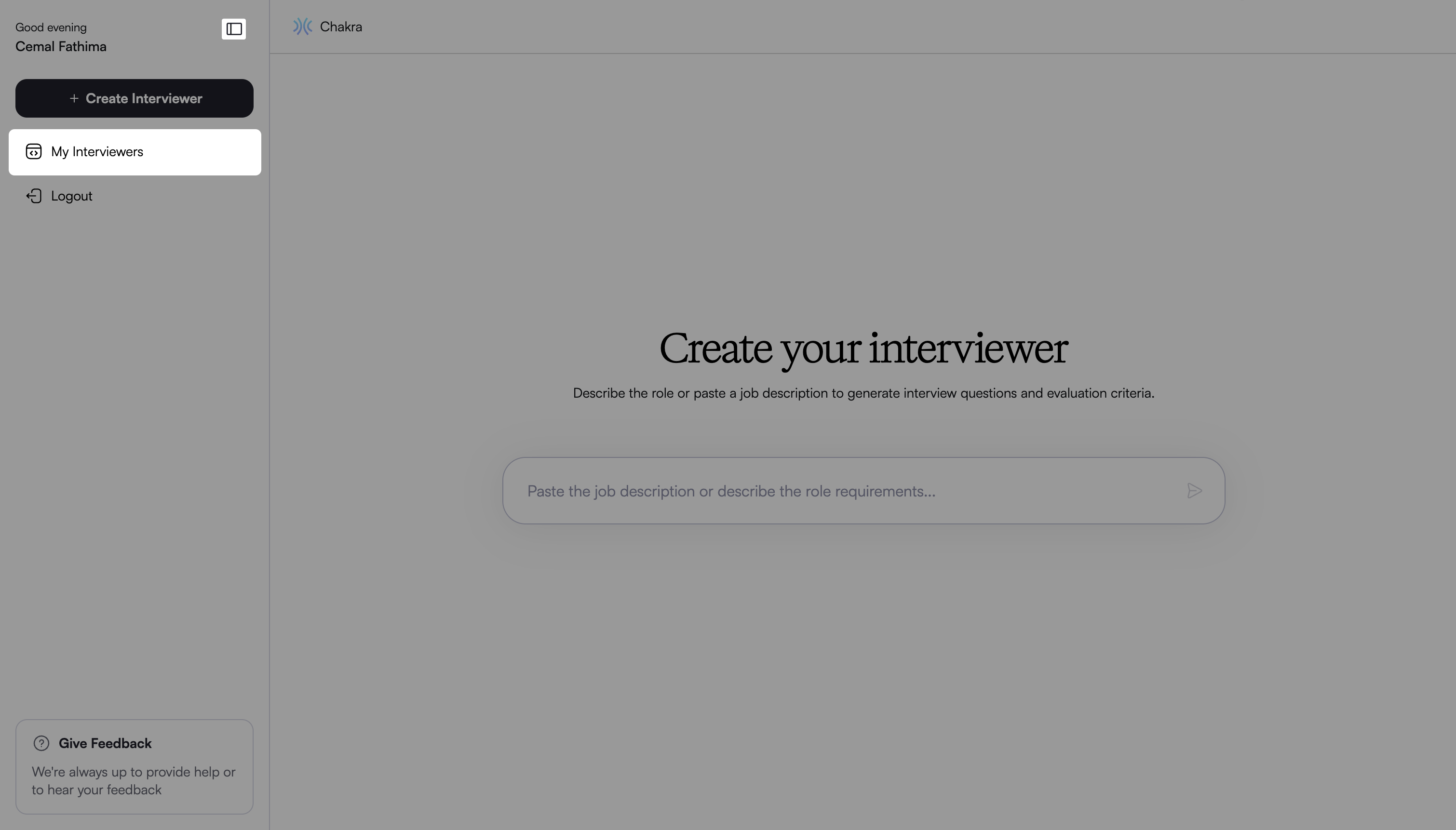
Selecione a entrevista para a qual deseja visualizar os relatórios dos candidatos.
Vá para a Candidatos aba.
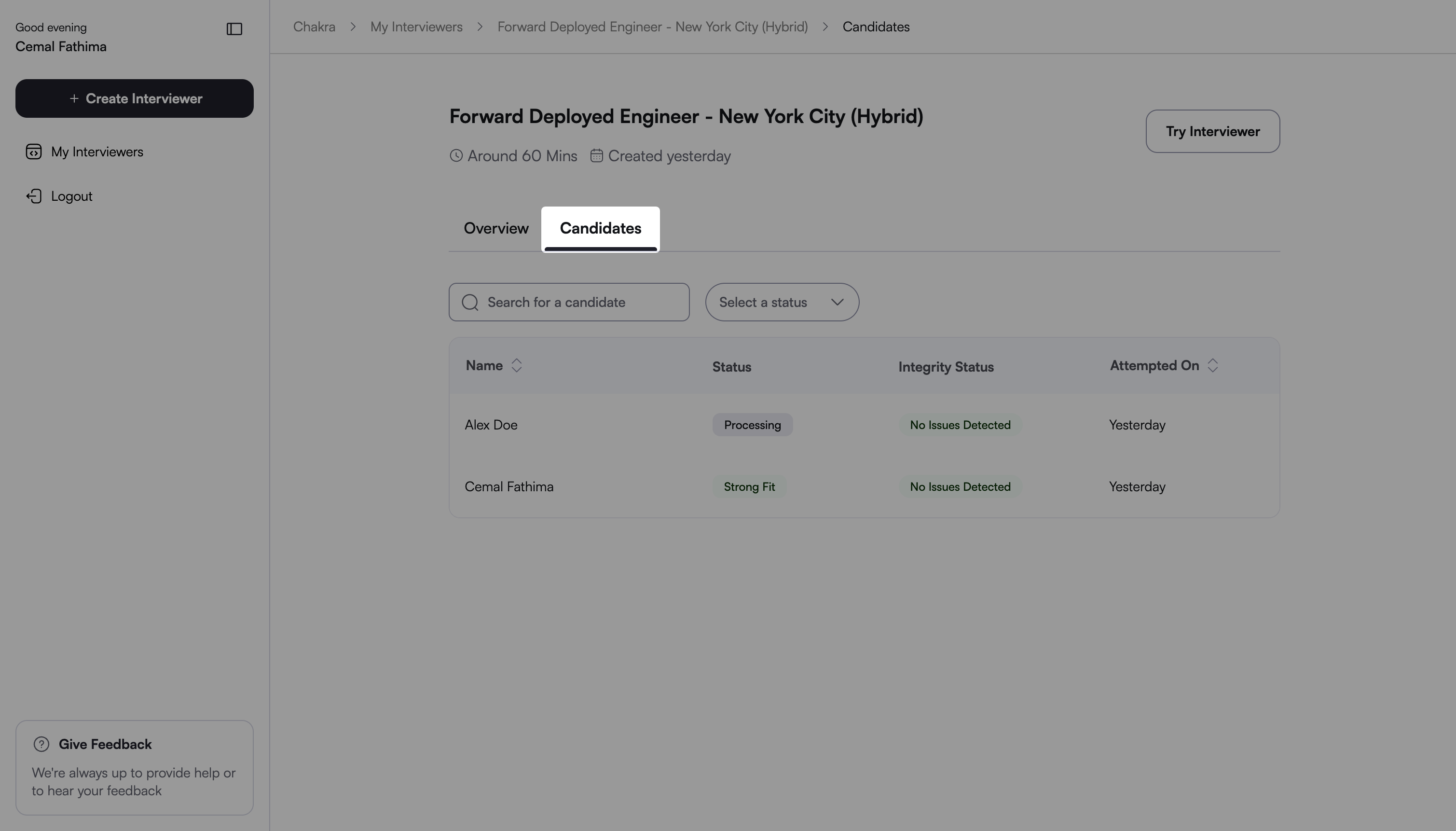
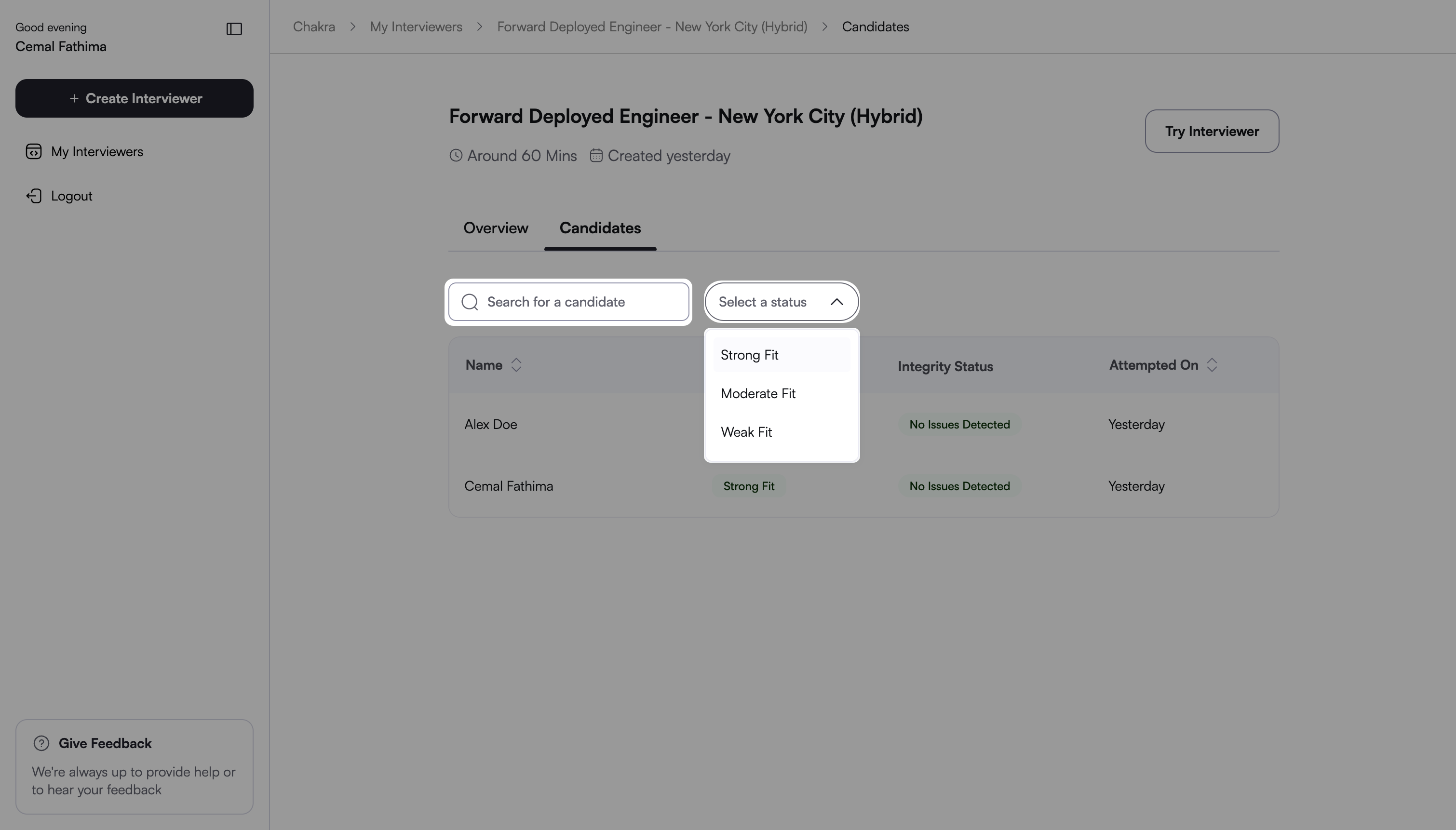
Nota: Você pode usar a barra de pesquisa ou selecionar um filtro de status (Strong Fit, Moderate Fit ou Weak Fit) para encontrar um candidato específico.
Selecione o nome de um candidato para abrir o relatório do candidato.
Componentes do relatório do candidato
O relatório do candidato inclui os seguintes componentes:
Recomendação geral: O relatório atribui uma classificação geral, como Encaixe Forte, Encaixe Moderado ou Encaixe Fraco, para resumir o desempenho do candidato em todas as seções da entrevista.
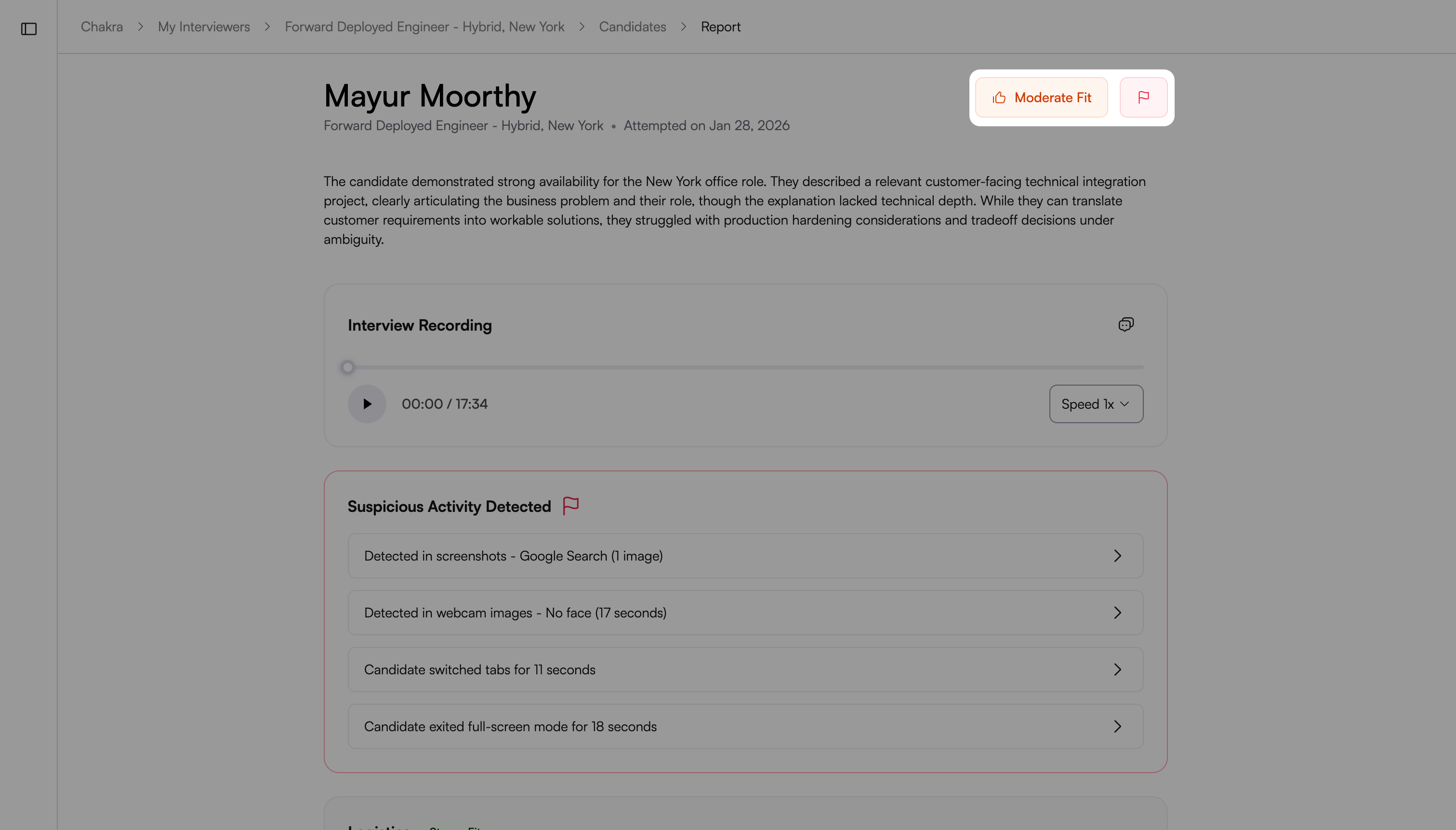
Se o sistema detectar uma atividade suspeita do candidato, um ícone de bandeira aparece ao lado da recomendação. Clique no ícone de bandeira para abrir o painel Revisão de Atividade Suspeita à direita. O painel exibe evidências relacionadas à integridade da entrevista, incluindo capturas de tela, imagens da webcam e carimbos de data/hora.
Resumo geral: Um resumo breve explica a recomendação de contratação. Ele destaca os principais pontos fortes do candidato e áreas a melhorar.
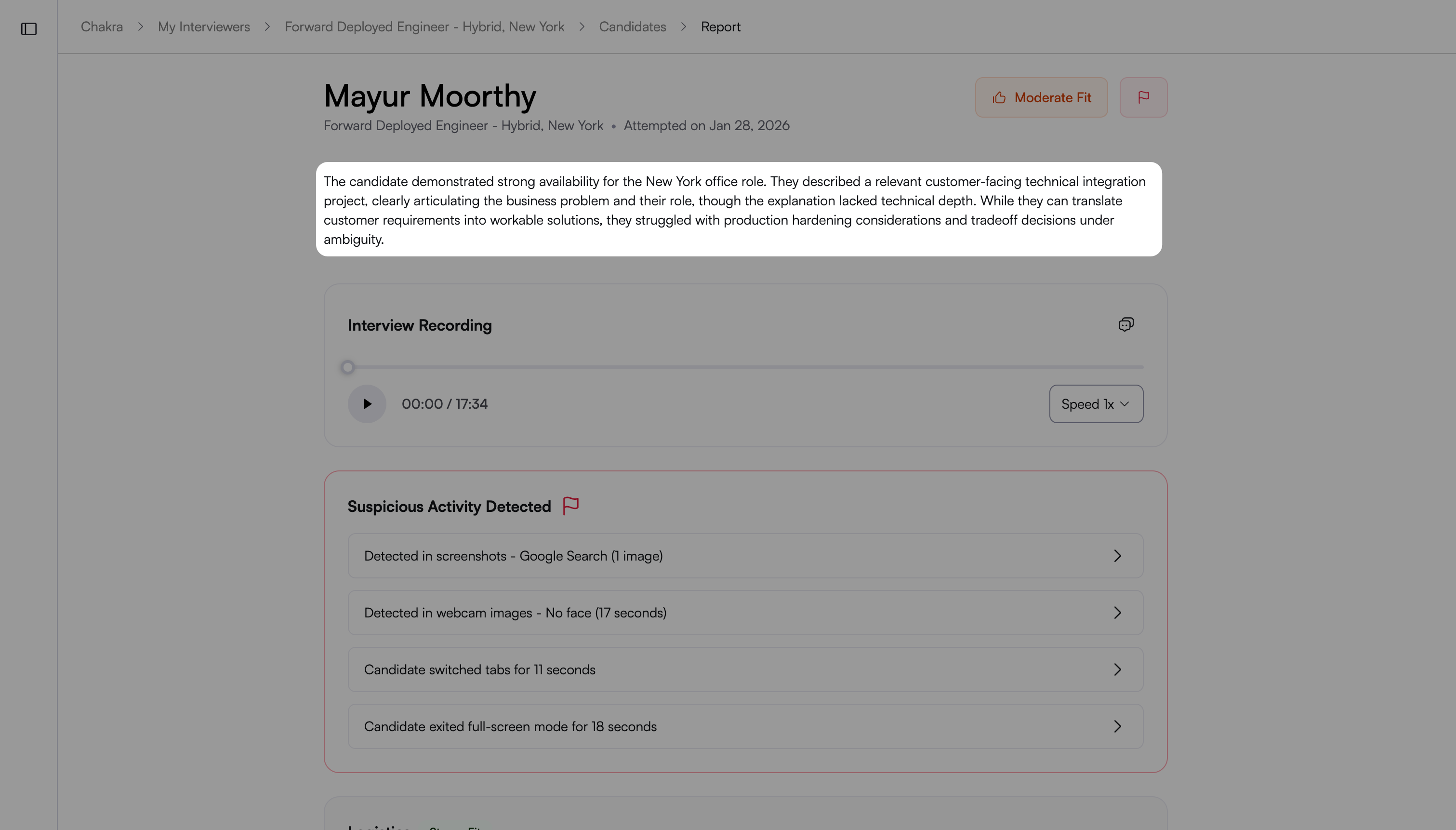
Gravação da entrevista e transcrição: O relatório inclui uma gravação completa da entrevista com uma transcrição sincronizada.
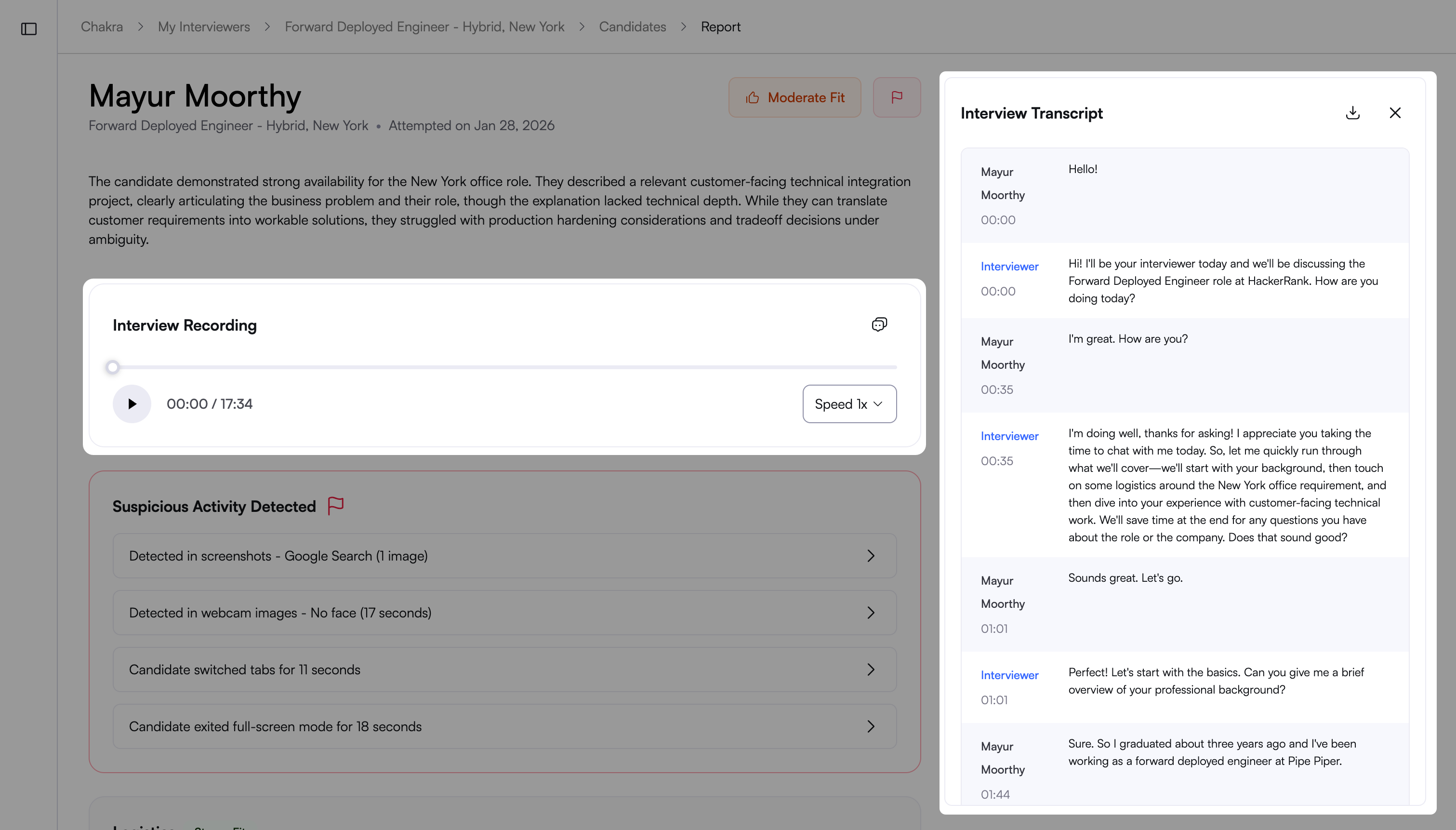
Você pode:
Reproduzir, pausar e avançar na linha do tempo
Ajustar a velocidade de reprodução
Revisar respostas juntamente com marcas de tempo e rótulos dos participantes
A transcrição aparece em um painel lateral para fácil referência.
Selecione o Baixar ícone para baixar a gravação e a transcrição para revisão ou compartilhamento offline.
Atividade Suspeita Detectada: Destaca sinais relacionados à integridade capturados durante a entrevista. Sinais comuns incluem:
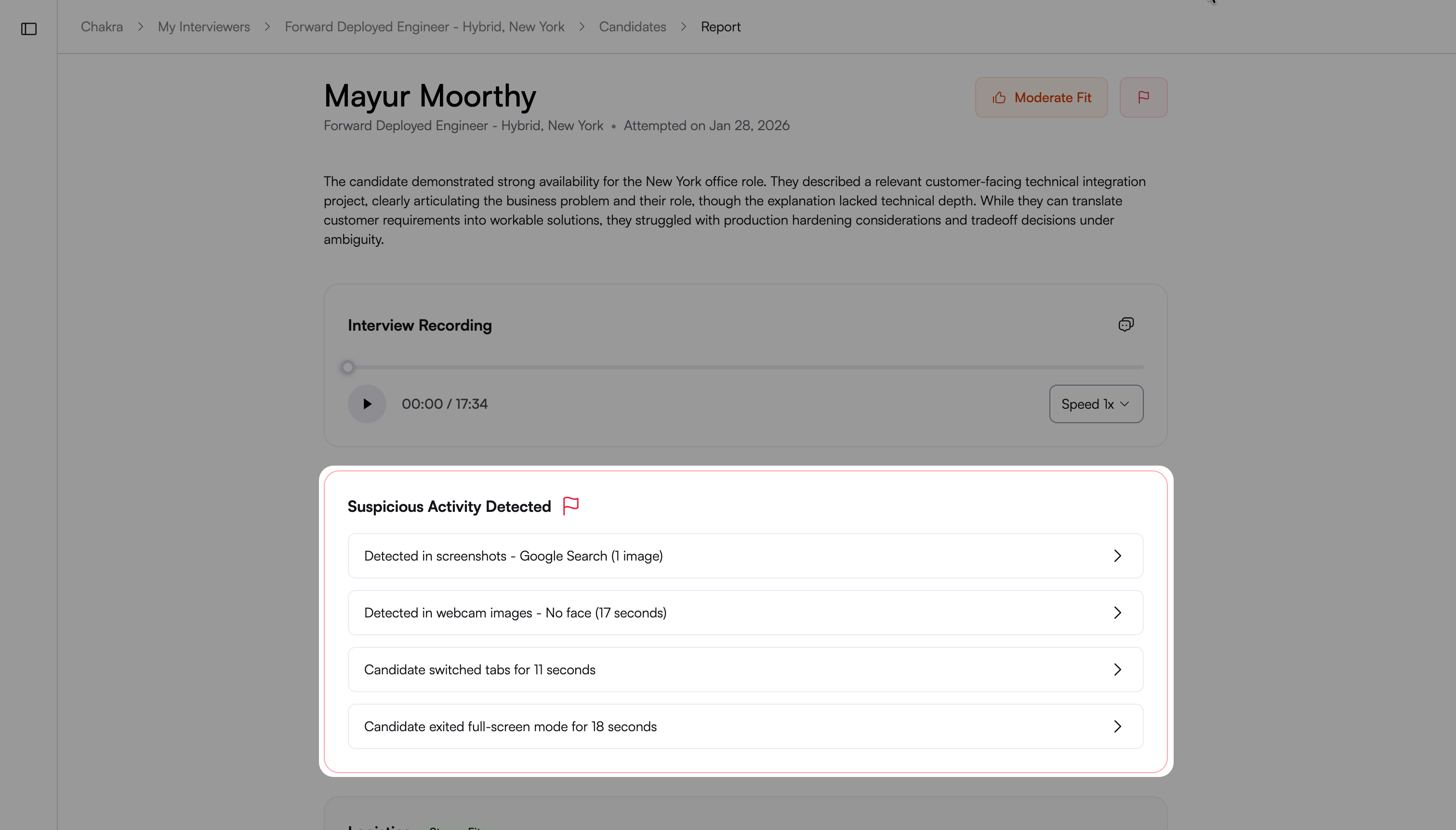
Troca de aba ou saída de tela cheia: Tentativas de sair do modo de tela cheia ou mudar de abas do navegador são automaticamente marcadas e registradas.
Problemas de integridade da webcam: Analisa imagens da webcam para possíveis violações, como a ausência do rosto do candidato por um período prolongado, múltiplos rostos visíveis ou detecção de rostos secundários.
Análise de captura de tela: Revê capturas de tela periódicas para atividade suspeita durante a sessão do candidato.
Clique em cada sinal para abrir o Revisar Atividade Suspeita painel à direita. O painel exibe evidências de apoio, como capturas de tela, imagens da webcam ou marcas de tempo.
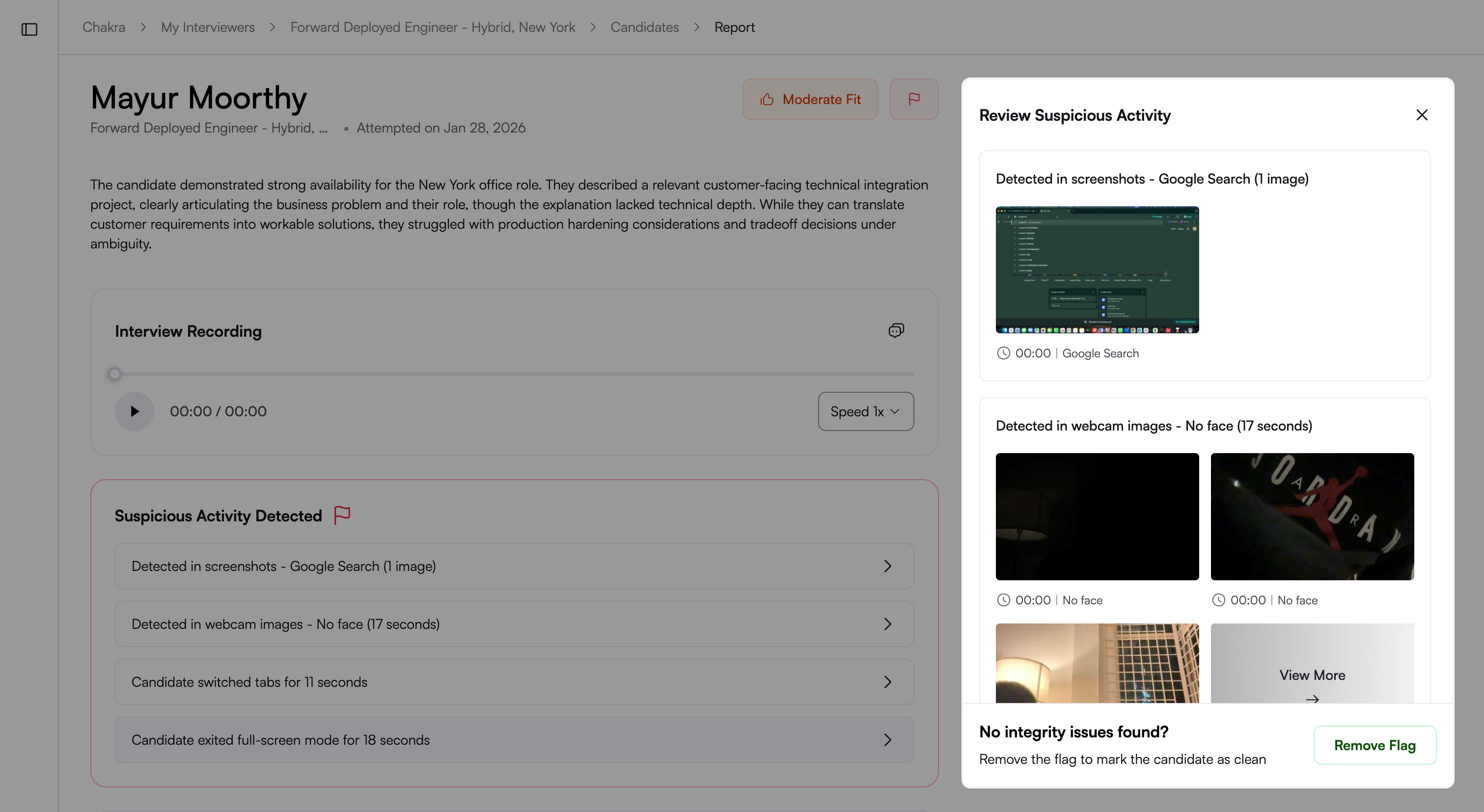
Revise as evidências de apoio para cada sinal antes de tirar conclusões.
Feedback baseado em seção: O relatório organiza o feedback por seção da entrevista.
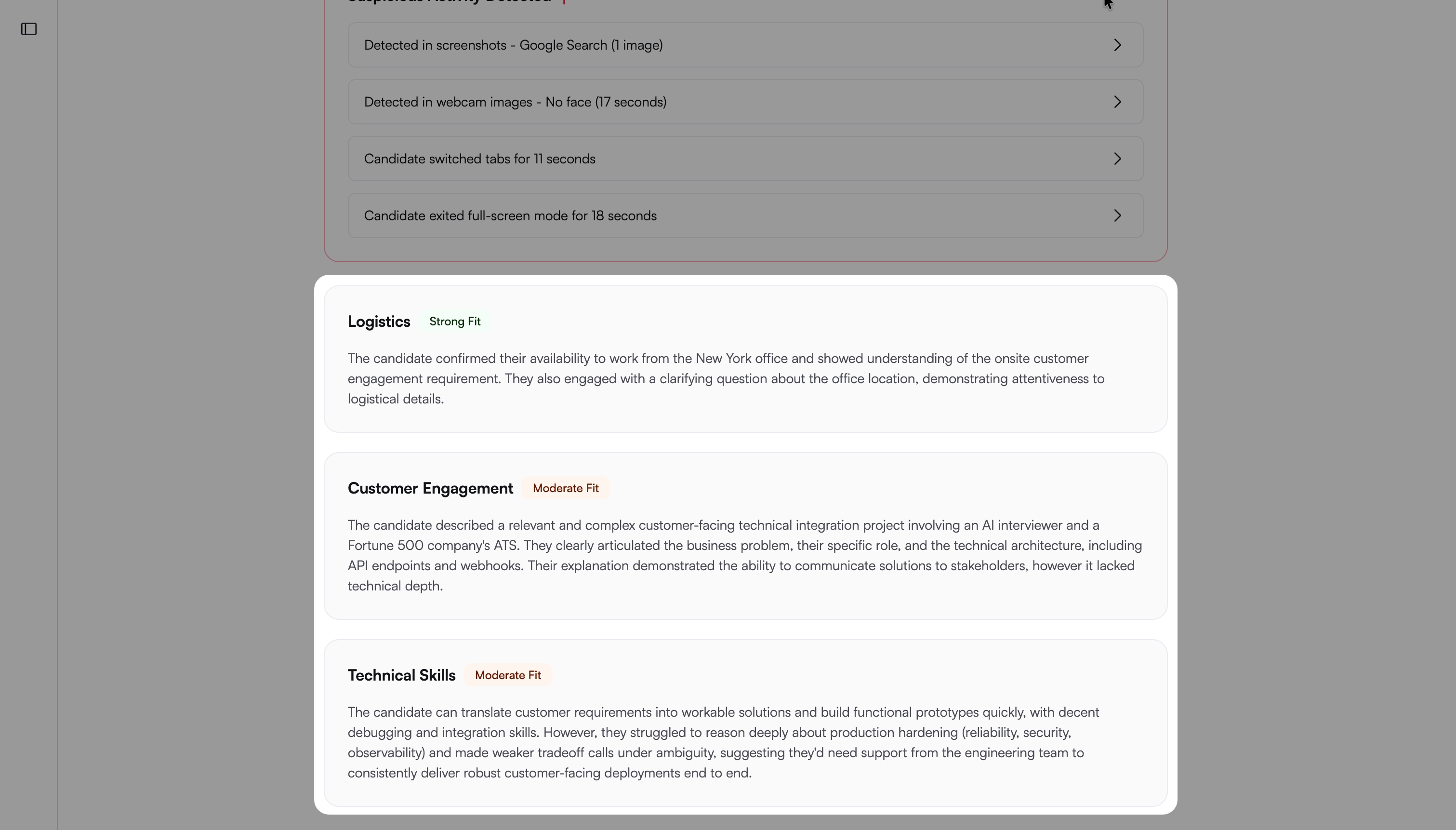
Cada seção inclui:
Uma avaliação do candidato (Forte, Moderada ou Fraca)
Uma breve narrativa que descreve o desempenho do candidato nessa área
Selecione uma seção para visualizar referências de transcrição que suportam a avaliação do entrevistador de IA.
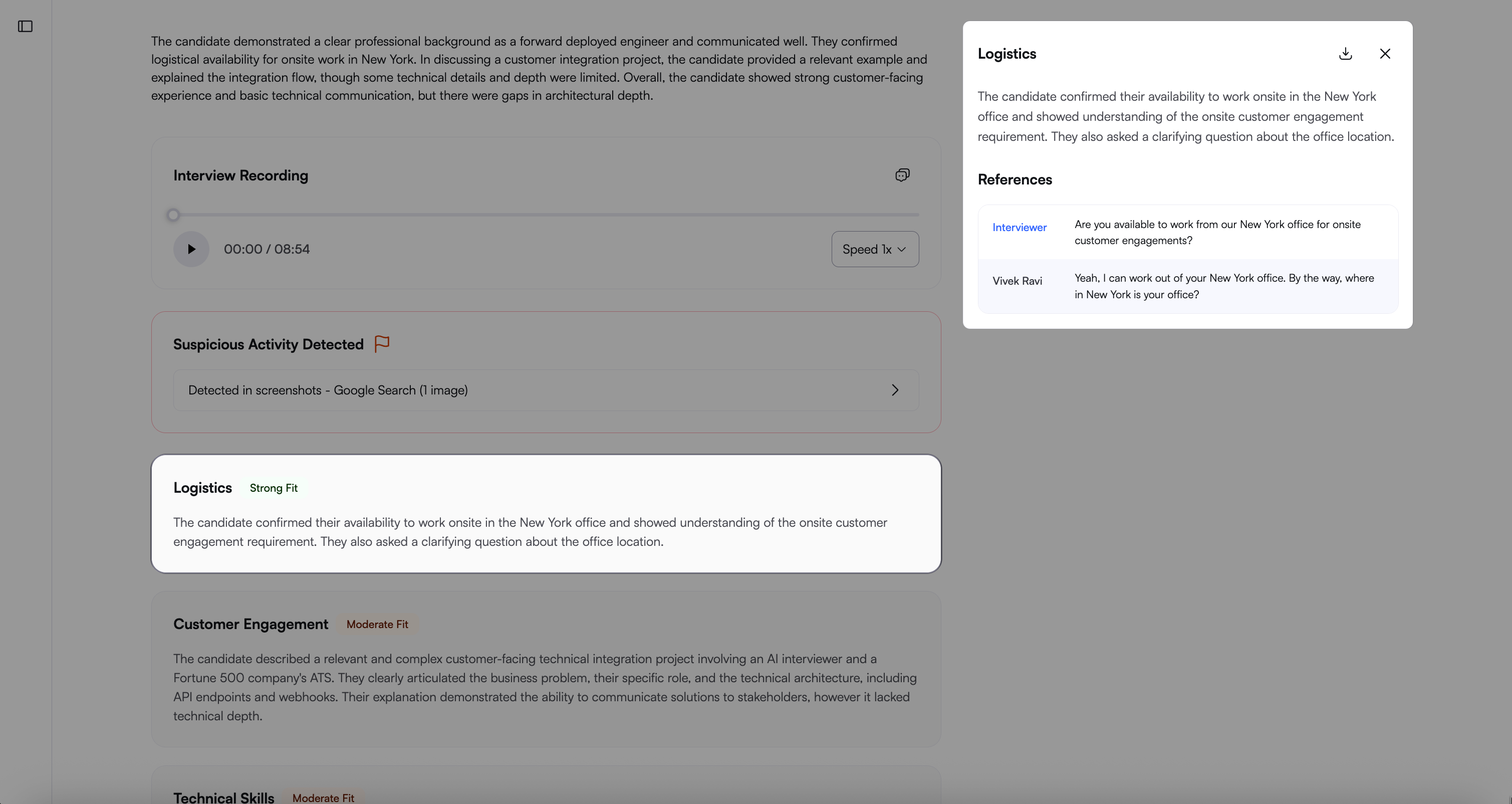
Use feedback baseado em seção para entender os pontos fortes e lacunas do candidato em nível granular.