

צור אירוע
Engage מייעל את תהליך יצירת האירועים באמצעות בינה מלאכותית ליצירת נכסים מרכזיים כגון אתרי מיקרו, אירועי דוא"ל ואתגרי קידוד המותאמים למטרות הגיוס שלך.
יצירת אירוע
כדי ליצור אירוע:
התחבר לחשבון Engage שלך באמצעות פרטי הכניסה שלך.
הערה: אם אתה משתמש חדש, השלם את תהליך החניכה כדי ללמוד כיצד Engage תומך ביעדי הגיוס שלך. במסך החניכה האחרון, לחץ על צור אירוע, או לחץ על דלג לעת עתה כדי להמשיך ישירות.
עבור לכרטיסייה אירועים.
לחץ על אירוע חדש.
הזן פרטים על קהל היעד שלך, כגון רמת ניסיון, מיקום וערכת כישורים.
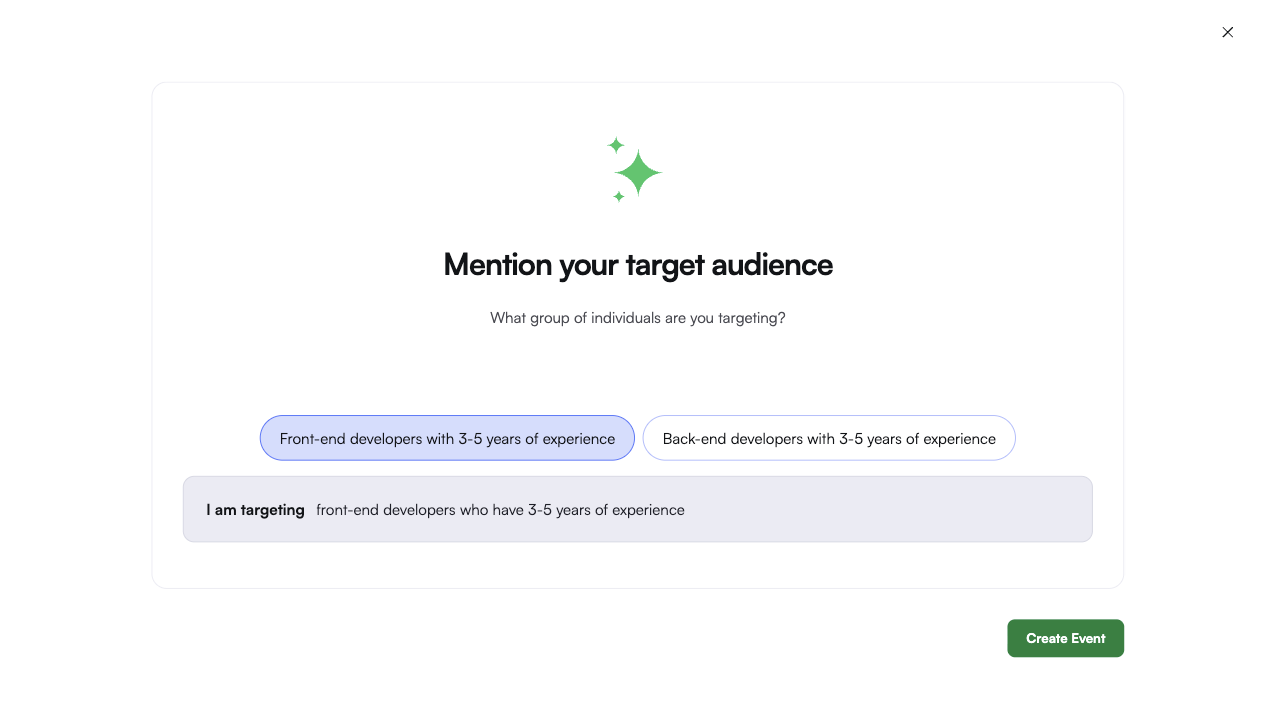
לחץ על צור אירוע. Engage משתמש בבינה מלאכותית כדי ליצור נכסים כגון מיקרו-אתר, אירוע דוא"ל ואתגר קידוד על בסיס הקלטים שלך.
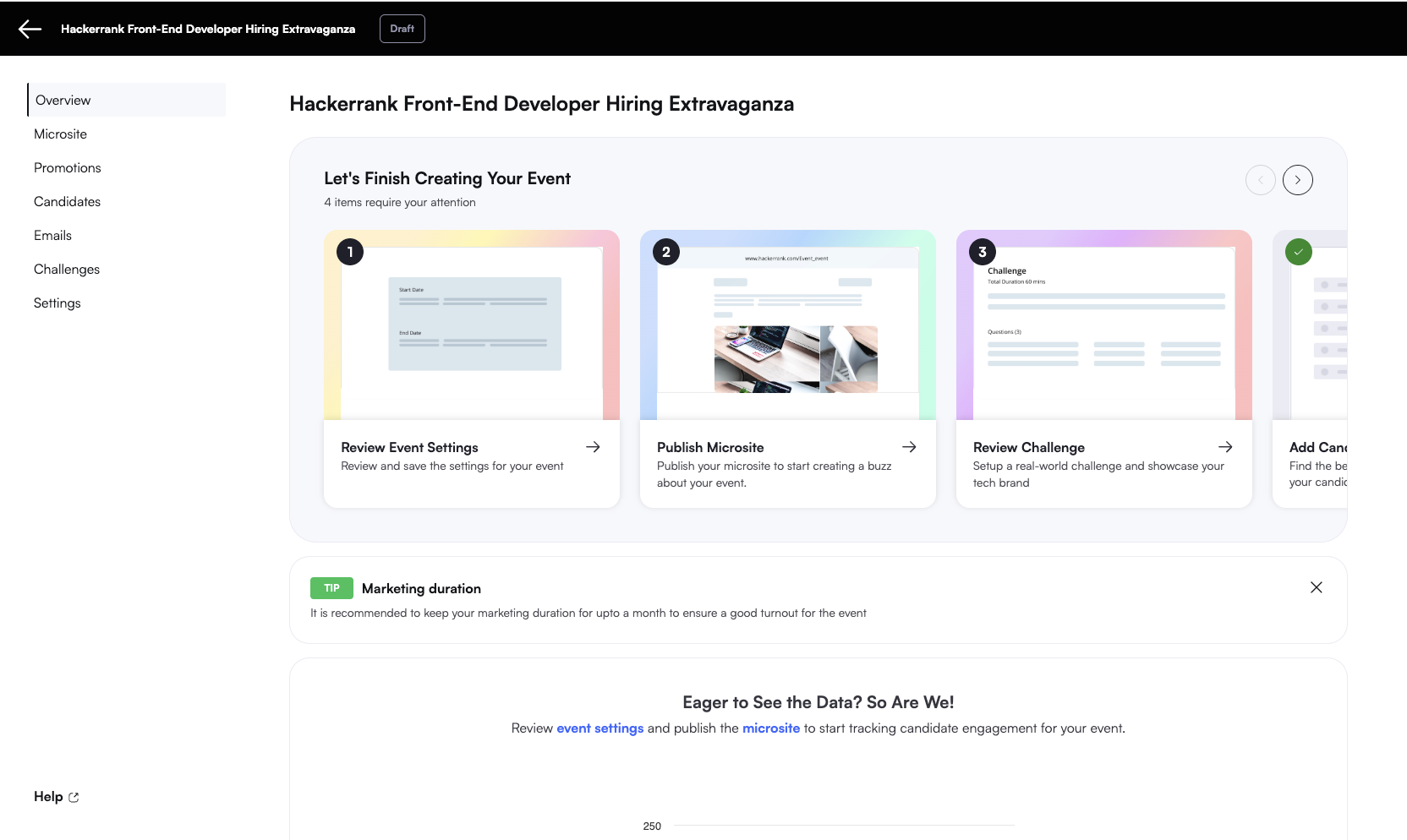
לחץ על התאם את האירוע. תועבר לדף הבית של האירוע.
סקור את כרטיסי המשימות בדף הבית. תוכל לערוך קלטים ולחדש תוכן בכל עת. השתמש בטיפים מתחת לכל כרטיס לשיטות עבודה מומלצות והמלצות.
הגדרת הגדרות אירוע
לאחר יצירת אירוע, הגדר את ההגדרות כדי להבטיח שסוגי ההשתתפות מדויקים. בעמוד הבית של האירוע, לחץ על הגדרות.
הגדרת סוג השתתפות
בחר את סוג ההשתתפות המתאים בהתבסס על מטרת האירוע שלך:
אישי: השתמש עבור אתגרי גיוס שבהם מועמדים מוערכים באופן עצמאי.
צוות: השתמש עבור יוזמות מיתוג או אירועי מעורבות פנימיים שמעדיפים שיתוף פעולה צוותי.
התאמה אישית של תקשורת דוא"ל
התאם את הזמנות הדוא"ל והתזכורות כך שיתאימו לקול ולטון של המותג שלך.

כתובת תשובה: הגדר כתובת אימייל מותאמת אישית (לדוגמה, support@example.com) לקבלת תשובות מועמדים. ניתן להוסיף מספר כתובות במידת הצורך.
אימייל הזמנה: נשלח למועמדים זכאים ומועמדים ברשימה הקצרה. הוא כולל פרטי אירוע מרכזיים ומשמש כתקשורת ראשונית עם המועמד.
אימייל תזכורת: נשלח יום אחד לפני תחילת האירוע כדי להזכיר למועמדים על השתתפותם. הוא מחזק את תוכן אימייל ההזמנה.
השתמש בעורך המובנה כדי להתאים אישית אימיילים עם מציינים דינמיים כגון שם המועמד או שם החברה.
טיפ: השתמש בשלח אימייל תצוגה מקדימה כדי לוודא כיצד האימייל נראה לנמענים. התצוגה המקדימה נשלחת לכתובת האימייל המשויכת לחשבון Engage שלך.
לאחר סיום העריכות, לחץ על שמור כדי להחיל את השינויים.