

이벤트 생성하기
Engage는 AI를 활용하여 마이크로사이트, 이메일 이벤트, 채용 목표에 맞는 코딩 챌린지와 같은 주요 자산을 생성함으로써 이벤트 생성 프로세스를 간소화합니다.
이벤트 생성하기
이벤트를 생성하려면:
자격 증명을 사용하여 Engage 계정에 로그인하십시오.Engage 계정에 로그인합니다.
참고: 신규 사용자인 경우 온보딩 프로세스를 완료하여 Engage가 채용 목표를 지원하는 방법을 알아보세요. 온보딩 프로세스의 마지막 화면에서 이벤트 만들기 를 클릭하거나 지금 건너뛰기 를 클릭하여 바로 진행하세요.
이벤트 탭으로 이동합니다.
새 이벤트를 클릭합니다.이벤트 만들기을 클릭합니다.
대상 고객에 대한 세부 정보(예: 경험 수준, 위치 및 기술 세트)를 입력합니다.
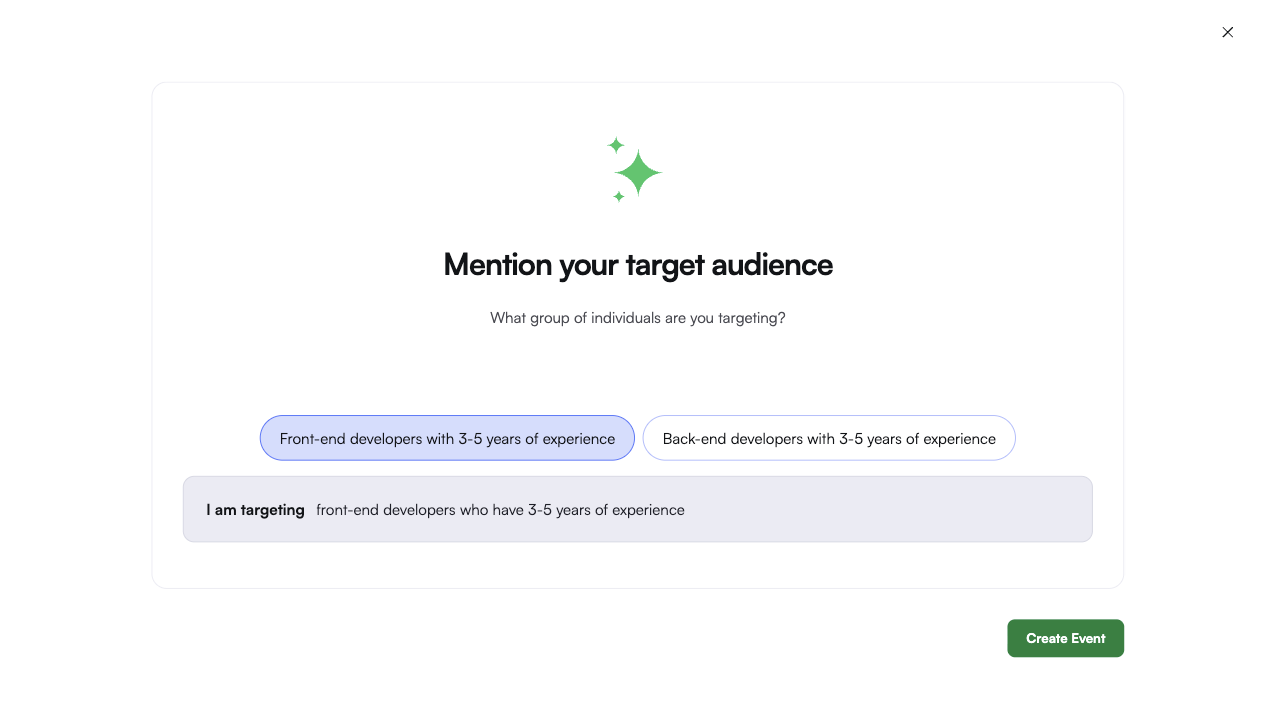
이벤트 만들기을 클릭합니다. Engage는 입력 내용을 기반으로 미니 사이트, 이메일 이벤트 및 코딩 챌린지 등의 에셋을 생성합니다.
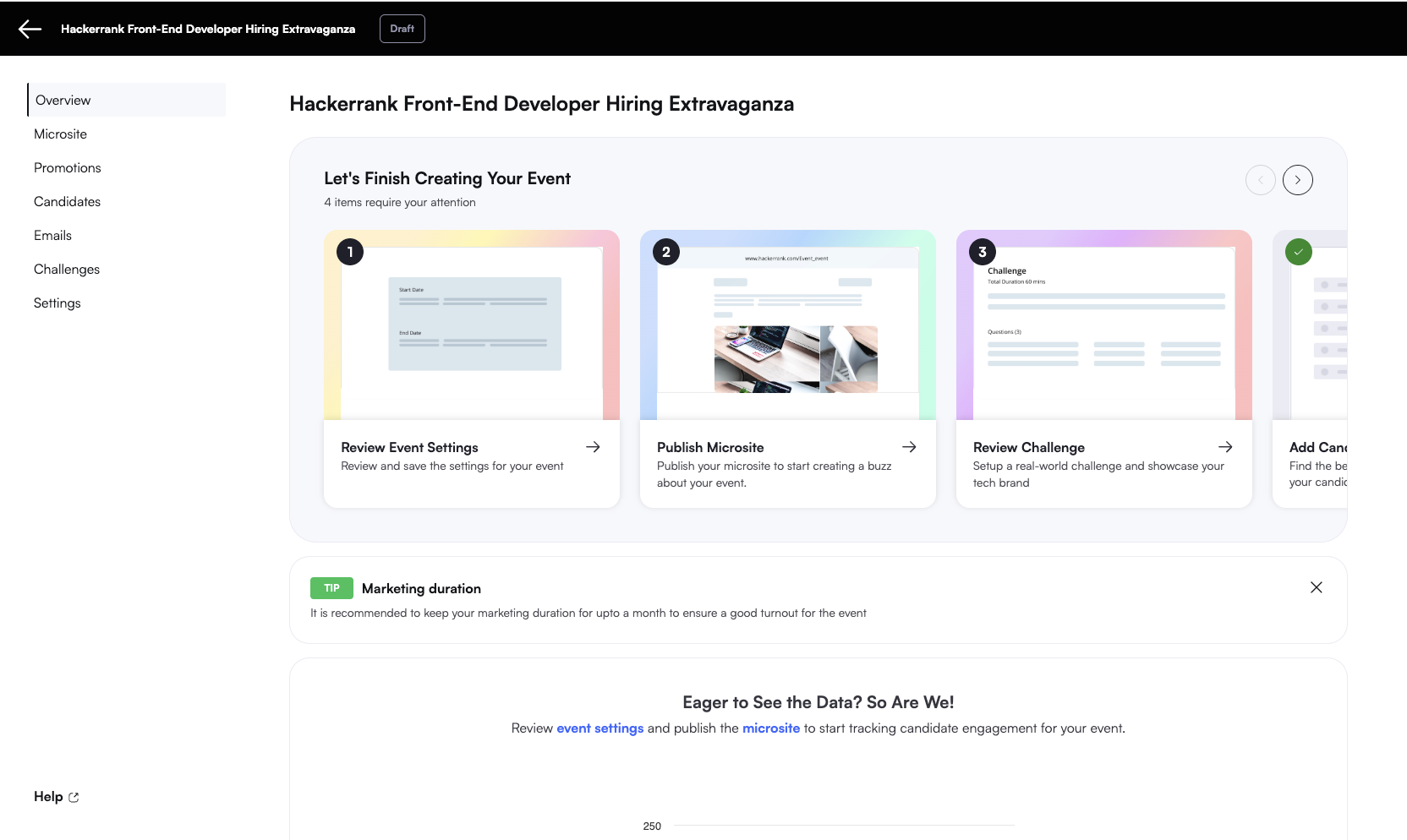
이벤트 사용자 정의를 클릭합니다.이벤트 사용자 지정. 이벤트 홈페이지로 리디렉션됩니다.
홈페이지의 작업 카드를 확인합니다. 언제든지 입력을 편집하고 콘텐츠를 재생성할 수 있습니다. 각 카드 아래의 팁을 사용하여 모범 사례 및 권장 사항을 확인하세요.
이벤트 설정 구성하기
이벤트를 생성한 후에는 참여 유형이 정확한지 확인하기 위해 설정을 구성합니다. 이벤트 홈페이지에서 설정을 클릭합니다.
참여 유형 설정하기
이벤트 목표에 따라 적절한 참여 유형을 선택합니다:
개별: 후보자가 독립적으로 평가되는 채용 챌린지에서 사용합니다.
팀: 팀 협력을 우선시하는 브랜딩 이니셔티브 또는 내부 참여 이벤트에 사용합니다.
이메일 커뮤니케이션 사용자 정의하기
브랜드의 목소리와 톤에 맞추어 초대장 및 알림 이메일을 맞춤화하십시오.

답장 주소: 지원자의 답장을 받기 위해 사용자 지정 이메일 주소(예: support@example.com)를 설정합니다. 필요에 따라 여러 주소를 추가할 수 있습니다.
초대 이메일: 자격이 있고 최종 후보로 선정된 지원자에게 전송됩니다. 여기에는 주요 이벤트 세부 정보가 포함되어 있으며 후보자와의 초기 커뮤니케이션으로 사용됩니다.
알림 이메일: 이벤트 시작 하루 전에 전송되어 후보자의 참여를 상기시킵니다. 초대 이메일의 내용을 강화합니다.
내장 편집기를 사용하여 후보자 이름이나 회사 이름과 같은 동적 플레이스홀더로 이메일을 개인화하세요.
팁: 미리보기 이메일 보내기 를 사용하여 이메일이 수신자에게 어떻게 표시되는지 확인하세요. 미리보기는 Engage 계정과 연결된 이메일 주소로 전송됩니다.
편집 내용을 최종화한 후 저장 을 클릭하여 변경 사항을 적용하세요.