イベントを作成する
Last updated: October 16, 2025
Engageは、AIを使用してマイクロサイト、メールイベント、採用目標に合わせたコーディングチャレンジなどの主要なアセットを生成することで、イベント作成プロセスを効率化します。
イベントの作成
イベントを作成するには:
認証情報を使用してEngageアカウントにログインします。
注意:新規ユーザーの場合は、オンボーディングフローを完了して、Engageが採用目標をどのようにサポートするかを学習してください。最終オンボーディング画面で、イベントを作成をクリックするか、今はスキップをクリックして直接進んでください。
イベントタブに移動します。
新しいイベントをクリックします。
経験レベル、場所、スキルセットなど、ターゲットオーディエンスに関する詳細を入力します。
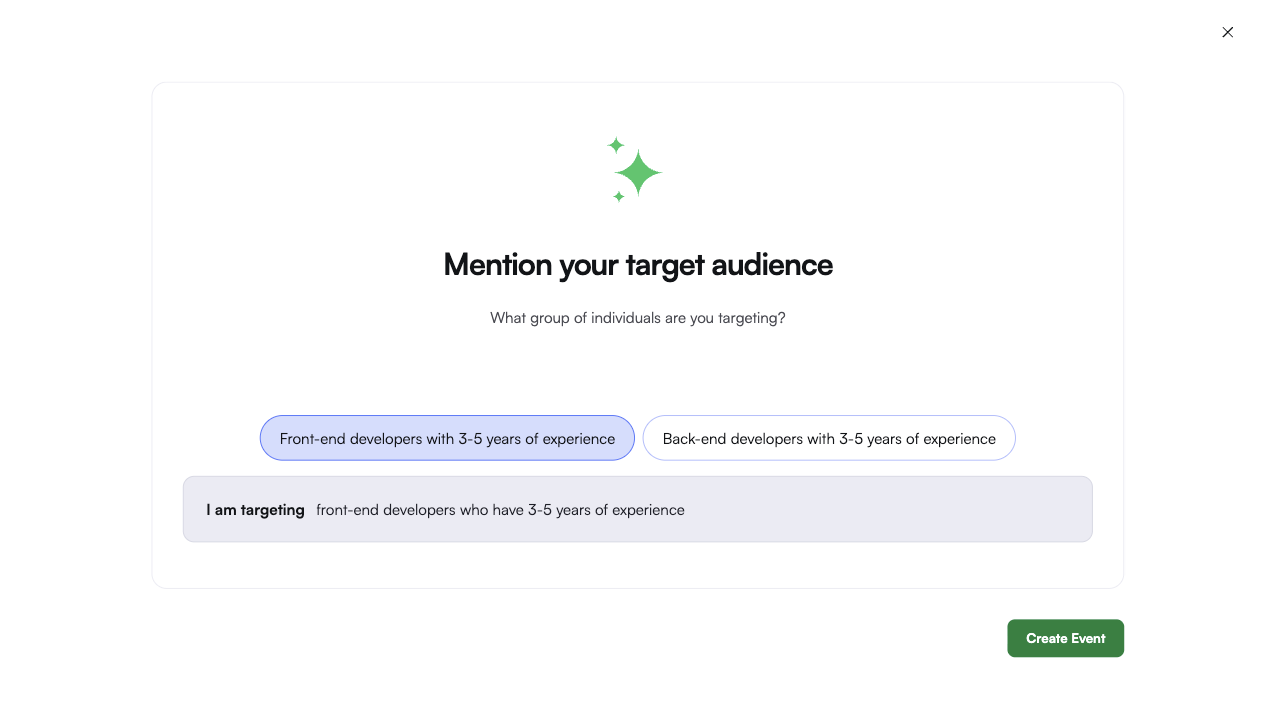
イベントを作成をクリックします。Engageは、入力内容に基づいてマイクロサイト、メールイベント、コーディングチャレンジなどのアセットをAIを使用して生成します。
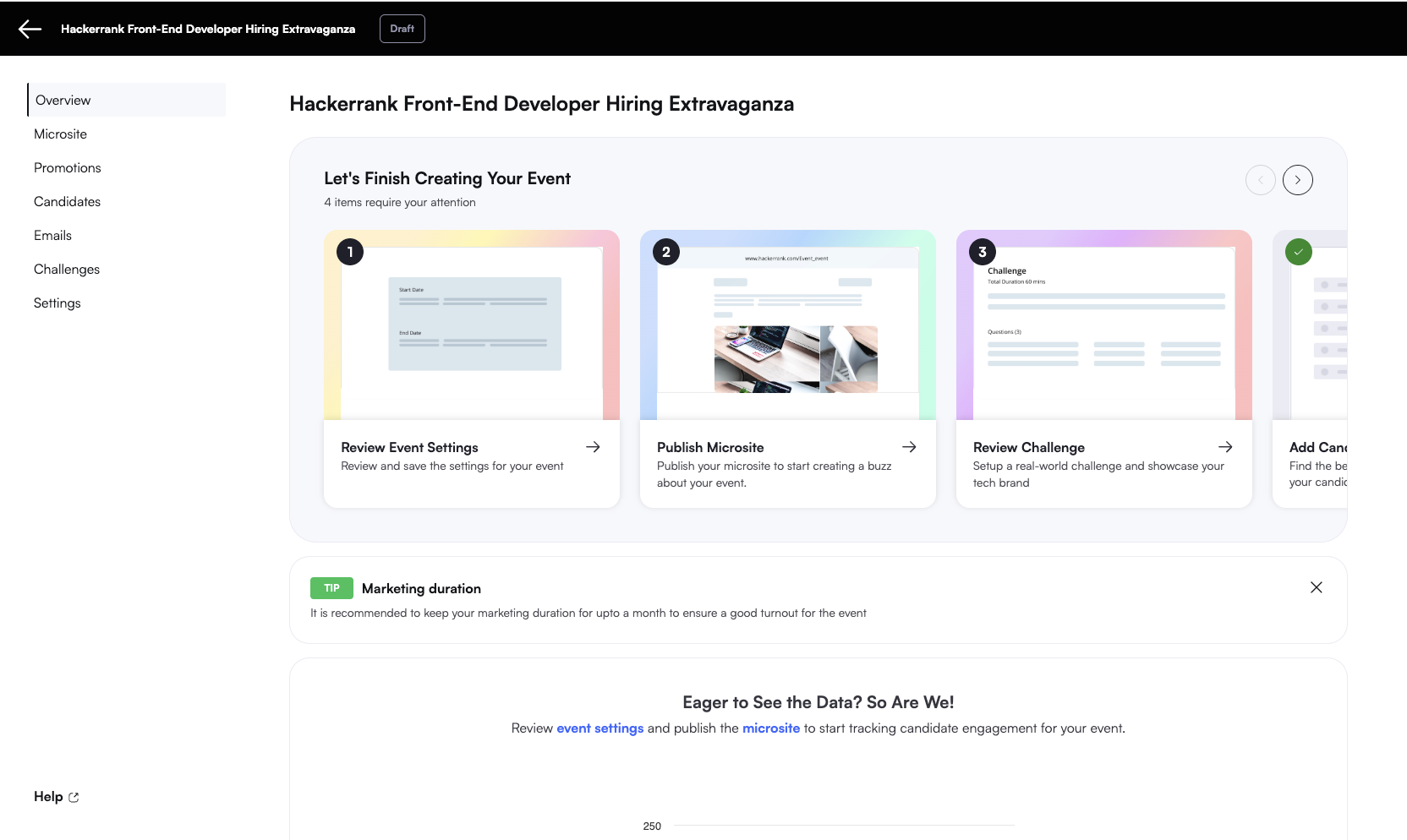
イベントをカスタマイズをクリックします。イベントホームページにリダイレクトされます。
ホームページのタスクカードを確認します。いつでも入力を編集してコンテンツを再生成できます。各カードの下にあるヒントを使用して、ベストプラクティスと推奨事項を確認してください。
イベント設定の構成
イベントを作成した後、参加タイプが正確になるように設定を構成します。イベントのホームページで、設定をクリックします。
参加タイプの設定
イベントの目標に基づいて適切な参加タイプを選択してください:
個人:候補者が独立して評価される採用チャレンジに使用します。
チーム:チームコラボレーションを優先するブランディング施策や社内エンゲージメントイベントに使用します。
メールコミュニケーションのカスタマイズ
招待メールとリマインダーメールをブランドの声とトーンに合わせてカスタマイズします。

返信先アドレス:候補者からの返信を受信するためのカスタムメールアドレス(例:support@example.com)を設定します。必要に応じて複数のアドレスを追加できます。
招待メール:適格で選考された候補者に送信されます。主要なイベント詳細が含まれ、候補者との最初のコミュニケーションとして機能します。
リマインダーメール:イベント開始の1日前に送信され、候補者に参加を思い出させます。招待メールの内容を補強します。
内蔵エディターを使用して、候補者名や会社名などの動的プレースホルダーでメールをパーソナライズします。
ヒント: プレビューメール送信を使用して、受信者にメールがどのように表示されるかを確認してください。プレビューはEngageアカウントに関連付けられたメールアドレスに送信されます。
編集を完了したら、保存をクリックして変更を適用します。