Criar um Evento
Last updated: October 16, 2025
O Engage simplifica o processo de criação de eventos usando IA para gerar recursos-chave como microsites, eventos de e-mail e desafios de programação adaptados aos seus objetivos de contratação.
Criando um evento
Para criar um evento:
Faça login na sua conta Engage usando suas credenciais.
Nota: Se você é um novo usuário, complete o fluxo de integração para aprender como o Engage apoia seus objetivos de contratação. Na tela final de integração, clique em Criar Evento, ou clique em Pular por agora para prosseguir diretamente.
Vá para a aba Eventos.
Clique em Novo Evento.
Insira detalhes sobre seu público-alvo, como nível de experiência, localização e conjunto de habilidades.
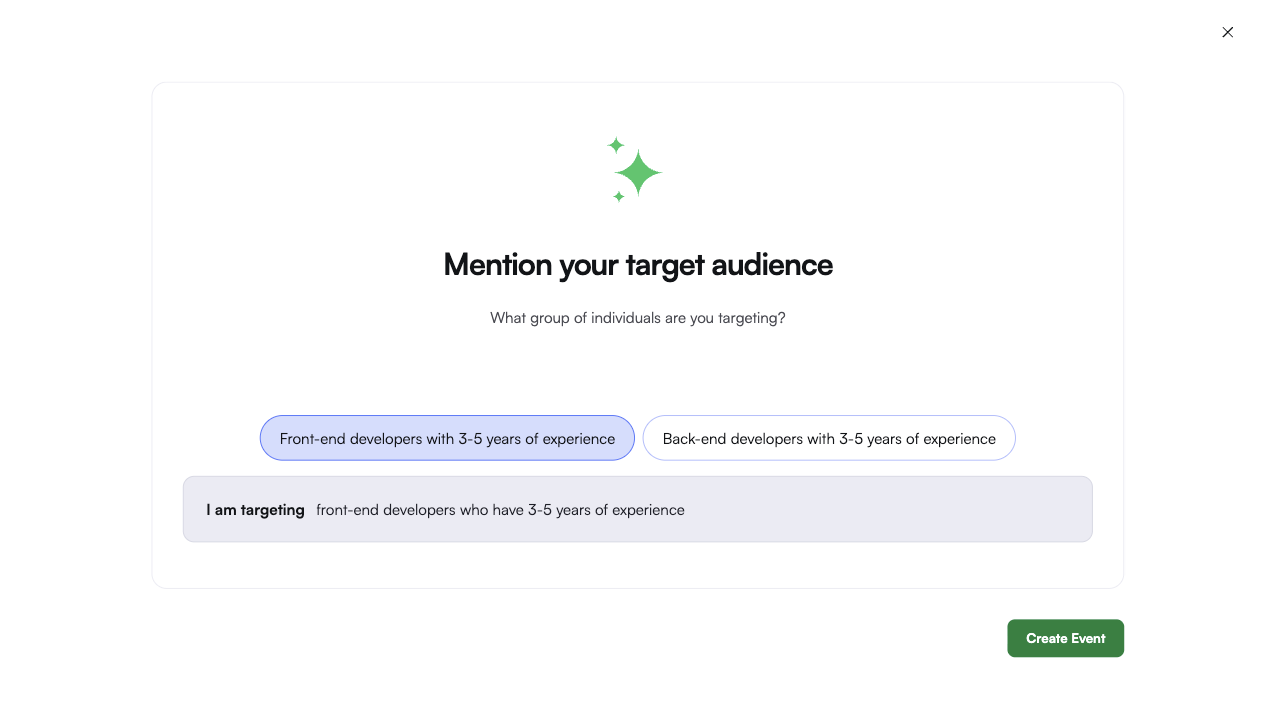
Clique em Criar Evento. O Engage usa IA para gerar recursos como um microsite, evento de e-mail e desafio de codificação baseados em suas entradas.
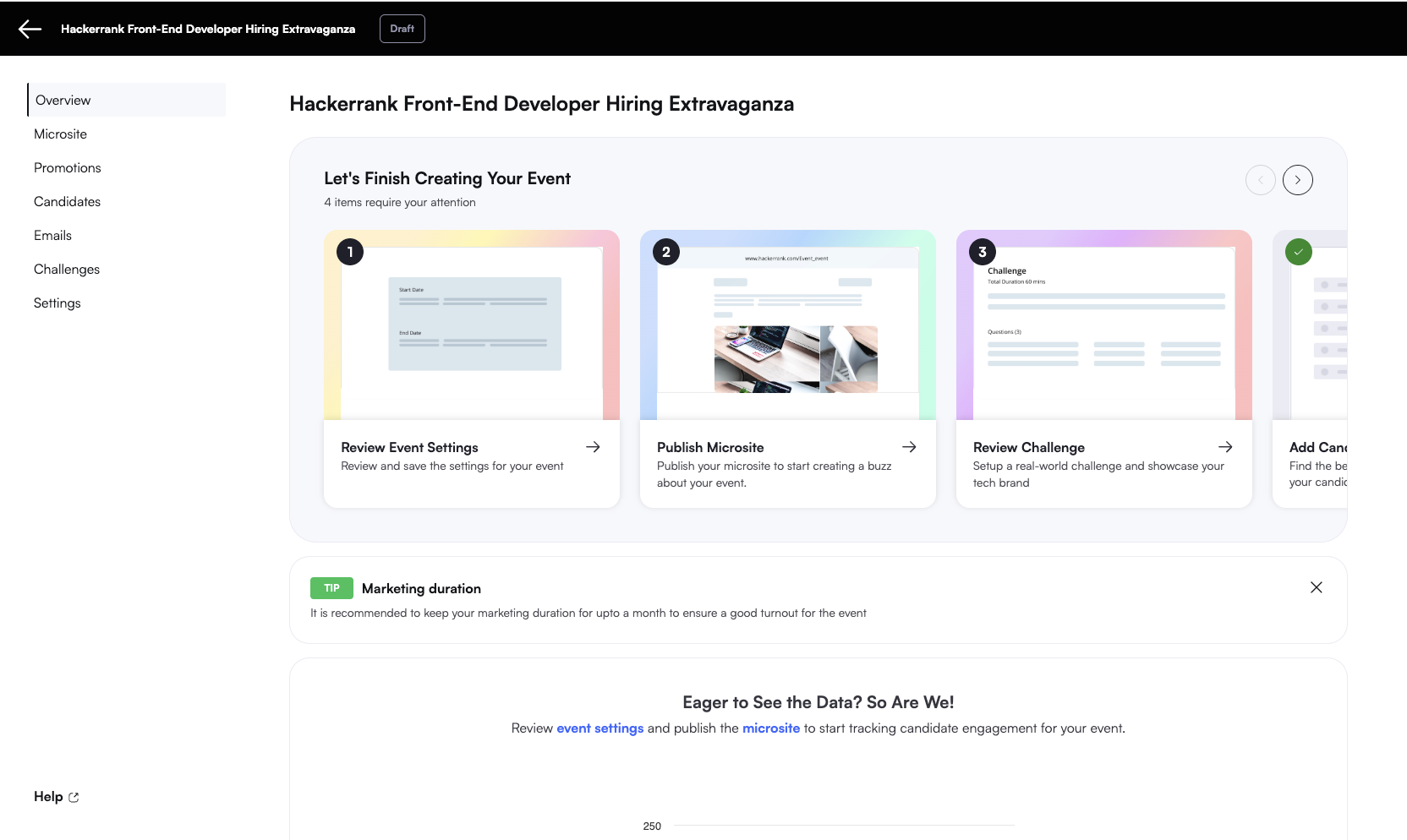
Clique em Personalizar o Evento. Você será redirecionado para a página inicial do evento.
Revise os cartões de tarefas na página inicial. Você pode editar entradas e regenerar conteúdo a qualquer momento. Use as dicas abaixo de cada cartão para melhores práticas e recomendações.
Configurar definições do evento
Após criar um evento, configure as definições para garantir que os tipos de participação sejam precisos. Na página inicial do evento, clique em Definições.
Definir tipo de participação
Selecione o tipo de participação apropriado com base no objetivo do seu evento:
Individual: Use para desafios de contratação onde os candidatos são avaliados independentemente.
Equipe: Use para iniciativas de marca ou eventos de engajamento interno que priorizam a colaboração em equipe.
Personalizar comunicações por email
Adapte os emails de convite e lembrete para combinar com a voz e tom da sua marca.

Endereço de resposta: Defina um endereço de email personalizado (por exemplo, support@example.com) para receber respostas dos candidatos. Você pode adicionar vários endereços se necessário.
Email de convite: Enviado para candidatos elegíveis e pré-selecionados. Inclui detalhes importantes do evento e serve como a comunicação inicial com o candidato.
Email de lembrete: Enviado um dia antes do início do evento para lembrar os candidatos de sua participação. Reforça o conteúdo do email de convite.
Use o editor integrado para personalizar emails com marcadores dinâmicos como nome do candidato ou nome da empresa.
Dica: Use o Enviar Email de Visualização para verificar como o email aparece para os destinatários. A visualização é enviada para o endereço de email associado à sua conta Engage.
Após finalizar suas edições, clique em Salvar para aplicar as alterações.