Workday - HackerRank 面试用户指南
Last updated: December 30, 2025
HackerRank Interviews 与 Workday 集成,以在不离开 Workday 平台的情况下安排面试,评估不同职位需求的候选人的编程技能。完成后,他们的分数和表现数据会自动在 Workday 中提供,以便进一步评估。
本文描述了将 Workday 候选人的 HackerRank 面试进行排程、将 HackerRank 面试结果发布到 Workday,以及常见问题的集成步骤.
前提条件
在 HackerRank for Work | 在 Workday |
|
|
在 Workday 上安排面试
安排面试:
打开 Workday 应用程序,选择您想要面试的候选人。
显示候选人页面,其中包含该候选人的所有工作申请。
点击“操作”下拉菜单,选择“移动候选人”。
点击 向前移动 在 移动候选人 页面并选择“面试/额外面试”。。
点击 确定。调度窗口已显示。
点击“安排”以为候选人安排面试。


登录 HackerRank 账户:
在生成面试链接之前,请确保您已登录 HackerRank 账户。
点击 登录。
生成面试链接:
选择“包含网络会议链接”复选框。请注意,只有在使用招聘人员账号登录 Workday 时,此选项才会可用。
选择所需的其他字段,然后点击 下一步。
显示“安排面试”页面,包含面试官信息。
通过点击面试官信息来查看时间。
点击 安排。显示安排面试对话框。
点击 确定。
时间更新后,点击 下一步。显示拟议面试日程页面以确认面试详情。
点击 确认。
面试链接已生成,作为 网络会议链接。
验证电子邮件正文和其他细节后,点击 提交。
面试已为候选人安排。


在 Workday 中查看面试评分卡
面试结束后,您可以将面试评分卡从 HackerRank 同步到 Workday,并在 Workday 中查看反馈。
步骤 1:从 HackerRank 同步评分卡
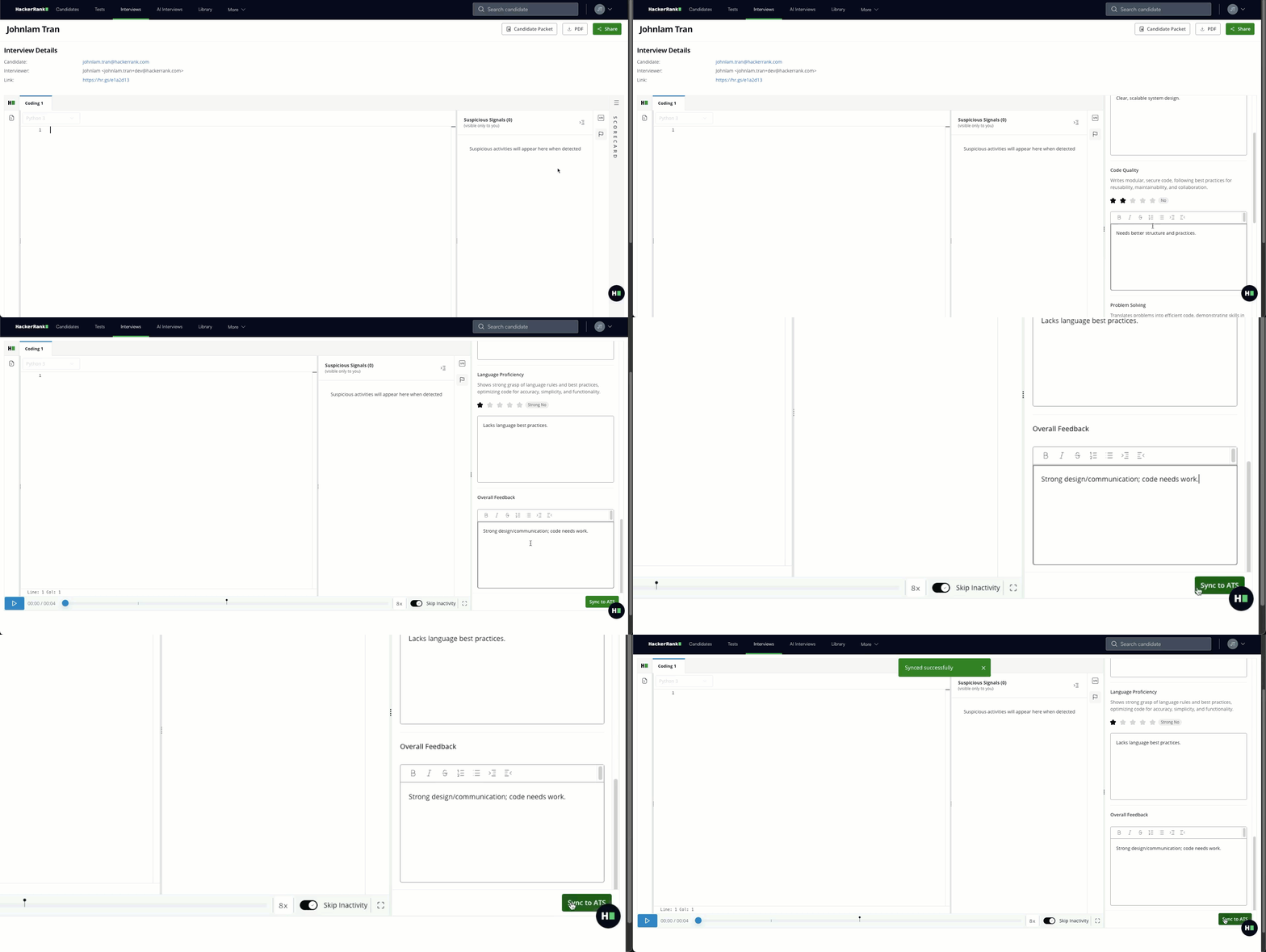
在 HackerRank 平台完成候选人评分卡。欲了解更多信息,请参阅 在面试期间使用评分卡.
点击 同步至 Workday 将评分卡同步至 Workday。同步完成后会出现成功信息。
注意: 如果有多位面试官参与,每位面试官都在 HackerRank 提交他们的评分卡。在每位面试官提交评分卡后,将评分卡同步到 Workday。
步骤 2:在 Workday 中查看评分卡
在 Workday 中打开候选人档案。
转到 面试 选项卡。
审查面试细节和评分卡,以决定是否在招聘过程中推进候选人。
注意:如果记分卡尚未同步,状态显示待定。