Usa plantillas en las entrevistas
Last updated: June 5, 2026
Puede usar y administrar plantillas durante una entrevista.
Nota: Si seleccionó una plantilla al crear la entrevista, se carga automáticamente cuando se abre la entrevista. Si no seleccionó una plantilla, aparece la pantalla de entrevista predeterminada. Para obtener más información, vea 📄 Crear una entrevista.
Abrir una plantilla durante una entrevista
Para abrir una plantilla durante una entrevista:
Abra la entrevista y vaya a la Plantillas sección en el panel izquierdo.
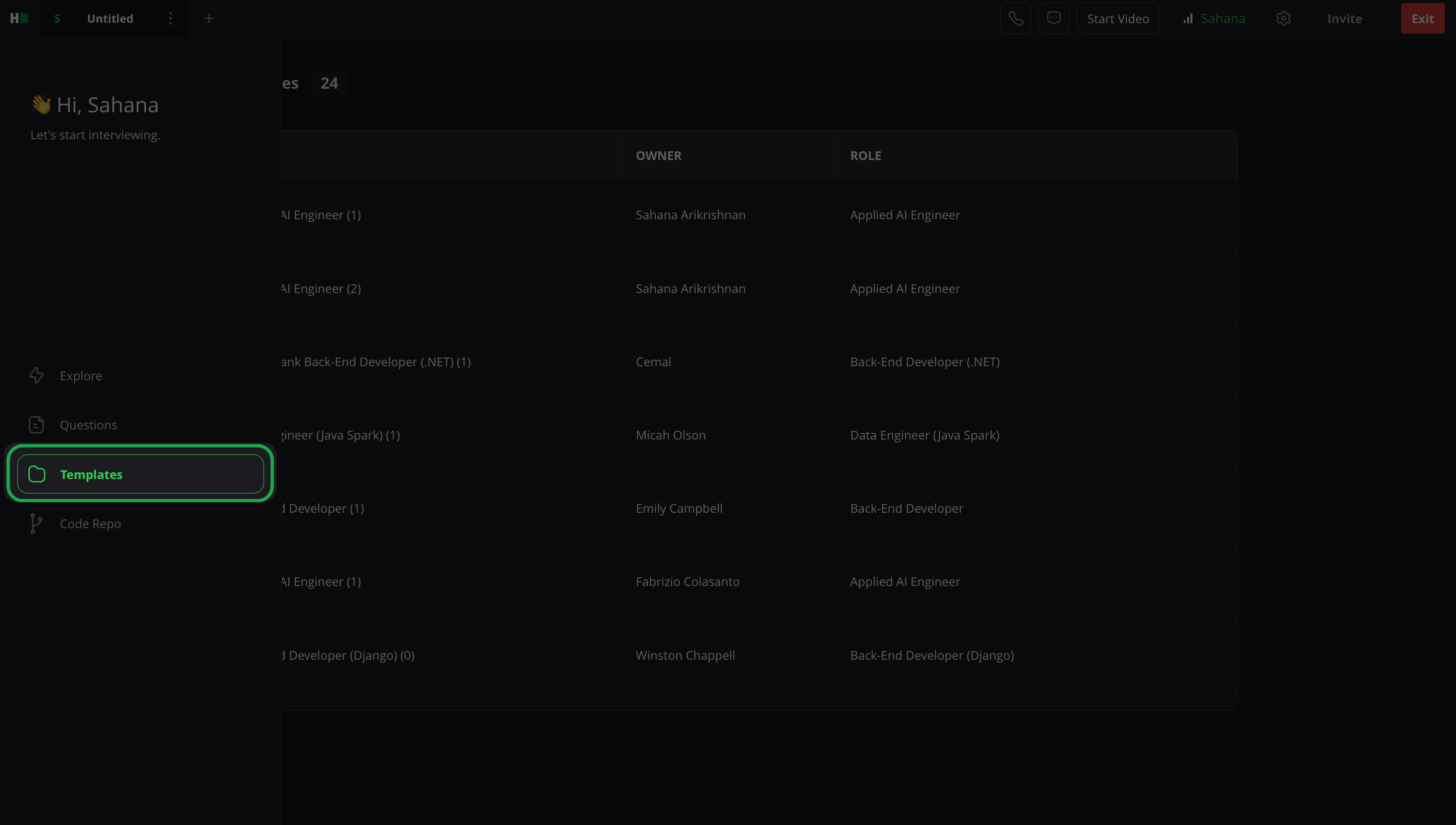
Seleccione la plantilla que desea usar. Cada plantilla muestra sus preguntas asociadas.
Agregue preguntas a la entrevista haciendo una de las siguientes opciones:
Seleccione Usar Todo para agregar todas las preguntas de la plantilla. Puede usar esta opción solo para plantillas que contengan cinco o menos preguntas.
Seleccione Usar para la pregunta específica para agregar solo esa pregunta.
Gestionar plantillas durante una entrevista
Puedes actualizar plantillas directamente desde la interfaz de la entrevista.
Agregar preguntas a una plantilla
Puedes actualizar plantillas durante una entrevista añadiendo nuevas preguntas desde la Biblioteca de preguntas.
Para agregar una pregunta a una plantilla:
Abra el Biblioteca de Preguntas desde la página de inicio de la entrevista, o seleccione Preguntas en el panel izquierdo.
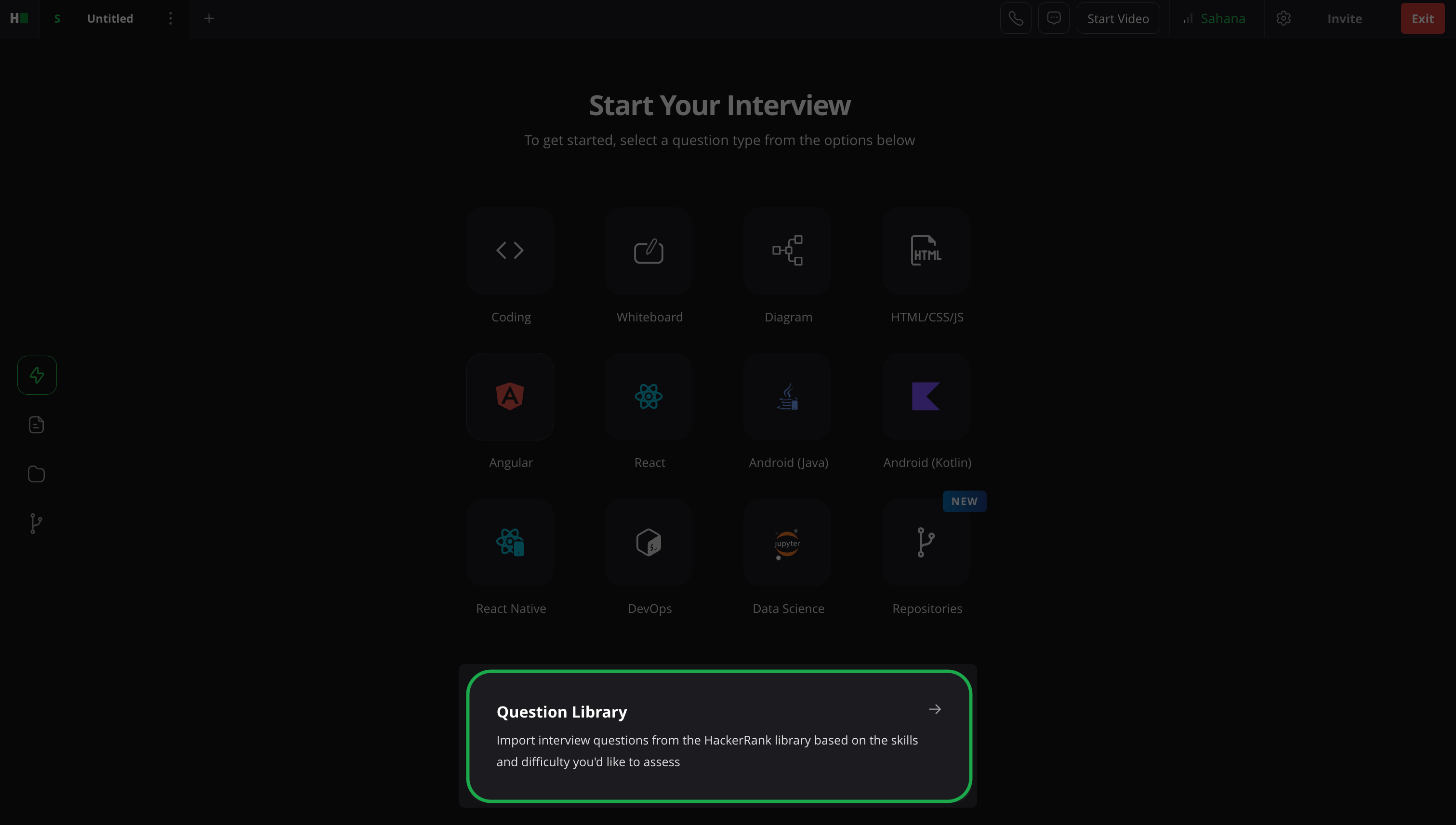
Seleccione una pregunta y haga clic en el (+) icono.
Seleccione la casilla de verificación para la plantilla que desea actualizar. La pregunta se agrega a la plantilla seleccionada.
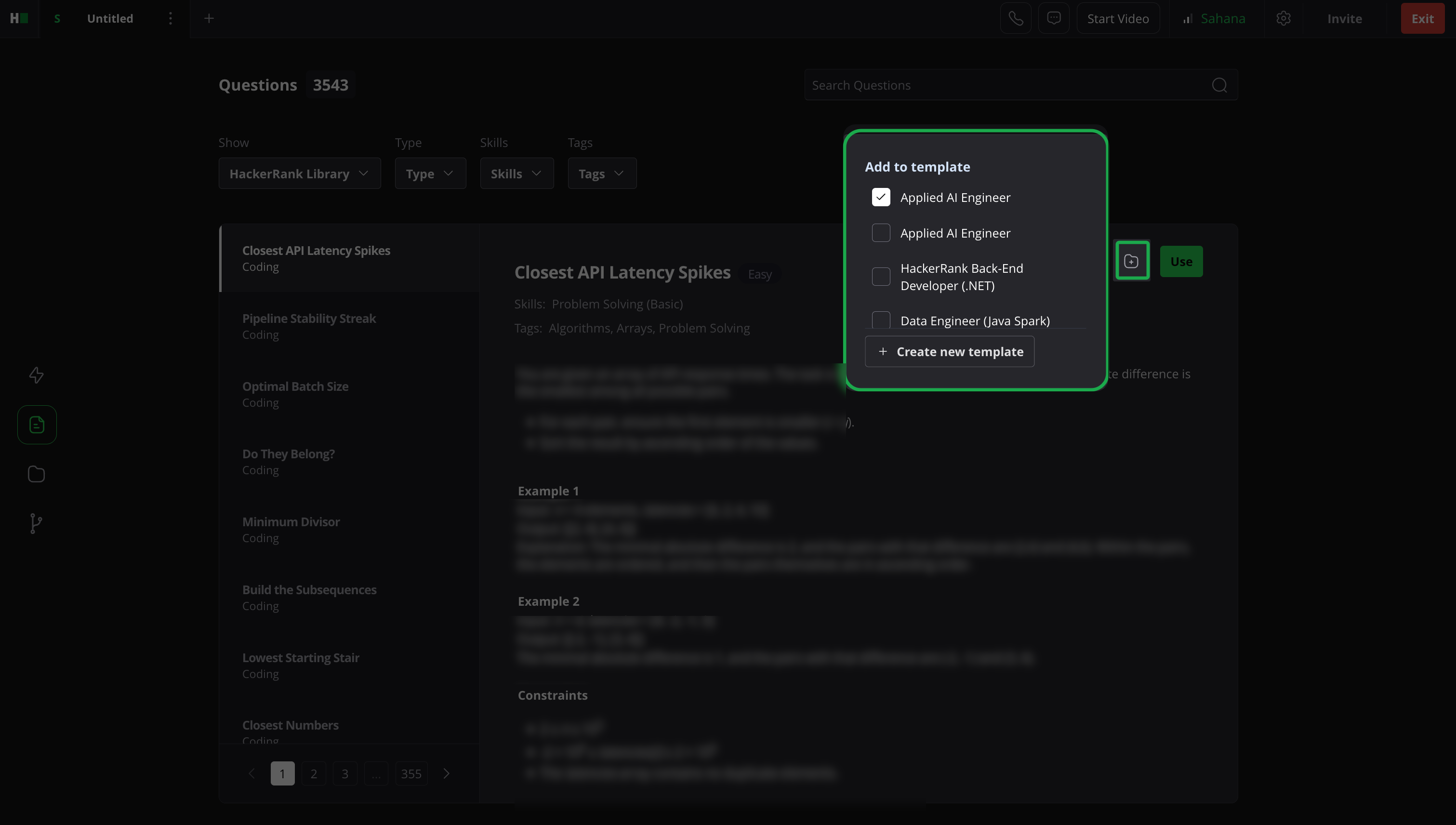
Nota: También puedes seleccionar Crear nueva plantilla para crear una nueva plantilla desde la interfaz de entrevista. Introduce un nombre de plantilla y elige un rol. Después de crear la plantilla, agrega la pregunta a ella usando el mismo (+) icono del flujo de trabajo.
Renombrar una plantilla
Para renombrar una plantilla durante una entrevista:
Abra la entrevista y vaya a la Plantillas sección en el panel izquierdo.
Seleccione la plantilla que desea renombrar.
Seleccione el ícono de edición junto al nombre de la plantilla.

Ingrese el nuevo nombre y haga clic en el ícono de marca de verificación para guardarlo. Aparece un mensaje de éxito.

Eliminar una pregunta de una plantilla
Para eliminar una pregunta de la plantilla durante una entrevista:
Abre la entrevista y ve a la Plantillas sección en el panel izquierdo.
Selecciona la plantilla que deseas actualizar.
Selecciona el (-) icono de la pregunta que deseas eliminar.
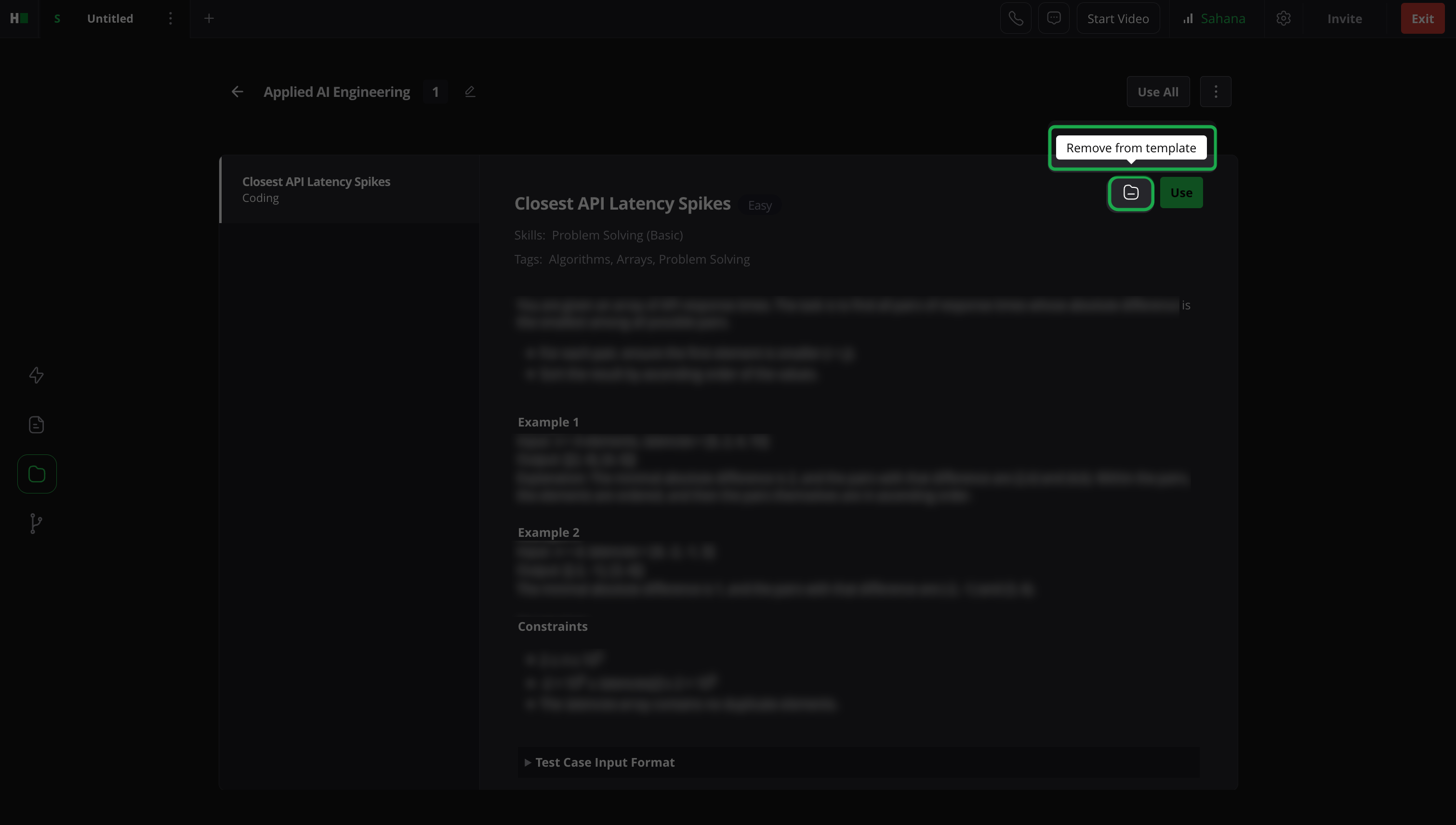
Eliminar una plantilla
Para eliminar una plantilla durante una entrevista:
Abra la entrevista y vaya a la Plantillas sección en el panel izquierdo.
Seleccione la plantilla que desea eliminar.
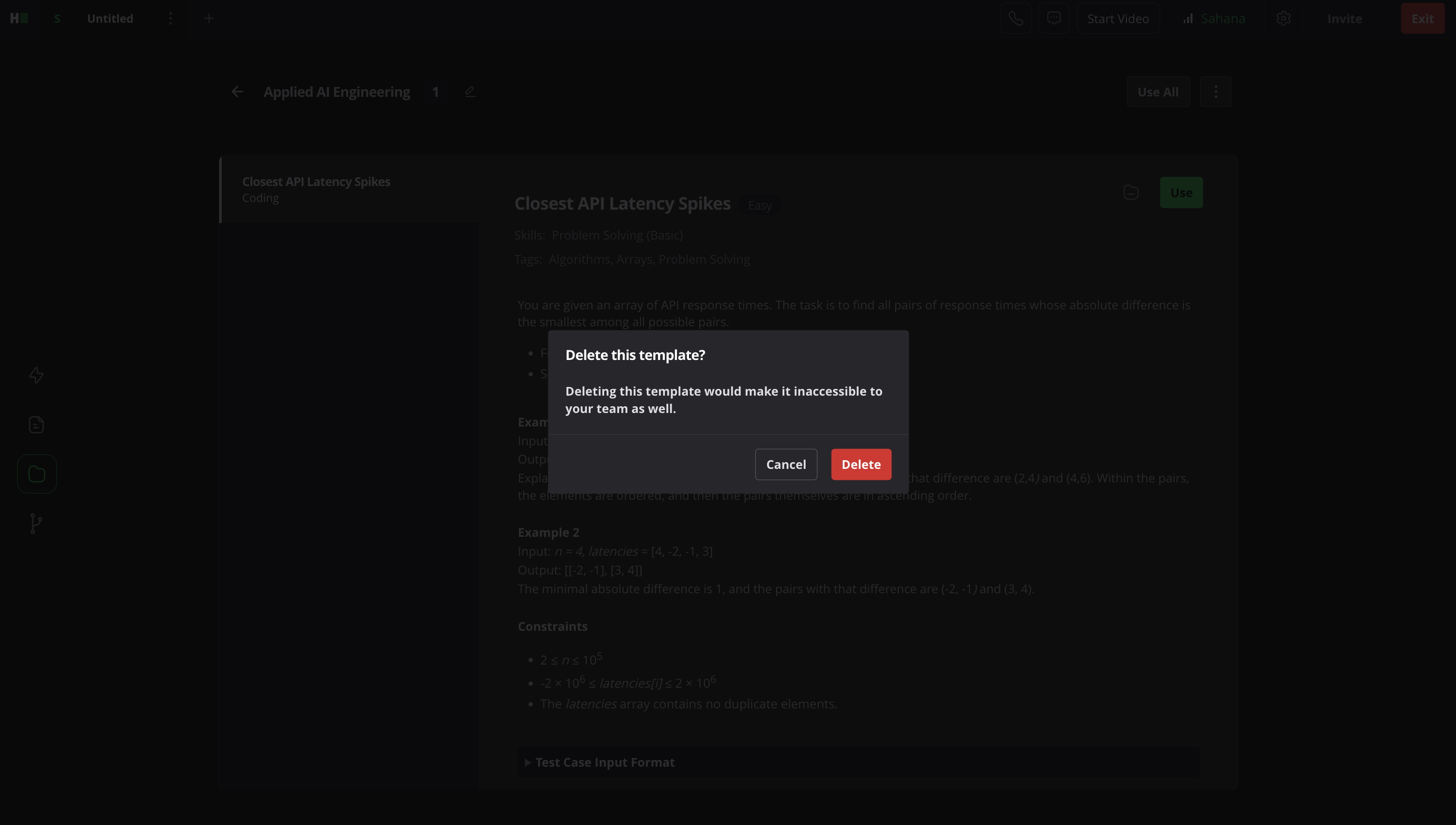
Haga clic en el Más opciones menú (⋮) en la esquina superior derecha y seleccione Eliminar plantilla.

Haga clic Eliminar en el cuadro de confirmación.
Nota: Para obtener más información sobre la gestión de plantillas, consulte 📄 Administrar plantillas de entrevistas