Utilisez des modèles lors des entretiens
Last updated: June 5, 2026
Vous pouvez utiliser et gérer les modèles pendant un entretien.
Note : Si vous avez sélectionné un modèle lors de la création de l'entretien, il se charge automatiquement à l'ouverture de l'entretien. Si vous n'avez pas sélectionné de modèle, l'écran d'entretien par défaut apparaît. Pour plus d'informations, voir 📄 Créer un entretien.
Ouvrir un modèle pendant un entretien
Pour ouvrir un modèle lors d'un entretien :
Ouvrez l'entretien et accédez à la Modèles section dans le volet de gauche.
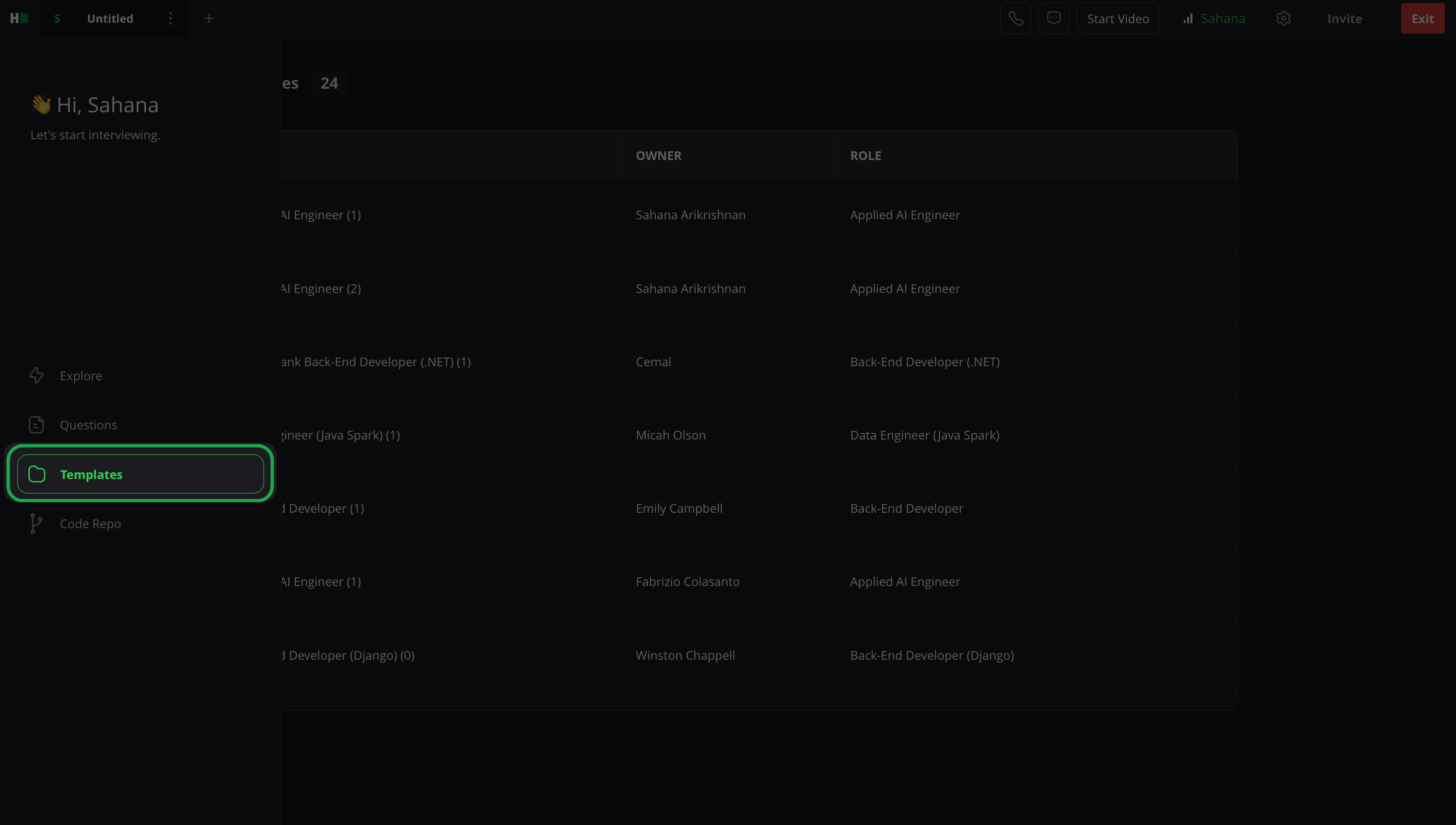
Sélectionnez le modèle que vous souhaitez utiliser. Chaque modèle affiche ses questions associées.
Ajoutez des questions à l'entretien en procédant de l'une des manières suivantes :
Sélectionnez Utiliser tout pour ajouter toutes les questions du modèle. Vous ne pouvez utiliser cette option que pour les modèles contenant cinq questions ou moins.
Sélectionnez Utiliser pour la question spécifique afin d'ajouter uniquement cette question.
Gérer les modèles pendant un entretien
Vous pouvez mettre à jour les modèles directement depuis l'interface d'entretien.
Ajouter des questions à un modèle
Vous pouvez mettre à jour les modèles pendant un entretien en ajoutant de nouvelles questions depuis la Bibliothèque de questions.
Pour ajouter une question à un modèle :
Ouvrez la Bibliothèque de questions depuis la page de démarrage de l'entretien, ou sélectionnez Questions dans le volet de gauche.

Sélectionnez une question et cliquez sur le (+) icône.
Cochez la case du modèle que vous souhaitez mettre à jour. La question est ajoutée au modèle sélectionné.
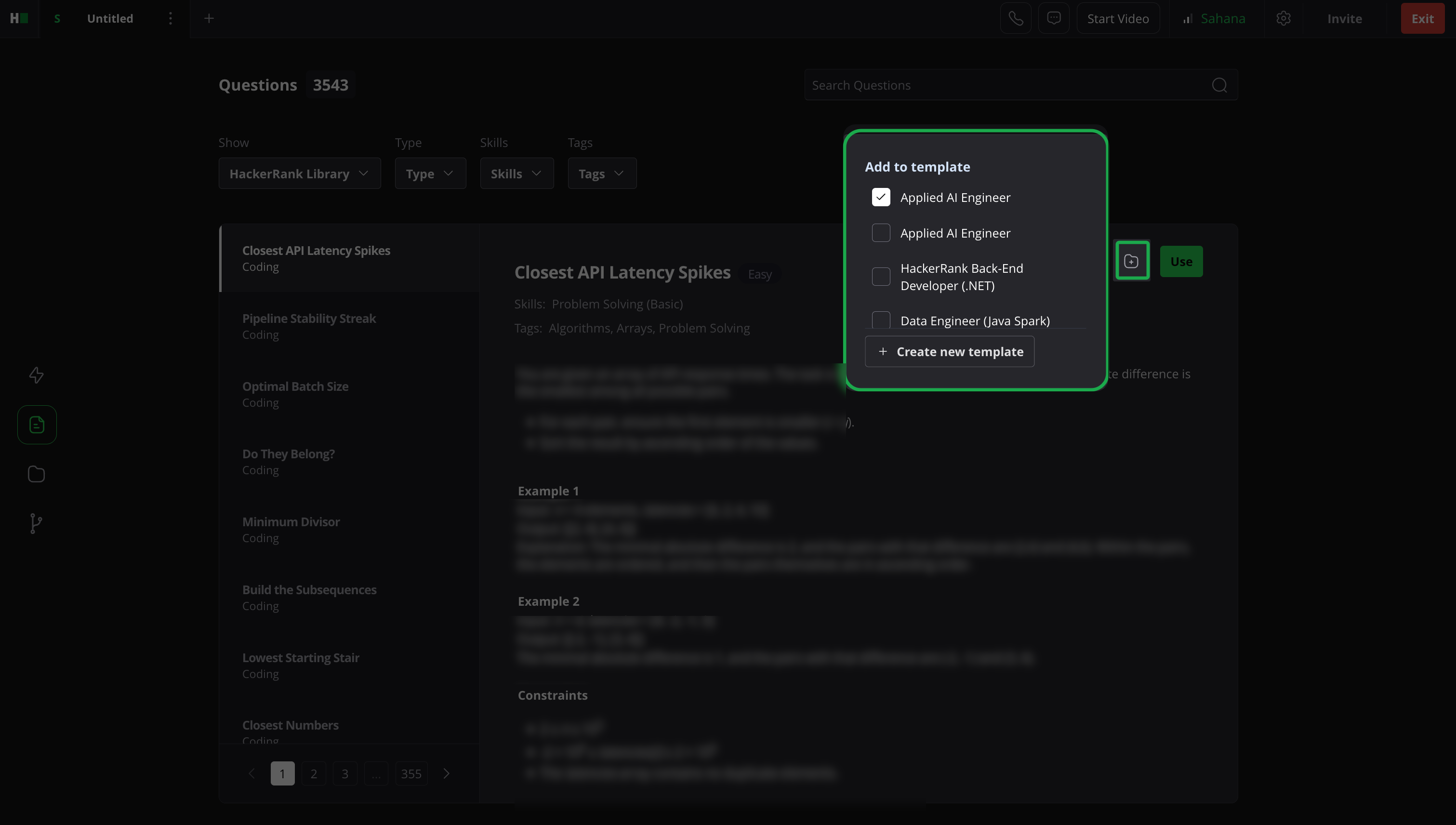
Note : Vous pouvez également sélectionner Créer un nouveau modèle pour créer un nouveau modèle depuis l'interface d'entretien. Entrez un nom de modèle et choisissez un rôle. Après avoir créé le modèle, ajoutez la question en utilisant le même (+) icône du flux de travail.
Renommer un modèle
Pour renommer un modèle pendant un entretien :
Ouvrez l'entretien et allez à la Modèles section dans le volet gauche.
Sélectionnez le modèle que vous souhaitez renommer.
Sélectionnez l'icône d'édition à côté du nom du modèle.
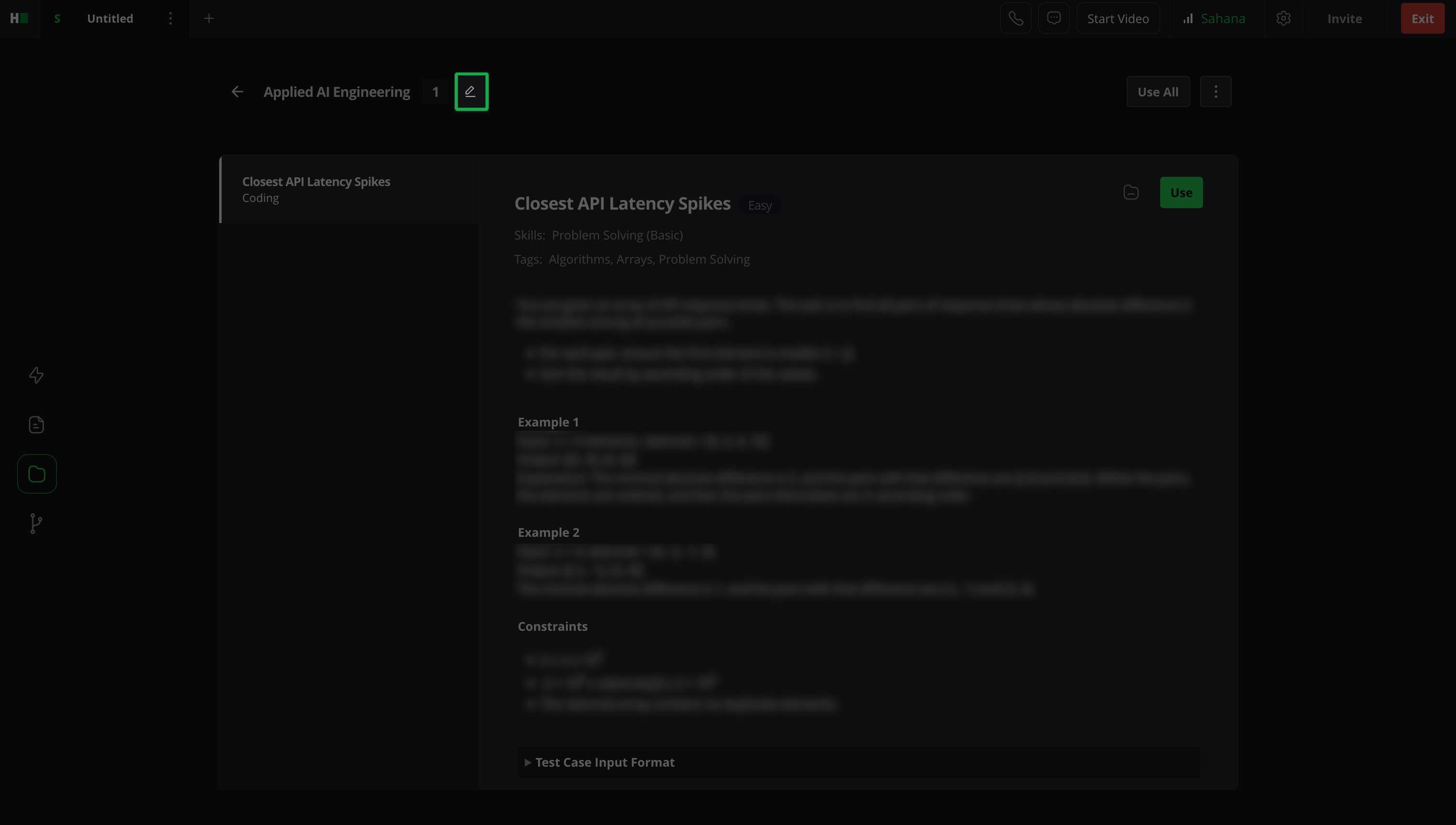
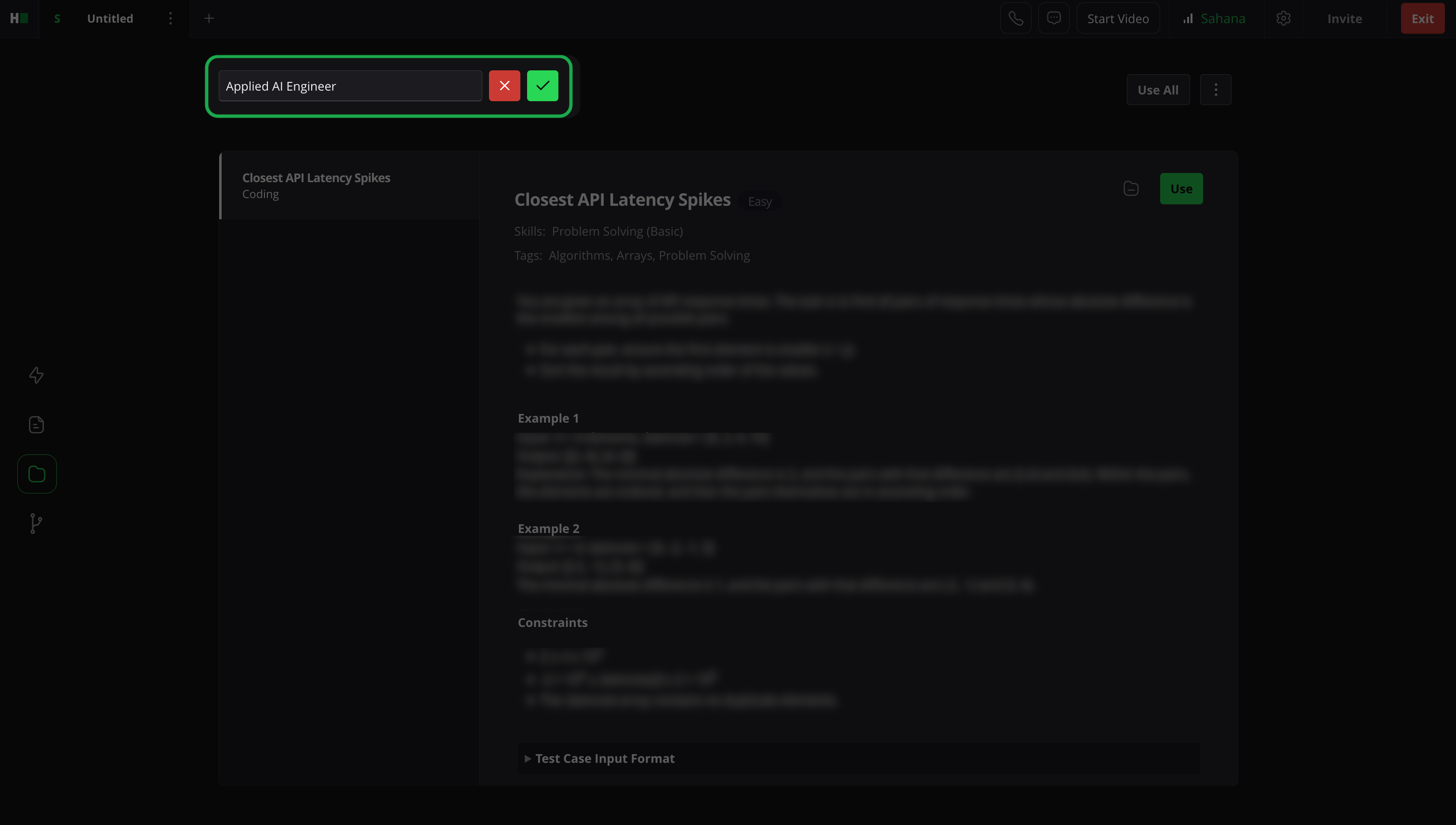
Entrez le nouveau nom et cliquez sur l'icône de coche pour l'enregistrer. Un message de succès apparaît.
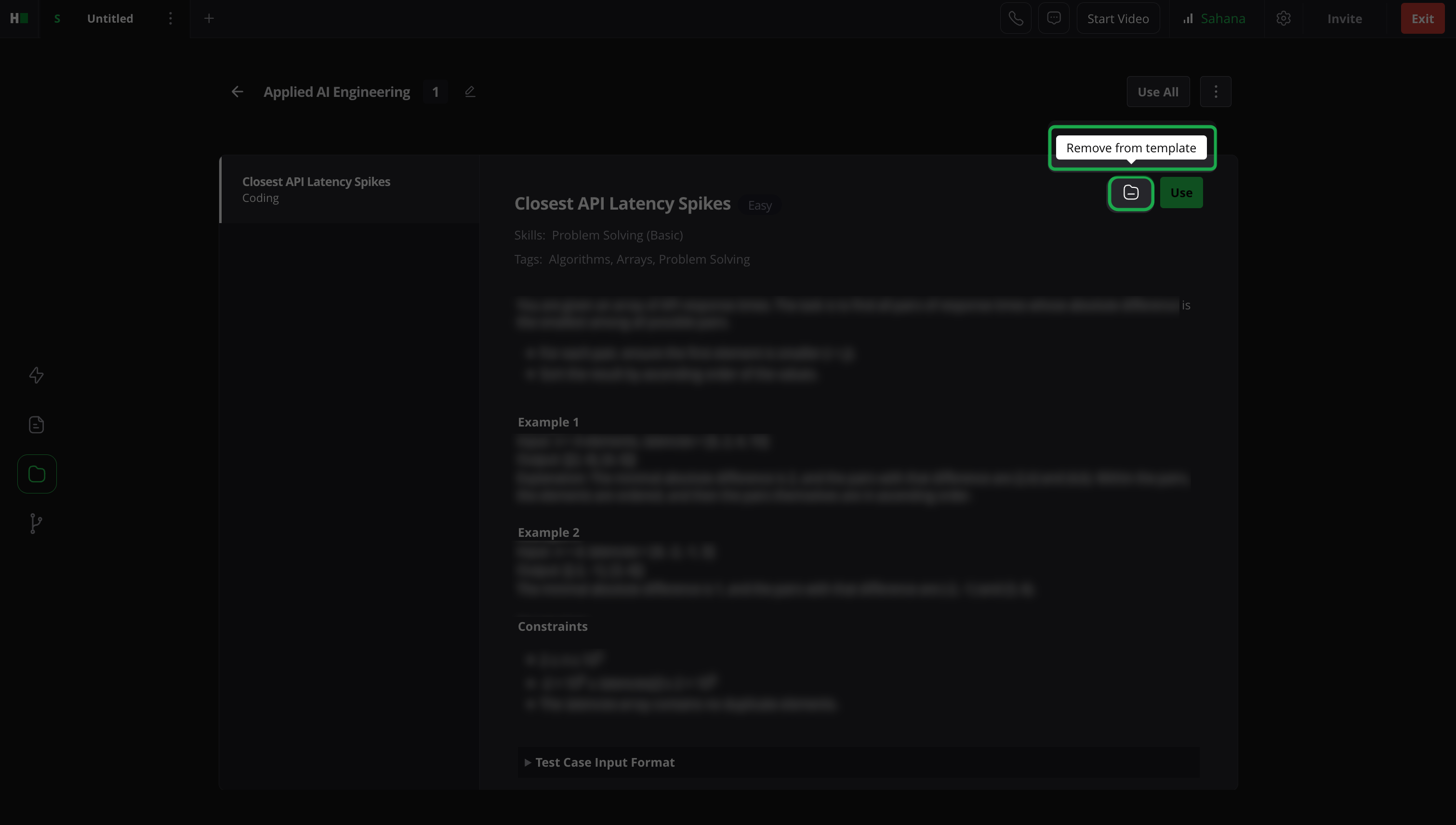
Supprimer une question d'un modèle
Pour supprimer une question d'un modèle pendant un entretien:
Ouvrez l'entretien et allez à la Modèles section dans le volet de gauche.
Sélectionnez le modèle que vous souhaitez mettre à jour.
Sélectionnez le (-) icône pour la question que vous souhaitez supprimer.
Supprimer un modèle
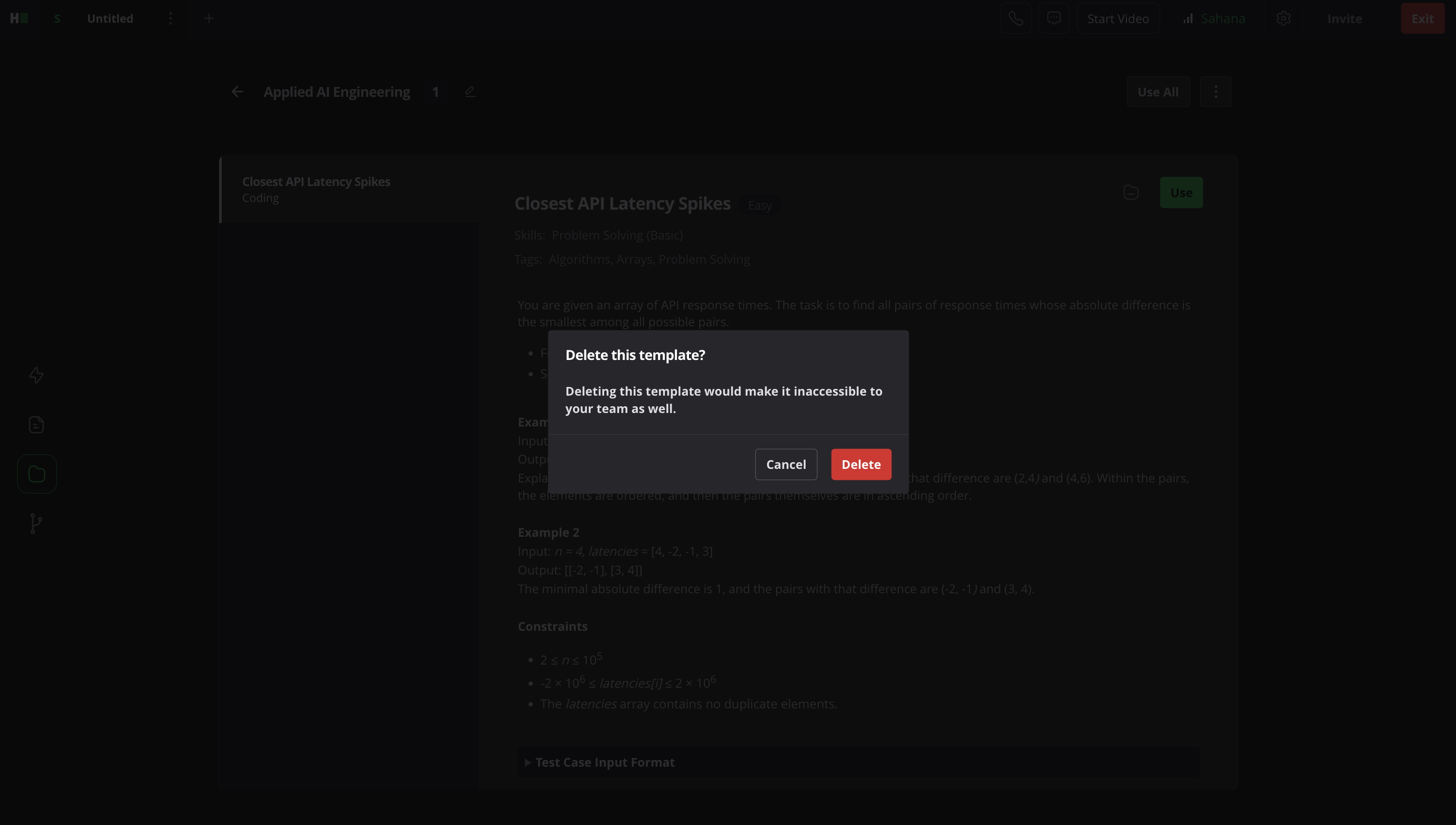
Pour supprimer un modèle pendant un entretien:
Ouvrez l'entretien et accédez à la Modèles section dans le volet de gauche.
Sélectionnez le modèle que vous souhaitez supprimer.
Cliquez sur le Plus d'options menu (⋮) dans le coin supérieur droit et sélectionnez Supprimer le modèle.

Cliquez Supprimer dans la boîte de dialogue de confirmation.
Remarque : Pour plus d’informations sur la gestion des modèles, voir 📄 Gérer les modèles d'entretiens