Gebruik sjablonen in interviews
Last updated: June 5, 2026
U kunt sjablonen gebruiken en beheren tijdens een interview.
Opmerking: Als u een sjabloon hebt geselecteerd bij het aanmaken van het interview, wordt deze automatisch geladen wanneer het interview wordt geopend. Als u geen sjabloon hebt geselecteerd, wordt het standaardinterviewscherm weergegeven. Voor meer informatie, zie 📄 Interview aanmaken.
Een sjabloon openen tijdens een interview
Om een sjabloon te openen tijdens een interview:
Open het interview en ga naar de Sjablonen sectie in het linkerpaneel.
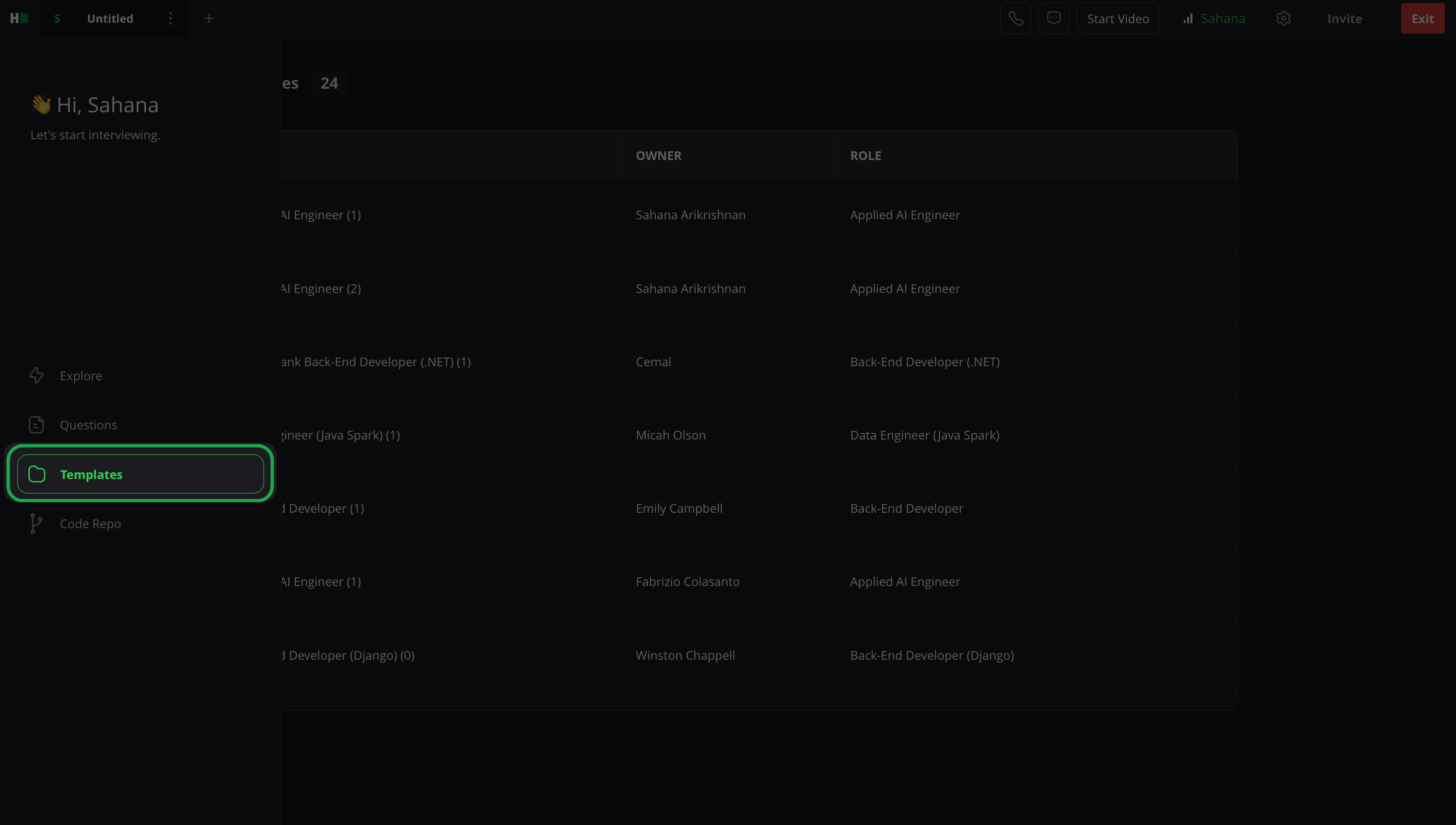
Selecteer het sjabloon dat u wilt gebruiken. Elk sjabloon toont de bijbehorende vragen.
Voeg vragen toe aan het interview door een van de volgende manieren te gebruiken:
Selecteer Gebruik Alles om elke vraag in het sjabloon toe te voegen. U kunt deze optie alleen gebruiken voor sjablonen die vijf of minder vragen bevatten.
Selecteer Gebruik voor de specifieke vraag om alleen die vraag toe te voegen.
Sjablonen beheren tijdens een interview
Je kunt sjablonen rechtstreeks vanuit de interviewinterface bijwerken.
Vragen toevoegen aan een sjabloon
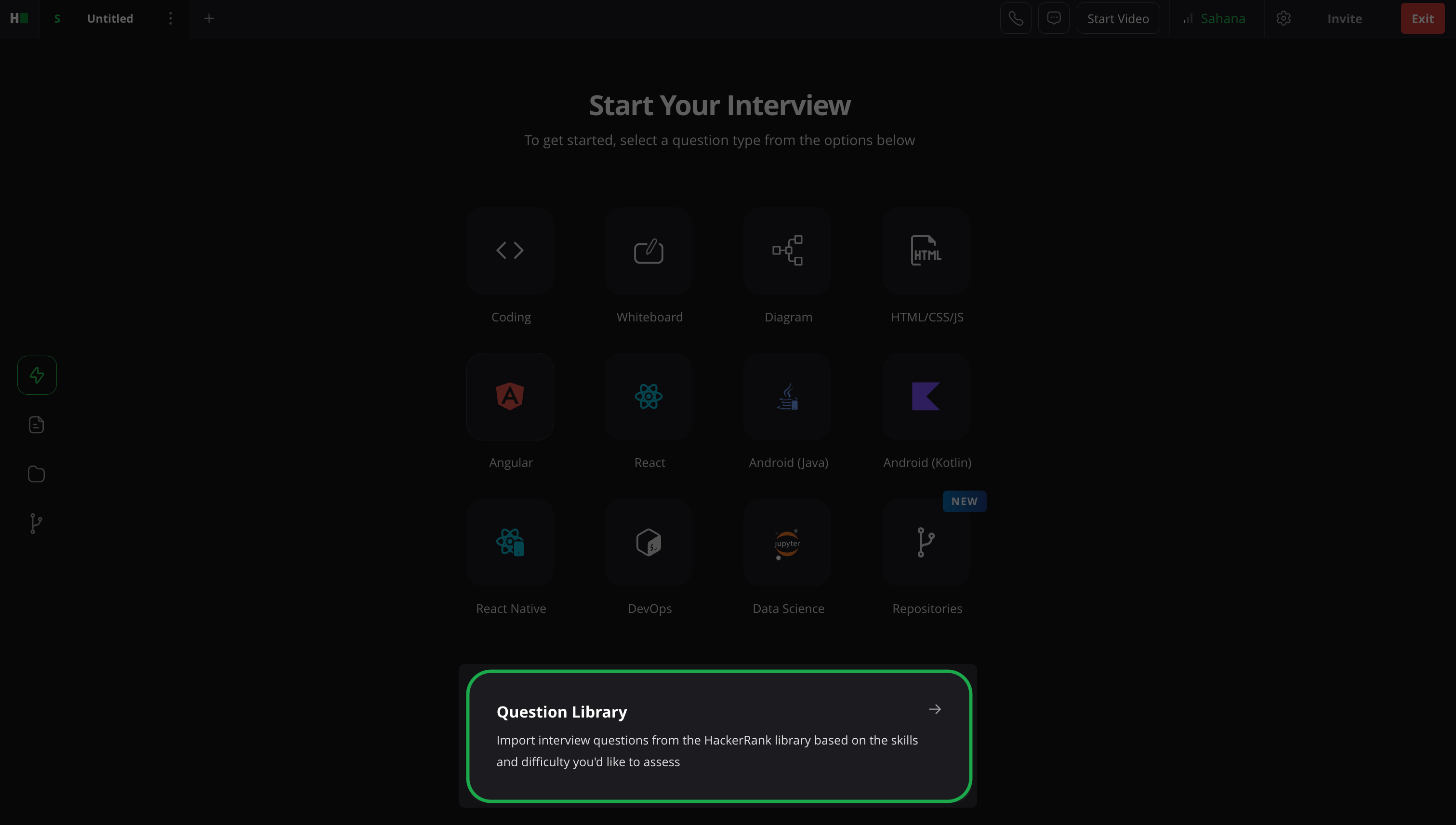
Je kunt sjablonen tijdens een interview bijwerken door nieuwe vragen uit de Vraagbibliotheek toe te voegen.
Om een vraag toe te voegen aan een sjabloon:
Open de Vraagbibliotheek vanaf de startpagina van het interview, of selecteer Vragen in het linkerpaneel.
Selecteer een vraag en klik op de (+) pictogram.
Selecteer het selectievakje voor de sjabloon die u wilt bijwerken. De vraag wordt toegevoegd aan de geselecteerde sjabloon.
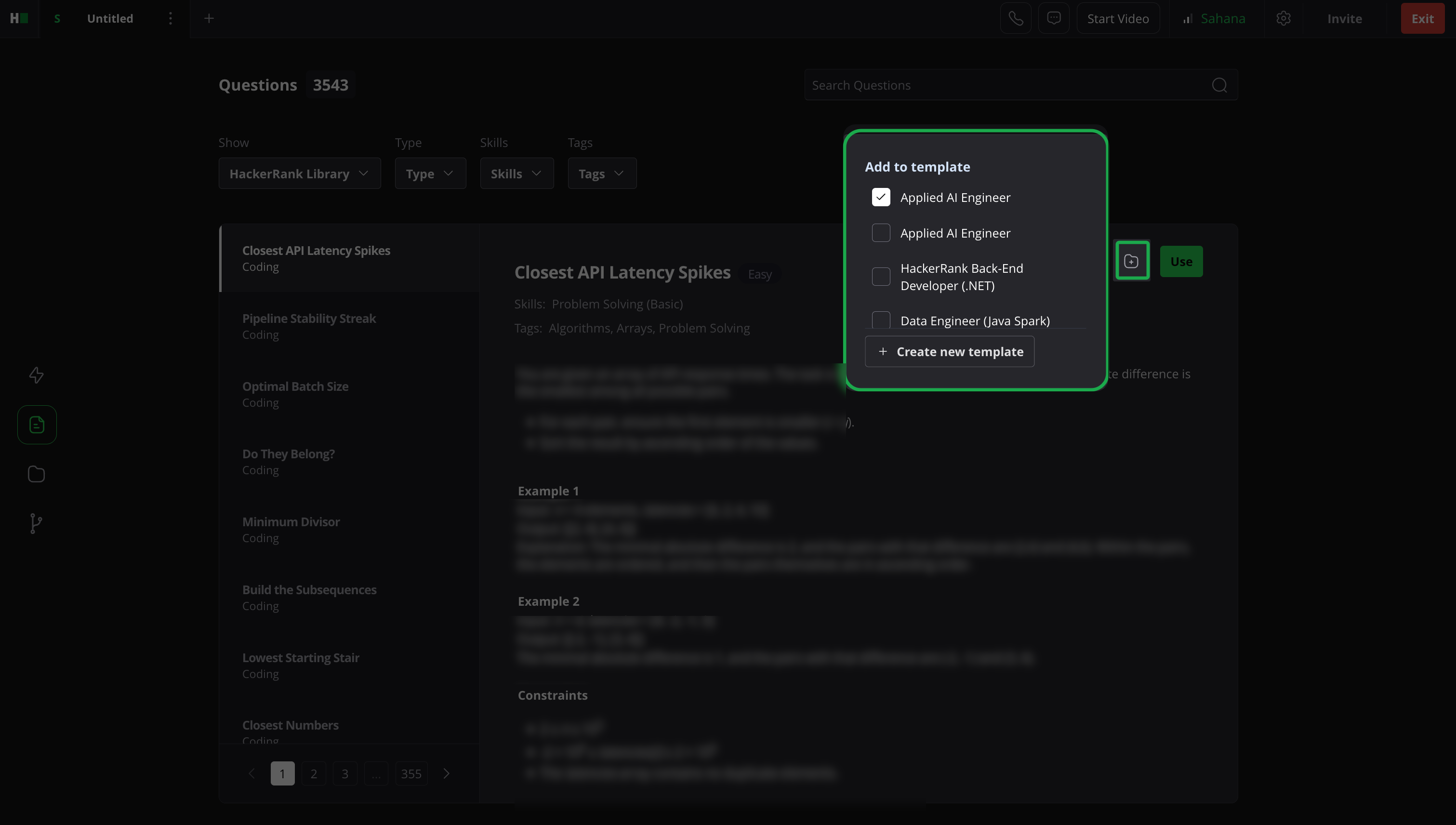
Opmerking: U kunt ook selecteren Nieuw sjabloon maken om een nieuw sjabloon te maken vanuit de interviewinterface. Voer een sjabloonnaam in en kies een rol. Nadat u het sjabloon hebt gemaakt, voegt u de vraag toe met dezelfde (+) pictogram workflow.
Sjabloon hernoemen
Om een sjabloon tijdens een interview te hernoemen:
Open het interview en ga naar de Sjablonen sectie in het linkerpaneel.
Selecteer de sjabloon die u wilt hernoemen.
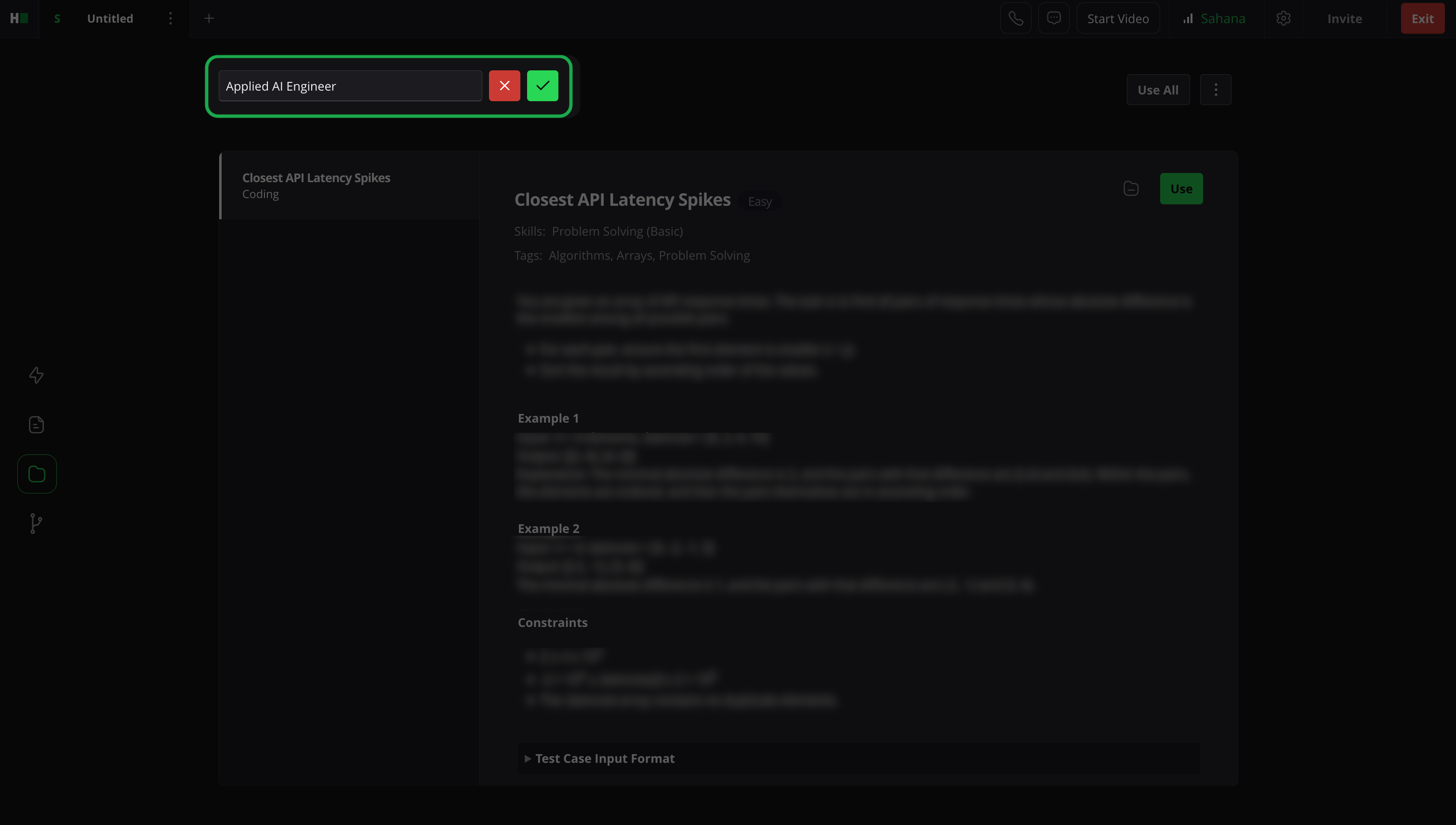
Selecteer het bewerkingspictogram naast de sjabloonnaam.
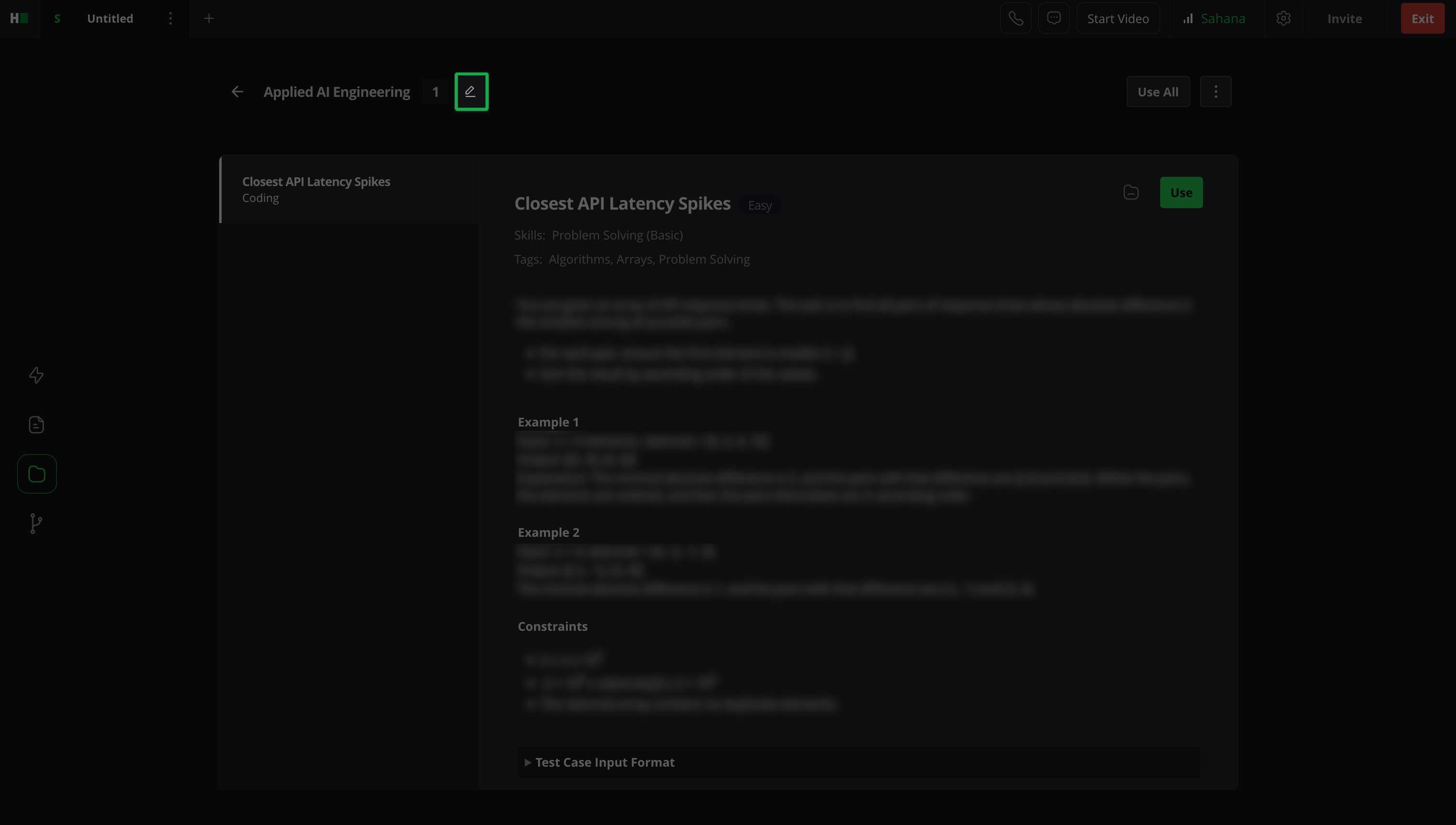
Voer de nieuwe naam in en klik op het vinkpictogram om op te slaan. Er verschijnt een succesbericht.
Een vraag uit een sjabloon verwijderen
Om een vraag uit een sjabloon te verwijderen tijdens een interview:
Open het interview en ga naar de Sjablonen sectie in het linkerpaneel.
Selecteer de sjabloon die je wilt bijwerken.
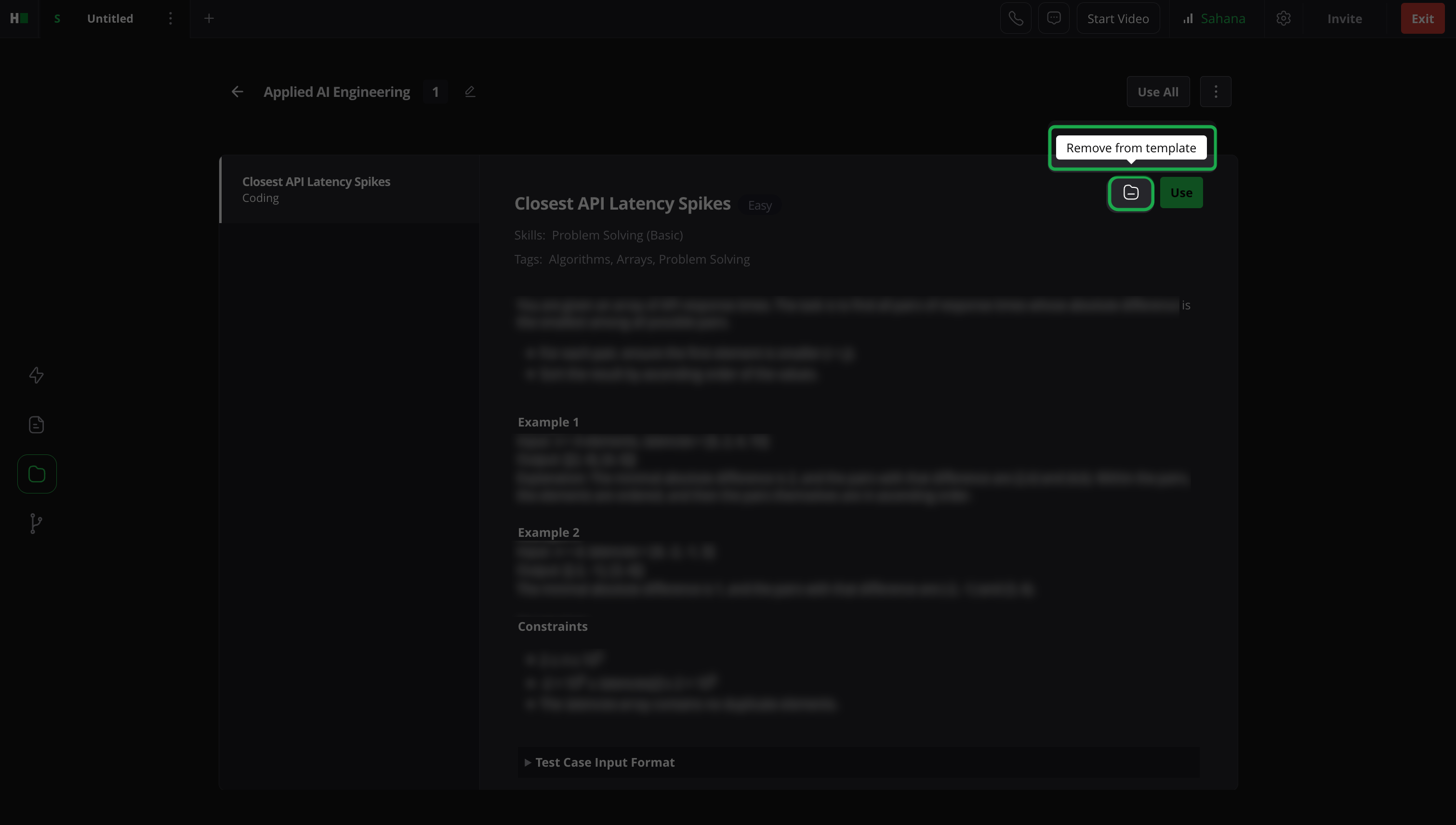
Selecteer het (-) pictogram voor de vraag die je wilt verwijderen.
Een sjabloon verwijderen
Om een sjabloon tijdens een interview te verwijderen:
Open het interview en ga naar de Sjablonen sectie in het linkerpaneel.
Selecteer de sjabloon die je wilt verwijderen.
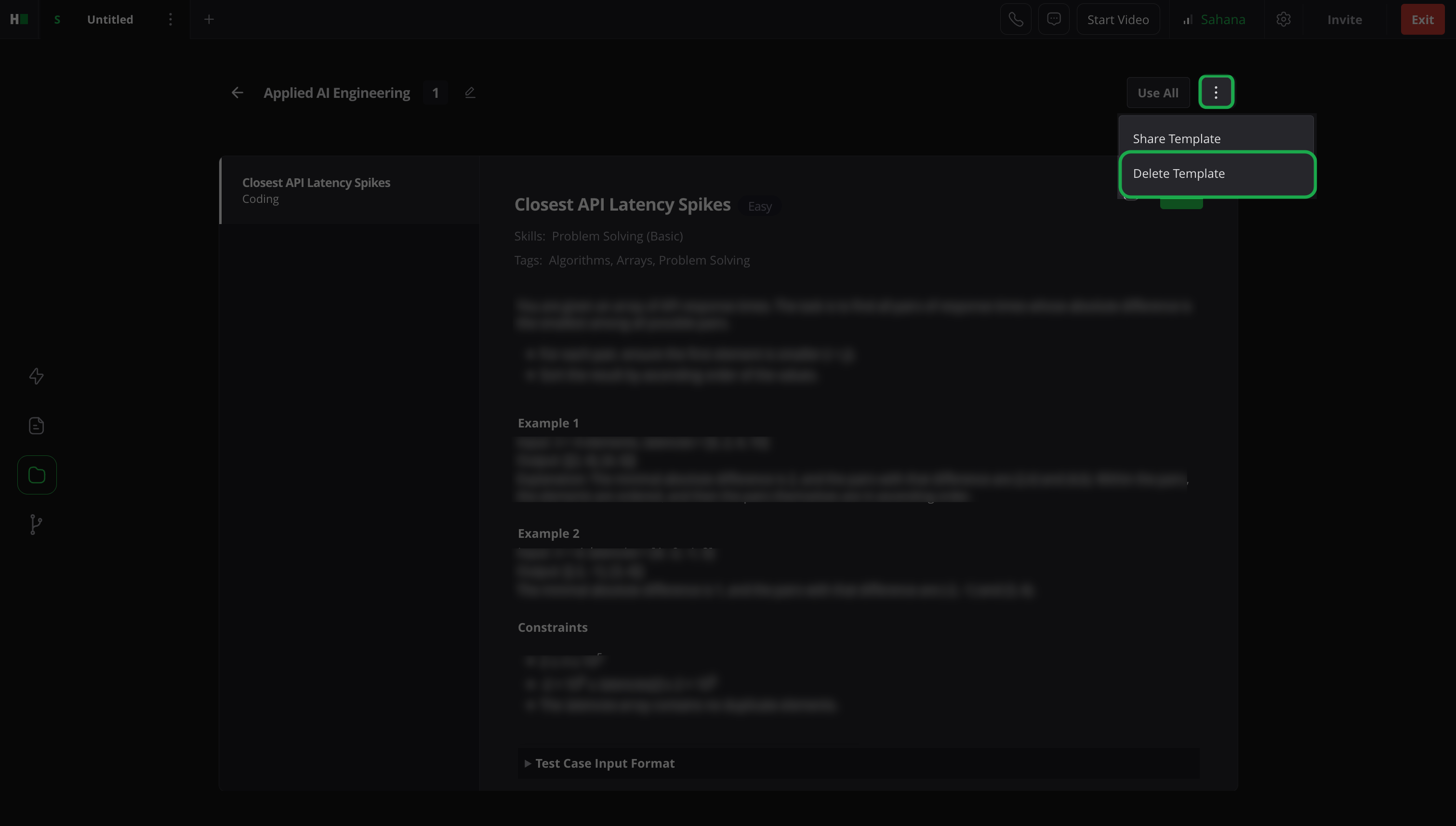
Klik op de Meer opties menu (⋮) in de rechterbovenhoek en selecteer Sjabloon verwijderen.
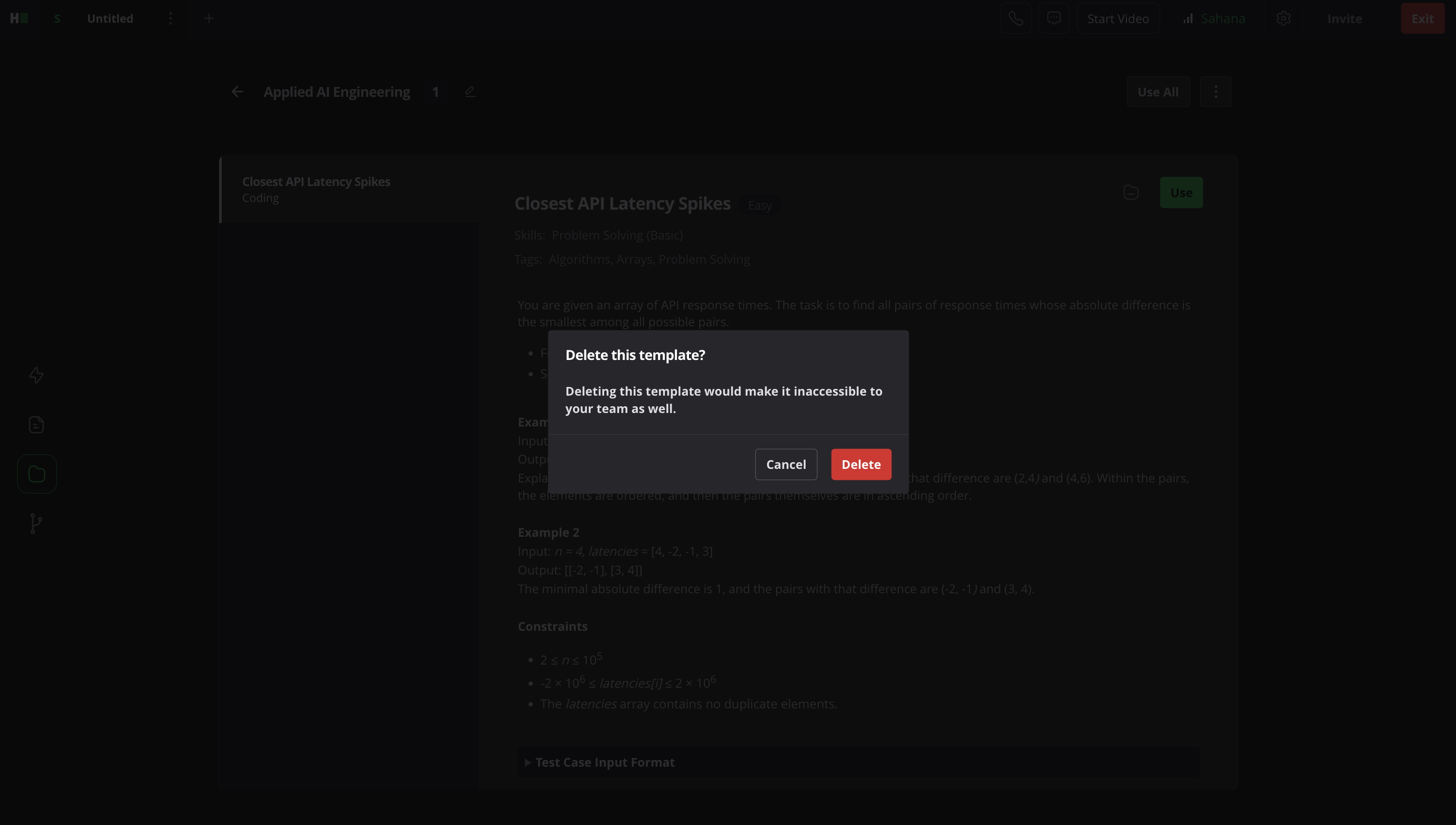
Klik Verwijder in het bevestigingsdialoog.
Opmerking: Voor meer informatie over het beheren van sjablonen, zie 📄 Beheer Interviewsjablonen