在面试中使用模板
Last updated: June 5, 2026
您可以在面试期间使用和管理模板。
注意: 如果您在创建面试时选择了模板,它将在面试打开时自动加载。如果您未选择模板,则会出现默认的面试屏幕。欲了解更多信息,请参阅 📄 Create an Interview.
在面试期间打开模板
在面试期间打开模板:
打开访谈并前往 模板 左侧面板的部分。
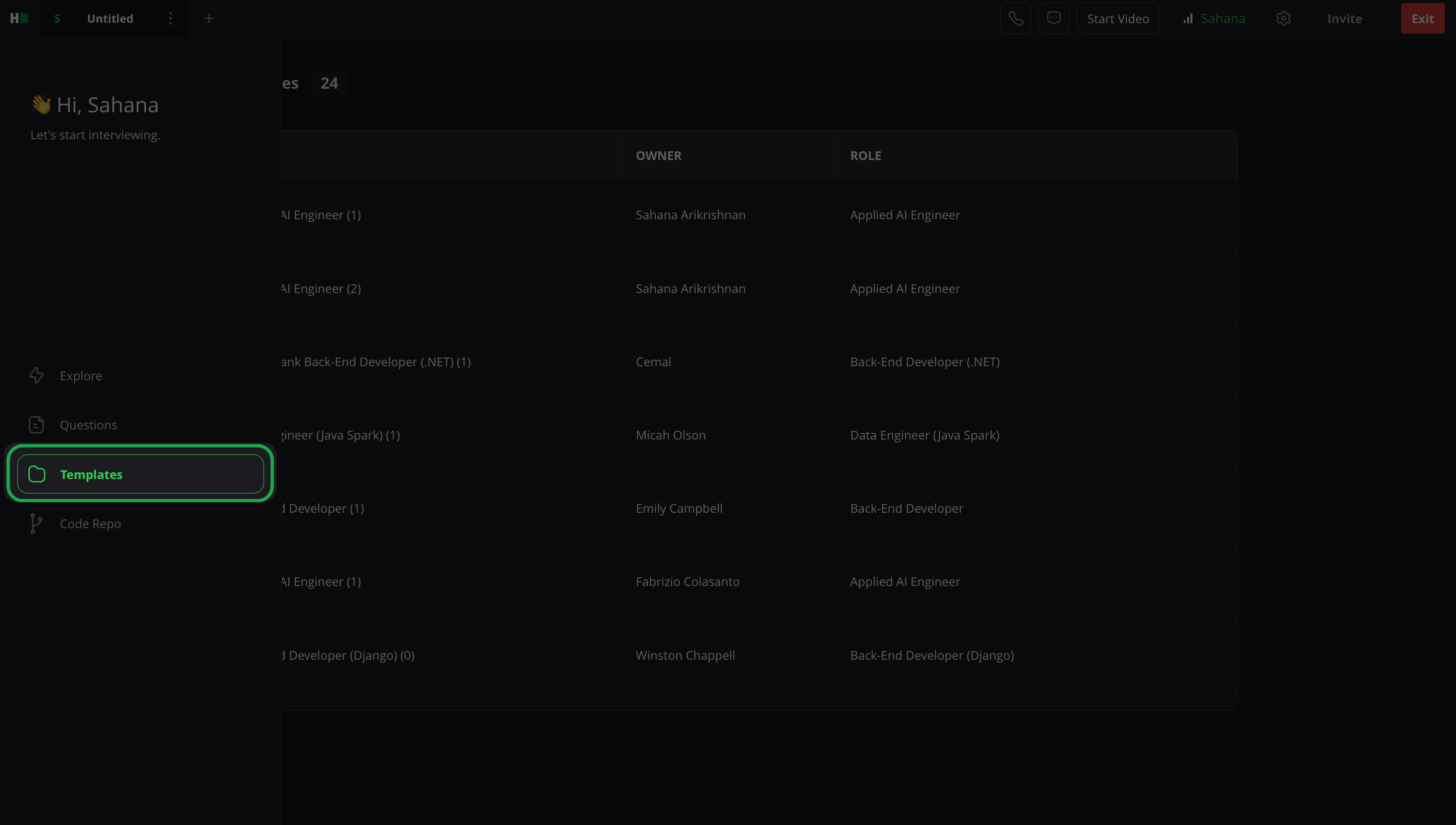
选择您想使用的模板。每个模板都会显示其关联的问题。
通过以下方式之一向访谈添加问题:
选择 全部使用 来添加模板中的所有问题。此选项仅适用于包含五个或更少问题的模板。
选择 使用 特定问题,仅添加该问题。
在面试过程中管理模板
您可以直接从面试界面更新模板。
向模板添加问题
您可以通过从题库中添加新问题,在面试过程中更新模板。
将问题添加到模板的方法:
打开 题库 从访谈开始页面,或选择 问题 在左侧面板。

请选择一个问题并点击 (+) 图标。
选择您想要更新的模板对应的复选框。该问题已添加到所选模板中。
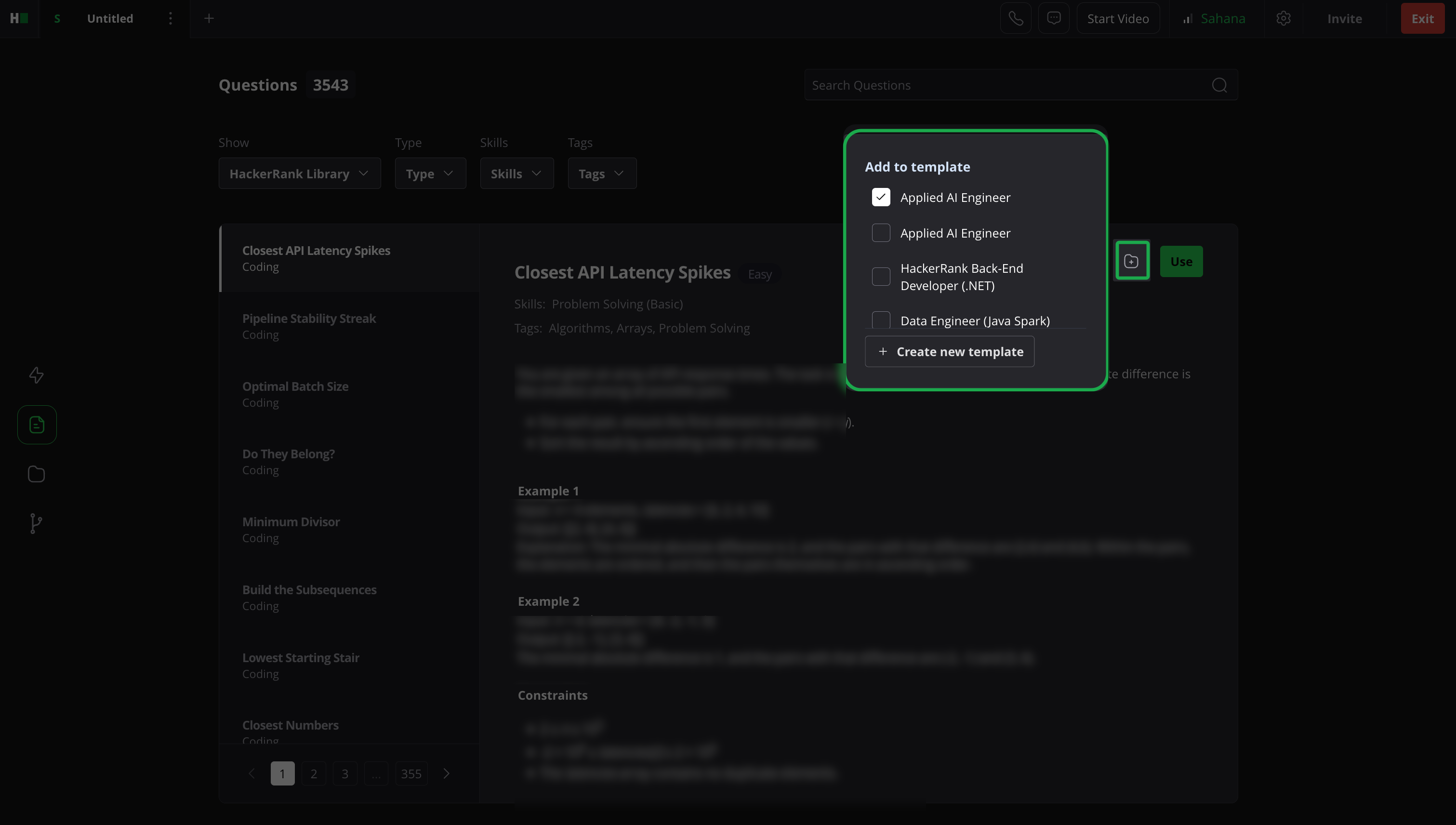
注意: 您也可以选择 创建新模板 以从访谈界面创建新模板。输入模板名称并选择角色。创建模板后,使用相同的 (+) 图标工作流。
重命名模板
在访谈过程中重命名模板:
打开访谈并前往左侧窗格中的 模板 部分。
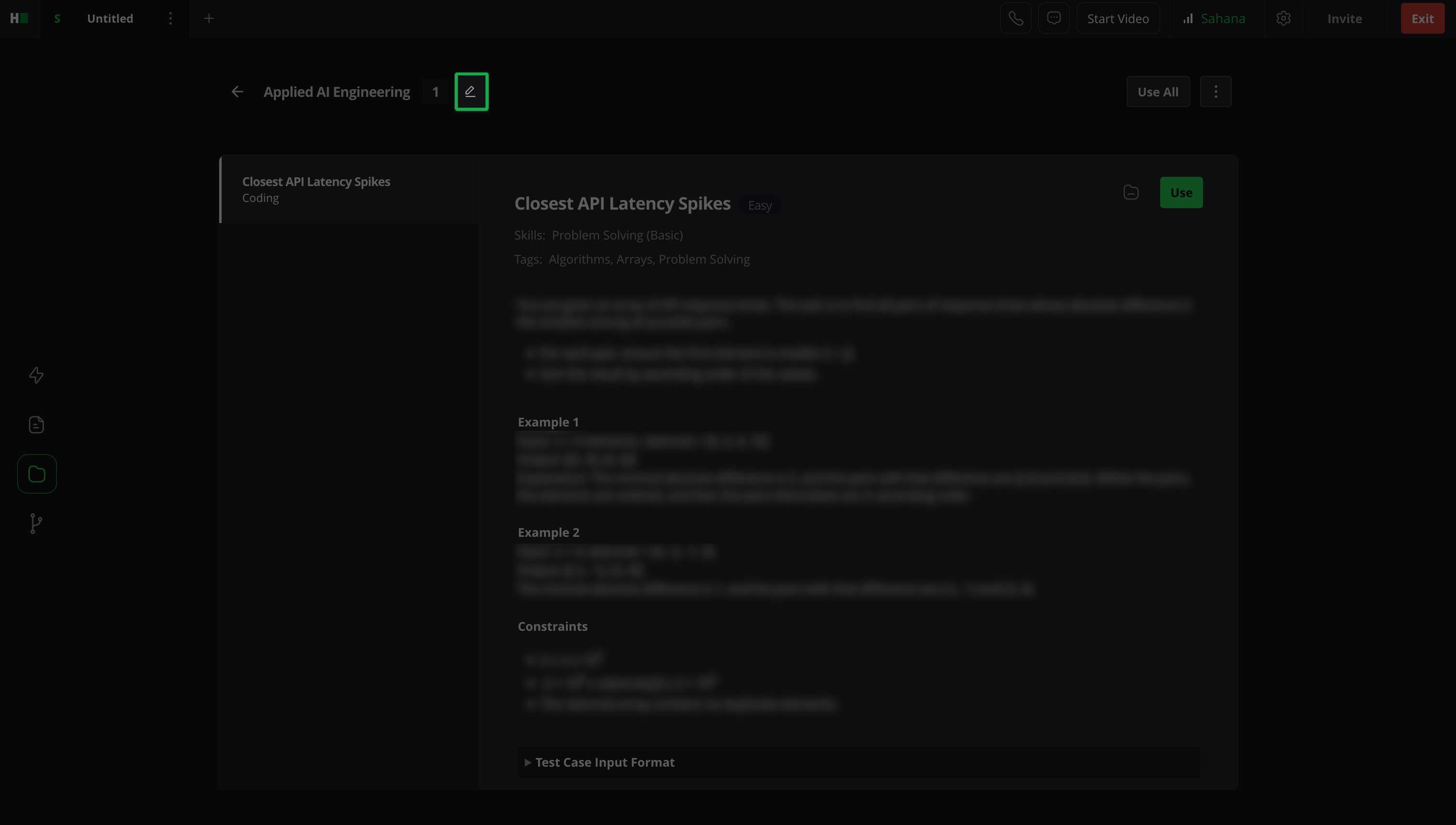
选择您想要重命名的模板。
在模板名称旁选择编辑图标。
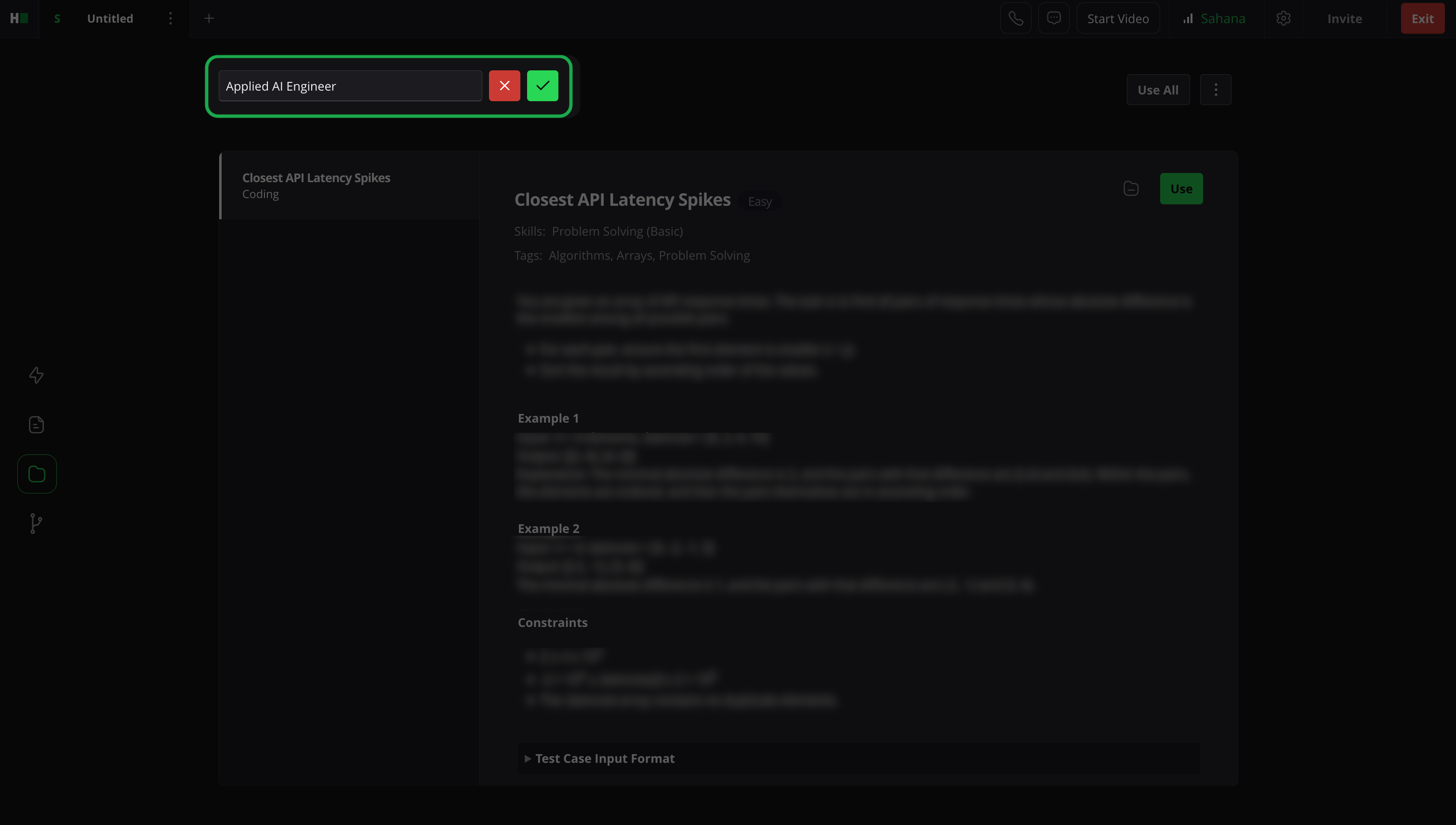
输入新名称并点击勾选图标保存。出现成功消息。
从模板中删除问题
在面试期间从模板中删除问题:
打开访谈并转到左侧窗格中的模板 部分。
选择您想要更新的模板。
选择 (-) 图标以删除您想要移除的问题。
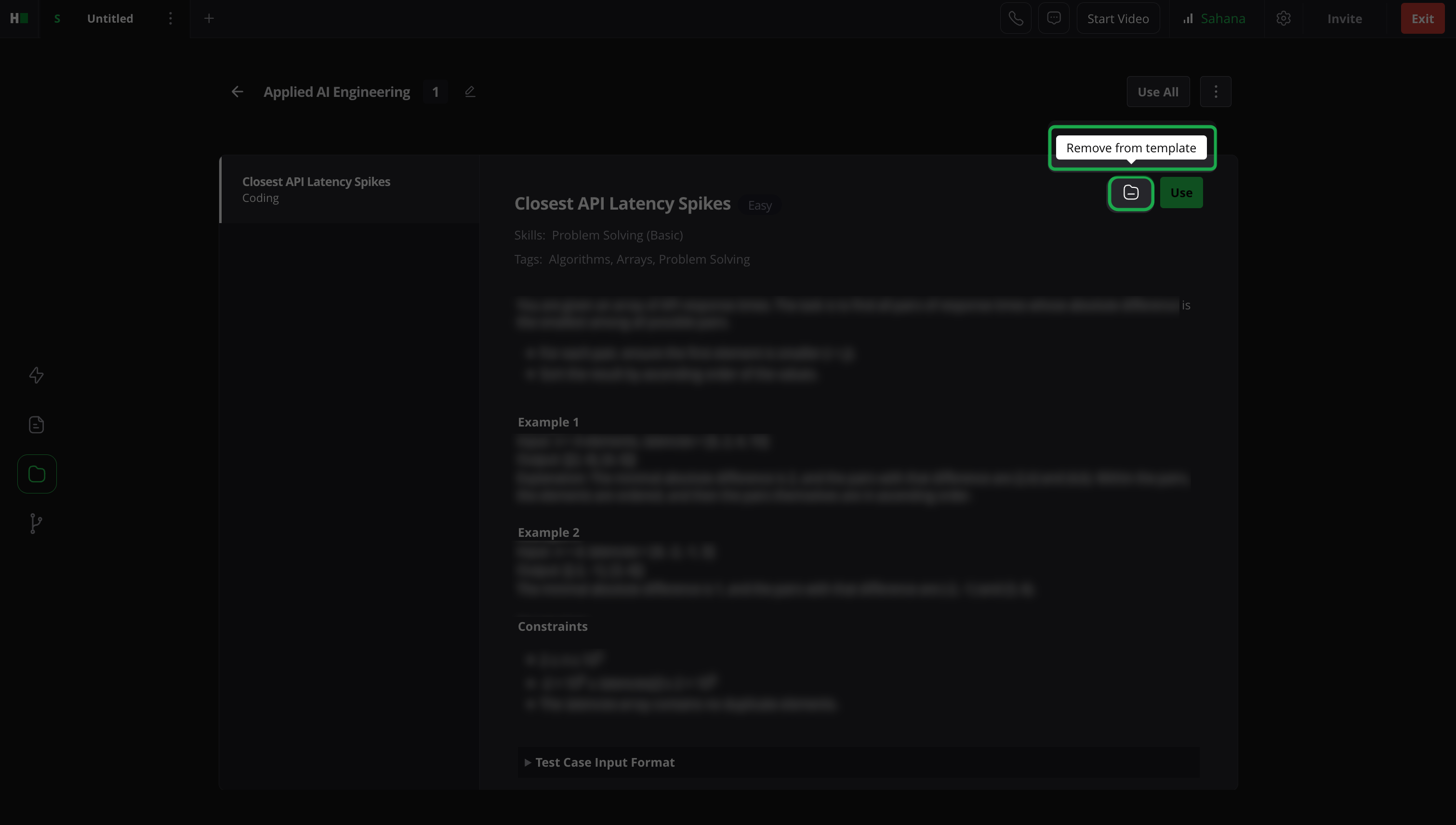
删除模板
在面试期间删除模板:
打开访谈并转到模板 部分在左侧面板中。
选择要删除的模板。
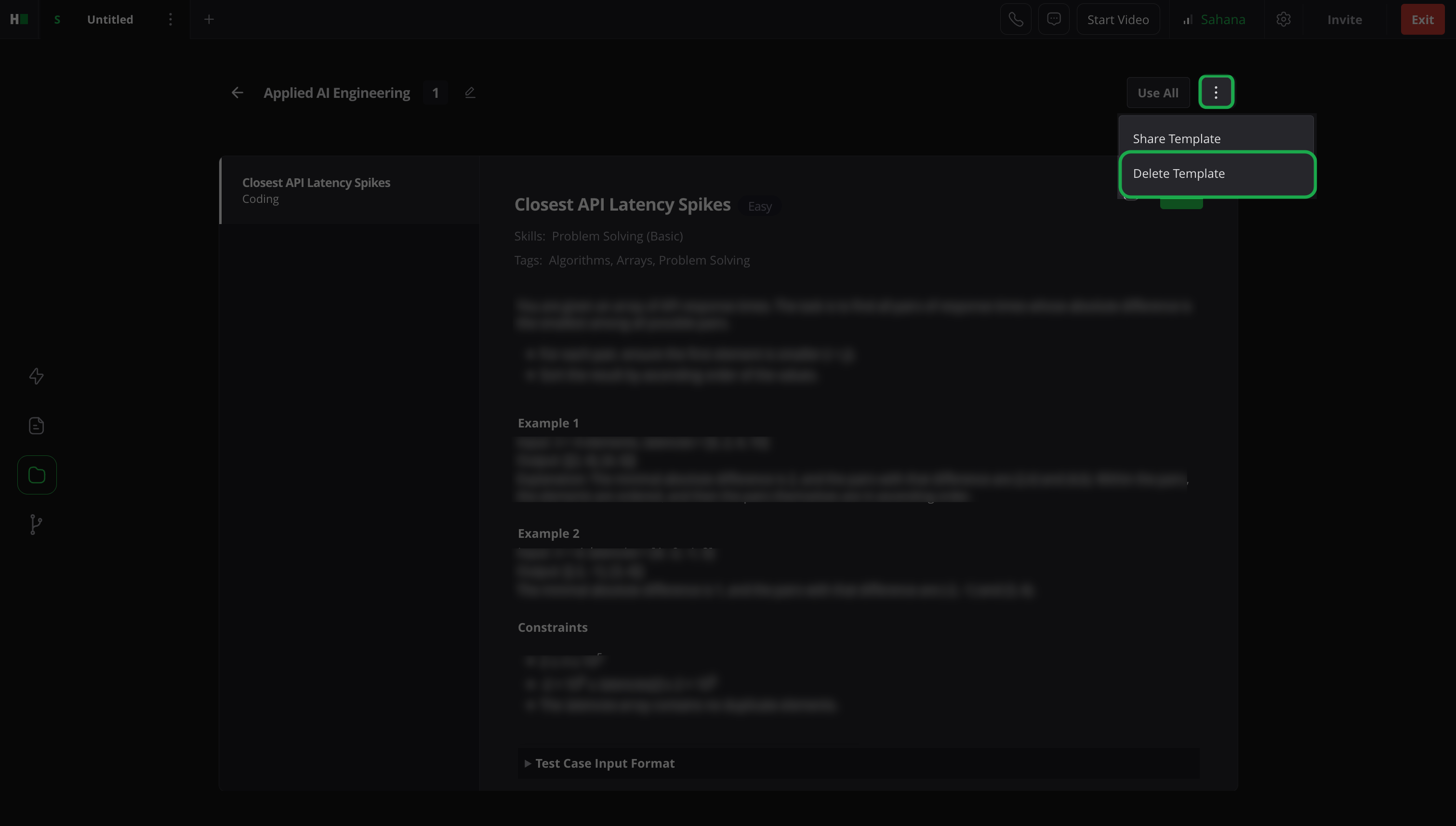
点击 更多选项 菜单 (⋮) 在右上角并选择 删除模板。
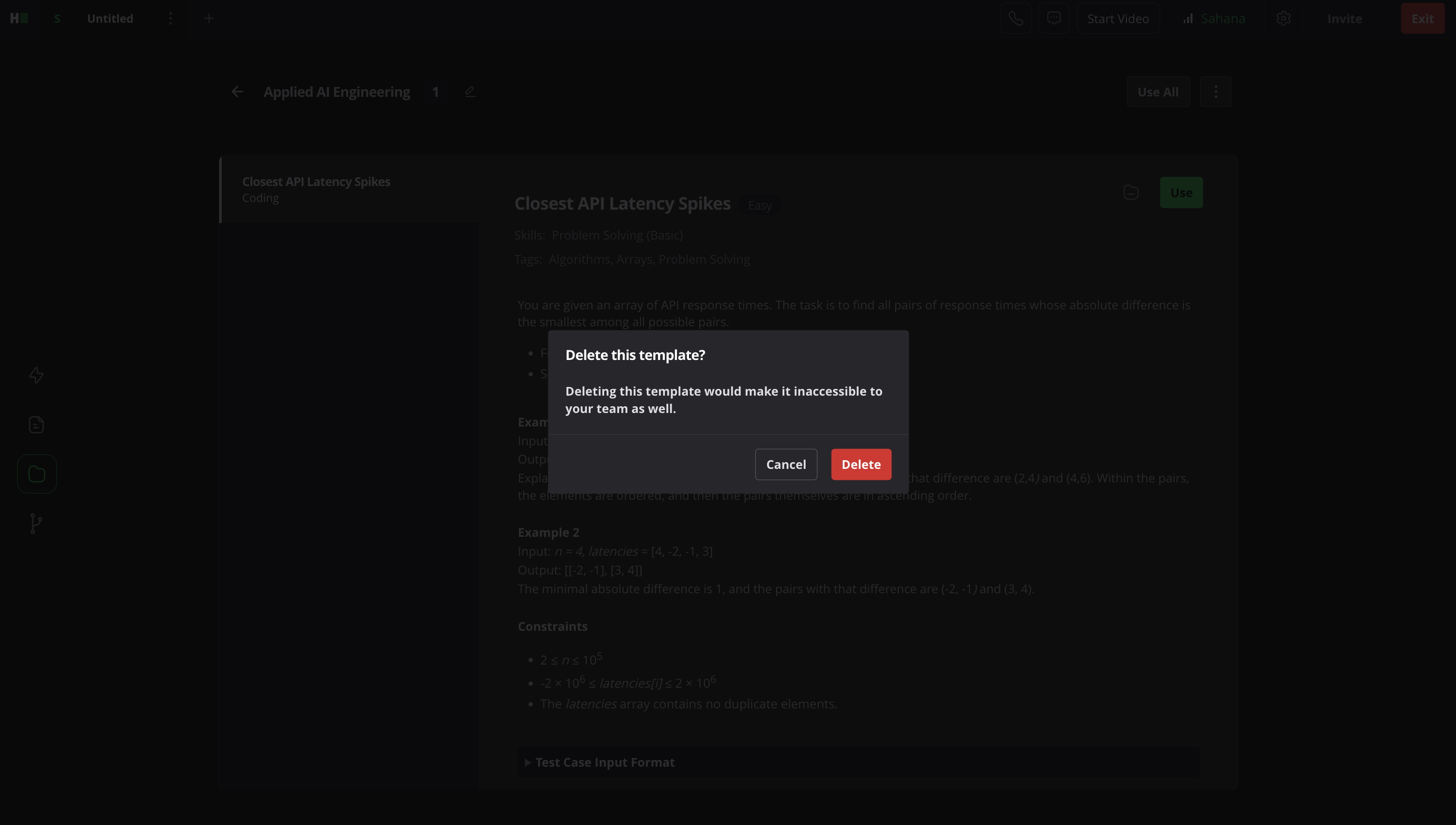
点击 删除 在确认对话框中。
注意:有关管理模板的更多信息,请参见 📄 管理面试模板