在面試中使用模板
Last updated: June 5, 2026
您可以在面試過程中使用和管理範本。
注意: 如果您在建立面試時選擇了範本,系統會在面試開啟時自動載入。若您未選擇範本,則會顯示預設的面試畫面。欲取得更多資訊,請參考 📄 建立面試.
在面試過程中開啟範本
在面試期間開啟模板:
打開訪談並前往 模板 部分於左側窗格。
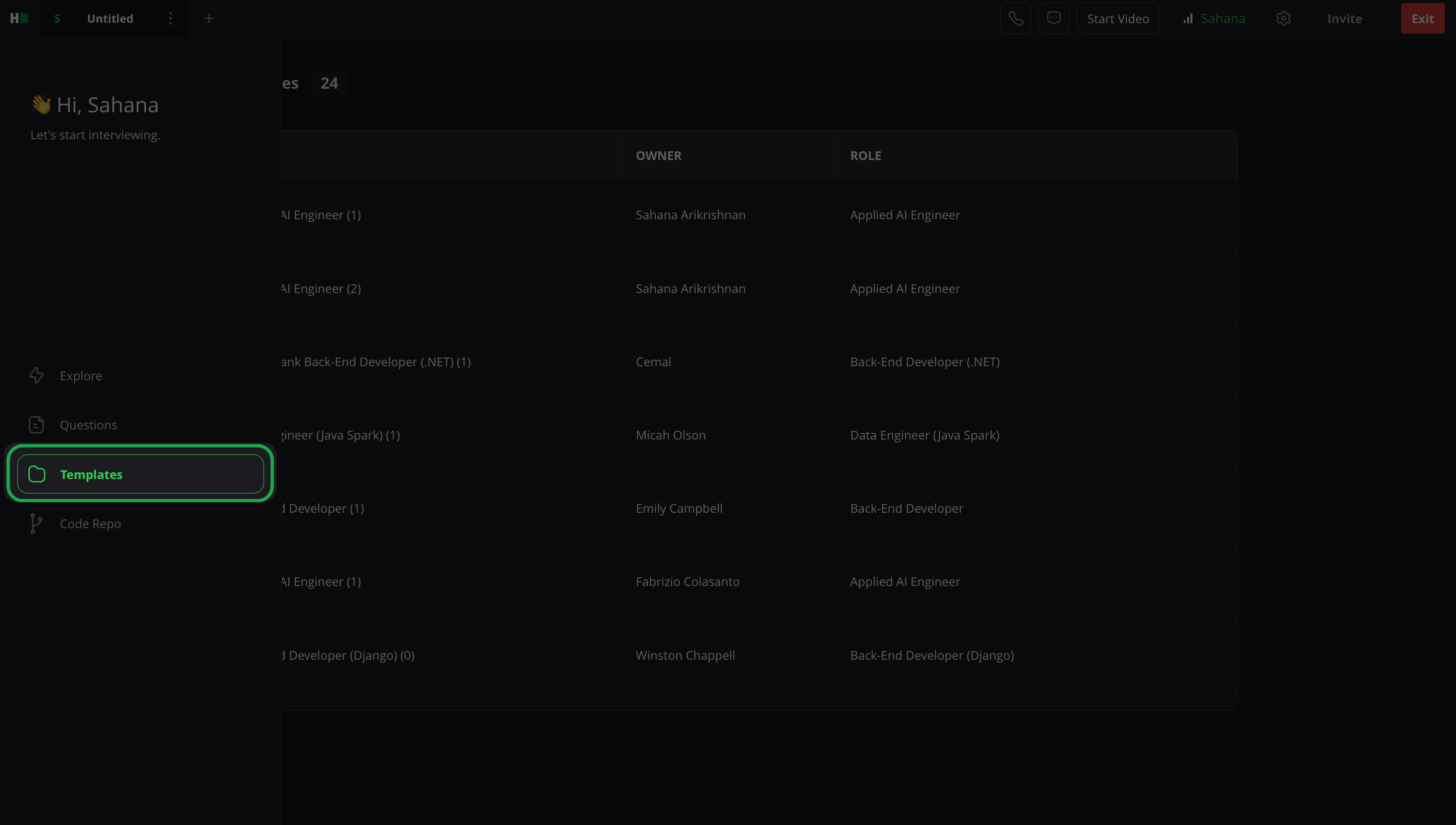
選擇您想使用的模板。每個模板會顯示其相關的問題。
透過以下任一方式將問題加入訪談:
選擇 全部使用 以將模板中的所有問題加入。此選項僅適用於包含五題或更少問題的模板。
選擇 使用 以僅加入特定問題。
在訪談過程中管理範本
您可以直接從訪談介面更新範本。
將問題新增至範本
您可以在訪談過程中透過自題庫新增問題,來更新範本。
將問題新增至範本的步驟:
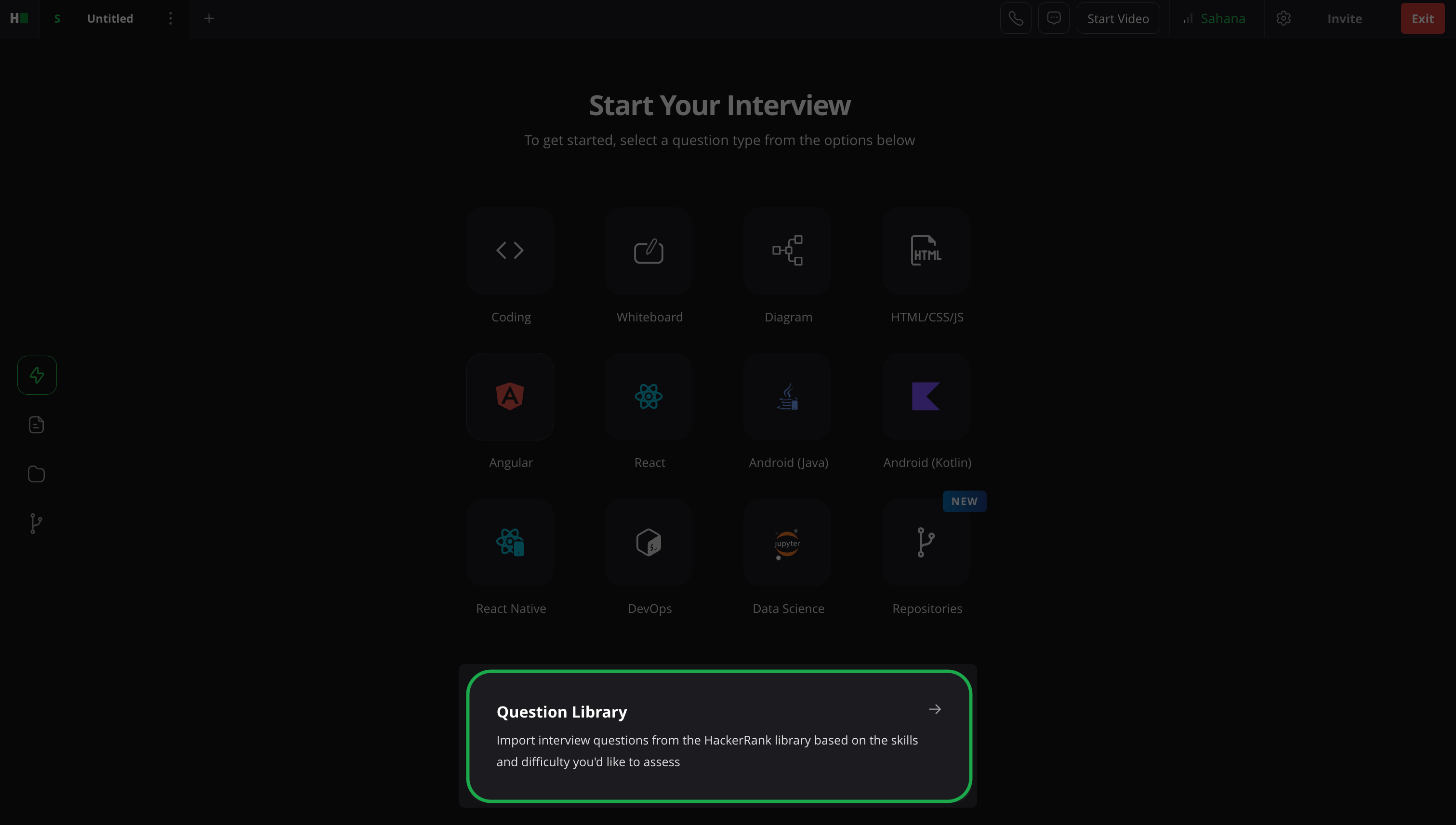
打開 問題庫 從面試開始頁面,或選擇 問題 在左側面板。
選擇一個問題並點擊 (+) 圖示。
選取您想更新的範本的核取方塊。問題會被添加到所選的範本中。
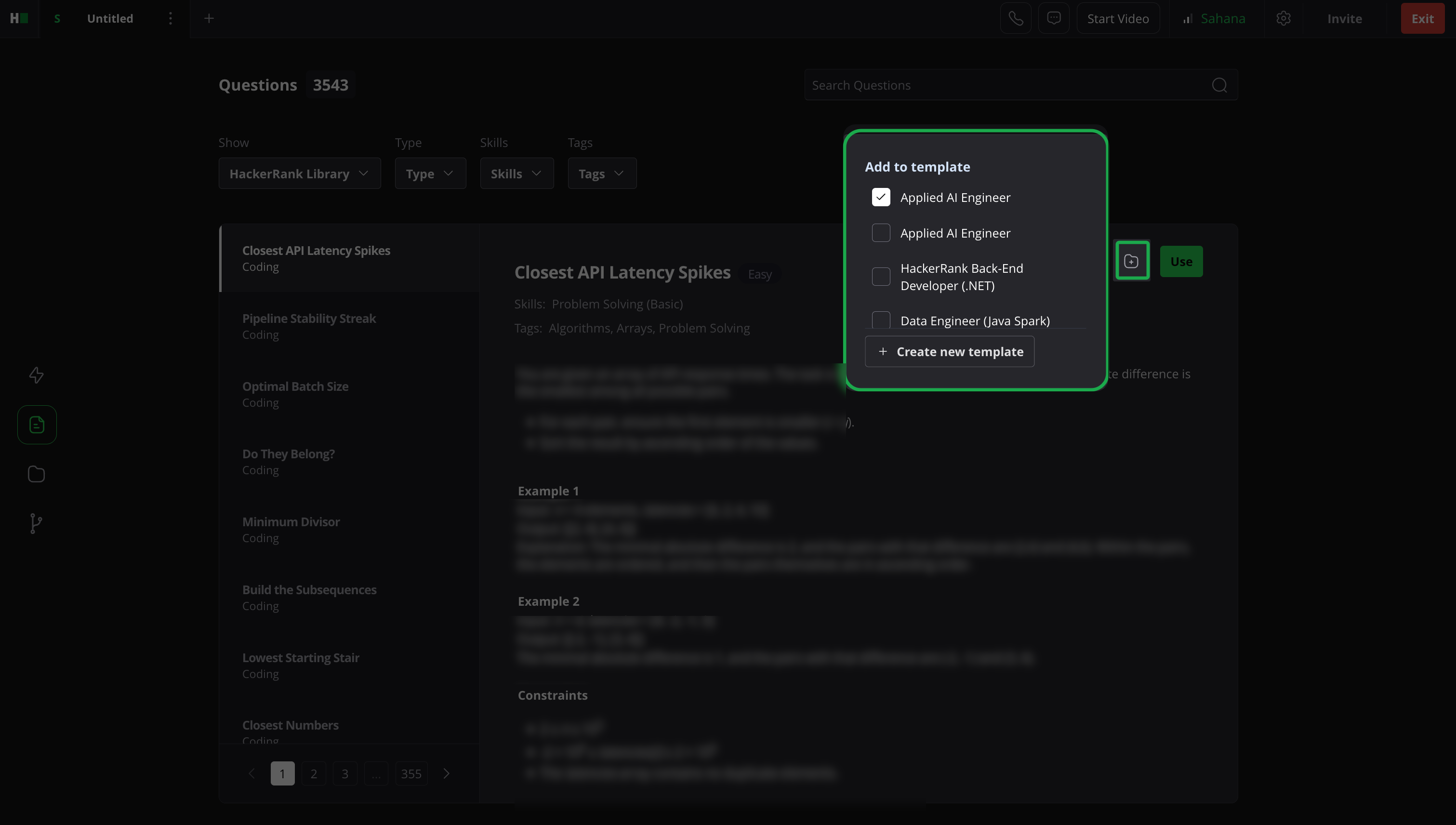
注意: 您也可以選擇 建立新模板 從訪談介面建立新模板。輸入模板名稱並選擇角色。建立模板後,使用相同的 (+) 圖示工作流程。
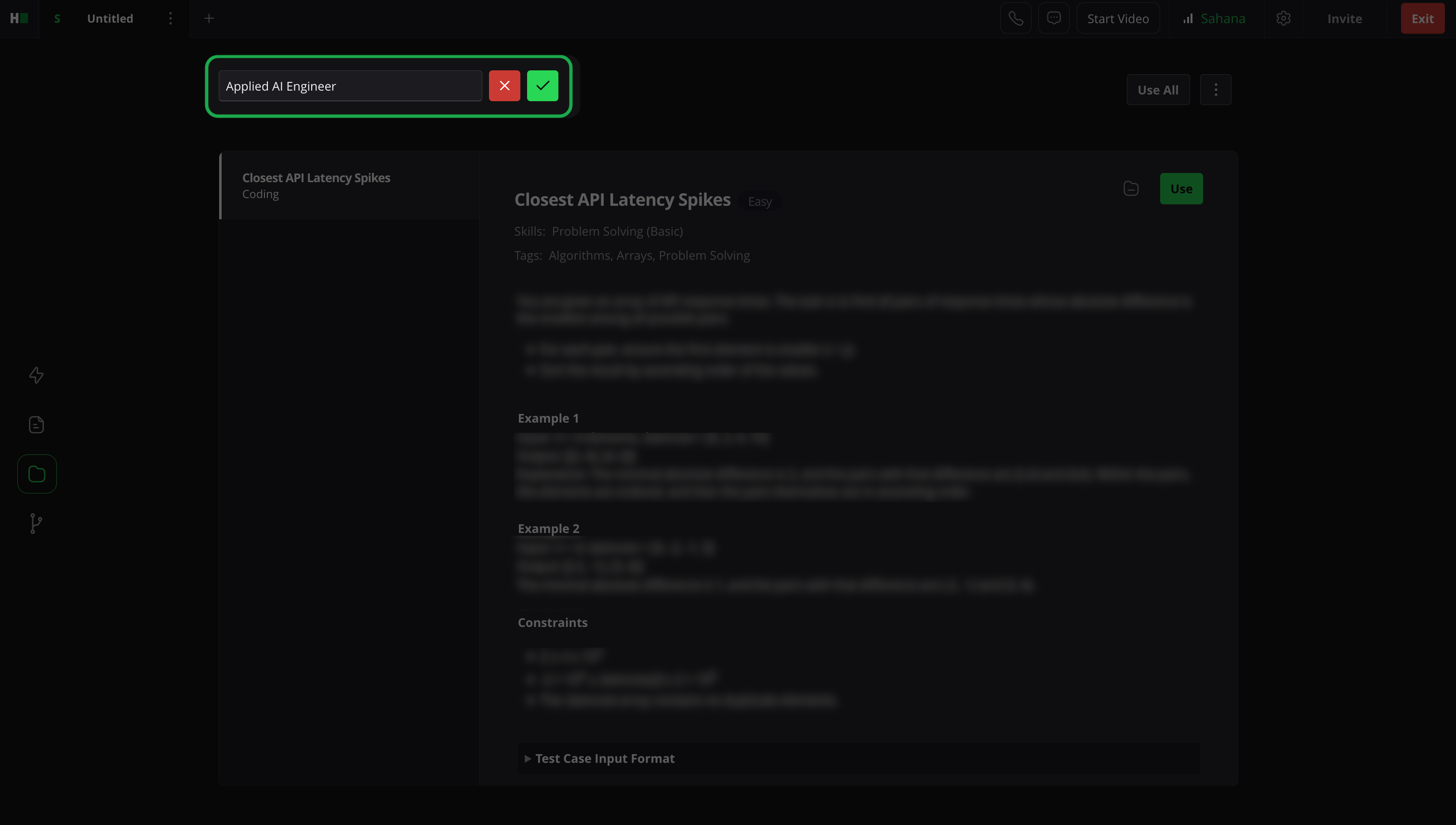
重新命名模板
在訪談過程中重新命名模板:
打開訪談並前往 模板 部分於左側窗格。
選擇您想重新命名的模板。
在模板名稱旁選擇編輯圖示。
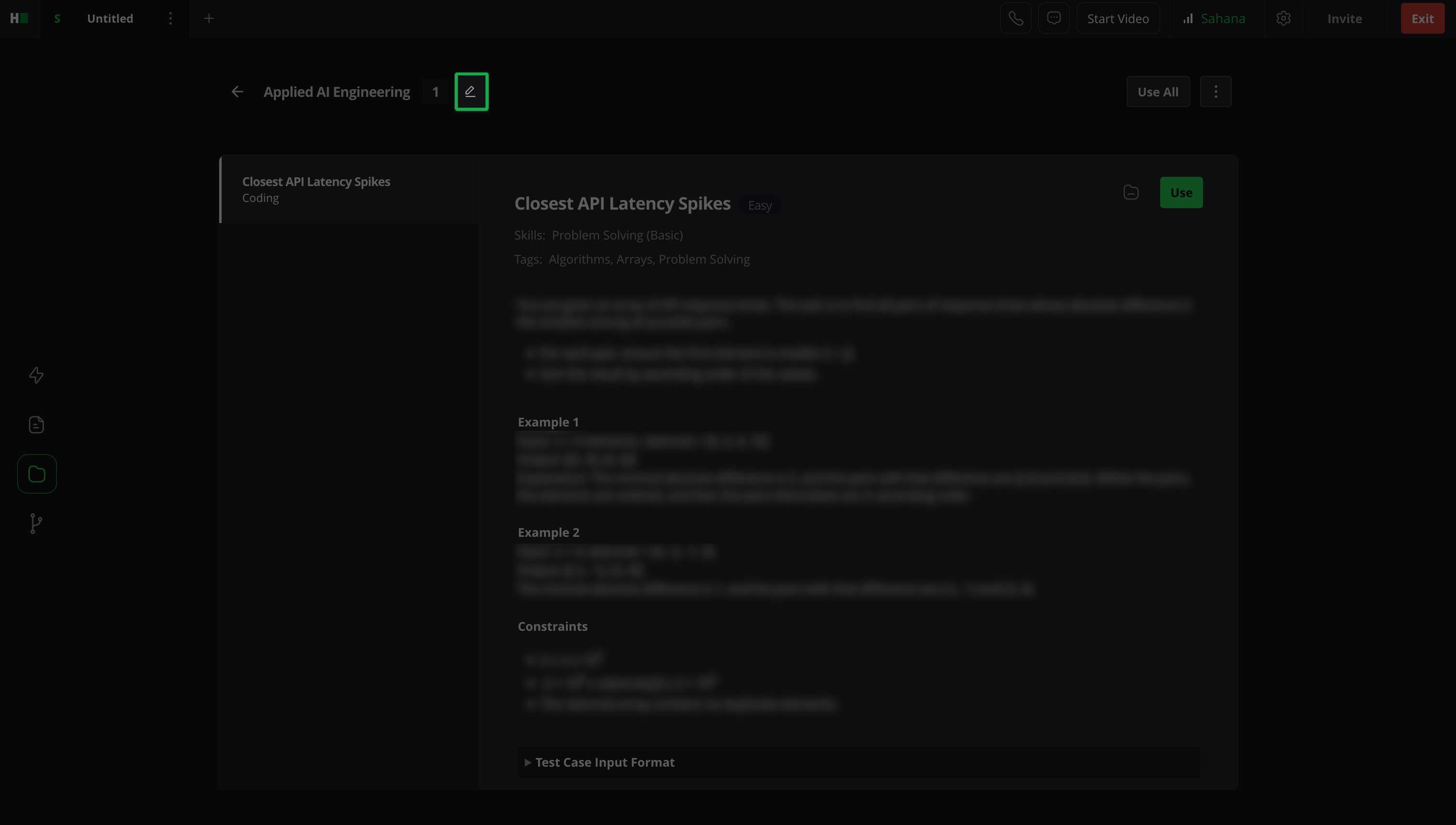
輸入新名稱,然後點擊勾勾圖示以保存。成功訊息會出現。
從範本中移除問題
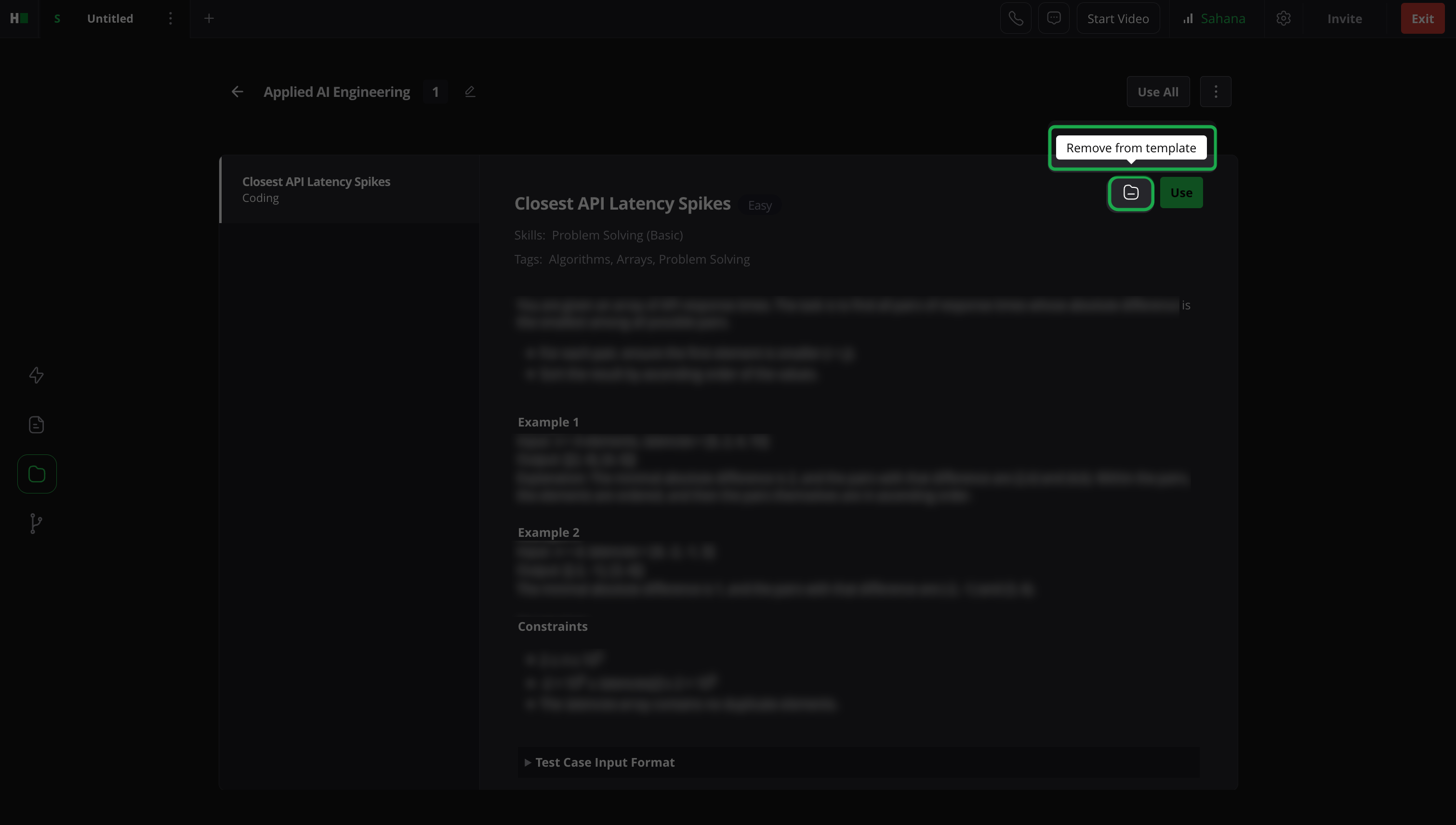
在面試過程中,若要從範本中移除問題:
打開訪談並前往 範本 區段於左側窗格。
選擇您想要更新的範本。
選擇 (-) 圖示以移除您想要刪除的問題。
刪除範本
在面試過程中刪除範本:
打開採訪並前往 範本 部分於左側窗格。
選擇您想刪除的範本。
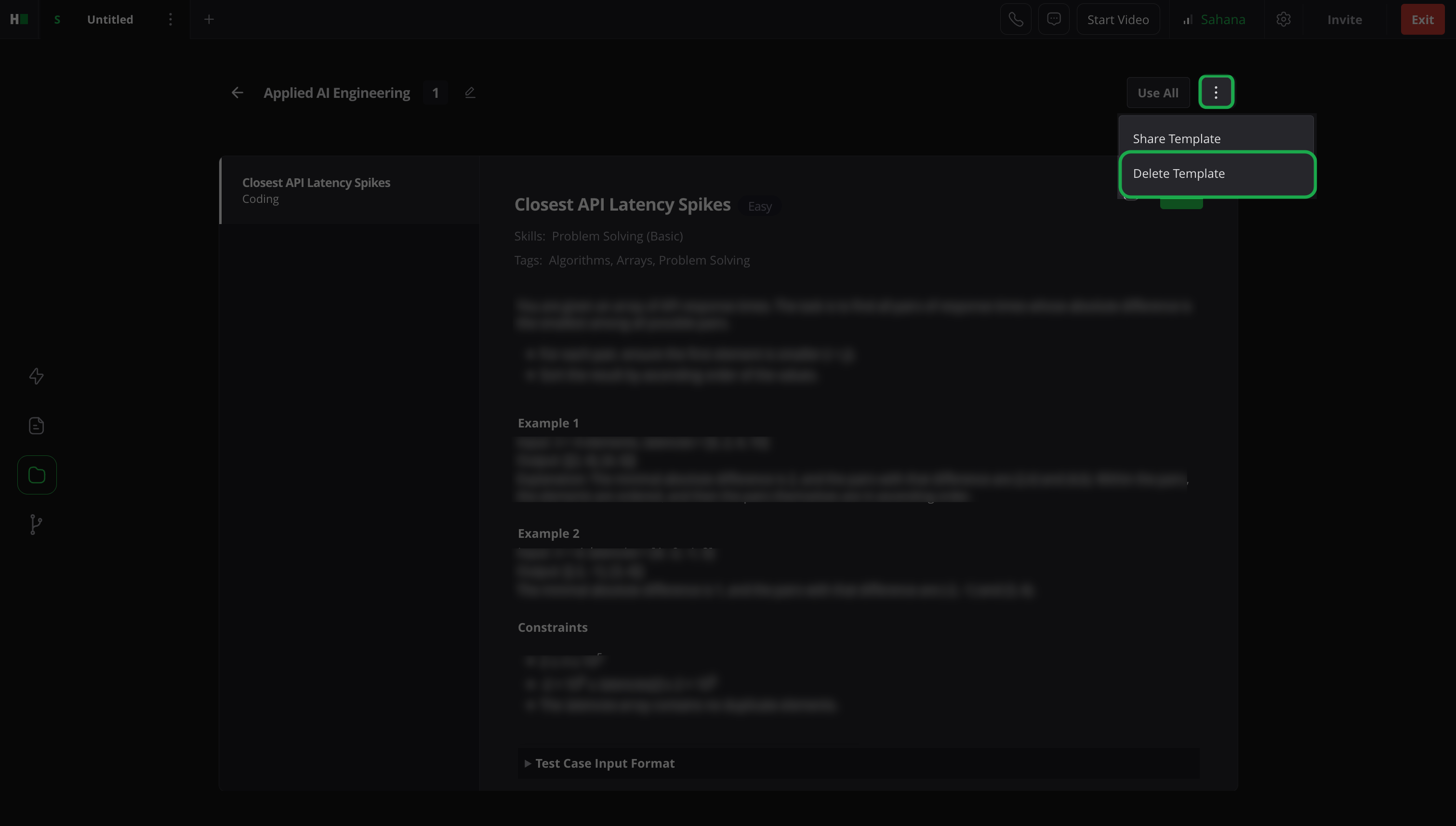
點擊 更多選項 功能表(⋮) 在右上角,然後選擇 刪除範本。
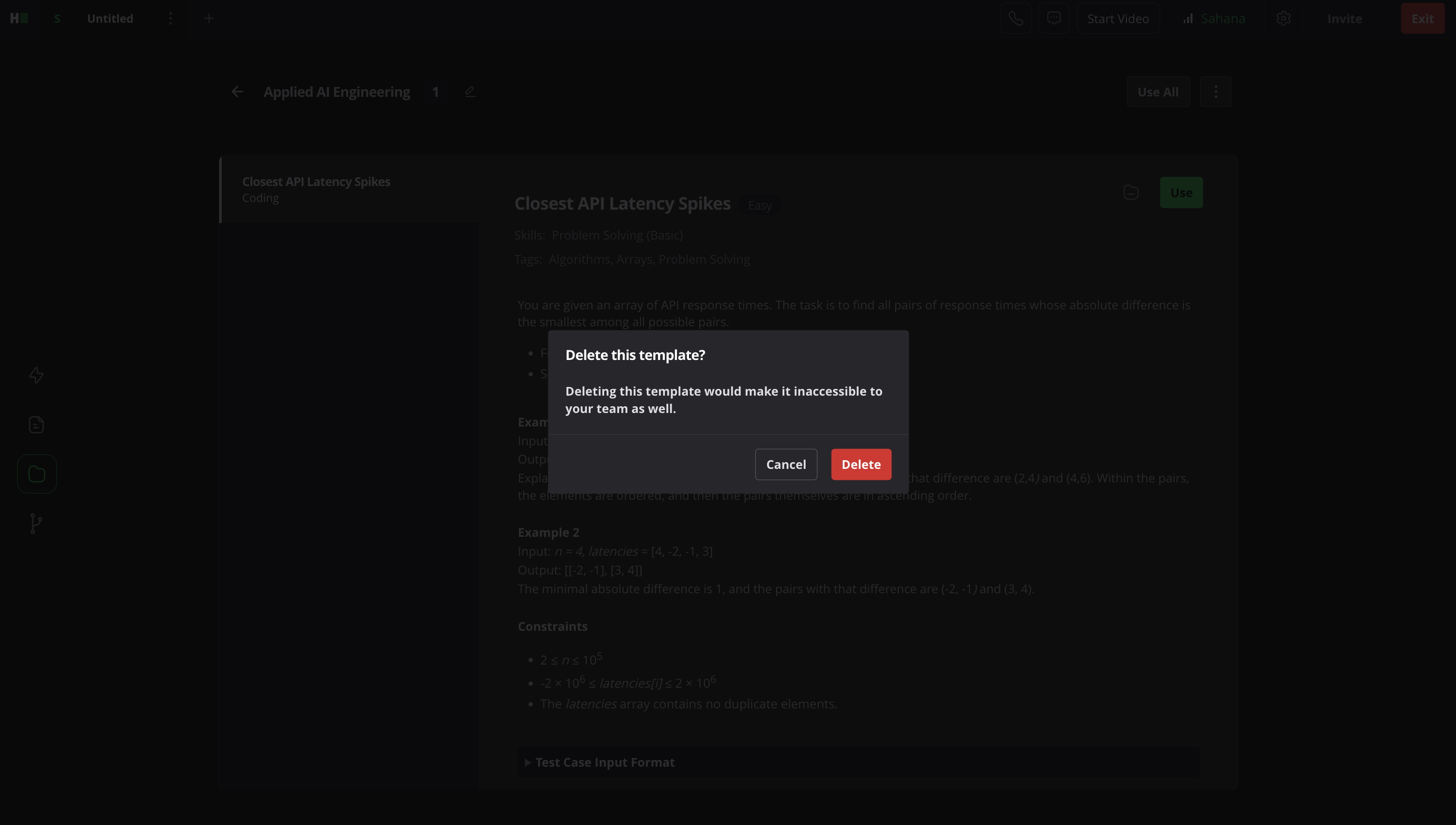
點擊 刪除 在確認對話框中。
注意:欲取得有關管理範本的更多資訊,請參閱 📄 Manage Interviews Templates