Relatório Resumo de Teste do Candidato
Last updated: January 28, 2026
O HackerRank oferece duas versões do Relatório de Resumo do candidato:
Relatório de Resumo Antigo
Novo Relatório de Resumo
O HackerRank exibe a versão padrão do relatório com base nas configurações de nível da sua empresa.
Coorte de Clientes | Experiência Padrão |
Empresas com o complemento de IA e quaisquer recursos centrais de IA de tela ativados (Assistente de IA, Avaliação de IA ou Modo Proctor) | Nova experiência de Relatório de Resumo com a opção de mudar para o Relatório de Resumo antigo |
Empresas com o complemento de IA mas sem quaisquer recursos centrais de IA de tela ativados (Assistente de IA, Avaliação de IA ou Modo Proctor) | Experiência do Relatório de Resumo antigo com a opção de mudar para o novo Relatório de Resumo |
Empresas sem o complemento de IA | Experiência do Relatório de Resumo antigo com a opção de mudar para o novo Relatório de Resumo |
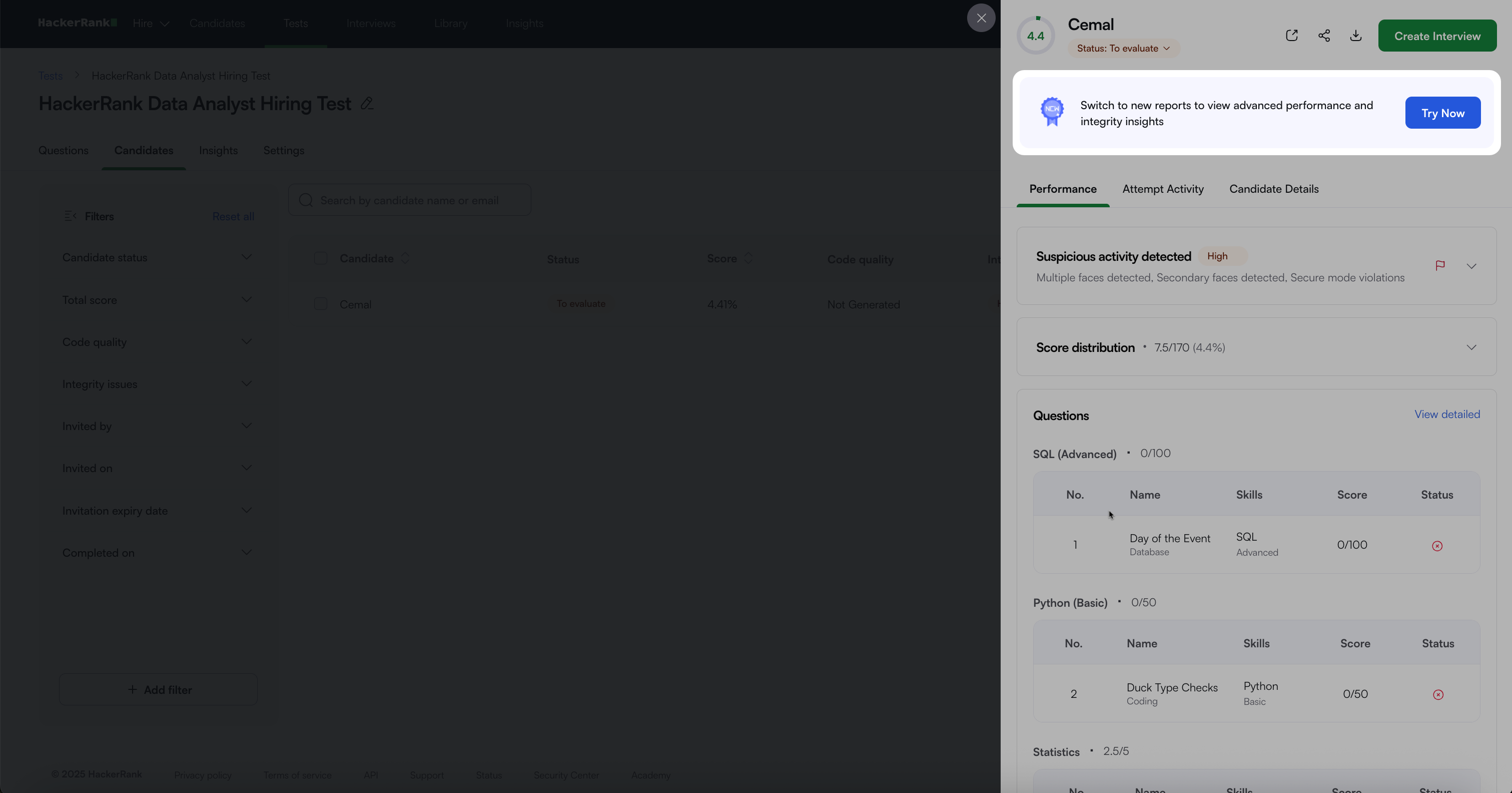
Clique Experimente Agora para mudar do Relatório Sumário antigo para o novo Relatório Sumário.
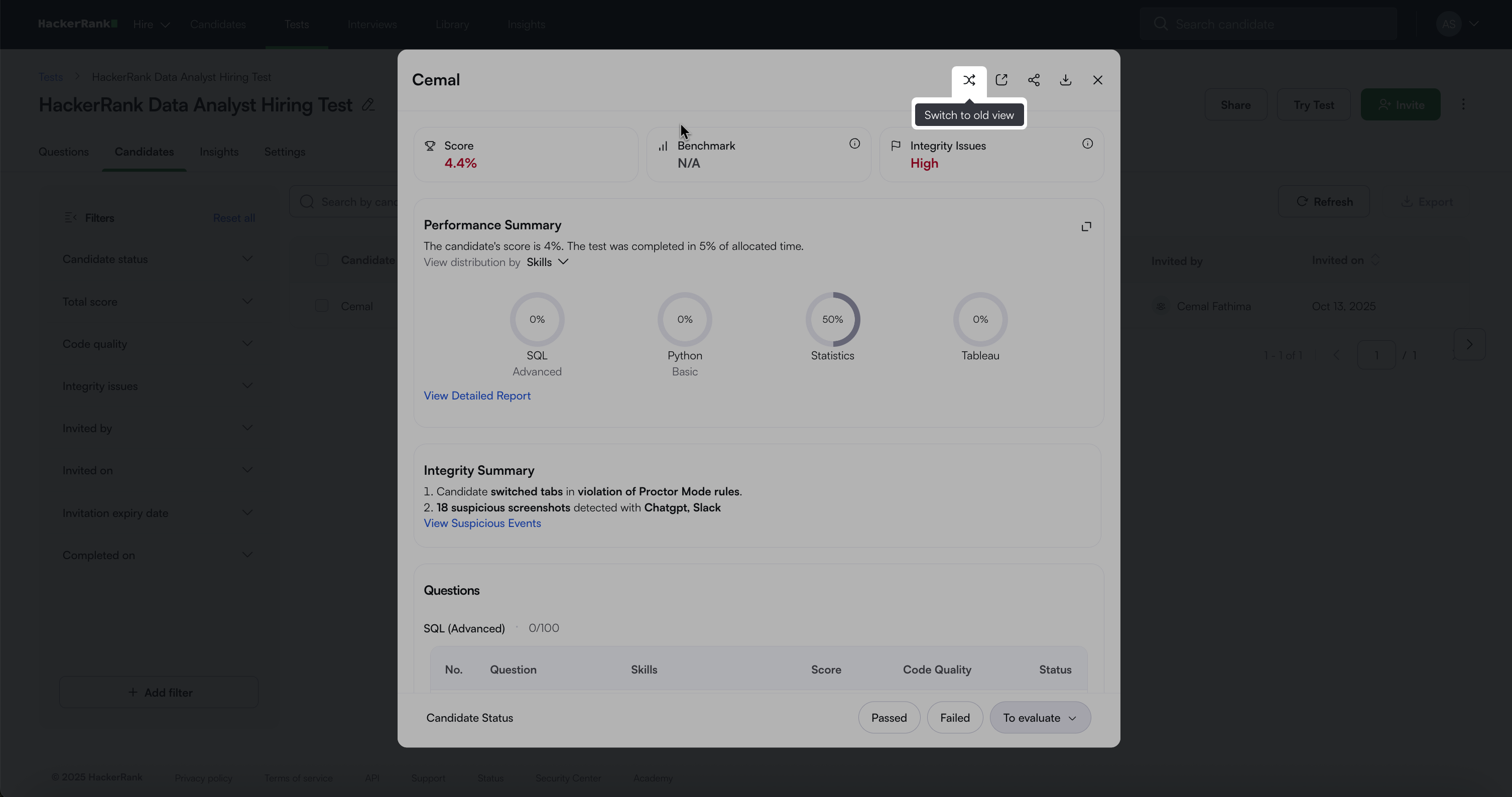
Para voltar ao Relatório Sumário antigo, clique no Mudar para a visualização antiga ícone.
Comparação do Relatório Sumário
A tabela abaixo fornece uma comparação entre o Relatório Sumário antigo e o novo Relatório Sumário.
Recurso | Relatório de Resumo Antigo | Relatório de Resumo Novo |
Resumo de Desempenho | ❌ | ✅ |
Resumo de Uso de IA | ❌ | ✅ |
Qualidade de Código | ❌ | ✅ |
Optimalidade | ❌ | ✅ |
Informações de Benchmark | ❌ | ✅ |
Status de Integridade / Atividade Suspeita | ✅ | ✅ |
Resumo de Integridade | ✅ | ✅ |
Reprodução de Sessão (Quando o Modo Proctor está habilitado) | ❌ | ✅ |
Atividade de Tentativas (Para testes sem Modo Proctor) | ✅ | ✅ |
Detalhes da Avaliação e do Candidato | ✅ | ✅ |
Acessando o Relatório de Resumo
Faça login na sua HackerRank for Work conta usando suas credenciais.
Vá para a aba Testes.
Abra o teste que você deseja revisar.
Vá para a aba Candidatos.
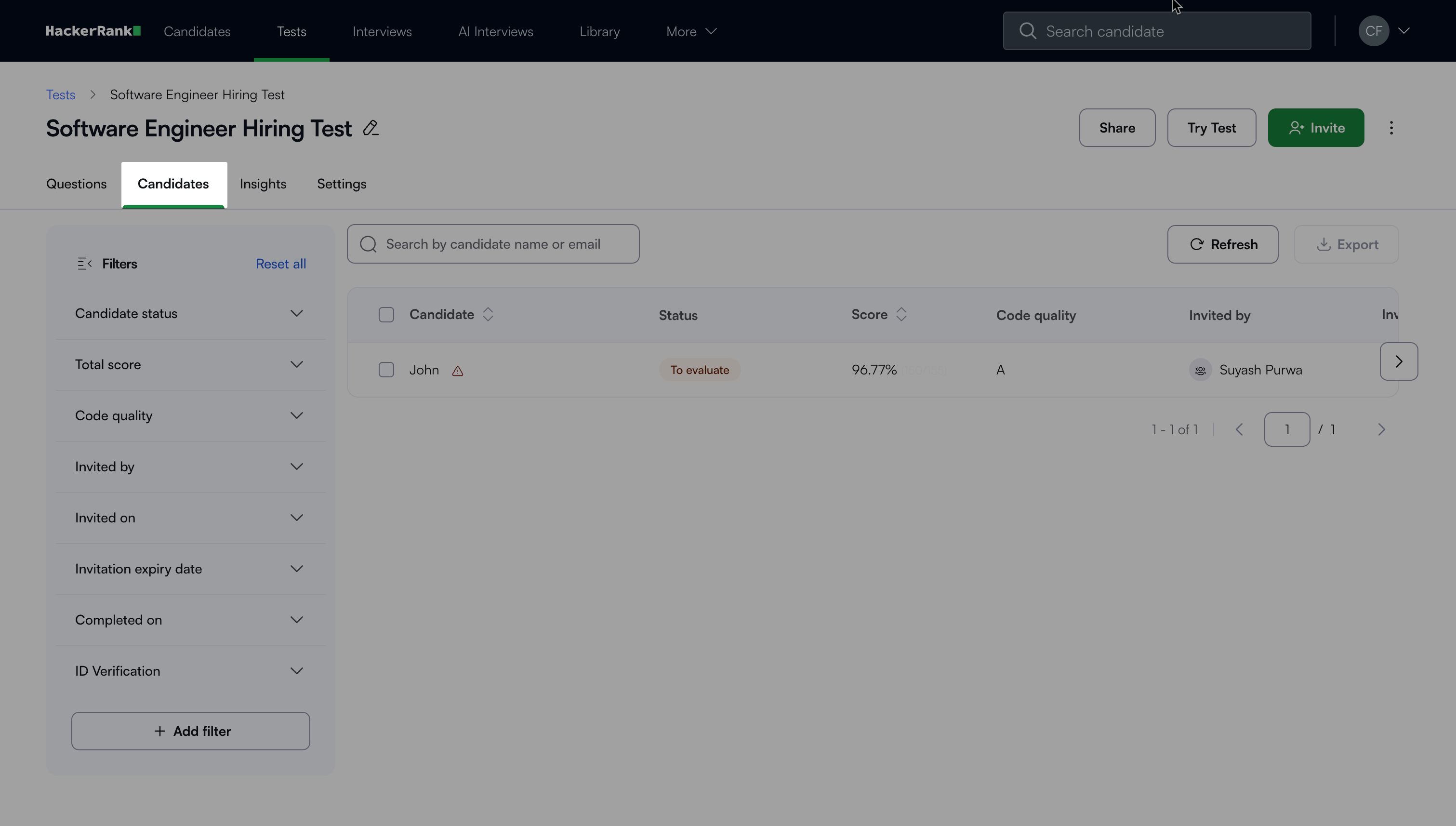
Selecione o nome de um candidato para visualizar o Relatório Resumido.
Antigo Relatório Resumido
O antigo Relatório Resumido fornece insights detalhados sobre o desempenho dos candidatos e a eficiência dos testes. Ele ajuda a avaliar a adequação de um candidato para um cargo.
Componentes principais
O antigo Relatório Resumido inclui os seguintes componentes:
Desempenho: Fornece uma visão detalhada dos resultados do teste do candidato e sinais de integridade.
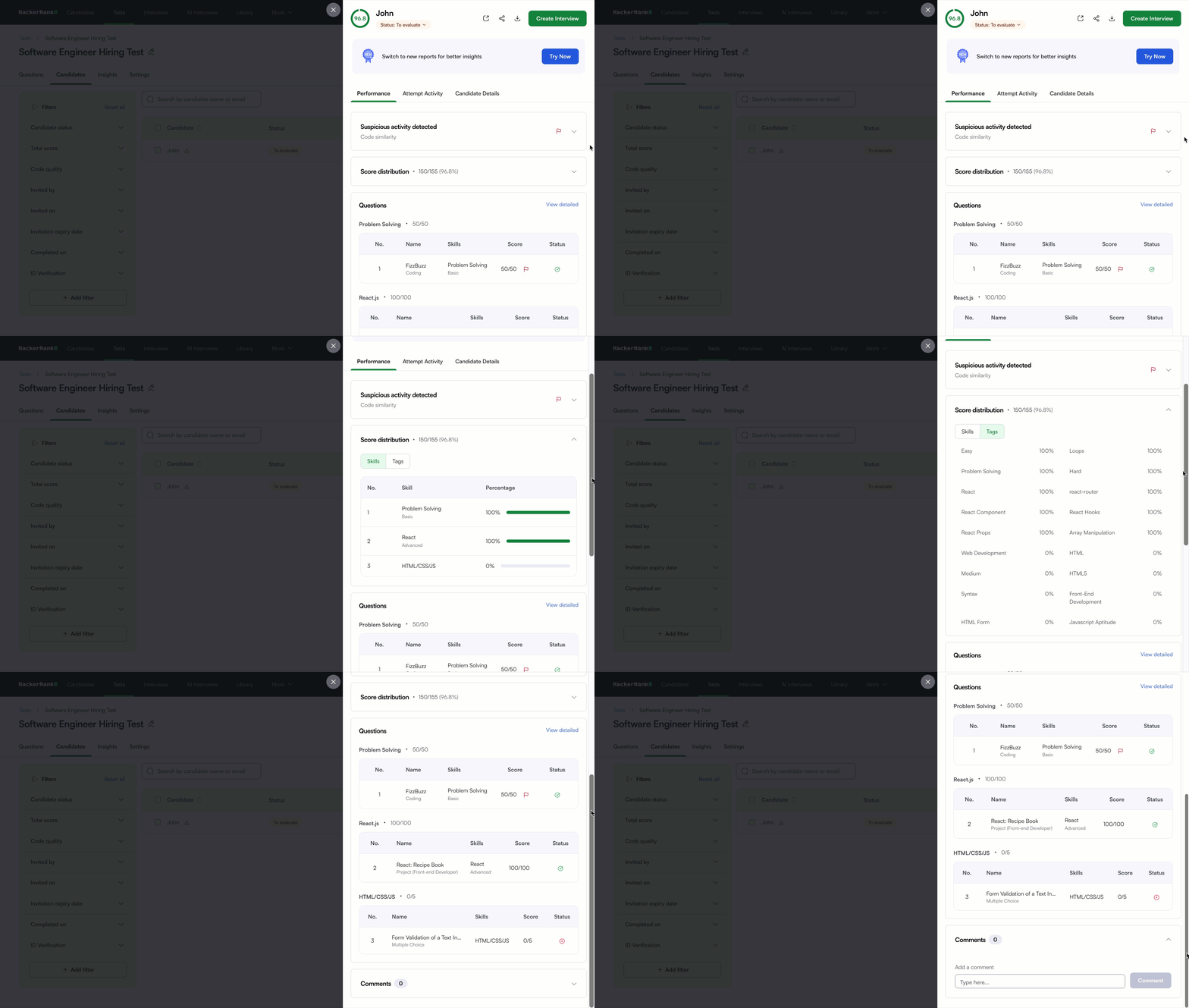
Atividade Suspeita Detectada: Exibe o nível de integridade da tentativa de teste do candidato. O nível de gravidade (Alto ou Médio) indica a extensão do comportamento suspeito, como múltiplas faces detectadas ou violações do modo seguro.
Distribuição de Pontuação: Exibe a pontuação total do candidato e a porcentagem em relação ao total de pontos disponíveis.
Pontuações de Habilidades: Mostra a pontuação e a porcentagem do candidato para cada habilidade avaliada no teste. O sistema calcula essas pontuações somando os pontos obtidos em todas as questões vinculadas a cada habilidade.
Pontuações de Tag: Exibe a pontuação e a porcentagem do candidato para cada tag associada ao teste. O sistema calcula essas pontuações somando os pontos obtidos em todas as questões vinculadas a cada tag.
Perguntas: Exibe cada pergunta em formato de tabela com os seguintes detalhes:
Tipo de pergunta
Habilidades associadas
Pontuação do candidato
Símbolo de status
Cada status aparece com um símbolo distinto que indica a resposta do candidato.
Situação
Símbolo
A resposta do candidato está correta.

A resposta do candidato está incorreta.

A resposta do candidato está parcialmente correta.

O candidato não tentou a pergunta.

A pergunta requer avaliação manual.

Comentários: Forneça feedback sobre a tentativa do candidato. Digite seu comentário na caixa de texto e clique Comentário para salvá-lo.
Nota: Selecione um nome de pergunta ou clique Ver detalhes para abrir o Relatório Detalhado.
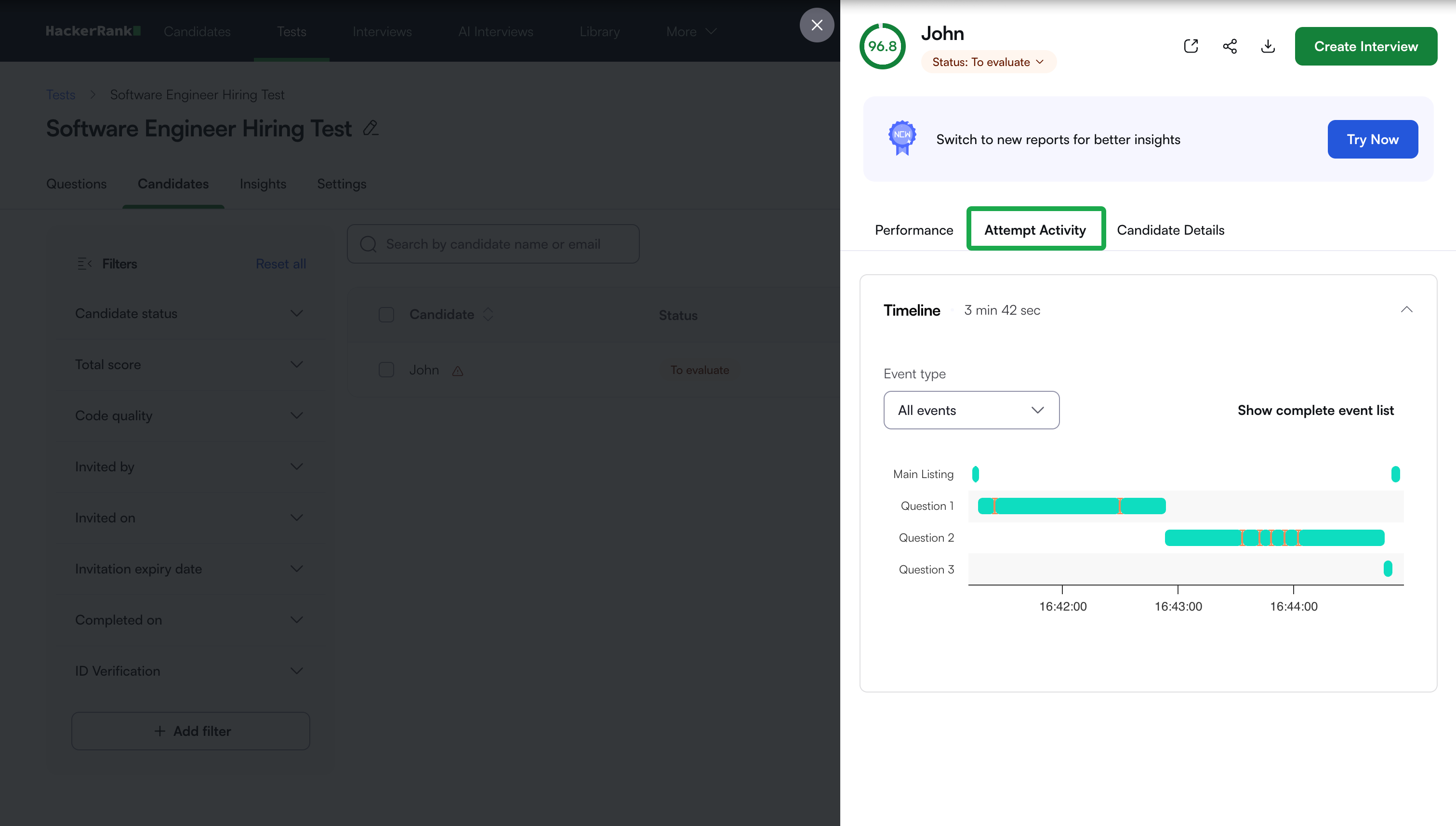
Atividade de Tentativa: Registra as ações do candidato durante o teste, incluindo o tempo gasto em cada questão, eventos registrados e atividade relacionada à integridade.
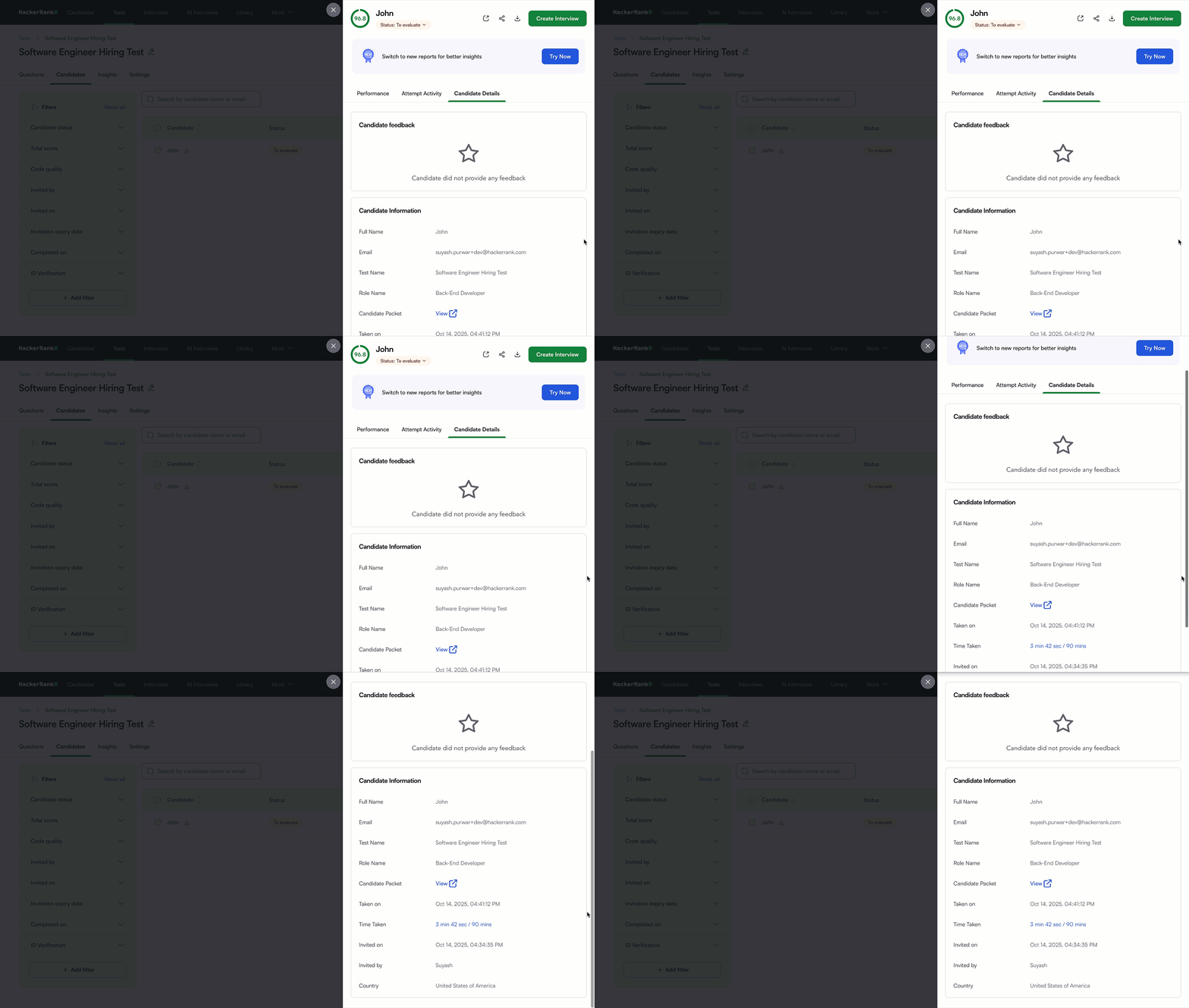
Detalhes do Candidato: Exibe o feedback e as informações do teste do candidato, incluindo nome, e-mail, nome do teste, duração do teste, convidado por e país.
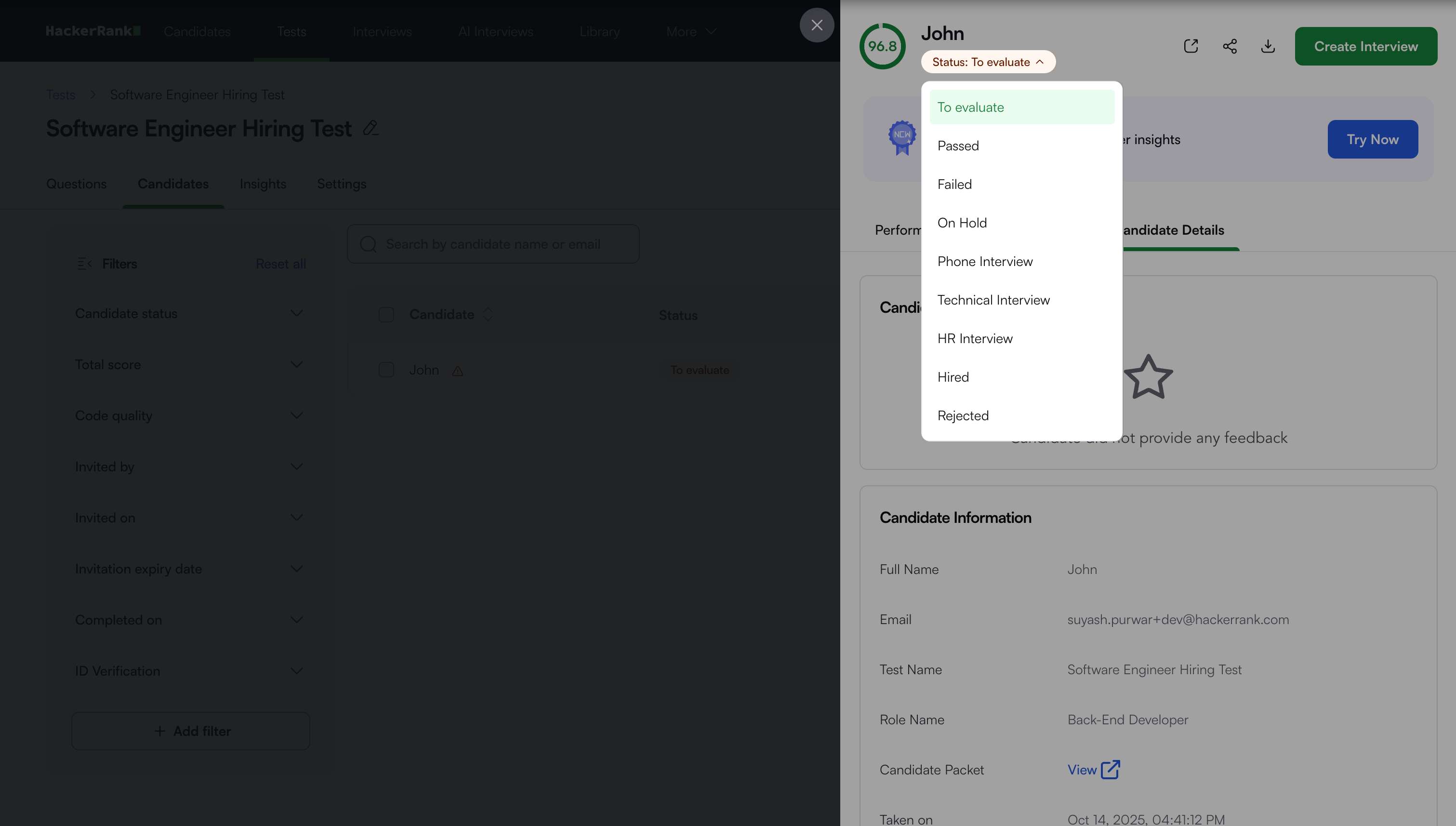
Status do Candidato: Após revisar o relatório, selecione um status para mover a tentativa do candidato para a próxima fase.
Nota: Você pode:
Baixe o relatório como PDF.
Compartilhe o link do relatório com os colegas.
Abra-o em uma nova aba usando o Nova Aba ícone.
Novo Relatório Resumido
O Novo Relatório Resumido fornece análises de desempenho aprimoradas, insights de IA e rastreamento de integridade melhorado. Ele oferece maior visibilidade sobre o comportamento dos candidatos, desempenho e qualidade de código, ajudando você a tomar decisões de contratação informadas e baseadas em dados.
Componentes principais
O novo Relatório Resumido inclui os seguintes componentes:
Visão geral do desempenho
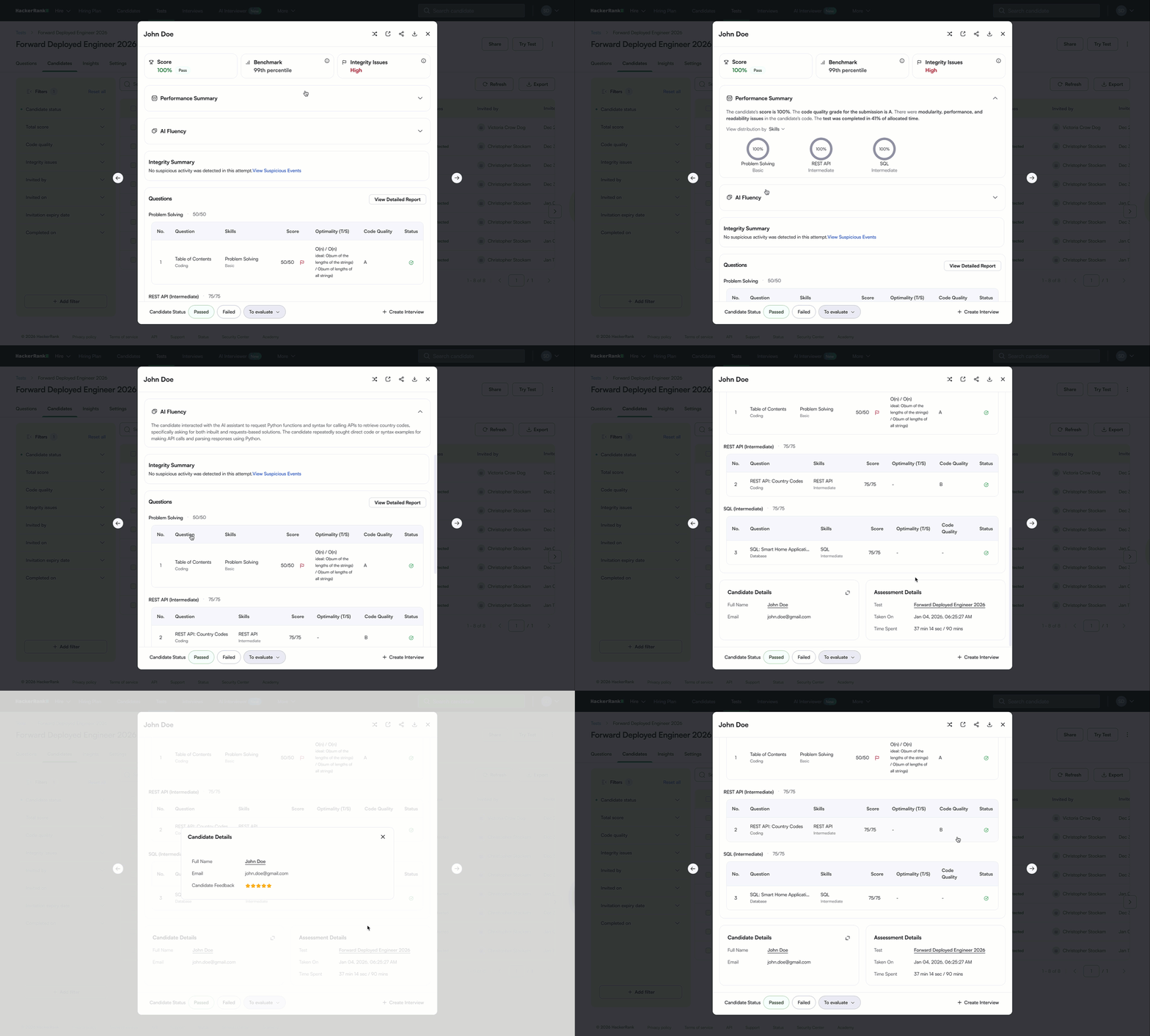
Pontuação: Exibe a pontuação geral do candidato para a avaliação.
Referência: Mostra como o desempenho do candidato se compara com outros que responderam às mesmas questões. Essa comparação permite uma avaliação baseada em dados e objetiva do desempenho do candidato.
Problemas de integridade: Exibe a gravidade dos problemas de integridade detectados durante a avaliação. Informações detalhadas aparecem na Resumo de Integridade seção
Resumo de desempenho: Exibe uma visão geral do desempenho do candidato no teste, incluindo:
Pontuação geral
Qualidade do código
Tempo de conclusão
Resumo de uso de IA (como o candidato interagiu com o assistente de IA)
Nota: Clique Ver detalhes para abrir o Relatório Detalhado.
Fluência de IA: Fornece aos recrutadores uma visão holística de como os candidatos interagem com o assistente de IA durante um teste. Para mais informações, veja 📄 Fluência de IA.
Resumo de Integridade: Fornece uma visão consolidada de todos os sinais de integridade detectados para um candidato. Permite visualizar prévias dos problemas e aprofundar evidências de apoio dentro da mesma seção.
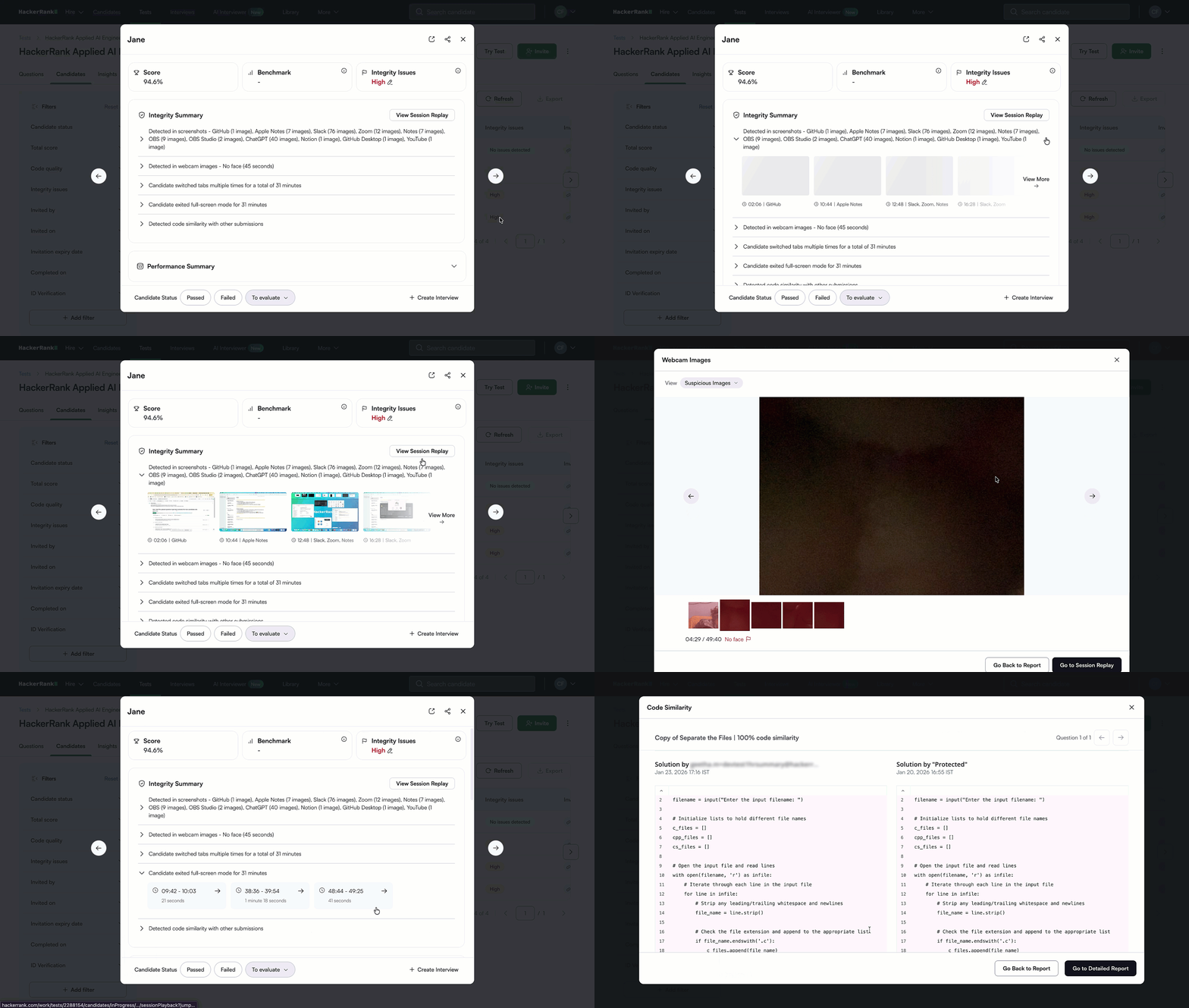
O resumo de integridade mostra prévias dos sinais de integridade detectados, como:
Captura de tela e análise de imagem: Visualizar prévias de capturas de tela e imagens sinalizadas, com a opção de abrir o conjunto completo para revisão detalhada.
Trocas de aba e saídas de tela cheia: Visualizar timestamps exatos e durações que mostram quando um candidato deixa a aba ou janela ativa.
Similaridade de código: Visualizar e comparar a instância de código mais semelhante para cada questão.
Clique Ver Reprodução da Sessão para revisar a sessão completa do teste e investigar qualquer sinal de integridade em detalhes.
Perguntas: Exibe cada pergunta em formato de tabela com os seguintes detalhes:
Tipo de pergunta
Habilidades associadas
Pontuação do candidato
Qualidade do código
Optimalidade
Símbolo de status
Cada status aparece com um símbolo distinto que indica a resposta do candidato.
Situação
Símbolo
A resposta do candidato está correta.

A resposta do candidato está incorreta.

A resposta do candidato está parcialmente correta.

O candidato não tentou a questão.

A questão requer avaliação manual.

Detalhes do candidato: Exibe informações do candidato, incluindo nome completo, endereço de e‑mail, cidade. Clique no ícone de expansão para visualizar classificações e feedback do candidato.
Detalhes da avaliação: Exibe detalhes da avaliação, incluindo nome do teste, data do teste, tempo total gasto
Status do candidato: Após revisar o relatório, selecione o status do candidato como Aprovado ou Reprovado. Selecione Para Avaliar para mover a tentativa para a próxima fase.
Nota: Você pode também criar uma entrevista diretamente a partir do Relatório Resumido ao clicar Criar Entrevista no canto inferior direito.
Atividade de Tentativa: Rastreia as ações de um candidato durante o teste, incluindo o tempo gasto em cada pergunta, eventos registrados e atividades relacionadas à integridade.
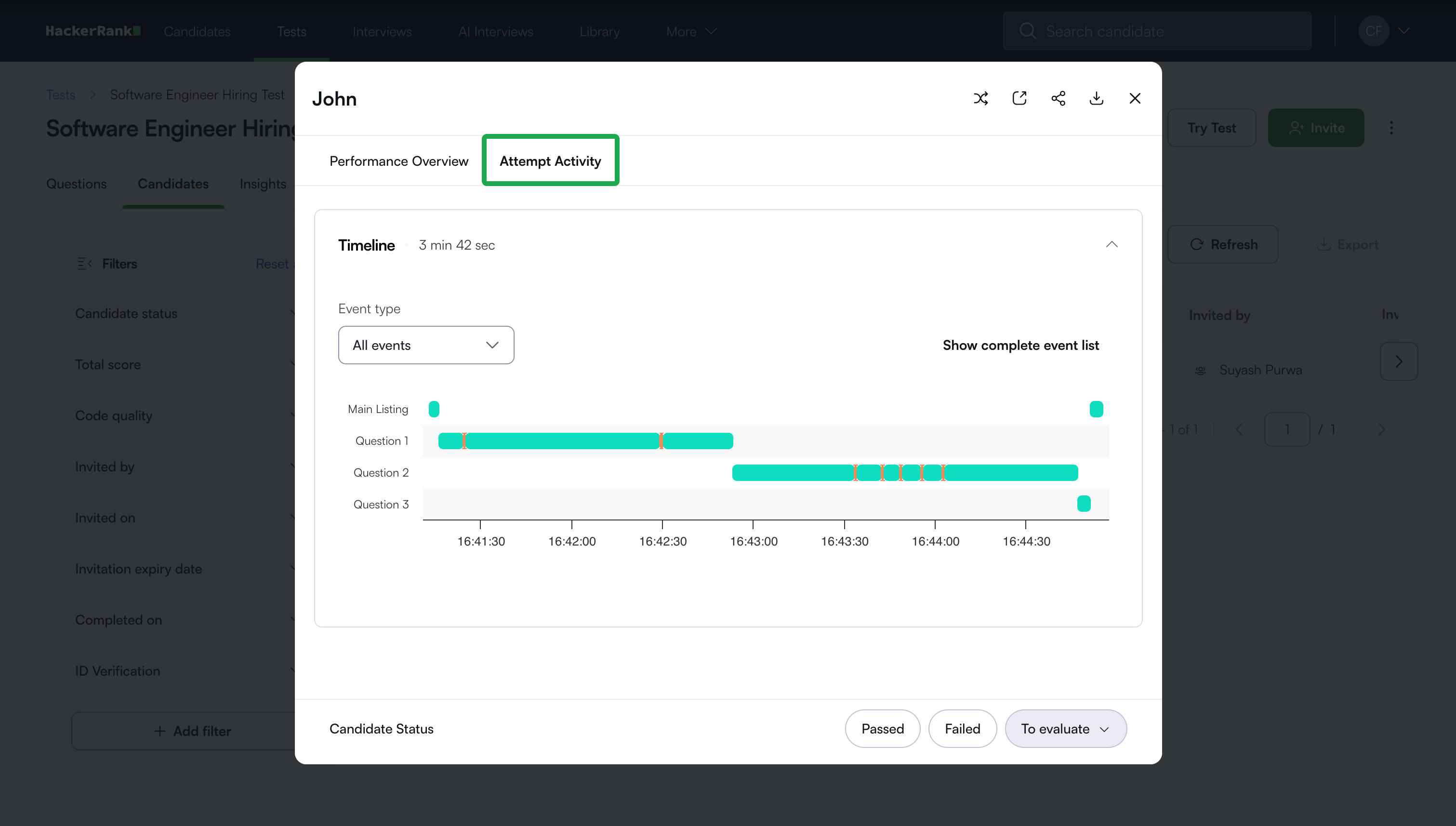
Nota: Você pode:
Baixe o relatório como PDF.
Compartilhe o link do relatório com os colegas.
Abra-o em uma nova aba usando o Nova Aba ícone.
Substituir sinalizadores de integridade nos relatórios resumidos
Você pode substituir manualmente os sinalizadores de integridade no relatório de um candidato Relatório Resumido se você determinar que a atividade sinalizada não é válida.
Para substituir os sinalizadores de integridade no relatório resumido:
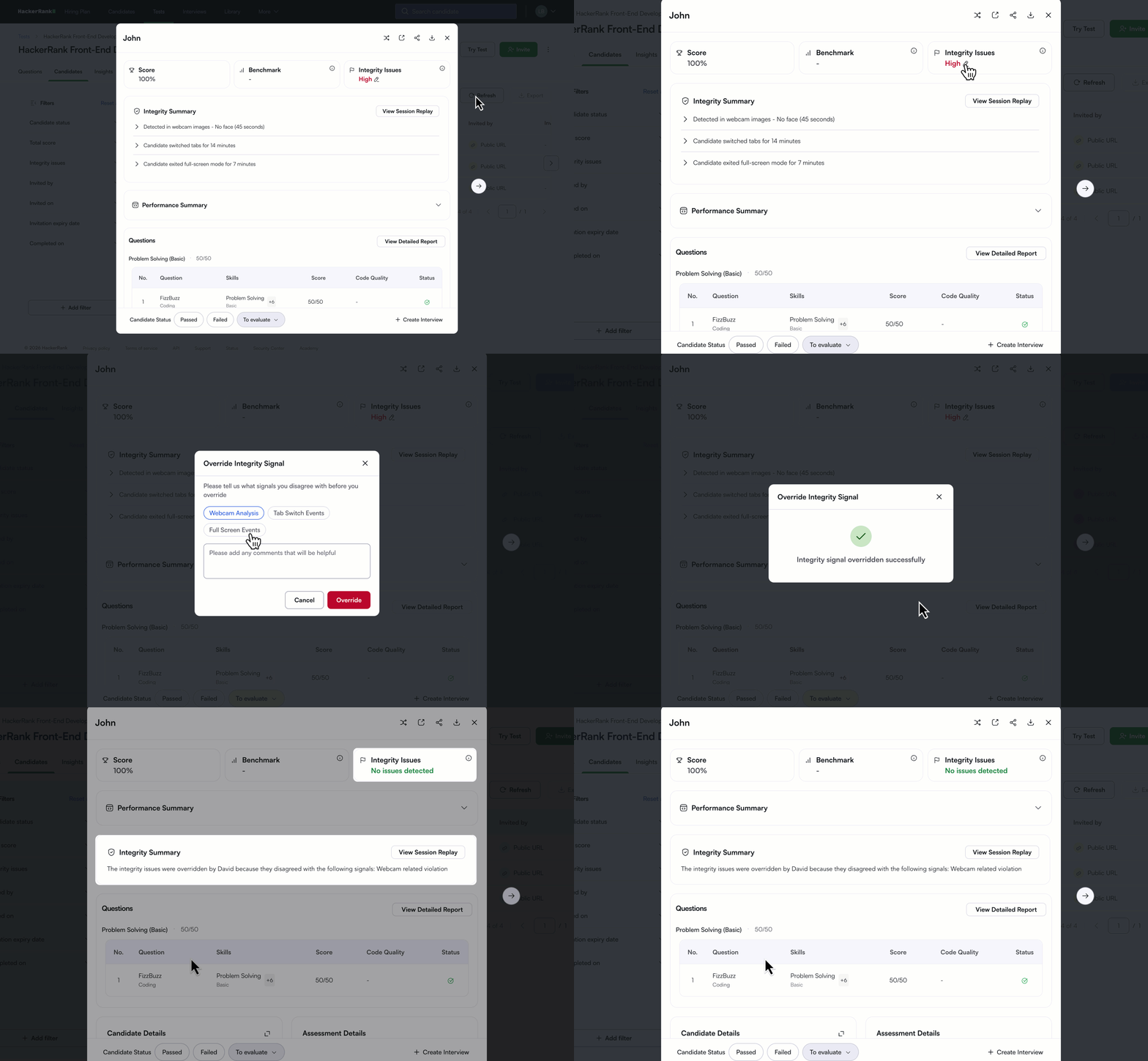
Abra o Relatório de Resumo.
Selecione o ícone de edição ao lado de Problemas de Integridade.
Na Sobrepor Sinal de Integridade caixa de diálogo:
Selecione o sinal de integridade com o qual você discorda.
Digite o motivo no campo de comentários.
Clique em Sobrepor.
Depois de substituir a bandeira de integridade:
O Problemas de Integridade status atualiza para Nenhum problema detectado.
O Resumo de Integridade mostra que os problemas de integridade foram sobrescritos, incluindo quem realizou a sobrescrita e o motivo fornecido.