Ansicht des Kandidatentest-Zusammenfassungsberichts
Last updated: January 28, 2026
HackerRank bietet zwei Versionen des Kandidaten-Zusammenfassungsberichts:
Alter Zusammenfassungsbericht
Neuer Zusammenfassungsbericht
HackerRank zeigt die Standard-Berichtsversion basierend auf Ihren Unternehmenseinstellungen an.
Kundenkohorte | Standard-Erfahrung |
Unternehmen mit dem KI-Add-on und aktivierten zentralen Screen-KI-Funktionen (KI-Assistent, KI-Bewertung oder Prüfungsmodus) | Neue Zusammenfassungsbericht-Erfahrung mit der Option, zum alten Zusammenfassungsbericht zu wechseln |
Unternehmen mit dem KI-Add-on, aber ohne aktivierte zentrale Screen-KI-Funktionen (KI-Assistent, KI-Bewertung oder Prüfungsmodus) | Alte Zusammenfassungsbericht-Erfahrung mit der Option, zum neuen Zusammenfassungsbericht zu wechseln |
Unternehmen ohne das KI-Add-on | Alte Zusammenfassungsbericht-Erfahrung mit der Option, zum neuen Zusammenfassungsbericht zu wechseln |
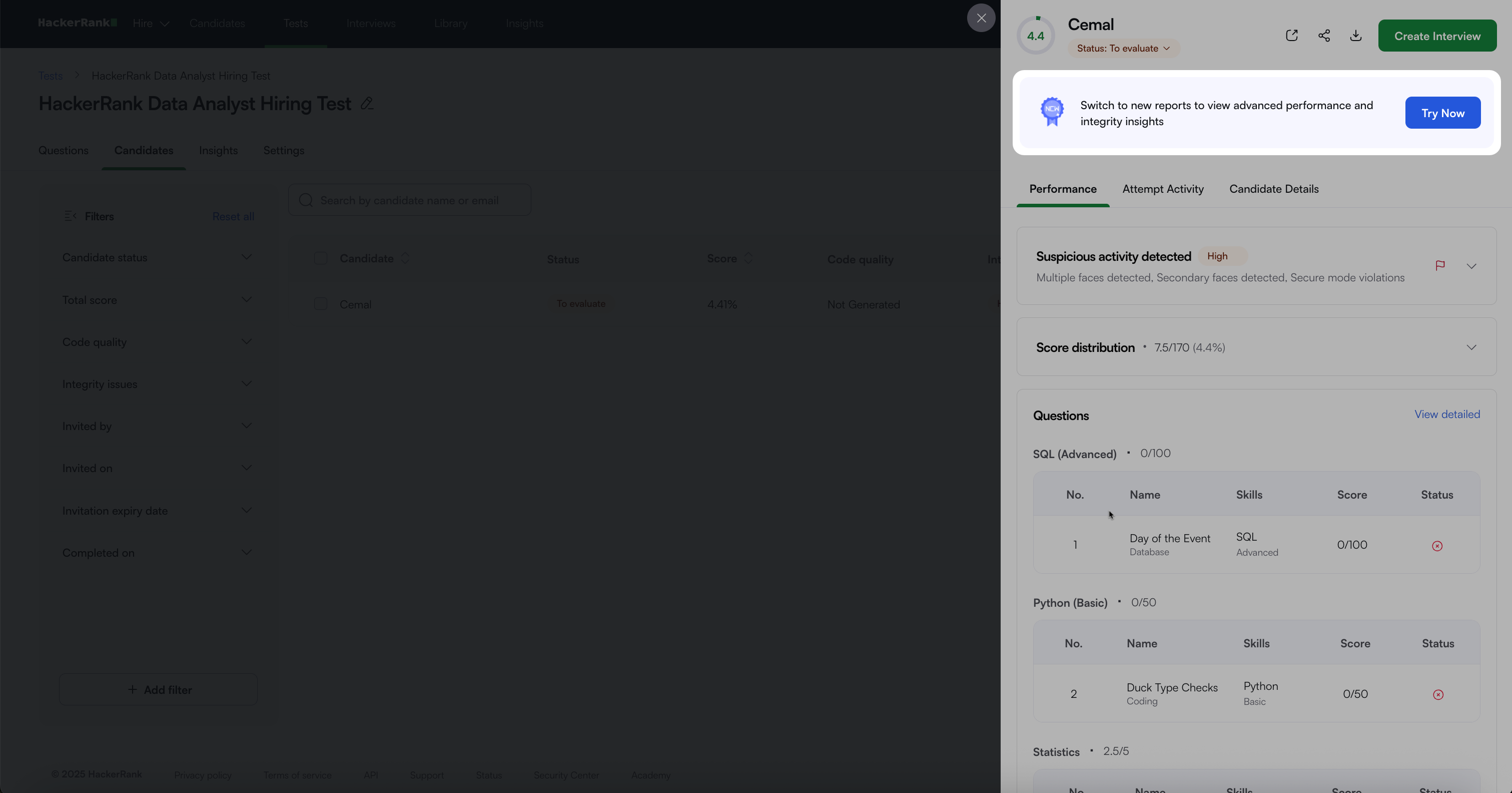
Klicken Sie auf Jetzt testen, um vom alten Zusammenfassungsbericht zum neuen Zusammenfassungsbericht zu wechseln.
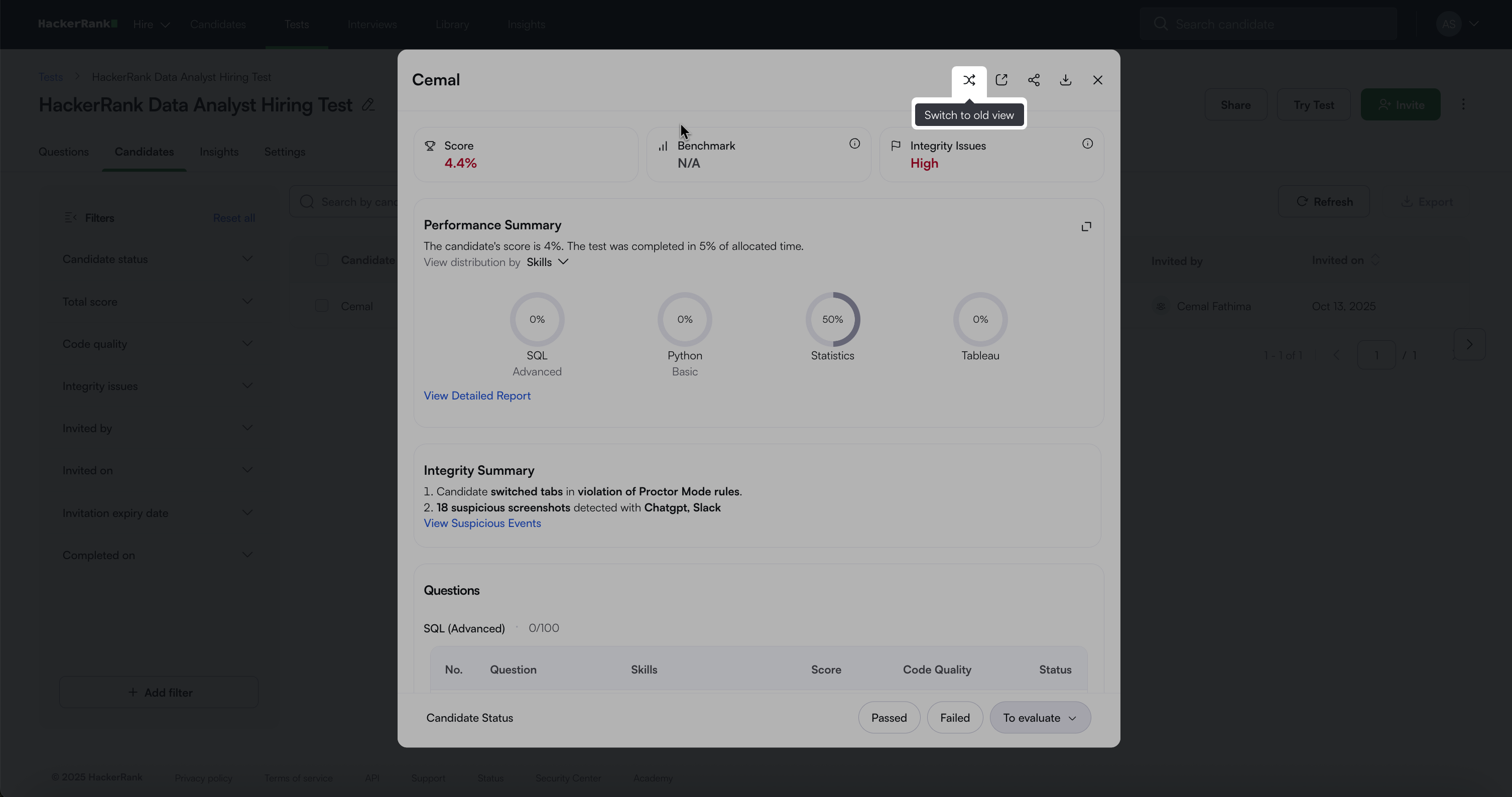
Um zum alten Zusammenfassungsbericht zurückzukehren, klicken Sie auf das Symbol Zur alten Ansicht wechseln.
Vergleich der Zusammenfassungsberichte
Die nachstehende Tabelle bietet einen Vergleich zwischen dem alten Zusammenfassungsbericht und dem neuen Zusammenfassungsbericht.
Funktion | Alter Zusammenfassungsbericht | Neuer Zusammenfassungsbericht |
Leistungszusammenfassung | ❌ | ✅ |
KI-Nutzungszusammenfassung | ❌ | ✅ |
Code-Qualität | ❌ | ✅ |
Optimalität | ❌ | ✅ |
Benchmark-Informationen | ❌ | ✅ |
Integritätsstatus / Verdächtige Aktivitäten | ✅ | ✅ |
Integritätszusammenfassung | ✅ | ✅ |
Sitzungswiederholung (Wenn Aufsichtsmodus aktiviert ist) | ❌ | ✅ |
Versuchsaktivität (Für Tests ohne Aufsichtsmodus) | ✅ | ✅ |
Bewertungs- und Kandidatendetails | ✅ | ✅ |
Zugriff auf den Zusammenfassungsbericht
Melden Sie sich mit Ihren Anmeldedaten bei Ihrem HackerRank for Work Konto an.
Gehen Sie zum Tests Tab.
Öffnen Sie den Test, den Sie überprüfen möchten.
Gehen Sie zum Kandidaten Tab.
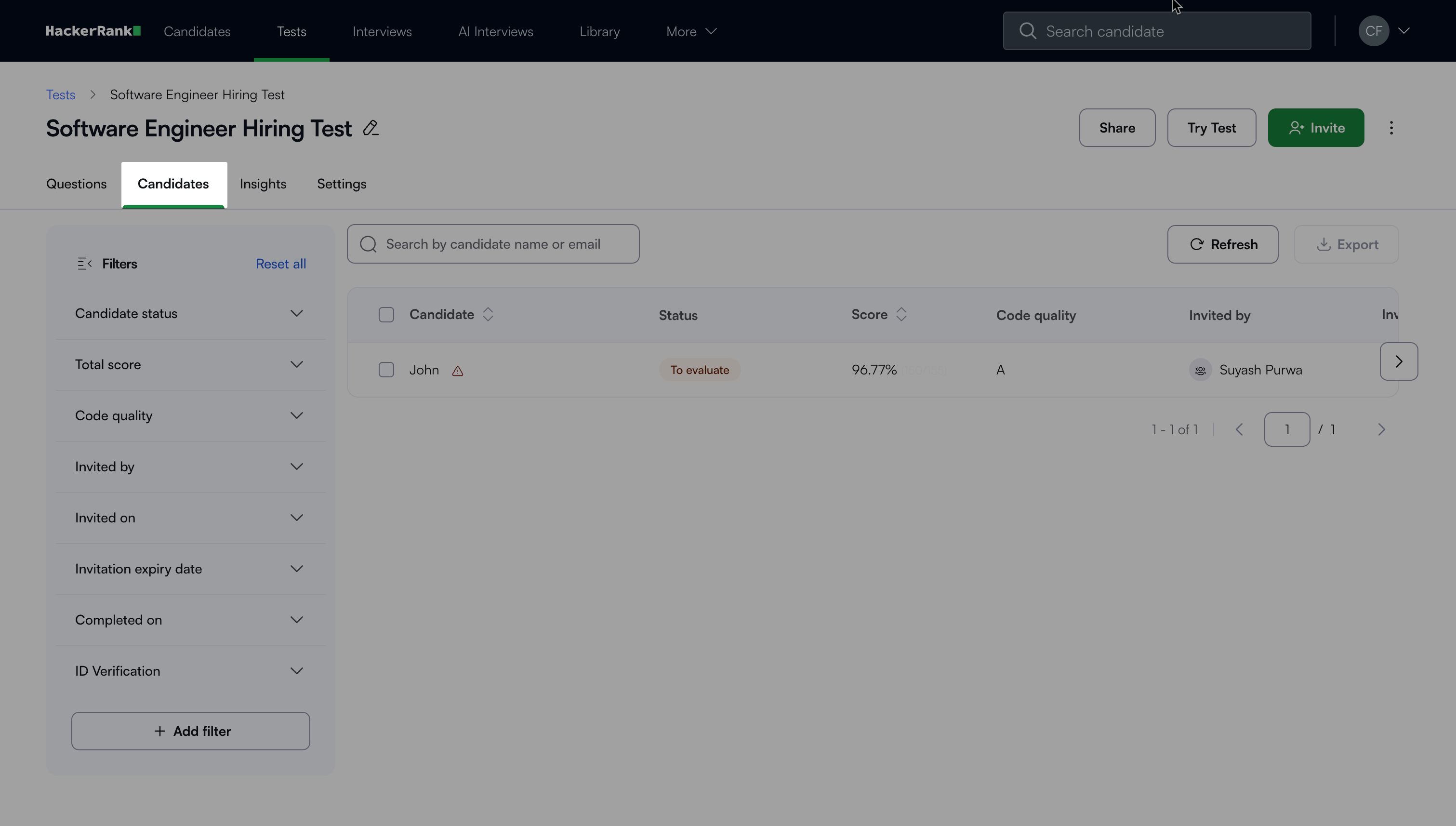
Wählen Sie den Namen eines Kandidaten aus, um den Zusammenfassungsbericht anzuzeigen.
Alter Zusammenfassungsbericht
Der alte Zusammenfassungsbericht bietet detaillierte Einblicke in die Kandidatenleistung und Testeffizienz. Er hilft Ihnen dabei, die Eignung eines Kandidaten für eine Rolle zu bewerten.
Hauptkomponenten
Der alte Zusammenfassungsbericht umfasst die folgenden Komponenten:
Leistung: Bietet eine detaillierte Übersicht über die Testergebnisse und Integritätssignale eines Kandidaten.
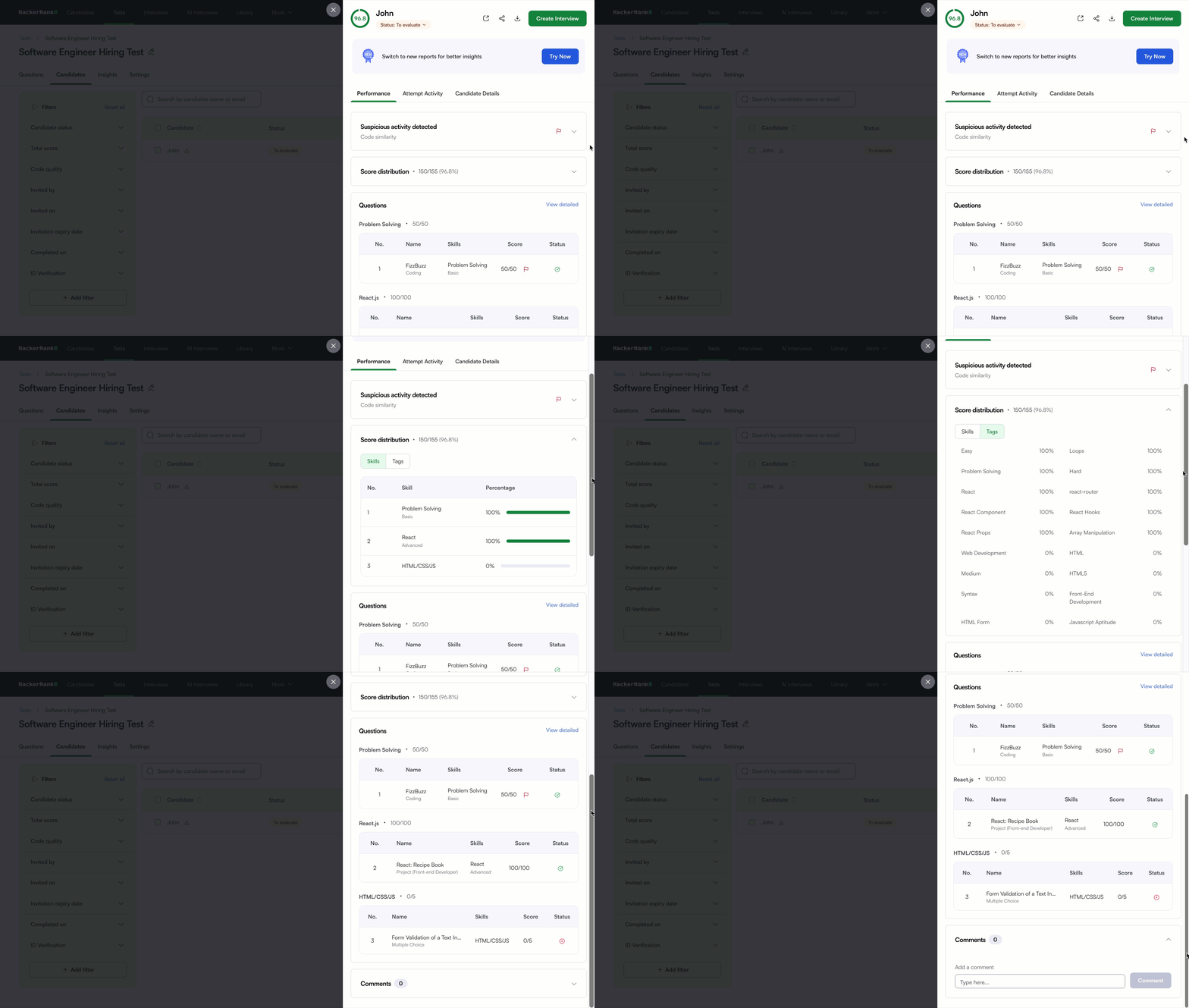
Verdächtige Aktivität erkannt: Zeigt das Integritätsniveau des Testversuchs des Kandidaten an. Der Schweregrad (Hoch oder Mittel) gibt das Ausmaß verdächtigen Verhaltens an, wie z.B. mehrere erkannte Gesichter oder Verstöße gegen den sicheren Modus.
Punkteverteilung: Zeigt die Gesamtpunktzahl des Kandidaten und den Prozentsatz der insgesamt verfügbaren Punkte an.
Fertigkeitspunkte: Zeigt die Punktzahl und den Prozentsatz des Kandidaten für jede im Test bewertete Fertigkeit an. Das System berechnet diese Punkte durch Summierung der erzielten Punkte für alle Fragen, die mit jeder Fertigkeit verknüpft sind.
Tag-Punkte: Zeigt die Punktzahl und den Prozentsatz des Kandidaten für jeden mit dem Test verbundenen Tag an. Das System berechnet diese Punkte durch Summierung der erzielten Punkte für alle Fragen, die mit jedem Tag verknüpft sind.
Fragen: Zeigt jede Frage in einem Tabellenformat mit den folgenden Details an:
Fragetyp
Zugehörige Fertigkeiten
Kandidatenpunktzahl
Statussymbol
Jeder Status erscheint mit einem eindeutigen Symbol, das die Antwort des Kandidaten anzeigt.
Situation
Symbol
Die Antwort des Kandidaten ist richtig.

Die Antwort des Kandidaten ist falsch.

Die Antwort des Kandidaten ist teilweise richtig.

Der Kandidat hat die Frage nicht beantwortet.

Die Frage erfordert eine manuelle Bewertung.

Kommentare: Geben Sie Feedback zum Versuch des Kandidaten. Geben Sie Ihren Kommentar in das Textfeld ein und klicken Sie auf Kommentar, um ihn zu speichern.
Hinweis: Wählen Sie einen Fragennamen aus oder klicken Sie auf Detailliert anzeigen, um den detaillierten Bericht zu öffnen.
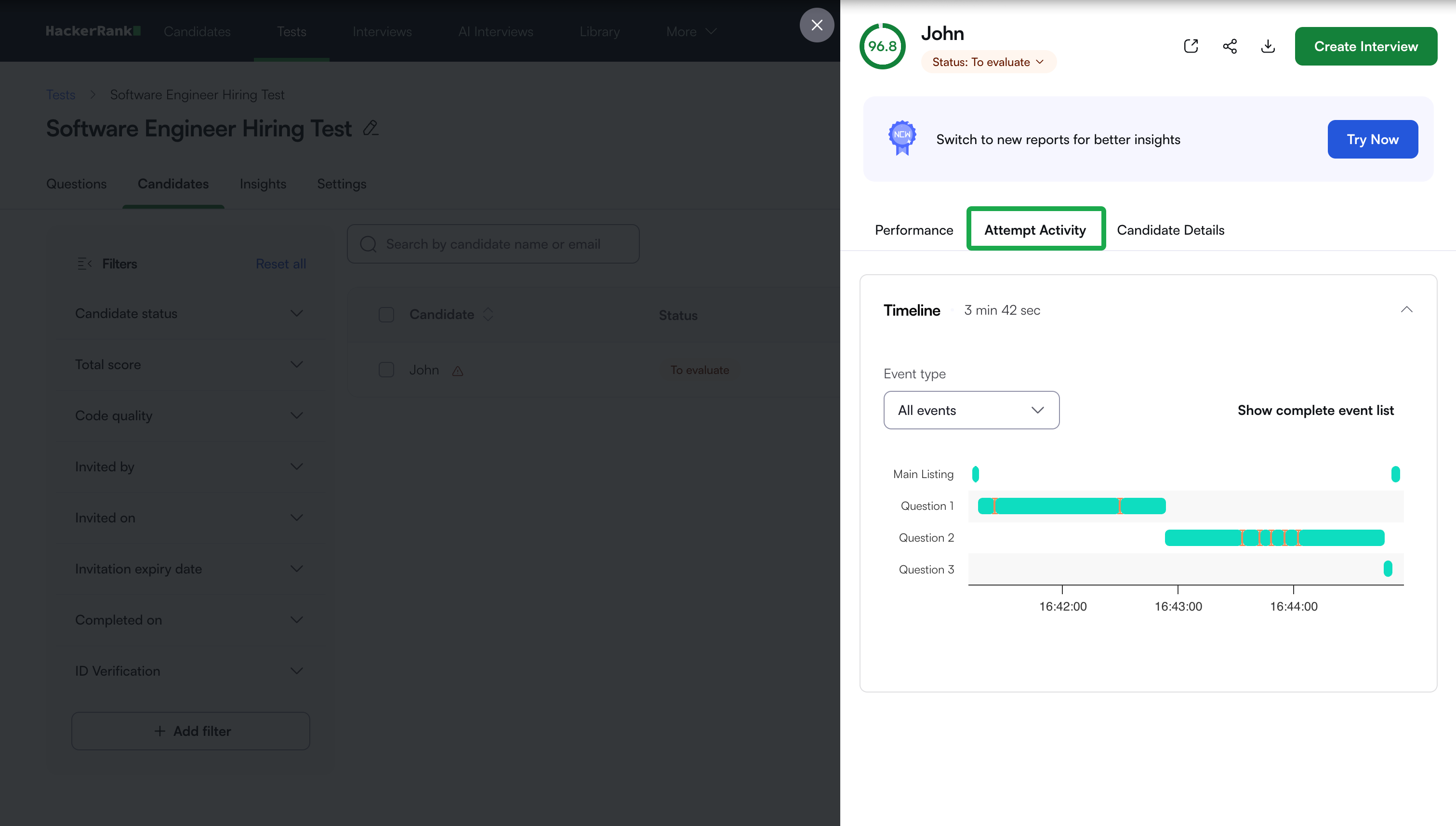
Versuchsaktivität: Verfolgt die Aktionen eines Kandidaten während des Tests, einschließlich der für jede Frage aufgewendeten Zeit, aufgezeichneten Ereignissen und integritätsbezogenen Aktivitäten.
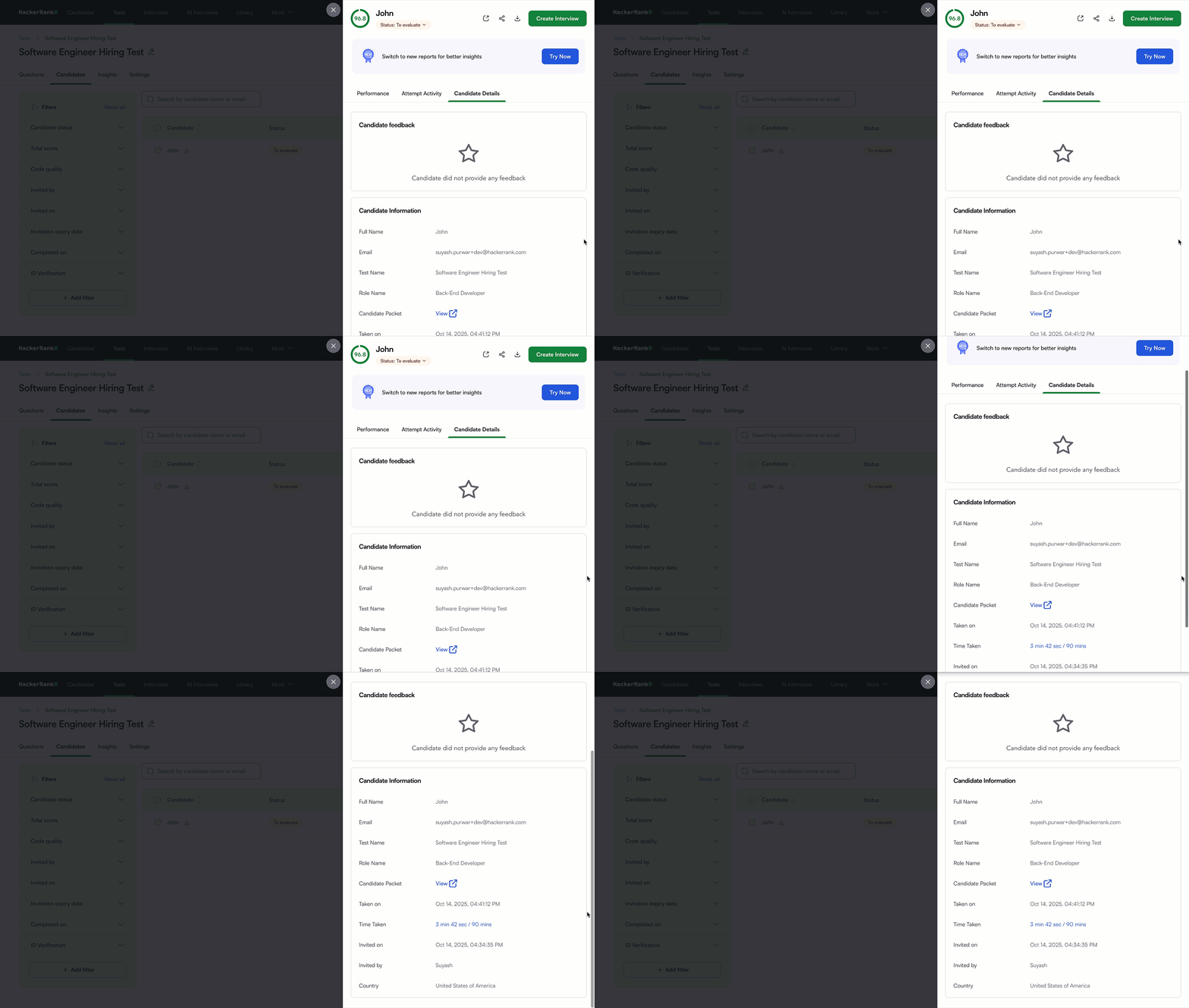
Kandidatendetails: Zeigt das Feedback und die Testinformationen des Kandidaten an, einschließlich Name, E-Mail, Testname, Testdauer, eingeladen von und Land.
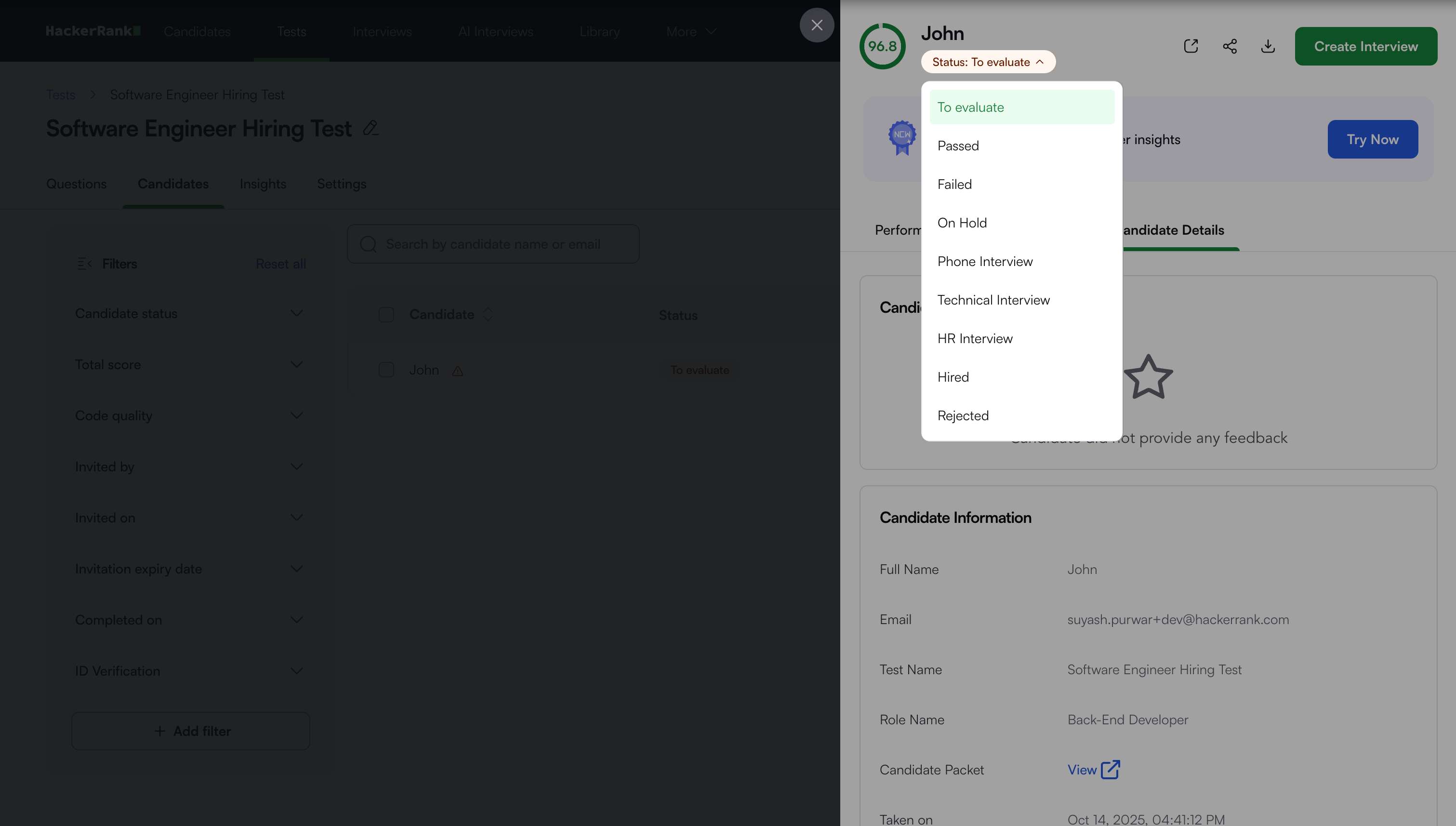
Kandidatenstatus: Nach der Überprüfung des Berichts wählen Sie einen Status aus, um den Versuch des Kandidaten zur nächsten Phase zu verschieben.
Hinweis: Sie können:
Den Bericht als PDF herunterladen.
Den Berichtslink mit Teammitgliedern teilen.
Ihn in einem neuen Tab mit dem Neuer Tab Symbol öffnen.
Neuer Zusammenfassungsbericht
Der neue Zusammenfassungsbericht bietet erweiterte Leistungsanalysen, KI-Einblicke und verbesserte Integritätsverfolgung. Er bietet tiefere Einblicke in das Verhalten, die Leistung und die Codequalität von Kandidaten und hilft Ihnen dabei, fundierte, datengestützte Einstellungsentscheidungen zu treffen.
Hauptkomponenten
Der neue Zusammenfassungsbericht umfasst die folgenden Komponenten:
Leistungsübersicht
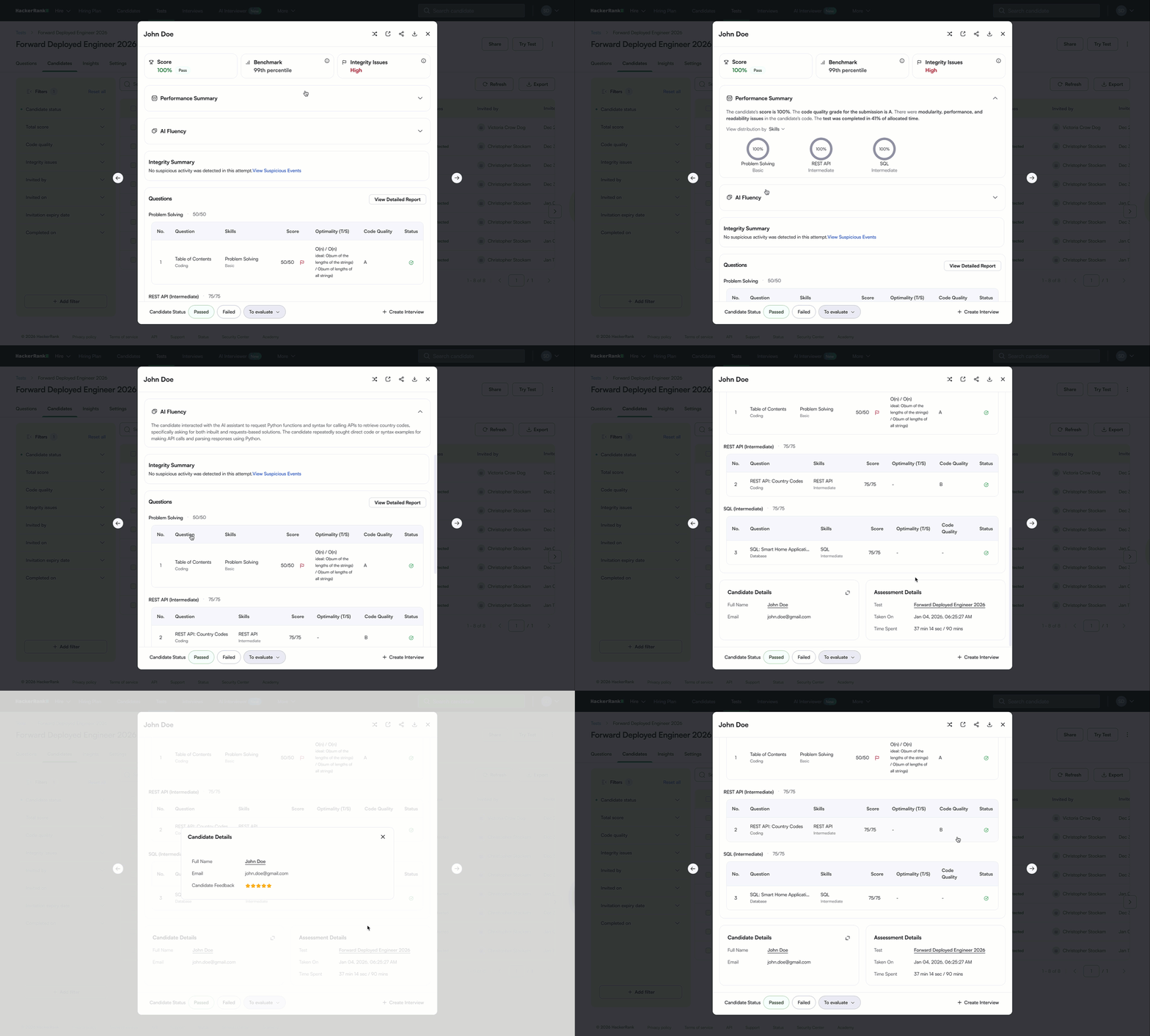
Punktzahl: Zeigt die Gesamtpunktzahl des Kandidaten für die Bewertung an.
Benchmark: Zeigt, wie die Leistung des Kandidaten im Vergleich zu anderen, die dieselben Fragen beantwortet haben, steht. Dieser Vergleich ermöglicht eine datenbasierte und objektive Bewertung der Kandidatenleistung.
Integritätsprobleme: Zeigt die Schwere der während der Bewertung erkannten Integritätsprobleme an. Detaillierte Informationen erscheinen im Integritätsübersicht Abschnitt
Leistungsübersicht: Zeigt eine Übersicht über die Testleistung des Kandidaten, einschließlich:
Gesamtpunktzahl
Codequalität
Abschlusszeit
KI-Nutzungsübersicht (wie der Kandidat mit dem KI-Assistenten interagierte)
Hinweis: Klicken Sie Detailansicht anzeigen um den detaillierten Bericht zu öffnen.
KI-Flüssigkeit: Bietet Recruitern einen ganzheitlichen Überblick darüber, wie Kandidaten während eines Tests mit dem KI-Assistenten interagieren. Für weitere Informationen siehe 📄 AI Fluency.
Integritätsübersicht: Bietet eine konsolidierte Ansicht aller erkannten Integritätssignale für einen Kandidaten. Es ermöglicht Ihnen, Probleme in der Vorschau anzuzeigen und im selben Abschnitt in die unterstützenden Beweise zu vertiefen.
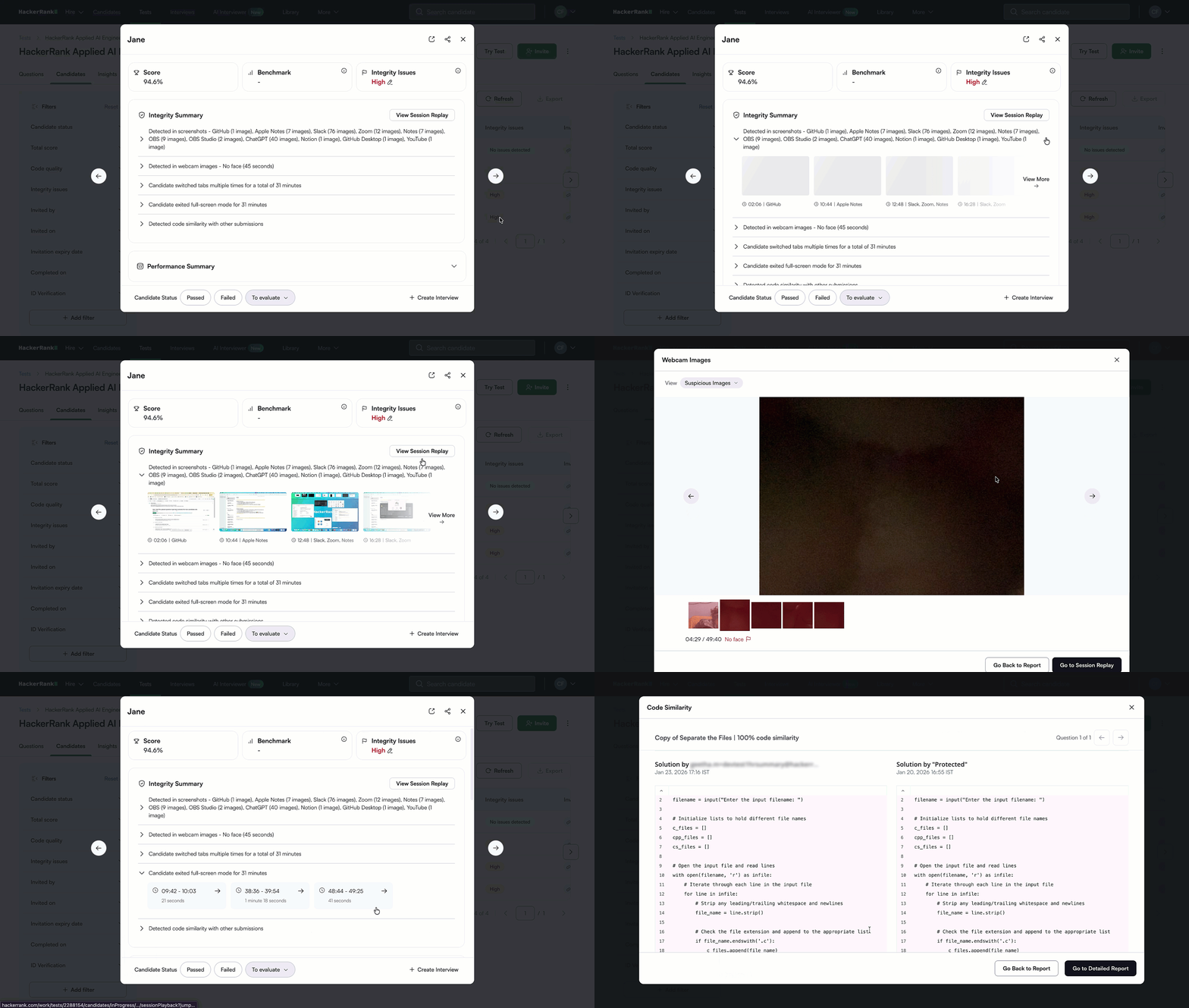
Die Integritätsübersicht zeigt Vorschaubilder der erkannten Integritätssignale, wie zum Beispiel:
Screenshot- und Bildanalyse: Vorschau von markierten Screenshots und Bildern anzeigen, mit der Option, den gesamten Satz für eine detaillierte Überprüfung zu öffnen.
Tab-Wechsel und Vollbildverlassen: Genaue Zeitstempel und Dauer anzeigen, die zeigen, wann ein Kandidat den aktiven Tab oder das Fenster verlässt.
Code-Ähnlichkeit: Vorschau und Vergleich der ähnlichsten Code-Instanz für jede Frage.
Klicken Sie Sitzungswiedergabe anzeigen um die komplette Testsitzung zu prüfen und jedes Integritätssignal im Detail zu untersuchen.
Fragen: Zeigt jede Frage in Tabellenformat mit den folgenden Details an:
Fragetyp
Zugehörige Fähigkeiten
Kandidatenpunktzahl
Codequalität
Optimalität
Statussymbol
Jeder Status erscheint mit einem eindeutigen Symbol, das die Antwort des Kandidaten anzeigt.
Situation
Symbol
Die Antwort des Kandidaten ist korrekt.

Die Antwort des Kandidaten ist falsch.

Die Antwort des Kandidaten ist teilweise korrekt.

Der Kandidat hat die Frage nicht versucht.

Die Frage erfordert eine manuelle Bewertung.

Kandidaten-Details: Zeigt Kandidateninformationen an, einschließlich vollständigem Namen, E-Mail-Adresse, Stadt. Klicken Sie auf das Erweitern-Symbol, um Kandidatenbewertungen und Feedback zu sehen.
Bewertungsdetails: Zeigt Details der Bewertung an, einschließlich Testname, Testdatum, insgesamt aufgewendete Zeit
Kandidatenstatus: Nachdem Sie den Bericht überprüft haben, wählen Sie den Status des Kandidaten aus, Bestanden oder Durchgefallen. Wählen Sie Zur Bewertung um den Versuch in die nächste Phase zu verschieben.
Hinweis: Sie können auch ein Interview direkt aus dem Zusammenfassungsbericht durch Klicken Interview erstellen in der rechten unteren Ecke.
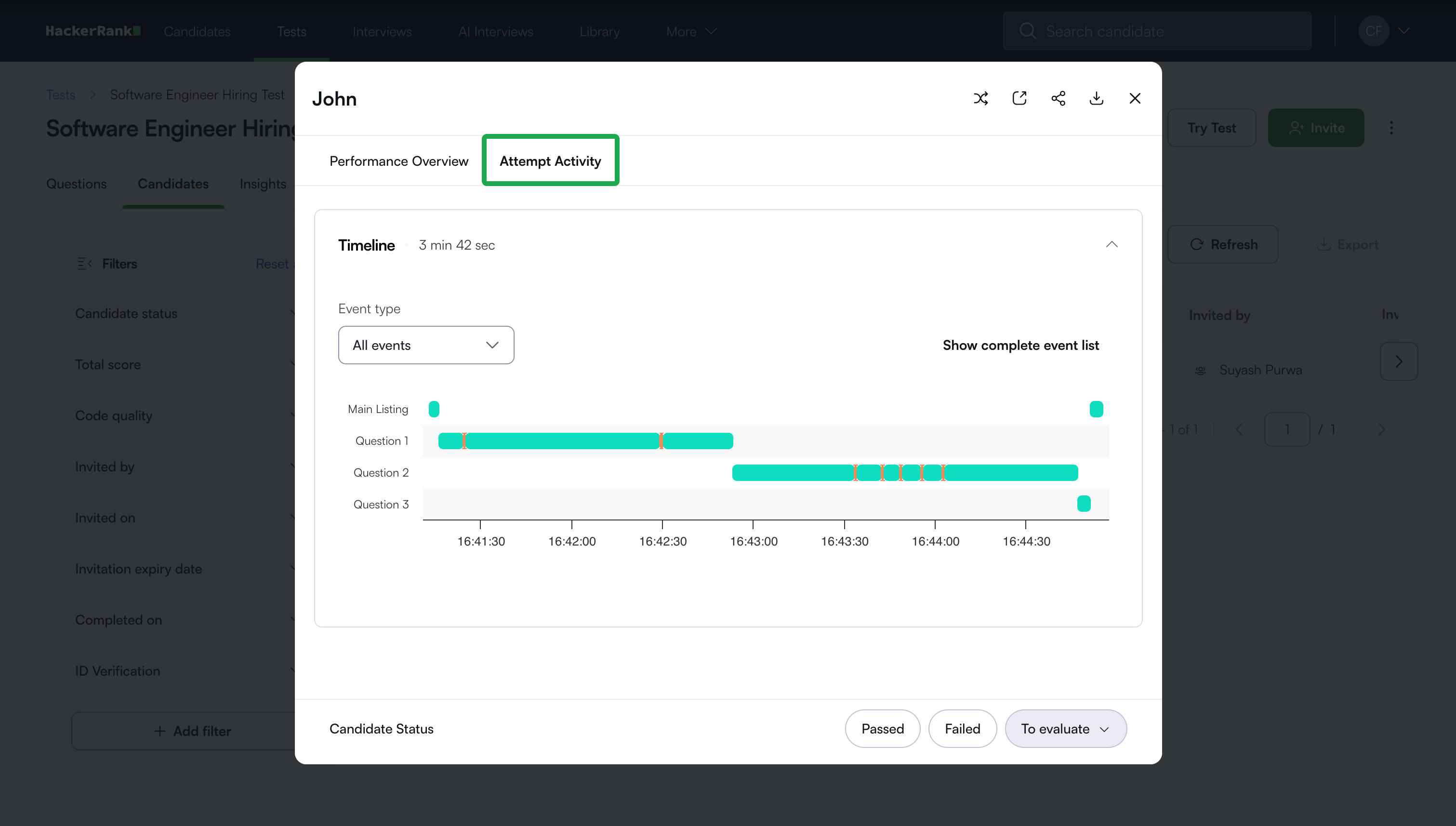
Versuch-Aktivität: Verfolgt die Aktionen eines Kandidaten während des Tests, einschließlich der für jede Frage aufgewendeten Zeit, aufgezeichnete Ereignisse und integritätsbezogene Aktivitäten.
Hinweis: Sie können:
Den Bericht als PDF herunterladen.
Den Berichtslink mit Teammitgliedern teilen.
Ihn in einem neuen Tab mit dem Neuer Tab Symbol öffnen.
Integritätskennzeichen in Zusammenfassungsberichten überschreiben
Sie können Integritätskennzeichen im Bericht eines Kandidaten manuell überschreiben Zusammenfassungsbericht wenn Sie feststellen, dass die markierte Aktivität nicht gültig ist.
Um die Integritätskennzeichen im Zusammenfassungsbericht zu überschreiben:
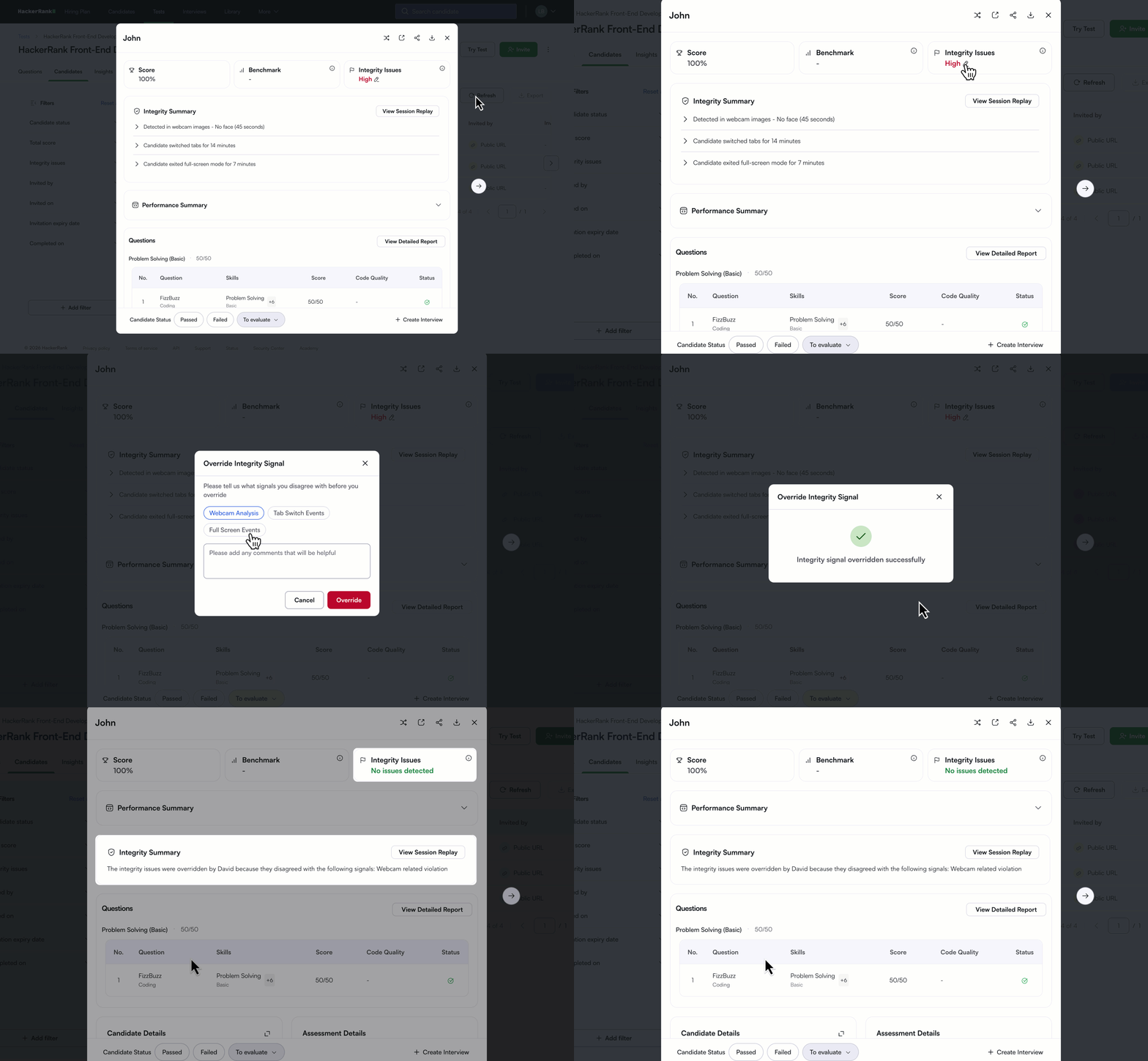
Öffnen Sie den Kandidaten‑Zusammenfassungsbericht.
Wählen Sie das Bearbeitungssymbol neben Integritätsprobleme.
Im Integritätssignal überschreiben Dialog:
Wählen Sie das Integritätssignal, dem Sie nicht zustimmen.
Geben Sie den Grund im Kommentarfeld ein.
Klicken Sie auf Überschreiben.
Nachdem Sie das Integritäts-Flag überschrieben haben:
Die Integritätsprobleme Status wird aktualisiert zu Keine Probleme festgestellt.
Die Integritätszusammenfassung zeigt, dass die Integritätsprobleme überschrieben wurden, einschließlich wer die Überschreibung durchgeführt hat und den angegebenen Grund.