Ver informe resumido de la prueba del candidato
Last updated: January 28, 2026
HackerRank proporciona dos versiones del Informe de Resumen del candidato:
Informe de Resumen Antiguo
Informe de Resumen Nuevo
HackerRank muestra la versión del informe predeterminada basada en la configuración a nivel de su empresa.
Cohorte de Clientes | Experiencia Predeterminada |
Empresas con el complemento de IA y cualquier función central de Screen AI habilitada (Asistente de IA, Evaluación de IA o Modo Supervisor) | Nueva experiencia de Informe de Resumen con opción de cambiar al Informe de Resumen anterior |
Empresas con el complemento de IA pero sin ninguna función central de Screen AI habilitada (Asistente de IA, Evaluación de IA o Modo Supervisor) | Experiencia de Informe de Resumen anterior con opción de cambiar al nuevo Informe de Resumen |
Empresas sin el complemento de IA | Experiencia de Informe de Resumen anterior con opción de cambiar al nuevo Informe de Resumen |
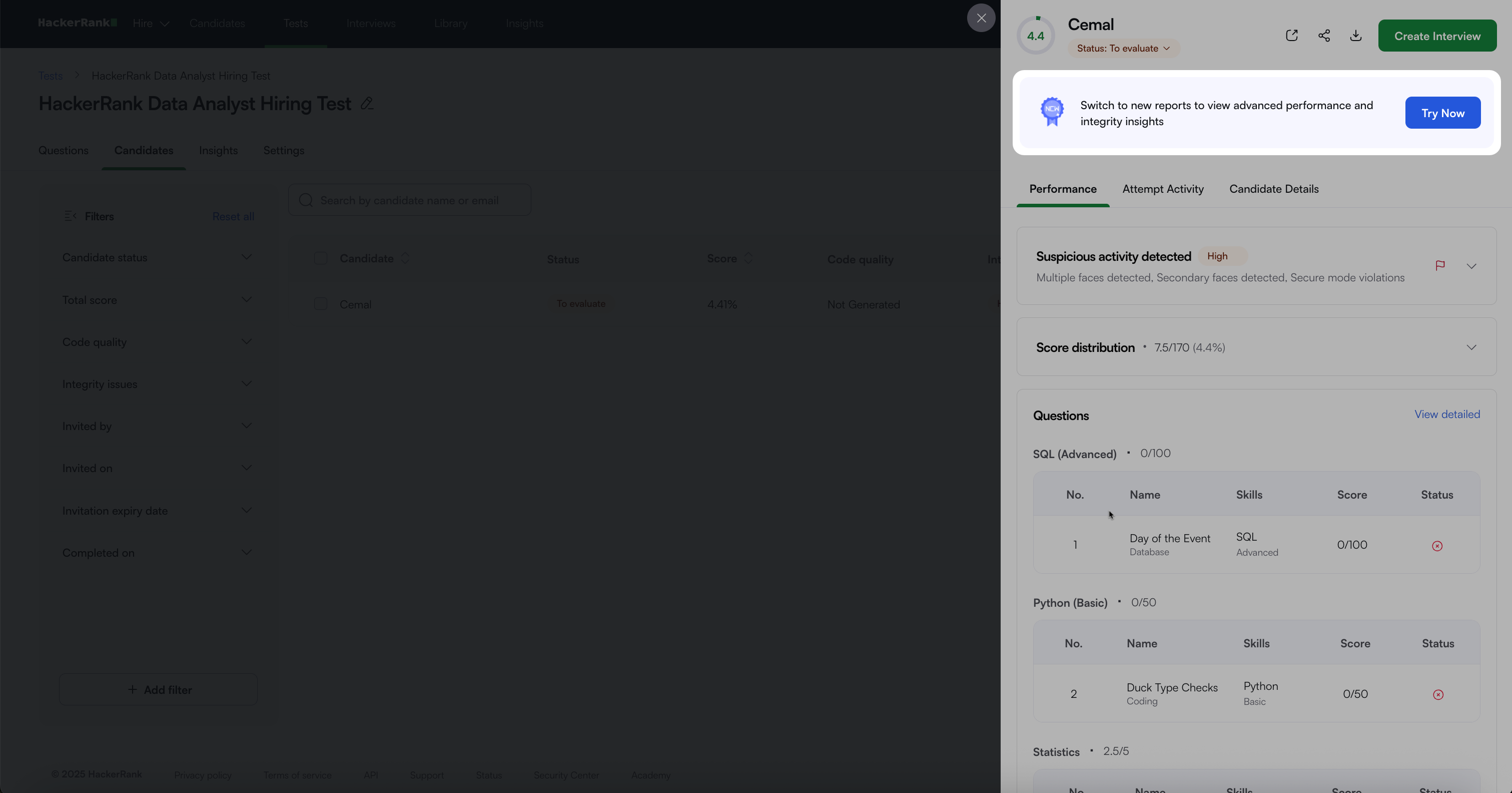
Haga clic en Probar ahora para cambiar del Informe de resumen anterior al nuevo Informe de resumen.
Para volver al Informe de resumen anterior, haga clic en el icono Cambiar a vista anterior.
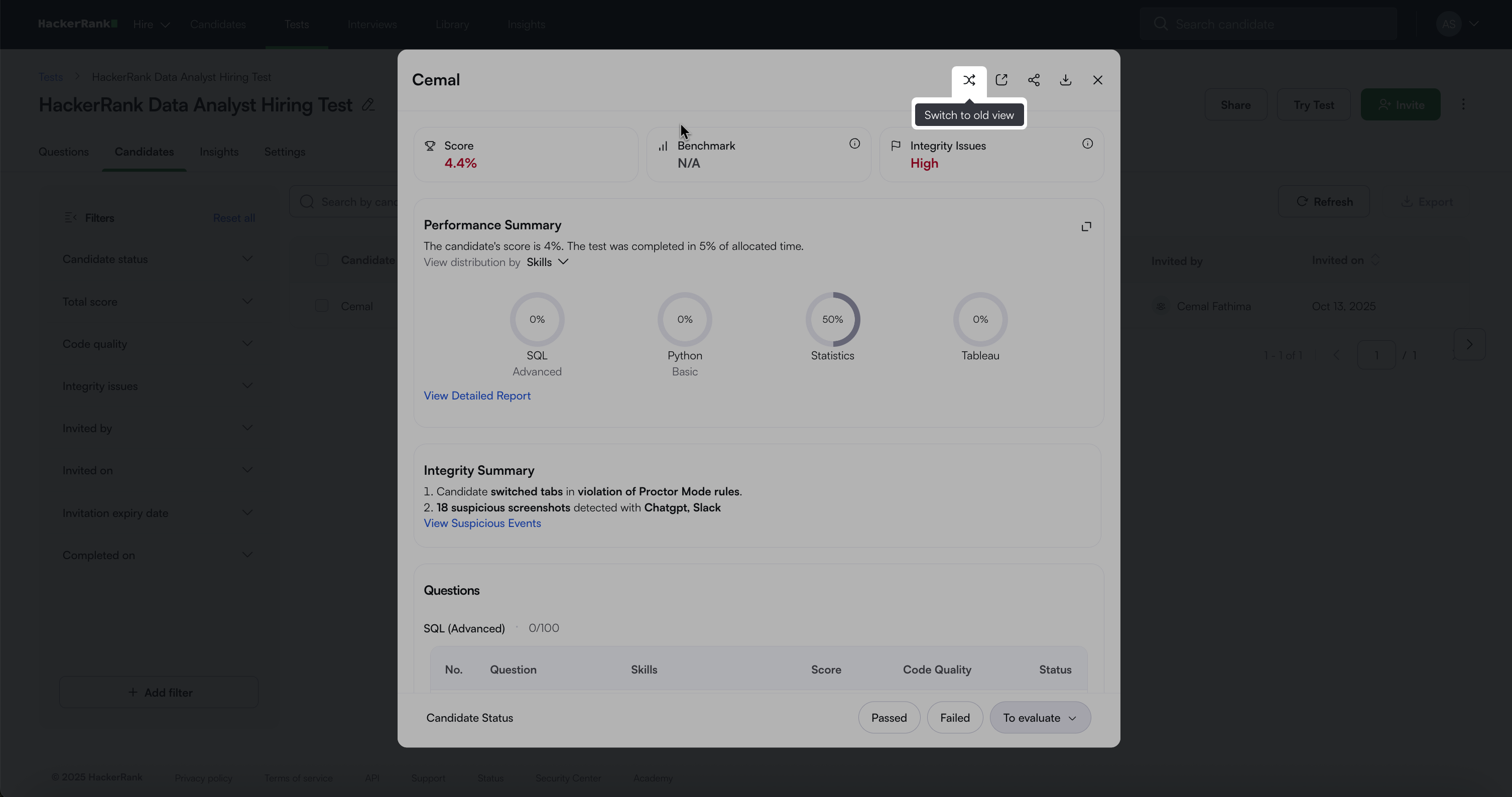
Comparación del Informe de resumen
La tabla a continuación proporciona una comparación del Informe de resumen anterior y el nuevo Informe de resumen.
Característica | Informe de Resumen Anterior | Nuevo Informe de Resumen |
Resumen de Rendimiento | ❌ | ✅ |
Resumen de Uso de IA | ❌ | ✅ |
Calidad del Código | ❌ | ✅ |
Optimalidad | ❌ | ✅ |
Información de Referencia | ❌ | ✅ |
Estado de Integridad / Actividad Sospechosa | ✅ | ✅ |
Resumen de Integridad | ✅ | ✅ |
Reproducción de Sesión (Cuando el Modo Supervisor está habilitado) | ❌ | ✅ |
Actividad de Intento (Para pruebas sin Modo Supervisor) | ✅ | ✅ |
Detalles de Evaluación y Candidato | ✅ | ✅ |
Accediendo al Informe de Resumen
Inicia sesión en tu cuenta de HackerRank for Work usando tus credenciales.
Ve a la pestaña Pruebas.
Abre la prueba que quieres revisar.
Ve a la pestaña Candidatos.
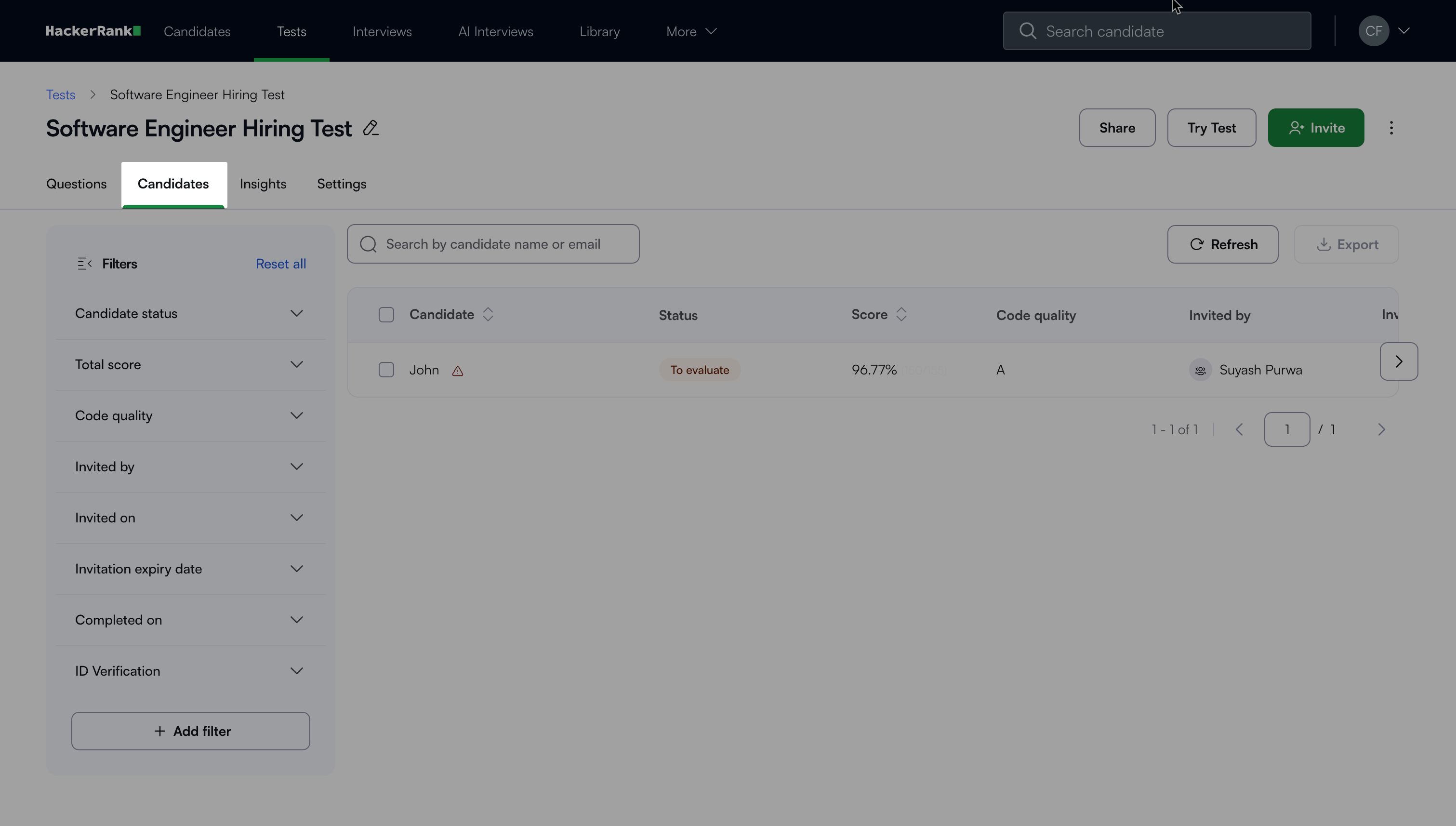
Selecciona el nombre de un candidato para ver el Informe Resumen.
Informe de Resumen Anterior
El Informe de Resumen Anterior proporciona información detallada sobre el rendimiento de los candidatos y la eficiencia de las pruebas. Te ayuda a evaluar la idoneidad de un candidato para un puesto.
Componentes clave
El Informe de Resumen Anterior incluye los siguientes componentes:
Rendimiento: Proporciona una visión detallada de los resultados de la prueba de un candidato y las señales de integridad.
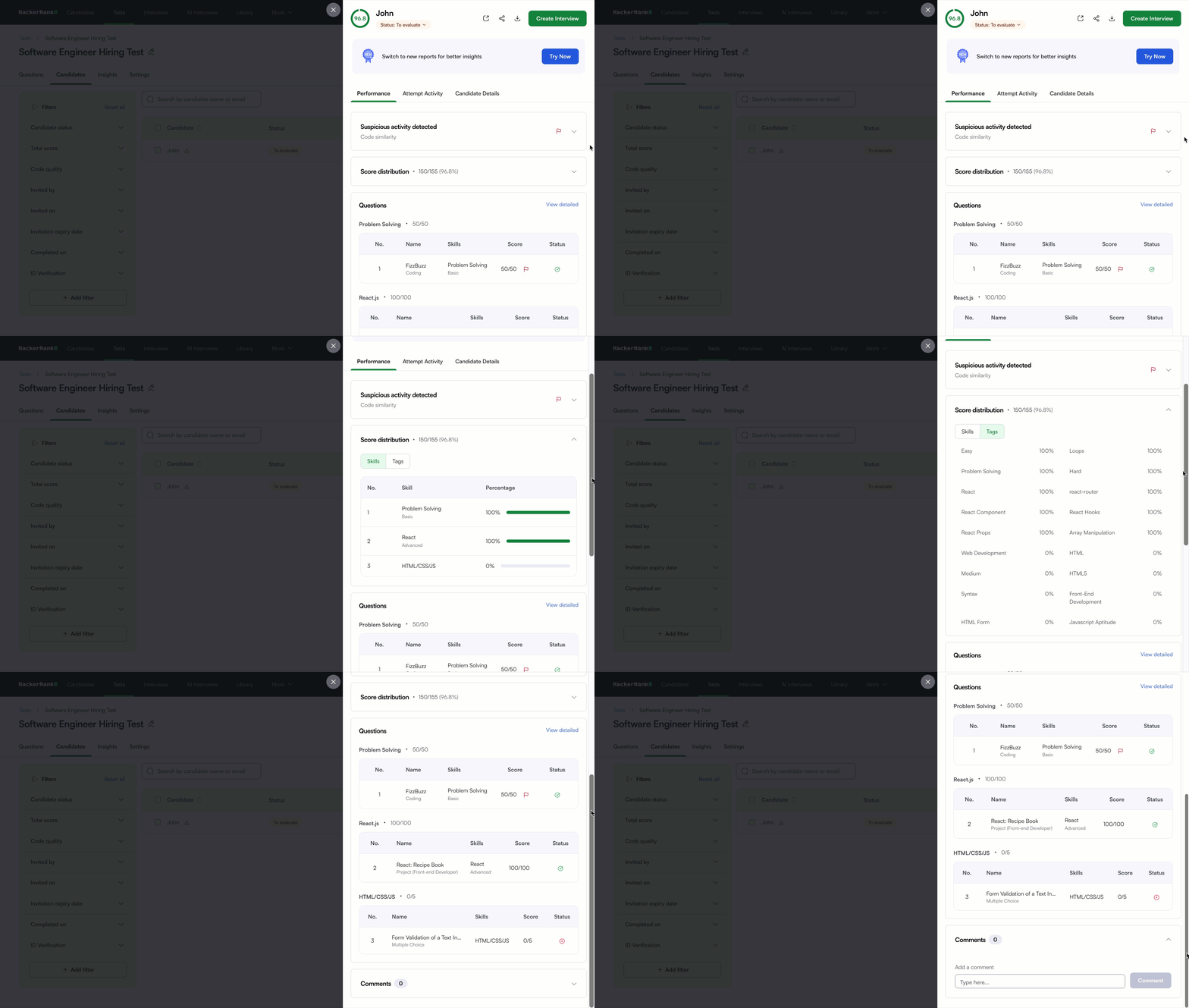
Actividad Sospechosa Detectada: Muestra el nivel de integridad del intento de prueba del candidato. El nivel de severidad (Alto o Medio) indica el grado de comportamiento sospechoso, como múltiples rostros detectados o violaciones del modo seguro.
Distribución de Puntuación: Muestra la puntuación total del candidato y el porcentaje del total de puntos disponibles.
Puntuaciones por Habilidad: Muestra la puntuación y el porcentaje del candidato para cada habilidad evaluada en la prueba. El sistema calcula estas puntuaciones sumando los puntos obtenidos para todas las preguntas vinculadas a cada habilidad.
Puntuaciones por Etiqueta: Muestra la puntuación y el porcentaje del candidato para cada etiqueta asociada con la prueba. El sistema calcula estas puntuaciones sumando los puntos obtenidos para todas las preguntas vinculadas a cada etiqueta.
Preguntas: Muestra cada pregunta en formato de tabla con los siguientes detalles:
Tipo de pregunta
Habilidades asociadas
Puntuación del candidato
Símbolo de estado
Cada estado aparece con un símbolo distintivo que indica la respuesta del candidato.
Situación
Símbolo
La respuesta del candidato es correcta.

La respuesta del candidato es incorrecta.

La respuesta del candidato es parcialmente correcta.

El candidato no intentó responder la pregunta.

La pregunta requiere evaluación manual.

Comentarios: Proporciona retroalimentación sobre el intento del candidato. Escribe tu comentario en el cuadro de texto y haz clic en Comentar para guardarlo.
Nota: Selecciona un nombre de pregunta o haz clic en Ver detallado para abrir el Informe Detallado.
Actividad del Intento: Rastrea las acciones de un candidato durante la prueba, incluyendo el tiempo dedicado a cada pregunta, eventos registrados y actividad relacionada con la integridad.
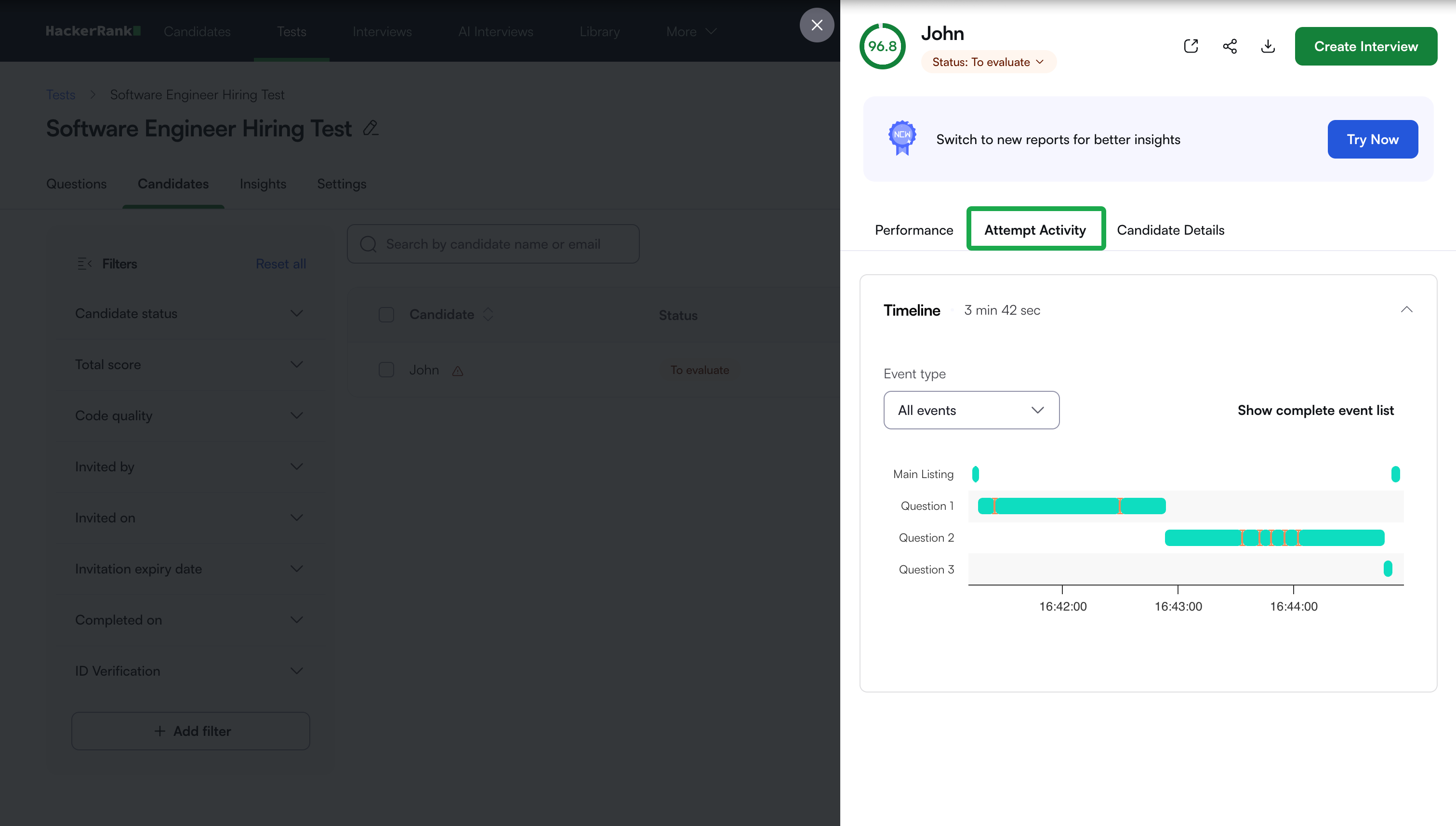
Detalles del Candidato: Muestra los comentarios del candidato e información de la prueba, incluyendo nombre, correo electrónico, nombre de la prueba, duración de la prueba, invitado por y país.
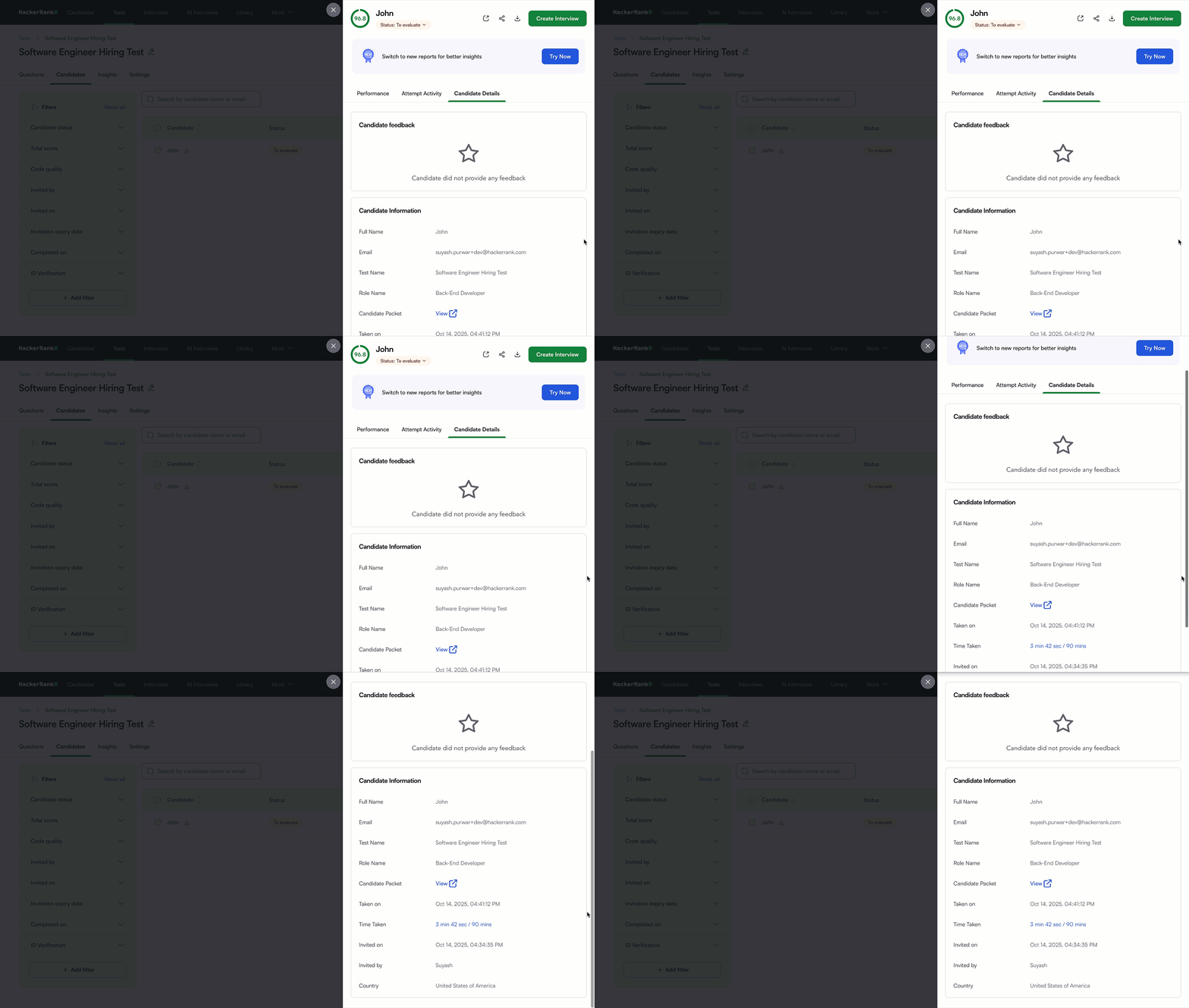
Estado del Candidato: Después de revisar el informe, selecciona un estado para mover el intento del candidato a la siguiente etapa.
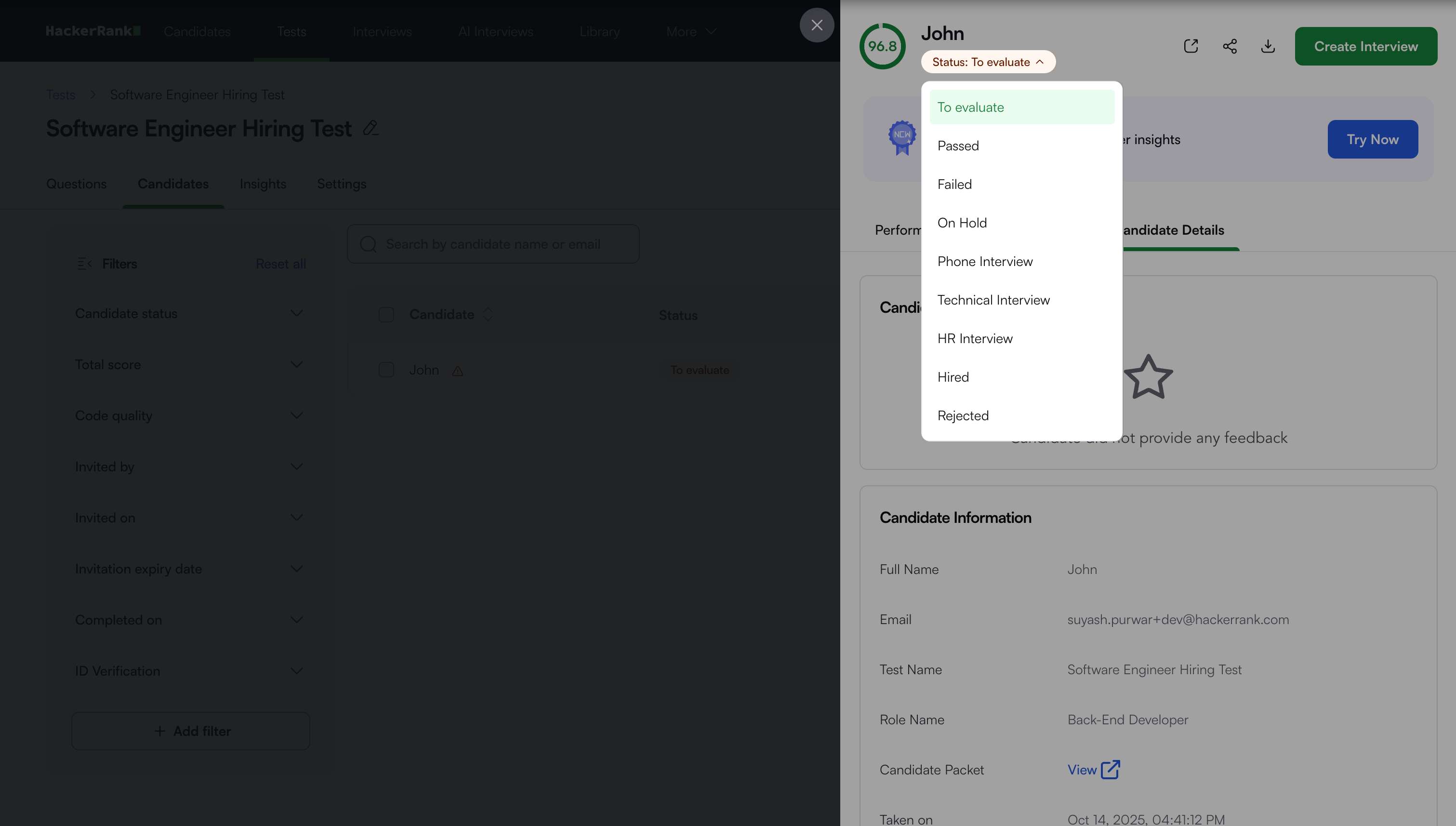
Nota: Puedes:
Descargar el informe como PDF.
Compartir el enlace del informe con compañeros de equipo.
Abrirlo en una nueva pestaña usando el icono Nueva Pestaña.
Nuevo Informe Resumen
El Nuevo Informe de Resumen proporciona análisis de rendimiento mejorados, información de IA y seguimiento de integridad mejorado. Ofrece mayor visibilidad del comportamiento del candidato, rendimiento y calidad del código, ayudándote a tomar decisiones de contratación informadas y basadas en datos.
Componentes clave
El nuevo Informe de Resumen incluye los siguientes componentes:
Resumen del rendimiento
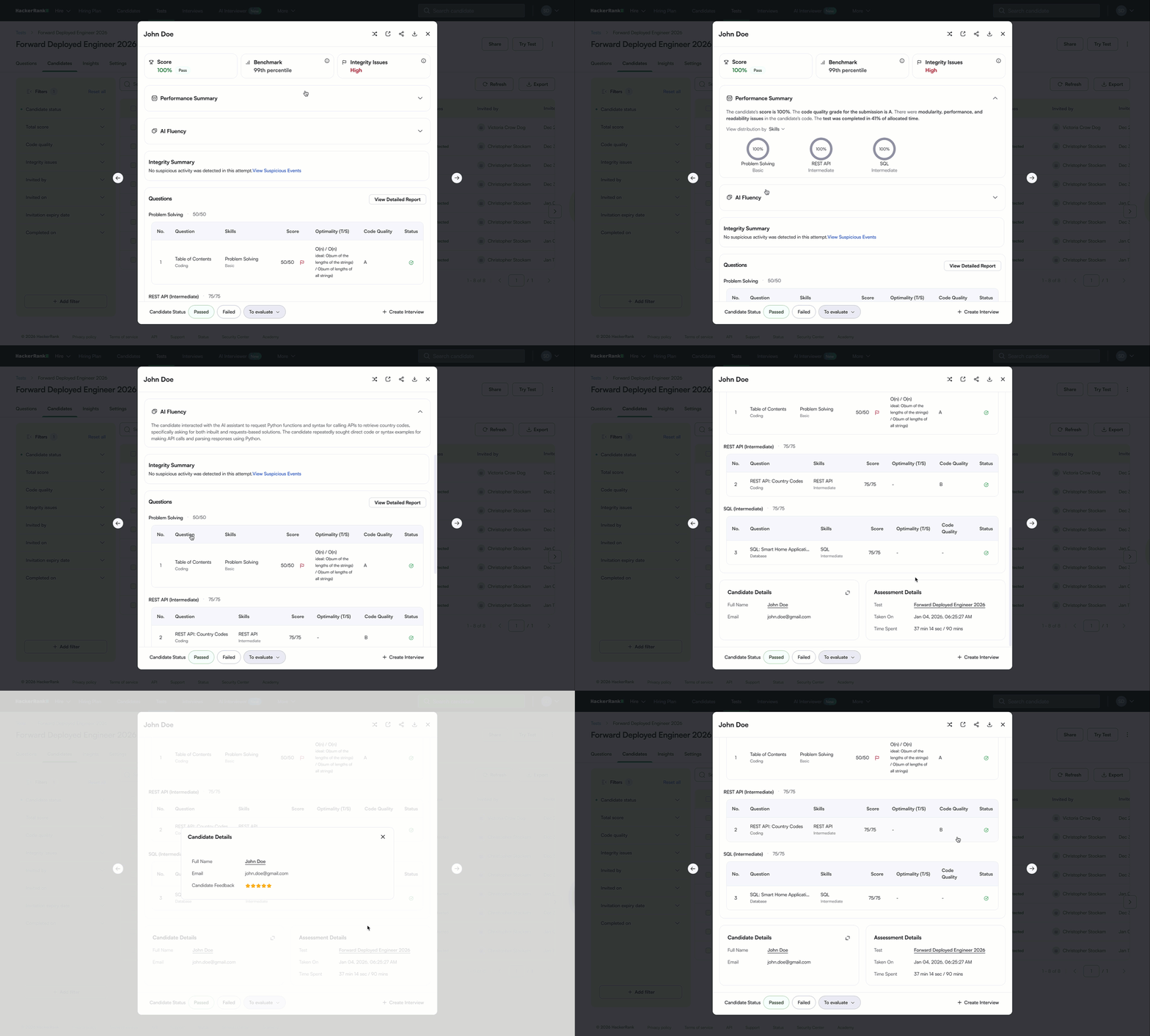
Puntuación: Muestra la puntuación general del candidato para la evaluación.
Referencia: Muestra cómo el rendimiento del candidato se compara con otros que intentaron las mismas preguntas. Esta comparación permite una evaluación basada en datos y objetiva del rendimiento del candidato.
Problemas de integridad: Muestra la gravedad de los problemas de integridad detectados durante la evaluación. La información detallada aparece en la Resumen de integridad sección
Resumen de rendimiento: Muestra una visión general del rendimiento del candidato en la prueba, incluyendo:
Puntuación total
Calidad de código
Tiempo de finalización
Resumen de uso de IA (cómo el candidato interactuó con el asistente IA)
Nota: Haz clic en Ver detalles para abrir el Informe Detallado.
Fluidez de IA: Proporciona a los reclutadores una visión holística de cómo los candidatos interactúan con el asistente de IA durante una prueba. Para más información, vea 📄 AI Fluency.
Resumen de integridad: Proporciona una visión consolidada de todas las señales de integridad detectadas para un candidato. Le permite previsualizar los problemas y profundizar en la evidencia de soporte dentro de la misma sección.
El resumen de integridad muestra vistas previas de las señales de integridad detectadas, tales como:
Análisis de capturas de pantalla e imágenes: Ver vistas previas de capturas de pantalla e imágenes marcadas, con la opción de abrir el conjunto completo para una revisión detallada.
Cambios de pestaña y salidas de pantalla completa: Ver marcas de tiempo y duraciones exactas que muestran cuando un candidato abandona la pestaña o ventana activa.
Similitud de código: Previsualizar y comparar la instancia de código más similar para cada pregunta.
Haz clic en Ver Repetición de Sesión para revisar la sesión completa de la prueba e investigar cualquier señal de integridad en detalle.
Preguntas: Muestra cada pregunta en formato de tabla con los siguientes detalles:
Tipo de pregunta
Habilidades asociadas
Puntuación del candidato
Calidad de código
Optimalidad
Símbolo de estado
Cada estado aparece con un símbolo distinto que indica la respuesta del candidato.
Situación
Símbolo
La respuesta del candidato es correcta.

La respuesta del candidato es incorrecta.

La respuesta del candidato es parcialmente correcta.

El candidato no intentó la pregunta.

La pregunta requiere evaluación manual.

Detalles del candidato: Muestra la información del candidato, incluyendo nombre completo, dirección de correo electrónico, ciudad. Haz clic en el icono de expansión para ver calificaciones y comentarios del candidato.
Detalles de la evaluación: Muestra los detalles de la evaluación, incluyendo nombre de la prueba, fecha de la prueba, tiempo total empleado
Estado del candidato: Después de revisar el informe, seleccione el estado del candidato como Aprobado o Rechazado. Seleccione Para Evaluar para mover el intento a la siguiente etapa.
Nota: También puede crear una entrevista directamente desde el Informe resumido haciendo clic en Crear entrevista en la esquina inferior derecha.
Actividad de intento: Registra las acciones de un candidato durante la prueba, incluyendo el tiempo dedicado a cada pregunta, los eventos registrados y la actividad relacionada con la integridad.
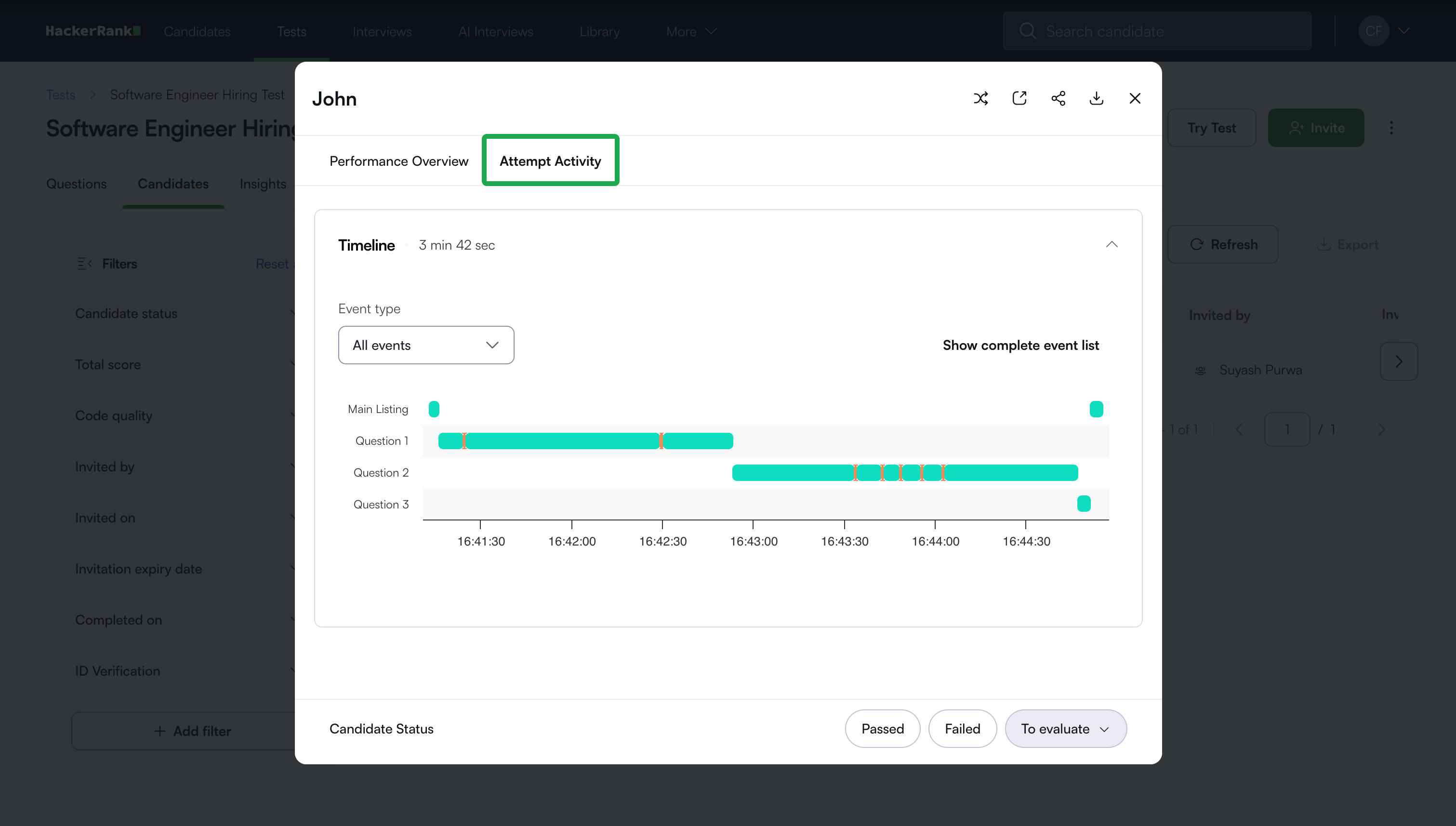
Nota: Puedes:
Descargar el informe como PDF.
Compartir el enlace del informe con compañeros de equipo.
Abrirlo en una nueva pestaña usando el icono Nueva Pestaña.
Anular las banderas de integridad en los informes de resumen
Puede anular manualmente las banderas de integridad en el informe de un candidato Informe Resumido si determina que la actividad señalada no es válida.
Para anular las banderas de integridad en el informe de resumen:
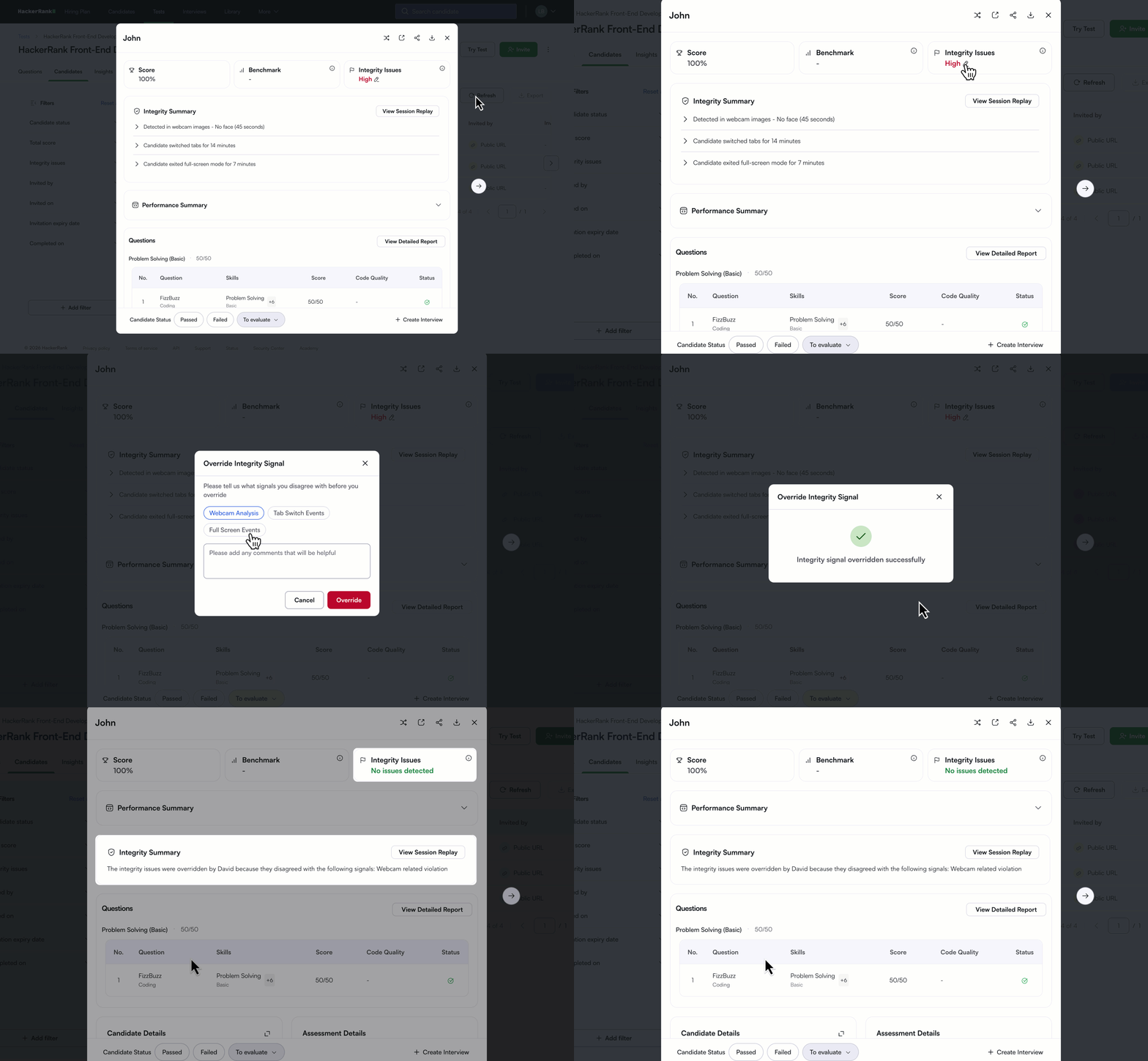
Abra el Informe de Resumen.
Seleccione el icono de edición junto a Problemas de integridad.
En el Anular señal de integridad cuadro de diálogo:
Seleccione la señal de integridad con la que no está de acuerdo.
Ingrese la razón en el campo de comentarios.
Haga clic en Anular.
Después de sobrescribir la bandera de integridad:
El Problemas de integridad actualiza su estado a No se detectaron problemas.
El Resumen de integridad muestra que los problemas de integridad fueron sobrescritos, incluyendo quién realizó la sobrescritura y la razón proporcionada.