Voir le rapport résumé du test du candidat
Last updated: January 28, 2026
HackerRank fournit deux versions du rapport de synthèse des candidats :
Ancien rapport de synthèse
Nouveau rapport de synthèse
HackerRank affiche la version de rapport par défaut basée sur les paramètres au niveau de votre entreprise.
Cohorte de clients | Expérience par défaut |
Entreprises avec le module complémentaire IA et toute fonctionnalité IA Screen centrale activée (Assistant IA, Évaluation IA ou Mode Surveillant) | Nouvelle expérience de rapport de synthèse avec une option pour basculer vers l'ancien rapport de synthèse |
Entreprises avec le module complémentaire IA mais sans aucune fonctionnalité IA Screen centrale activée (Assistant IA, Évaluation IA ou Mode Surveillant) | Ancienne expérience de rapport de synthèse avec une option pour basculer vers le nouveau rapport de synthèse |
Entreprises sans le module complémentaire IA | Ancienne expérience de rapport de synthèse avec une option pour basculer vers le nouveau rapport de synthèse |
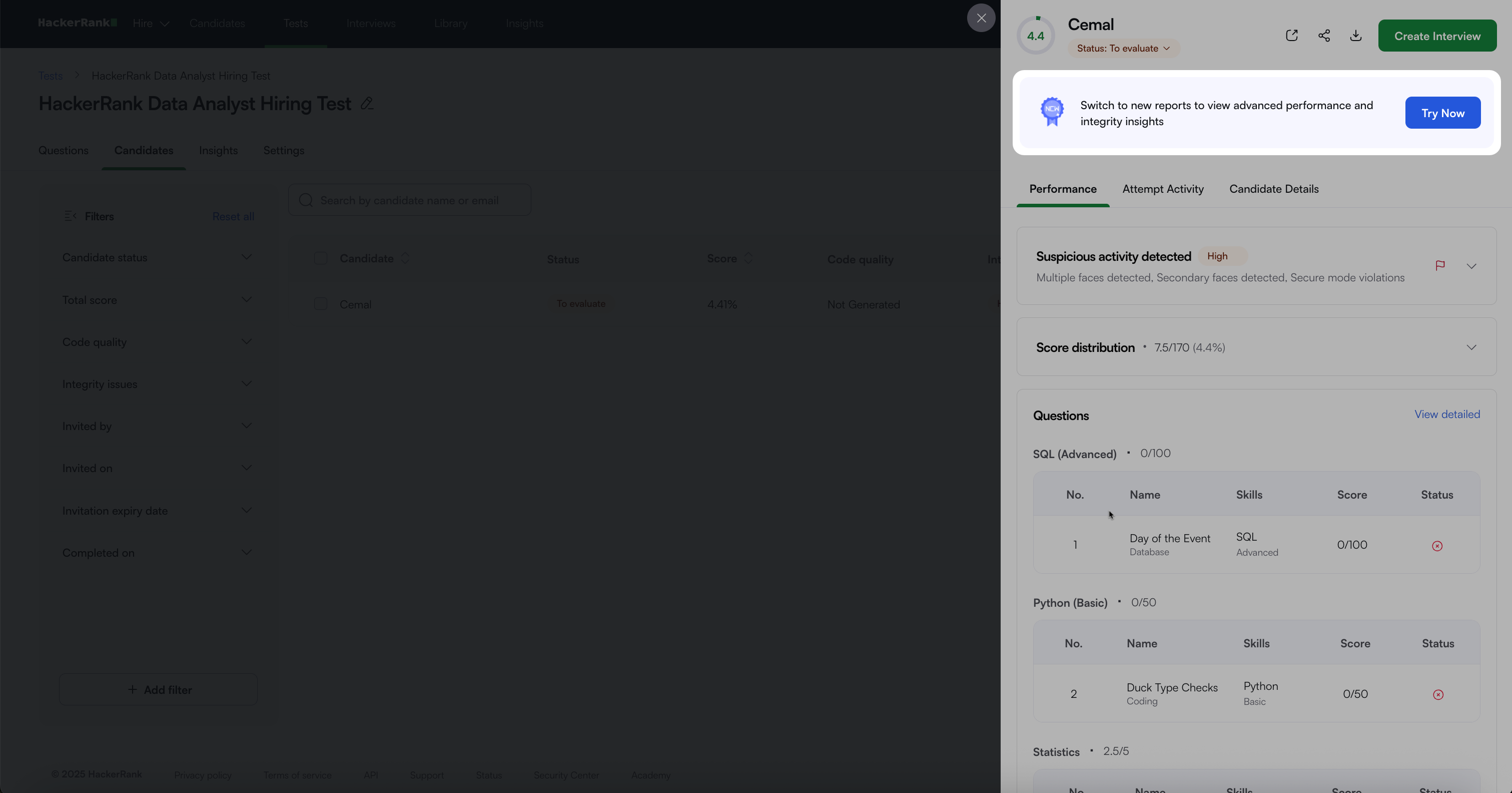
Cliquez sur Essayer maintenant pour passer de l'ancien Rapport de synthèse au nouveau Rapport de synthèse.
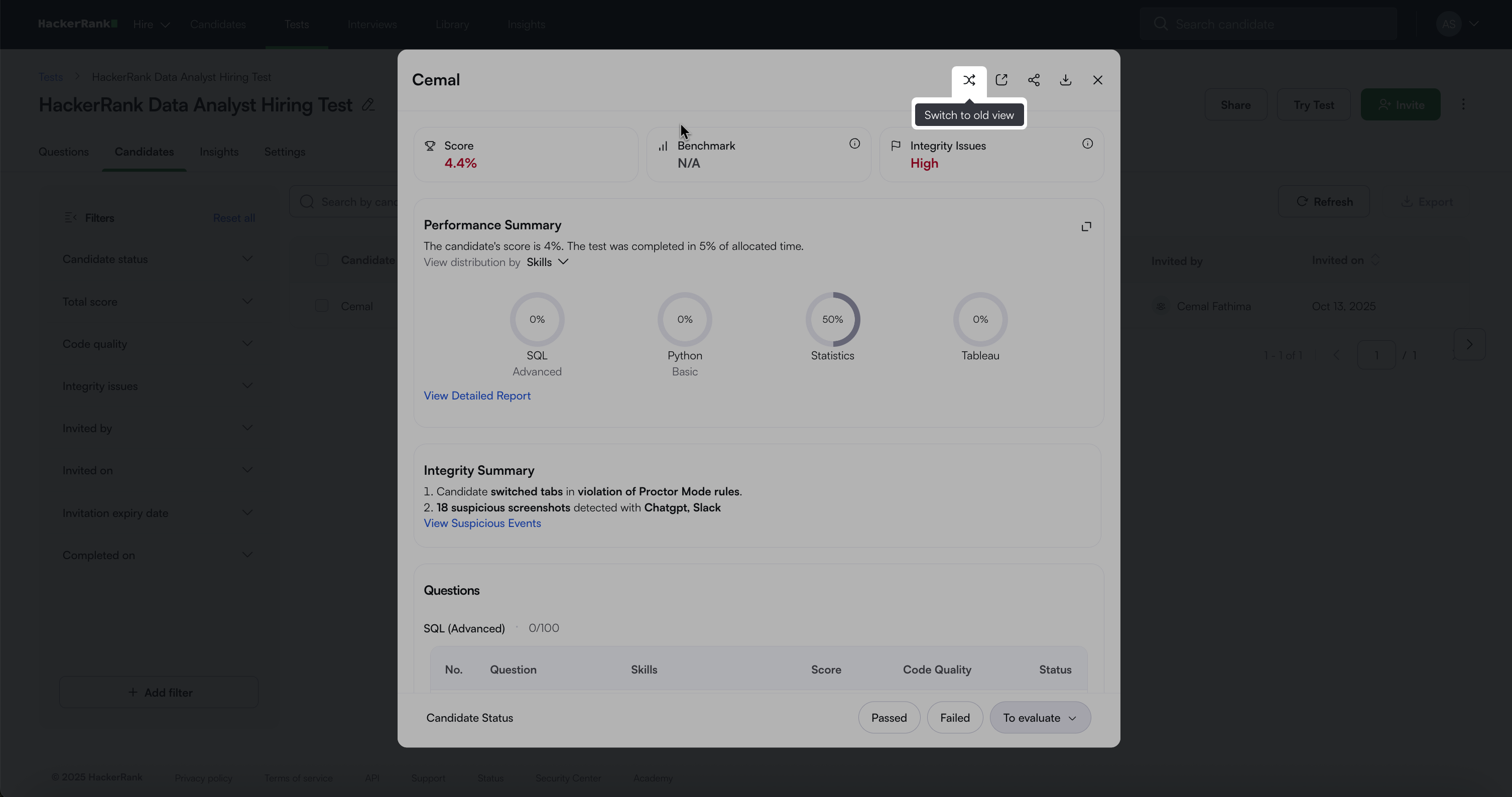
Pour revenir à l'ancien Rapport de synthèse, cliquez sur l'icône Basculer vers l'ancienne vue.
Comparaison du Rapport de synthèse
Le tableau ci-dessous fournit une comparaison entre l'ancien Rapport de synthèse et le nouveau Rapport de synthèse.
Fonctionnalité | Ancien Rapport de Synthèse | Nouveau Rapport de Synthèse |
Résumé des Performances | ❌ | ✅ |
Résumé de l'Utilisation de l'IA | ❌ | ✅ |
Qualité du Code | ❌ | ✅ |
Optimalité | ❌ | ✅ |
Informations de Référence | ❌ | ✅ |
Statut d'Intégrité / Activité Suspecte | ✅ | ✅ |
Résumé d'Intégrité | ✅ | ✅ |
Relecture de Session (Quand le Mode Surveillant est activé) | ❌ | ✅ |
Activité de Tentative (Pour les tests sans Mode Surveillant) | ✅ | ✅ |
Détails de l'Évaluation et du Candidat | ✅ | ✅ |
Accéder au rapport de synthèse
Connectez-vous à votre compte HackerRank for Work en utilisant vos identifiants.
Allez dans l'onglet Tests.
Ouvrez le test que vous souhaitez examiner.
Allez dans l'onglet Candidats.
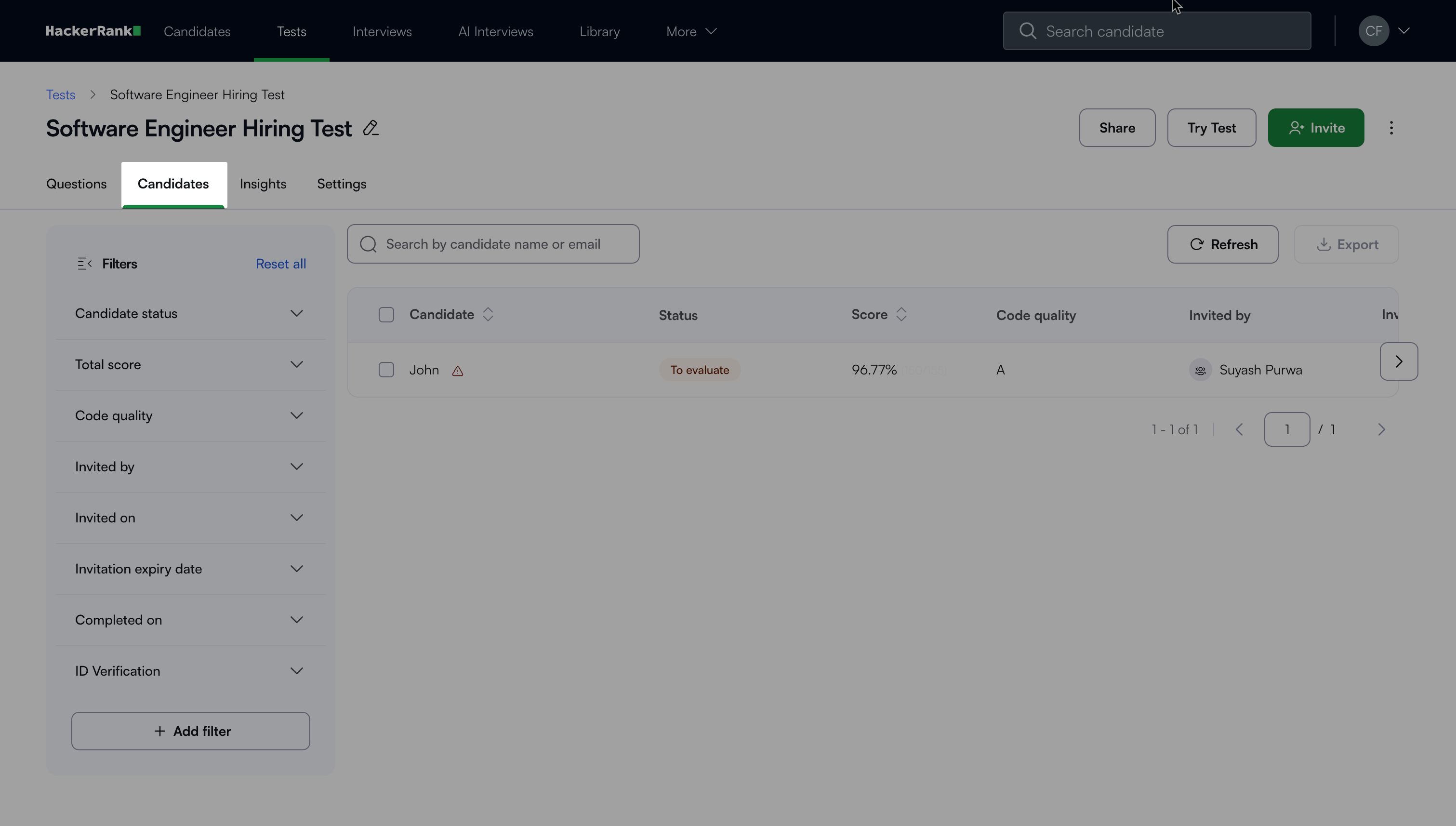
Sélectionnez le nom d'un candidat pour voir le Rapport de Synthèse.
Ancien rapport de synthèse
L'ancien rapport de synthèse fournit des informations détaillées sur les performances des candidats et l'efficacité des tests. Il vous aide à évaluer l'adéquation d'un candidat pour un poste.
Composants clés
L'ancien rapport de synthèse comprend les composants suivants :
Performance : Fournit un aperçu détaillé des résultats de test d'un candidat et des signaux d'intégrité.
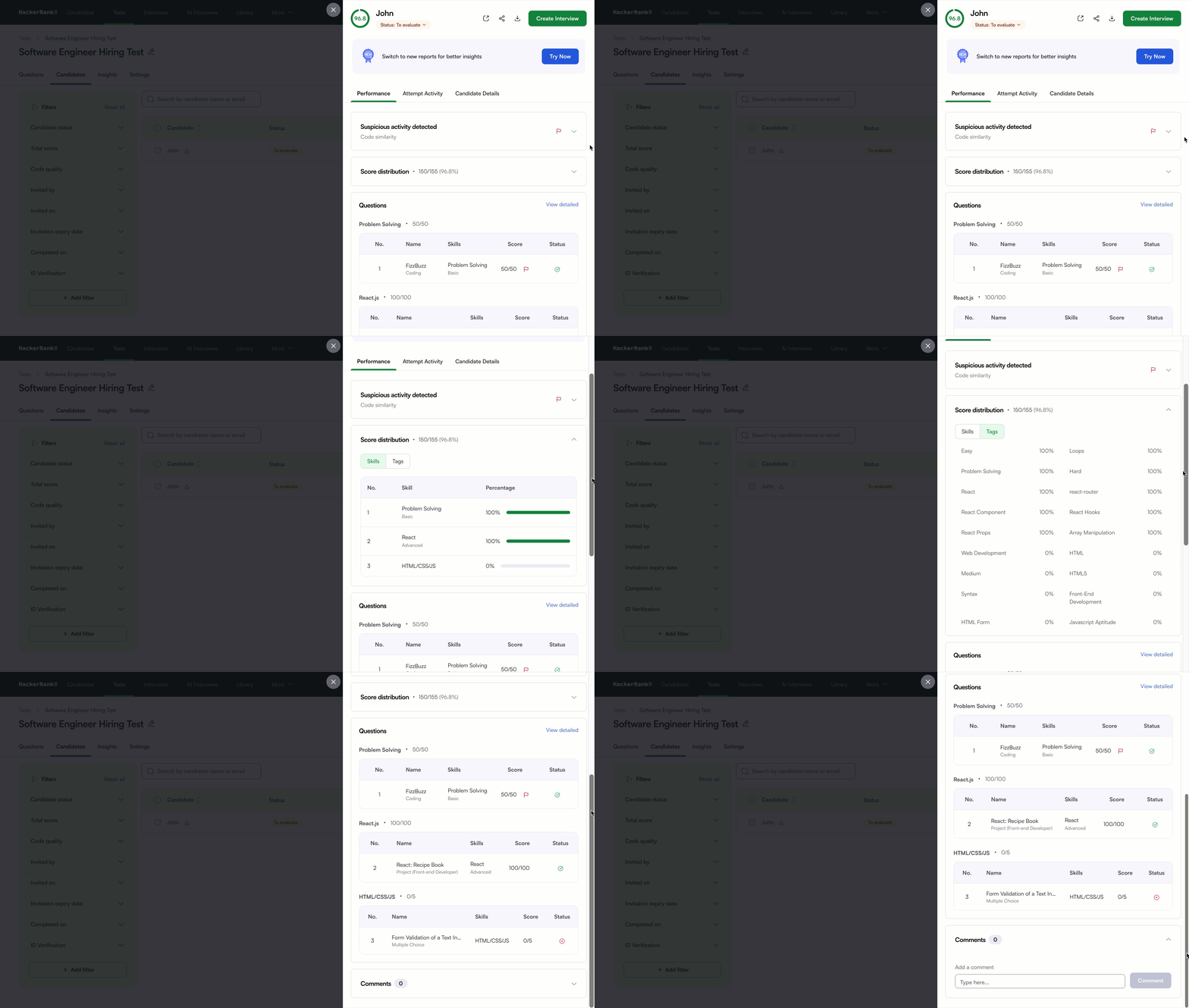
Activité suspecte détectée : Affiche le niveau d'intégrité de la tentative de test du candidat. Le niveau de gravité (Élevé ou Moyen) indique l'étendue du comportement suspect, tel que plusieurs visages détectés ou des violations du mode sécurisé.
Répartition des scores : Affiche le score total du candidat et le pourcentage par rapport au total des points disponibles.
Scores par compétence : Affiche le score et le pourcentage du candidat pour chaque compétence évaluée dans le test. Le système calcule ces scores en additionnant les points obtenus pour toutes les questions liées à chaque compétence.
Scores par étiquette : Affiche le score et le pourcentage du candidat pour chaque étiquette associée au test. Le système calcule ces scores en additionnant les points obtenus pour toutes les questions liées à chaque étiquette.
Questions : Affiche chaque question dans un format de tableau avec les détails suivants :
Type de question
Compétences associées
Score du candidat
Symbole de statut
Chaque statut apparaît avec un symbole distinct qui indique la réponse du candidat.
Situation
Symbole
La réponse du candidat est correcte.

La réponse du candidat est incorrecte.

La réponse du candidat est partiellement correcte.

Le candidat n'a pas tenté de répondre à la question.

La question nécessite une évaluation manuelle.

Commentaires : Fournissez des commentaires sur la tentative du candidat. Tapez votre commentaire dans la zone de texte et cliquez sur Commenter pour l'enregistrer.
Remarque : Sélectionnez un nom de question ou cliquez sur Voir détaillé pour ouvrir le Rapport détaillé.
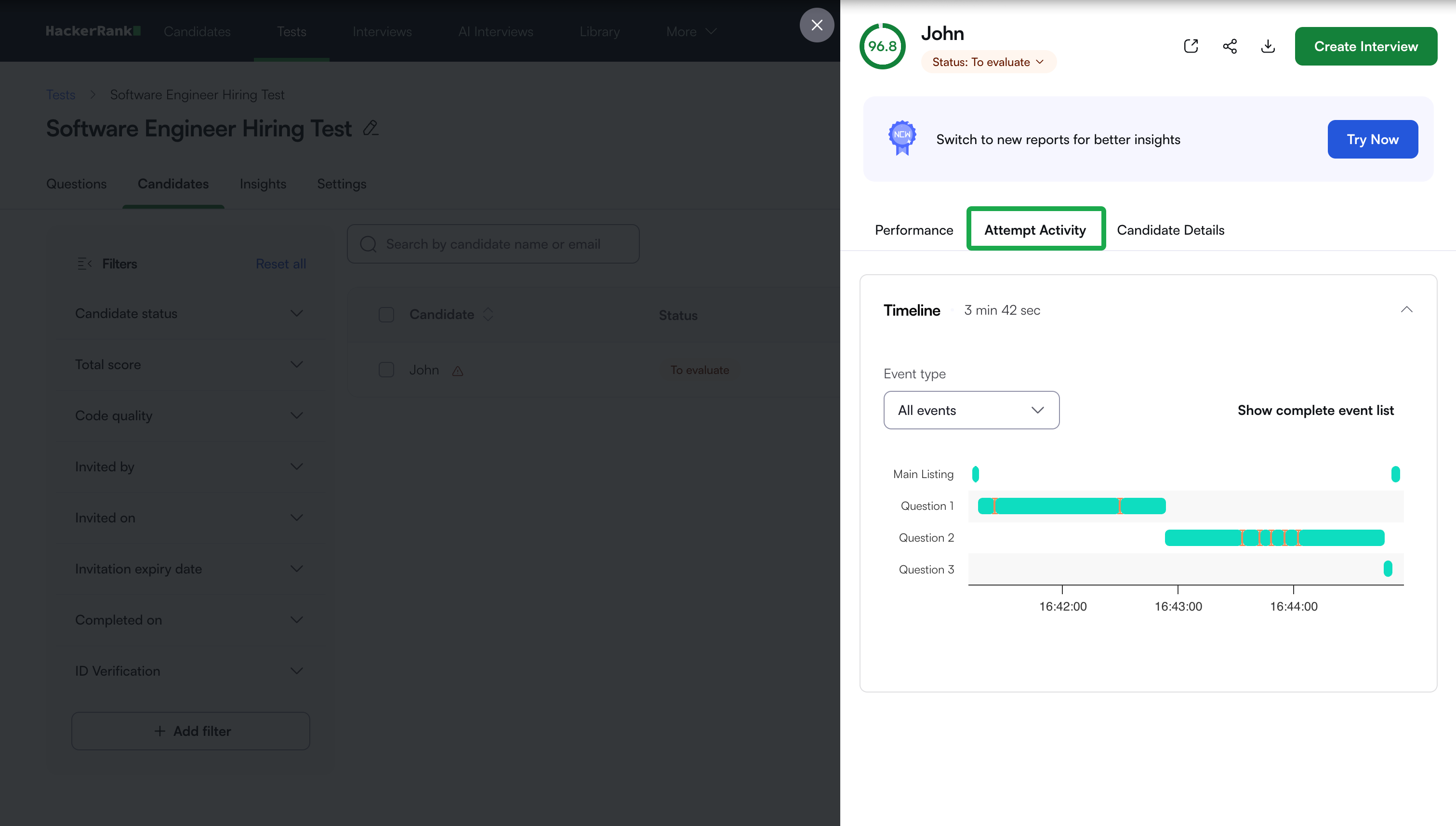
Activité de Tentative : Suit les actions d'un candidat pendant le test, y compris le temps passé sur chaque question, les événements enregistrés et l'activité liée à l'intégrité.
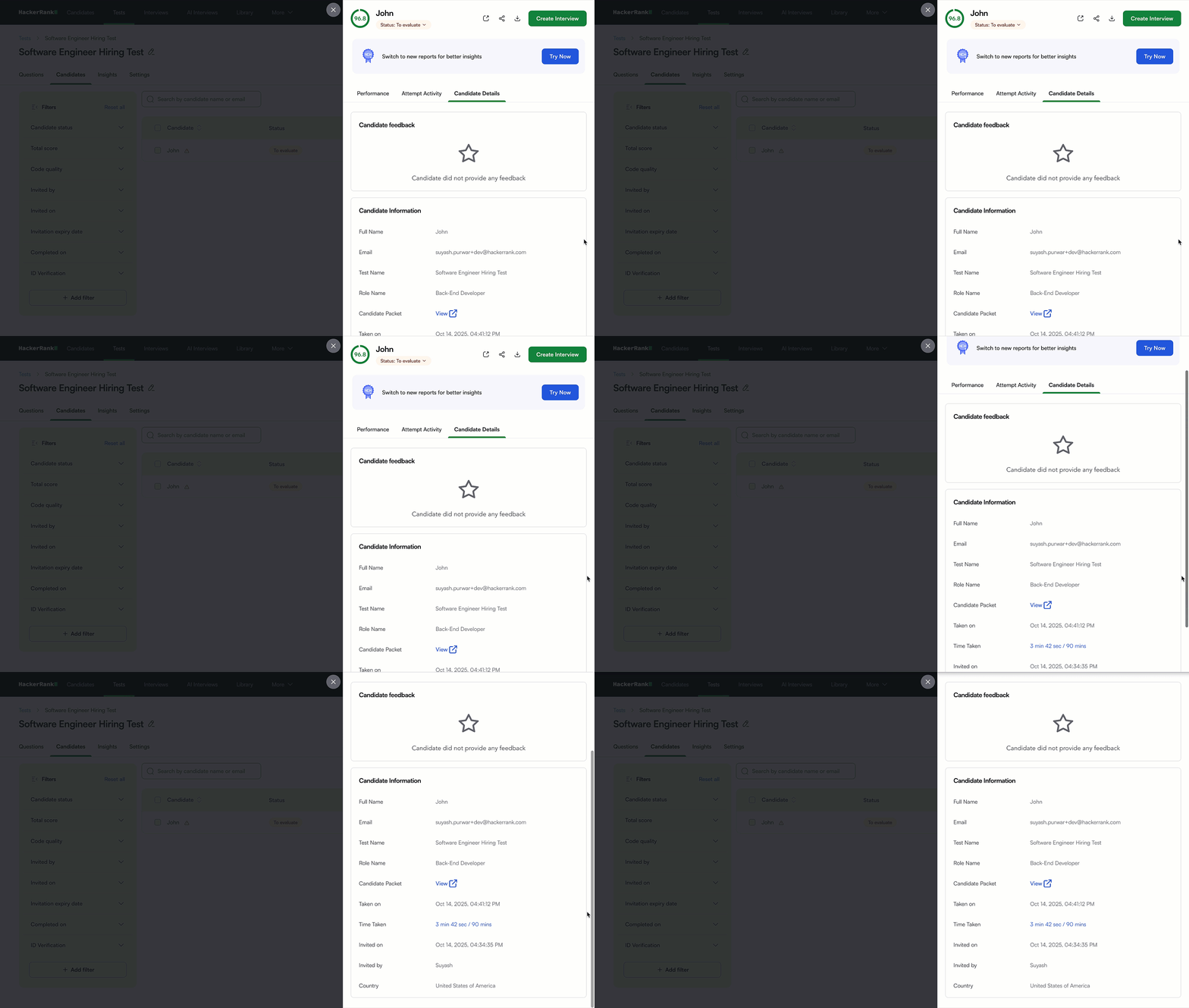
Détails du Candidat : Affiche les commentaires du candidat et les informations du test, y compris le nom, l'email, le nom du test, la durée du test, invité par, et le pays.
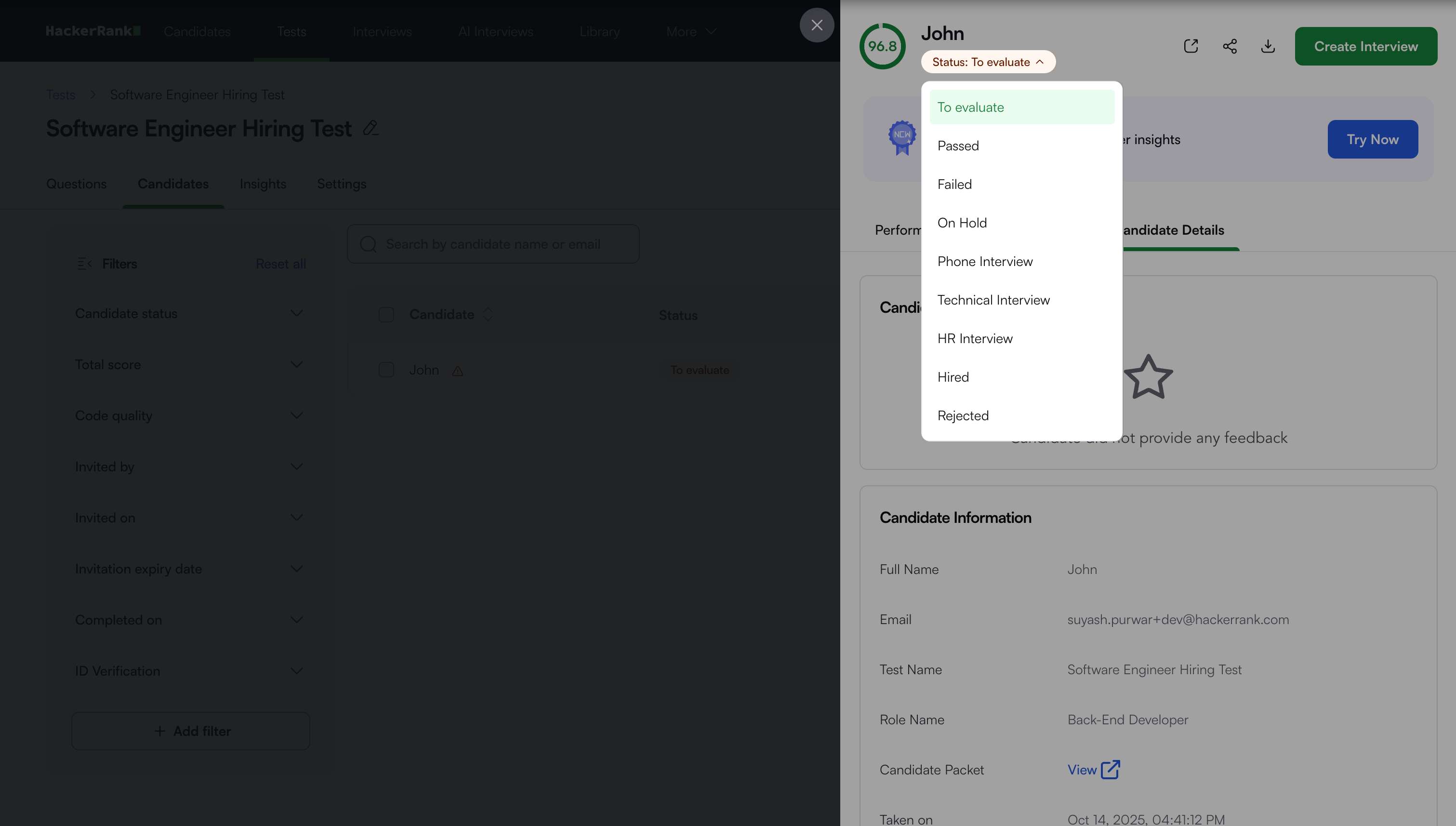
Statut du Candidat : Après avoir examiné le rapport, sélectionnez un statut pour faire passer la tentative du candidat à l'étape suivante.
Remarque : Vous pouvez :
Télécharger le rapport au format PDF.
Partager le lien du rapport avec vos coéquipiers.
L'ouvrir dans un nouvel onglet en utilisant l'icône Nouvel Onglet.
Nouveau Rapport de Synthèse
Le nouveau rapport de synthèse fournit des analyses de performance améliorées, des insights IA et un suivi d'intégrité amélioré. Il offre une visibilité plus approfondie sur le comportement des candidats, les performances et la qualité du code, vous aidant à prendre des décisions d'embauche éclairées et basées sur les données.
Composants clés
Le nouveau rapport de synthèse comprend les composants suivants :
Aperçu des performances
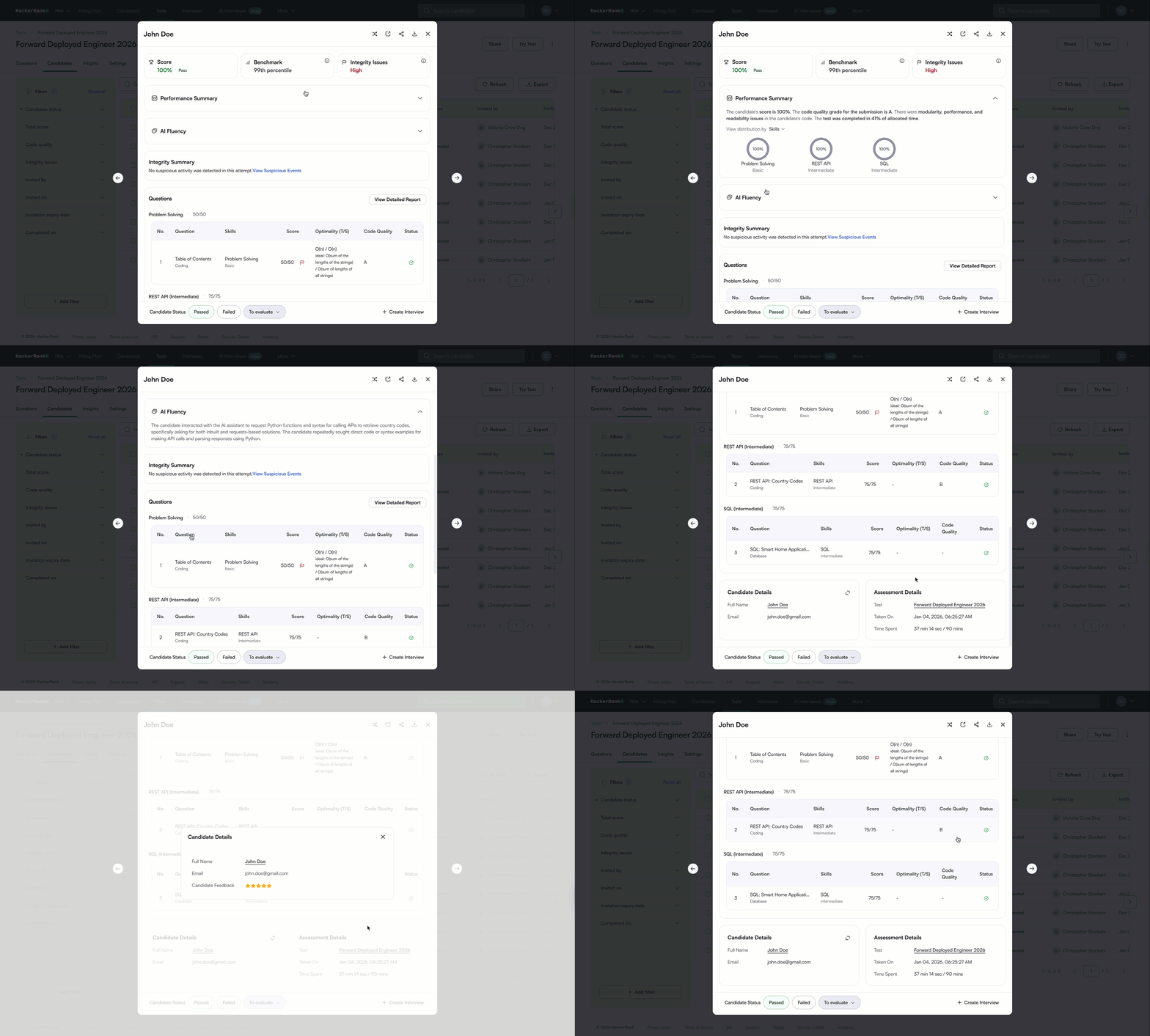
Score: Affiche le score global du candidat pour l'évaluation.
Référence : Montre comment la performance du candidat se compare à celle des autres ayant passé les mêmes questions. Cette comparaison permet une évaluation des performances du candidat basée sur des données objectives.
Problèmes d'intégrité : Affiche la gravité des problèmes d'intégrité détectés pendant l'évaluation. Des informations détaillées apparaissent dans la Résumé de l'intégrité section
Résumé des performances : Affiche un aperçu des performances du test du candidat, incluant :
Score global
Qualité du code
Temps d'exécution
Résumé de l'utilisation de l'IA (comment le candidat a interagi avec l'assistant IA)
Note : Cliquez Voir les détails pour ouvrir le rapport détaillé.
Fluidité IA : Fournit aux recruteurs une vue globale de la façon dont les candidats interagissent avec l'assistant IA pendant un test. Pour plus d'informations, voir 📄 AI Fluency.
Résumé de l'intégrité : Fournit une vue consolidée de tous les signaux d'intégrité détectés pour un candidat. Elle vous permet d'apercevoir les problèmes et d'approfondir les preuves à l'appui dans la même section.
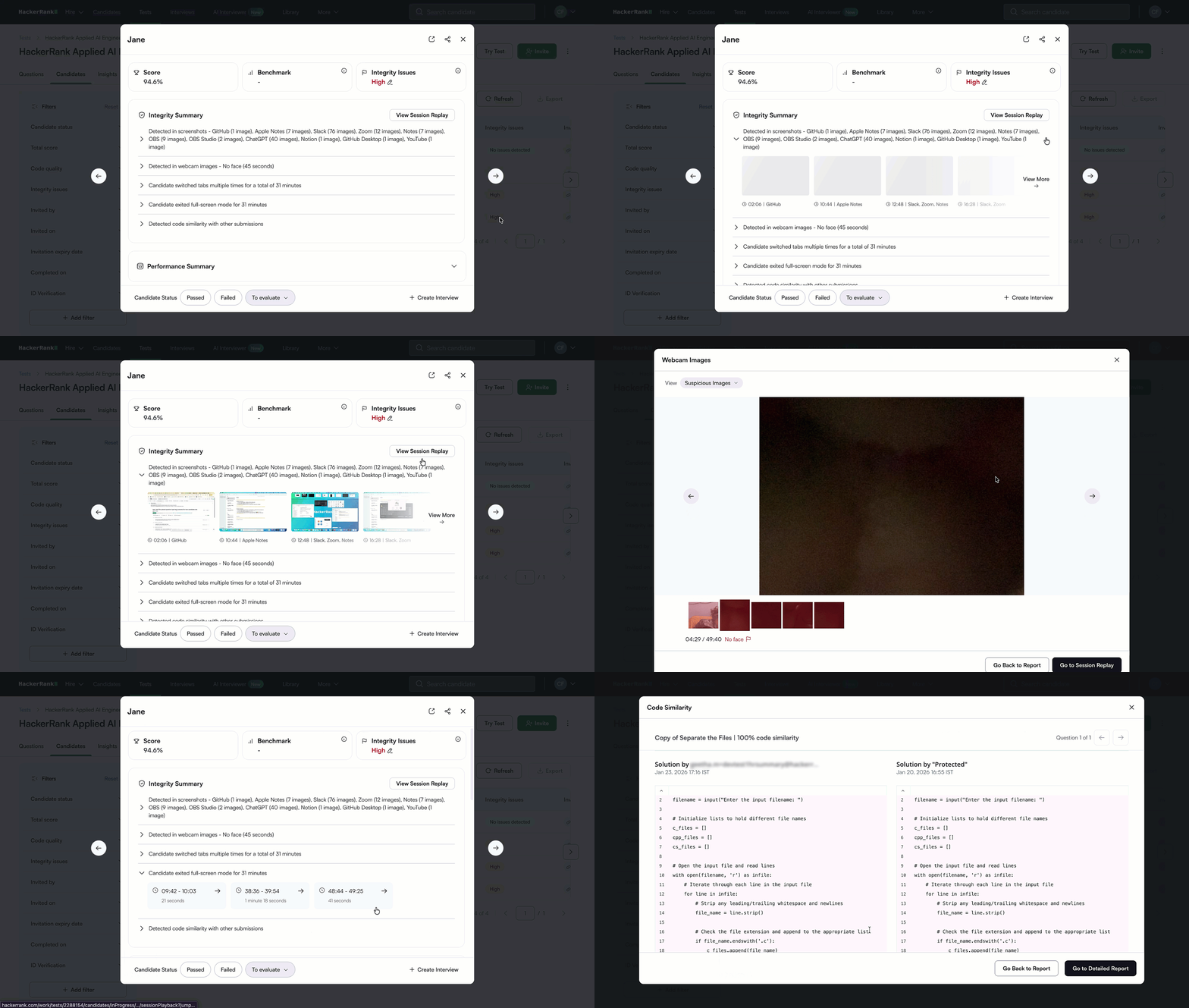
Le résumé d'intégrité montre des aperçus des signaux d'intégrité détectés, tels que :
Analyse de captures d'écran et d'images : Voir les aperçus des captures d'écran et images signalées, avec la possibilité d'ouvrir l'ensemble complet pour un examen détaillé.
Changements d'onglet et sorties plein écran : Voir les horodatages et durées exactes montrant quand un candidat quitte l'onglet ou la fenêtre active.
Similarité du code : Aperçu et comparaison de l'instance de code la plus similaire pour chaque question.
Cliquez Voir la lecture de session pour examiner la session de test complète et enquêter en détail sur tout signal d'intégrité.
Questions : Affiche chaque question sous forme de tableau avec les détails suivants :
Type de question
Compétences associées
Score du candidat
Qualité du code
Optimalité
Symbole de statut
Chaque statut apparaît avec un symbole distinct qui indique la réponse du candidat.
Situation
Symbole
La réponse du candidat est correcte.

La réponse du candidat est incorrecte.

La réponse du candidat est partiellement correcte.

Le candidat n'a pas tenté la question.

La question nécessite une évaluation manuelle.

Détails du candidat : Affiche les informations du candidat, incluant le nom complet, l'adresse e-mail, la ville. Cliquez sur l'icône d'agrandissement pour voir les évaluations et les retours du candidat.
Détails de l'évaluation : Affiche les détails de l'évaluation, incluant le nom du test, la date du test, le temps total passé
Statut du candidat : Après avoir examiné le rapport, sélectionnez le statut du candidat comme Passé ou Échoué. Sélectionnez À évaluer pour passer la tentative à l'étape suivante.
Note : Vous pouvez également créer un entretien directement depuis le Rapport récapitulatif en cliquant sur Créer un entretien dans le coin inférieur droit.
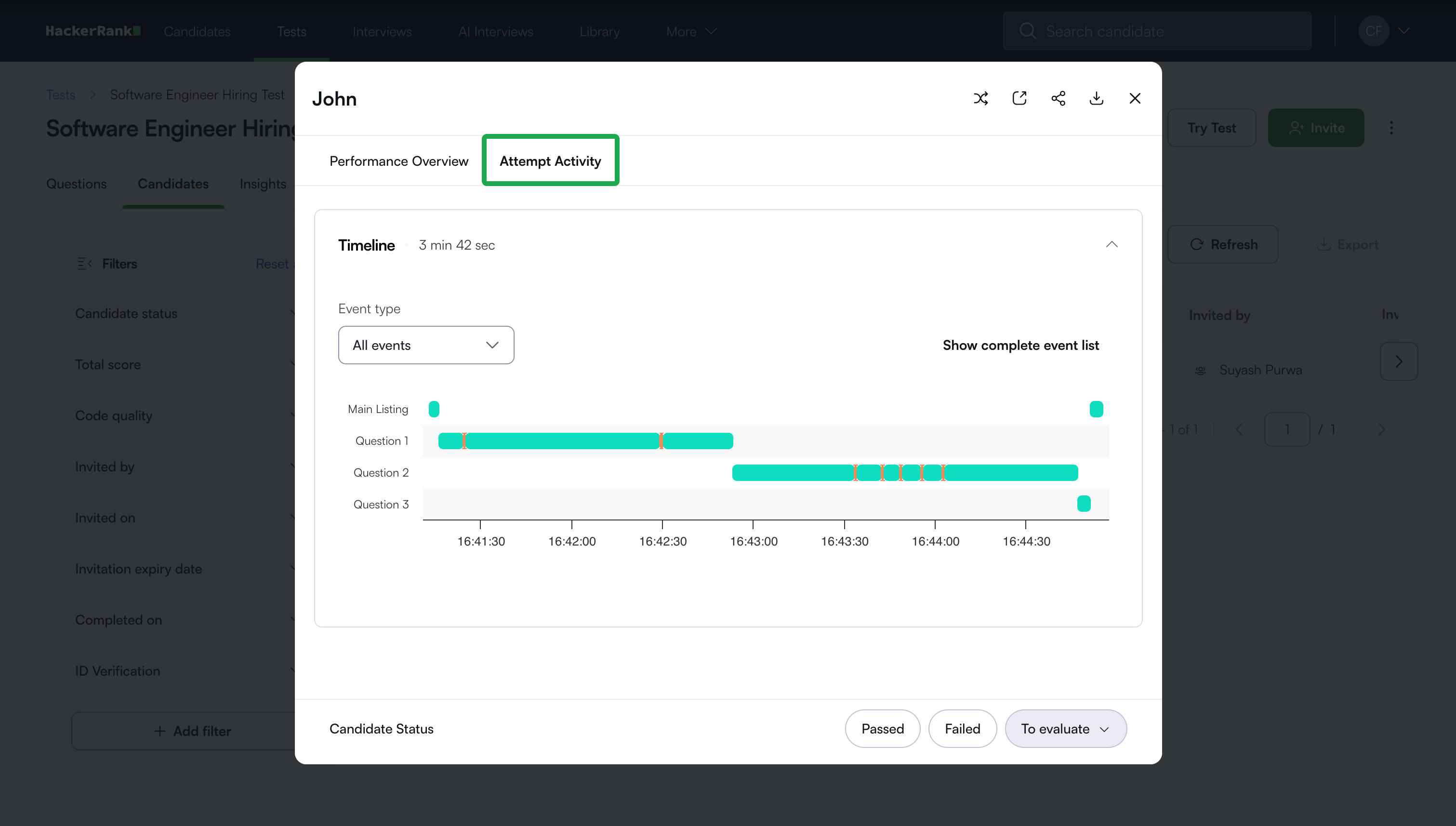
Activité d'essai: Suit les actions d'un candidat pendant le test, y compris le temps passé sur chaque question, les événements enregistrés et les activités liées à l'intégrité.
Remarque : Vous pouvez :
Télécharger le rapport au format PDF.
Partager le lien du rapport avec vos coéquipiers.
L'ouvrir dans un nouvel onglet en utilisant l'icône Nouvel Onglet.
Modifier les indicateurs d'intégrité dans les rapports de synthèse
Vous pouvez manuellement remplacer les indicateurs d'intégrité dans le Rapport de synthèse si vous déterminez que l'activité signalée n'est pas valide.
Pour remplacer les indicateurs d'intégrité dans le rapport de synthèse :
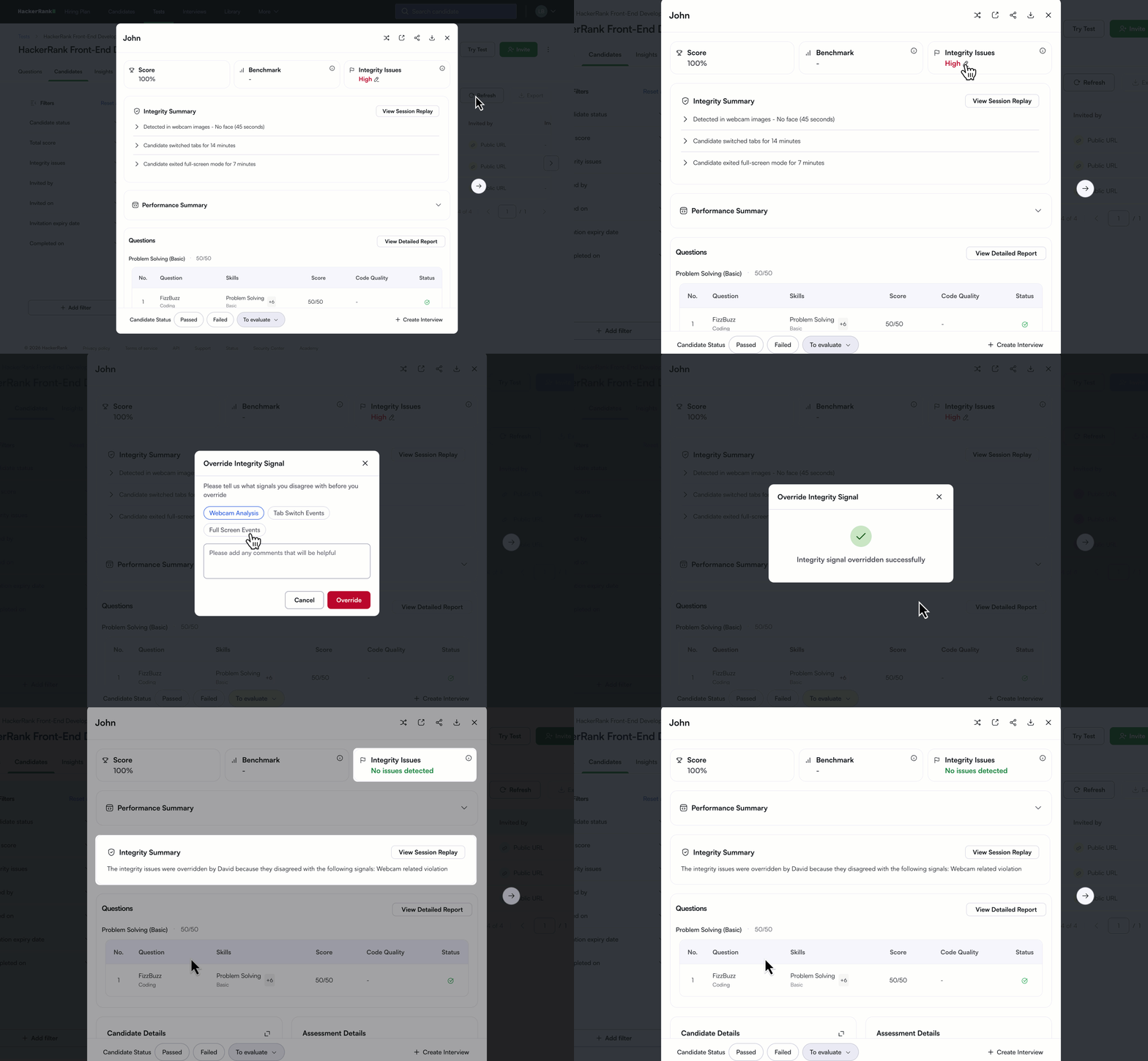
Ouvrez le Rapport de synthèse.
Sélectionnez l'icône de modification à côté de Problèmes d'intégrité.
Dans le Signal d'intégrité de dérogation boîte de dialogue :
Sélectionnez le signal d'intégrité avec lequel vous êtes en désaccord.
Entrez la raison dans le champ des commentaires.
Cliquez sur Dérogation.
Après avoir remplacé le drapeau d'intégrité :
Le Problèmes d'intégrité statut passe à Aucun problème détecté.
Le Résumé d'intégrité indique que les problèmes d'intégrité ont été remplacés, incluant qui a effectué le remplacement et la raison fournie.