Bekijk kandidaat test samenvattingsrapport
Last updated: January 28, 2026
HackerRank biedt twee versies van het kandidaat Samenvattingsrapport:
Oude Samenvattingsrapport
Nieuwe Samenvattingsrapport
HackerRank toont de standaard rapportversie gebaseerd op uw bedrijfsniveau-instellingen.
Klantencohort | Standaardervaring |
Bedrijven met de AI Add-on en alle centrale Screen AI-functies ingeschakeld (AI Assistent, AI Evaluatie, of Proctor Modus) | Nieuwe Samenvattingsrapport ervaring met een optie om over te schakelen naar het oude Samenvattingsrapport |
Bedrijven met de AI Add-on maar zonder centrale Screen AI-functies ingeschakeld (AI Assistent, AI Evaluatie, of Proctor Modus) | Oude Samenvattingsrapport ervaring met een optie om over te schakelen naar het nieuwe Samenvattingsrapport |
Bedrijven zonder de AI Add-on | Oude Samenvattingsrapport ervaring met een optie om over te schakelen naar het nieuwe Samenvattingsrapport |
Klik op Nu proberen om over te schakelen van het oude Samenvattingsrapport naar het nieuwe Samenvattingsrapport.
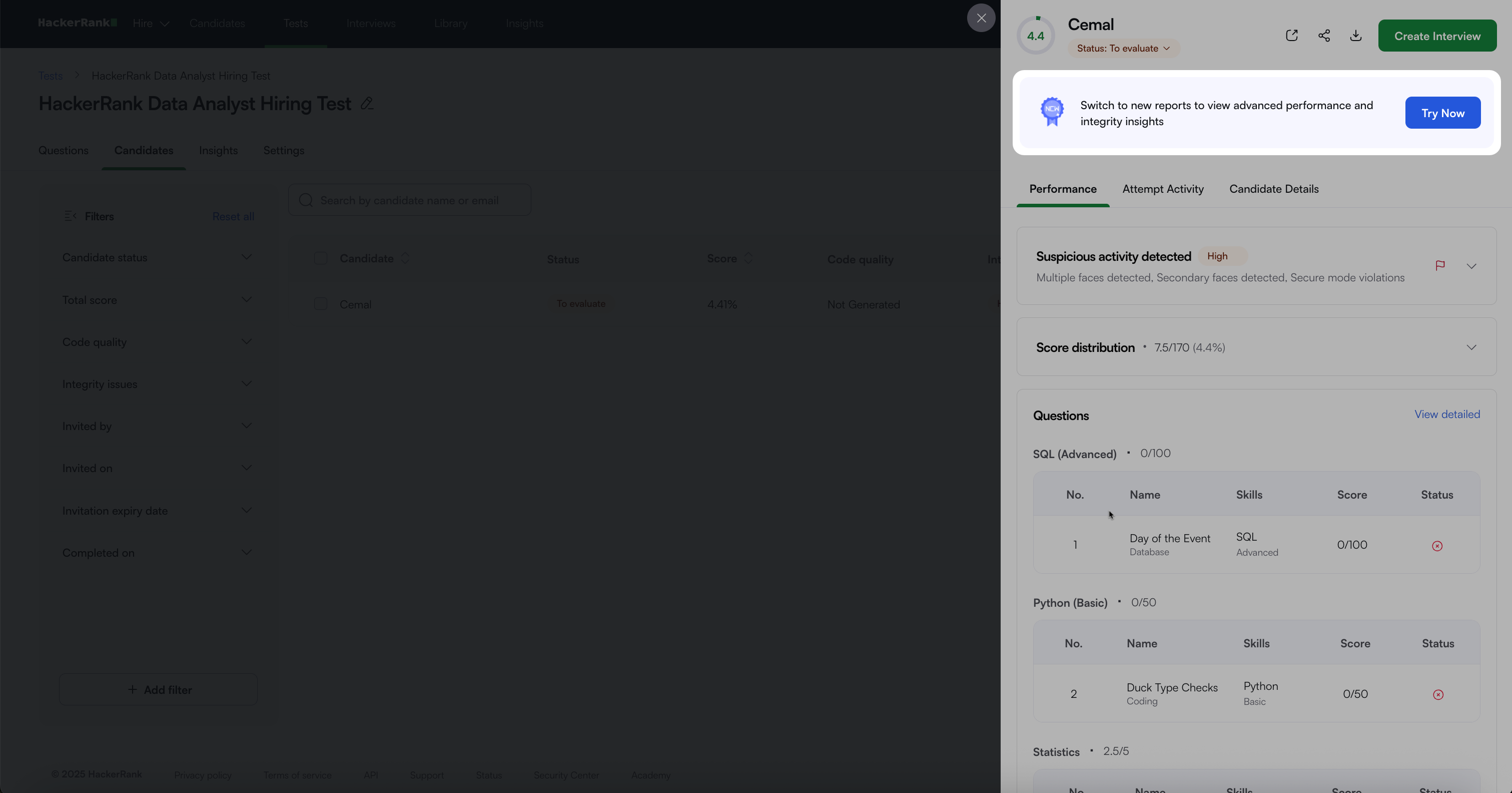
Om terug te keren naar het oude Samenvattingsrapport, klik op het Overschakelen naar oude weergave pictogram.
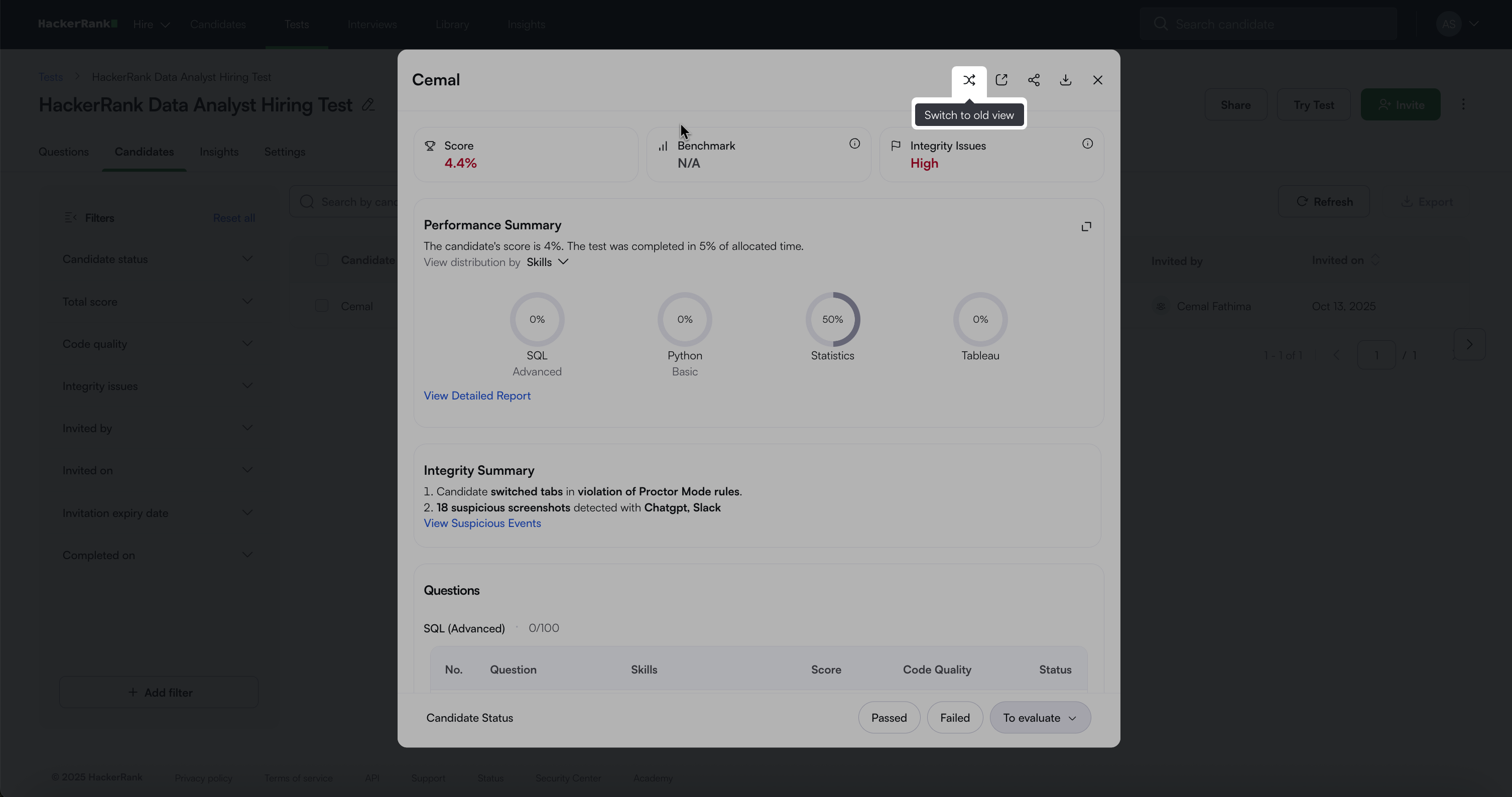
Vergelijking Samenvattingsrapport
De onderstaande tabel biedt een vergelijking van het oude Samenvattingsrapport en het nieuwe Samenvattingsrapport.
Functie | Oude Samenvattingsrapport | Nieuwe Samenvattingsrapport |
Prestatie Samenvatting | ❌ | ✅ |
AI Gebruik Samenvatting | ❌ | ✅ |
Code Kwaliteit | ❌ | ✅ |
Optimaliteit | ❌ | ✅ |
Benchmark Informatie | ❌ | ✅ |
Integriteit Status / Verdachte Activiteit | ✅ | ✅ |
Integriteit Samenvatting | ✅ | ✅ |
Sessie Herhaling (Wanneer Proctor Modus is ingeschakeld) | ❌ | ✅ |
Poging Activiteit (Voor tests zonder Proctor Modus) | ✅ | ✅ |
Beoordeling en Kandidaat Details | ✅ | ✅ |
Toegang tot het Samenvattingsrapport
Log in op uw HackerRank for Work account met uw inloggegevens.
Ga naar het Tests tabblad.
Open de test die u wilt bekijken.
Ga naar het Kandidaten tabblad.
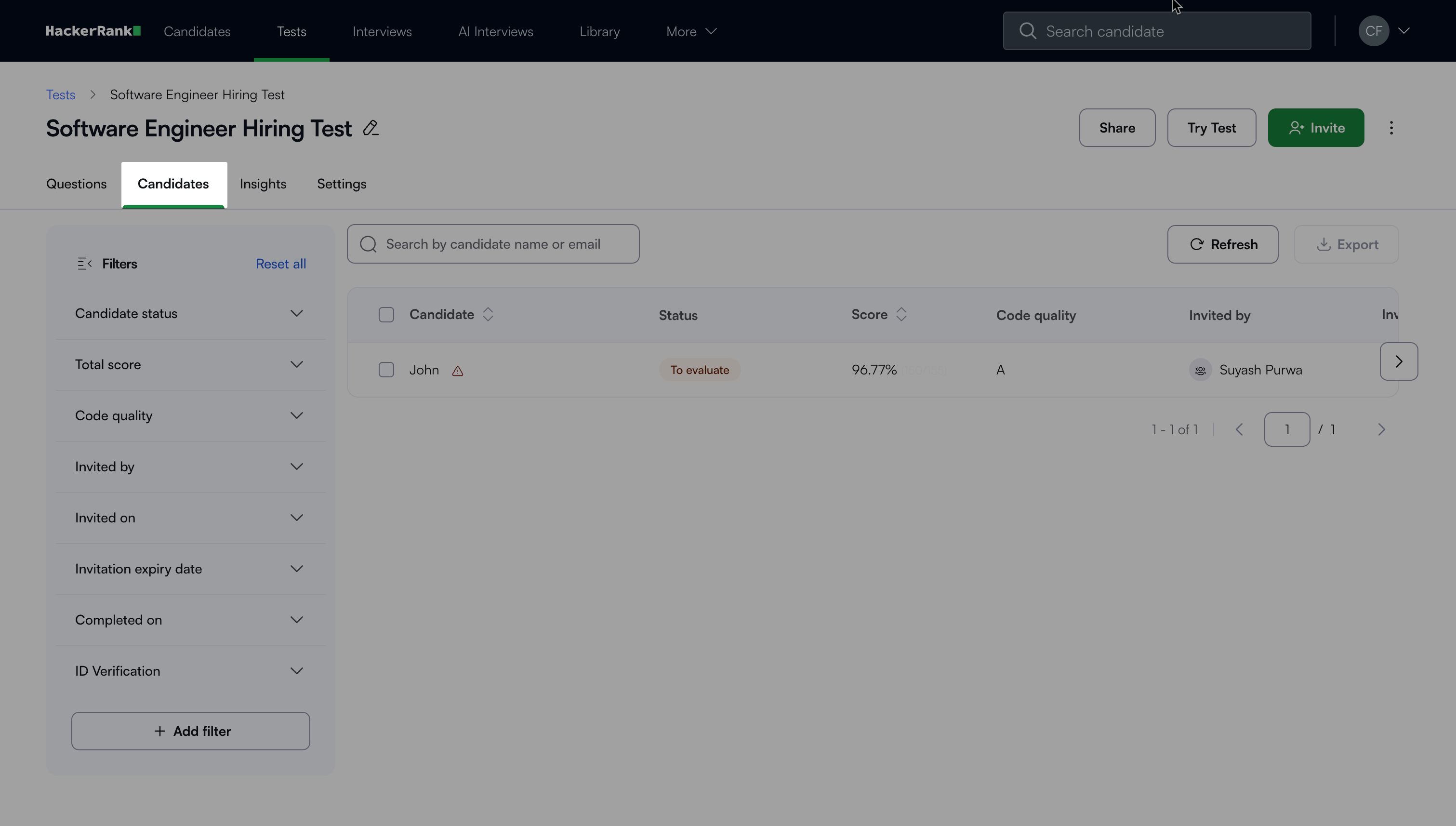
Selecteer de naam van een kandidaat om het Samenvattingsrapport te bekijken.
Oude Samenvattingsrapport
Het oude Samenvattingsrapport biedt gedetailleerde inzichten in kandidaatprestaties en testefficiëntie. Het helpt je om de geschiktheid van een kandidaat voor een rol te beoordelen.
Belangrijkste componenten
Het oude Samenvattingsrapport bevat de volgende componenten:
Prestaties: Biedt een gedetailleerd overzicht van de testresultaten en integriteitssignalen van een kandidaat.
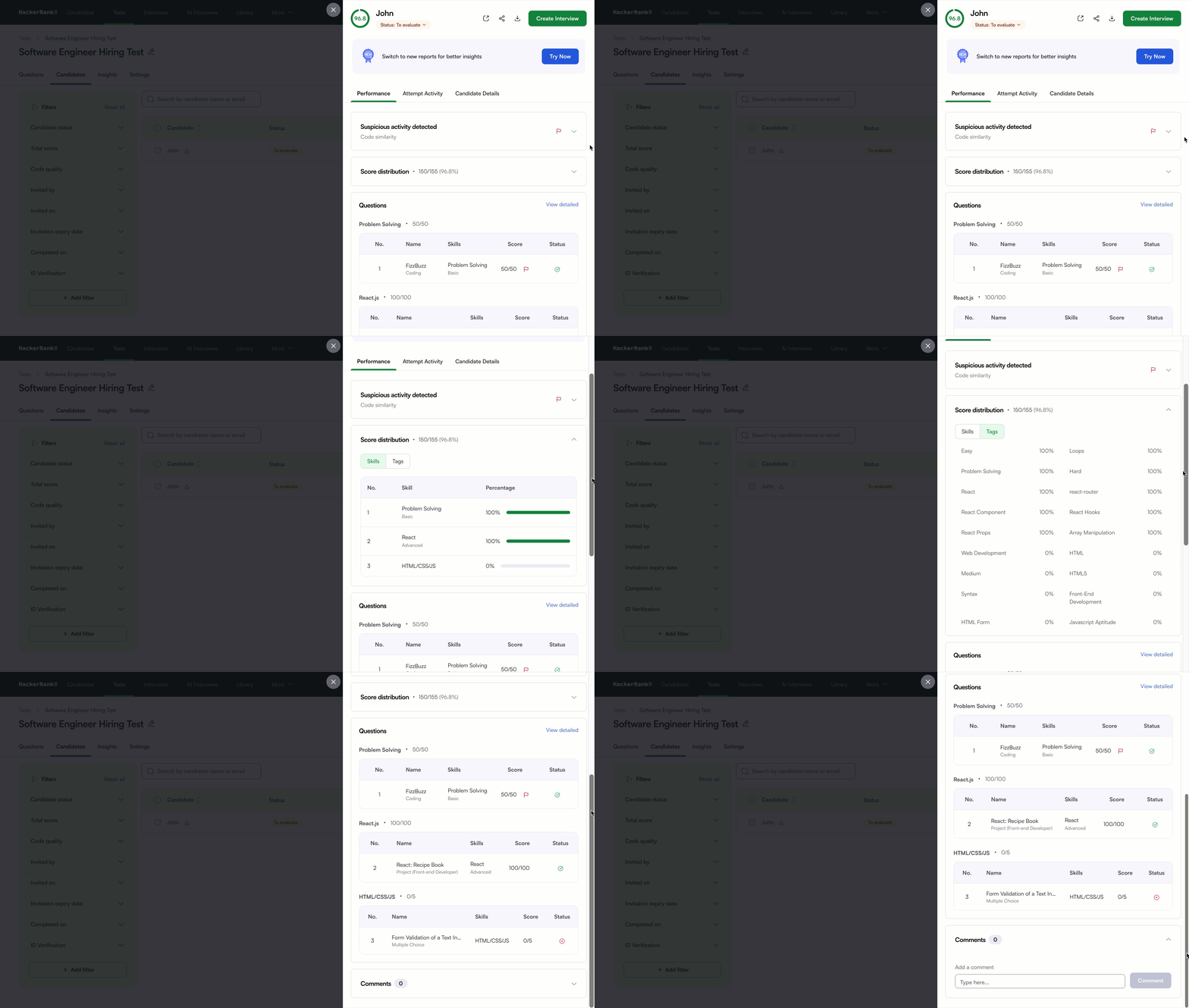
Verdachte Activiteit Gedetecteerd: Toont het integriteitsniveau van de testpoging van de kandidaat. Het ernstniveau (Hoog of Gemiddeld) geeft de mate van verdacht gedrag aan, zoals meerdere gedetecteerde gezichten of schendingen van de beveiligde modus.
Scoreverdeling: Toont de totale score van de kandidaat en het percentage van het totaal beschikbare punten.
Vaardigheidsscores: Toont de score en het percentage van de kandidaat voor elke vaardigheid die in de test wordt beoordeeld. Het systeem berekent deze scores door de behaalde punten voor alle vragen die aan elke vaardigheid zijn gekoppeld op te tellen.
Tagscores: Toont de score en het percentage van de kandidaat voor elke tag die aan de test is gekoppeld. Het systeem berekent deze scores door de behaalde punten voor alle vragen die aan elke tag zijn gekoppeld op te tellen.
Vragen: Toont elke vraag in een tabelformaat met de volgende details:
Vraagtype
Gekoppelde vaardigheden
Kandidaatscore
Statussymbool
Elke status verschijnt met een onderscheidend symbool dat de reactie van de kandidaat aangeeft.
Situatie
Symbool
Het antwoord van de kandidaat is correct.

Het antwoord van de kandidaat is incorrect.

Het antwoord van de kandidaat is gedeeltelijk correct.

De kandidaat heeft de vraag niet geprobeerd.

De vraag vereist handmatige evaluatie.

Opmerkingen: Geef feedback over de poging van de kandidaat. Typ uw opmerking in het tekstvak en klik op Opmerking om deze op te slaan.
Opmerking: Selecteer een vraagnaam of klik op Gedetailleerd bekijken om het Gedetailleerde Rapport te openen.
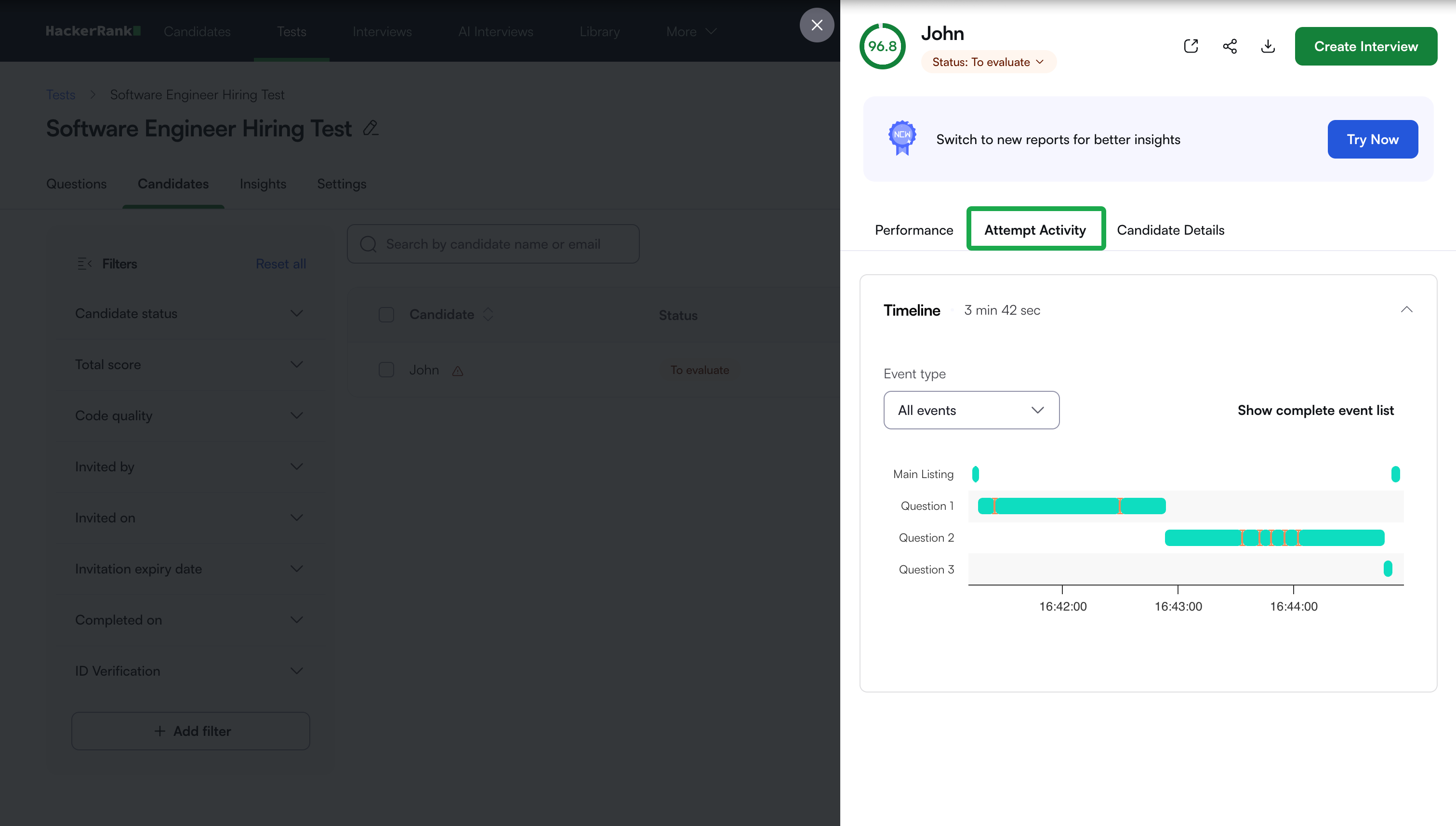
Poging Activiteit: Volgt de acties van een kandidaat tijdens de test, inclusief tijd besteed aan elke vraag, opgenomen gebeurtenissen en integriteit-gerelateerde activiteit.
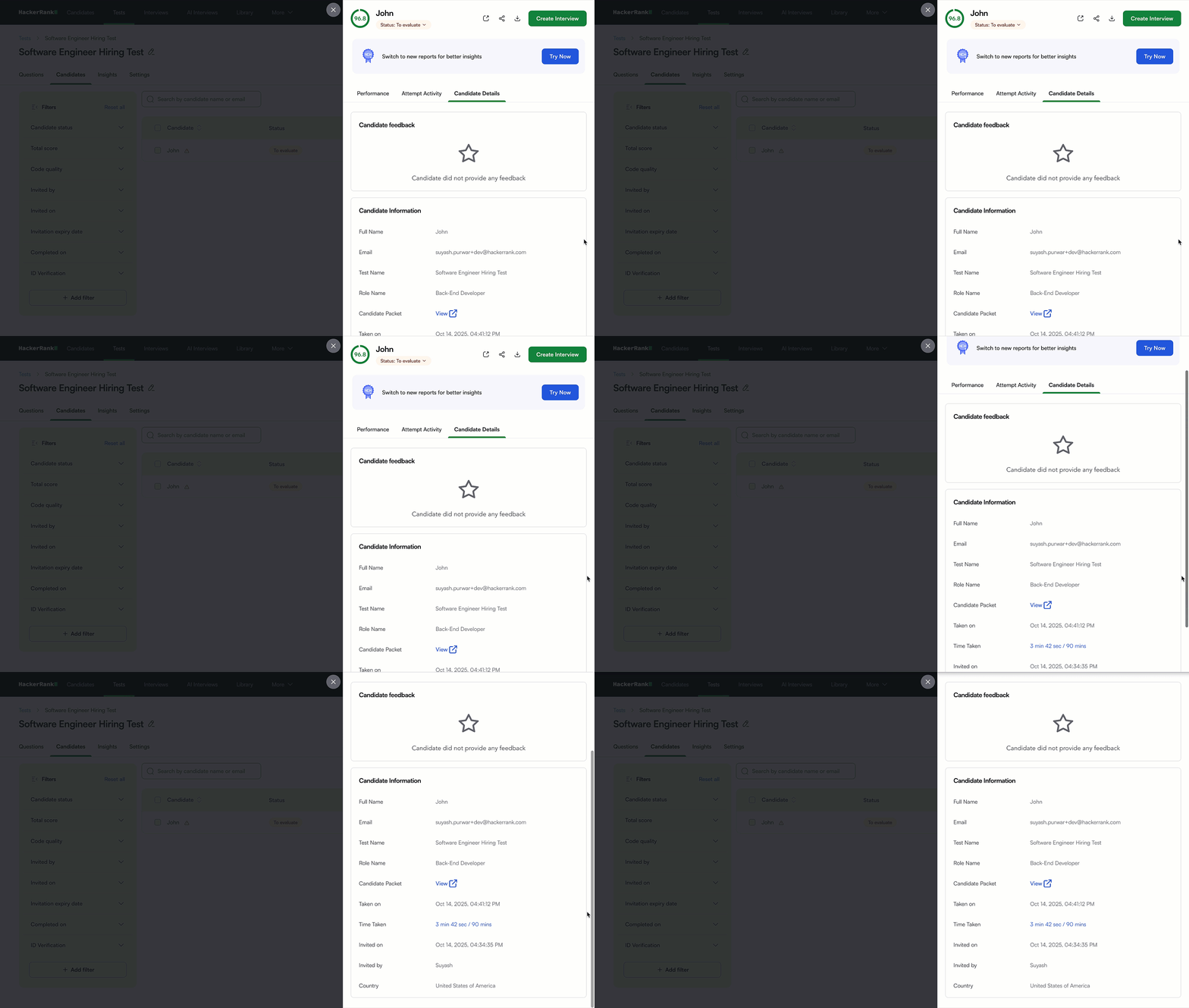
Kandidaat Details: Toont de feedback en testinformatie van de kandidaat, inclusief naam, e-mail, testnaam, testduur, uitgenodigd door en land.
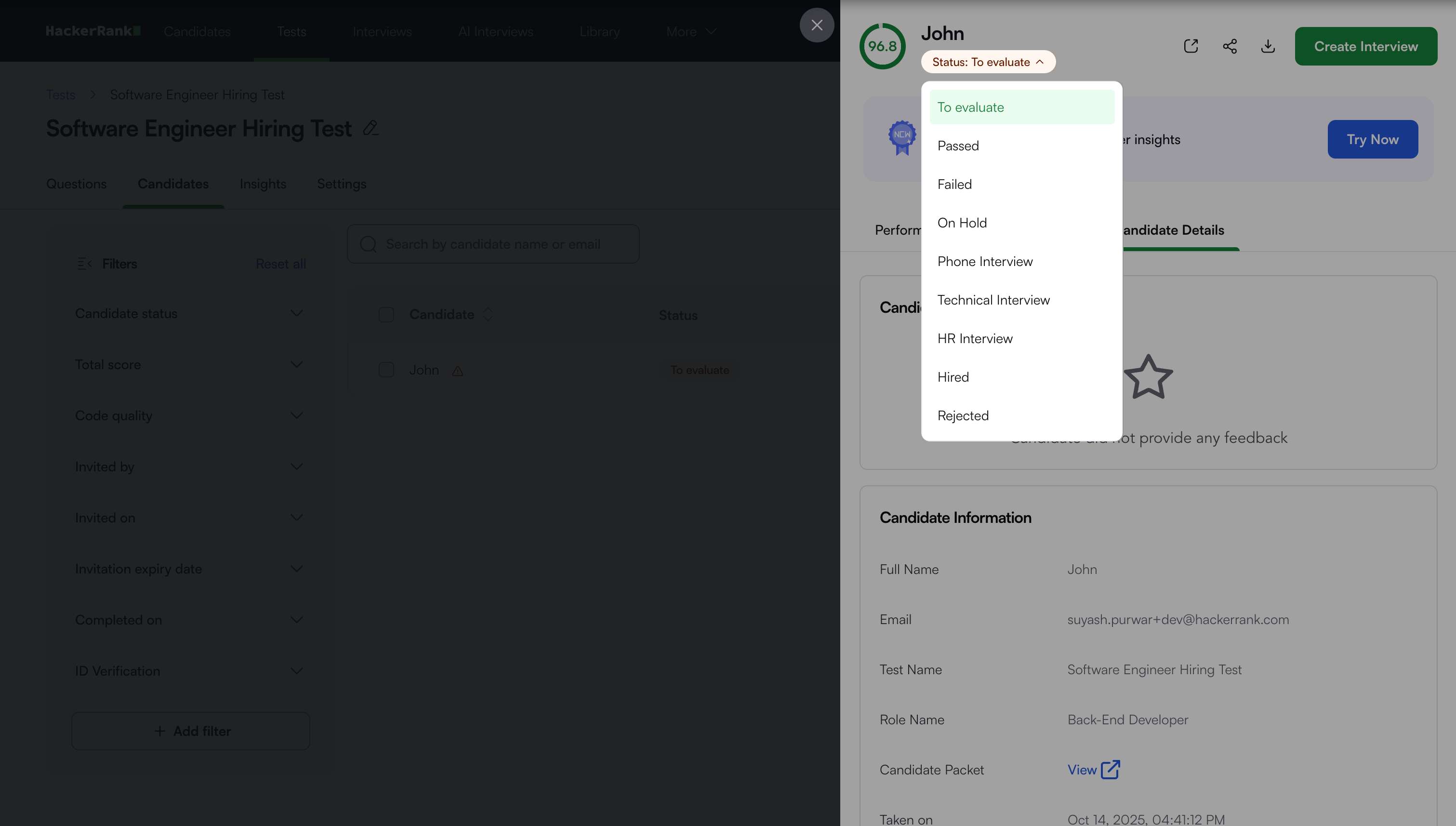
Kandidaat Status: Na het beoordelen van het rapport, selecteer een status om de poging van de kandidaat naar de volgende fase te verplaatsen.
Opmerking: U kunt:
Het rapport downloaden als PDF.
De rapportlink delen met teamgenoten.
Het openen in een nieuw tabblad met het Nieuw Tabblad pictogram.
Nieuw Samenvattingsrapport
Het Nieuwe Samenvattingsrapport biedt verbeterde prestatieanalyses, AI-inzichten en verbeterde integriteitsopvolging. Het biedt dieper inzicht in kandidaatgedrag, prestaties en codekwaliteit, waardoor u geïnformeerde, datagedreven aanwervingsbeslissingen kunt nemen.
Belangrijkste componenten
Het nieuwe Samenvattingsrapport bevat de volgende componenten:
Prestatieoverzicht
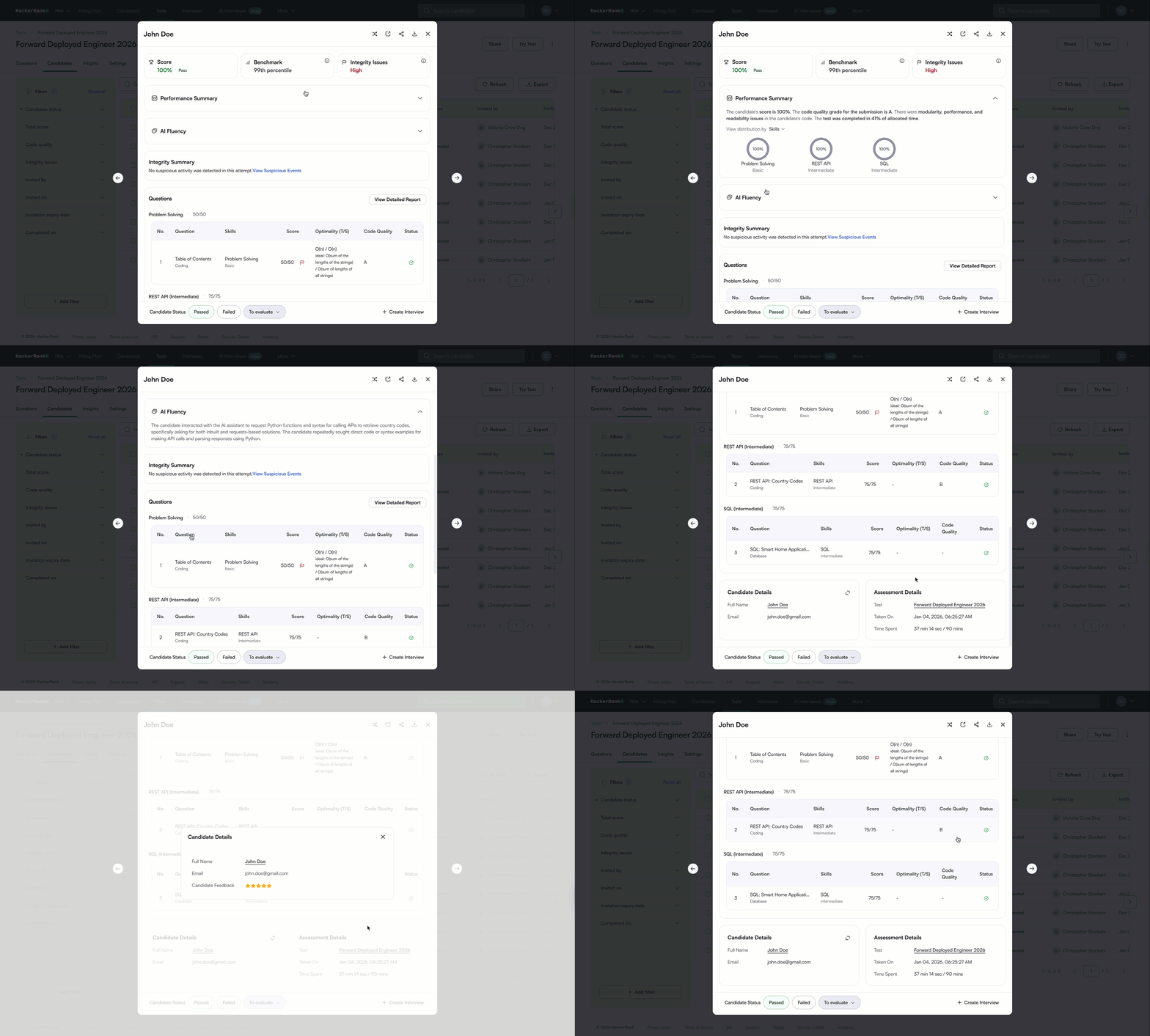
Score: Toont de totale score van de kandidaat voor de beoordeling.
Benchmark: Toont hoe de prestaties van de kandidaat zich verhouden tot anderen die dezelfde vragen hebben beantwoord. Deze vergelijking maakt een datagestuurde en objectieve evaluatie van de kandidaatprestaties mogelijk.
Integriteitsproblemen: Toont de ernst van integriteitsproblemen die tijdens de beoordeling zijn gedetecteerd. Gedetailleerde informatie verschijnt in de Integriteitsoverzicht sectie
Prestatieoverzicht: Toont een overzicht van de testprestaties van de kandidaat, inclusief:
Algemene score
Codekwaliteit
Voltooiingstijd
AI-gebruiksoverzicht (hoe de kandidaat interacteerde met de AI-assistent)
Opmerking: Klik Bekijk details om het gedetailleerde rapport te openen.
AI-vloeiendheid: Biedt recruiters een holistisch beeld van hoe kandidaten omgaan met de AI-assistent tijdens een test. Voor meer informatie, zie 📄 AI Fluency.
Integriteitsoverzicht: Biedt een geconsolideerd overzicht van alle gedetecteerde integriteitssignalen voor een kandidaat. Hiermee kunt u issues vooraf bekijken en in dezelfde sectie inzoomen op ondersteunend bewijs.
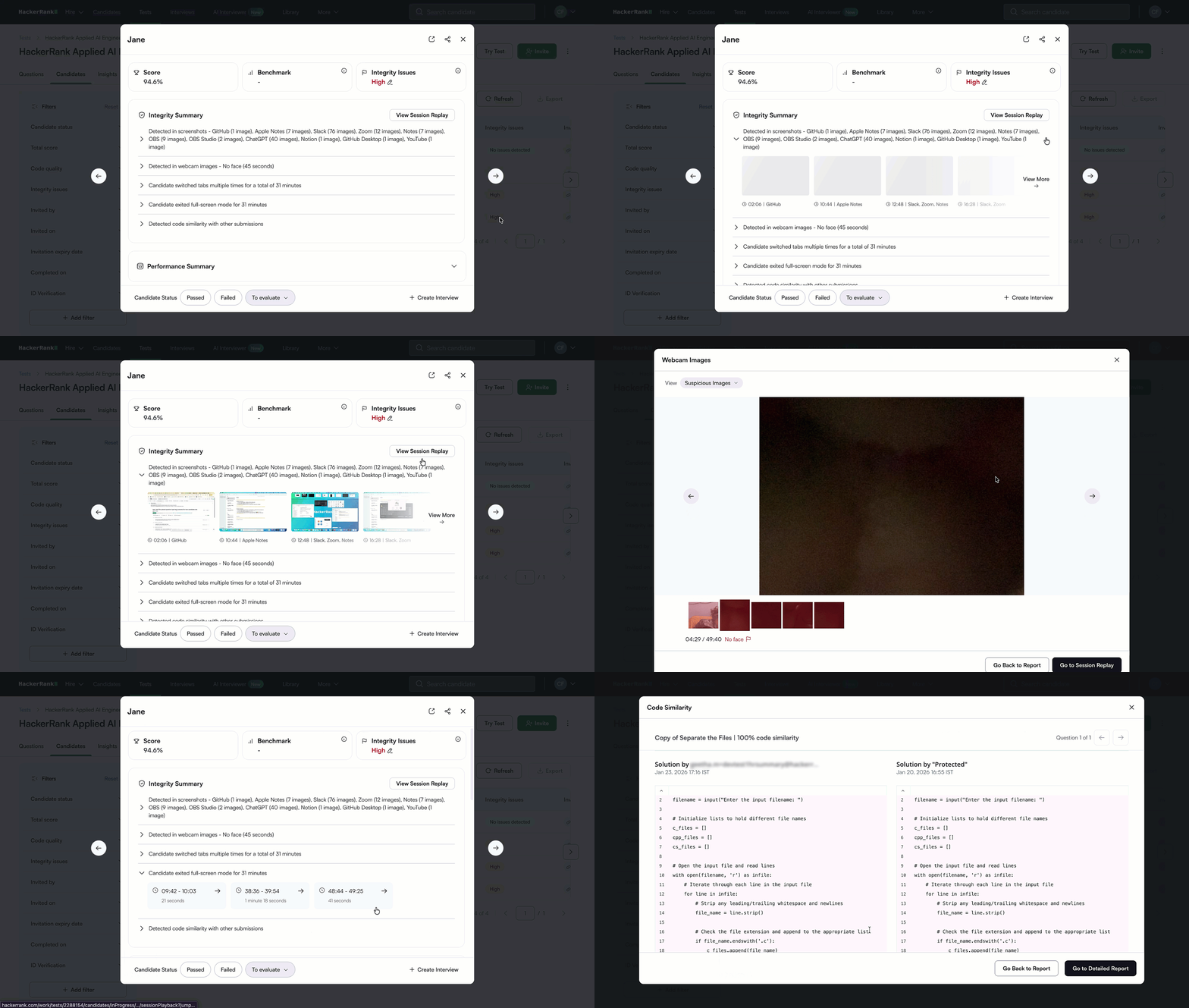
Het integriteitsoverzicht toont voorbeelden van gedetecteerde integriteitssignalen, zoals:
Schermafbeelding en beeldanalyse: Bekijk voorbeelden van gemarkeerde schermafbeeldingen en beeldmateriaal, met de optie om de volledige set te openen voor gedetailleerde beoordeling.
Tabwisselingen en fullscreen-afsluitingen: Bekijk exacte tijdstempels en duur die laten zien wanneer een kandidaat de actieve tab of het venster verlaat.
Code-vergelijking: Bekijk en vergelijk de meest vergelijkbare codevoorbeelden voor elke vraag.
Klik Bekijk sessiereplay om de volledige testsessie te bekijken en elk integriteitssignaal in detail te onderzoeken.
Vragen: Toont elke vraag in een tabelindeling met de volgende details:
Vraagtype
Geassocieerde vaardigheden
Kandidaatscore
Codekwaliteit
Optimaliteit
Statussymbool
Elke status verschijnt met een uniek symbool dat de respons van de kandidaat aangeeft.
Situatie
Symbool
Het antwoord van de kandidaat is correct.

Het antwoord van de kandidaat is onjuist.

Het antwoord van de kandidaat is gedeeltelijk correct.

De kandidaat heeft de vraag niet geprobeerd.

De vraag vereist handmatige evaluatie.

Kandidaatdetails: Toont kandidaatinformatie, inclusief volledige naam, e-mailadres, stad. Klik op het uitklapicoon om de beoordelingen en feedback van de kandidaat te bekijken.
Beoordelingsdetails: Toont details van de beoordeling, inclusief testnaam, testdatum, totale tijdsbesteding
Kandidaatstatus: Na het bekijken van het rapport, selecteer de status van de kandidaat als Geslaagd of Niet geslaagd. Selecteer Om te evalueren om de poging naar de volgende fase te verplaatsen.
Opmerking: U kunt ook direct een interview aanmaken vanuit de Samenvattingsrapport door te klikken Interview aanmaken in de rechteronderhoek.
Poging Activiteit: Houdt de acties van een kandidaat bij tijdens de test, inclusief de tijd besteed aan elke vraag, geregistreerde gebeurtenissen en integriteitsgerelateerde activiteiten.
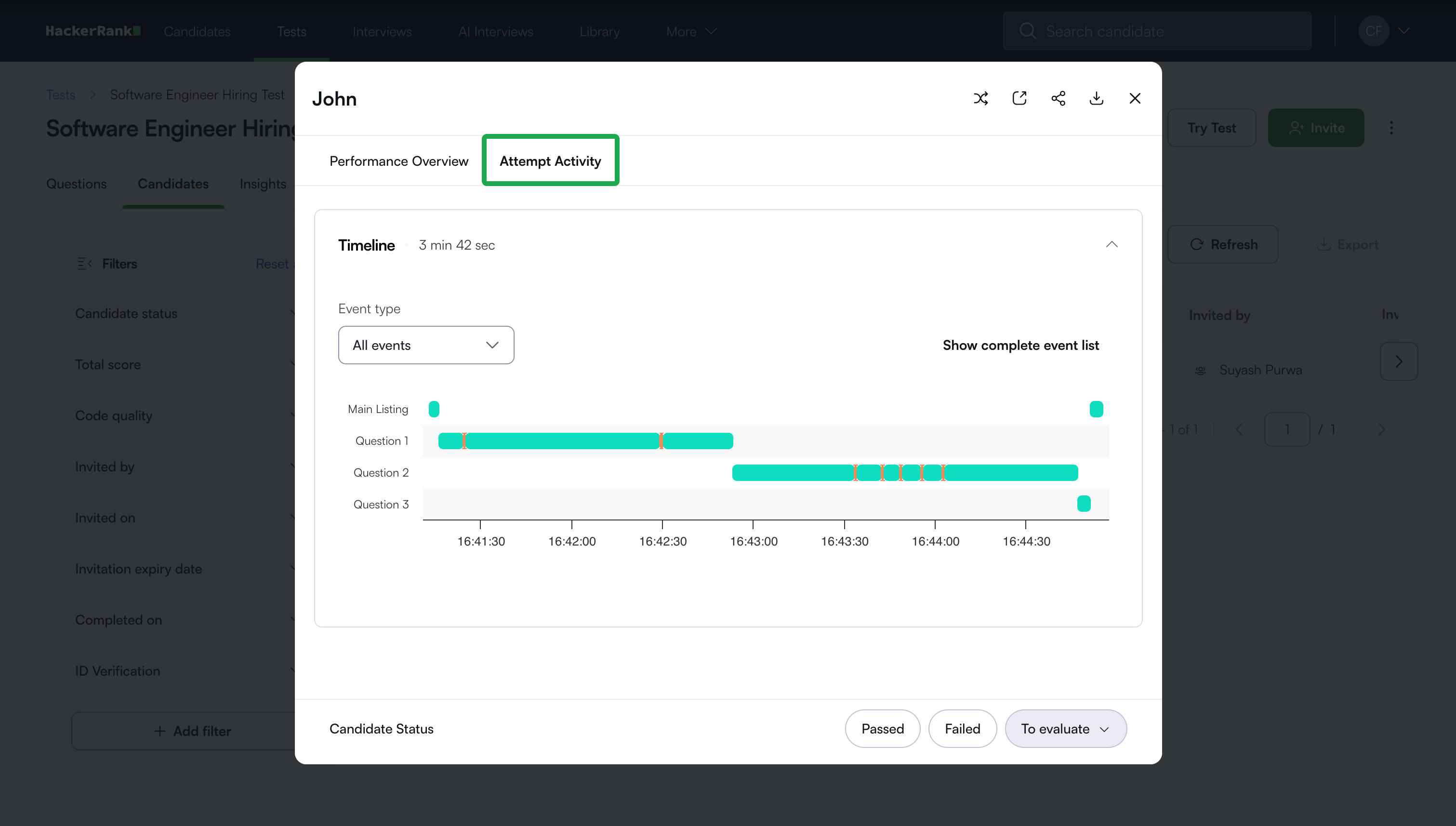
Opmerking: U kunt:
Het rapport downloaden als PDF.
De rapportlink delen met teamgenoten.
Het openen in een nieuw tabblad met het Nieuw Tabblad pictogram.
Overschrijf integriteitsvlaggen in samenvattingsrapporten
U kunt handmatig integriteitsvlaggen in een kandidaat’s Samenvattingsrapport als u bepaalt dat de gemarkeerde activiteit niet geldig is.
Om de integriteitsvlaggen in het samenvattingsrapport te overschrijven:
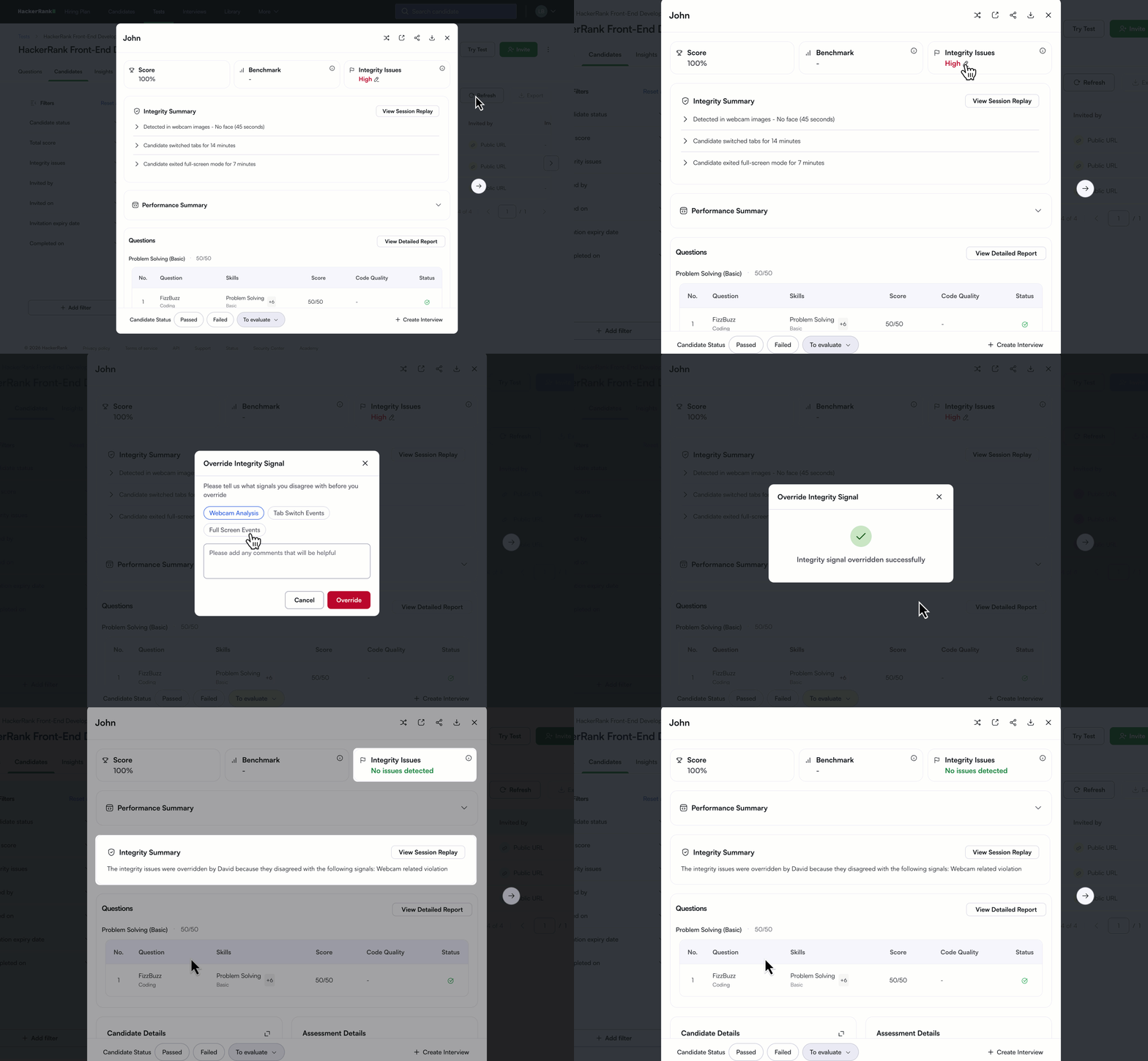
Open het Samenvattingsrapport van de kandidaat.
Selecteer het bewerkingspictogram naast Integriteitsissues.
In het Overschrijf integriteitsignaal dialoog:
Selecteer het integriteitsignaal waarmee u het niet eens bent.
Voer de reden in het opmerkingenveld in.
Klik op Overschrijven.
Nadat je de integriteitsvlag hebt overschreven:
De Integriteitsproblemen status wordt bijgewerkt naar Geen problemen gedetecteerd.
De Integriteitssamenvatting laat zien dat de integriteitsproblemen zijn overschreven, inclusief wie de overschrijving heeft uitgevoerd en de opgegeven reden.