Podgląd raportu podsumowującego test kandydata
Last updated: January 28, 2026
HackerRank udostępnia dwie wersje Raportu Podsumowującego kandydata:
Stary Raport Podsumowujący
Nowy Raport Podsumowujący
HackerRank wyświetla domyślną wersję raportu na podstawie ustawień na poziomie Twojej firmy.
Kohorta Klientów | Domyślne Doświadczenie |
Firmy z dodatkiem AI i włączonymi centralnymi funkcjami Screen AI (Asystent AI, Ocena AI lub Tryb Nadzorcy) | Nowe doświadczenie Raportu Podsumowującego z opcją przełączenia na stary Raport Podsumowujący |
Firmy z dodatkiem AI, ale bez włączonych centralnych funkcji Screen AI (Asystent AI, Ocena AI lub Tryb Nadzorcy) | Stare doświadczenie Raportu Podsumowującego z opcją przełączenia na nowy Raport Podsumowujący |
Firmy bez dodatku AI | Stare doświadczenie Raportu Podsumowującego z opcją przełączenia na nowy Raport Podsumowujący |
Kliknij Wypróbuj teraz, aby przełączyć się ze starego Raportu Podsumowującego na nowy Raport Podsumowujący.
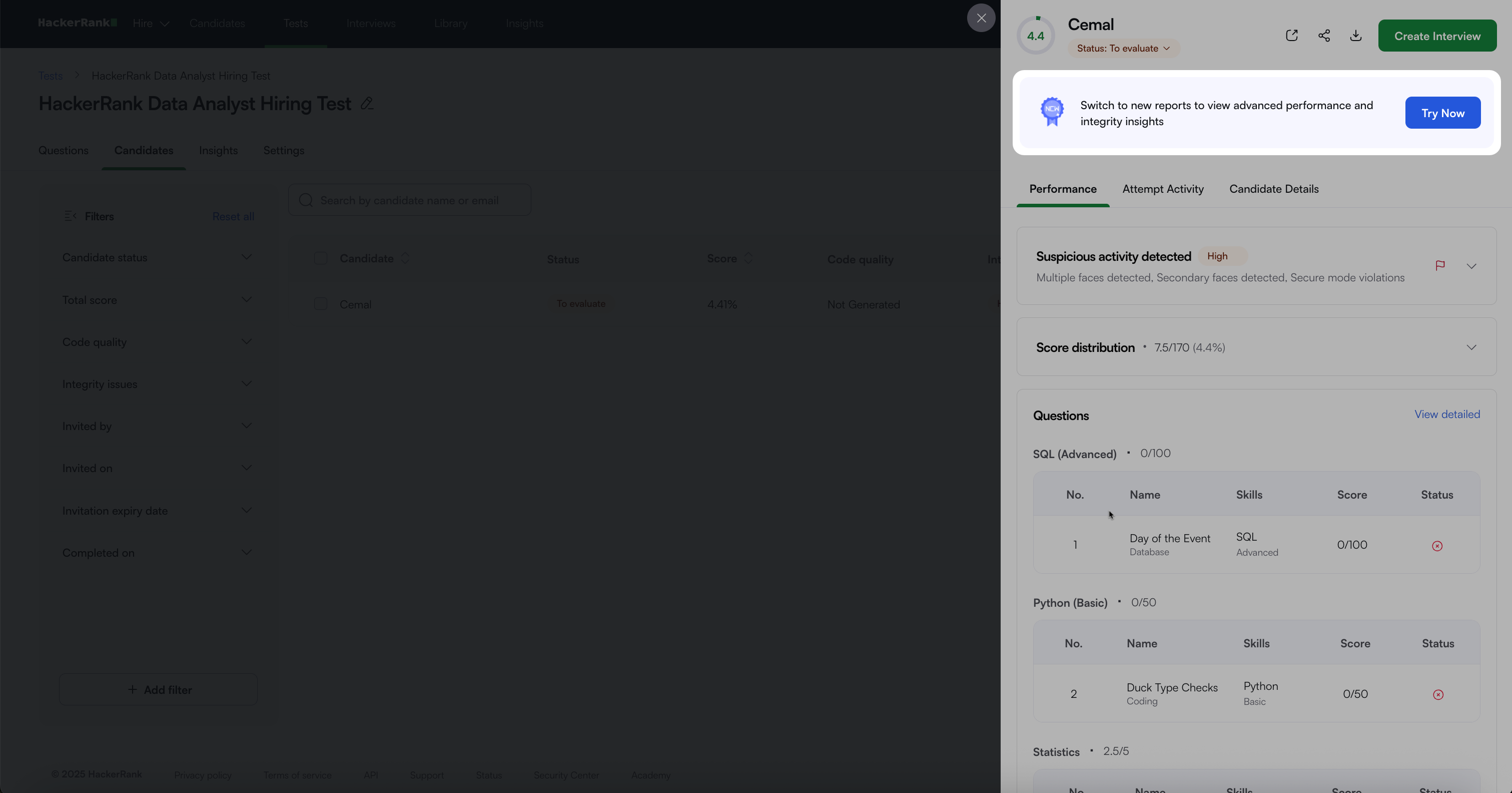
Aby powrócić do starego Raportu Podsumowującego, kliknij ikonę Przełącz na stary widok.
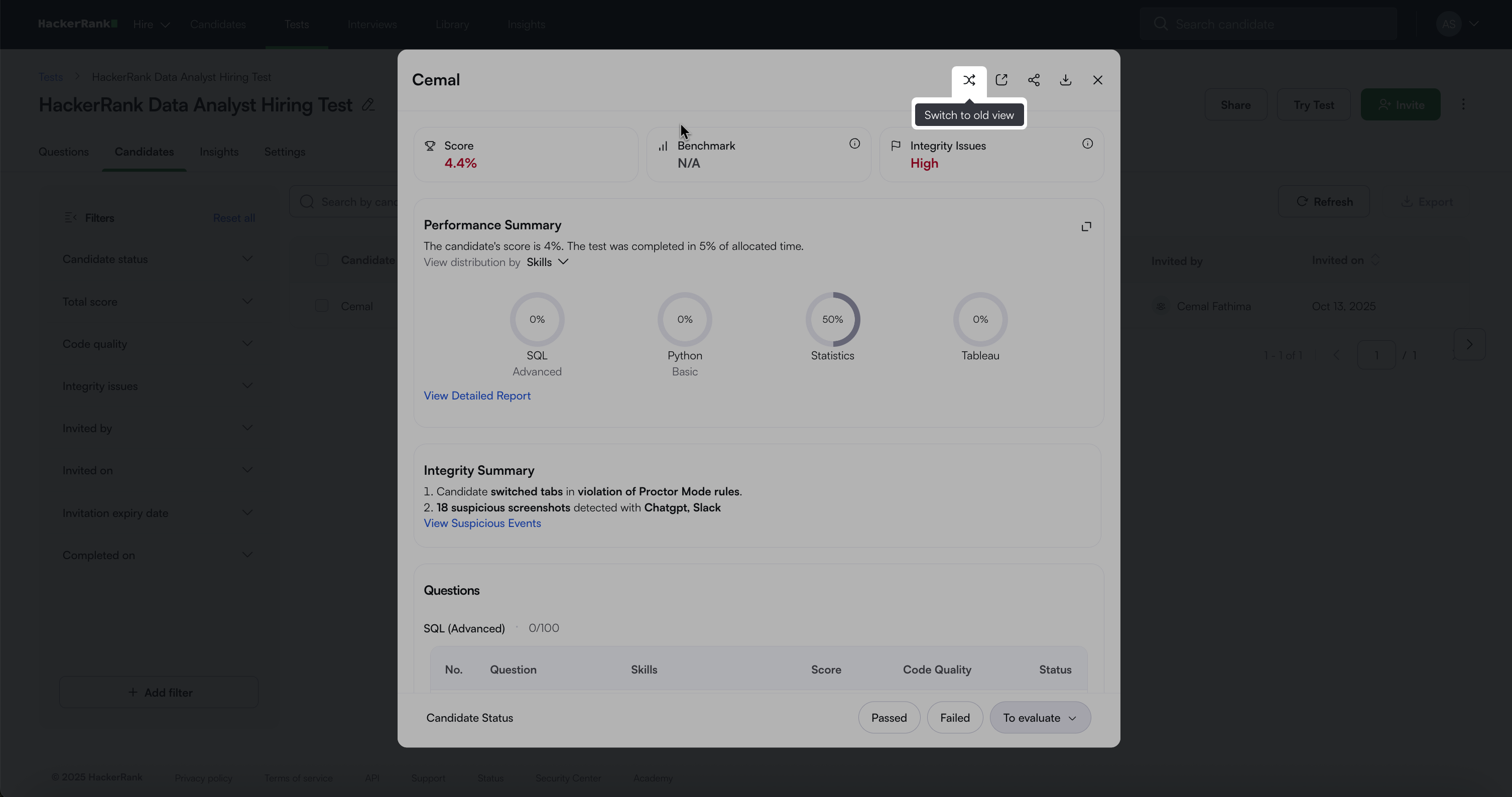
Porównanie Raportu Podsumowującego
Poniższa tabela przedstawia porównanie starego Raportu Podsumowującego i nowego Raportu Podsumowującego.
Funkcja | Stary Raport Podsumowujący | Nowy Raport Podsumowujący |
Podsumowanie Wydajności | ❌ | ✅ |
Podsumowanie Użycia AI | ❌ | ✅ |
Jakość Kodu | ❌ | ✅ |
Optymalność | ❌ | ✅ |
Informacje o Benchmarku | ❌ | ✅ |
Status Integralności / Podejrzana Aktywność | ✅ | ✅ |
Podsumowanie Integralności | ✅ | ✅ |
Powtórka Sesji (Gdy włączony jest Tryb Nadzorcy) | ❌ | ✅ |
Aktywność Próby (Dla testów bez Trybu Nadzorcy) | ✅ | ✅ |
Szczegóły Oceny i Kandydata | ✅ | ✅ |
Dostęp do raportu podsumowującego
Zaloguj się do swojego konta HackerRank for Work używając swoich danych logowania.
Przejdź do zakładki Testy.
Otwórz test, który chcesz przejrzeć.
Przejdź do zakładki Kandydaci.
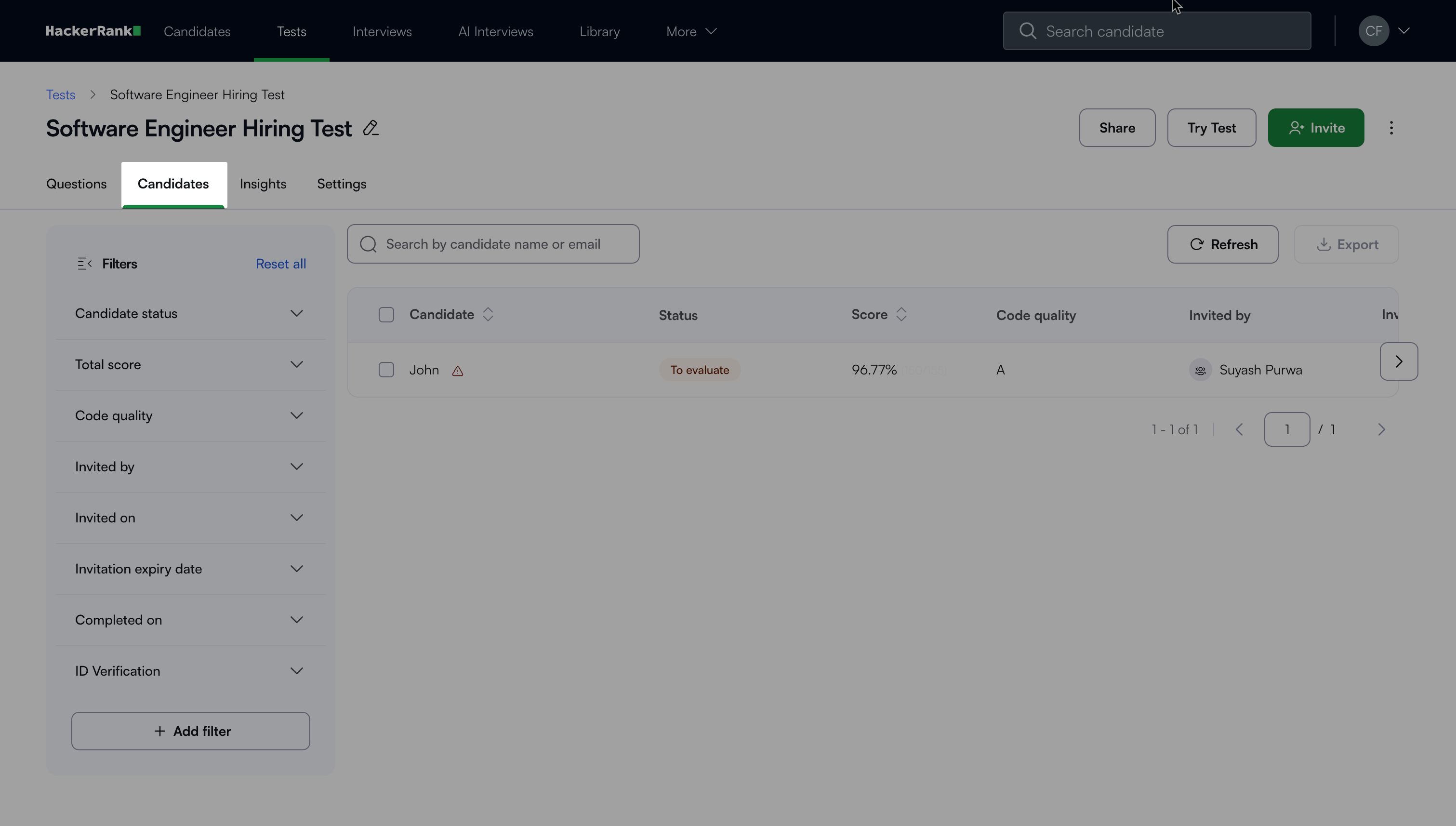
Wybierz nazwisko kandydata, aby wyświetlić Raport Podsumowujący.
Stary raport podsumowujący
Stary raport podsumowujący zapewnia szczegółowy wgląd w wyniki kandydatów i efektywność testów. Pomaga ocenić przydatność kandydata do danej roli.
Kluczowe komponenty
Stary raport podsumowujący zawiera następujące komponenty:
Wydajność: Zapewnia szczegółowy przegląd wyników testów kandydata i sygnałów integralności.
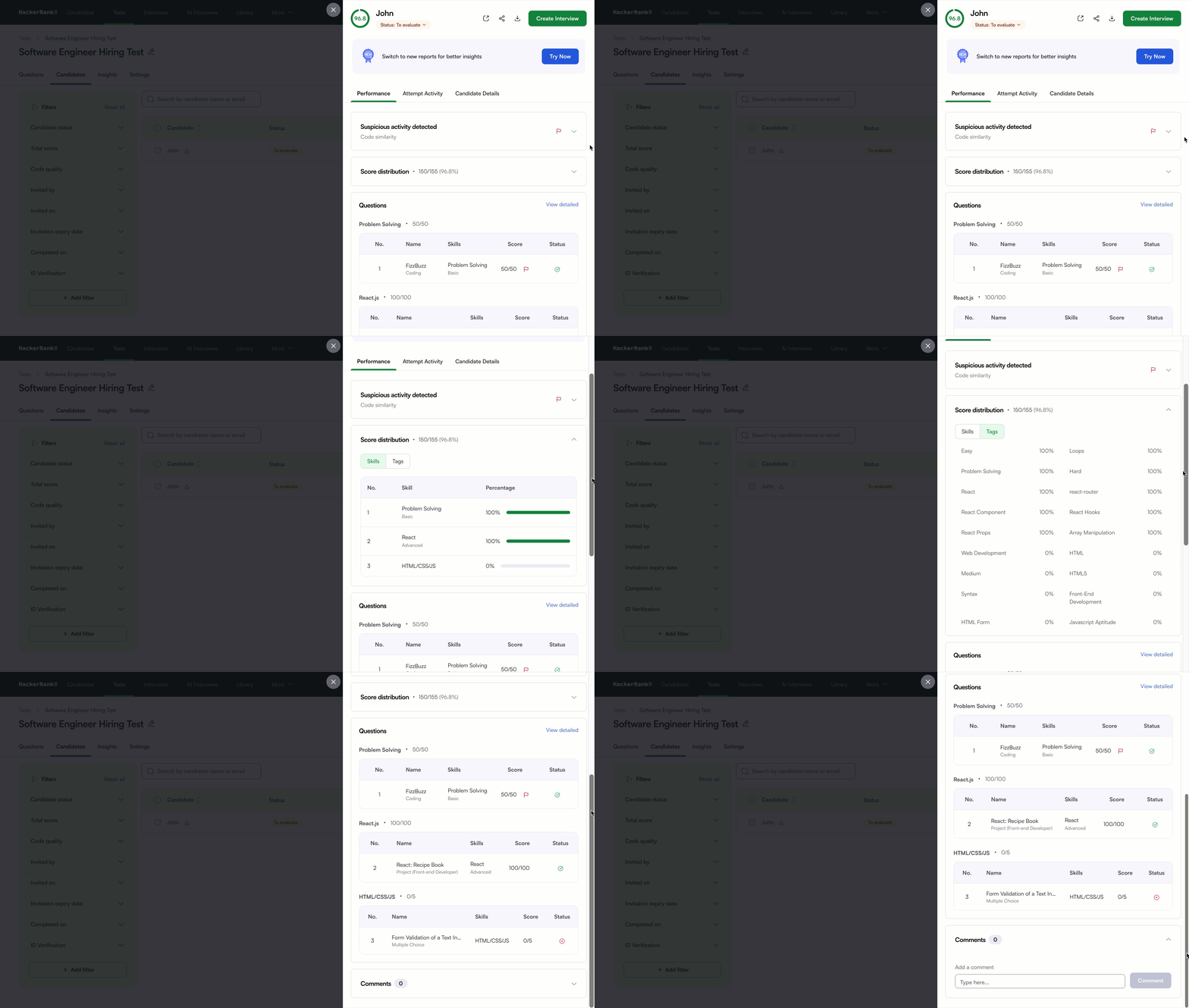
Wykryto podejrzaną aktywność: Wyświetla poziom integralności próby testowej kandydata. Poziom nasilenia (Wysoki lub Średni) wskazuje na zakres podejrzanych zachowań, takich jak wykrycie wielu twarzy lub naruszenia trybu bezpiecznego.
Rozkład wyników: Wyświetla całkowity wynik kandydata i procent z całkowitej dostępnej liczby punktów.
Wyniki umiejętności: Pokazuje wynik kandydata i procent dla każdej umiejętności ocenianej w teście. System oblicza te wyniki poprzez zsumowanie punktów zdobytych za wszystkie pytania powiązane z każdą umiejętnością.
Wyniki tagów: Wyświetla wynik kandydata i procent dla każdego tagu powiązanego z testem. System oblicza te wyniki poprzez zsumowanie punktów zdobytych za wszystkie pytania powiązane z każdym tagiem.
Pytania: Wyświetla każde pytanie w formacie tabeli z następującymi szczegółami:
Typ pytania
Powiązane umiejętności
Wynik kandydata
Symbol statusu
Każdy status pojawia się z odrębnym symbolem, który wskazuje odpowiedź kandydata.
Sytuacja
Symbol
Odpowiedź kandydata jest poprawna.

Odpowiedź kandydata jest niepoprawna.

Odpowiedź kandydata jest częściowo poprawna.

Kandydat nie podjął próby odpowiedzi na pytanie.

Pytanie wymaga ręcznej oceny.

Komentarze: Przekaż opinię na temat próby kandydata. Wpisz swój komentarz w polu tekstowym i kliknij Komentarz, aby go zapisać.
Uwaga: Wybierz nazwę pytania lub kliknij Zobacz szczegóły, aby otworzyć Raport Szczegółowy.
Aktywność próby: Śledzi działania kandydata podczas testu, w tym czas spędzony na każdym pytaniu, zarejestrowane zdarzenia i aktywność związaną z integralnością.
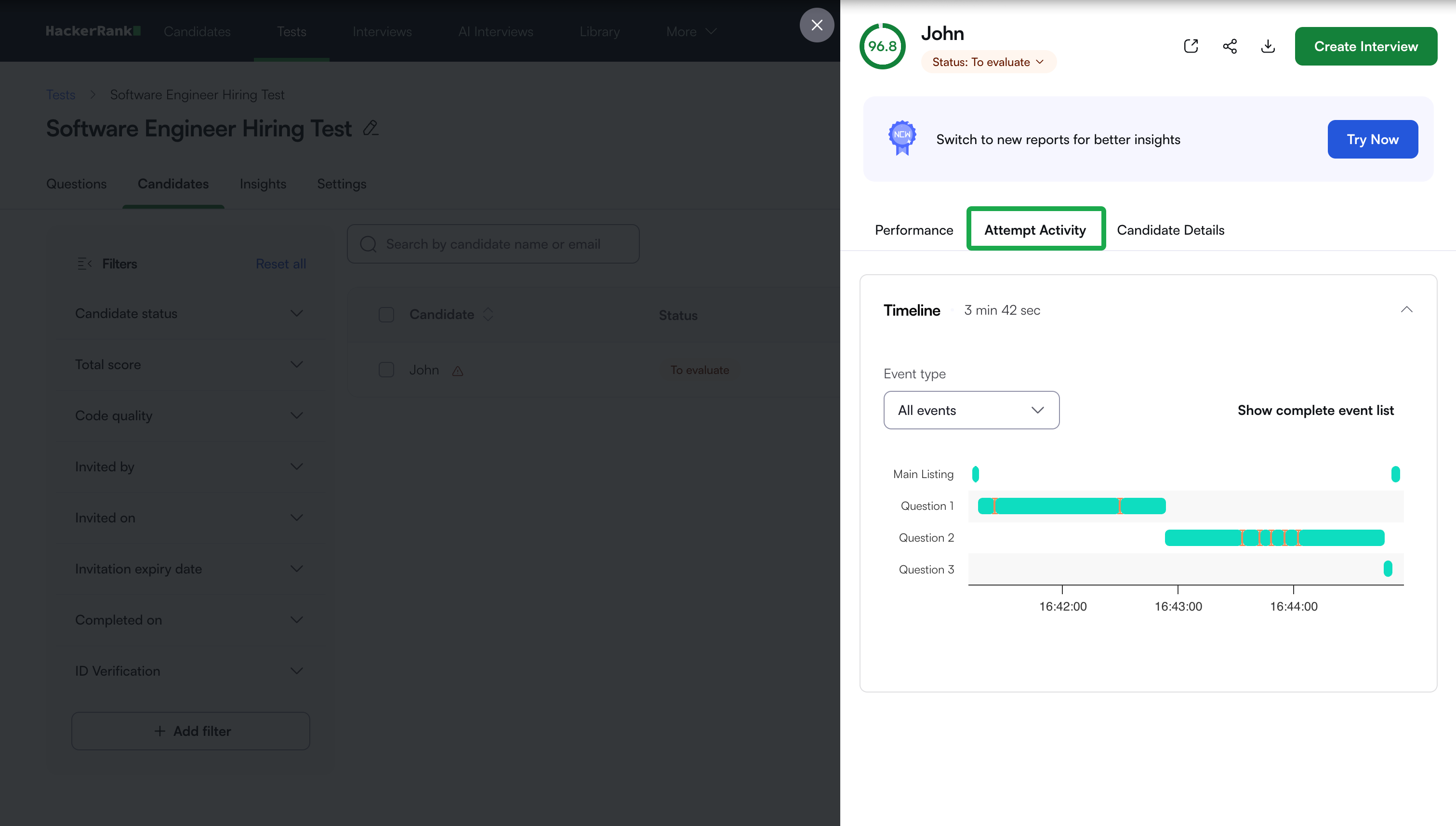
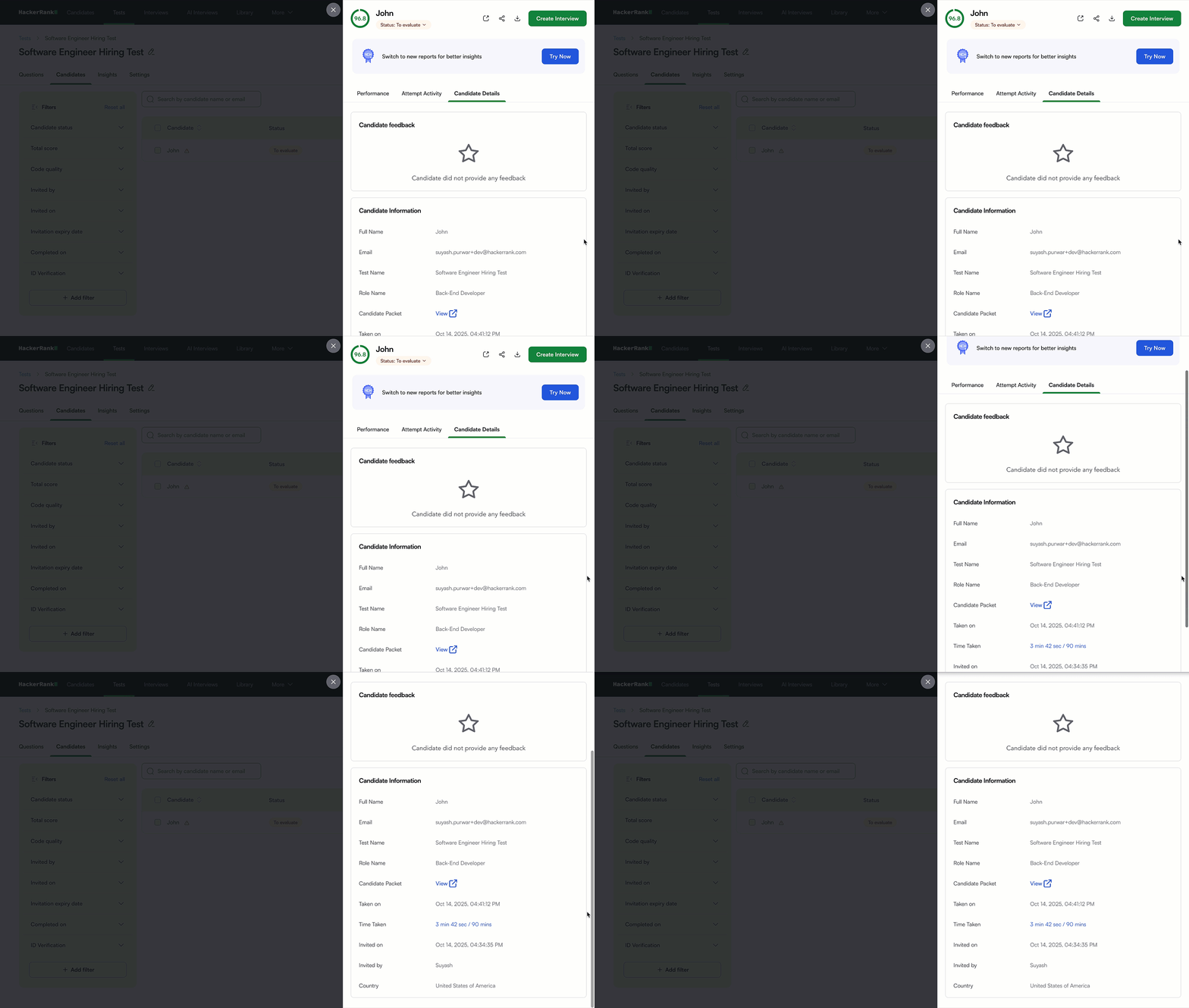
Szczegóły kandydata: Wyświetla opinie kandydata i informacje o teście, w tym imię i nazwisko, e-mail, nazwę testu, czas trwania testu, zaproszony przez i kraj.
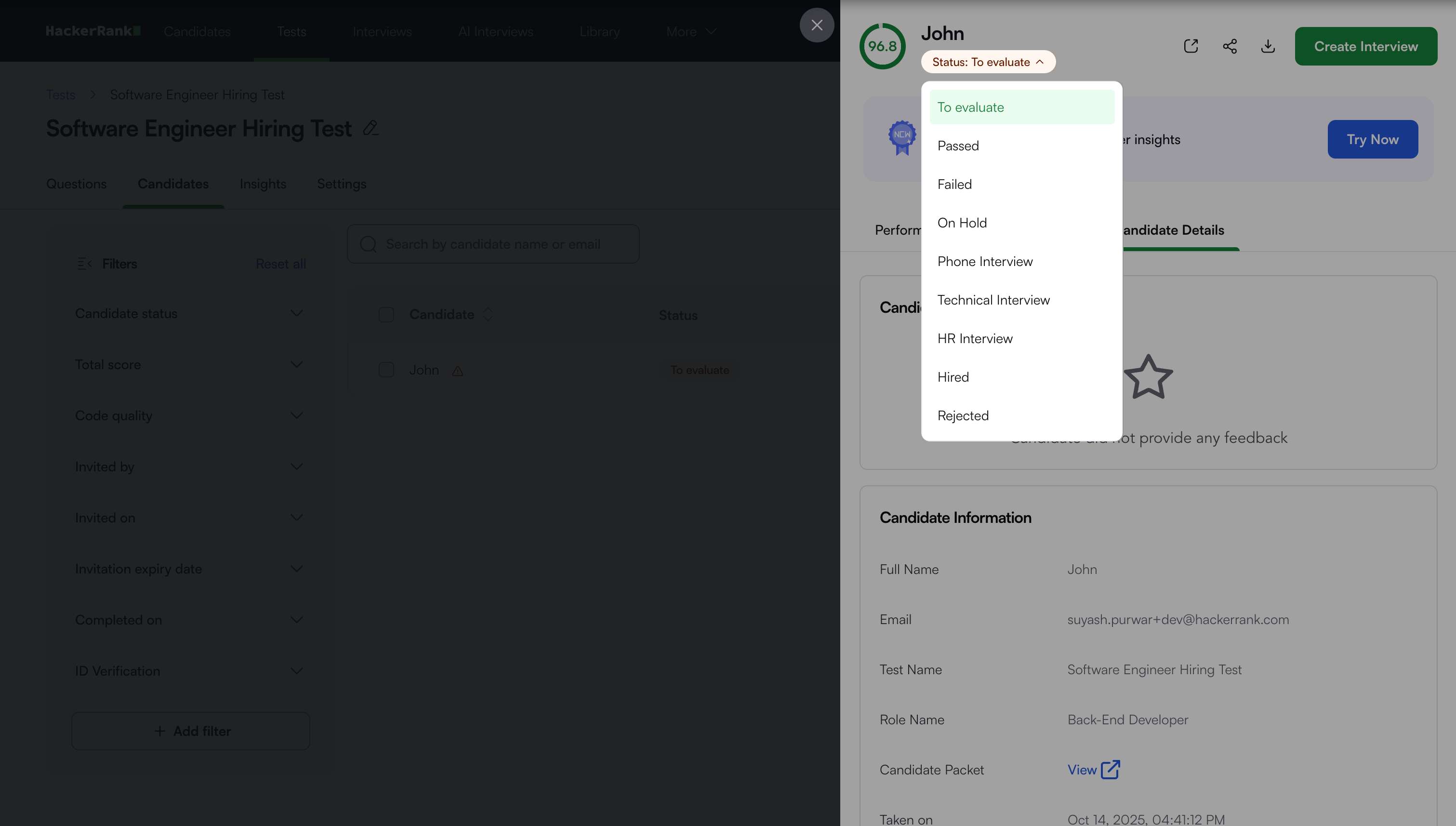
Status kandydata: Po przejrzeniu raportu wybierz status, aby przenieść próbę kandydata do następnego etapu.
Uwaga: Możesz:
Pobrać raport jako PDF.
Udostępnić link do raportu członkom zespołu.
Otworzyć go w nowej karcie używając ikony Nowa karta.
Nowy Raport Podsumowujący
Nowy Raport Podsumowujący zapewnia ulepszoną analitykę wydajności, wgląd AI oraz poprawione śledzenie integralności. Oferuje głębszy wgląd w zachowanie kandydatów, wydajność i jakość kodu, pomagając podejmować świadome, oparte na danych decyzje rekrutacyjne.
Kluczowe komponenty
Nowy Raport Podsumowujący zawiera następujące komponenty:
Przegląd wydajności
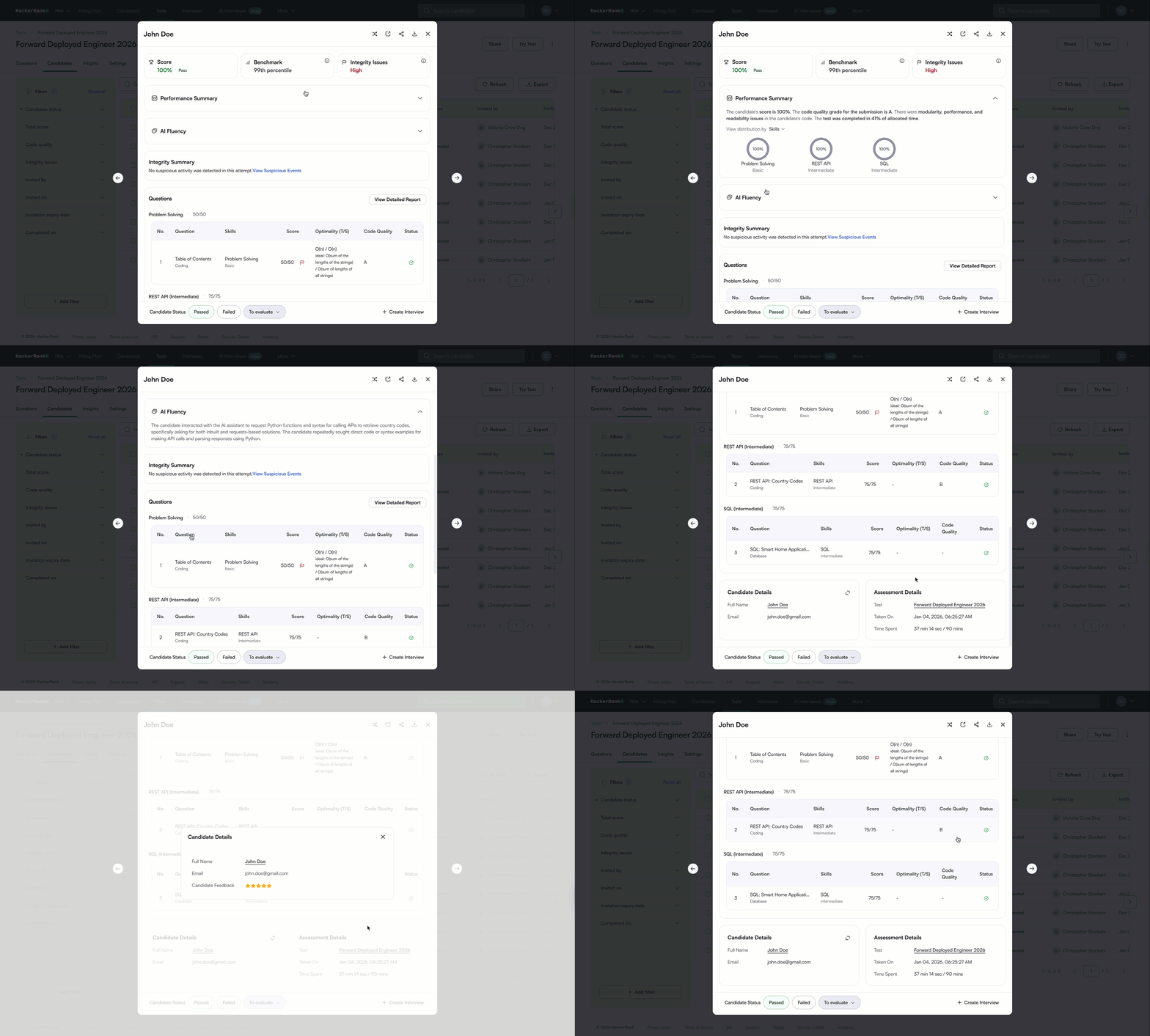
Wynik: Wyświetla ogólny wynik kandydata w ocenie.
Wskaźnik odniesienia: Pokazuje, jak wydajność kandydata porównuje się z innymi, którzy rozwiązywali te same pytania. To porównanie umożliwia ocenę wydajności kandydata opartą na danych.
Problemy z integralnością: Wyświetla stopień powagi problemów z integralnością wykrytych podczas oceny. Szczegółowe informacje pojawiają się w Podsumowanie Integralności sekcji
Podsumowanie wydajności: Wyświetla przegląd wyników testu kandydata, w tym:
Łączny wynik
Jakość kodu
Czas ukończenia
Podsumowanie użycia AI (jak kandydat współdziałał z asystentem AI)
Uwaga: Kliknij Zobacz szczegóły aby otworzyć Szczegółowy Raport.
Biegłość AI: Zapewnia rekruterom całościowy wgląd w to, jak kandydaci współdziałają z asystentem AI podczas testu. Więcej informacji znajdziesz w 📄 AI Fluency.
Podsumowanie integralności: Zapewnia skonsolidowany widok wszystkich wykrytych sygnałów integralności dla kandydata. Pozwala na podgląd problemów i zagłębienie się w dowody w tej samej sekcji.
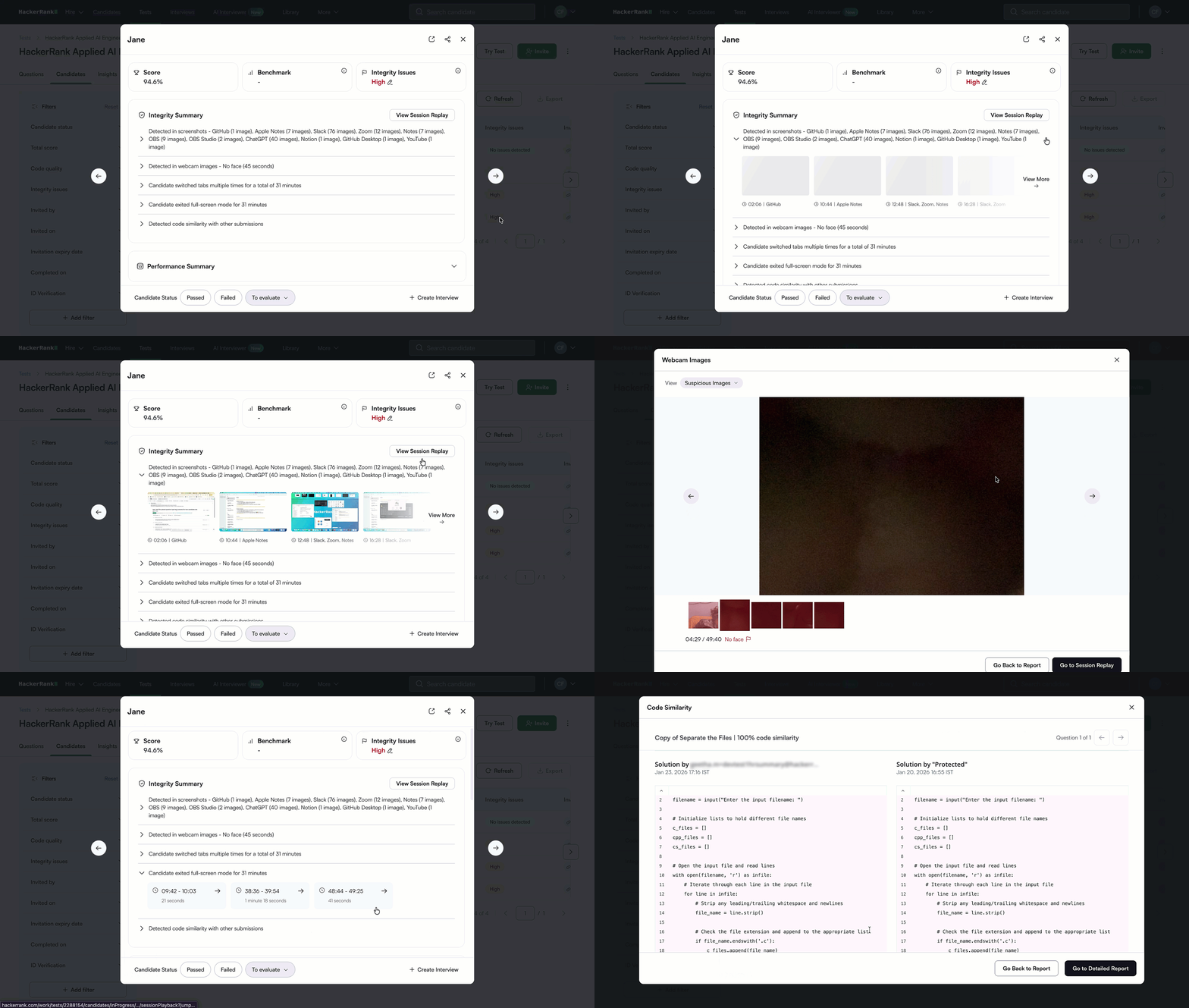
Podsumowanie integralności wyświetla podglądy wykrytych sygnałów integralności, takich jak:
Analiza zrzutów ekranu i obrazów: Zobacz podgląd oznaczonych zrzutów ekranu i obrazów, z możliwością otwarcia całego zestawu w celu szczegółowego przeglądu.
Przełączanie zakładek i wyjścia z pełnego ekranu: Zobacz dokładne znaczniki czasowe i czasy trwania, które pokazują, kiedy kandydat opuszcza aktywną zakładkę lub okno.
Podobieństwo kodu: Zobacz podgląd i porównaj najbardziej podobne fragmenty kodu dla każdego pytania.
Kliknij Zobacz ponowne odtwarzanie sesji aby przejrzeć pełną sesję testową i dokładnie zbadać każdy sygnał integralności.
Pytania: Wyświetla każde pytanie w formacie tabeli z następującymi szczegółami:
Typ pytania
Powiązane umiejętności
Wynik kandydata
Jakość kodu
Optymalność
Symbol statusu
Każdy status wyświetlany jest z odrębnym symbolem wskazującym odpowiedź kandydata.
Sytuacja
Symbol
Odpowiedź kandydata jest poprawna.

Odpowiedź kandydata jest niepoprawna.

Odpowiedź kandydata jest częściowo poprawna.

Kandydat nie podjął próby rozwiązania pytania.

Pytanie wymaga ręcznej oceny.

Szczegóły kandydata: Wyświetla informacje o kandydacie, w tym pełne imię i nazwisko, adres e-mail, miasto. Kliknij ikonę rozwijania, aby zobaczyć oceny i opinie o kandydacie.
Szczegóły oceny: Wyświetla szczegóły oceny, w tym nazwę testu, datę testu, całkowity czas spędzony
Status kandydata: Po przejrzeniu raportu, wybierz status kandydata jako Zatwierdzony lub Niezatwierdzony. Wybierz Aby ocenić aby przenieść próbę do następnego etapu.
Uwaga: Możesz także utworzyć wywiad bezpośrednio z Raportu podsumowującego klikając Utwórz wywiad w prawym dolnym rogu.
Aktywność próby: Śledzi działania kandydata podczas testu, w tym czas spędzony na każdym pytaniu, zarejestrowane zdarzenia oraz aktywność związana z integralnością.
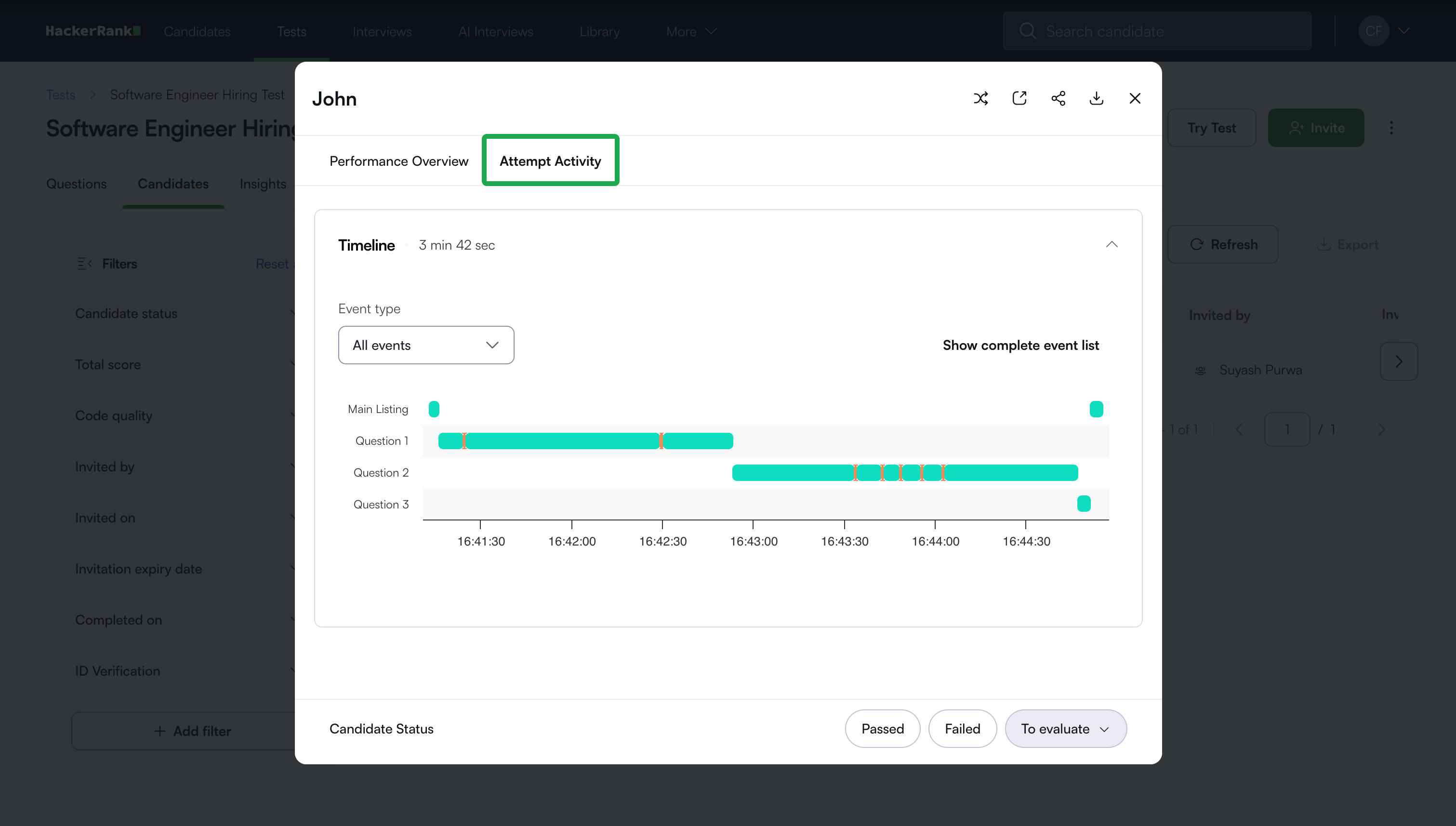
Uwaga: Możesz:
Pobrać raport jako PDF.
Udostępnić link do raportu członkom zespołu.
Otworzyć go w nowej karcie używając ikony Nowa karta.
Nadpisz flagi integralności w raportach podsumowujących
Możesz ręcznie nadpisać flagi integralności w Raport podsumowujący kandydata, jeśli uznasz, że oznaczona aktywność jest nieważna.
Aby nadpisać flagi integralności w raporcie podsumowującym:
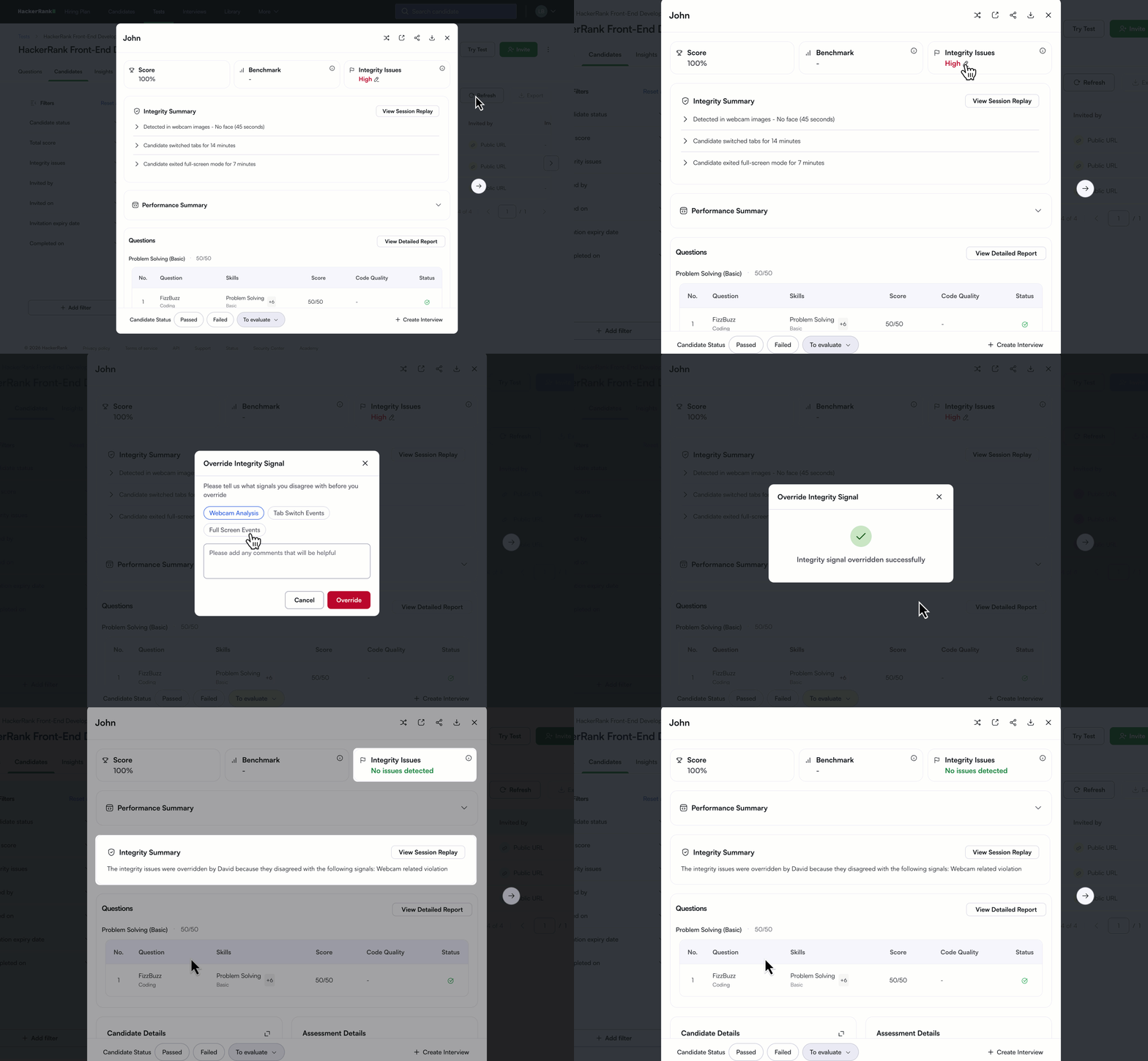
Otwórz raport podsumowujący.
Wybierz ikonę edycji obok Problemy z integralnością.
W Zastąp sygnał integralności oknie dialogowym:
Wybierz sygnał integralności, z którym się nie zgadzasz.
Wprowadź powód w polu komentarzy.
Kliknij Nadpisz.
Po nadpisaniu flagi integralności:
Stan Problemy z integralnością aktualizuje się na Nie wykryto problemów.
Podsumowanie integralności pokazuje, że problemy z integralnością zostały nadpisane, w tym kto wykonał nadpisanie i podany powód.