查看候选人测试总结报告
Last updated: January 28, 2026
HackerRank 提供两个版本的候选人摘要报告:
旧版摘要报告
新版摘要报告
HackerRank 根据您的公司级别设置显示默认报告版本。
客户群体 | 默认体验 |
拥有AI附加功能且启用了任何中央Screen AI功能(AI助手、AI评估或监考模式)的公司 | 新的摘要报告体验,可选择切换到旧的摘要报告 |
拥有AI附加功能但未启用任何中央Screen AI功能(AI助手、AI评估或监考模式)的公司 | 旧的摘要报告体验,可选择切换到新的摘要报告 |
没有AI附加功能的公司 | 旧的摘要报告体验,可选择切换到新的摘要报告 |
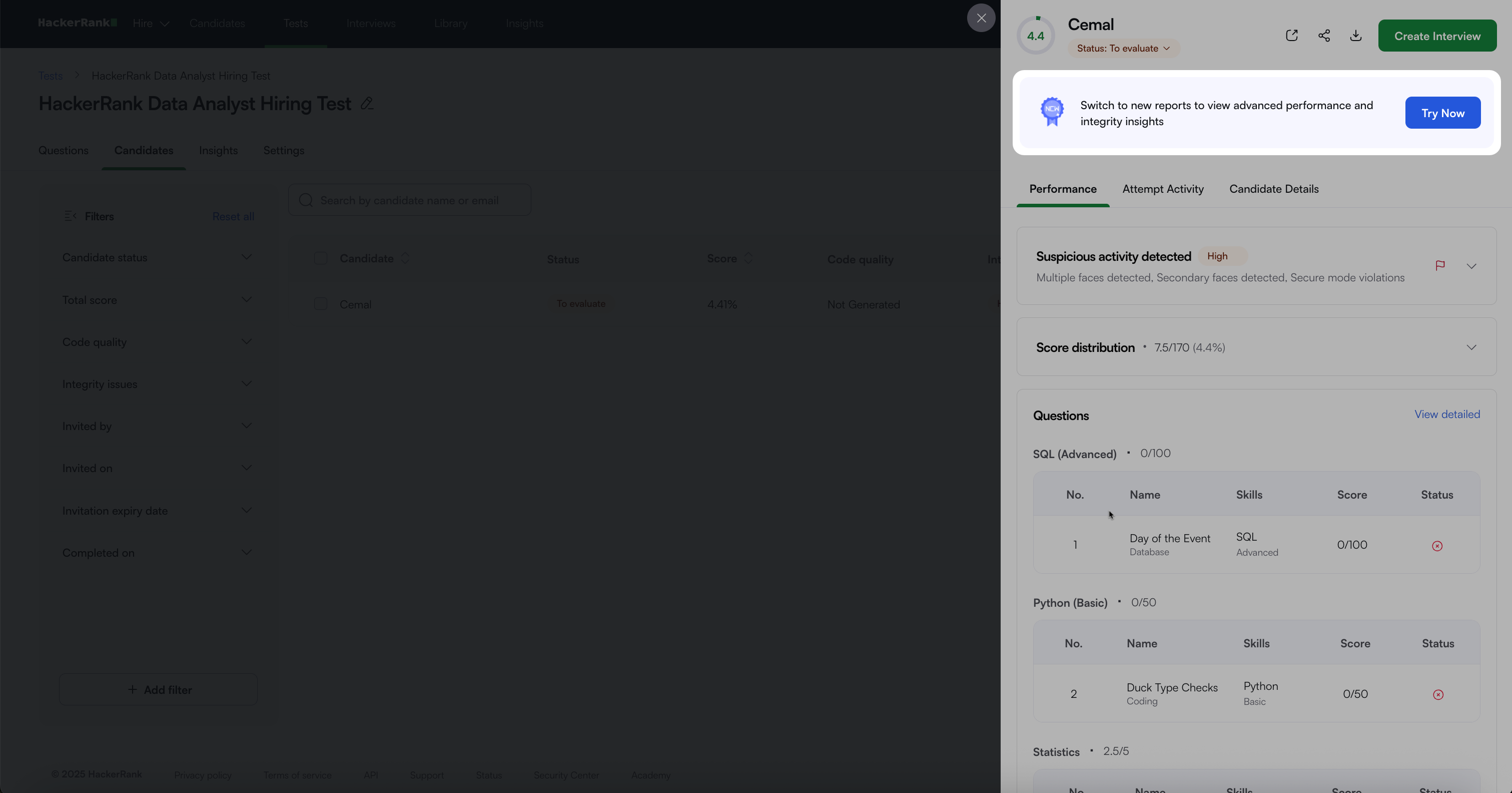
点击立即试用从旧的摘要报告切换到新的摘要报告。
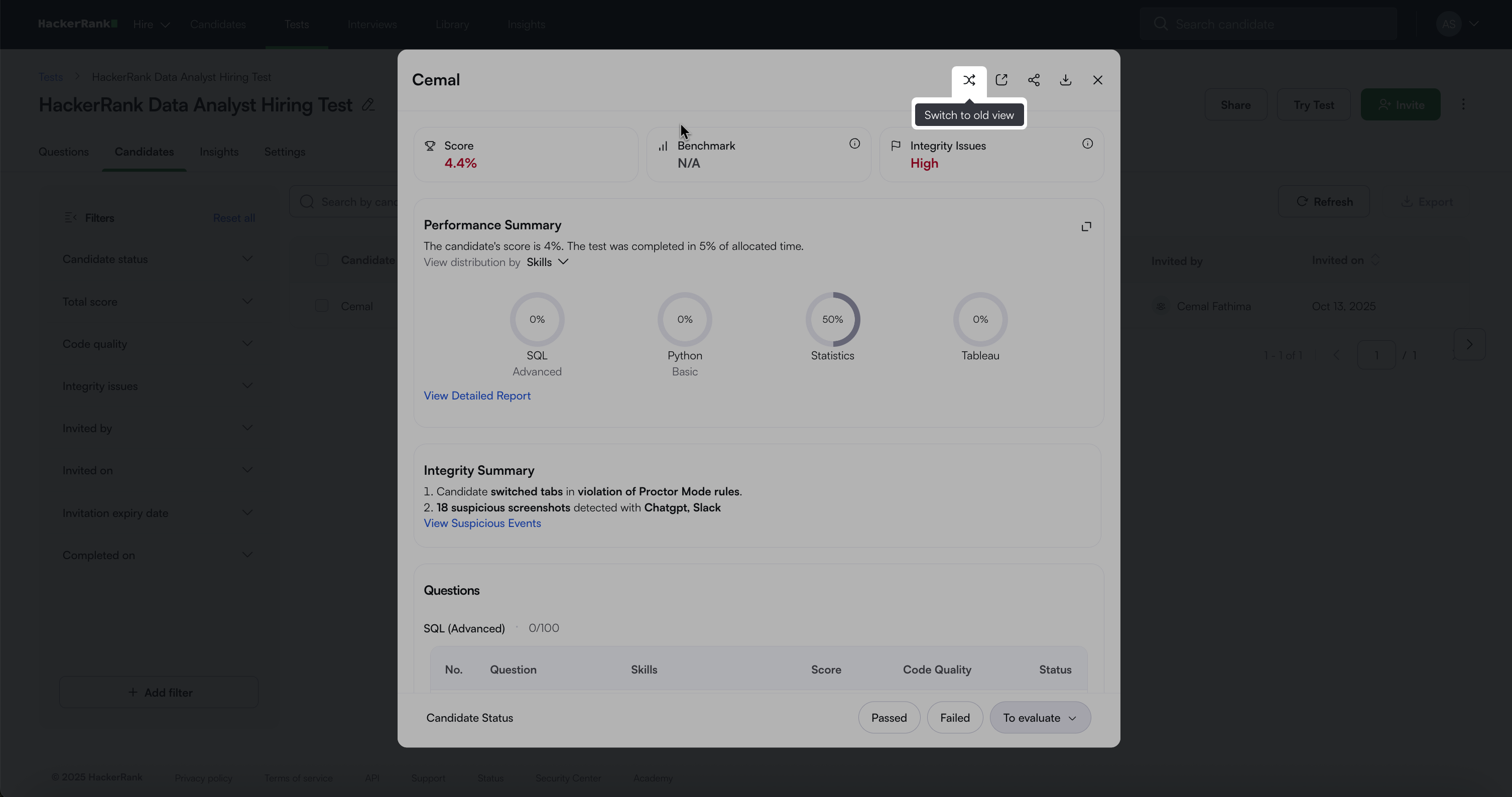
要返回到旧的摘要报告,请点击切换到旧视图图标。
摘要报告对比
下表提供了旧摘要报告和新摘要报告的对比。
功能 | 旧版摘要报告 | 新版摘要报告 |
性能摘要 | ❌ | ✅ |
AI使用摘要 | ❌ | ✅ |
代码质量 | ❌ | ✅ |
最优性 | ❌ | ✅ |
基准信息 | ❌ | ✅ |
诚信状态/可疑活动 | ✅ | ✅ |
诚信摘要 | ✅ | ✅ |
会话回放(启用监考模式时) | ❌ | ✅ |
尝试活动(无监考模式的测试) | ✅ | ✅ |
评估和候选人详情 | ✅ | ✅ |
访问摘要报告
使用您的凭据登录您的 HackerRank for Work 账户。
转到 测试 选项卡。
打开您想要查看的测试。
转到 候选人 选项卡。
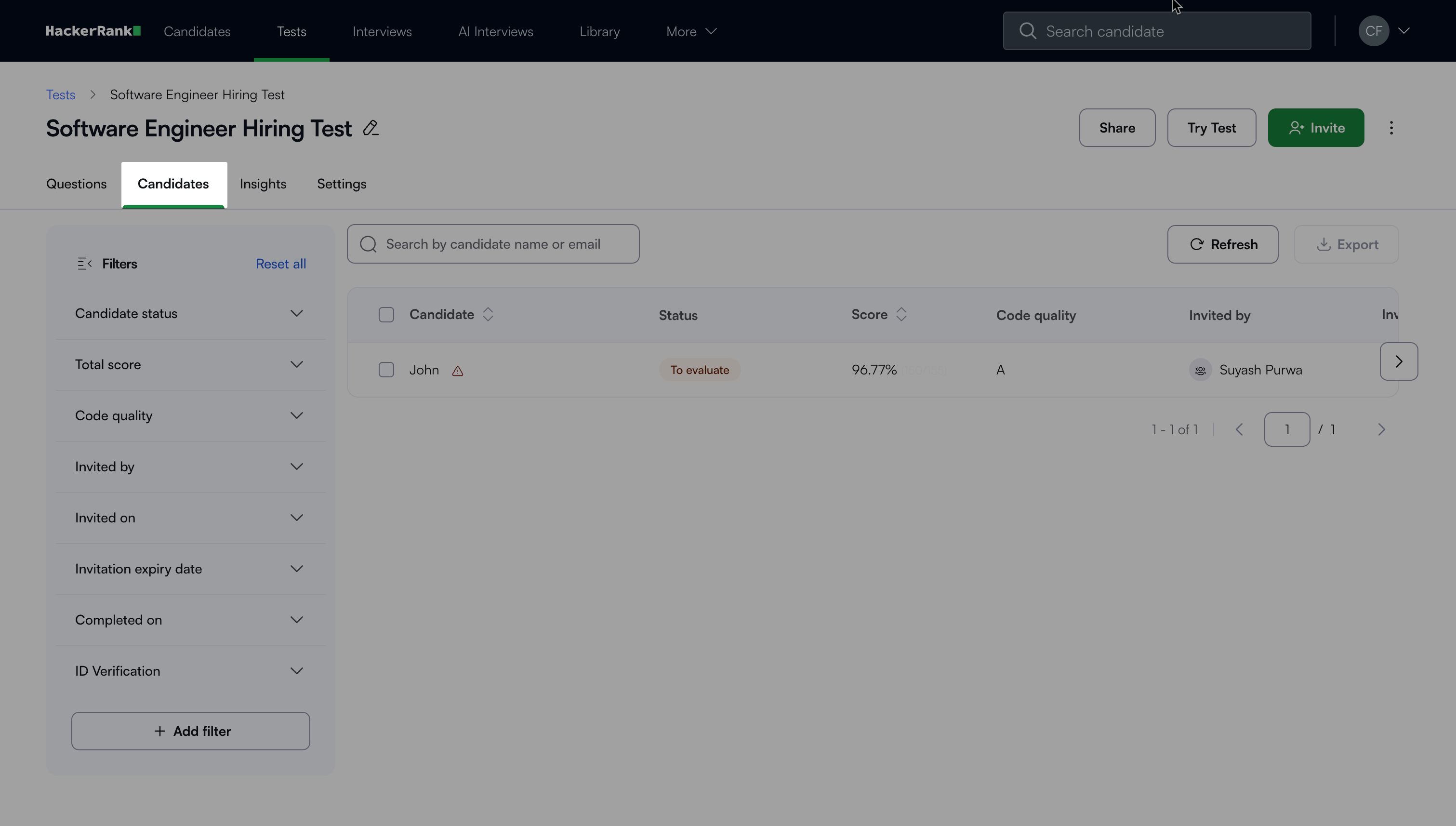
选择候选人的姓名以查看摘要报告。
旧版摘要报告
旧版摘要报告提供了候选人表现和测试效率的详细见解。它帮助您评估候选人是否适合某个职位。
关键组件
旧版摘要报告包括以下组成部分:
表现: 提供候选人测试结果和诚信信号的详细概览。
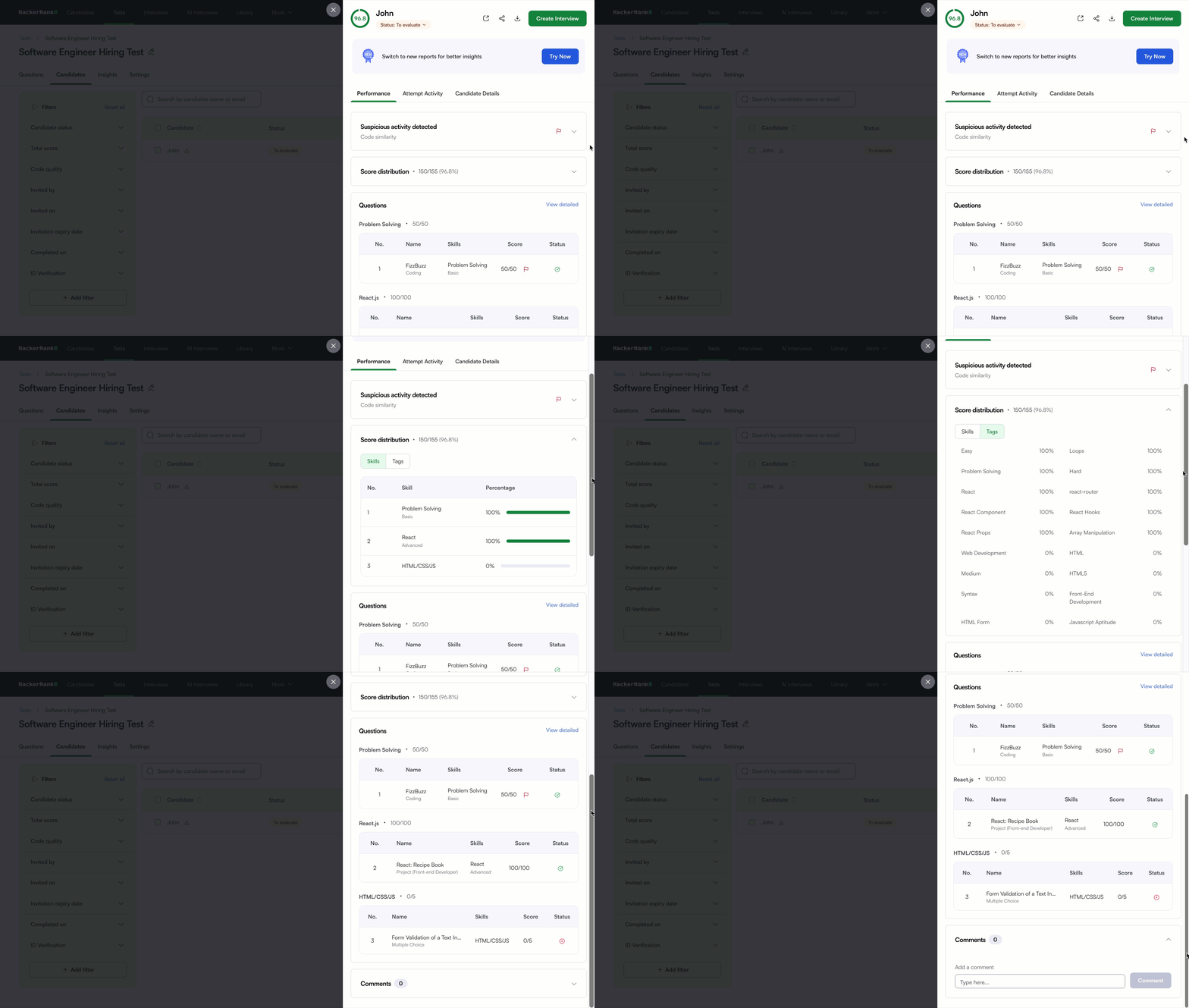
检测到可疑活动:显示候选人测试尝试的诚信级别。严重程度(高或中等)表示可疑行为的程度,例如检测到多张面孔或违反安全模式。
分数分布:显示候选人的总分和占总可得分的百分比。
技能分数:显示候选人在测试中评估的每项技能的分数和百分比。系统通过汇总与每项技能相关的所有问题获得的分数来计算这些分数。
标签分数:显示候选人在与测试相关的每个标签上的分数和百分比。系统通过汇总与每个标签相关的所有问题获得的分数来计算这些分数。
问题:以表格格式显示每个问题及以下详细信息:
问题类型
相关技能
候选人分数
状态符号
每个状态都有一个独特的符号,表示候选人的回答。
情况
符号
候选人的答案是正确的。

候选人的答案是错误的。

候选人的答案是部分正确的。

候选人没有尝试回答该问题。

该问题需要人工评估。

评论:对候选人的尝试提供反馈。在文本框中输入您的评论,然后点击评论保存。
注意:选择问题名称或点击查看详细信息以打开详细报告。
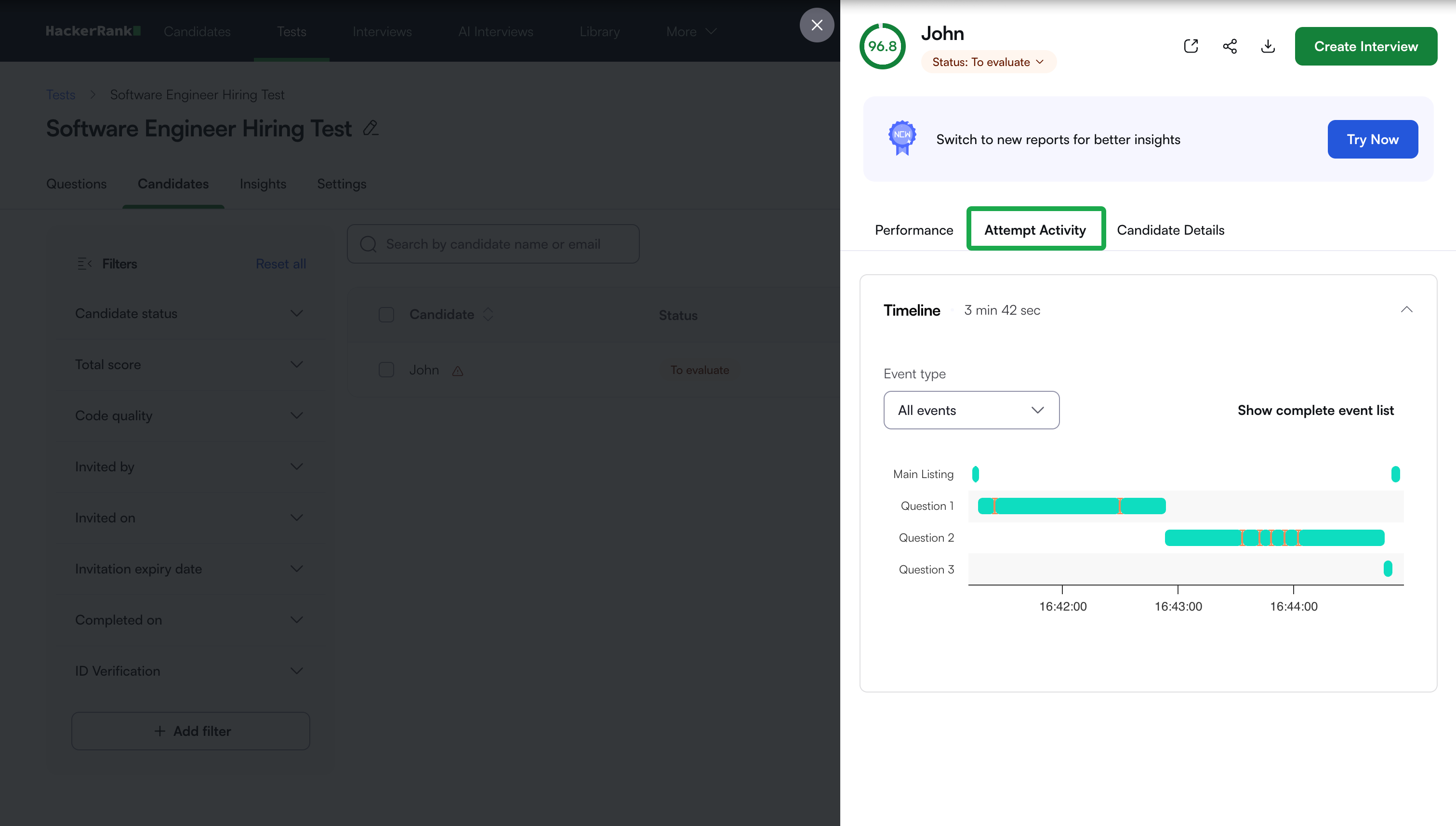
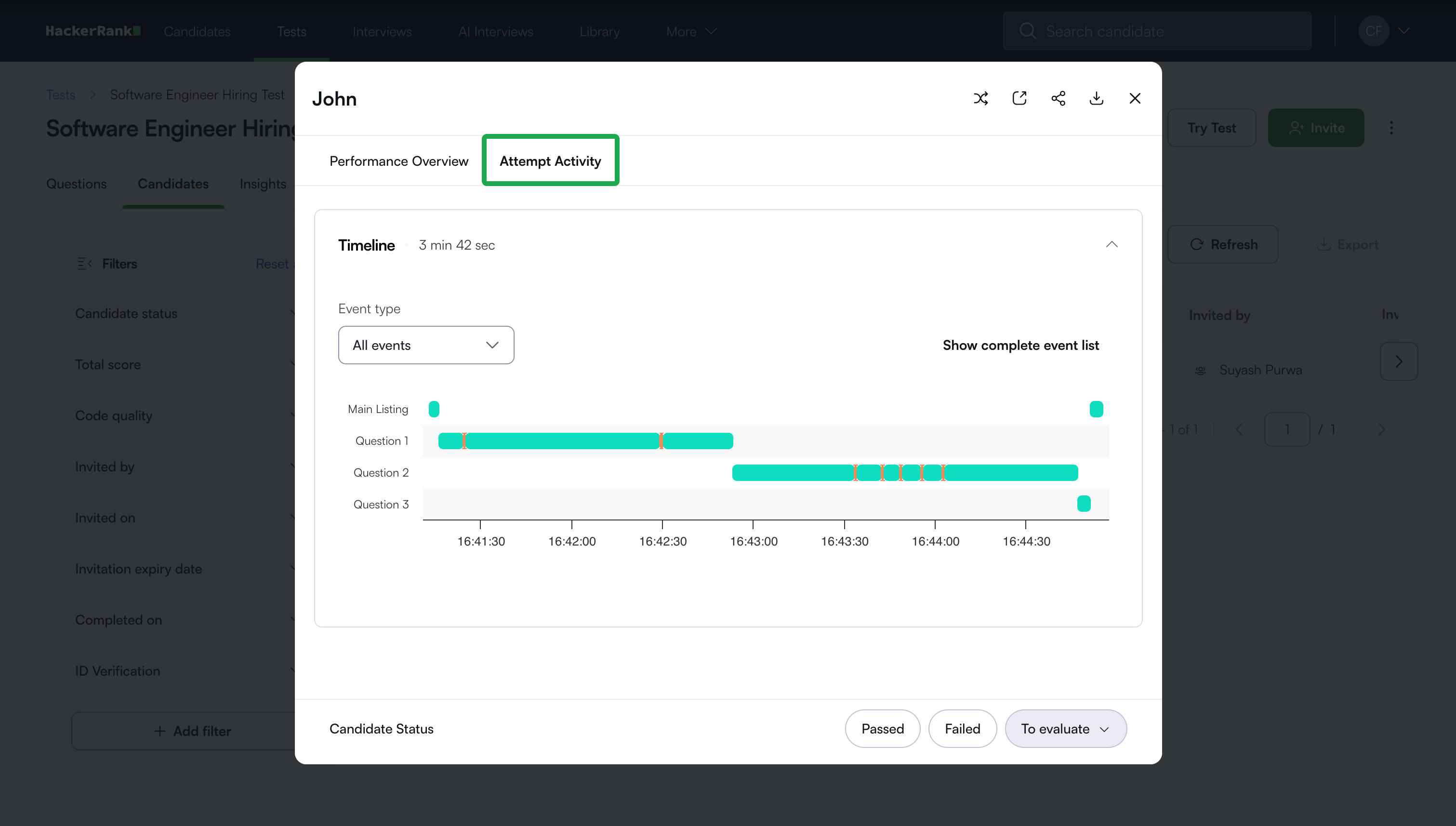
尝试活动: 跟踪候选人在测试期间的行为,包括在每个问题上花费的时间、记录的事件和与诚信相关的活动。
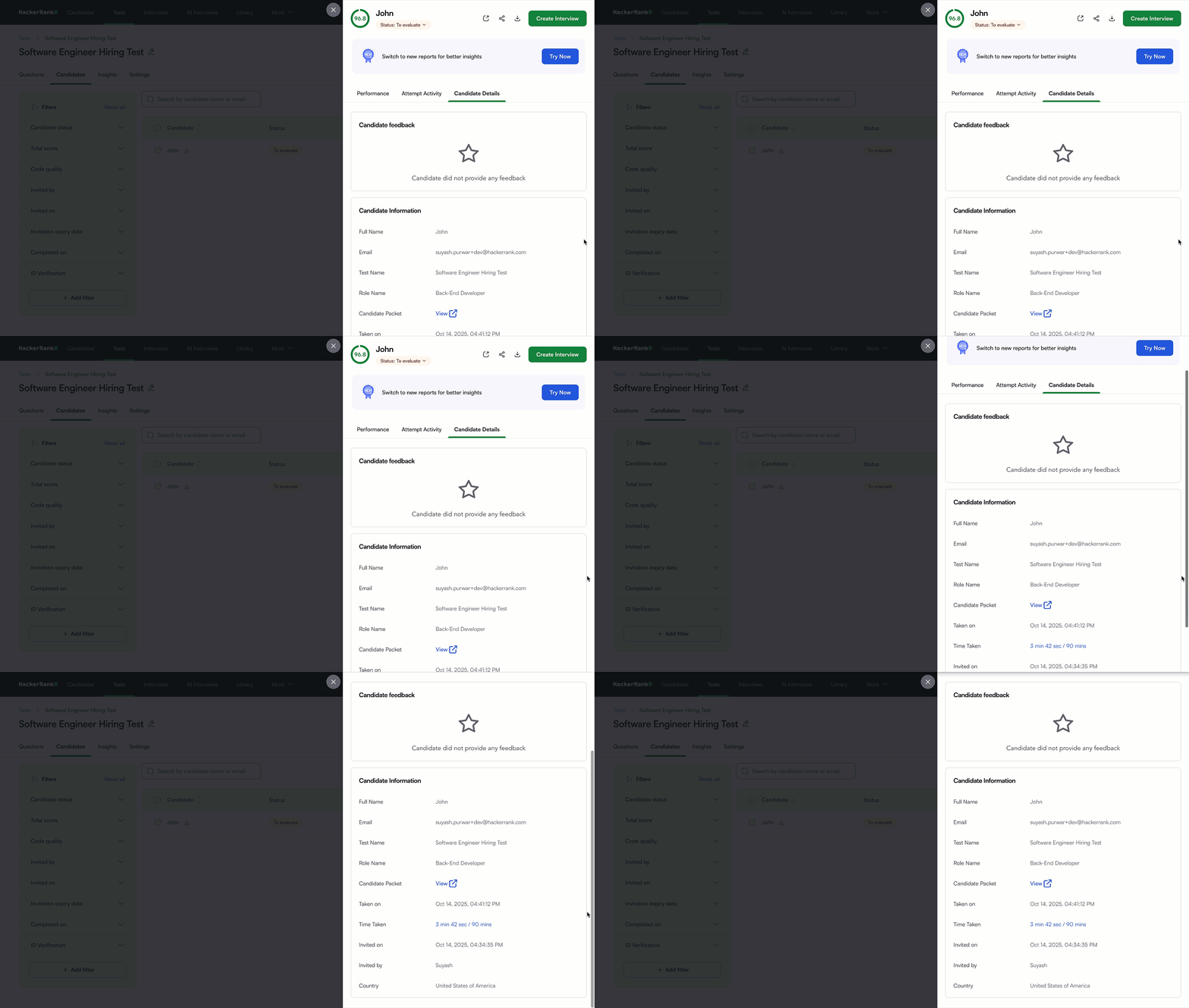
候选人详情: 显示候选人的反馈和测试信息,包括姓名、电子邮件、测试名称、测试持续时间、邀请人和国家。
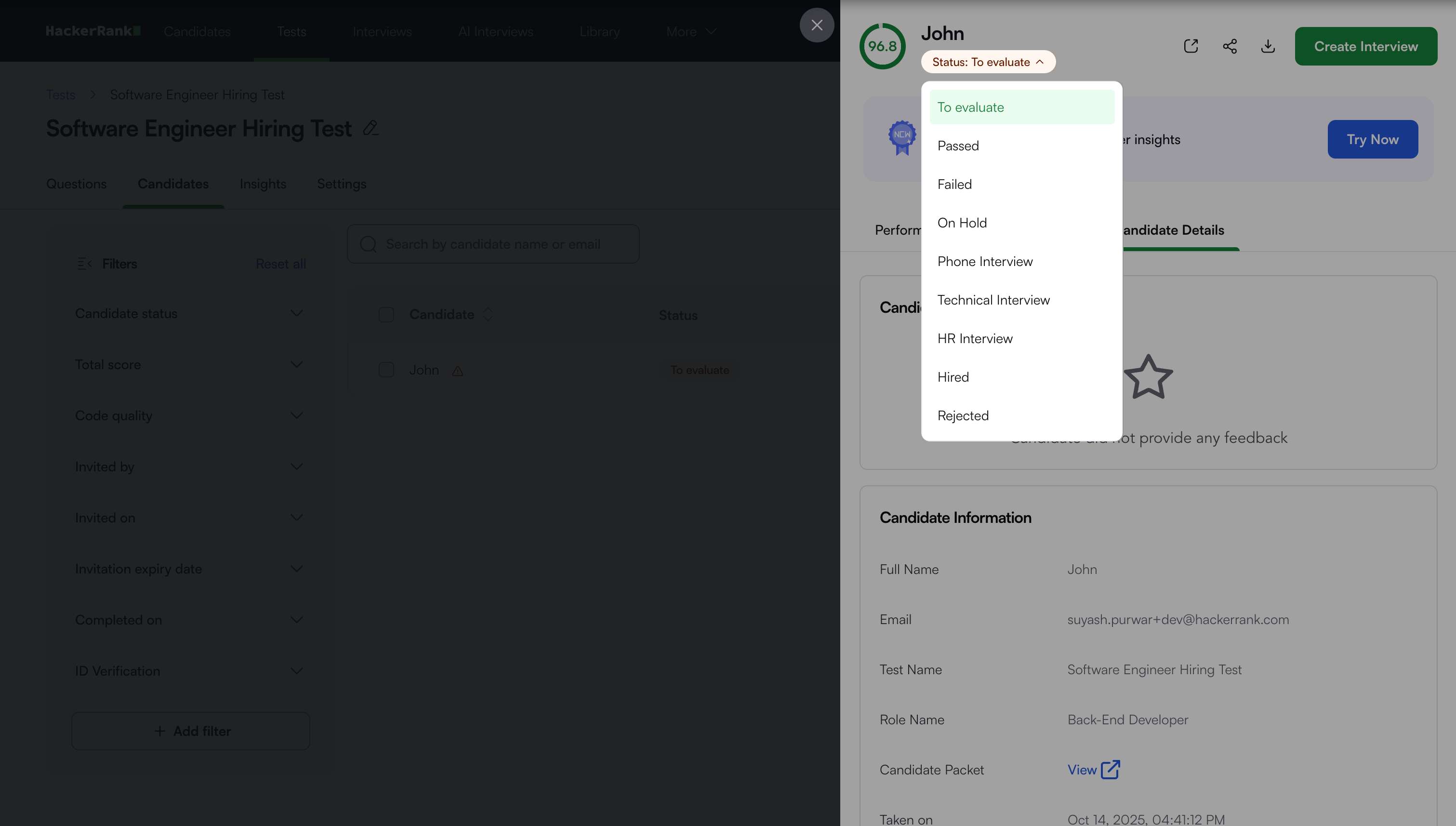
候选人状态: 审查报告后,选择一个状态将候选人的尝试移至下一阶段。
注意: 您可以:
将报告下载为PDF。
与团队成员分享报告链接。
使用新标签页图标在新标签页中打开。
新摘要报告
新的摘要报告提供增强的性能分析、AI洞察和改进的完整性跟踪。它提供对候选人行为、表现和代码质量的更深入可见性,帮助您做出明智的、数据驱动的招聘决策。
关键组件
新的摘要报告包括以下组件:
性能概览
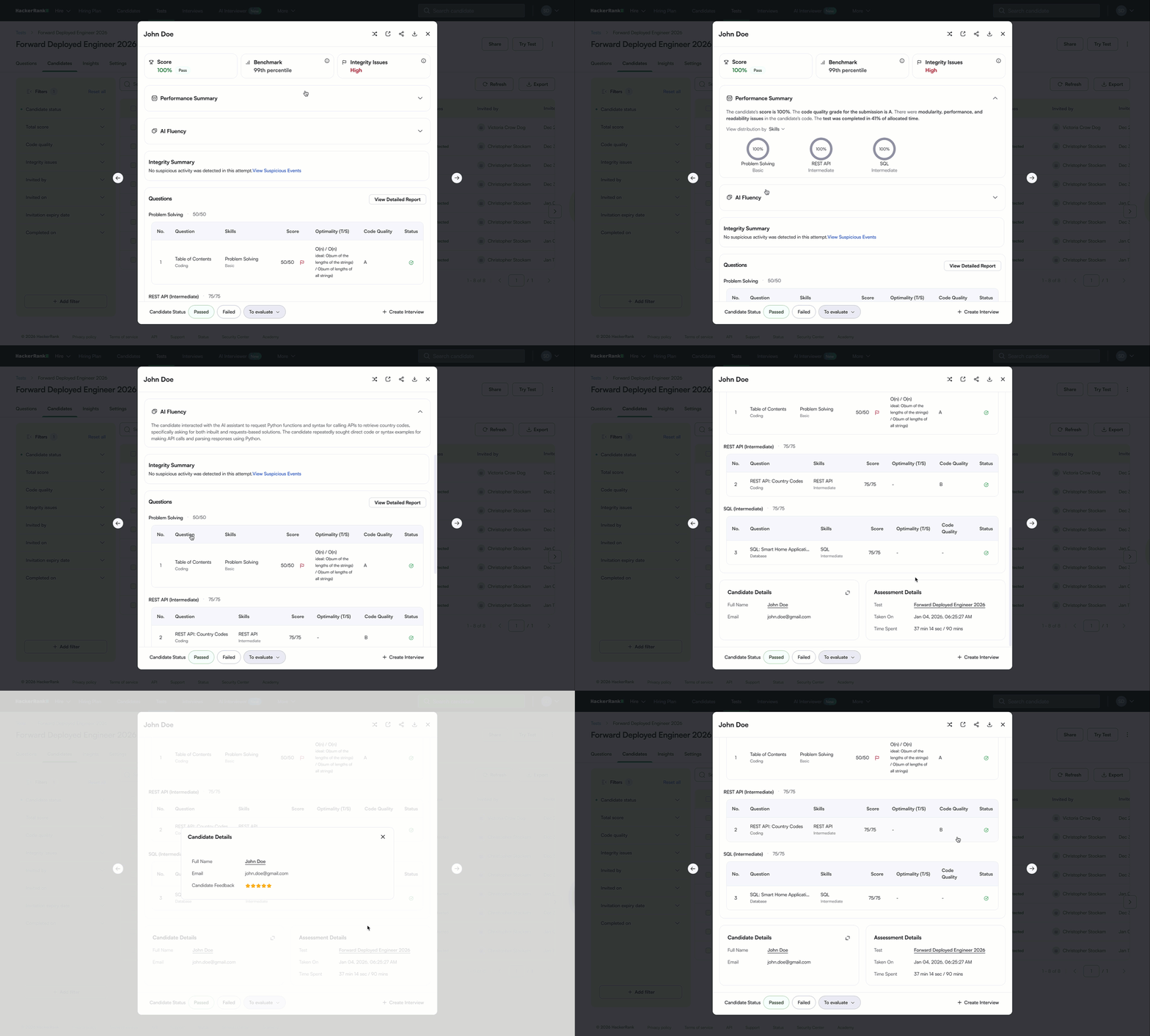
分数: 显示候选人在评估中的总体得分。
基准: 展示候选人的表现如何与尝试相同问题的其他人比较。此比较使对候选人表现进行数据驱动和客观的评估。
完整性问题: 显示评估期间检测到的完整性问题的严重程度。详细信息出现在 完整性摘要 部分
绩效摘要: 显示候选人测试表现的概览,包括:
总体得分
代码质量
完成时间
AI 使用摘要(候选人与 AI 助手的交互方式)
注意: 点击 查看详细 以打开详细报告。
AI 流利度: 为招聘人员提供候选人在测试期间如何与 AI 助手交互的整体视图。更多信息,请参阅 📄 AI Fluency.
完整性摘要: 提供候选人所有检测到的完整性信号的合并视图,使您能够预览问题并在同一部分中深入查看支持证据。
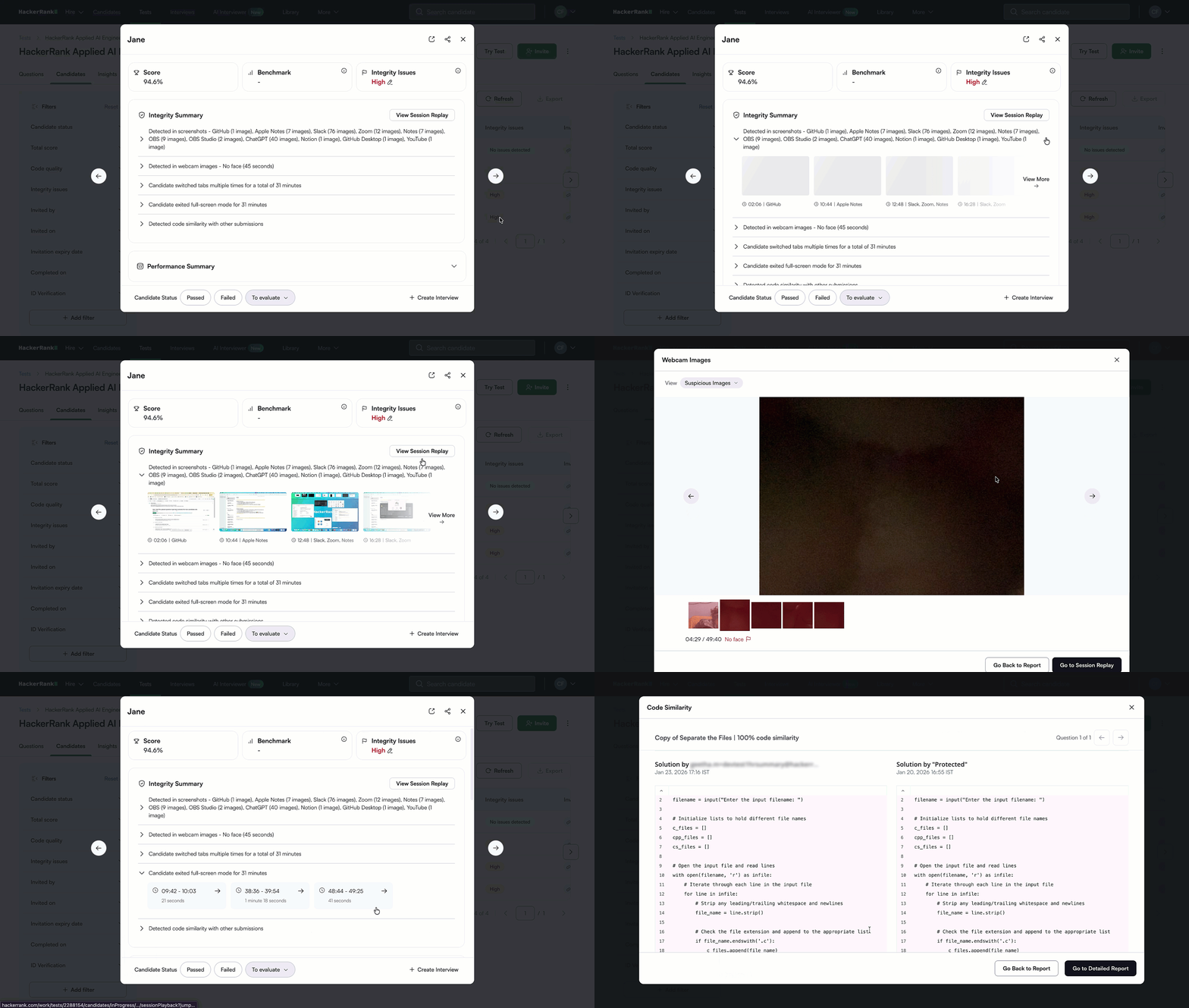
完整性摘要显示检测到的完整性信号的预览,例如:
截图和图像分析: 查看已标记的截图和图像预览,可选择打开完整集合进行详细审查。
标签页切换和全屏退出: 查看显示候选人离开活动标签页或窗口的确切时间戳和持续时间。
代码相似性: 预览并比较每个问题最相似的代码实例。
点击 查看会话回放 以审查完整的测试会话并详细调查任何完整性信号。
问题: 以表格形式显示每个问题,包含以下细节:
问题类型
关联技能
候选人得分
代码质量
最优性
状态符号
每个状态都有独特的符号,指示候选人的回答。
情境
符号
候选人的答案是正确的。

候选人的答案是错误的。

候选人的答案是部分正确的。

候选人未尝试此问题。

该问题需要人工评估。

候选人详情: 显示候选人信息,包括全名、电子邮件地址、城市。点击展开图标以查看候选人评级和反馈。
评估详情: 显示评估的详细信息,包括测试名称、测试日期、总耗时
候选人状态: 审阅报告后,将候选人状态设为 通过 或 未通过。请选择 进行评估 以将尝试移动到下一阶段。
注意: 您还可以直接从 摘要报告 通过点击 创建面试 在右下角。
尝试活动: 跟踪候选人在测试期间的操作,包括每道题目的花费时间、记录的事件以及与诚信相关的活动。
注意: 您可以:
将报告下载为PDF。
与团队成员分享报告链接。
使用新标签页图标在新标签页中打开。
在摘要报告中覆盖完整性标记
您可以手动覆盖候选人的完整性标记摘要报告如果您确定该标记的活动无效。
要在摘要报告中覆盖完整性标记:
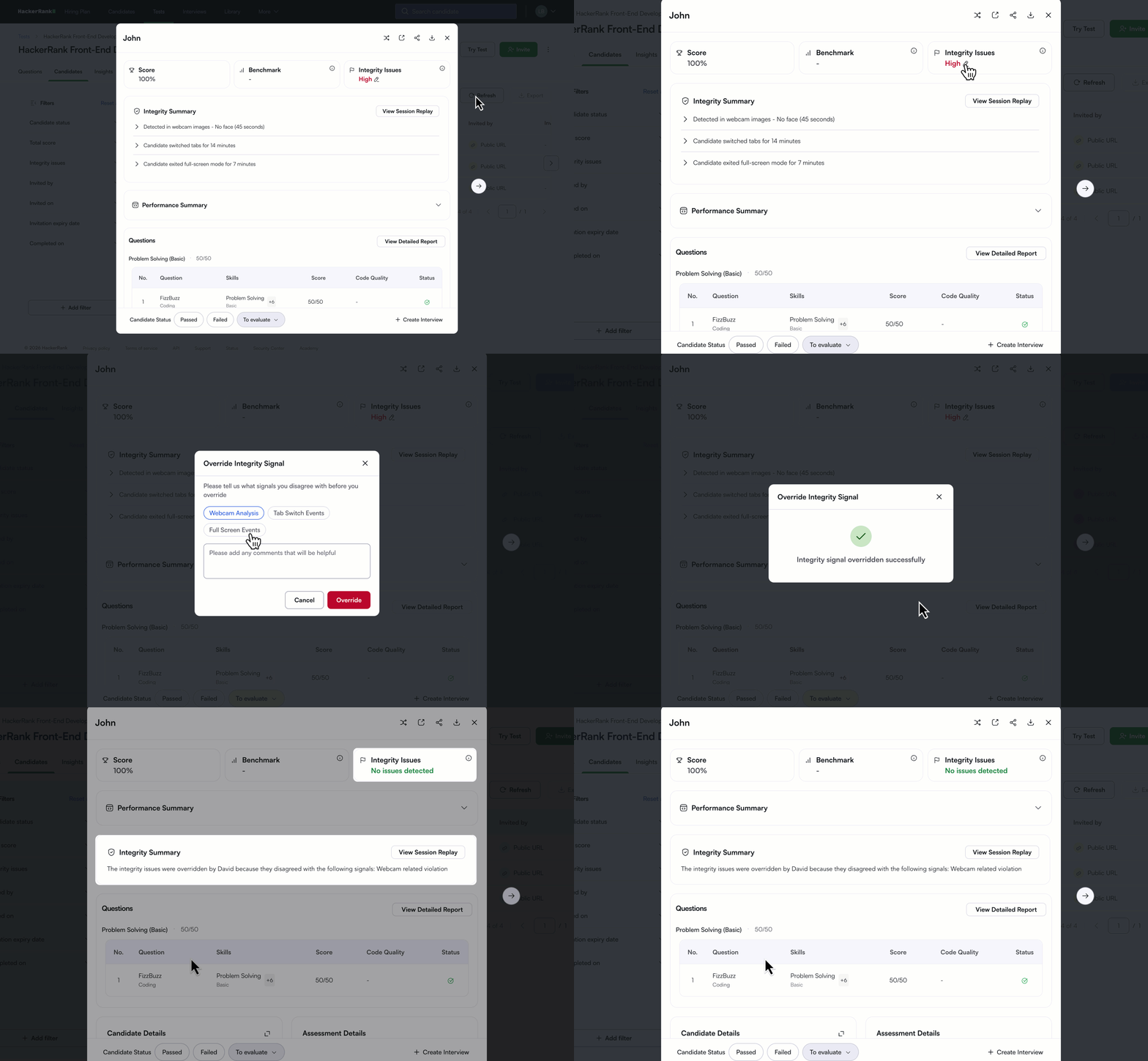
打开候选人的 摘要报告。
选择旁边的编辑图标 完整性问题。
在 覆盖完整性信号 对话框:
选择您不同意的完整性信号。
在评论字段中输入原因。
点击 覆盖。
在覆盖完整性标志后:
完整性问题状态更新为未检测到问题。
完整性摘要显示完整性问题已被覆盖,包括执行覆盖的人员和提供的原因。