查看候選人測試摘要報告
Last updated: January 28, 2026
HackerRank 提供兩個版本的候選人摘要報告:
舊版摘要報告
新版摘要報告
HackerRank 會根據您的公司層級設定顯示預設的報告版本。
客戶群組 | 預設體驗 |
擁有 AI 附加功能且啟用任何中央 Screen AI 功能(AI 助理、AI 評估或監考模式)的公司 | 新的摘要報告體驗,並可選擇切換至舊的摘要報告 |
擁有 AI 附加功能但未啟用任何中央 Screen AI 功能(AI 助理、AI 評估或監考模式)的公司 | 舊的摘要報告體驗,並可選擇切換至新的摘要報告 |
沒有 AI 附加功能的公司 | 舊的摘要報告體驗,並可選擇切換至新的摘要報告 |
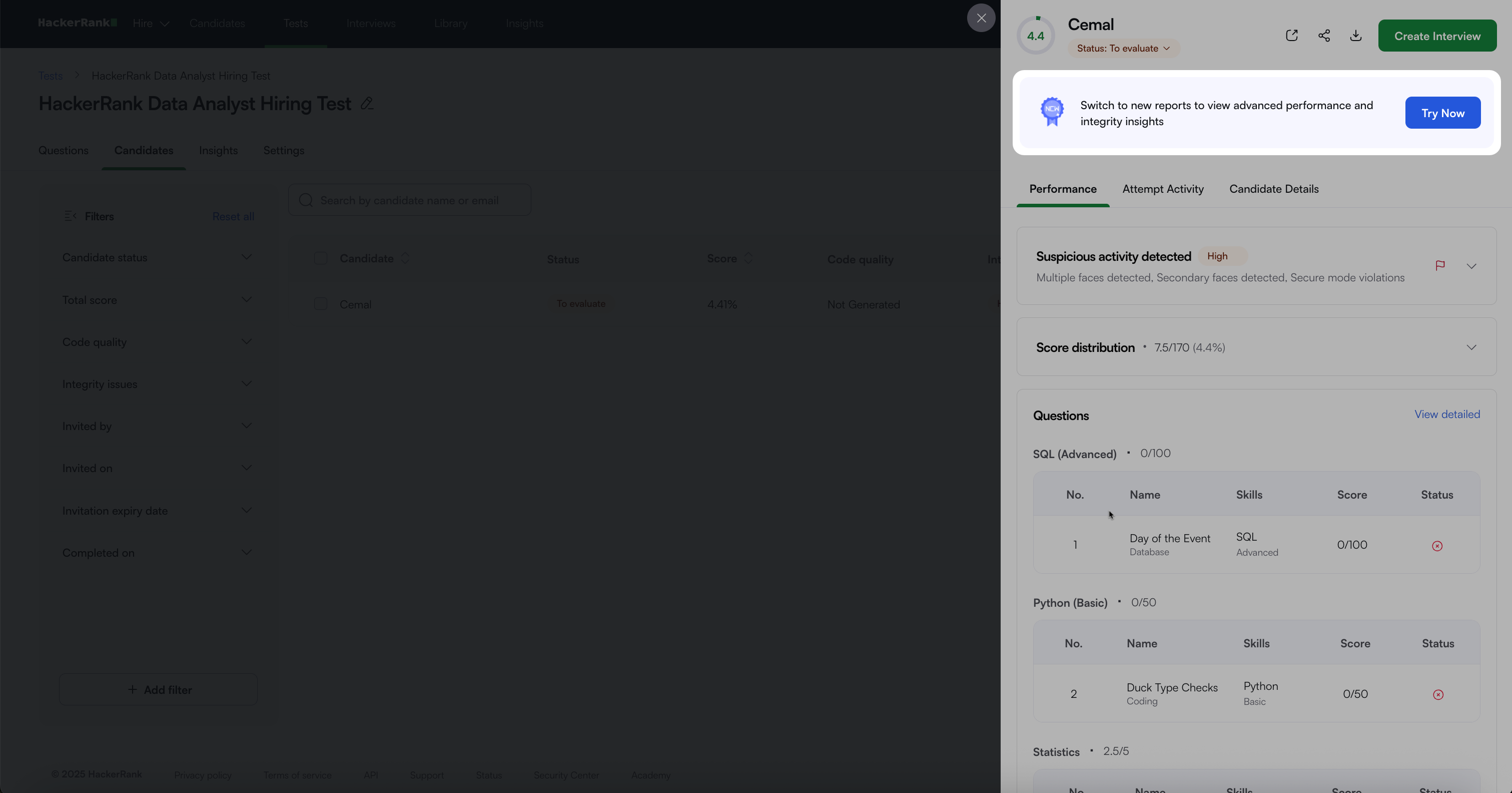
點擊 立即試用 從舊的摘要報告切換到新的摘要報告。
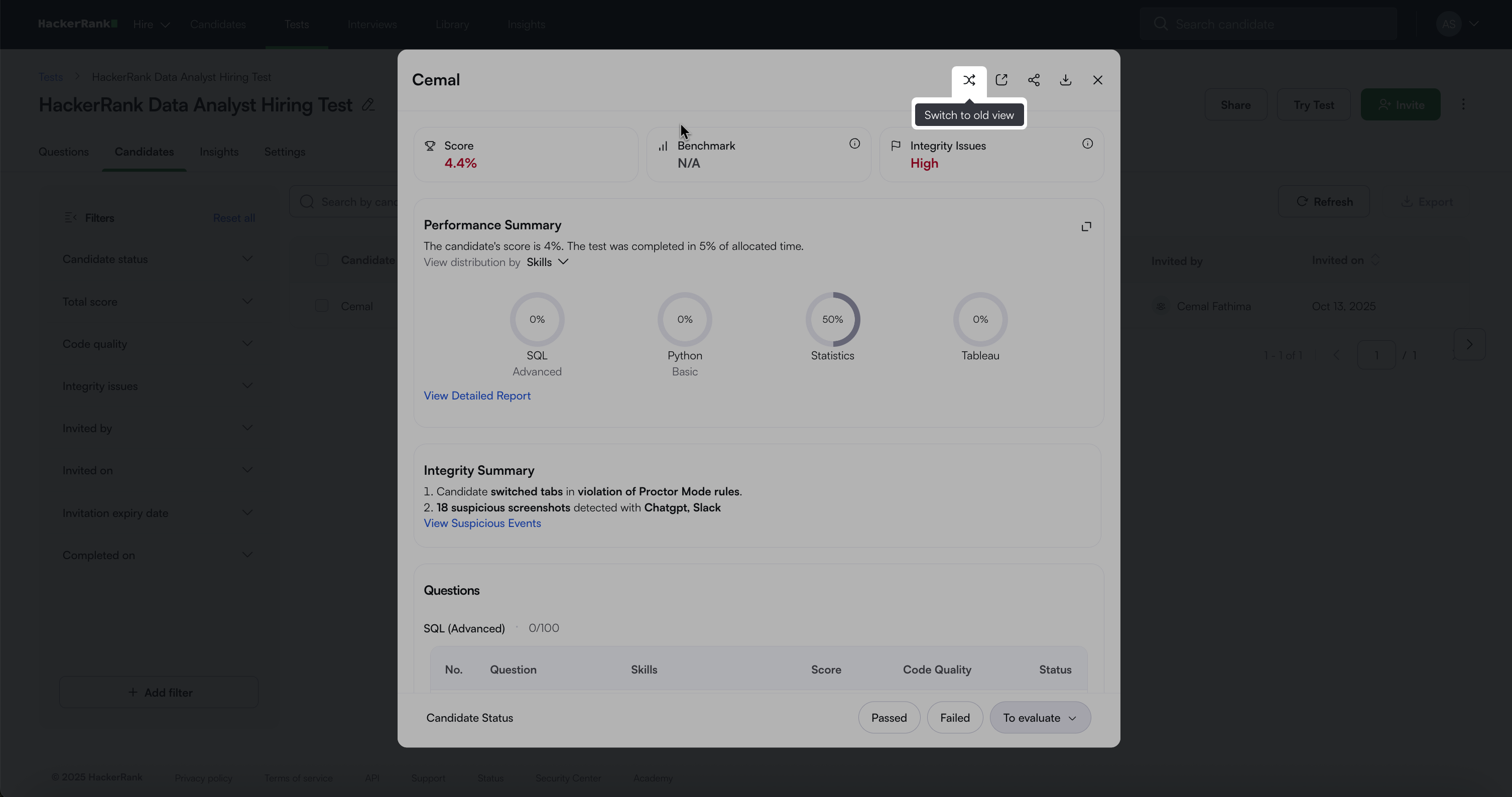
要返回舊的摘要報告,請點擊 切換到舊檢視 圖示。
摘要報告比較
下表提供了舊摘要報告和新摘要報告的比較。
功能 | 舊版摘要報告 | 新版摘要報告 |
效能摘要 | ❌ | ✅ |
AI 使用摘要 | ❌ | ✅ |
程式碼品質 | ❌ | ✅ |
最佳化 | ❌ | ✅ |
基準測試資訊 | ❌ | ✅ |
誠信狀態 / 可疑活動 | ✅ | ✅ |
誠信摘要 | ✅ | ✅ |
會話重播(當啟用監考模式時) | ❌ | ✅ |
嘗試活動(適用於無監考模式的測試) | ✅ | ✅ |
評估和應試者詳細資訊 | ✅ | ✅ |
存取摘要報告
使用您的憑證登入您的 HackerRank for Work 帳戶。
前往 測驗 分頁。
開啟您想要檢視的測驗。
前往 應試者 分頁。
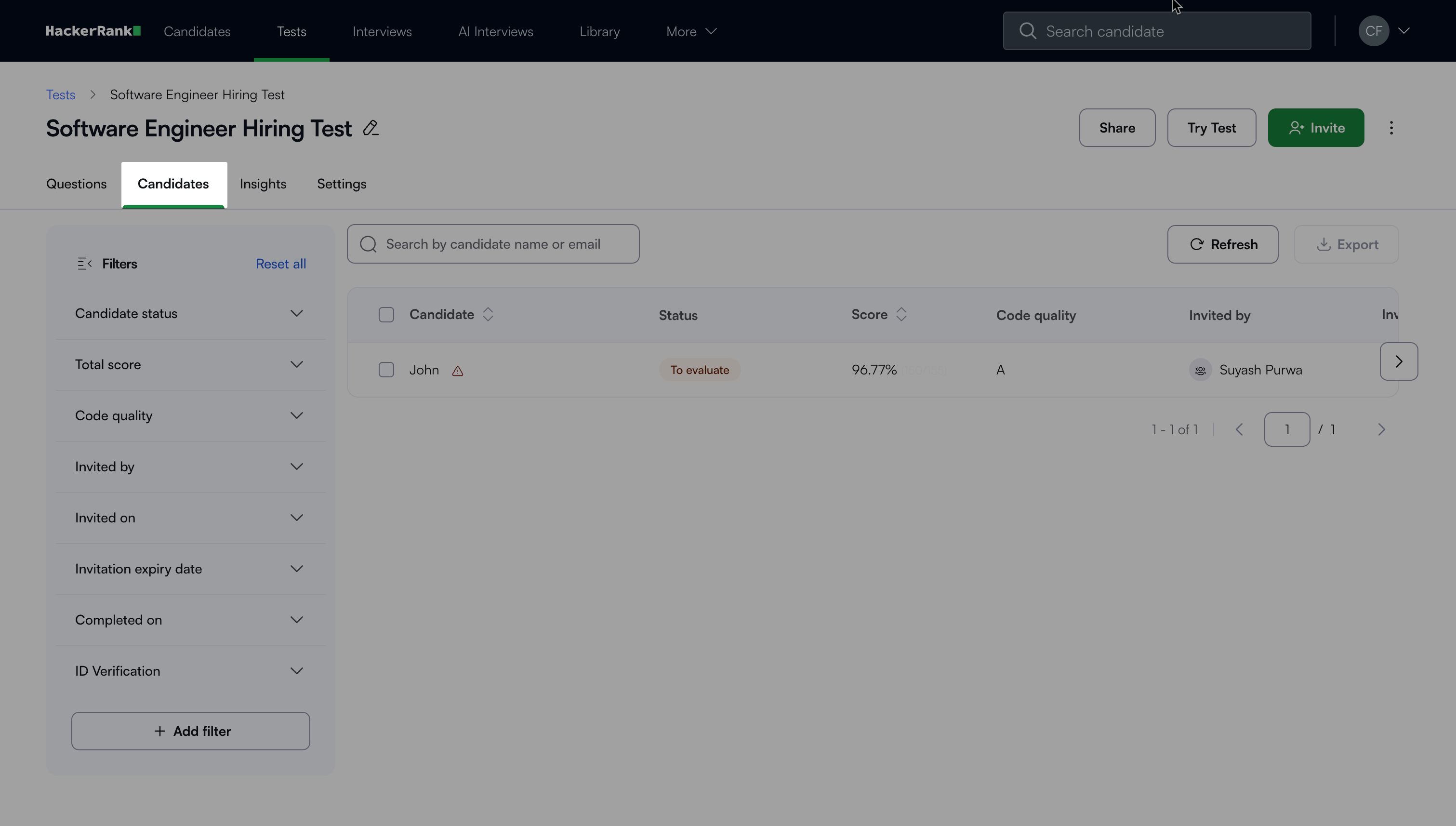
選擇應試者的姓名以檢視摘要報告。
舊版摘要報告
舊版摘要報告提供候選人表現和測試效率的詳細見解。它幫助您評估候選人是否適合某個職位。
主要組件
舊版摘要報告包含以下組成部分:
表現: 提供候選人測試結果和誠信信號的詳細概覽。
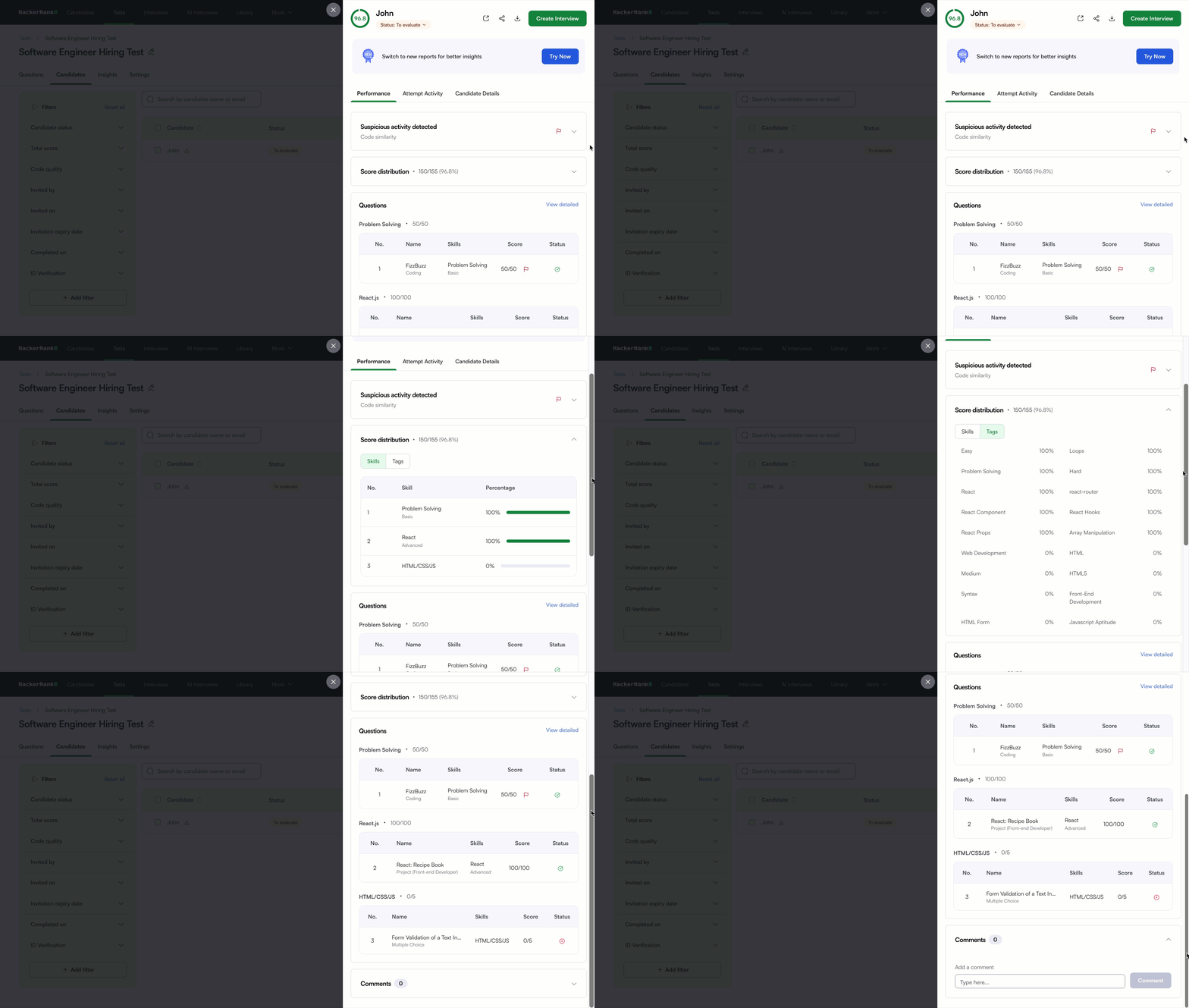
檢測到可疑活動: 顯示候選人測試嘗試的誠信等級。嚴重程度(高或中等)表示可疑行為的程度,例如檢測到多張臉孔或違反安全模式。
分數分佈: 顯示候選人的總分和佔總可得分數的百分比。
技能分數: 顯示候選人在測試中評估的每項技能的分數和百分比。系統通過將與每項技能相關的所有問題獲得的分數相加來計算這些分數。
標籤分數: 顯示候選人在與測試相關的每個標籤的分數和百分比。系統通過將與每個標籤相關的所有問題獲得的分數相加來計算這些分數。
問題: 以表格格式顯示每個問題及以下詳細資訊:
問題類型
相關技能
候選人分數
狀態符號
每個狀態都有一個獨特的符號,表示候選人的回應。
情況
符號
候選人的答案是正確的。

候選人的答案是錯誤的。

候選人的答案是部分正確的。

候選人沒有嘗試回答該問題。

該問題需要人工評估。

評論: 對候選人的嘗試提供回饋。在文字方塊中輸入您的評論,然後點擊評論以儲存。
注意:選擇問題名稱或點擊查看詳細以開啟詳細報告。
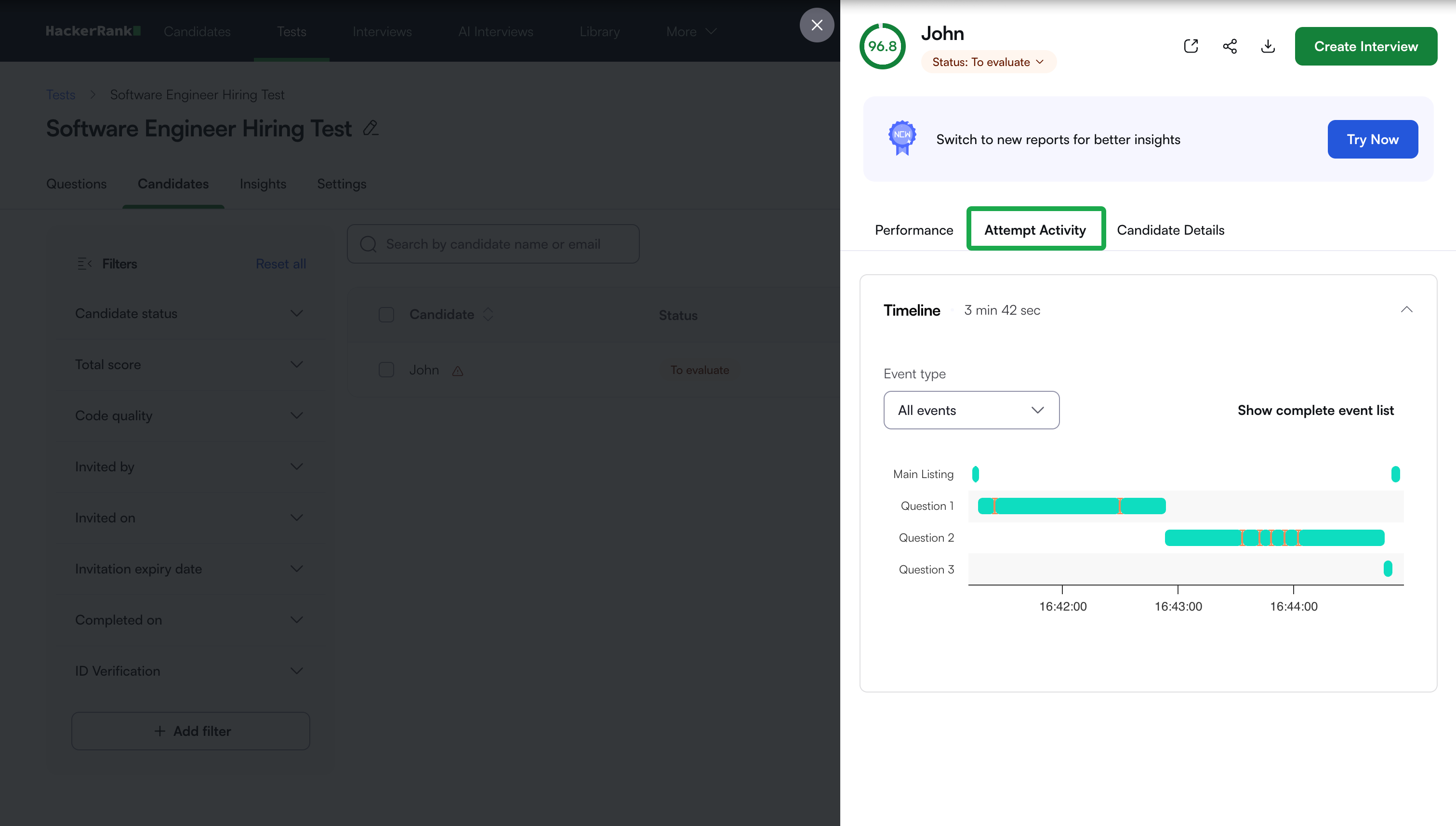
嘗試活動: 追蹤候選人在測試期間的行為,包括每個問題所花費的時間、記錄的事件和與誠信相關的活動。
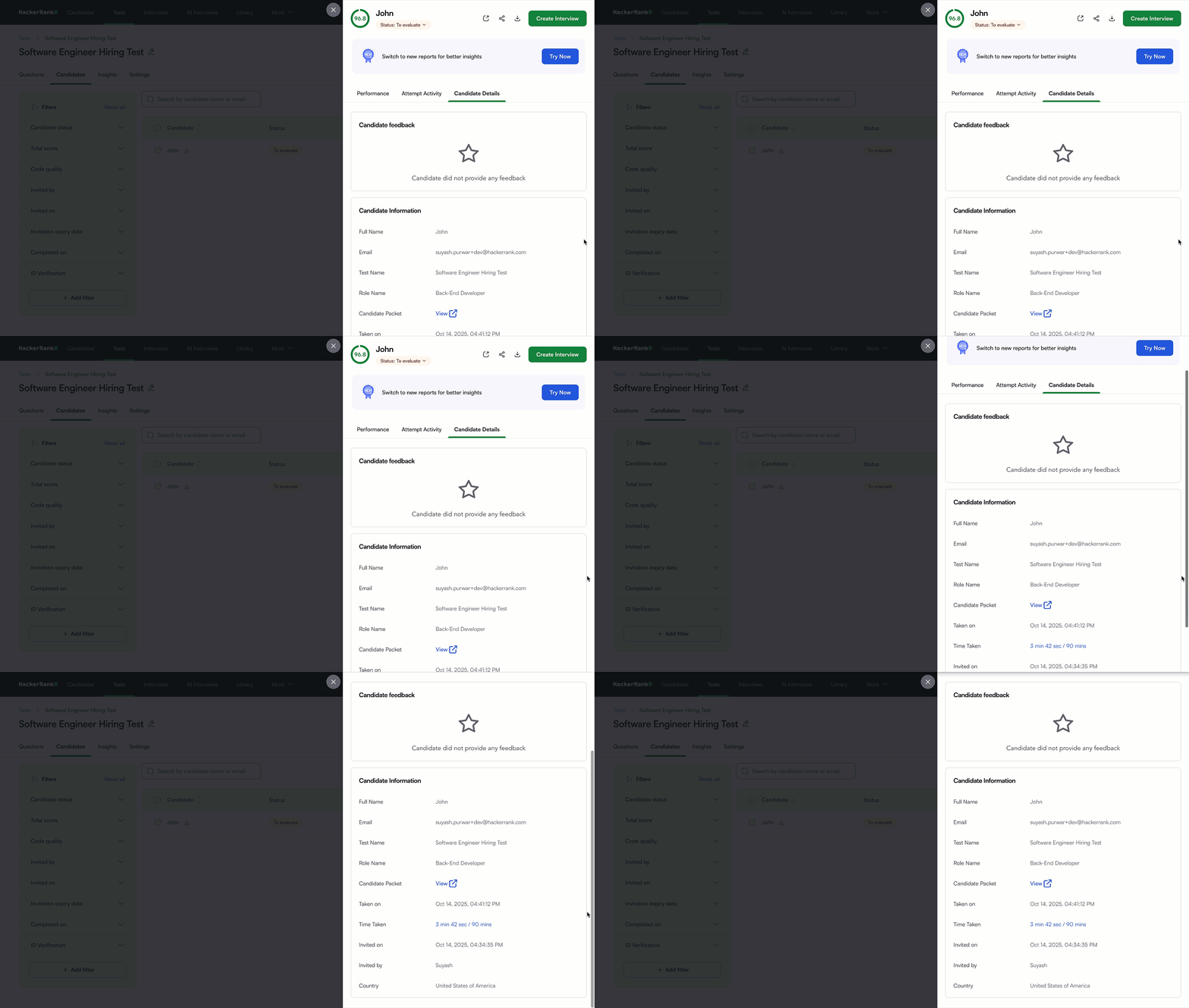
候選人詳情: 顯示候選人的回饋和測試資訊,包括姓名、電子郵件、測試名稱、測試時長、邀請者和國家。
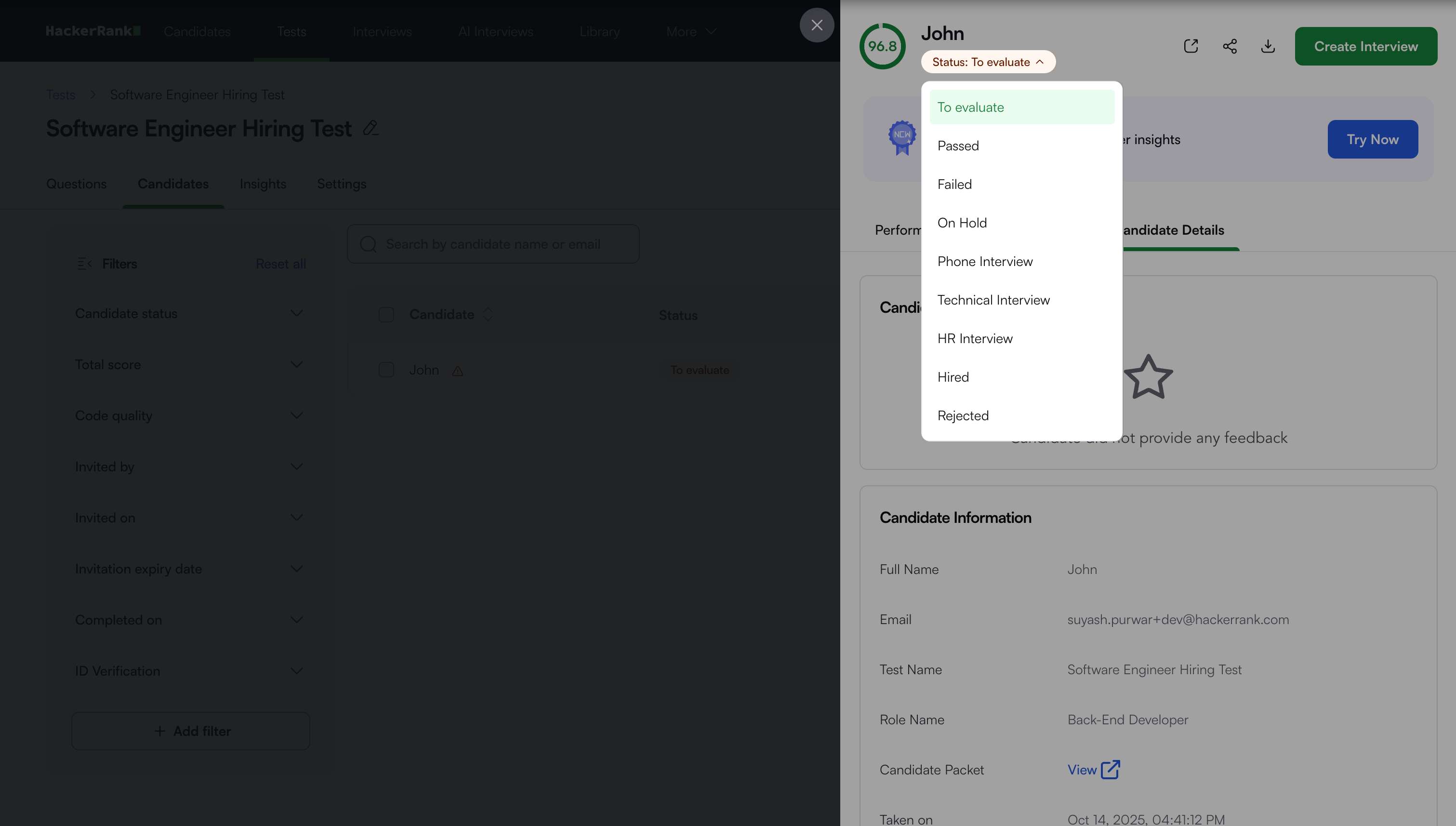
候選人狀態: 審查報告後,選擇一個狀態將候選人的嘗試移至下一階段。
注意: 您可以:
將報告下載為 PDF。
與團隊成員分享報告連結。
使用 新分頁 圖示在新分頁中開啟。
新摘要報告
新的摘要報告提供增強的效能分析、AI 洞察和改進的完整性追蹤。它提供對候選人行為、表現和程式碼品質的更深入可見性,幫助您做出明智的數據驅動招聘決策。
主要組件
新的摘要報告包含以下組件:
績效概覽
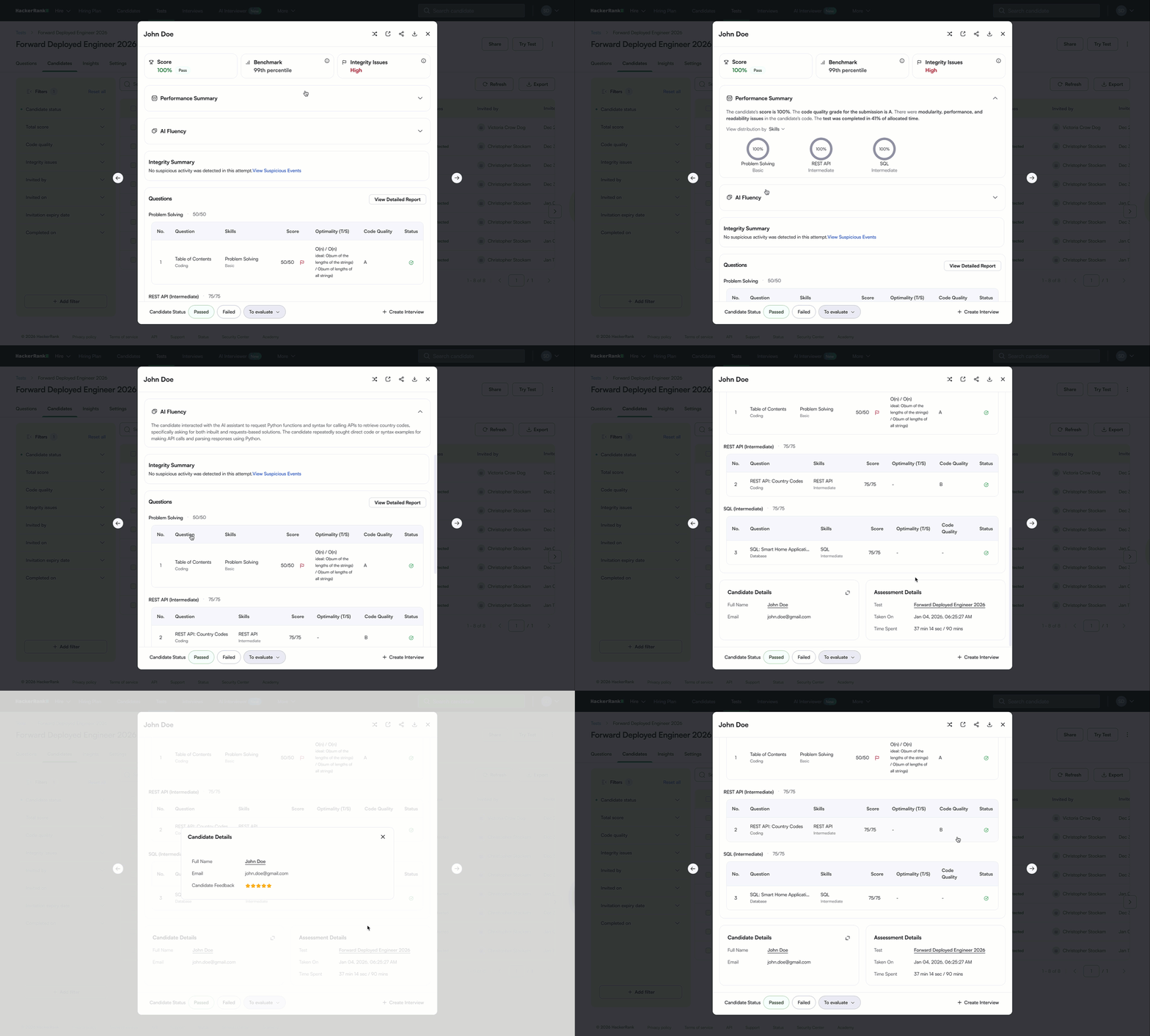
分數: 顯示候選人在評估中的總體分數。
基準: 顯示候選人的績效與其他同題測驗者的比較。此比較可協助以資料驅動且客觀的方式評估候選人表現。
完整性問題: 顯示評估期間偵測到的完整性問題嚴重程度。詳細資訊顯示在 完整性摘要 章節
績效摘要: 顯示候選人測驗績效的概覽,包括:
總分
程式碼品質
完成時間
AI 使用摘要(候選人如何與 AI 助手互動)
註: 點擊 查看詳細 以開啟詳細報告。
AI 流暢度: 為招聘者提供候選人在測驗期間與 AI 助手互動的全貌。更多資訊請參見 📄 AI 流暢度。
完整性摘要: 提供對所有偵測到的完整性訊號的整合檢視,讓您能預覽問題並在同一區塊中深入檢視支援證據。
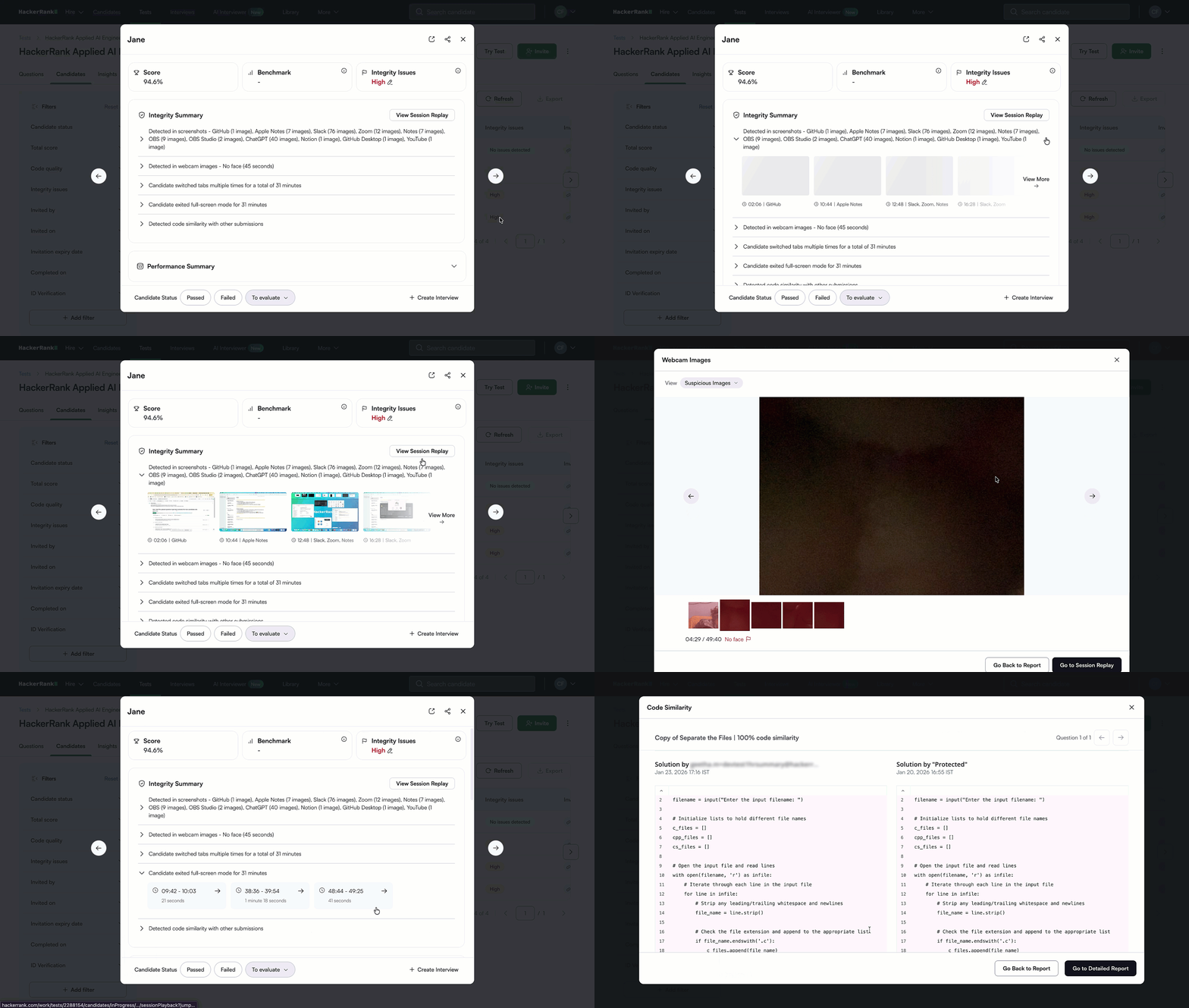
完整性摘要顯示偵測到的完整性訊號預覽,例如:
螢幕截圖與影像分析: 檢視已標記螢幕截圖與影像的預覽,並可選擇開啟完整集以進行詳細審查。
分頁切換與全螢幕退出: 檢視精確的時間戳記與持續時間,顯示候選人離開活動分頁或視窗的情況。
程式碼相似度: 預覽並比較每個問題最相似的程式碼範例。
點擊 檢視會議重播 以檢閱完整測驗會議並詳細調查任何完整性訊號。
問題: 以表格格式顯示每個問題,包含以下細節:
問題類型
相關技能
候選人分數
程式碼品質
最佳性
狀態符號
每個狀態皆以獨特符號顯示,指示候選人的回覆。
情況
符號
候選人的答案正確。

候選人的答案不正確。

候選人的答案部分正確。

候選人未嘗試此問題。

此問題需要手動評估。

候選人詳細資訊: 顯示候選人資訊,包括全名、電子郵件地址、城市。點擊展開圖示以檢視候選人的評分與回饋。
評估詳細資訊: 顯示評估的詳細資訊,包括測驗名稱、測驗日期、總耗時
候選人狀態: 審閱報告後,將候選人狀態設為 通過 或 未通過。選擇 評估以將此嘗試移至下一階段。
註: 您也可以直接從 摘要報告 點擊 建立面試 於右下角。
嘗試活動: 追蹤候選人在測驗期間的行為,包括每題所花時間、記錄的事件以及與完整性相關的活動.
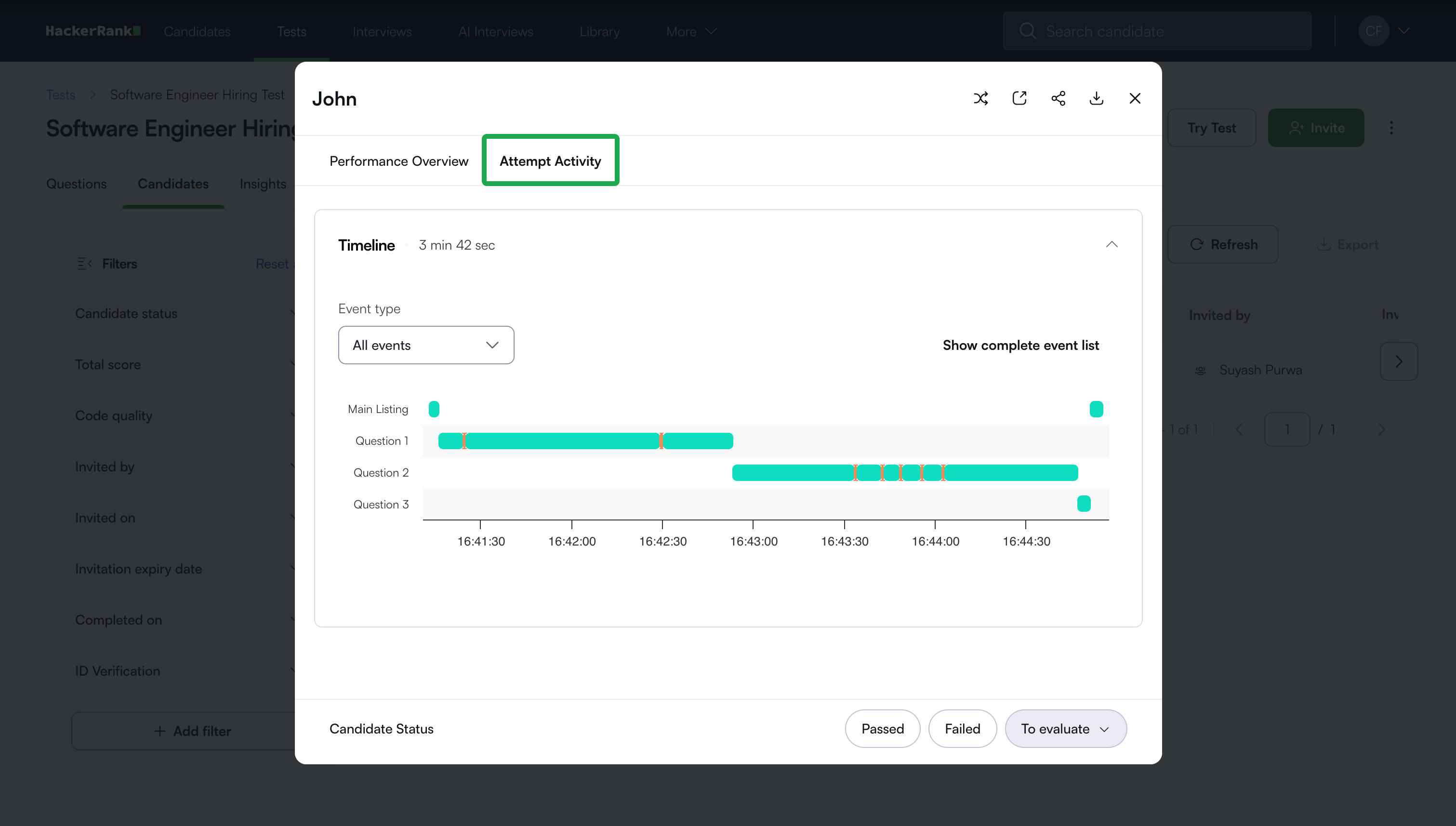
注意: 您可以:
將報告下載為 PDF。
與團隊成員分享報告連結。
使用 新分頁 圖示在新分頁中開啟。
在摘要報告中覆蓋完整性標記
您可以手動覆蓋候選人的 摘要報告,如果您判定被標記的活動無效。
要在摘要報告中覆蓋完整性標記:
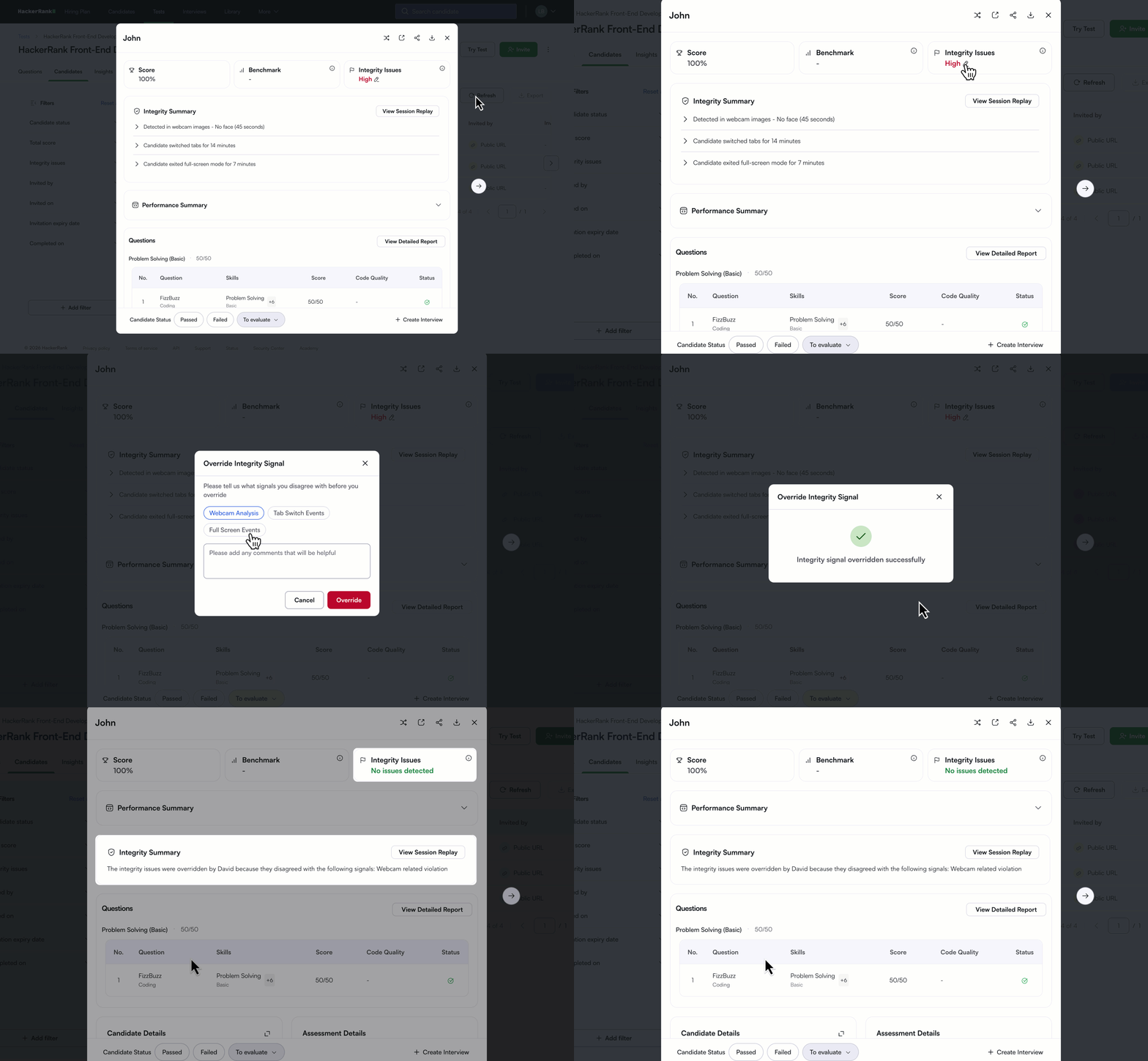
打開候選人的摘要報告。
選擇緊鄰完整性問題。
在覆寫完整性訊號 對話框:
選取您不同意的完整性訊號。
在備註欄位中輸入原因。
點擊覆寫。
在您覆寫完整性旗標後:
此完整性問題狀態已更新為未偵測到問題.
此完整性摘要顯示已覆寫完整性問題,包括執行覆寫的人員及提供的原因。