

Typ pytań dotyczących przybliżonych rozwiązań
Pytania z przybliżonym rozwiązaniem pozwalają ocenić zdolność kandydata do rozwiązywania problemów optymalizacyjnych, w których istnieje więcej niż jedna prawidłowa odpowiedź, np. w przetwarzaniu obrazów lub widzeniu komputerowym.
Na przykład, rozważ pytanie, które prosi o listę pięciu liczb pierwszych mniejszych niż 100. W tym zakresie znajduje się 25 liczb pierwszych, więc kandydat może przesłać dowolną kombinację pięciu liczb pierwszych i wciąż otrzymać prawidłowy wynik. W niestandardowym sprawdzaczu możesz także przyznać częściowy kredyt. Na przykład, jeśli kandydat wymieni trzy liczby pierwsze i dwie liczby złożone, możesz przyznać trzy punkty z pięciu.
W przeciwieństwie do binarnego oceniania zaliczone/niezaliczone używanego w pytaniach kodowania, niestandardowy sprawdzacz pozwala zastosować własną logikę i przydzielić częściowe wyniki dla dokładniejszej oceny.
Tworzenie pytania z przybliżonym rozwiązaniem
Aby utworzyć przybliżone pytanie rozwiązania:
Zaloguj się do swojego HackerRank for Work konta przy użyciu swoich danych logowania.
Przejdź do Biblioteka zakładki.
Kliknij Utwórz pytanie.

Wybierz Rozwiązanie przybliżone w Programowanie.

Przybliżony proces tworzenia pytań rozwiązania otwiera się następującymi pięcioma krokami.
Krok 1: Szczegóły pytania
W Szczegóły problemu sekcji:
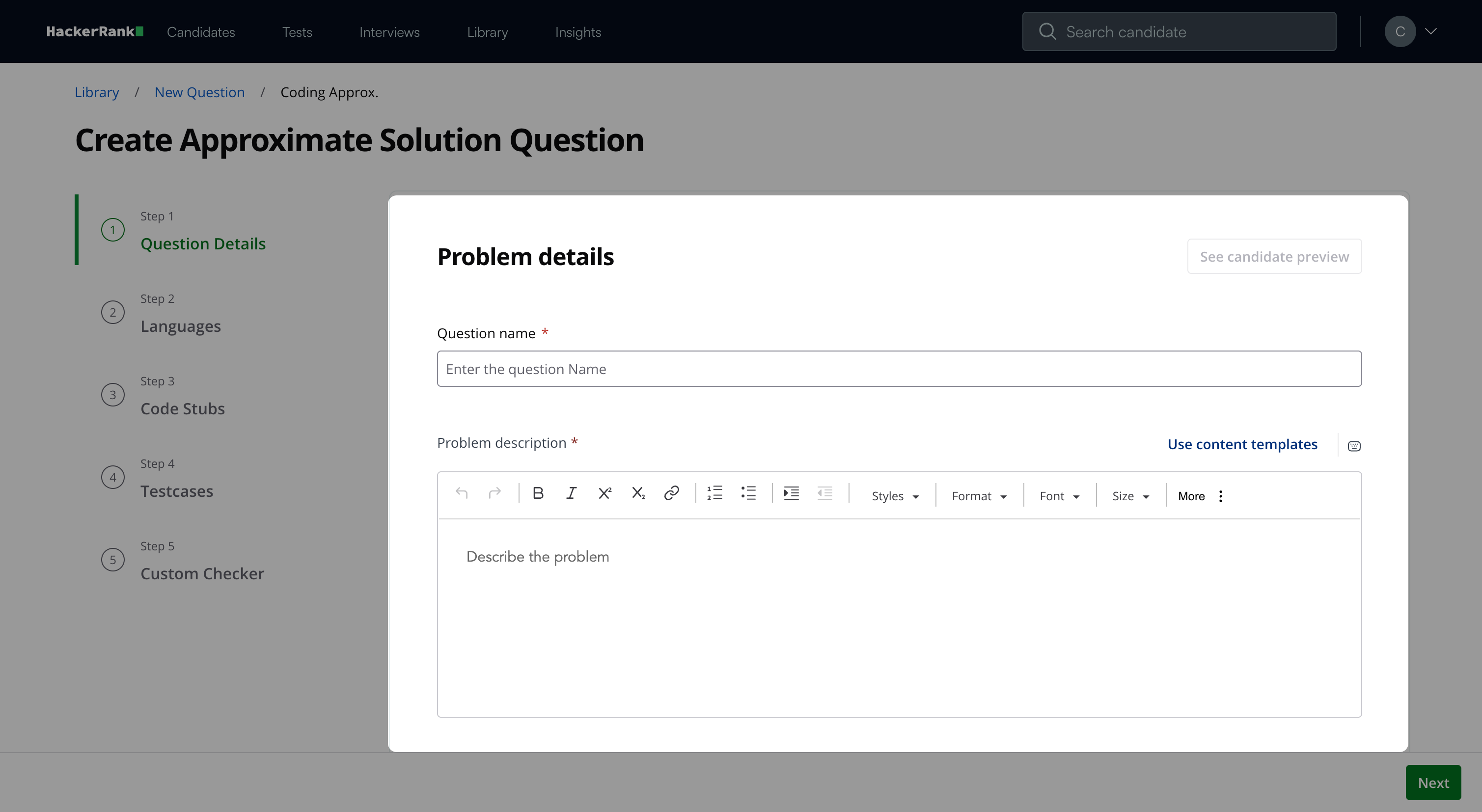
Wpisz nazwę pytania.
Opisz problem w Opis problemu pole. Możesz użyć menu formatowania, aby sformatować tekst lub dodać elementy takie jak tabele lub obrazy.
Uwaga: Kliknij Zobacz podgląd kandydata aby zobaczyć, jak pytanie wyświetla się kandydatom.
W Właściwości pytania sekcji:
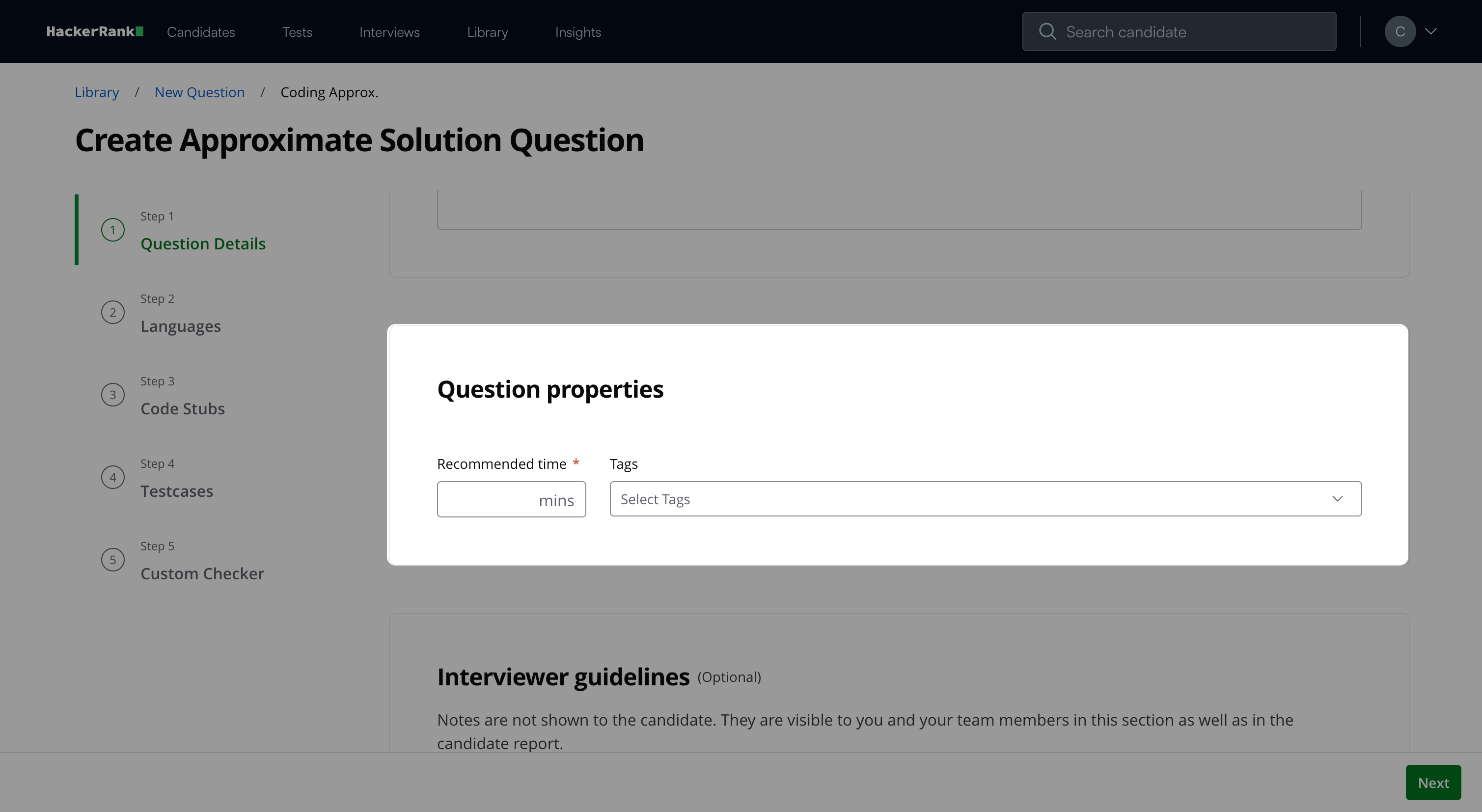
Dodaj Zalecany czas w minutach.
(Opcjonalnie) Dodaj Tagi z listy rozwijanej lub utwórz nowe.
(Opcjonalnie) Dodaj Wytyczne dla rozmówcy do użytku wewnętrznego, takich jak notatki ewaluacyjne, wskazówki lub rozwiązania referencyjne.
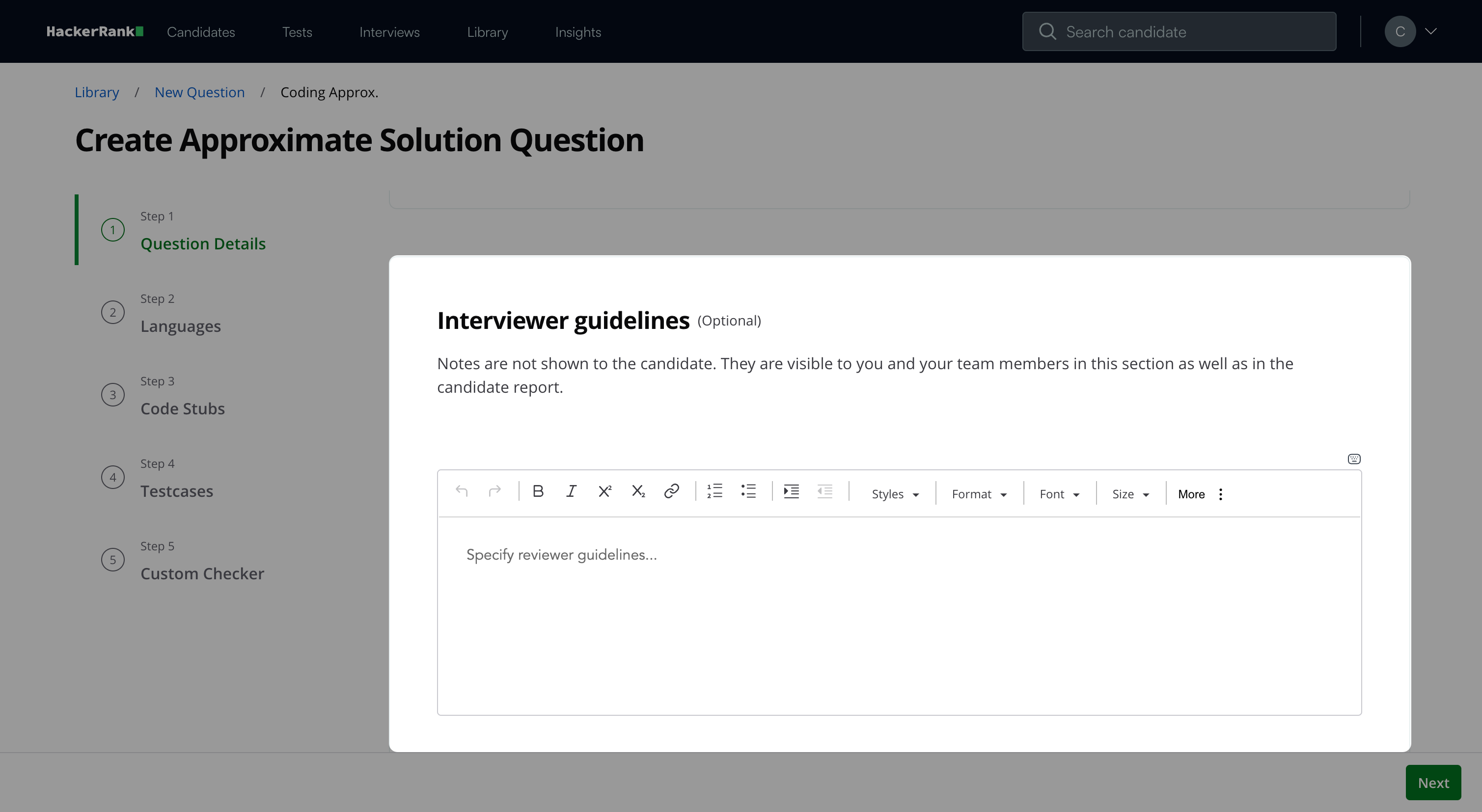
Kliknij Dalej.
Krok 2: Języki
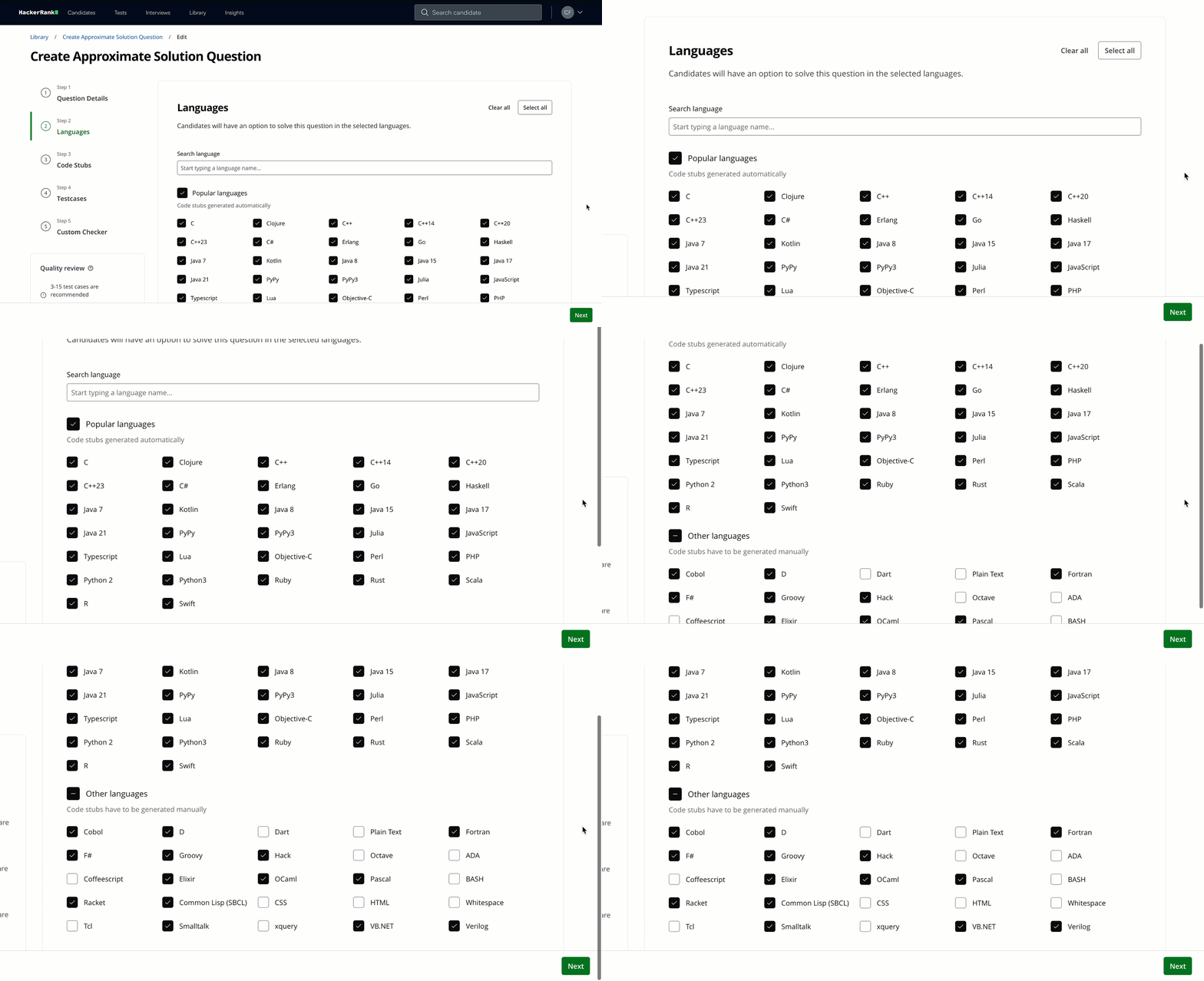
Wybierz języki programowania, których kandydaci mogą używać do rozwiązania pytania.
Platforma grupuje języki w dwie kategorie:Popularne języki: Platforma automatycznie generuje szkielet kodu.
Wybierz Popularne języki pole wyboru, aby uwzględnić Wszystko popularne języki.
Inne języki: Musisz ręcznie generować szkielet kodu.
Wybierz Inne języki pole wyboru, aby uwzględnić Wszystko inne języki.
Kliknij Następny.
Uwaga:
Kliknij Zaznacz Wszystko aby włączyć Wszystko języki.
Kliknij Wyczyść Wszystko aby usunąć Wszystko zaznaczenia.
Użyj paska wyszukiwania, aby znaleźć konkretny język.
Krok 3: Fragmenty kodu
Zdefiniuj sygnaturę funkcji i wygeneruj fragmenty kodu dla obsługiwanych języków.
Wprowadź nazwę funkcji.
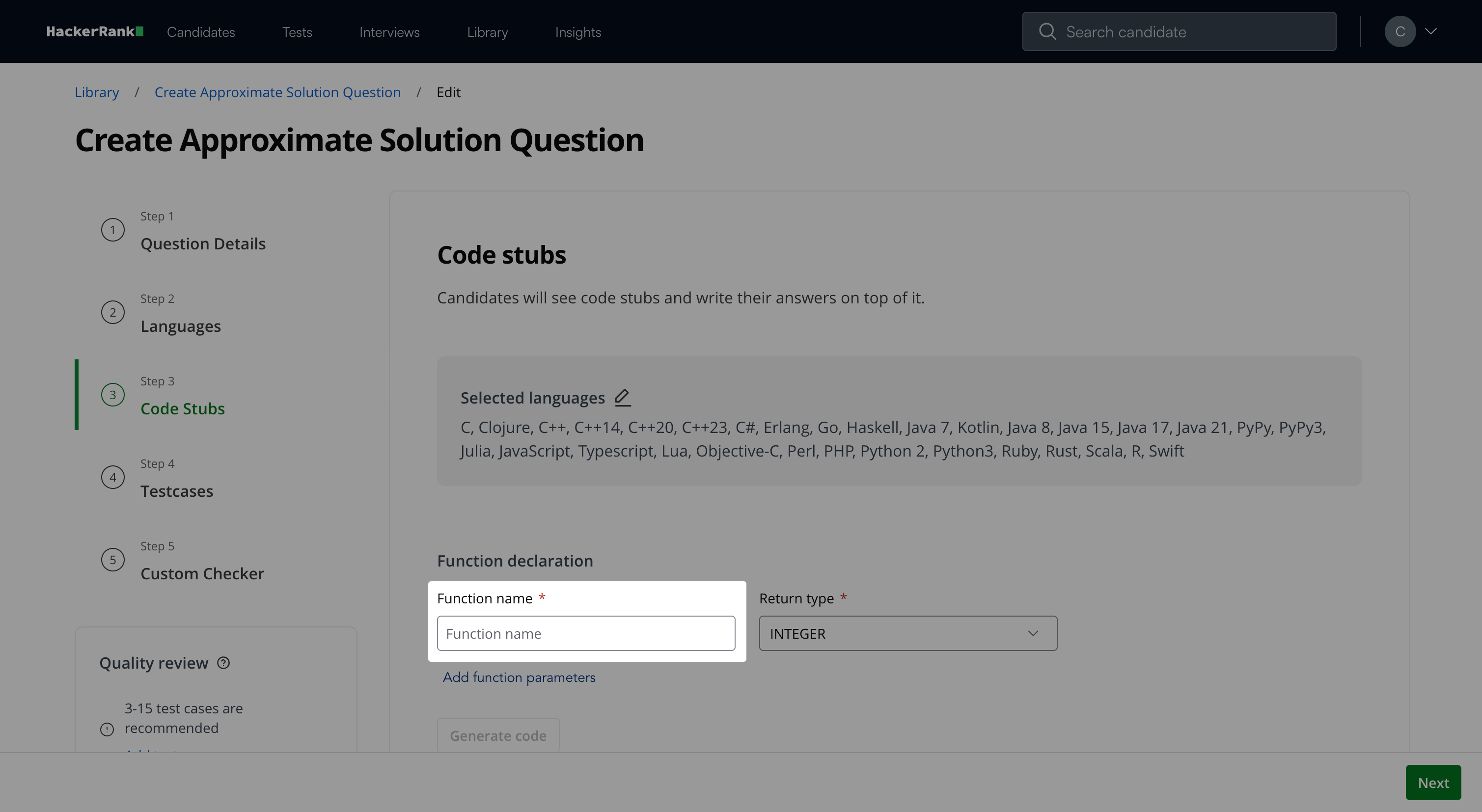
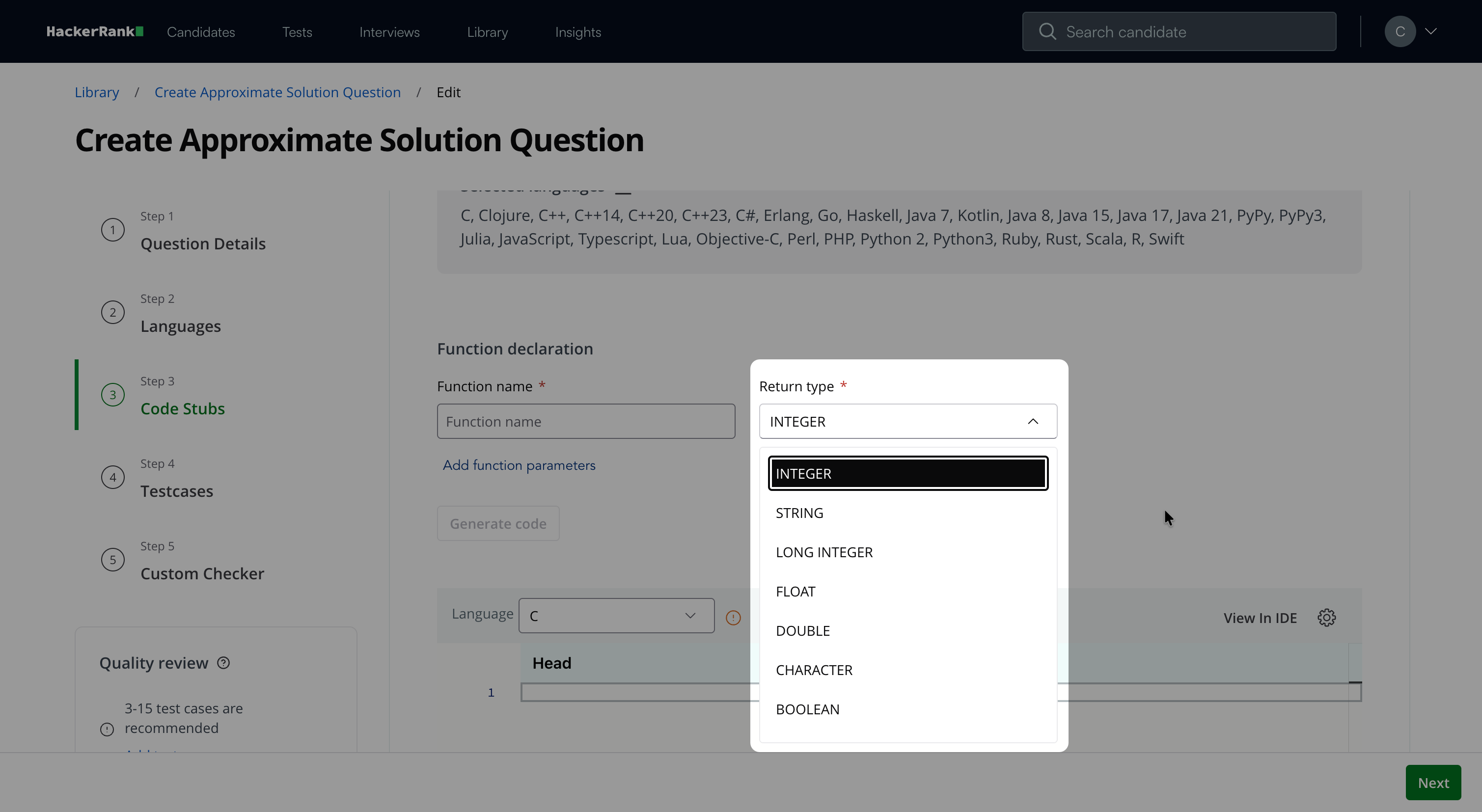
Wybierz Typ zwracany z listy rozwijanej.
(Opcjonalnie) Kliknij Dodaj parametry funkcji.
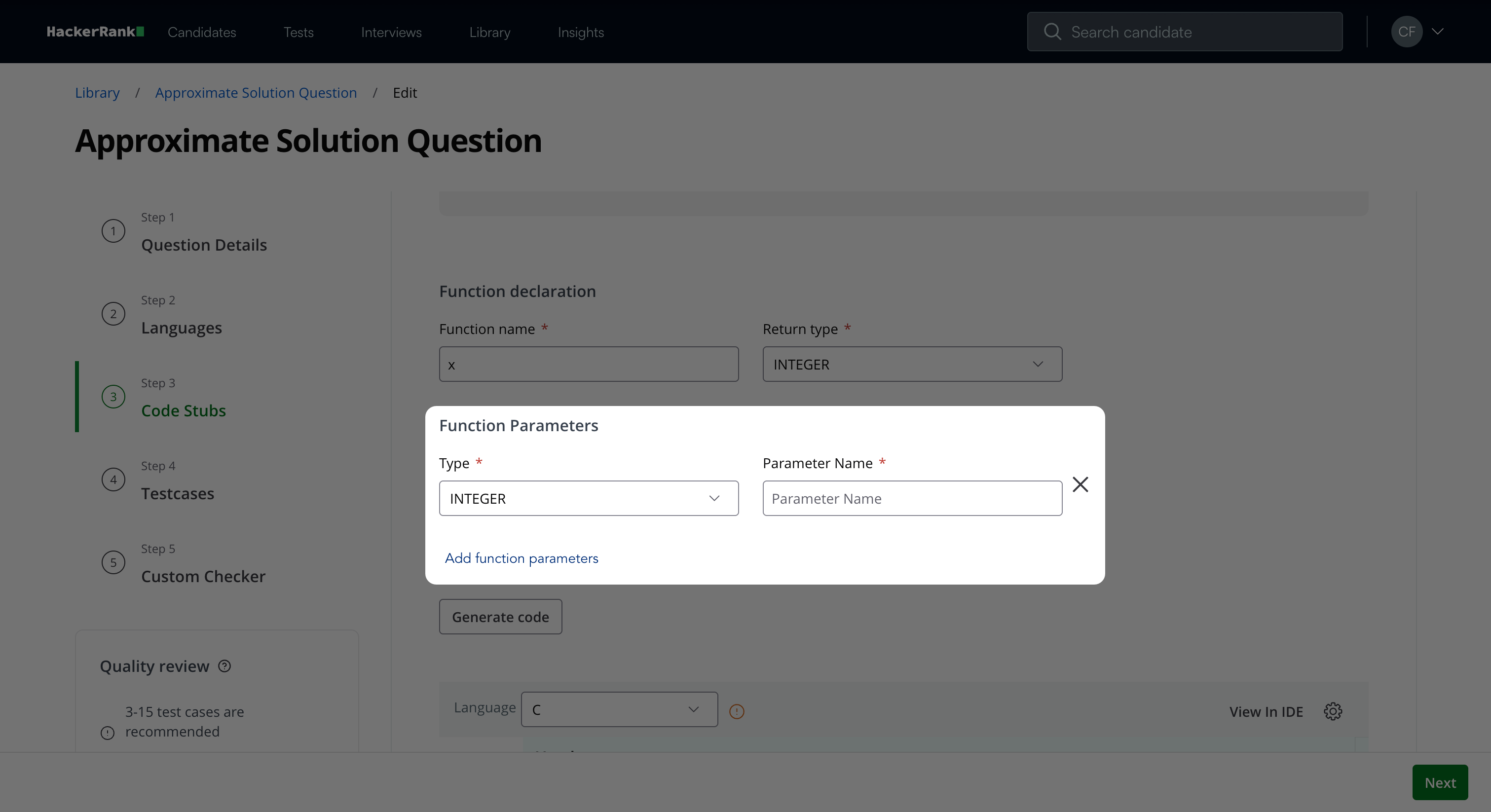
Wybierz Typ z listy rozwijanej.
Wprowadź Nazwa parametru.
Uwaga: Kliknij ✕ ikonę, aby usunąć parametr.
Kliknij Generuj kod.
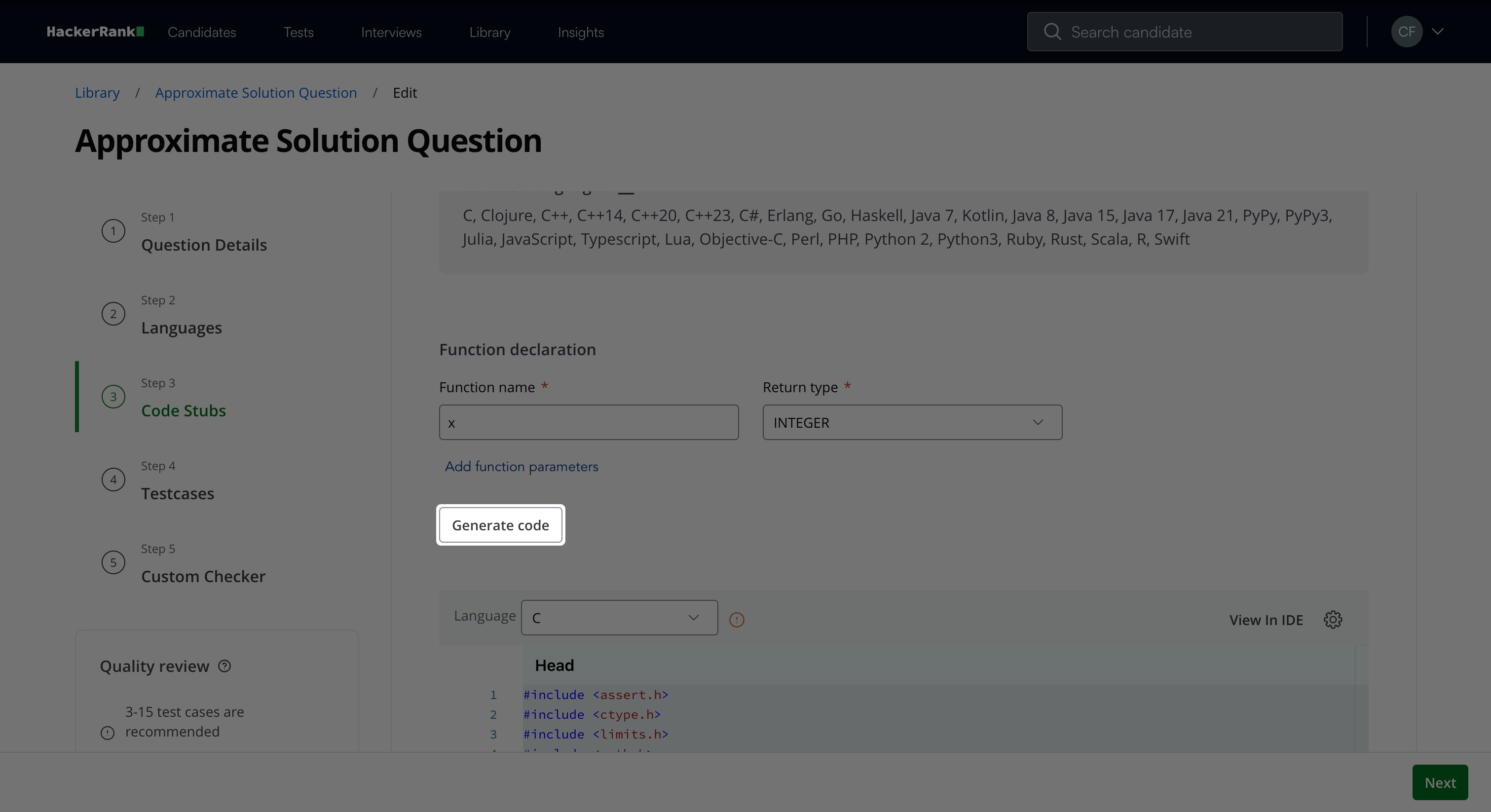
Platforma generuje szkielet kodu dla Popularne języki wybranych w Kroku 2 i wyświetla komunikat o sukcesie. Jeśli wybrałeś języki pod Inne, wykonaj kroki w sekcji Obsługa nieobsługiwanych języków.
(Opcjonalnie) Przejrzyj wygenerowany kod.
(Opcjonalnie) Kliknij Zobacz w IDE aby otworzyć kod w IDE.
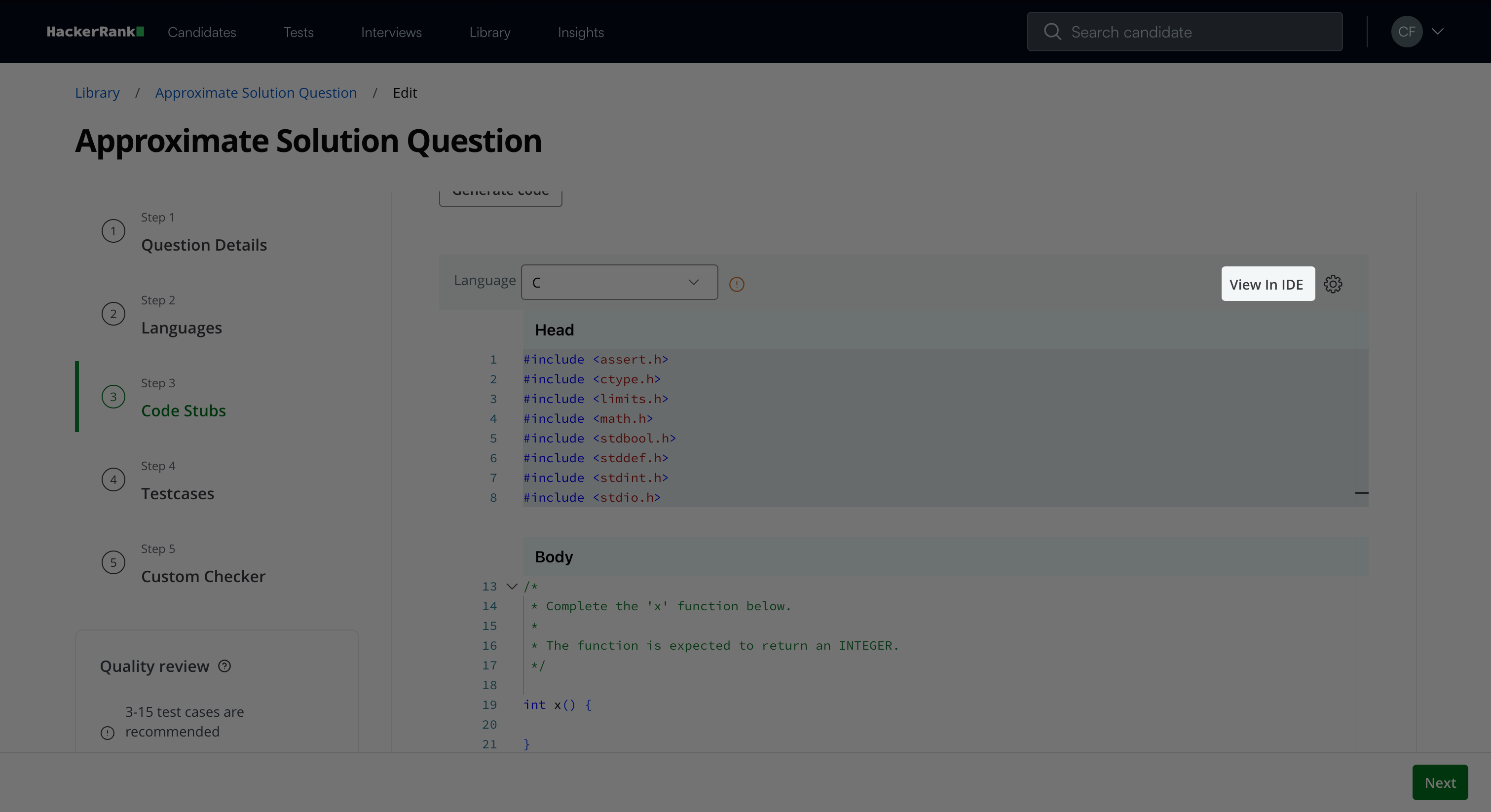
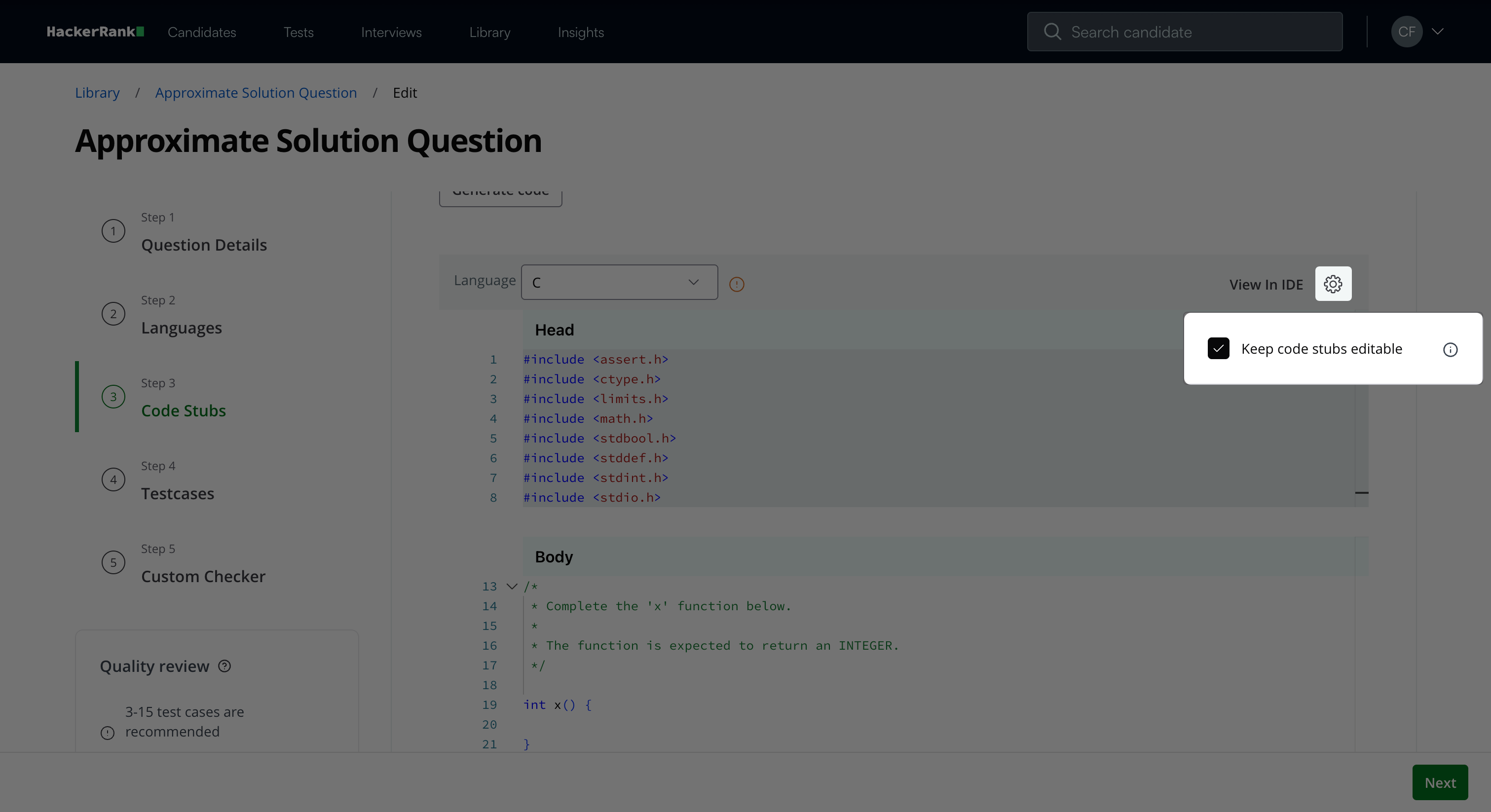
Kliknij ikonę ustawień, aby włączyć lub wyłączyć Zachowaj edytowalność szkieletów kodu. Opcja jest włączona domyślnie.
Kliknij Dalej.
Obsłuż nieobsługiwane języki
Jeśli wybierzesz języki, które nie obsługują automatycznego generowania szkieletów kodu, Platforma wyświetla okno dialogowe z listą nieobsługiwanych języków.
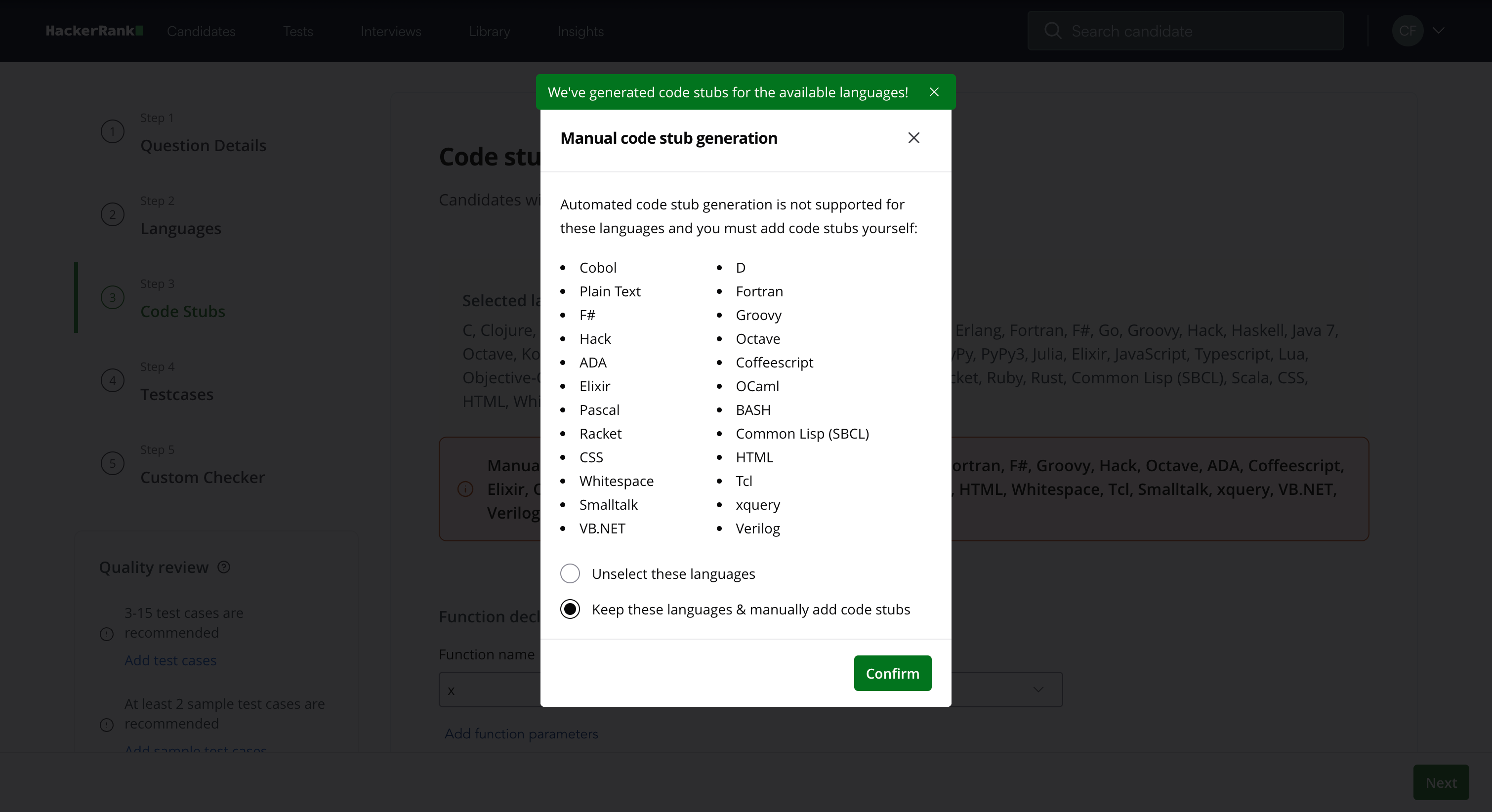
Wybierz jedną z poniższych opcji:
Odznacz te języki: Usuwa nieobsługiwane języki z pytania.
Zachowaj te języki & ręcznie dodaj szablony kodu: Zachowuje języki i kontynuuje bez automatycznie generowanych szablonów. Musisz ręcznie dodać szablony kodu.
Aby ręcznie dodać szablony kodu:
Otwórz edytor kodu.
Wyszukaj wymagany język.
Dodaj szkielet kodu ręcznie.
Kliknij Potwierdź.
Krok 4: Przypadki testowe
Użyj tego kroku, aby przesłać rozwiązania i zdefiniować przypadki testowe dla pytania.
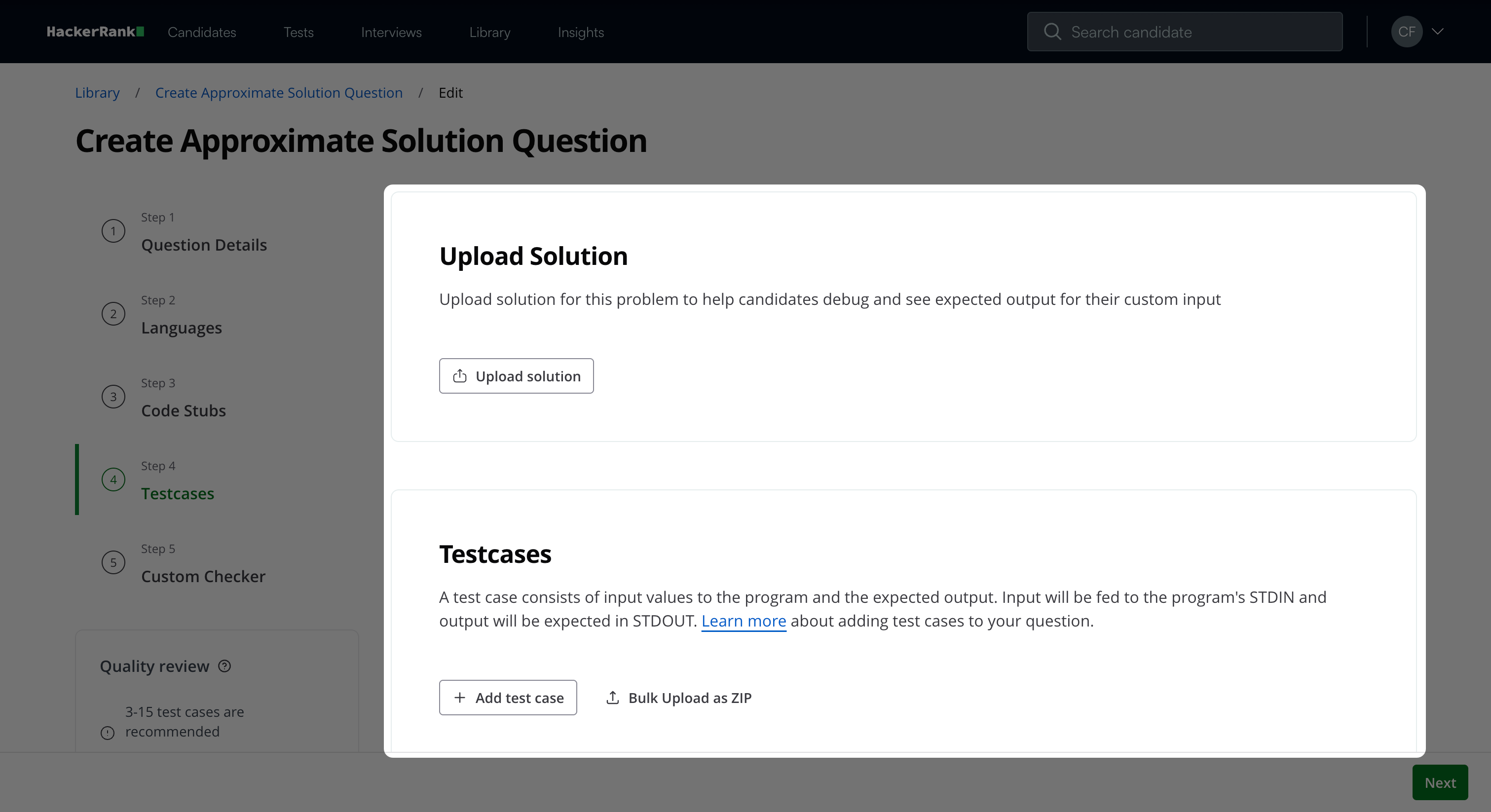
W Upload Solution sekcji:
Kliknij Upload Solution aby wgrać plik rozwiązania.
W Upload Solution dialogu:
Kliknij Select file i wybierz plik rozwiązania.
Kliknij Język i wybierz język pliku rozwiązania, lub wybierz Auto detect. Auto detect jest włączone domyślnie.
Kliknij Upload.
W Testcases sekcji:
Kliknij Add test case aby ręcznie dodać przypadki testowe.
W Add test case dialogu:
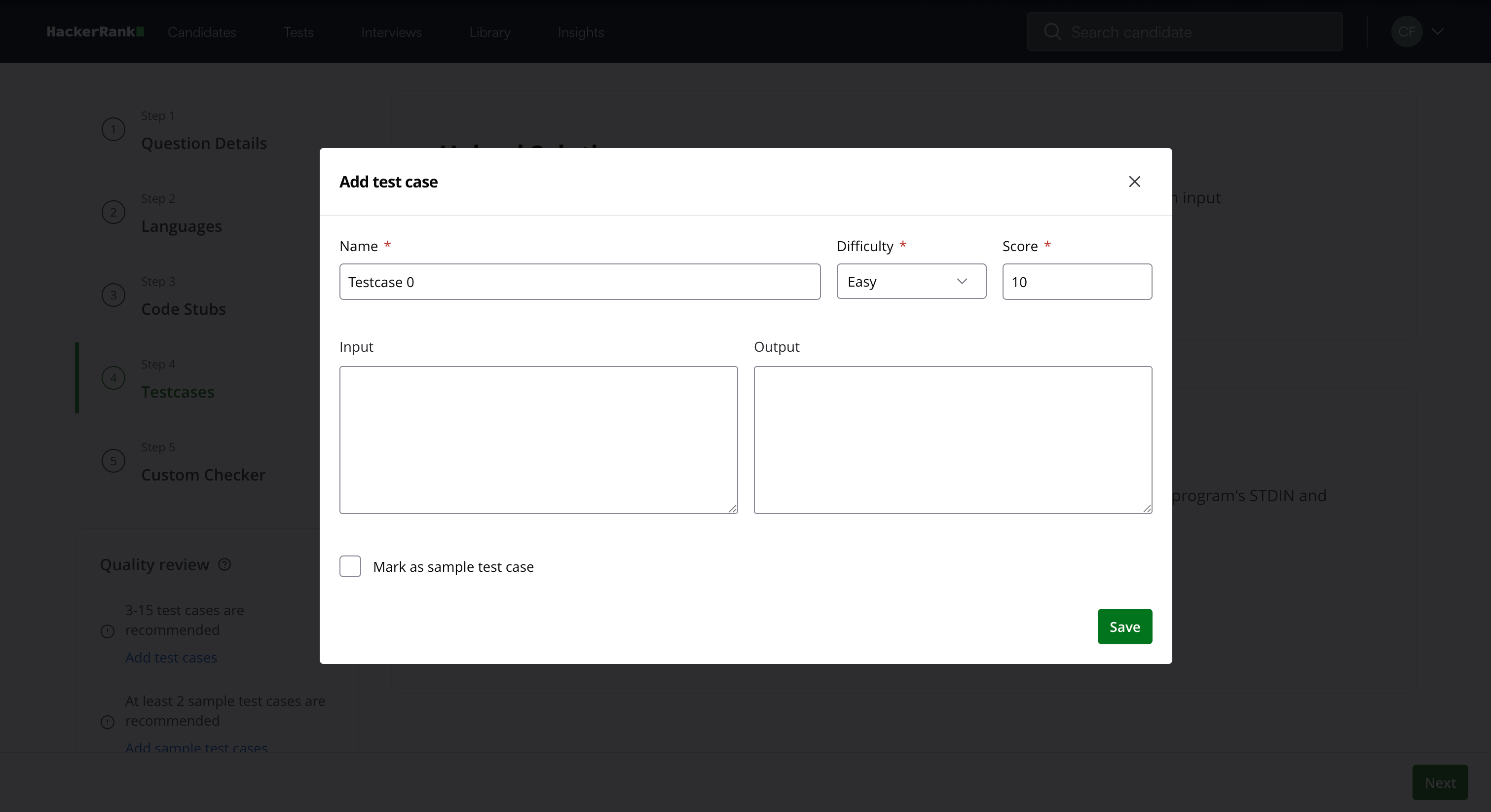
Wprowadź Nazwę przypadku testowego.
Wybierz poziom trudności z Difficulty listy rozwijanej
Przypisz Score.
(Opcjonalnie) Wprowadź Input wartości.
(Opcjonalnie) Wprowadź Output wartości.
(Opcjonalnie) Wybierz Mark as sample test case aby uczynić przypadek testowy widocznym jako przykład. Aby uzyskać więcej informacji o przypadkach testowych, zobacz Przypadki testowe w pytaniach o kodowanie i rozwiązania przybliżone.
Kliknij Save.
Krok 5: Niestandardowy sprawdzacz
Użyj niestandardowego sprawdzacza, aby określić logikę punktacji.
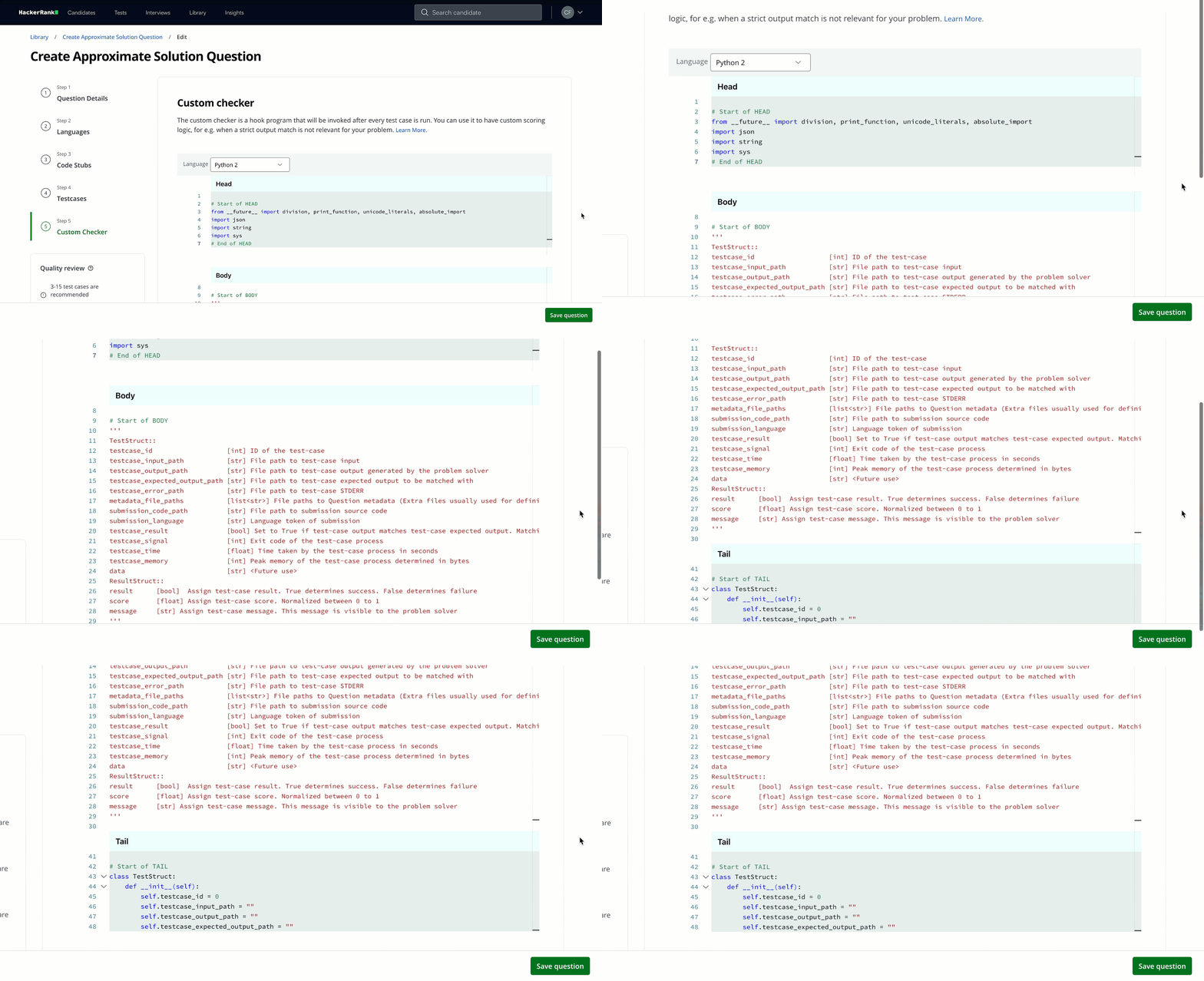
Edytuj treść niestandardowego sprawdzacza.
Aby uzyskać więcej informacji o niestandardowym sprawdzaczu, zobacz Niestandardowy sprawdzacz w pytaniach typu Rozwiązanie przybliżone.Kliknij Zapisz pytanie.
Pytanie pojawia się pod My Company pytaniami w Bibliotece HackerRank.
Ocena pytania z przybliżonym rozwiązaniem w testach
Pytania z przybliżonym rozwiązaniem używają automatycznej oceny.
Jeśli skonfigurujesz niestandardowy checker, platforma używa go do oceniania zgłoszeń.
Jeśli nie skonfigurujesz niestandardowego checkera, platforma ocenia pytanie jak standardowe pytanie programistyczne, używając przypadków testowych.
Jak działa ocenianie przy użyciu niestandardowego checkera
Kiedy używasz niestandardowego checkera, platforma ocenia zgłoszenia na poziomie przypadku testowego, używając Twojej logiki oceniania.
Platforma uruchamia kod kandydata raz dla każdego przypadku testowego.
Dla każdego przypadku testowego:
Wynik kandydata jest przekazywany do niestandardowego sprawdzacza.
Sprawdzacz niestandardowy ocenia wynik i przydziela punkt.
Platforma dodaje wyniki ze wszystkich przypadków testowych, aby obliczyć ostateczny wynik kandydata.
Aby uzyskać więcej informacji o niestandardowym sprawdzaczu, zobacz Custom Checker in Approximate Solution Type Questions.