Serre - Guide de l'utilisateur pour l'Entretien d'Intégration HackerRank
Ce guide décrit comment utiliser l'Intégration Serre - HackerRank pour programmer des entretiens HackerRank et revoir les résultats des entretiens directement dans Serre.
Prérequis
Avant de commencer, assurez-vous de satisfaire aux exigences suivantes :
Vous avez des comptes HackerRank et Serre actifs.
L'intégration HackerRank avec Serre est terminée. Pour plus d'informations, voir Greenhouse - HackerRank Integration Guide.
Ajout d'une étape d'Entretien HackerRank dans Serre
Vous pouvez ajouter une étape d'Entretien HackerRank pour inclure les entretiens HackerRank dans votre processus de recrutement.
Pour ajouter HackerRank Entretien étape à un plan d'entretien d'embauche dans Serre:
Connectez-vous à votre compte Serre en utilisant vos identifiants.
Accédez à Jobs onglet.
Sélectionnez le poste que vous souhaitez mettre à jour.
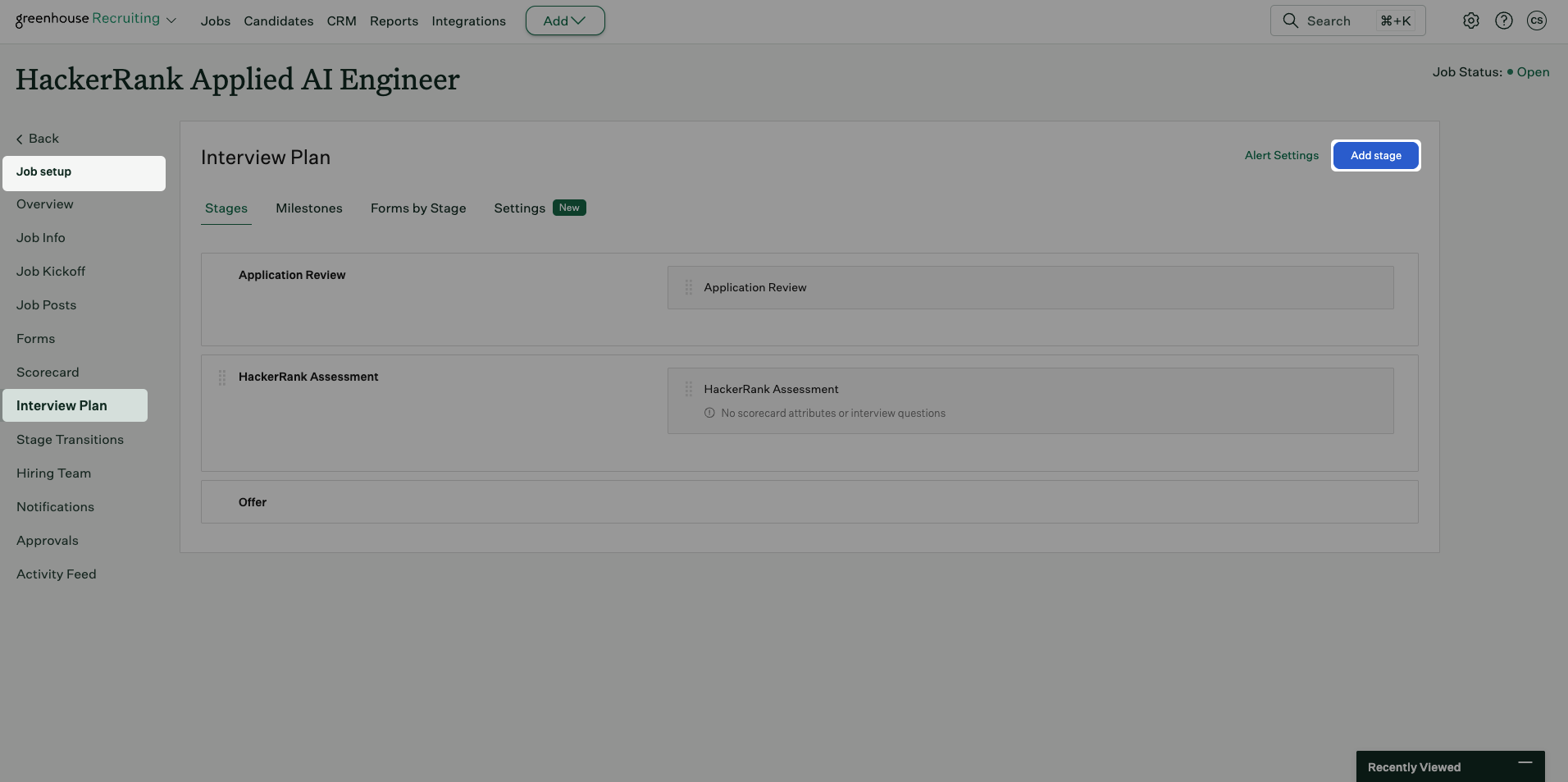
Allez à Job Setup > Interview Plan.
Cliquez sur Ajouter une étape.
Dans la Add Stage boîte de dialogue, sélectionnez Phone Interview 2.
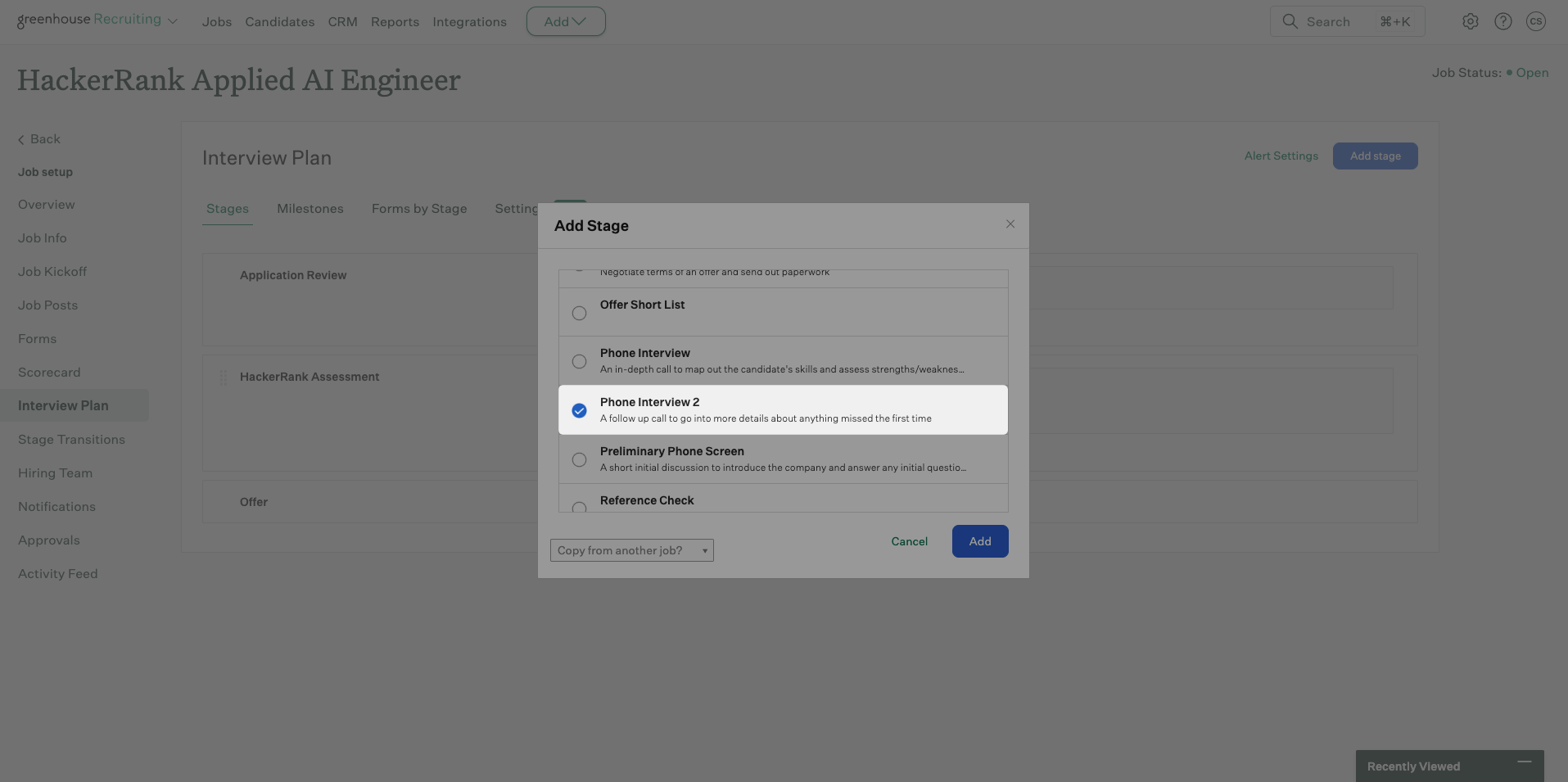
Note: Si Phone Interview 2 ne apparaît pas dans la liste des étapes, l'Intégration n'est pas configurée correctement. Pour plus d'informations, voir Greenhouse - HackerRank Integration Guide.
Cliquez sur Ajouter. Serre ajoute l'étape d'Entretien HackerRank au plan d'entretien.
Planification HackerRank Entretien
Remarque : Avant de planifier un entretien, assurez‑vous que l’étape HackerRank Entretien est ajoutée au plan d’entretien du poste dans Serre. Pour plus d’informations, voir Ajout de l’étape d’entretien HackerRank dans Serre.
Pour programmer un Entretien HackerRank dans Serre:
Connectez-vous à votre compte Serre en utilisant vos identifiants.
Allez à la Candidats onglet.
Sélectionnez un candidat.
Allez à la Étapes onglet.
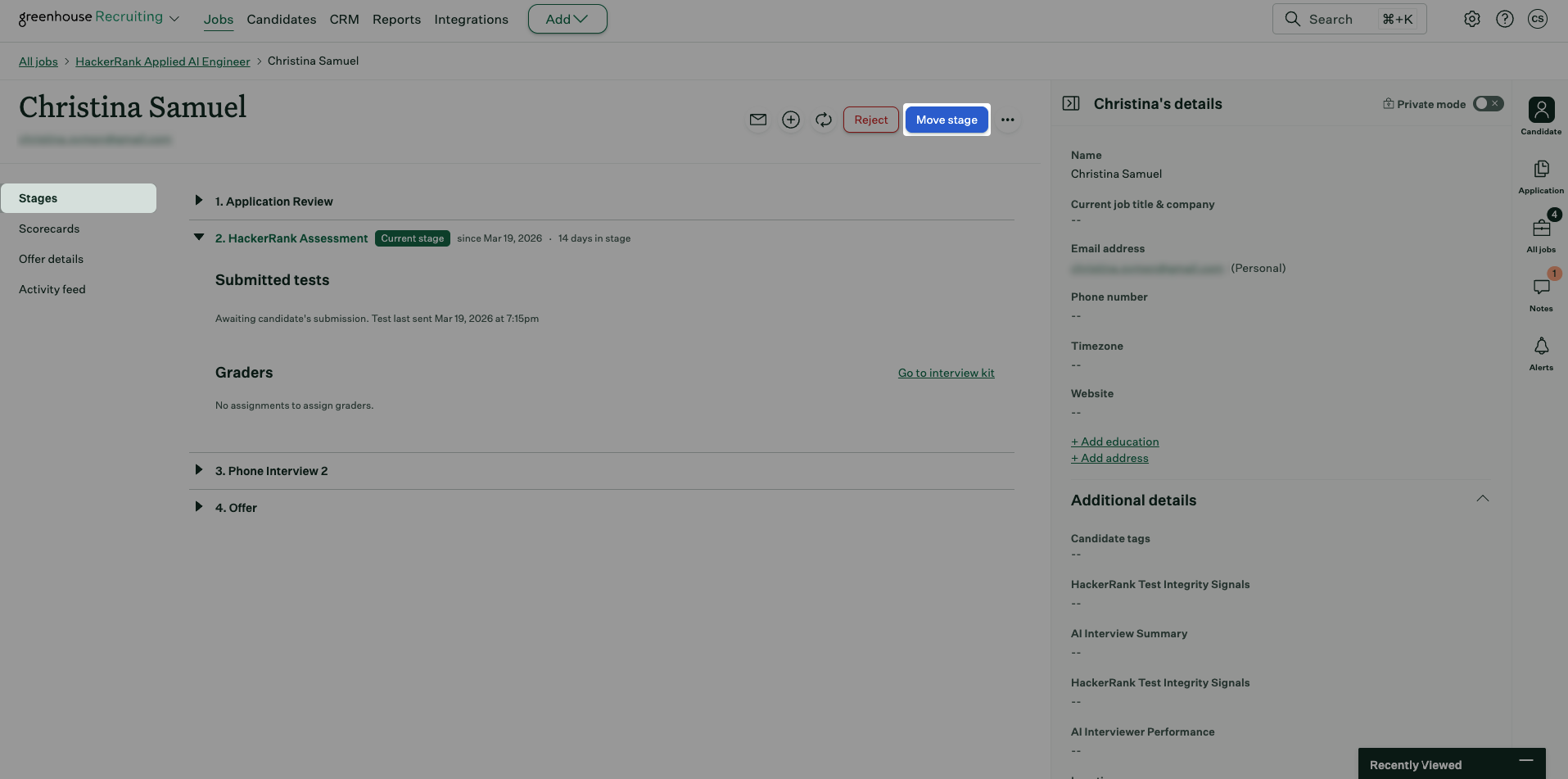
Cliquez sur Déplacer l'étape et sélectionnez Entretien téléphonique 2.
Dans l'étape Entretien téléphonique 2, cliquez sur Planifier manuellement.
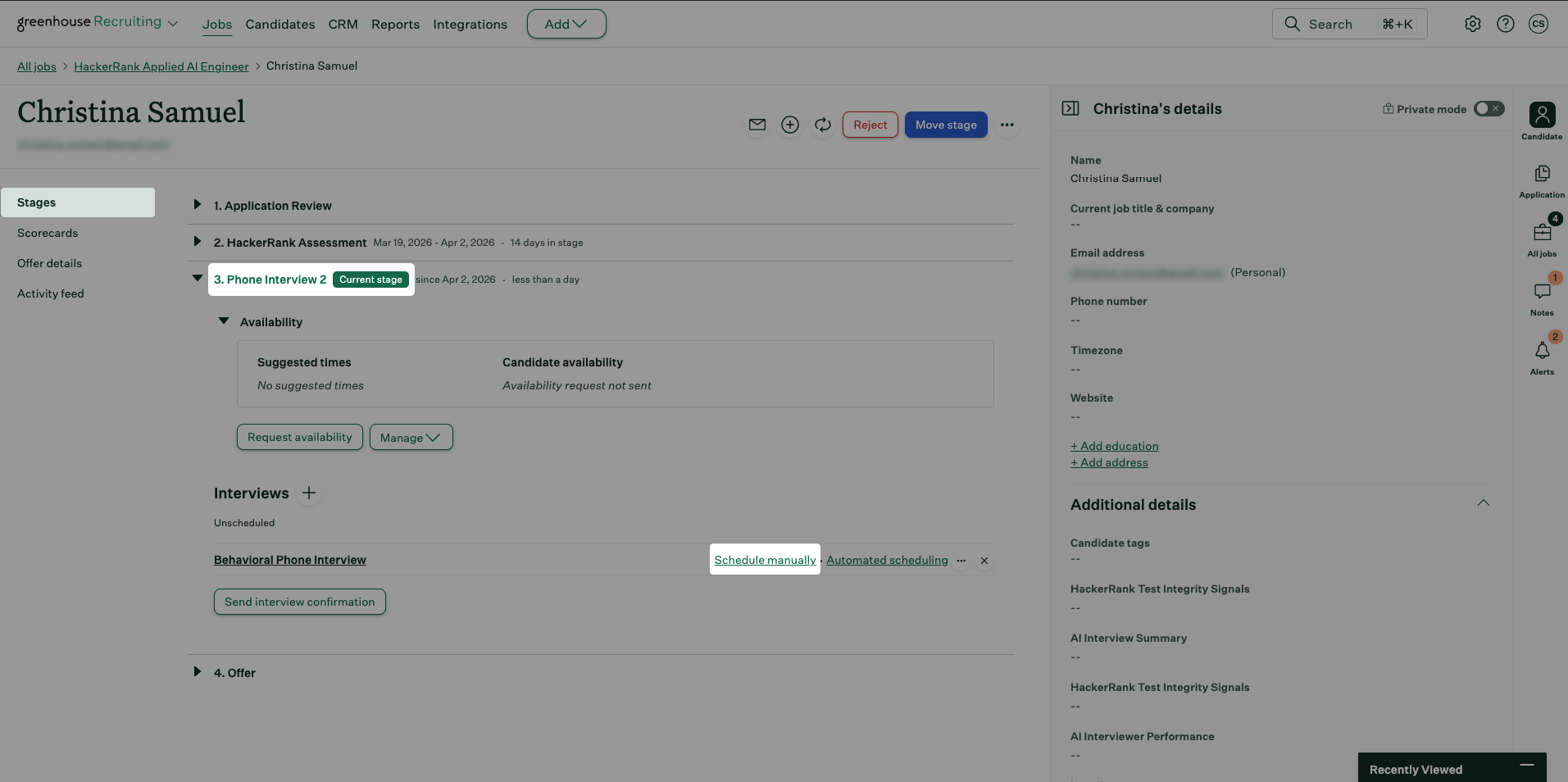
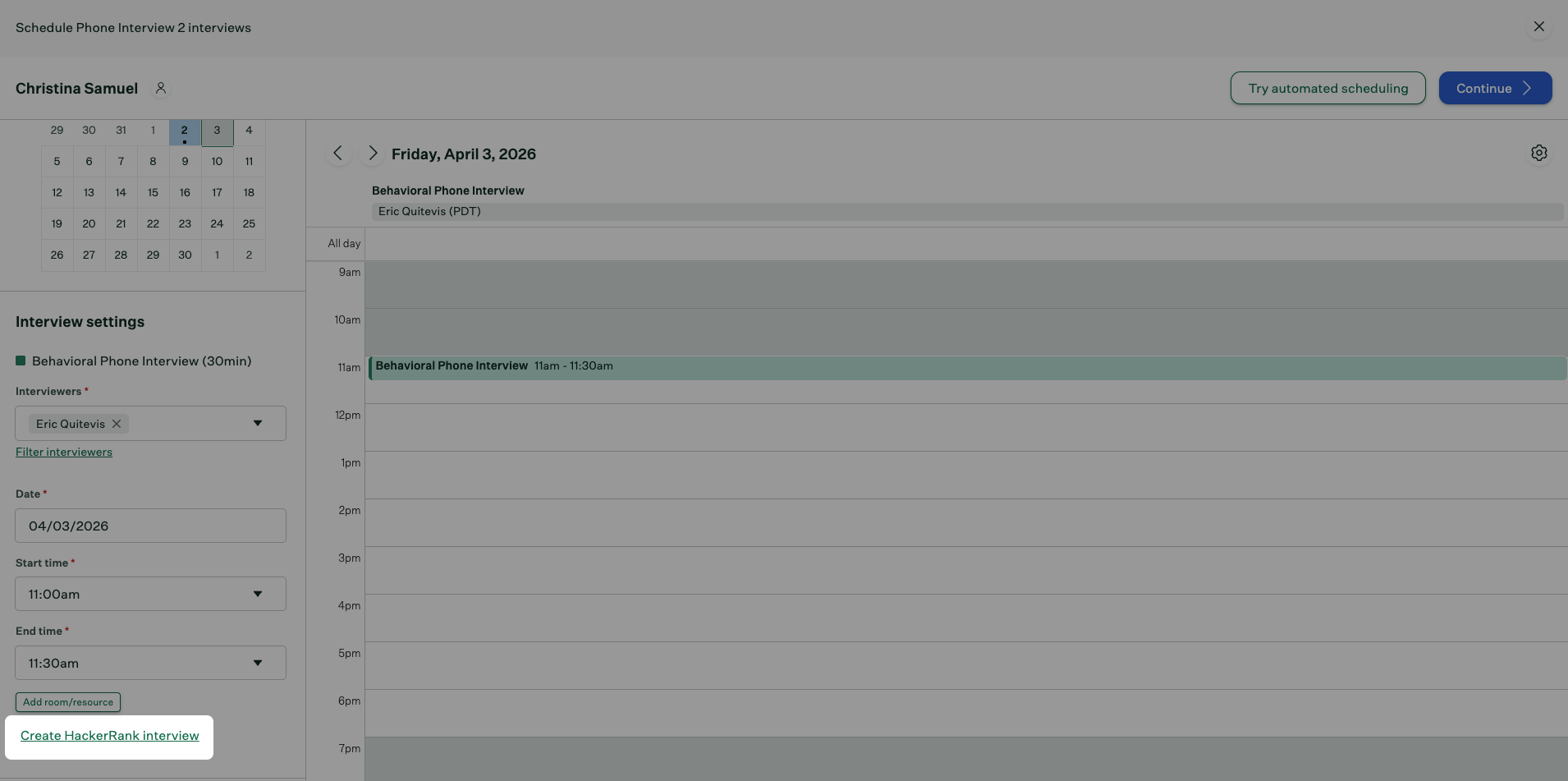
Dans Paramètres d'entretien, sélectionnez ce qui suit :
Intervieweurs
Date
Heure de début
Heure de fin
Cliquez sur Créer un entretien HackerRank.
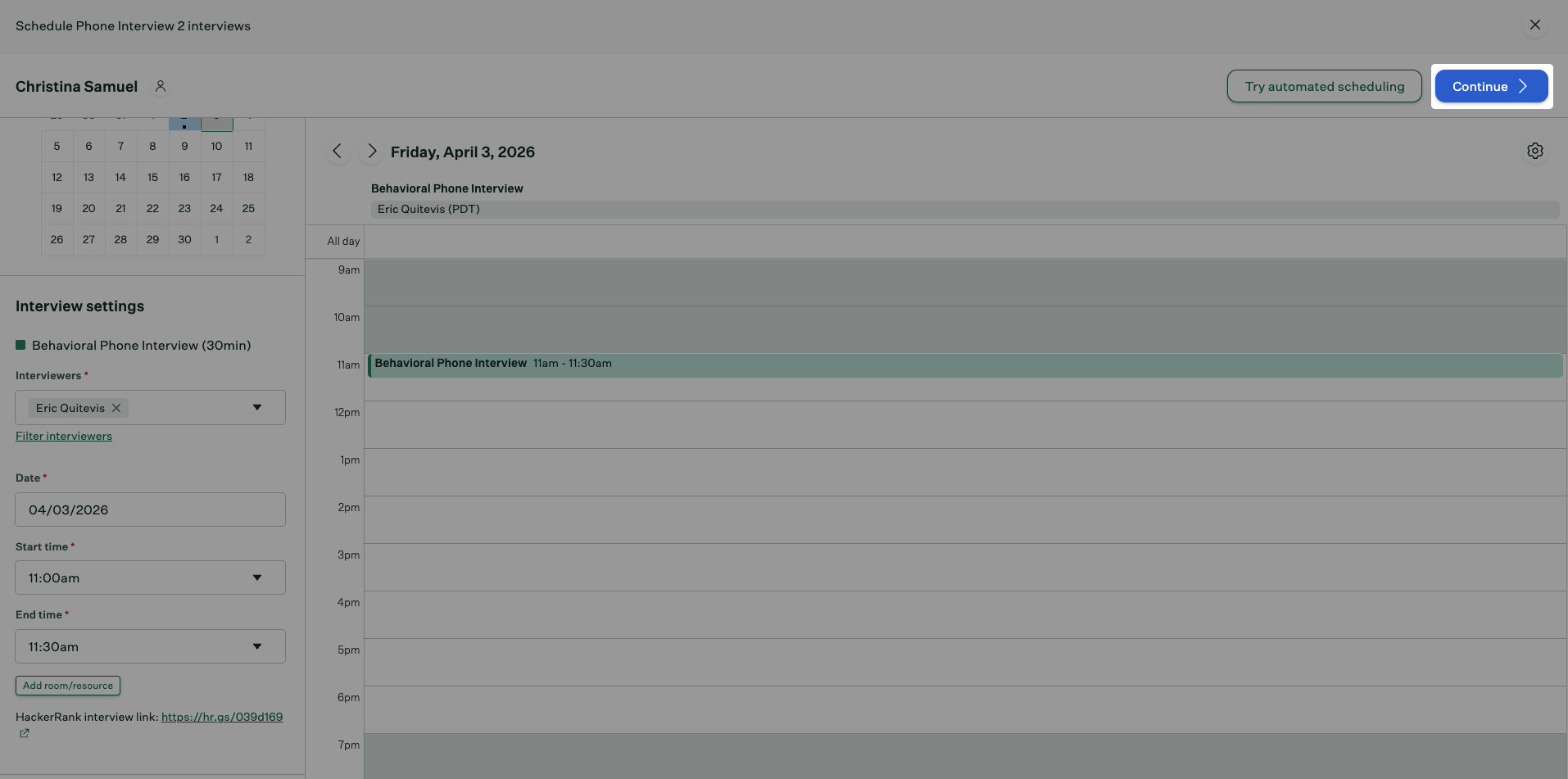
Serre génère le lien d'entretien HackerRank et l'affiche sous Paramètres d'entretien.
Cliquez sur Continuer.
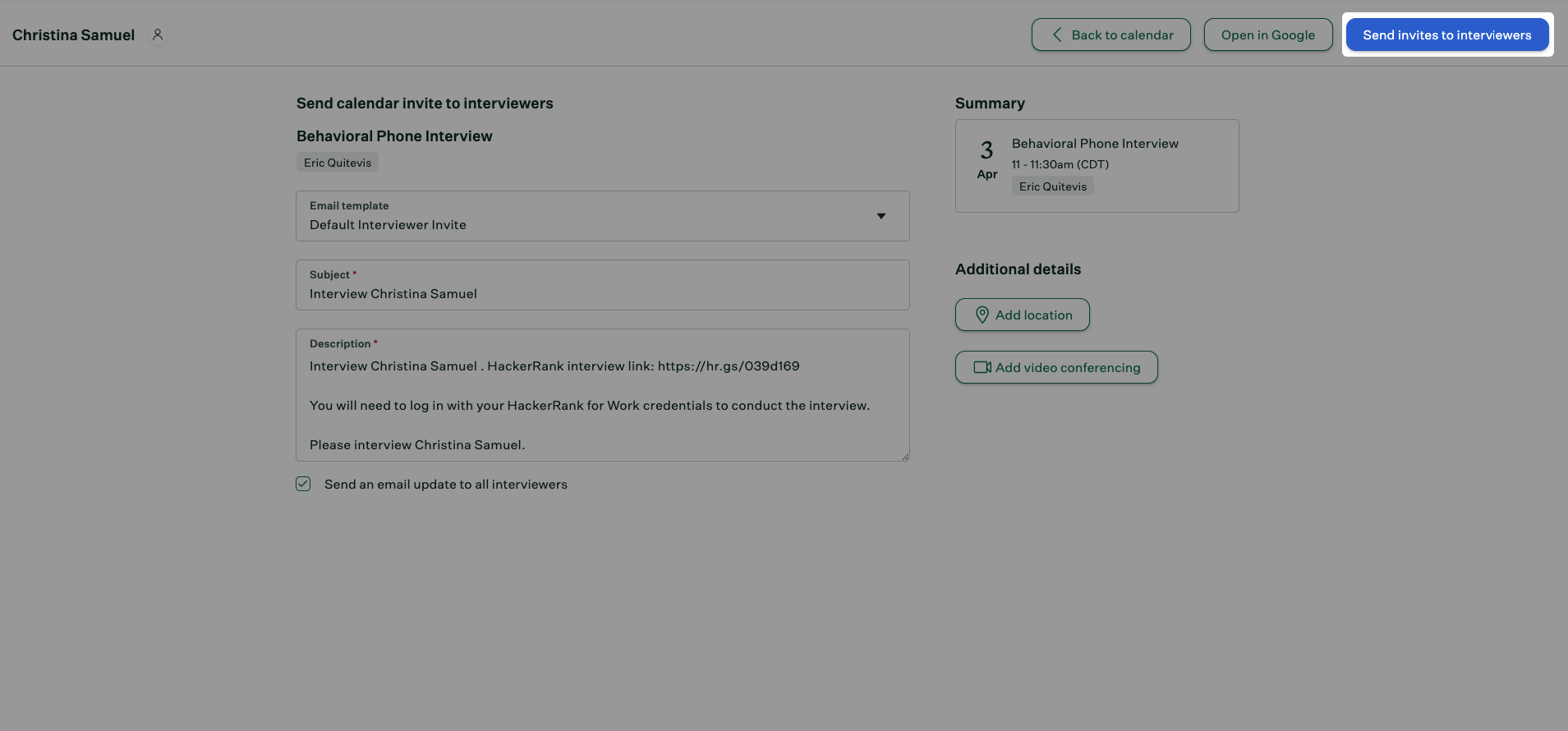
Revue les détails de l'invitation sous Envoyer une invitation de calendrier aux intervieweurs section :
Modèle d'email: Auto-sélectionné comme Invitation d'entretien par défaut
Sujet: Auto-généré ; modifier si nécessaire
Description: Généré automatiquement et inclut le lien d'entretien HackerRank ; modifier si nécessaire
Remarque : La Envoyer une mise à jour par e‑mail à tous les intervieweurs case à cocher est sélectionnée par défaut. Supprimez‑la si vous ne voulez pas que Serre envoie une mise à jour par e‑mail aux intervieweurs.
Cliquez Envoyer des invitations aux intervieweurs.
Serre envoie les invitations d'entretien au candidat et aux intervieweurs.
Affichage des résultats d'entretien
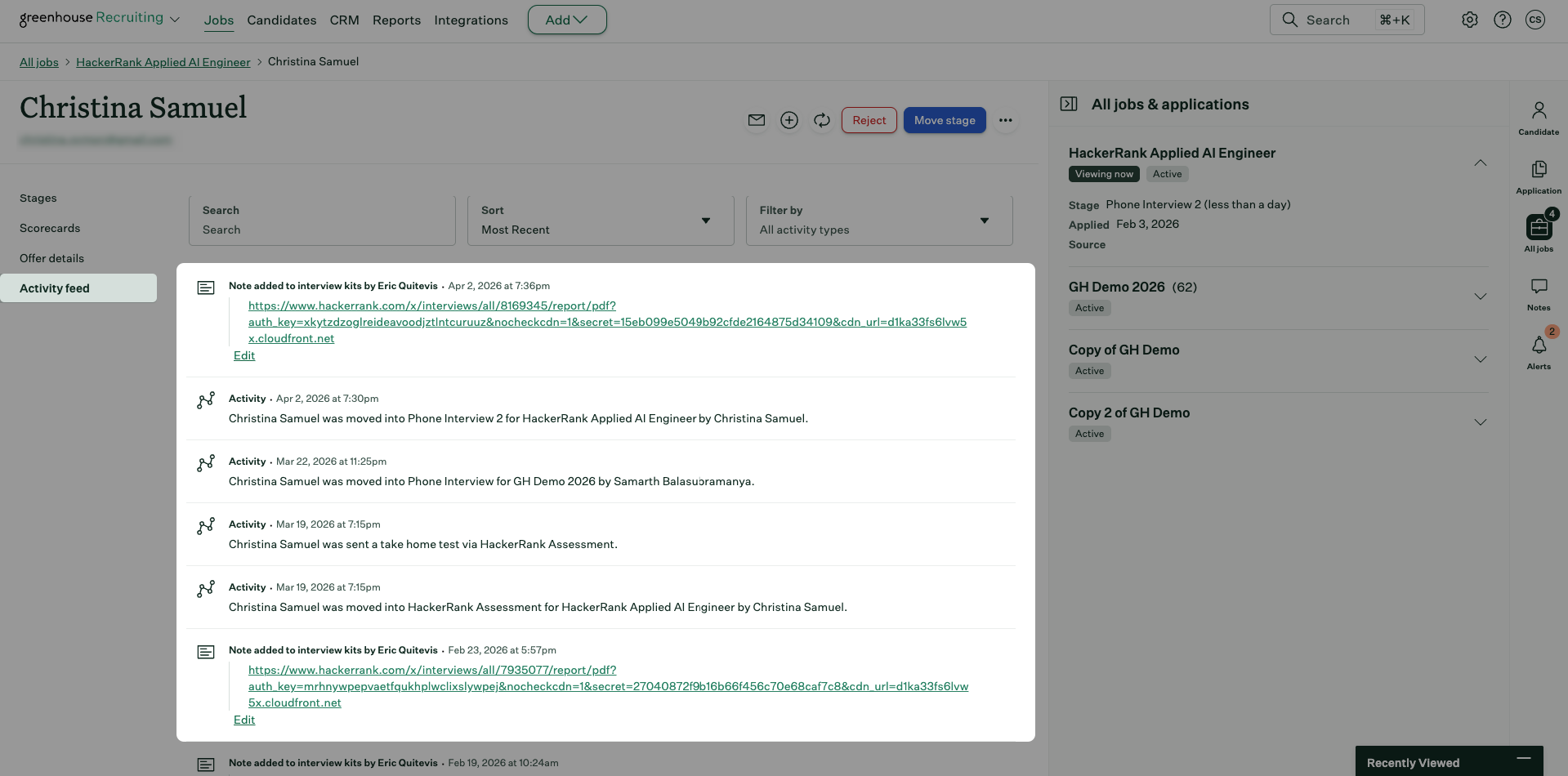
Après que les intervieweurs ont rempli la fiche d'évaluation dans HackerRank et cliqué Synchroniser avec Serre, le lien du rapport d'entretien apparaît dans le profil du candidat dans Serre. Pour plus d'informations sur l'utilisation de la fiche d'évaluation dans HackerRank, voir Utiliser la fiche d'évaluation pendant un entretien.
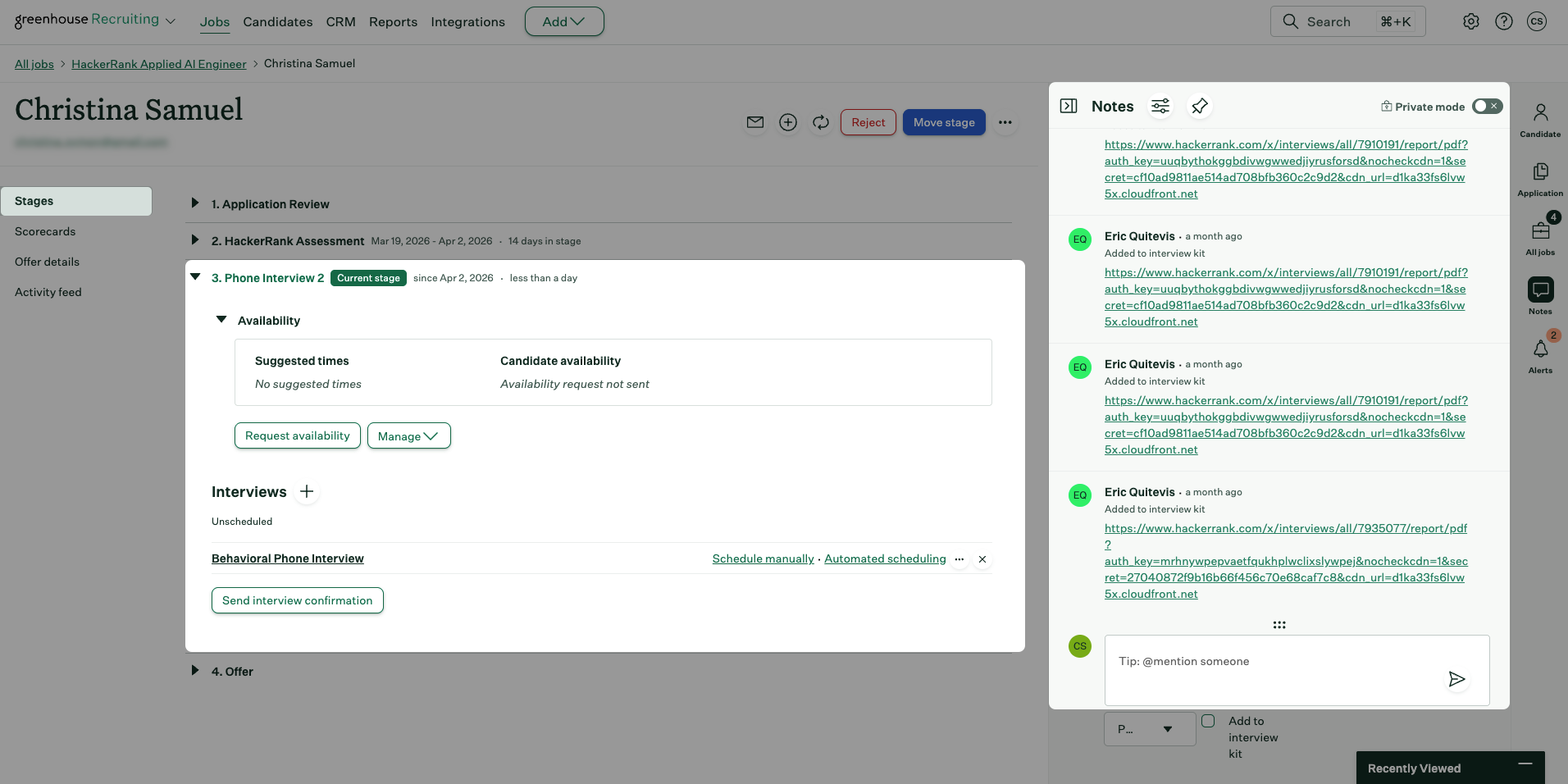
Pour afficher les résultats d'entretien depuis l'onglet Notes onglet :
Ouvrez le profil du candidat dans Serre.
Allez à la Étapes onglet.
Sélectionnez le Entretien téléphonique 2 étape.
Cliquez sur le lien du rapport dans le Notes panneau pour voir le rapport complet d'entretien.
Pour afficher les résultats d'entretien depuis l' Activité onglet:
Ouvrez le profil du candidat dans Serre.
Allez à la Flux d'activité onglet.
Localisez la note intitulée Note ajoutée aux kits d'entretien.
Cliquez sur le lien du rapport dans la note pour afficher le rapport complet de l'entretien.