Frontal-, Backend-, Full-Stack-, Mobile- und QA-Ingenieurfragen
Last updated: March 30, 2026
HackerRank Projektfragen helfen Ihnen, Kandidaten in realistischen, projektbasierten Entwicklungsumgebungen zu bewerten. Kandidaten arbeiten mit Multi-File-Codebasen, die die reale Softwareentwicklung simulieren, was die Bewertung ihrer praktischen Fähigkeiten erleichtert.
Jede Projektfrage bietet eine vollständige integrierte Entwicklungsumgebung (IDE), in der Kandidaten ihren Code online oder offline schreiben, ausführen und testen können.
Unterstützte Projekttypen
HackerRank unterstützt die folgenden Projekttypen:
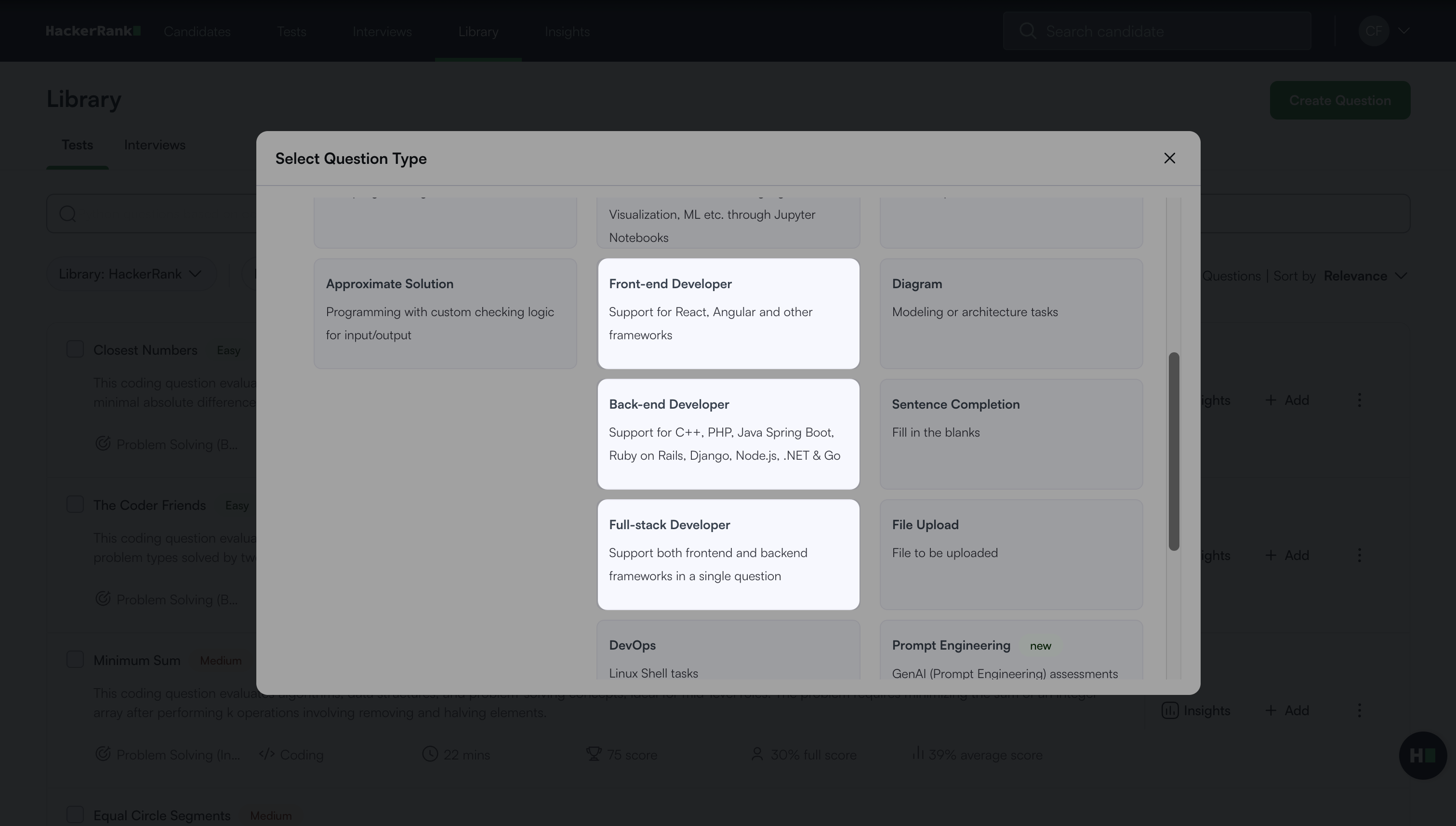
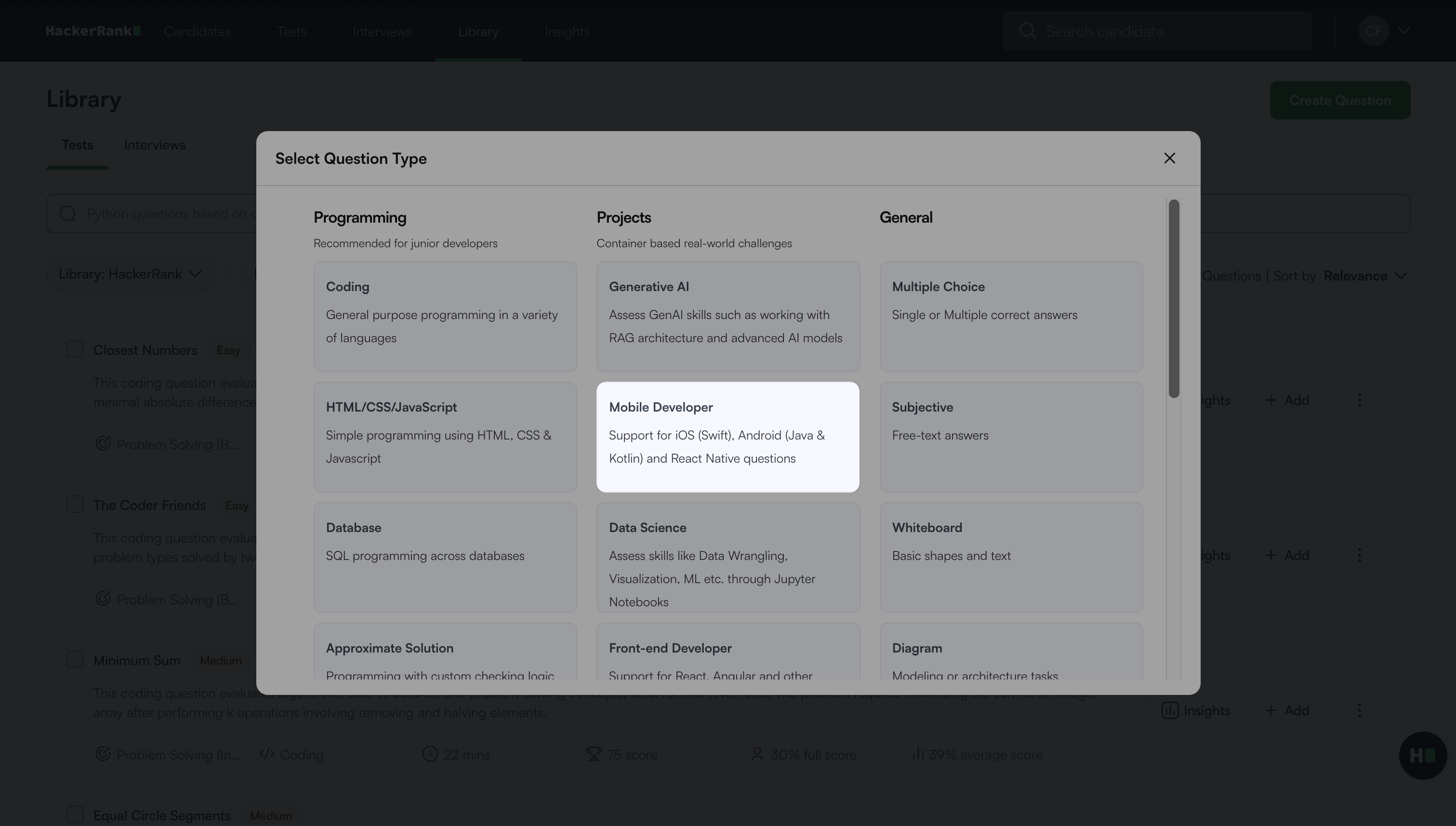
Frontend-Entwicklung: Unterstützt Frontend-Entwicklungsframeworks.
Backend-Entwicklung: Unterstützt Backend-Entwicklungsframeworks.
Full-Stack-Entwicklung: Unterstützt sowohl Frontend- als auch Backend-Entwicklungsframeworks in einer einzigen Frage.
Mobile Entwicklung: Unterstützt native und plattformübergreifende mobile Frameworks.
Unterstützte Umgebungen und Frameworks
Projektfragen unterstützen mehrere branchenübliche Umgebungen und Frameworks.

Für weitere Informationen siehe 📄 Ausführungsumgebung.
Wichtige Vorteile
HackerRank Projektfragen bieten die folgenden Vorteile:
Automatische Bewertung
Unterstützt automatisierte Bewertungen basierend auf der Anzahl der bestandenen Unit-Testfälle.
Ermöglicht benutzerdefinierte Bewertungslogik, die vom Fragesteller festgelegt wird.
Nahtlose Projektinitialisierung
Funktioniert auf jedem Stack, der von Ubuntu unterstützt wird.
Ermöglicht Fragestellern, vorinitialisierte Projektverzeichnisse hochzuladen.
Vorkonfigierte webbasierte IDE
Entfernt die Notwendigkeit für lokale Umgebungssetup.
Bietet eine vollständig konfigurierte IDE mit Dateinavigation, Terminalzugang und Ausführungssupport.
Stärkere Skill-Signale
Bewertet die Fähigkeit der Kandidaten, komplexe Szenarien zu bewältigen und skalierbare Anwendungen zu erstellen.
Misst die Anpassungsfähigkeit an vordefinierte Umgebungen.
Bewertet die Fähigkeit, Tests zu schreiben und auszuführen.
Spiegelt die Fähigkeit der Kandidaten wider, in kollaborativen, Multi-Tech-Umgebungen zu arbeiten.
Misst die Fähigkeit, die Codequalität zu bewerten und zu verbessern.
Erstellung von Front-end-, Back-end-, Full-stack- und Mobile-Fragen
Um eine Front-end-, Back-end-, Full-stack- oder Mobile-Frage zu erstellen:
Melden Sie sich bei Ihrem HackerRank for Work-Konto mit Ihren Anmeldedaten an.
Gehen Sie zum Library -Tab.
Klicken Sie auf Create Question.
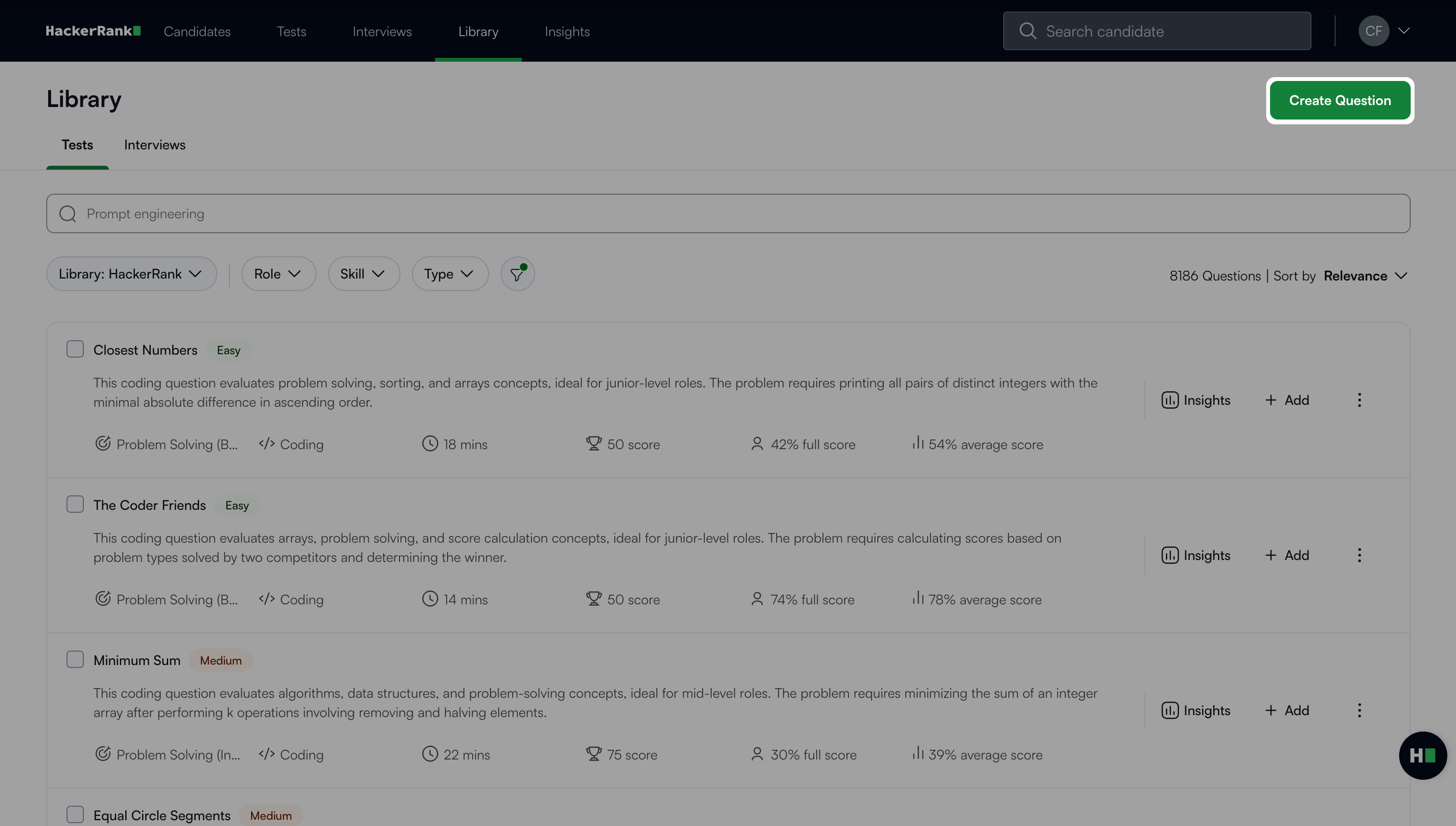
Wählen Sie den Frage-Typ, den Sie unter Projekte erstellen möchten.
Schritt 1: Umgebung
Wählen Sie die Projektumgebung.
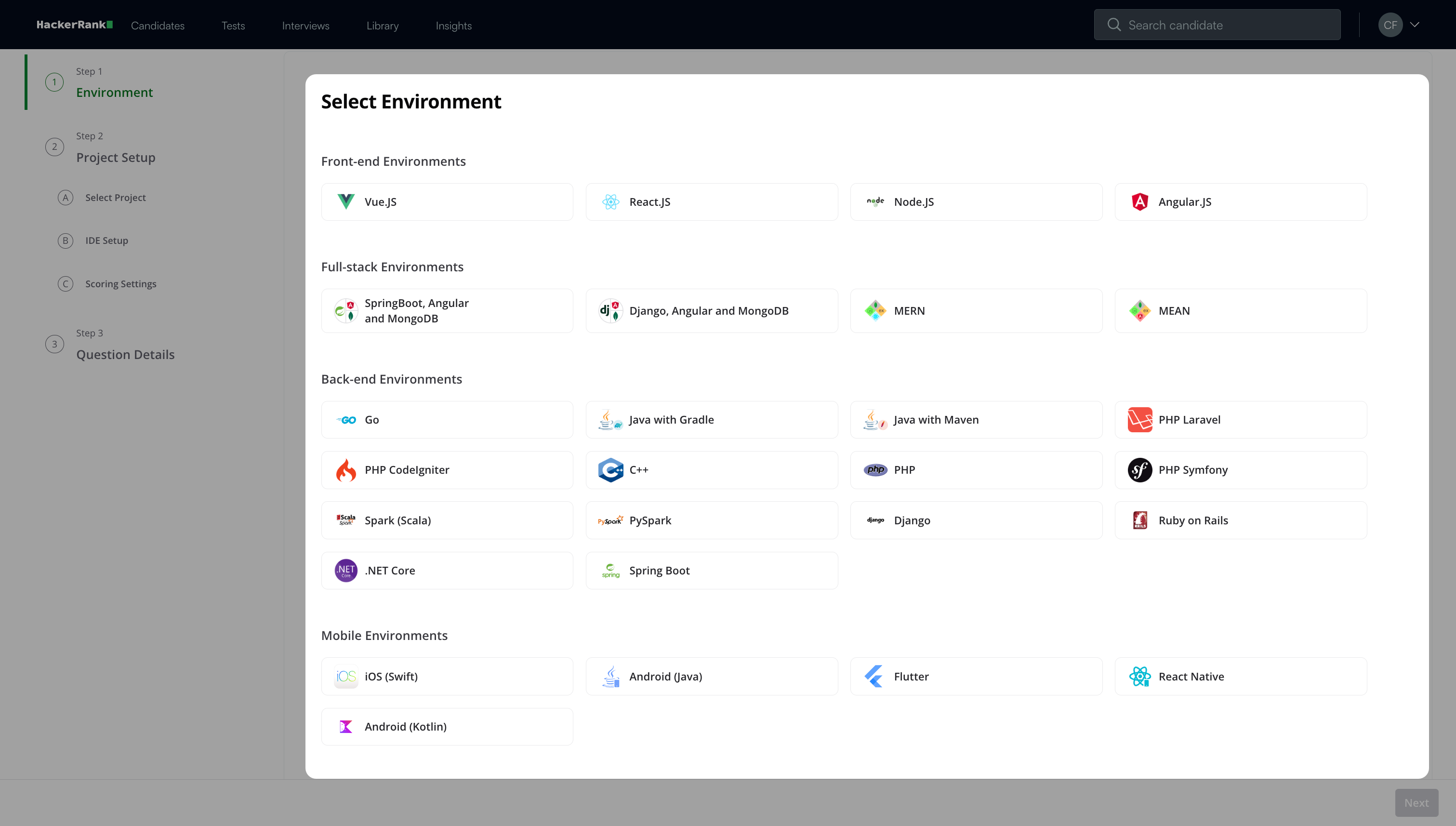
Klicken Sie auf Next.
Schritt 2: Projektsetup
Schritt 2A: Projekt auswählen
Richten Sie das Projekt mit einer der folgenden Methoden ein:
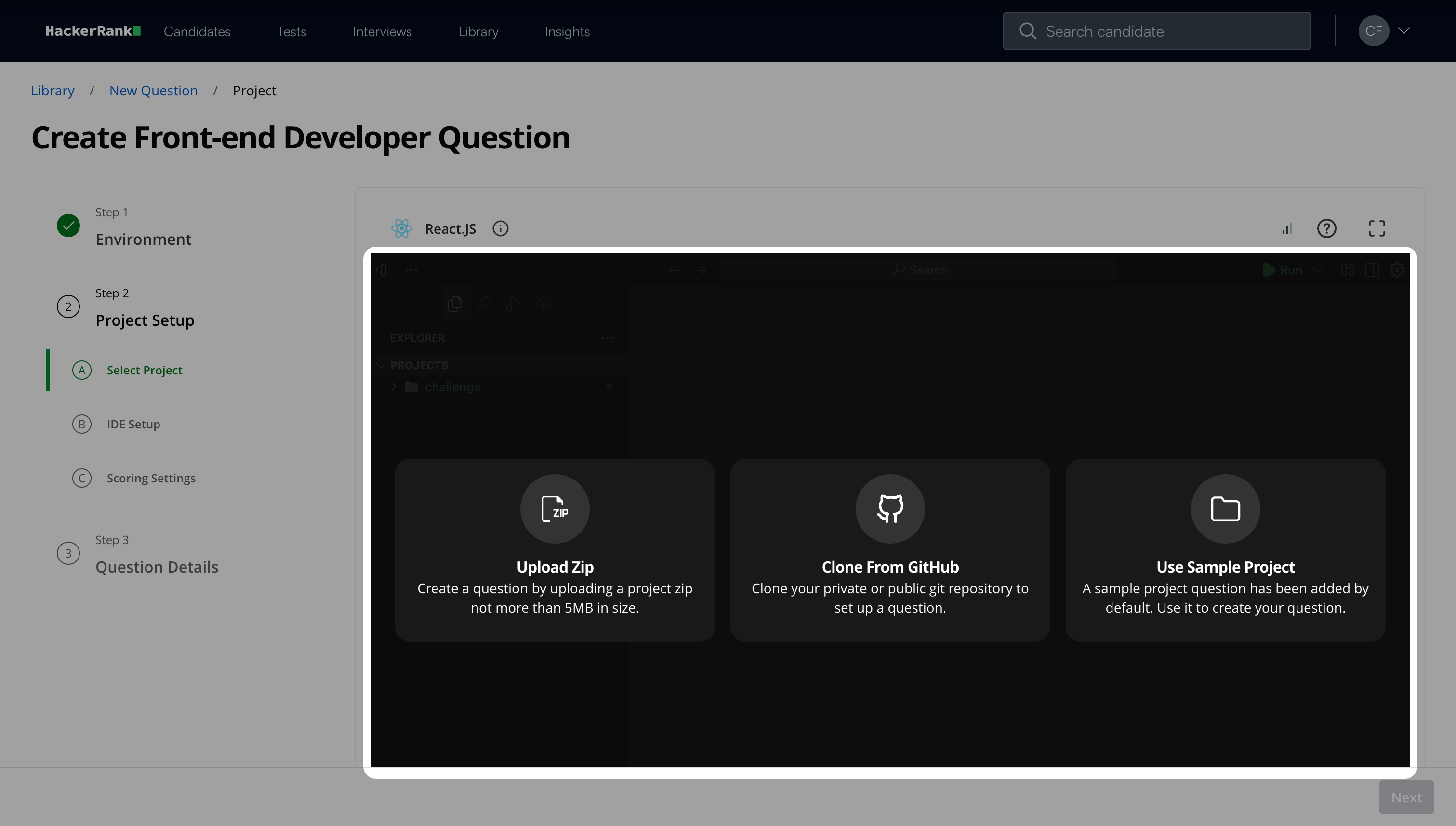
Zip hochladen: Laden Sie die Projektdatei im ZIP-Format hoch. Die Dateigröße sollte 5 MB nicht überschreiten.
Von GitHub klonen: Klonen Sie das Projekt aus Ihrem Git-Repository, indem Sie den Repository-Link angeben. Wenn das Repository privat ist, fordert die IDE die Erlaubnis an, sich mit dem GitHub-Repository über ein einmaliges Zugriffstoken zu verbinden.
Hinweis: HackerRank speichert Ihre GitHub-Anmeldeinformationen nicht.
Verwenden Sie ein Beispielprojekt: Wählen Sie ein Beispielprojekt, um Ihre Frage zu erstellen.
Hinweis:
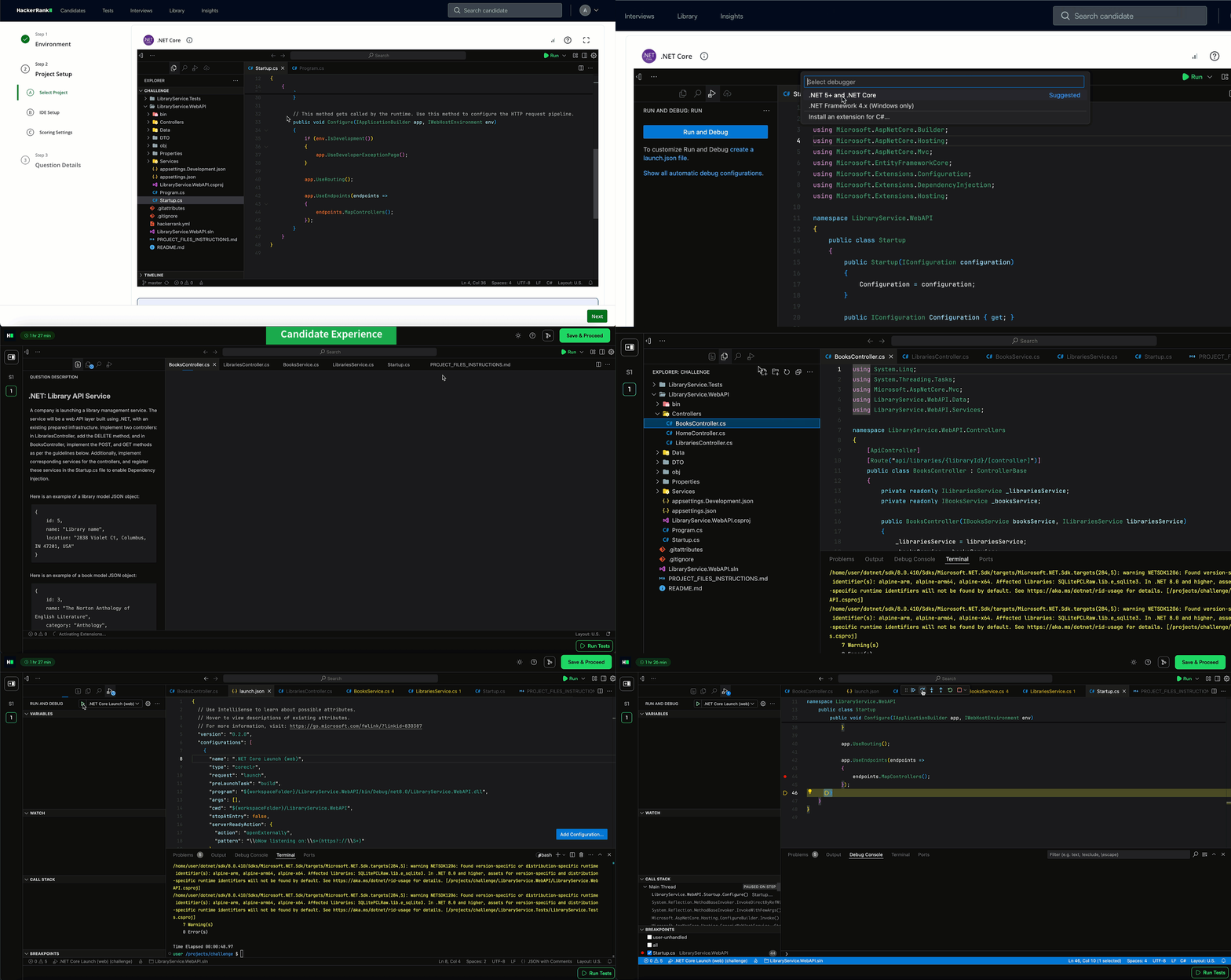
Sie können die Debugger-Unterstützung nach der Auswahl eines Projekts konfigurieren. Der Projekt-Root-Ordner speichert alle Dateien auf der obersten Ebene, was die Einrichtung vereinfacht. Wenn Sie den Debugger aktivieren, erscheint er automatisch in der Umgebung des Kandidaten, wodurch die manuelle Konfiguration entfällt.
Verwenden Sie keine Beispielprojekte in Tests, da sie nicht dazu gedacht sind, die Fähigkeiten des Kandidaten zu bewerten.
Konfigurieren Sie die Debugger-Unterstützung für Projektfragen direkt im Frageerstellungsprozess. Der Projekt-Root-Ordner enthält alle Dateien auf der Root-Ebene, was die Einrichtung vereinfacht. Wenn Sie den Debugger aktivieren, sehen es die Kandidaten automatisch in ihrer Umgebung, wodurch die manuelle Konfiguration entfällt.
Klicken Sie Weiter.
Hinweis:
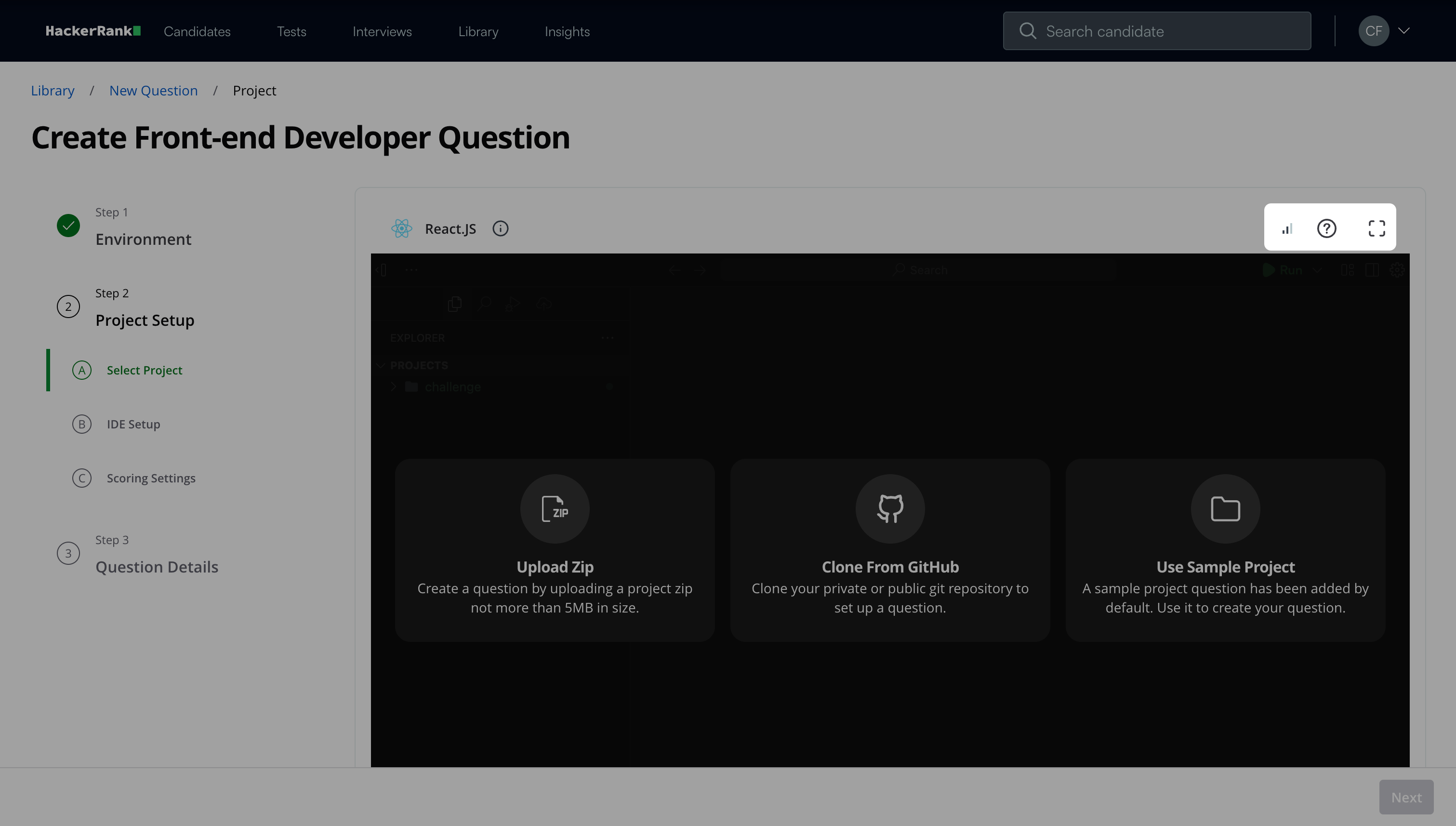
Überwachen Sie den Netzwerkindikator in der IDE, um eine stabile Verbindung sicherzustellen, während Sie eine Projektfrage erstellen. Klicken Sie auf das Erweiterungssymbol, um es im Vollbildmodus anzuzeigen. Für Unterstützung klicken Sie auf das Hilfe-Symbol.
Wenn Ihr Projekt Domains enthält, die auf der schwarzen Liste stehen, benachrichtigt Sie die IDE automatisch. Klicken Sie auf Blockierte Domains anzeigen, um die Liste der blockierten Domain-URLs zu sehen.
Schritt 2B: IDE-Einrichtung
Konfigurieren Sie die IDE-Projektbefehle für Installieren, Ausführen, und Testen.
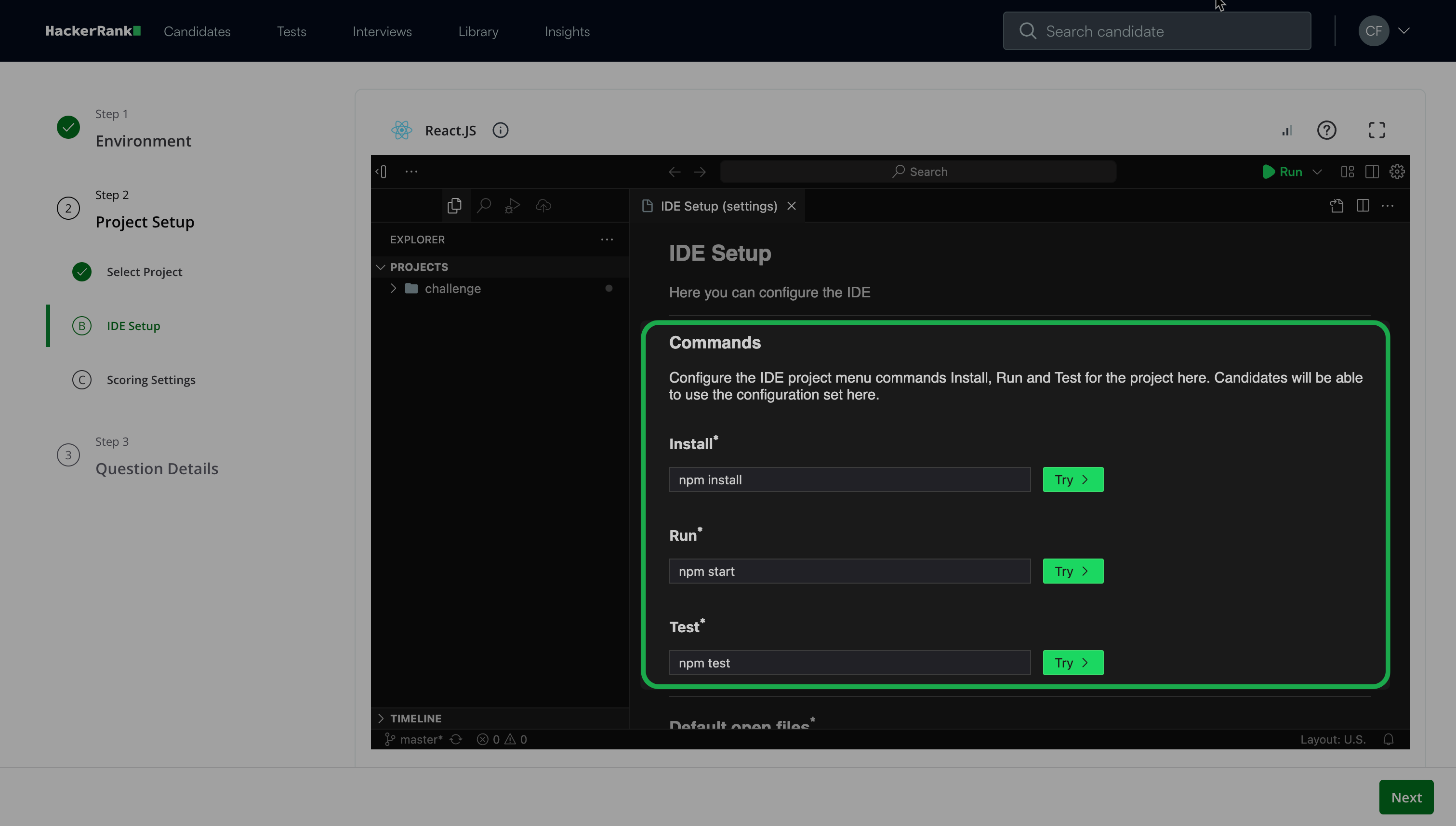
Fügen Sie Standard-öffnen Dateien hinzu, die erscheinen, wenn Kandidaten die IDE öffnen.
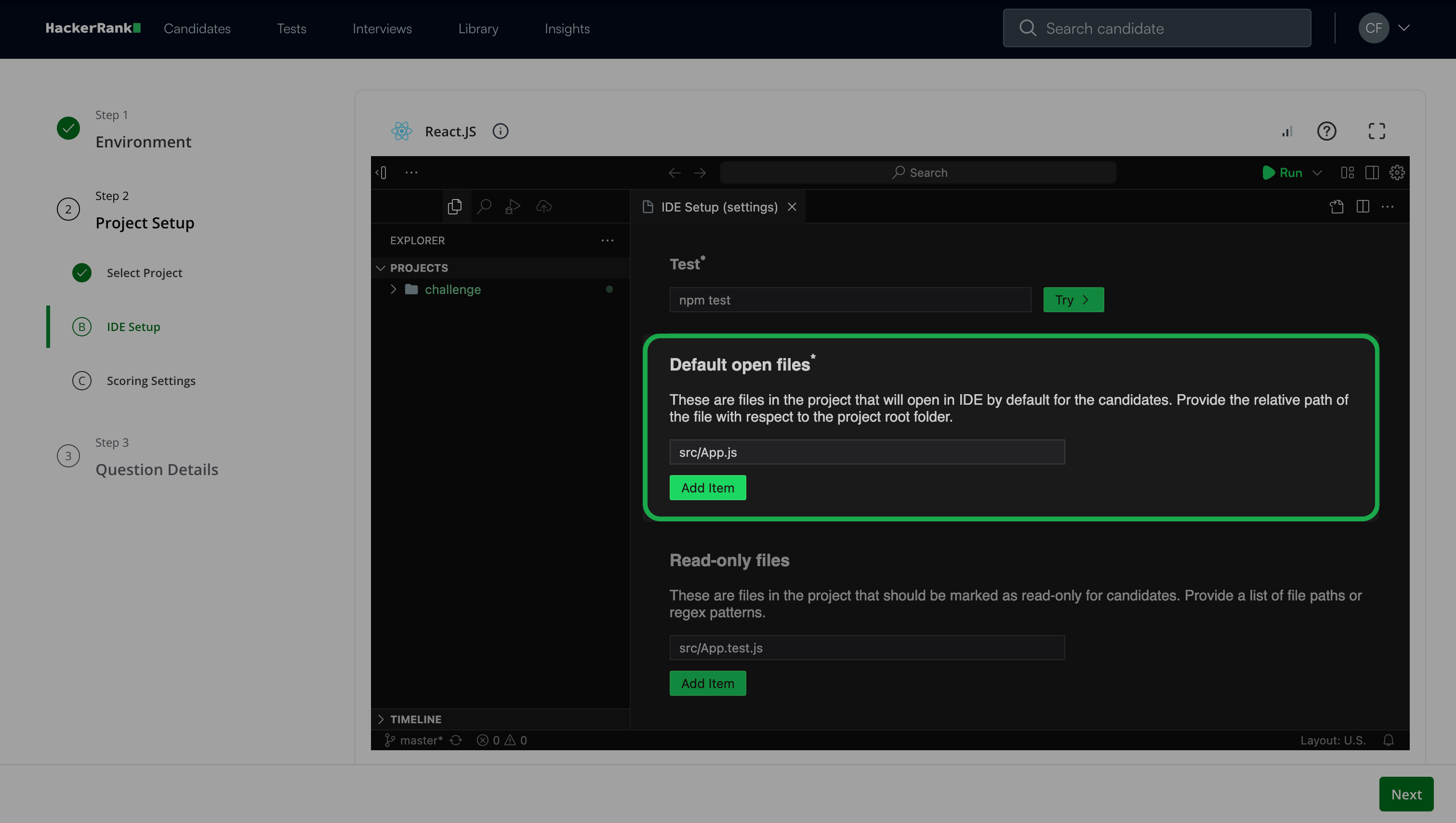
Hinweis: Sie können mehrere Dateien hinzufügen, die standardmäßig geöffnet werden, wenn Kandidaten am Projekt arbeiten. Sie müssen mindestens eine Datei hinzufügen.
(Optional) Fügen Sie Nur-Lese-Dateien hinzu, die Kandidaten nicht ändern können. Zum Beispiel Testfälle oder README-Dateien.
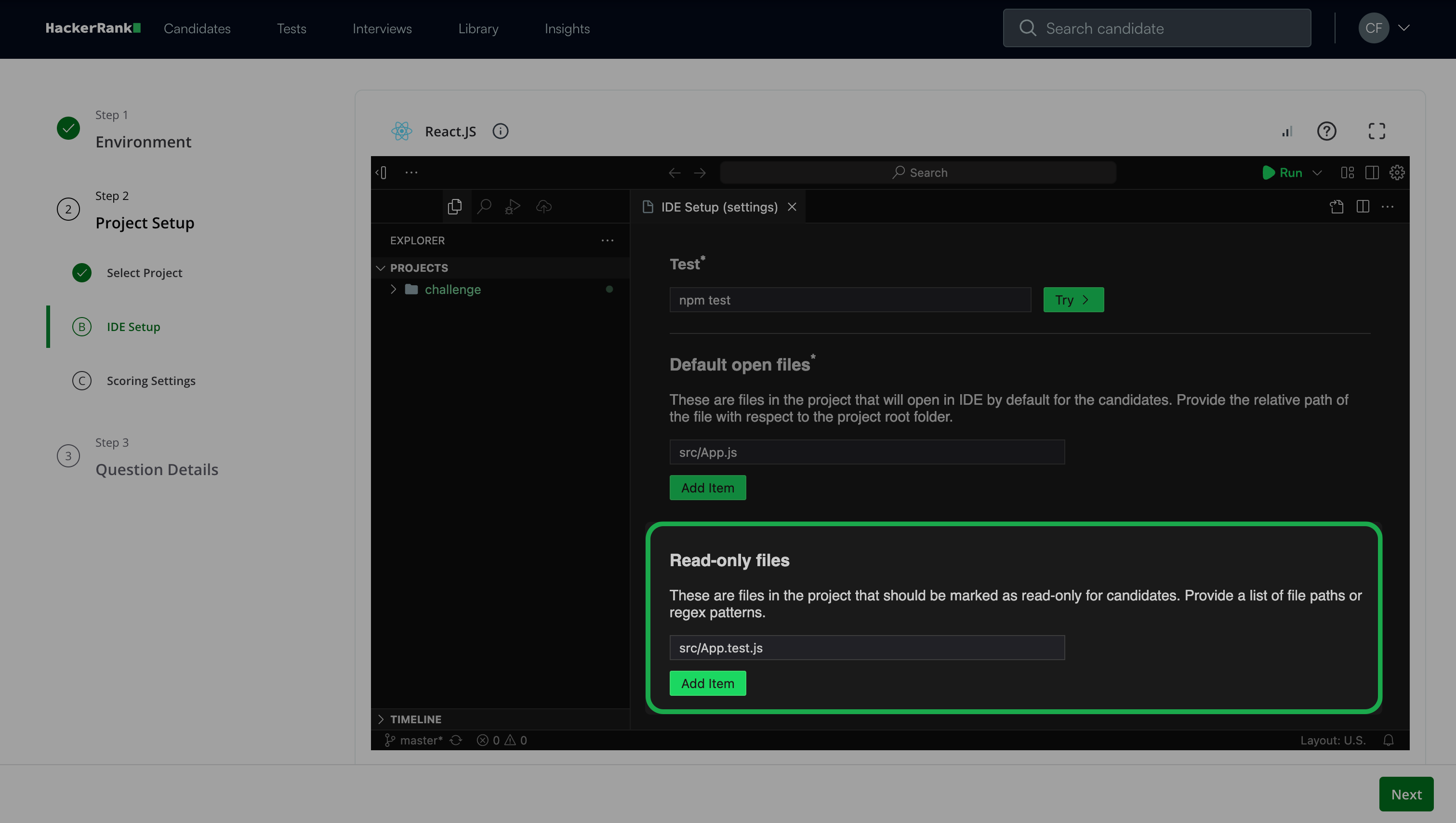
Klicken Sie auf Weiter.
Schritt 2C: Bewertungseinstellungen
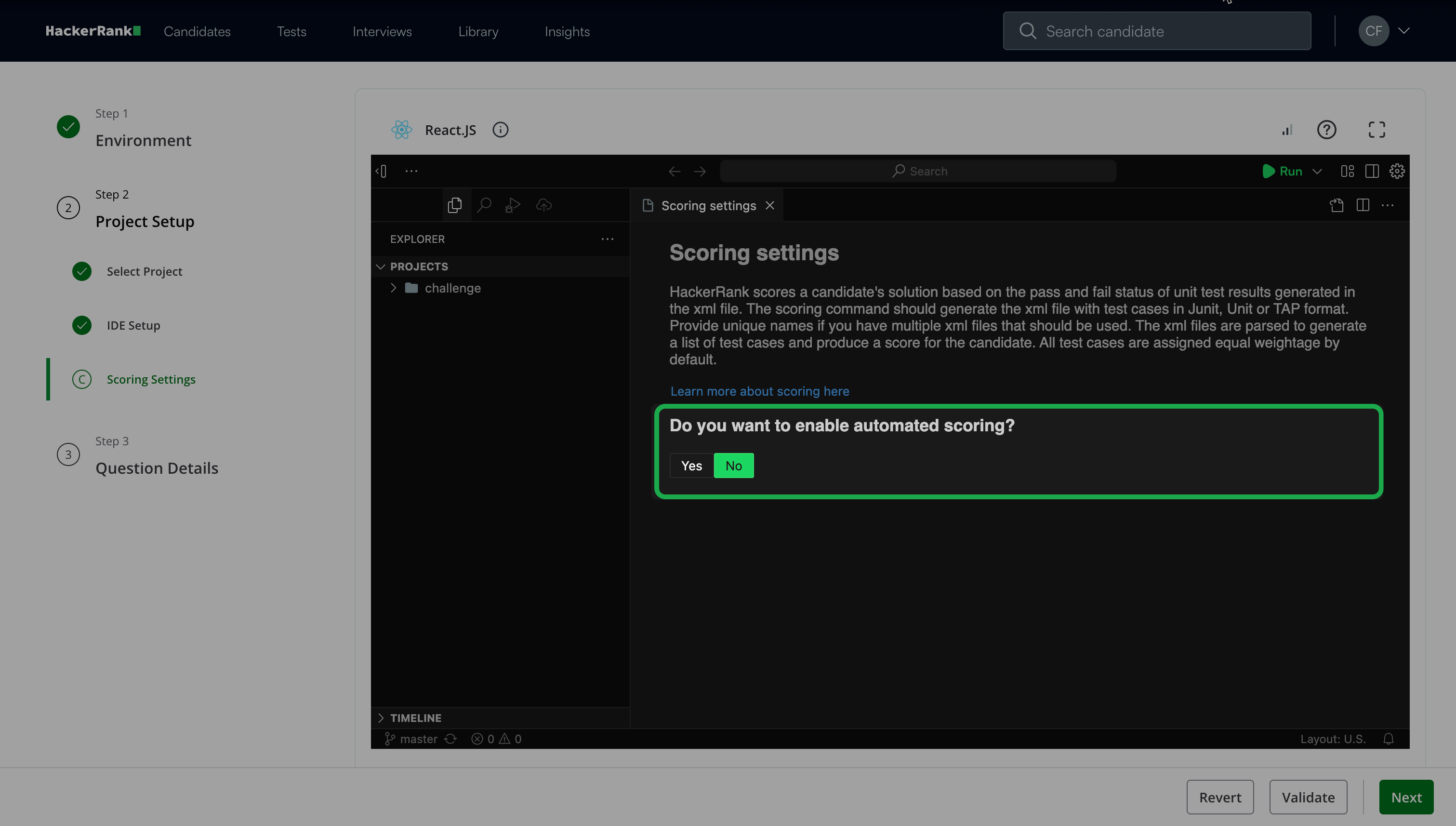
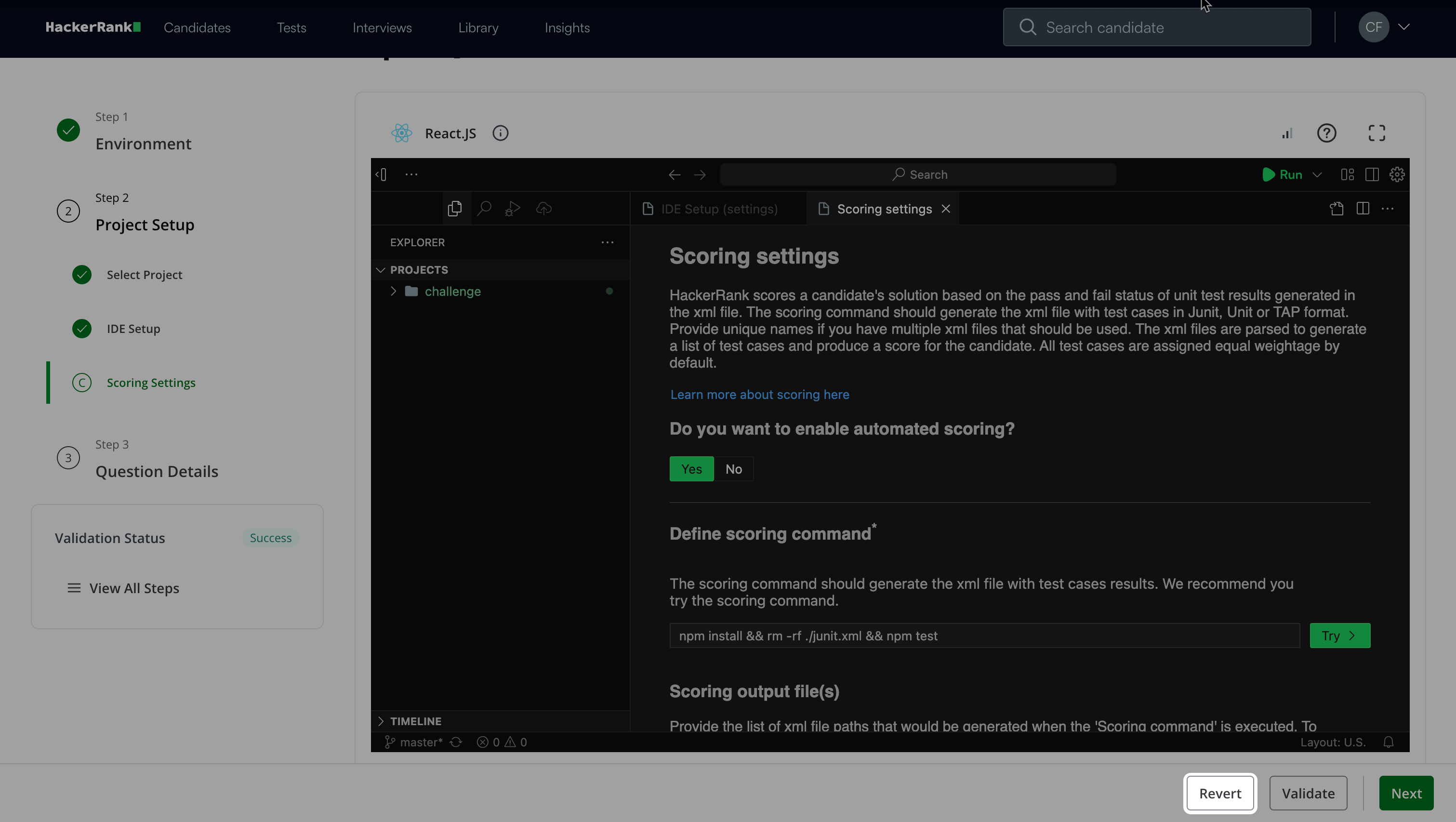
Wählen Sie, ob die automatische Bewertung aktiviert werden soll.
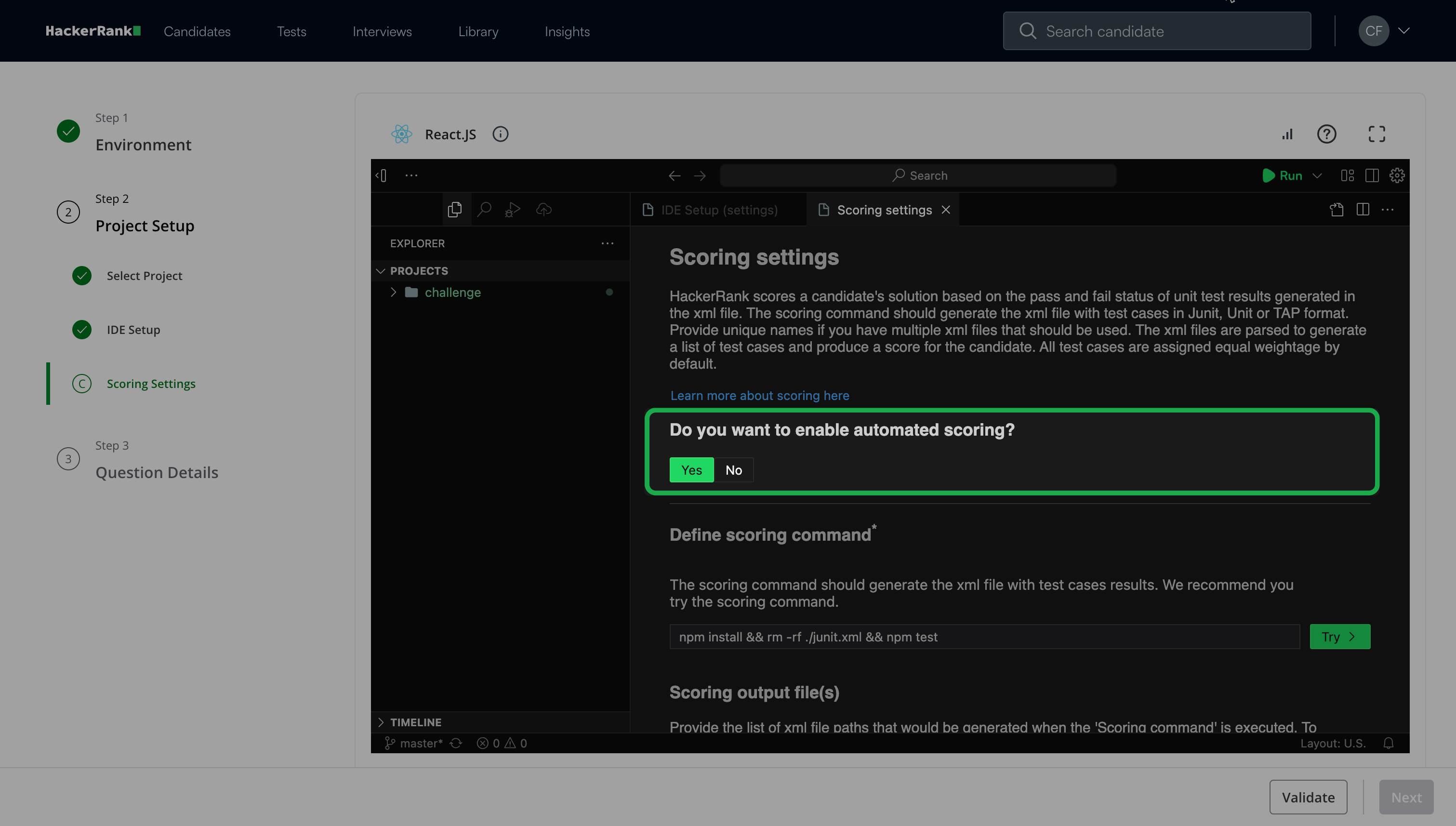
Wenn Sie Ja wählen:
Klicken Sie auf Try unter Define scoring command.
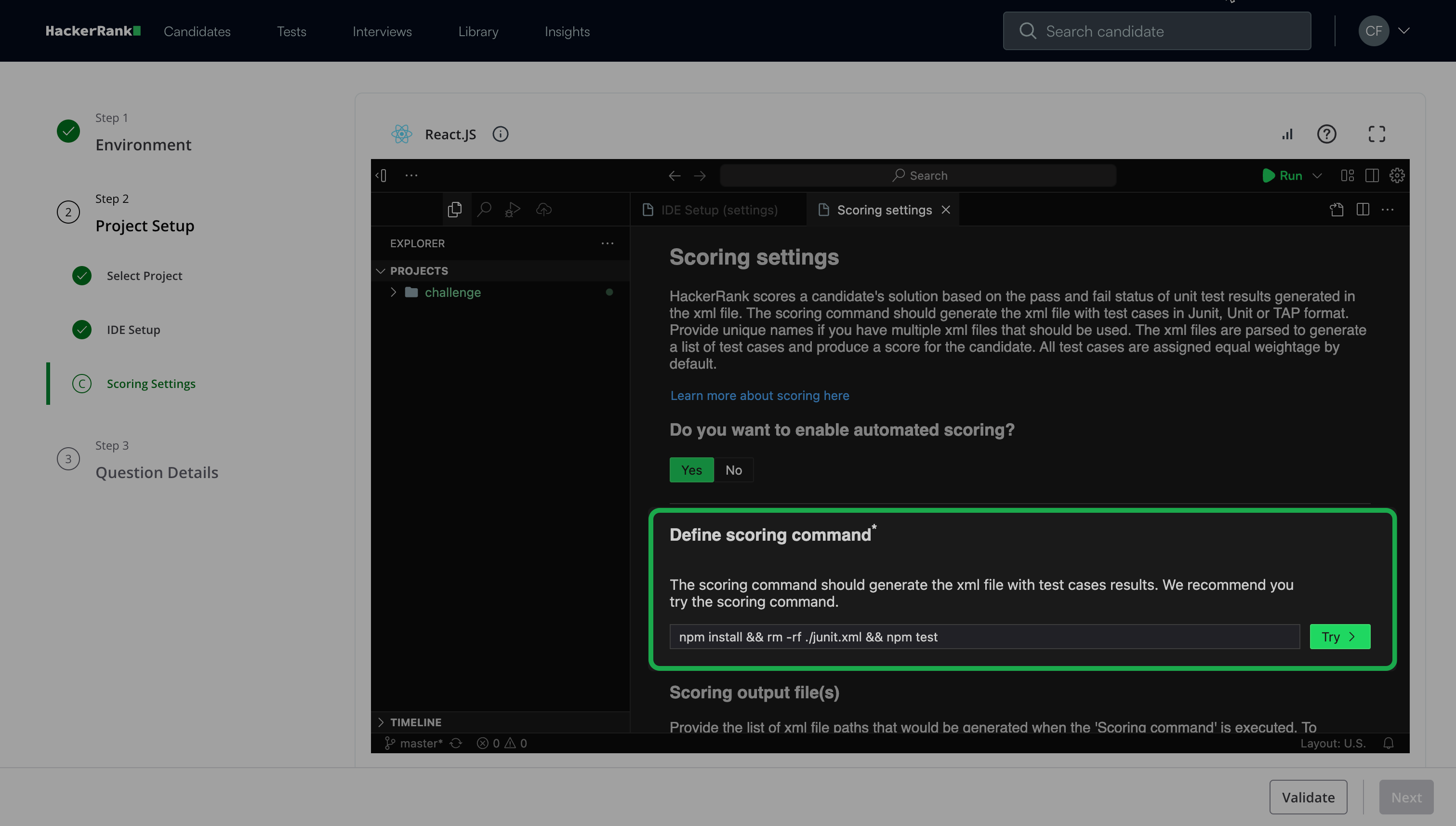
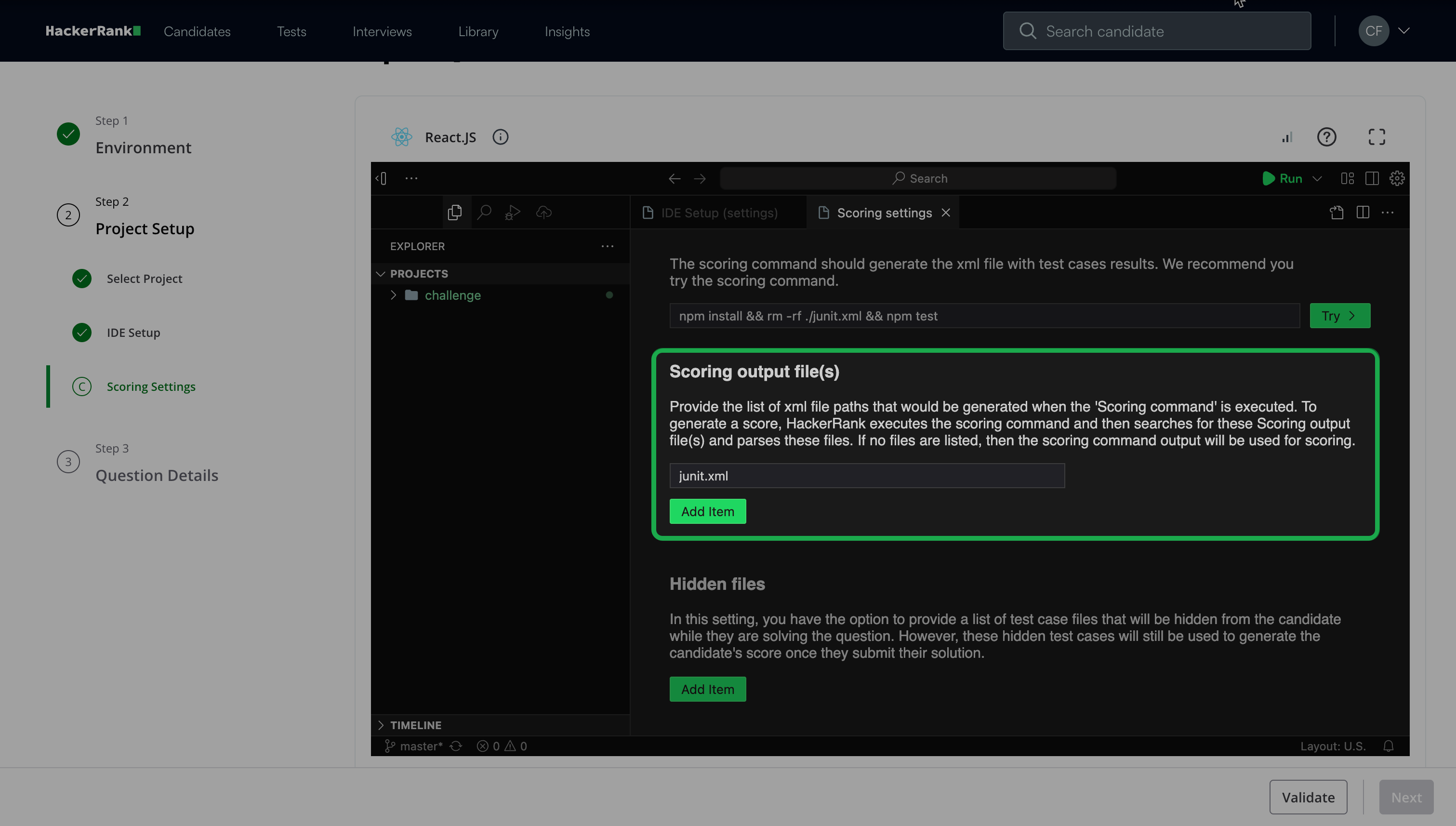
(Optional) Klicken Sie auf Item hinzufügen unter Scoring output file(s), um eine Liste von XML-Dateipfaden zu erstellen, die beim Ausführen des Bewertungsbefehls generiert werden sollen.
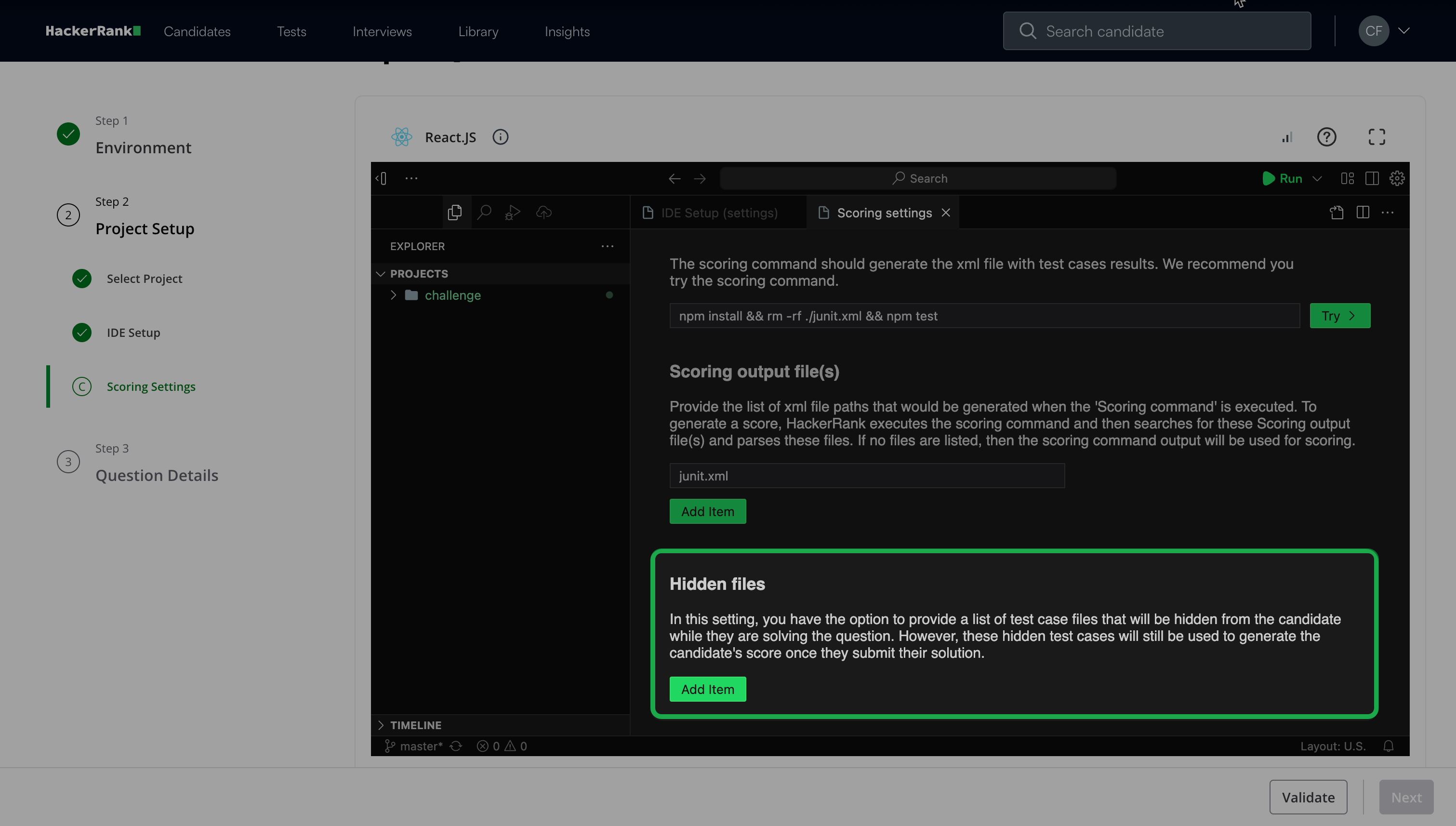
(Optional) Klicken Sie auf Item hinzufügen unter Versteckte Dateien, um eine Liste von Testfall-Dateien bereitzustellen, die während des Tests vor den Kandidaten verborgen werden sollen.
Weitere Informationen zum Scoring finden Sie unter 📄 Scoring Front-end, Back-end und Full Stack Fragen.
Wenn Sie Nein wählen, können Sie die Punktzahlen manuell zuweisen.
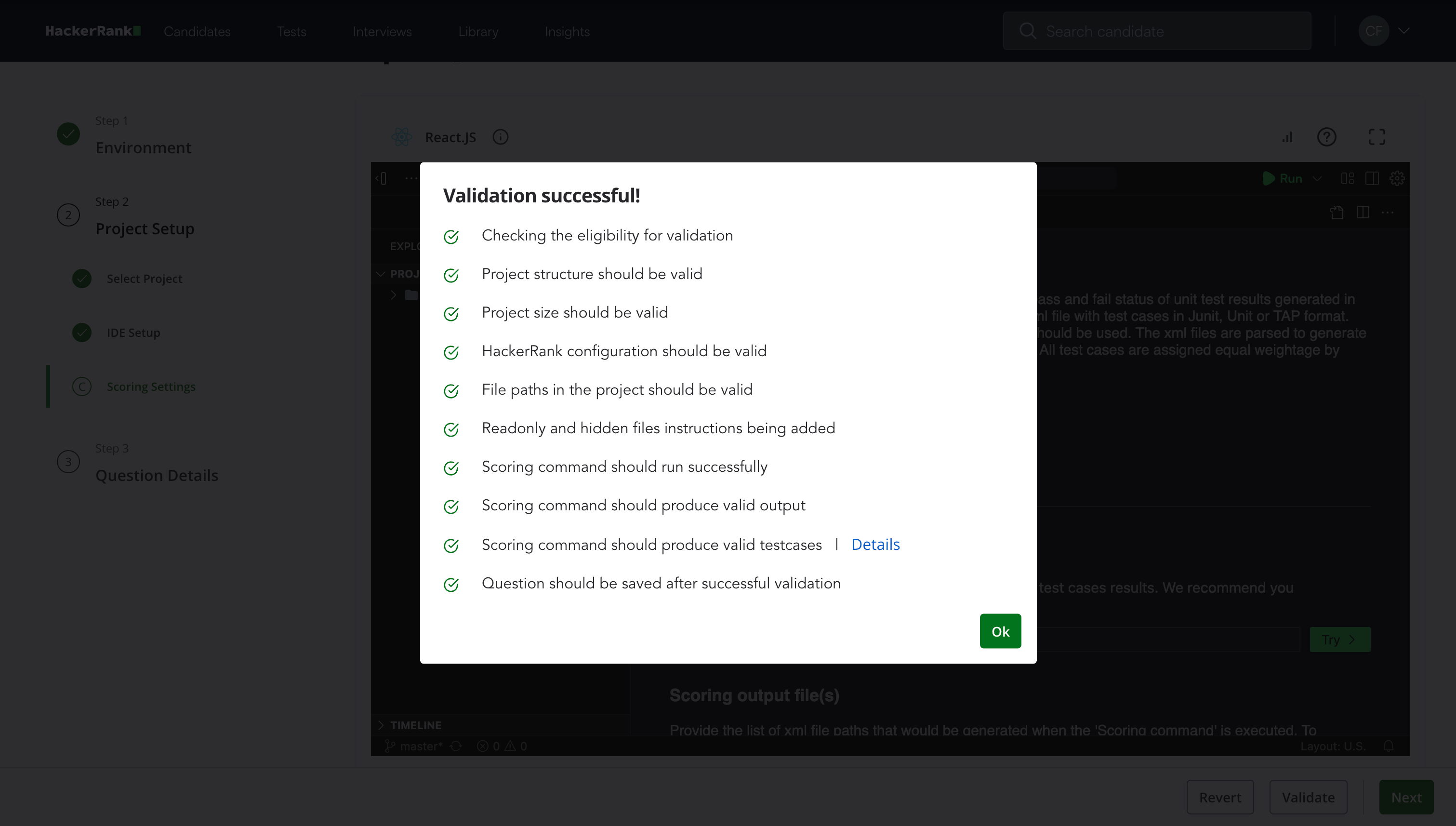
Klicken Sie auf Validieren und dann auf OK, sobald die Validierung abgeschlossen ist.
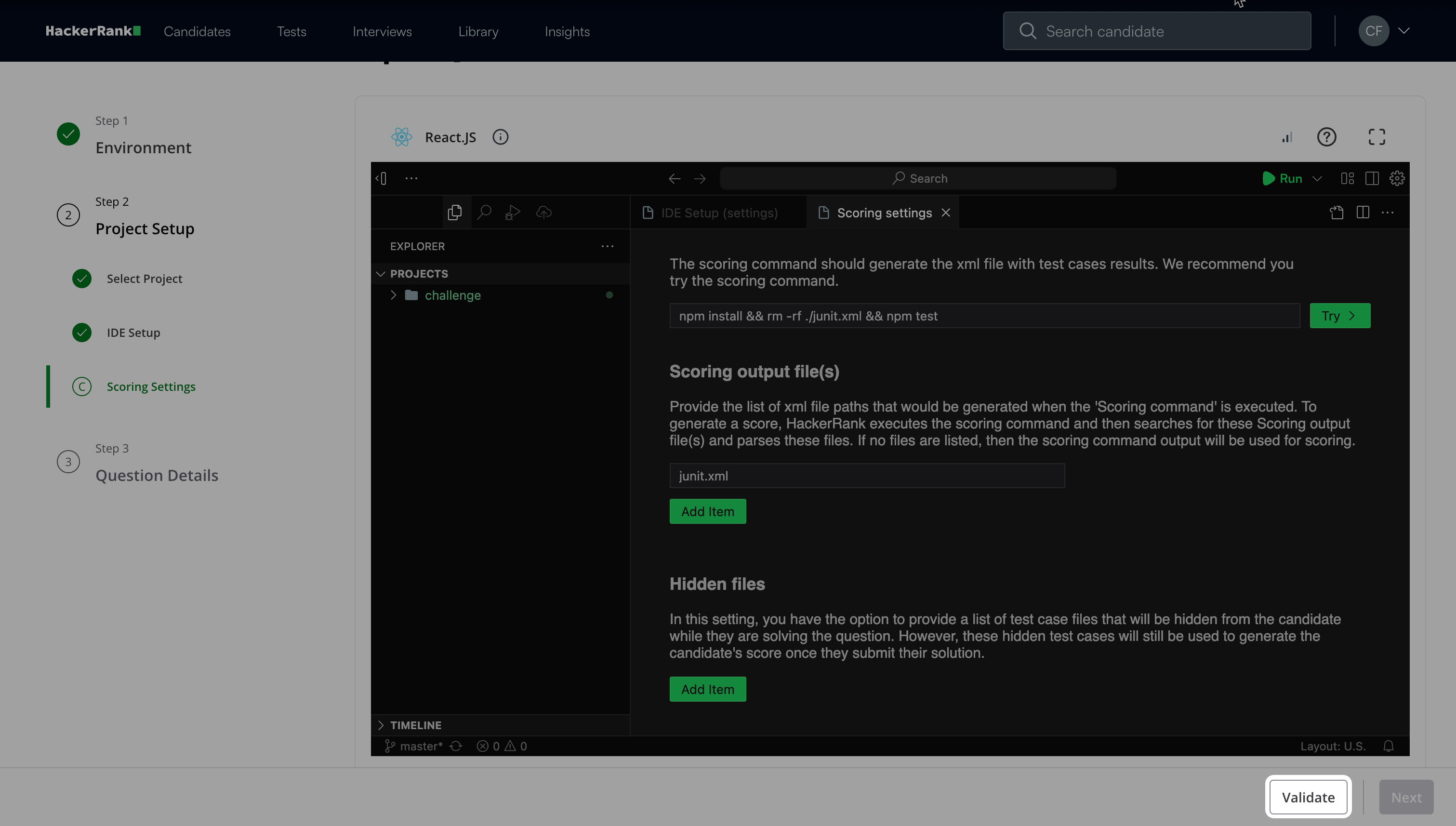
Hinweis: Klicken Sie auf Revert, um zum letzten Validierungsstatus zurückzukehren.
Klicken Sie auf Weiter.
Schritt 3: Fragedetails
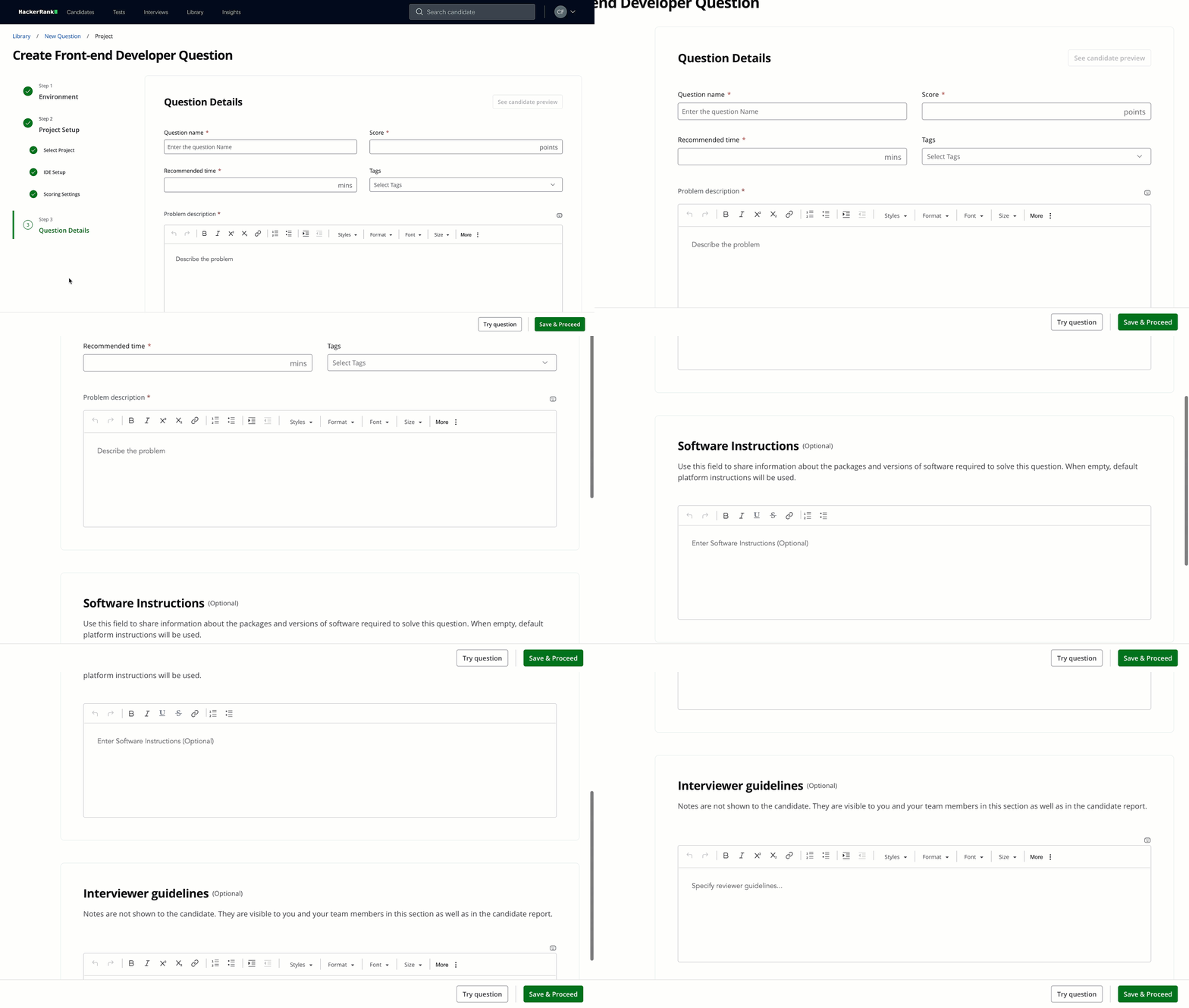
Geben Sie den Fragenname ein.
Legen Sie die Punktzahl basierend auf der Schwierigkeit fest:
Fügen Sie Empfohlene Zeit in Minuten hinzu.
(Optional) Fügen Sie Tags aus der Dropdown-Liste hinzu oder erstellen Sie neue.
Beschreiben Sie das Problem im Feld Problem Beschreibung.
(Optional) Fügen Sie Software-Anweisungen oder Interviewer-Richtlinien für den internen Gebrauch hinzu.
(Optional) Klicken Sie auf Frage testen, um die Einrichtung vorzusehen.
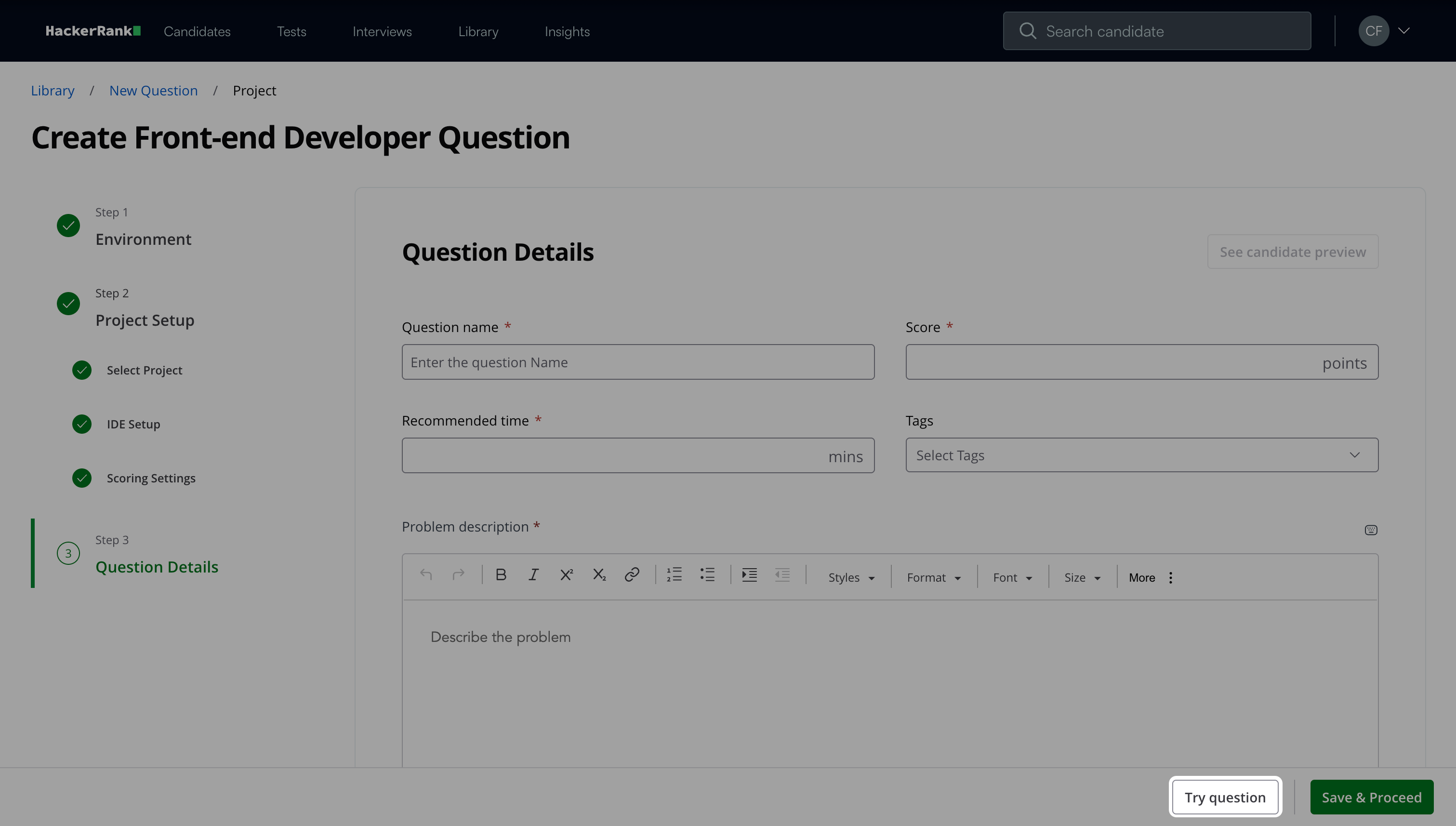
Klicken Sie auf Speichern & Weiter.
Die Frage erscheint unter Mein Unternehmen Fragen in der HackerRank-Bibliothek.