Vorlagen für Interviews verwalten
Last updated: August 31, 2026
Interviewvorlagen helfen Personalverantwortlichen und Interviewern, Konsistenz über die Interviews hinweg beizubehalten. Eine Vorlage stellt sicher, dass jeder Kandidat für eine bestimmte Rolle denselben Fragenkatalog erhält und anhand derselben Kriterien bewertet wird.
Erstellung einer Interviewvorlage
So erstellen Sie eine Interviewvorlage:
Melden Sie sich bei Ihrem HackerRank for Work Konto mit Ihren Anmeldeinformationen an.
Gehen Sie zu Interviews > Vorlagen.
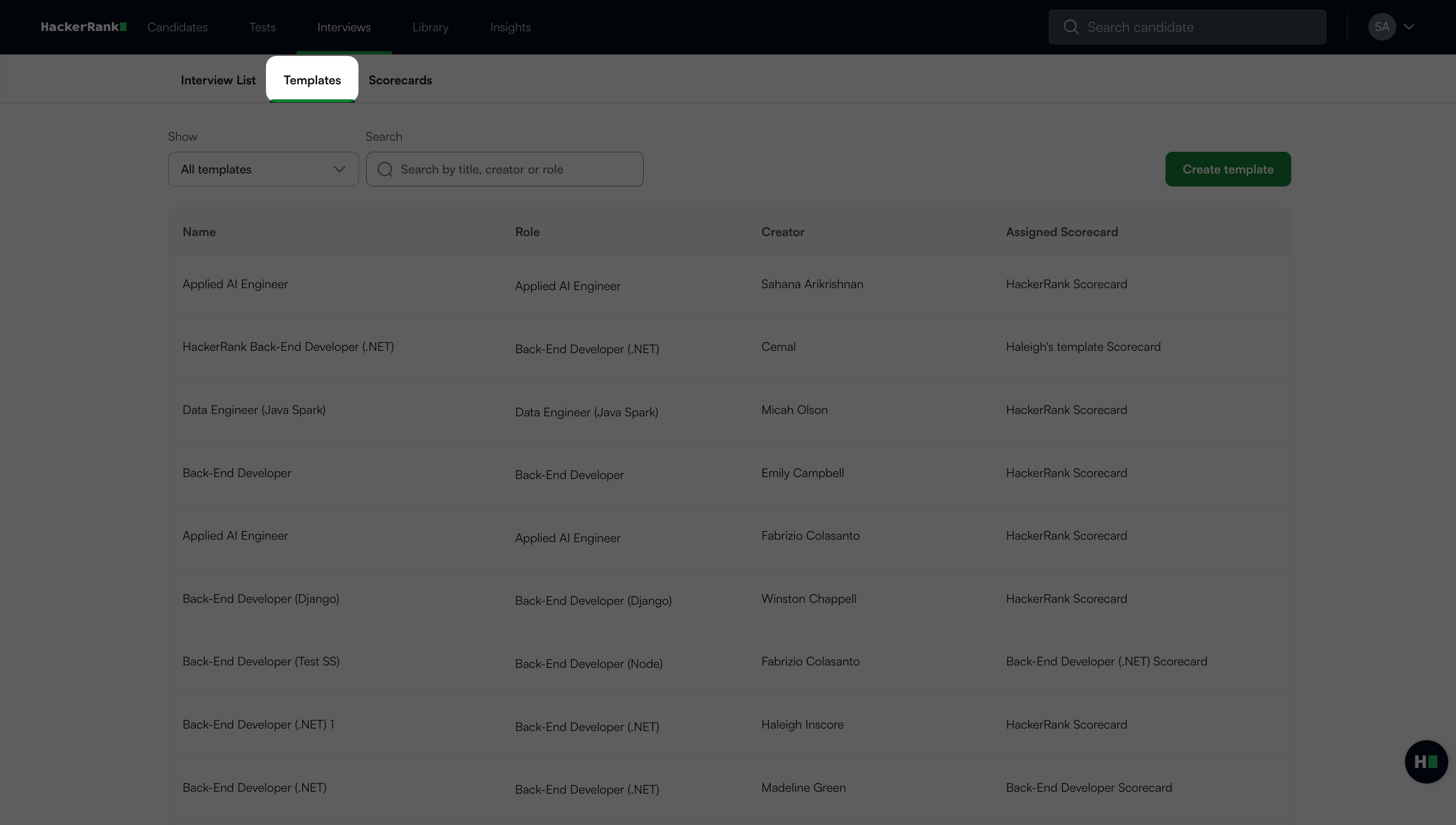
Klicken Sie auf Vorlage erstellen in der oberen rechten Ecke.
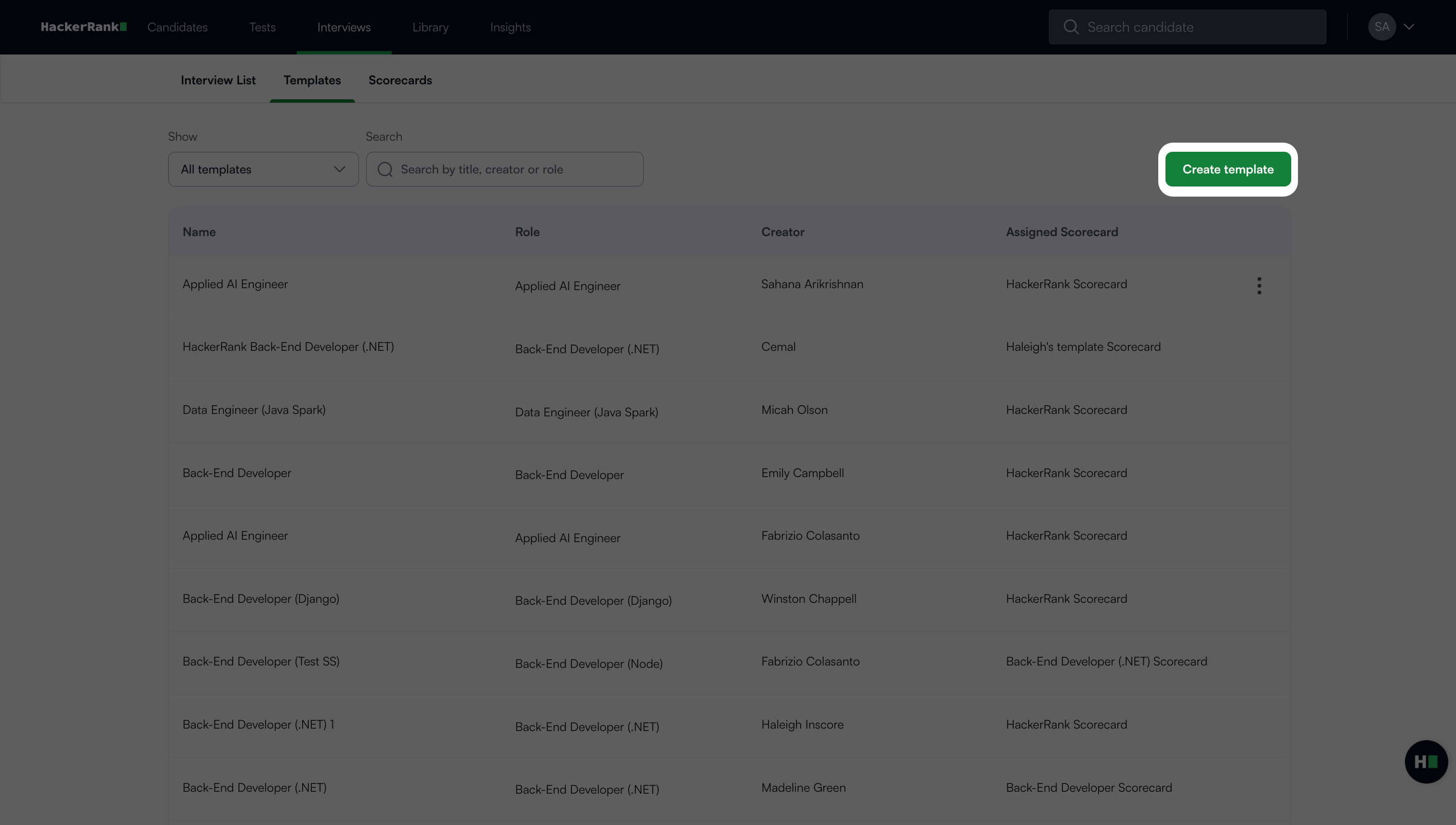
Wählen Sie eine Rolle aus und geben Sie einen Vorlagennamen ein.
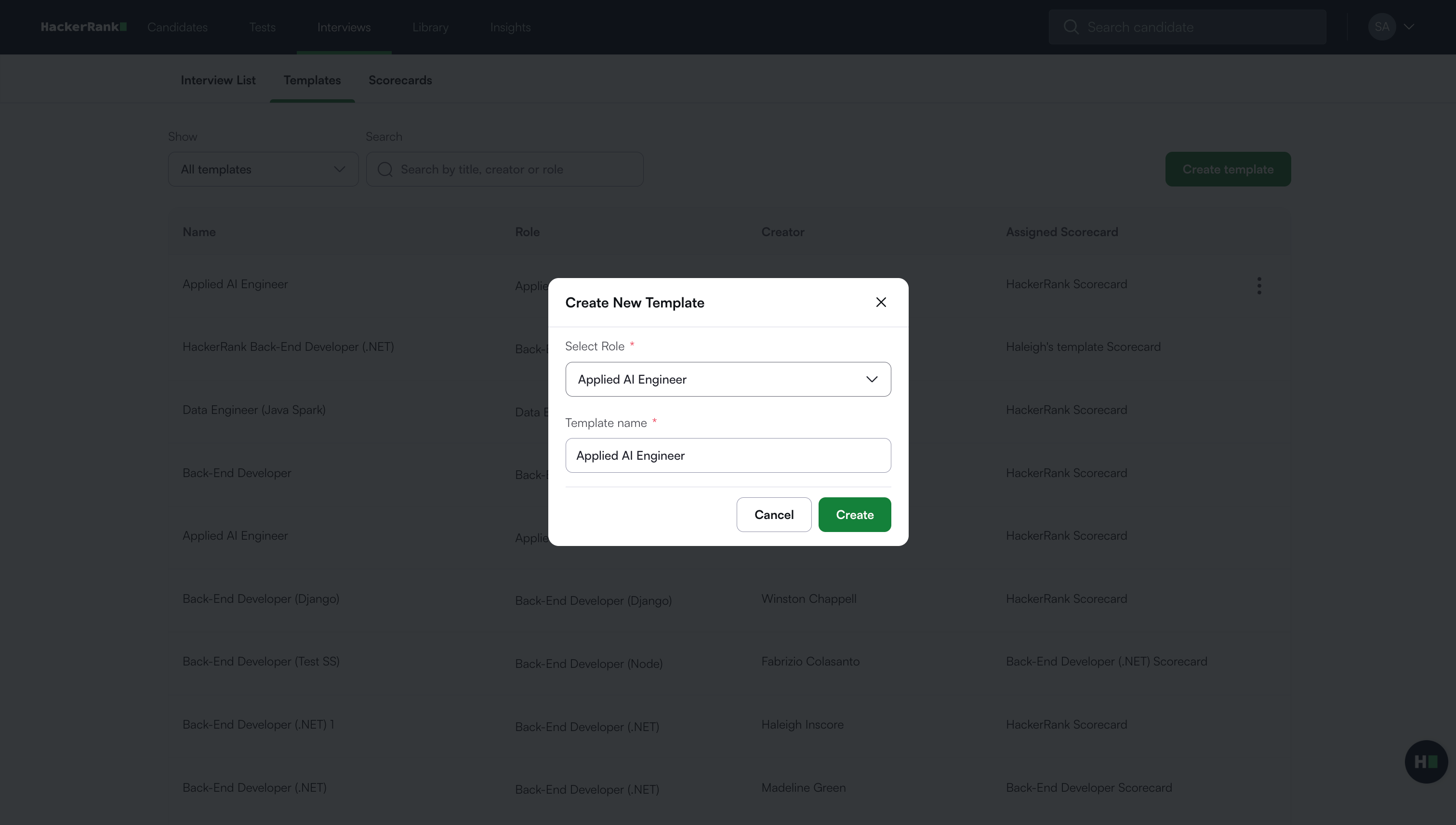
Klicken Sie auf Erstellen.
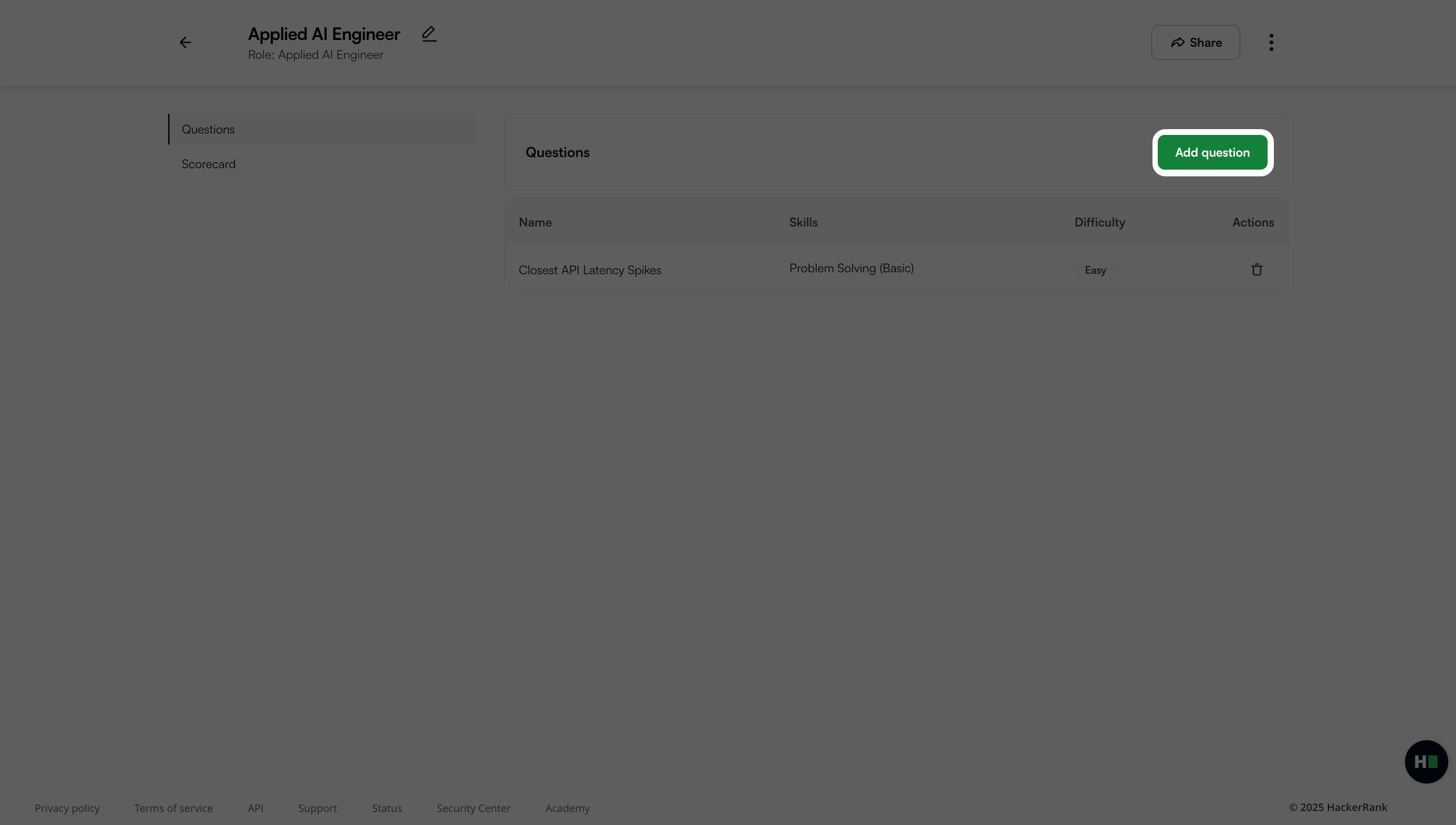
Nachdem Sie die Vorlage erstellt haben, die Fragen Registerkarte öffnet sich automatisch.
Hinzufügen von Fragen zu einer Interviewvorlage
Um Fragen zur Vorlage hinzuzufügen:
Im Fragen Tab, klicken Sie Frage hinzufügen um die Fragenbibliothek zu öffnen.
Verwenden Sie die Suchleiste oder Filter, um die Fragen schnell zu finden. Weitere Informationen finden Sie unter Durchsuchen, Sortieren und Filtern von Fragen.
Klicken Sie + Hinzufügen neben einer Frage, um sie zur Vorlage hinzuzufügen. Das Vorlagenvorschau Panel zeigt alle ausgewählten Fragen an.
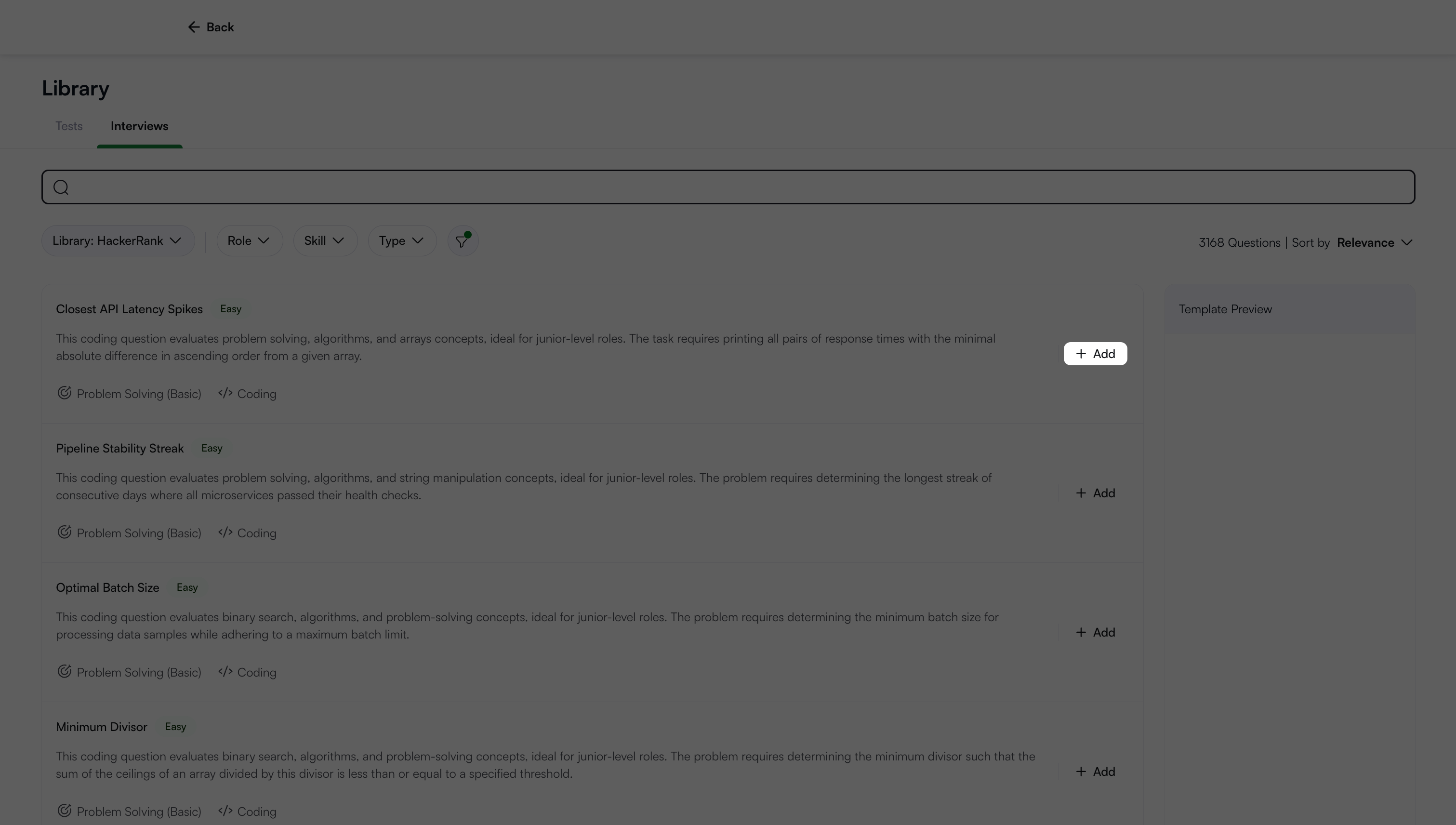
Hinweis: Um eine Frage aus der Vorlagenvorschau Panel zu entfernen, klicken Sie auf das Löschen Symbol.
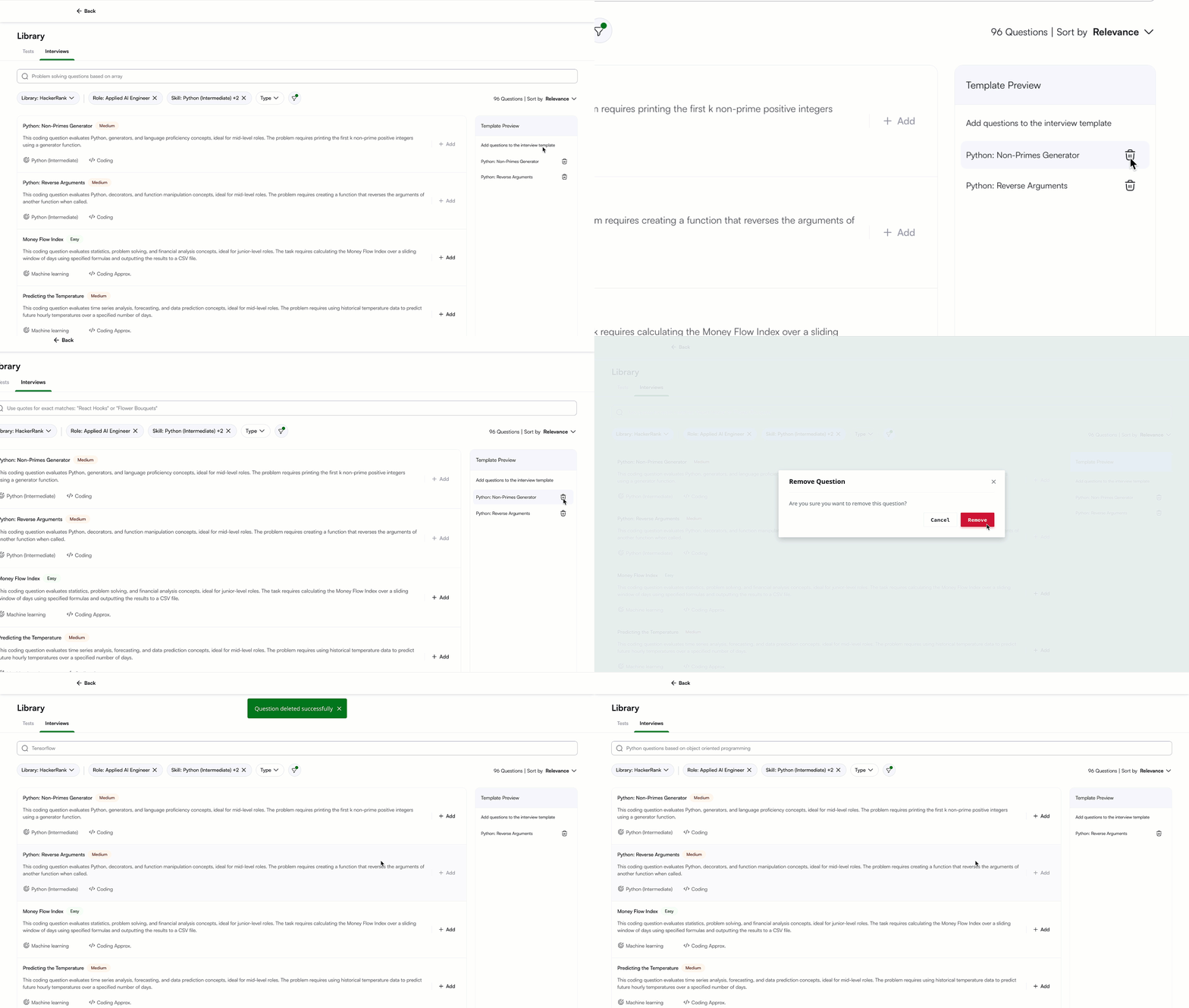
Wählen Sie das Zurück Symbol, um zum Fragen Tab. Der Tab zeigt die vollständige Liste der Fragen an, die Sie zur Vorlage hinzugefügt haben.
Hinweis: Um eine Frage im Fragen Tab zu entfernen, klicken Sie auf das Löschen Symbol in der Aktion Spalte.
Scorecard festlegen für eine Interviewvorlage
Sie können dem Template eine Scorecard zuweisen, indem Sie eine vorhandene Scorecard auswählen oder eine neue erstellen.
Auswahl einer vorhandenen Scorecard
Um eine vorhandene Scorecard auszuwählen:
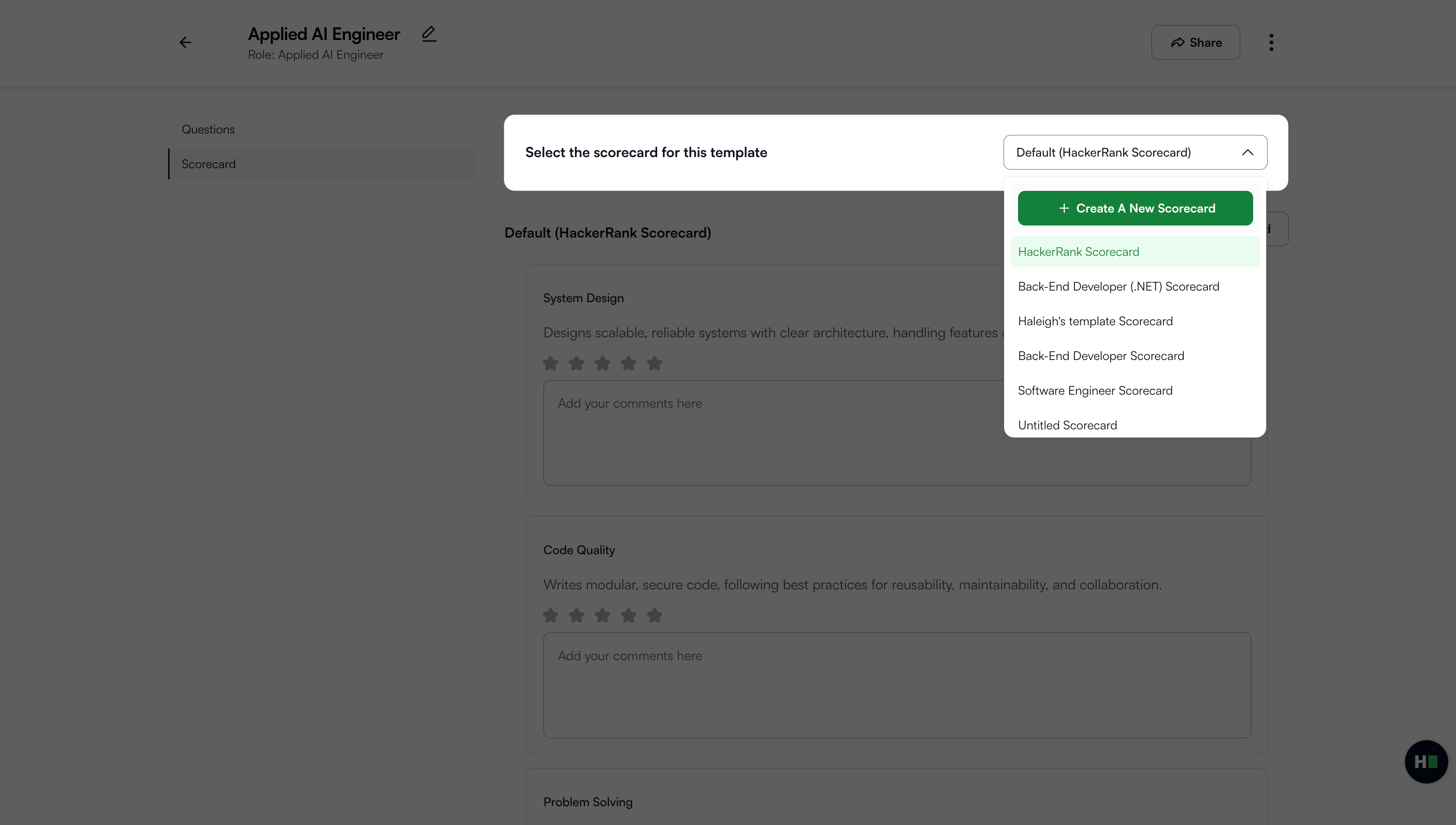
Öffnen Sie die Scorecard Registerkarte. Eine Standard-Scorecard wird angezeigt.
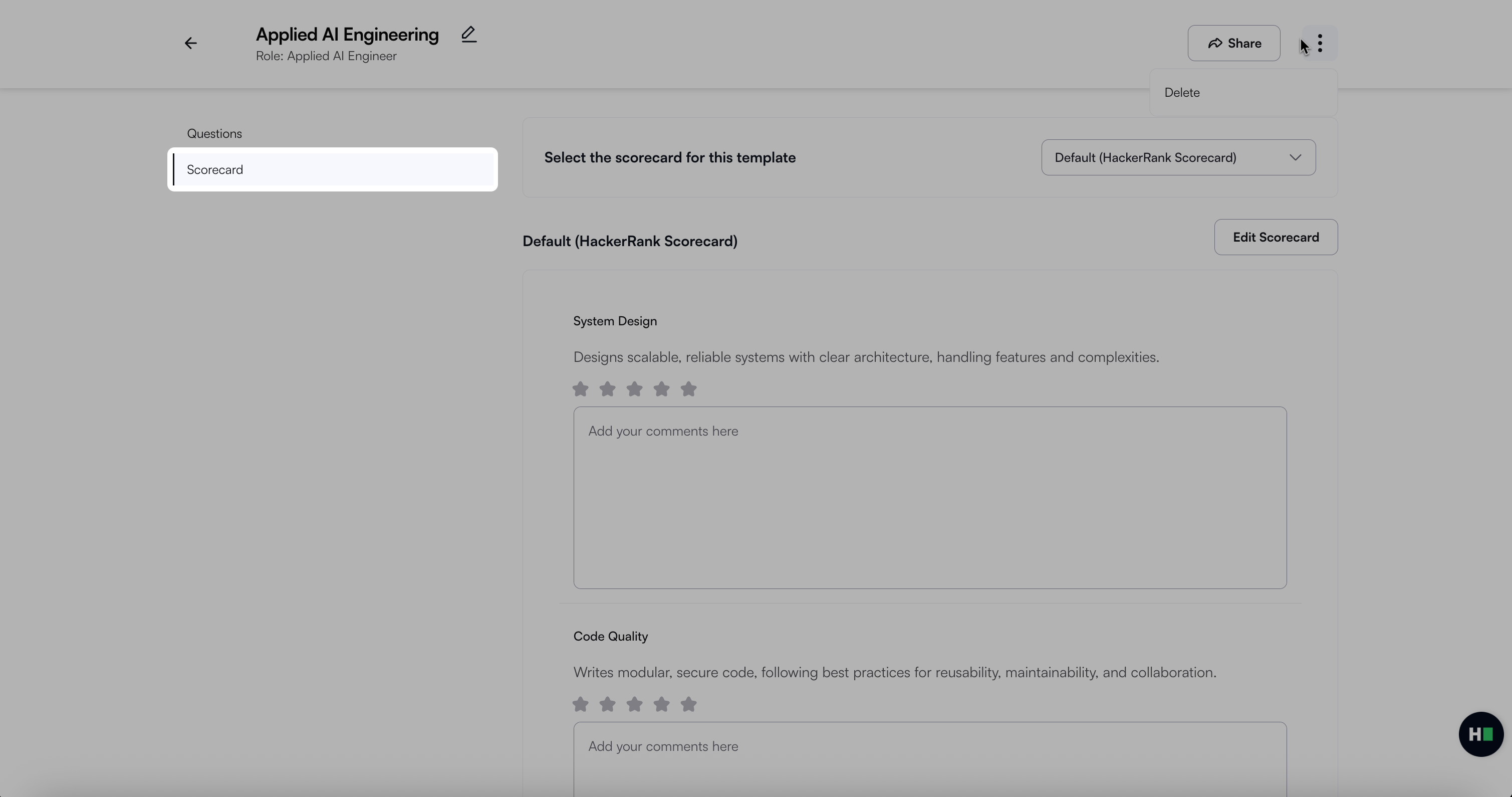
Wählen Sie eine Scorecard aus der Dropdown-Liste aus.
Sie können jede von Ihrem Unternehmen erstellte Scorecard ändern, und Ihre Änderungen gelten überall, wo diese Scorecard verwendet wird.
Wählen Sie Scorecard bearbeiten um es zu ändern.
Wählen Sie Vorschau um zu sehen, wie die Scorecard während eines Interviews erscheint.
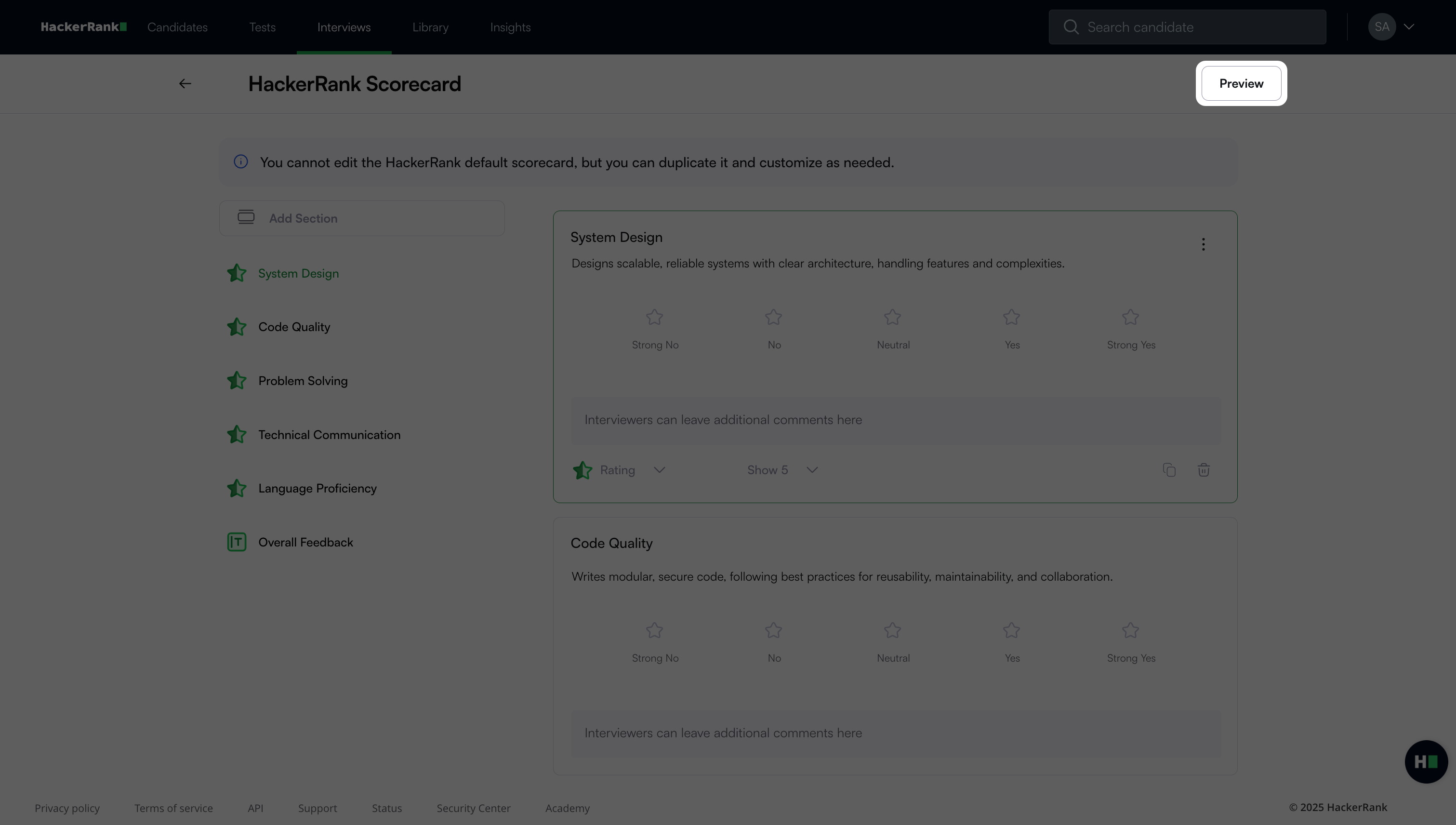
Hinweis: Sie können die Standard-HackerRank-Scorecard nicht bearbeiten.
Erstellung einer benutzerdefinierten Scorecard für die Vorlage
So erstellen Sie eine neue Scorecard für die Vorlage:
Öffnen Sie die Scorecard Registerkarte.
Klicken Sie auf Erstellen Sie ein neues Scorecard aus der Dropdown-Liste. Für detaillierte Schritte siehe Erstellen eines benutzerdefinierten Scorecards.
Interview-Vorlage teilen
Sie können eine Vorlage mit allen Benutzern, bestimmten Teams oder einzelnen Benutzern teilen.
So teilen Sie eine Vorlage:
Gehe zu Interviews > Vorlagen.
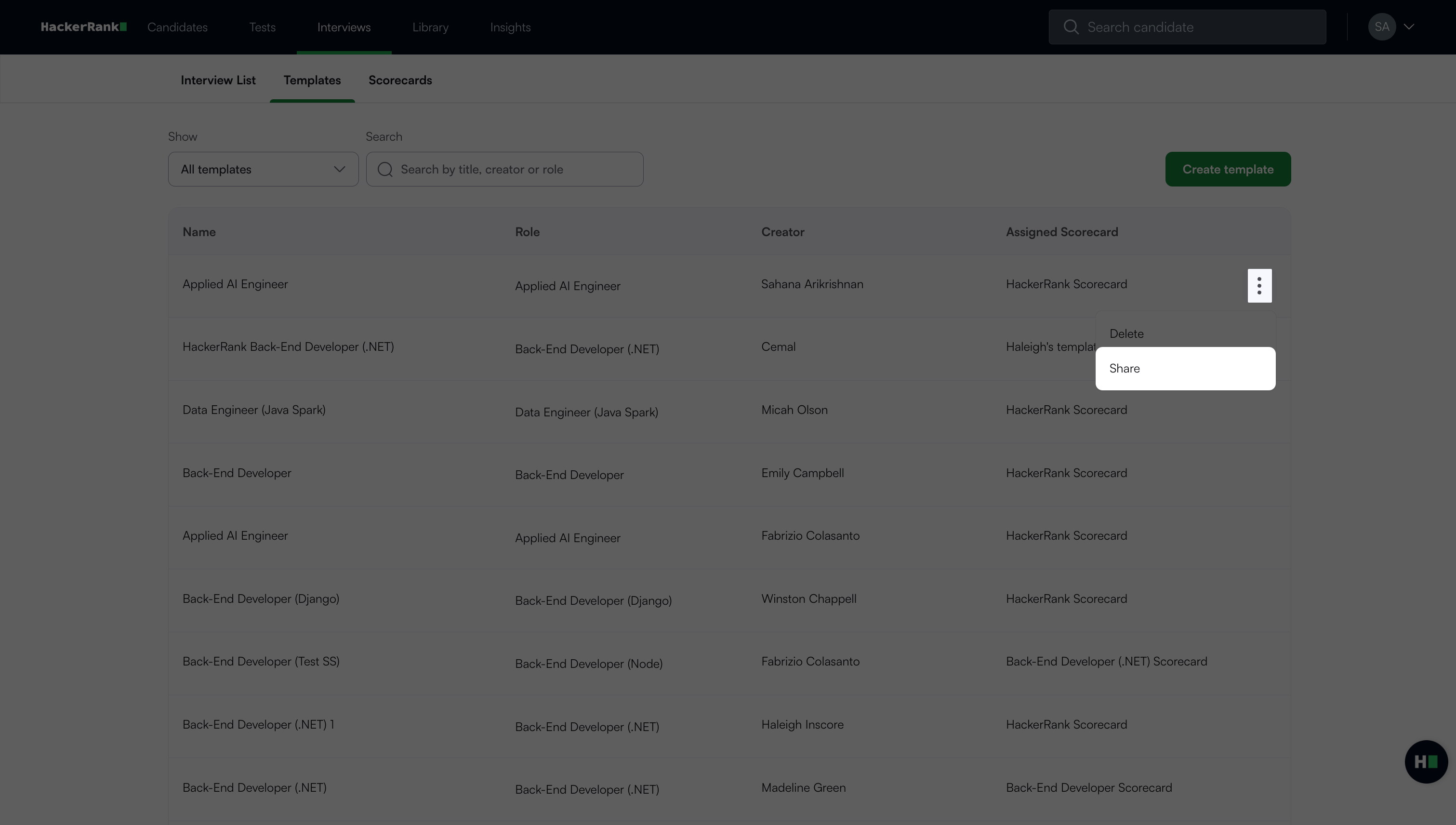
Klicken Sie das Menü mit weiteren Optionen (⋮) neben der Vorlage und wählen Sie Teilen.
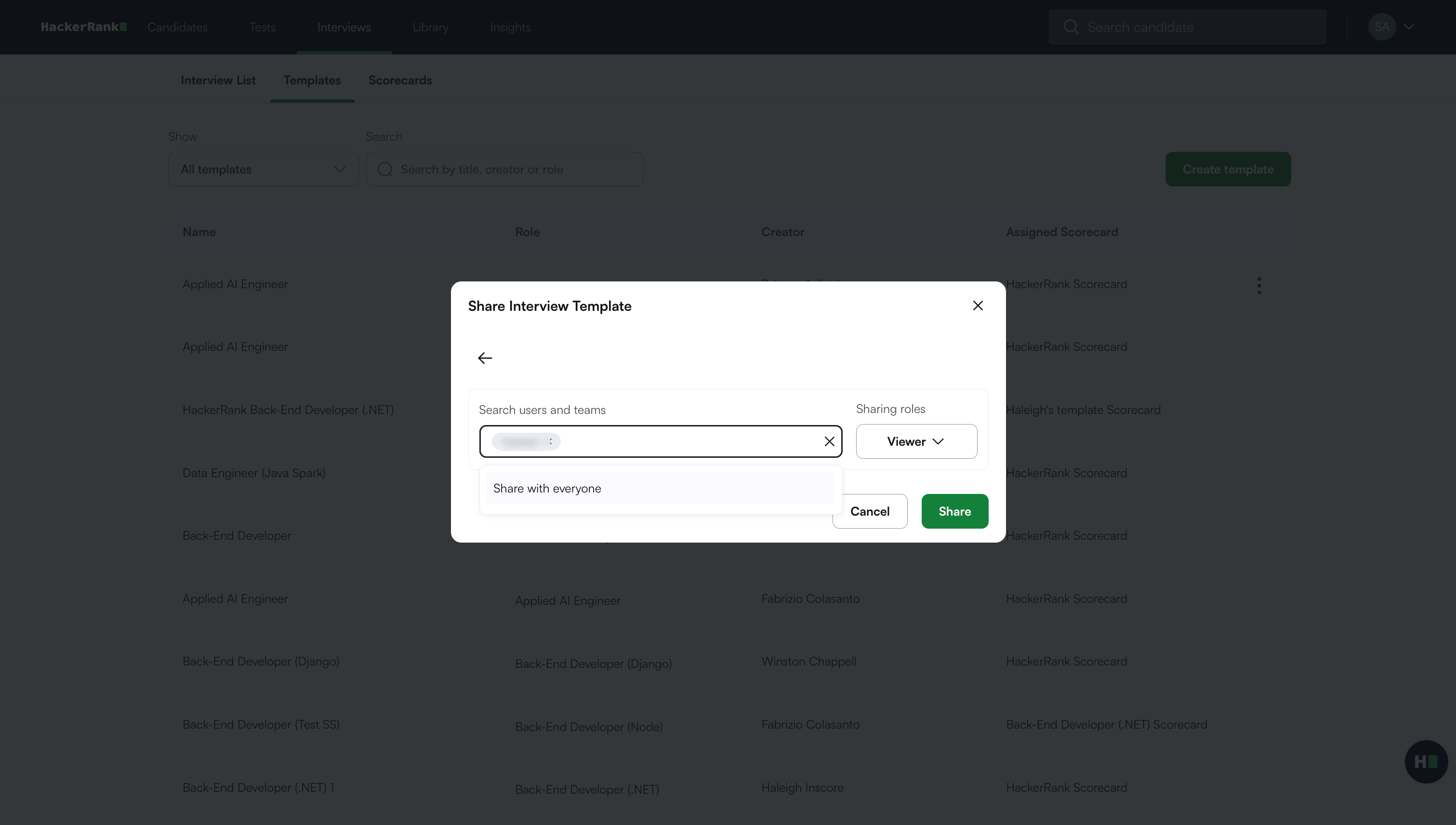
Im Interviewvorlage teilen Dialogfeld geben Sie einen Benutzer- oder Teamnamen ein in das Benutzer und Teams suchen Feld.
Wählen Sie eine Freigaberolle aus der Dropdown-Liste:
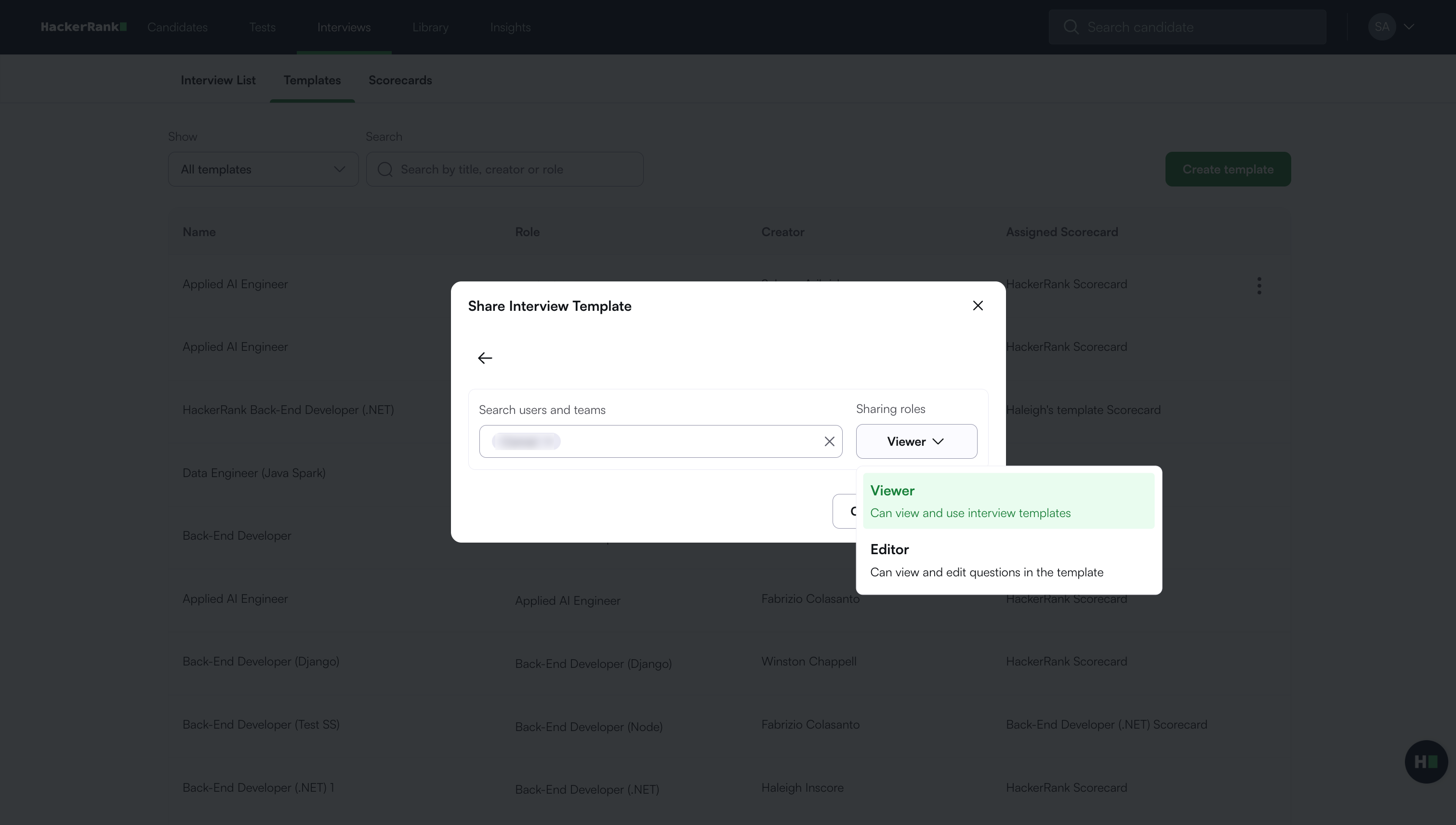
Betrachter: Kann Interviewvorlagen ansehen und verwenden.
Bearbeiter: Kann Interviewvorlagen ansehen, verwenden und bearbeiten.
Klicken Sie auf Speichern.
Hinweis:
Sie können die Vorlage auch öffnen und auf Teilen in der oberen rechten Ecke.
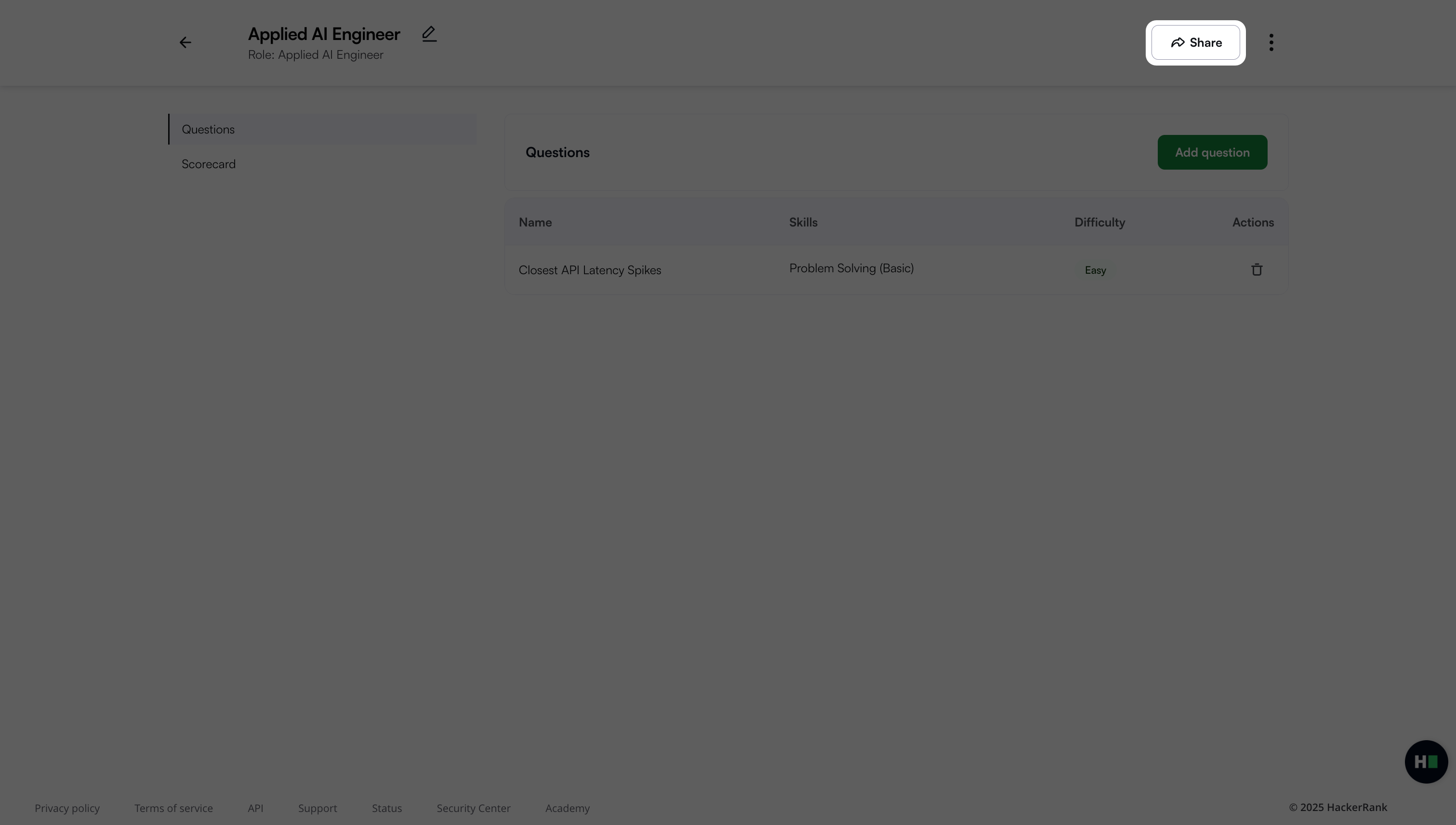
Vorlagenbesitzer und Unternehmensadministratoren können den Besitzer ändern oder die Vorlage löschen.
Entfernen des Benutzerzugriffs auf eine Interviewvorlage
Sie können den Zugriff für jeden Benutzer oder jedes Team von einer Interviewvorlage entfernen.
Um den Zugriff zu entfernen:
Gehe zu Interviews > Vorlagen.
Klicke auf Mehr Optionen (⋮) Menü neben der Vorlage und wähle Teilen.
Im Interviewvorlage teilen Dialogfeld, wähle den/die Benutzer/in oder das Team aus, das/die du entfernen möchtest.
Wähle Benutzer entfernen aus dem Dropdown-Menü.
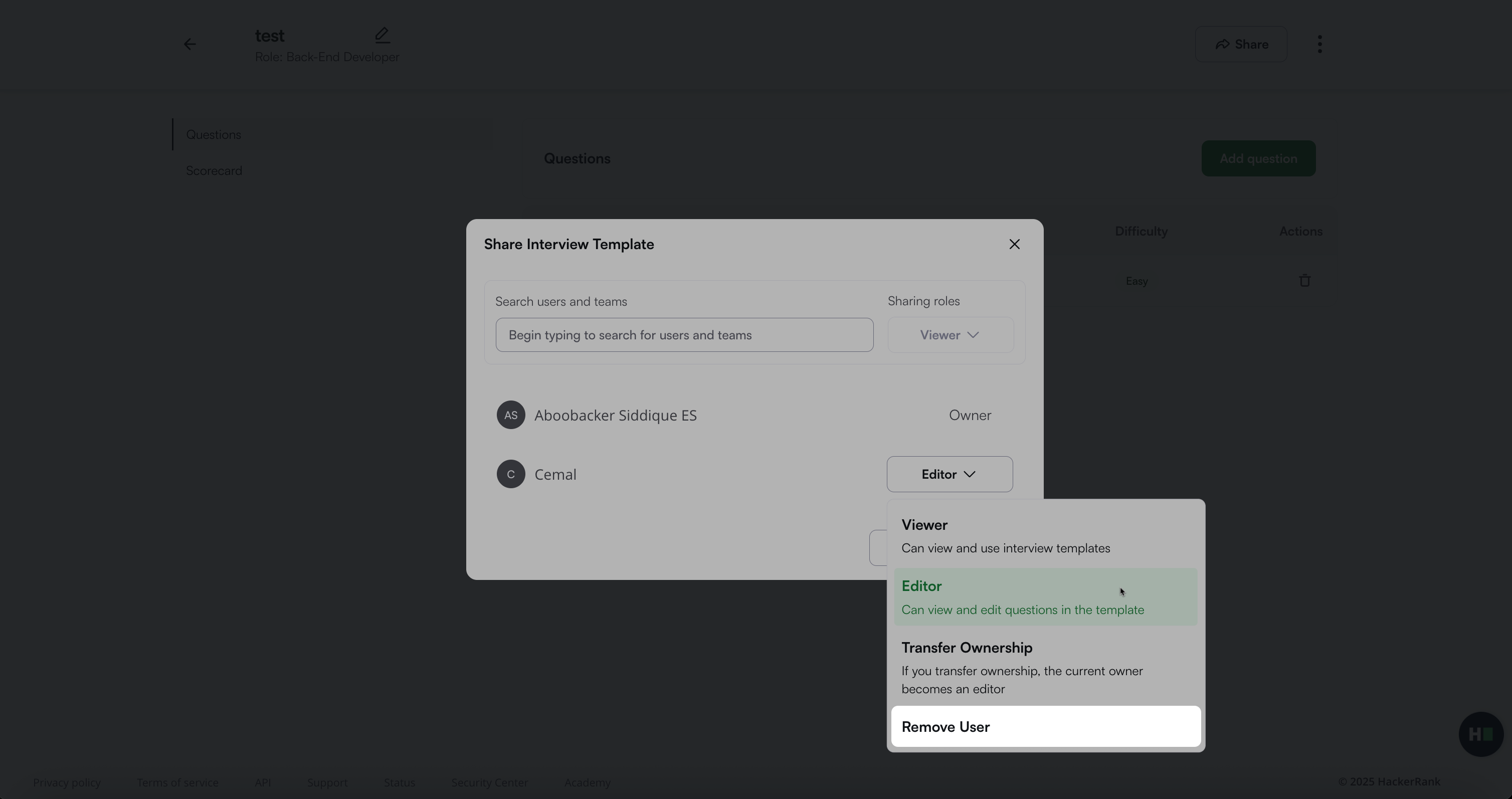
Klicke Bestätigen im Bestätigungsdialog.
Umbenennen einer Interviewvorlage
Um eine Vorlage umzubenennen:
Gehe zu Interviews > Vorlagen.
Wählen Sie die Vorlage aus, die Sie umbenennen möchten.
Wählen Sie das Bearbeitungssymbol neben dem Vorlagennamen aus.
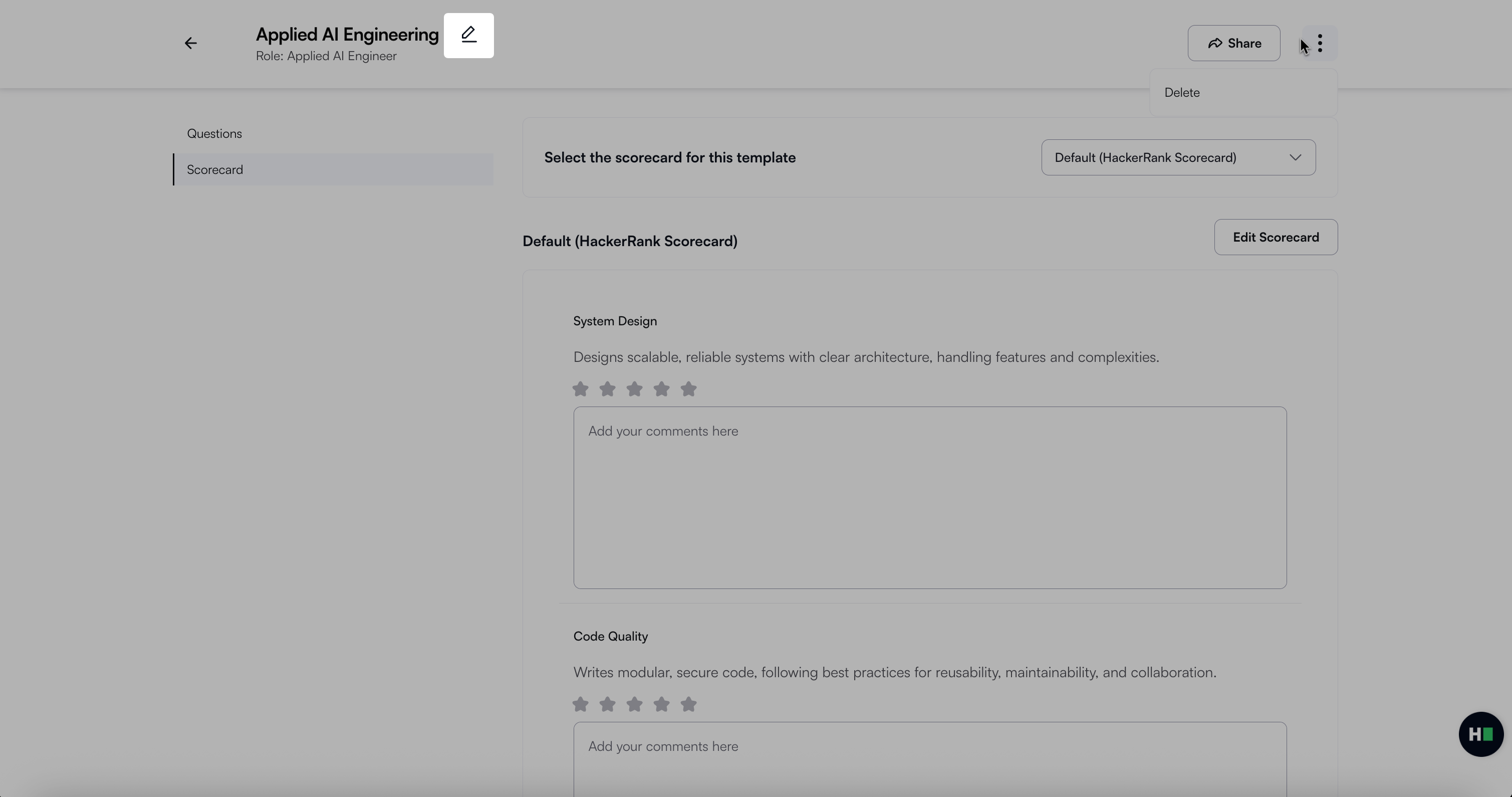
Geben Sie den neuen Namen ein und drücken Sie Eingabetaste. Eine Erfolgsmeldung erscheint.
Löschen einer Interviewvorlage
Um eine Vorlage zu löschen:
Gehe zu Interviews > Vorlagen.
Klicke das Menü mit weiteren Optionen (⋮) neben der Vorlage und wähle Löschen.
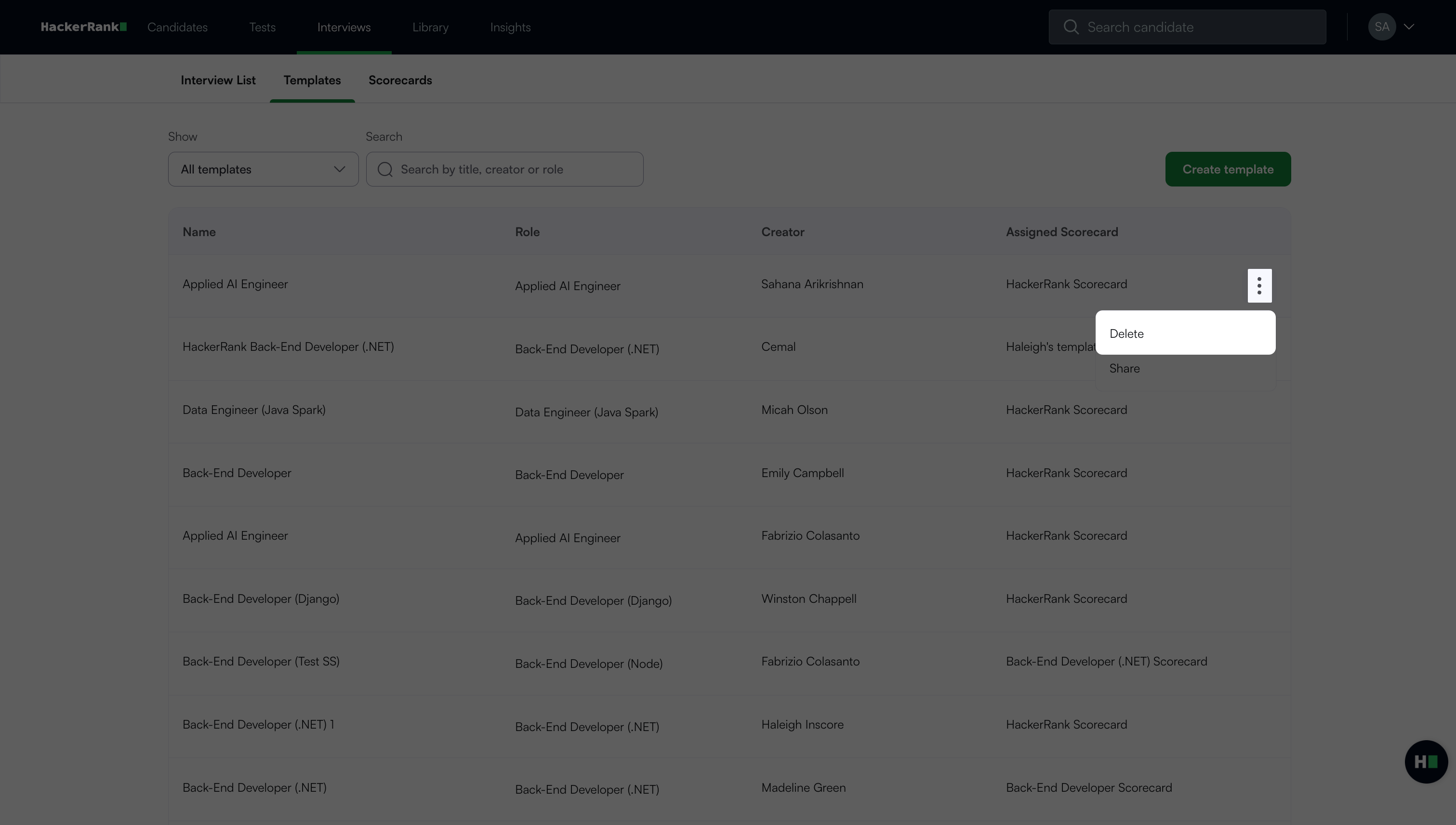
Klicke Löschen im Bestätigungsdialog.
Häufig gestellte Fragen (FAQ)
Wer kann eine Interviewvorlage teilen?
Der Eigentümer, Unternehmensadministratoren und alle Benutzer oder Teams mit Editorzugriff können eine Interviewvorlage teilen.
Was passiert, wenn ich das Eigentum übertrage?
Wenn Sie das Eigentum an einen anderen Benutzer übertragen, wird der ursprüngliche Eigentümer zum Editor und der neue Eigentümer erhält die volle Kontrolle über die Interviewvorlage.