Datenwissenschaftsprojekte in HackerRank-Interviews
Last updated: June 5, 2025
Sie können jetzt Data-Science-Fragen in die HackerRank-Interviews importieren. Mit dieser Funktion können Interviewer die Fähigkeiten der Kandidaten während Live-Interviews bewerten, ihren Code im Interviewbericht anzeigen und denselben Code im IDE erneut ausführen. Dieser Artikel führt Sie durch die Schritte zum Importieren von Data-Science-Projektfragen in HackerRank Interview.
Hinweis: Für den Import von Front-End, Back-End und Full-Stack in das HackerRank-Interview klicken Sie hier.
Start eines Data-Science-Interviews
Voraussetzungen
Sie müssen ein HackerRank-Interview geplant haben, entweder über Quick pad oder geplantes Interview. Weitere Informationen finden Sie im Artikel, Methoden zur Einrichtung eines Interviews. Sie können auch hier sehen, um zu verstehen, wie man ein Interview plant.
Um eine Data-Science-Interview-Session zu starten, klicken Sie auf die Data Science-Kachel.

Bis jetzt können Sie die Data-Science-Interviews mit zwei Methoden durchführen:
Von Grund auf neu starten: Dies startet ein neuesPython-Interview mit einem Boilerplate-Code.
Importieren von Data-Science-Projekten aus der Bibliothek

Von Grund auf neu beginnen
Wählen Sie Von Grund auf neu starten auf der nächsten Seite.
Dies startet die IDE mit einem grundlegenden Code. Sie können es je nach Bedarf weiter ausbauen.


Importieren Sie Fragen aus der Bibliothek
Klicken Sie auf die Importieren von Fragen aus der Bibliothek-Option.
Dies öffnet eine Liste von Data-Science-Fragen. Wählen Sie die gewünschte Frage aus der Liste aus und klicken Sie auf die Verwenden-Schaltfläche daneben, um sie in den Interviewbildschirm zu starten.


Sobald die Frage ausgewählt ist, wird sie in das linke Panel des Bildschirms importiert. Sie sehen die IDE, sobald sie im mittleren Abschnitt des Bildschirms geladen wird.
Sobald die Frage fertig ist, können Sie Einladen den Kandidaten zum Interview einladen. Oder den Kandidaten zulassen, der bereits in das Interview eingeloggt ist. In jedem Fall werden Sie aufgefordert, den Kandidaten zum Interview zuzulassen, sobald er sich anmeldet. Klicken Sie auf „Zulassen“, um den Kandidaten am Interview teilnehmen zu lassen.


Importieren von Tests in das Interview
Sie können auch Data-Science-Fragen aus einem vorherigen CodeScreen-Test importieren.
Um eine Frage aus dem Kandidaten-Test zu importieren, klicken Sie auf das Pluszeichen (+) oben.
Auf der Landing-Page schweben Sie mit der Maus über den linken Bereich.
Hier sehen Sie die Kandidaten-Test-Option. Hier finden Sie die Fragen, die im Kandidaten-Test verwendet werden. Klicken Sie auf Verwenden, um diese Frage zu starten.
Sobald die IDE geladen ist, können Sie in Echtzeit mit dem Kandidaten zusammenarbeiten. Sie können die Arbeit des Kandidaten anhand des Indikators erkennen.
Sie können auch das Scorecard-Panel erweitern, um den Kandidaten basierend auf seiner Lösung zu bewerten.


Kandidatenerfahrung während des Interviews
Sobald der Interviewer während eines Interviews eine Data-Science-Frage importiert, kann der Kandidat die Frage sehen und mit der Lösung beginnen, wenn die Jupyter Notebook IDE erfolgreich geladen wurde.
Der Kandidat kann auch alle Eingaben des Interviewers in der kollaborativen Erfahrung sehen.
Überprüfung der Einreichungen im Interviewbericht
Die Plattform HackerRank bietet mehrere Möglichkeiten, die endgültige Arbeit eines Kandidaten bei der Bewertung ihrer Einreichung zu überprüfen und zu verifizieren.
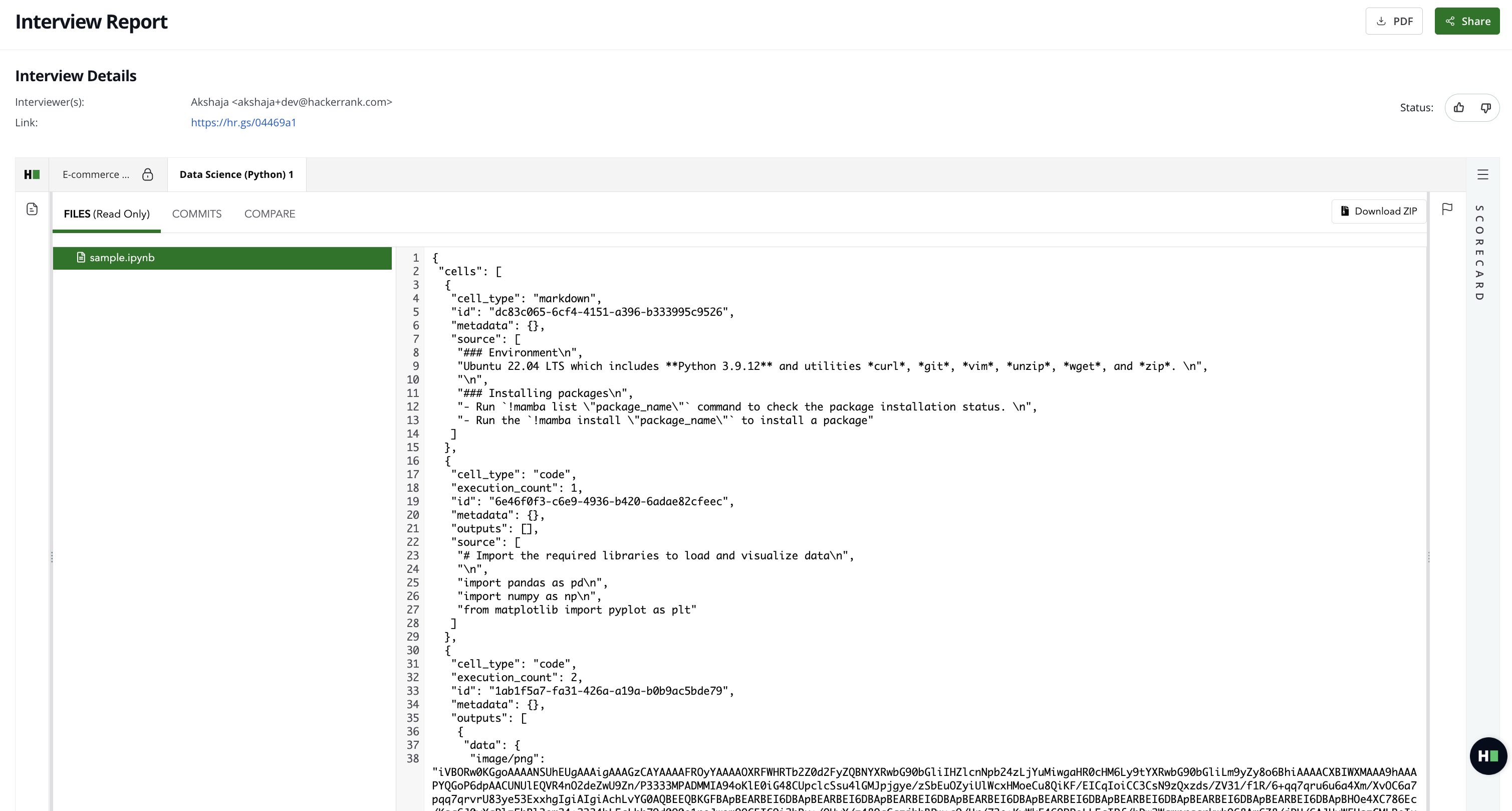
Code-Änderungen mit der Git-Ansicht anzeigen: Standardmäßig erscheint der Code des Kandidaten in einer repository-ähnlichen Ansicht. Gehen Sie zum Vergleichen-Tab, um Änderungen während des Interviews oder Tests anzuzeigen. Dies zeigt einen Vergleich nebeneinander der Original- und Endversion des Codes.
Das Interview im Jupyter IDE-Modus erneut öffnen: Um die Einreichung im JupyterLab IDE zu sehen, öffnen Sie das Interview erneut und navigieren Sie zur entsprechenden Frage. Dies ermöglicht es Ihnen, das endgültige Notebook im selben interaktiven Format zu sehen, das vom Kandidaten verwendet wird.
Die Einreichung des Kandidaten herunterladen: Um die Einreichung offline oder in Ihrer lokalen Umgebung zu überprüfen, klicken Sie auf ZIP herunterladen. Dies lädt eine Kopie des endgültigen Codes des Kandidaten herunter, einschließlich aller zugehörigen Dateien oder Notebooks.
Diese Optionen bieten vollständige Einsicht in den Programmierprozess und das Endergebnis des Kandidaten, auch wenn die Änderungen zu groß sind, um sie in der Standardansicht anzuzeigen.