Datenwissenschaftliche Fragen
Last updated: September 11, 2026
Data Science Fragen helfen Ihnen, Kandidaten anhand realer Data-Science-Fähigkeiten mit praktischen, praxisnahen Herausforderungen zu bewerten.
Diese Fragen beurteilen die Fähigkeit eines Kandidaten,:
Datenaufbereitung und Vorverarbeitung durchführen
Statistische und prädiktive Modelle erstellen
Sinnvolle Datenvisualisierungen erstellen
Machine-Learning-Algorithmen implementieren
Die Plattform enthält herausforderungsspezifische Bewertungskriterien, um konsistente und effiziente Bewertungen zu gewährleisten.
Erstellen einer Daten Science Frage
Um eine Daten Science Frage zu erstellen:
Melden Sie sich bei Ihrem HackerRank for Work Konto mit Ihren Anmeldeinformationen.
Gehen Sie zum Bibliothek Tab.
Klicken Sie Frage erstellen.
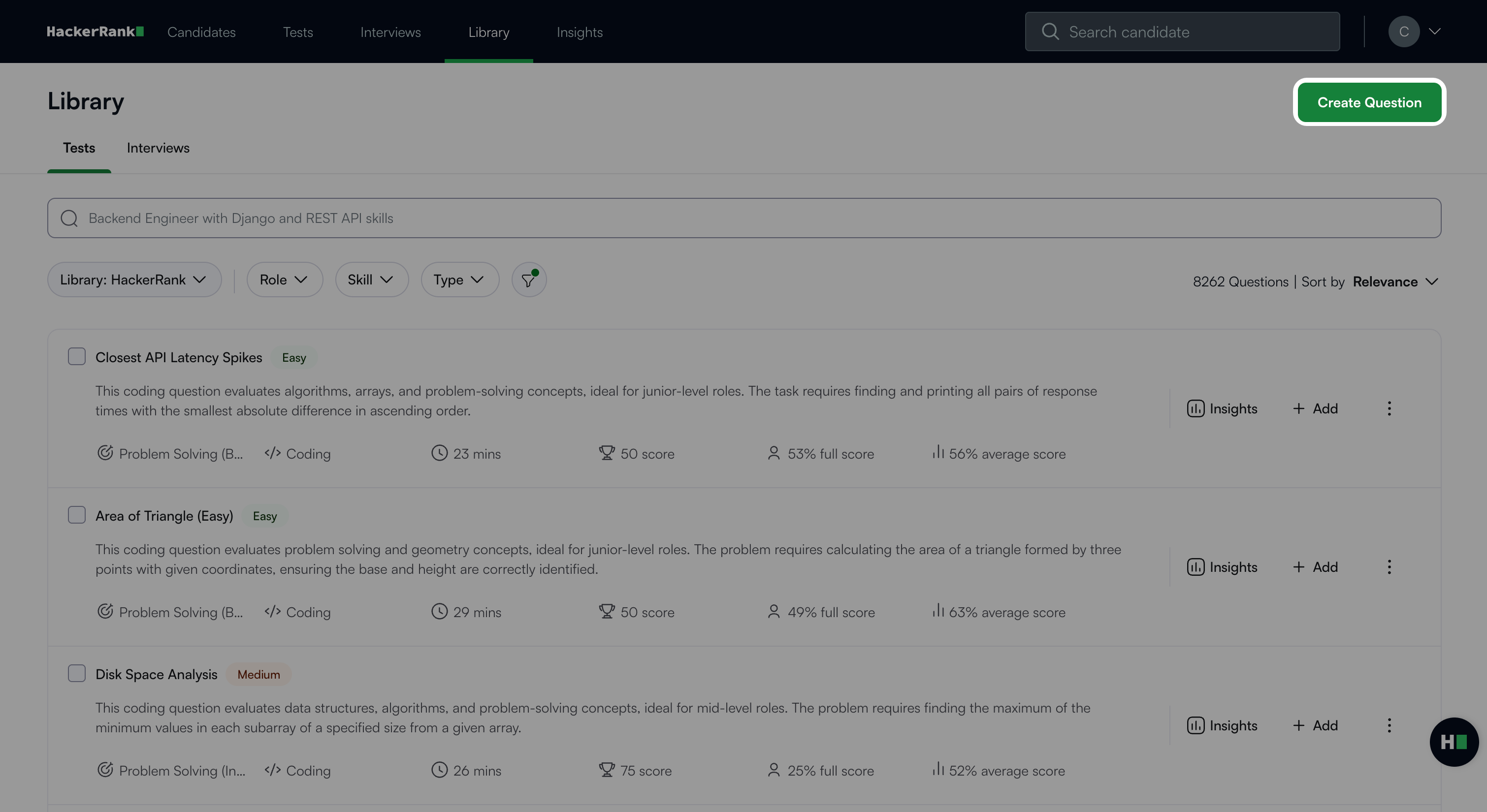
Wählen Sie Daten Science unter Projekte.
Der Daten Science Fragen-Erstellungs-Workflow beginnt mit den folgenden drei Schritten.
Schritt 1: Umgebung
Im Umgebungseinstellungen Abschnitt, wählen Sie einen der folgenden Kernel:
Python
R
Julia
Hinweis:
Die Standardumgebung ist VS Code. Sie können diese Einstellung nicht ändern.
Klicken Sie auf Package Info, um die Liste der unterstützten Pakete anzuzeigen. Für weitere Details siehe 📄 Paketinformationen für Daten Science Fragen.
Klicken Sie auf Next.
Schritt 2: Projekt-Einrichtung
Richten Sie das Projekt mit einer der folgenden Methoden ein:
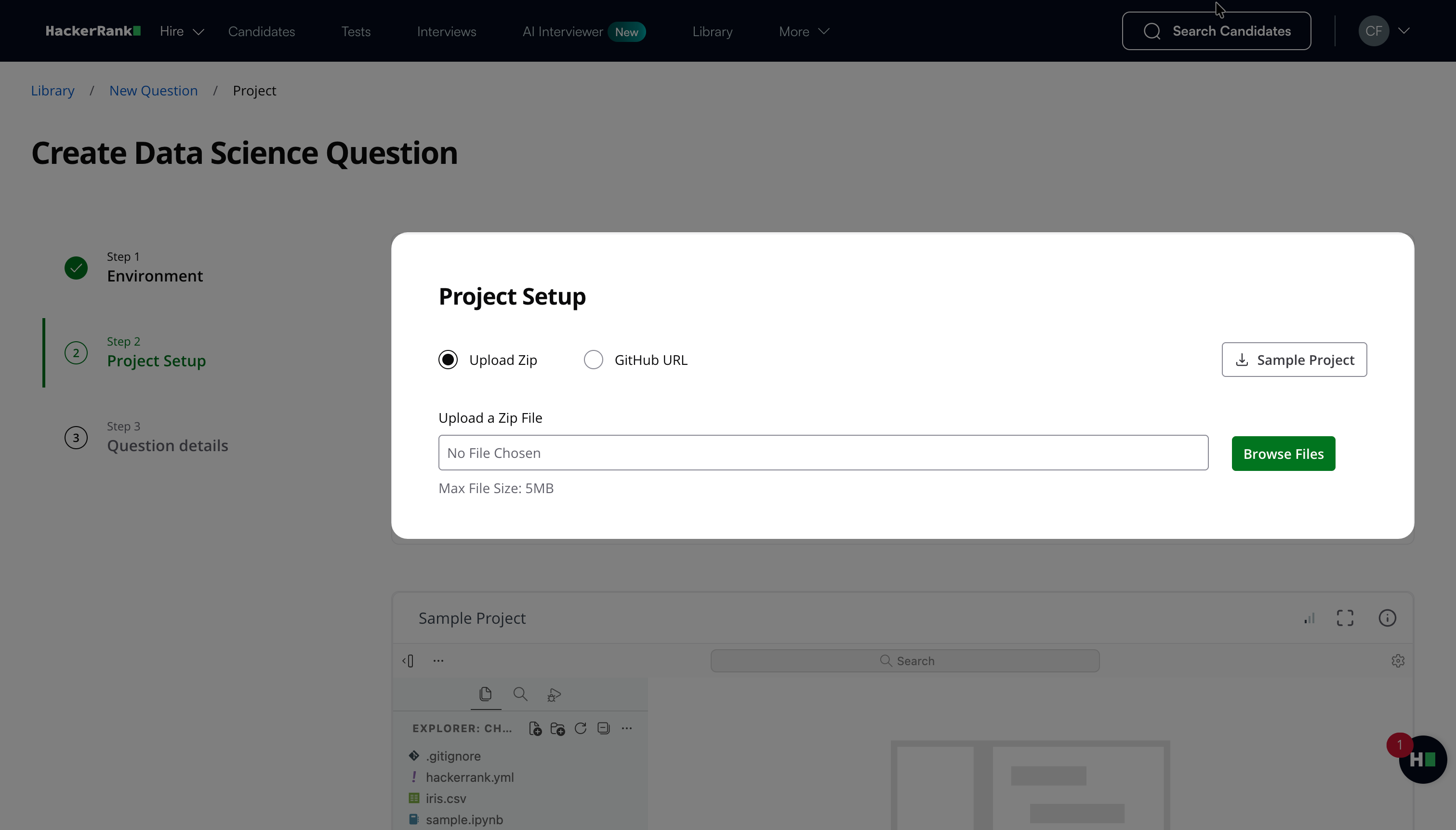
ZIP hochladen: Laden Sie die Projektdatei im ZIP-Format hoch. Die Dateigröße sollte innerhalb von 5 MB liegen.
GitHub-URL: Geben Sie die Repository-URL ein und klicken Sie auf Projekt klonen. Wenn das Repository privat ist, fordert die IDE eine Berechtigung zur Verbindung mit einem einmaligen Zugriffstoken an.
Hinweis: HackerRank speichert Ihre GitHub-Anmeldedaten nicht.
Der Abschnitt Projektsetup enthält ebenfalls ein vorkonfiguriertes Beispielprojekt für das VS‑Code-Framework.
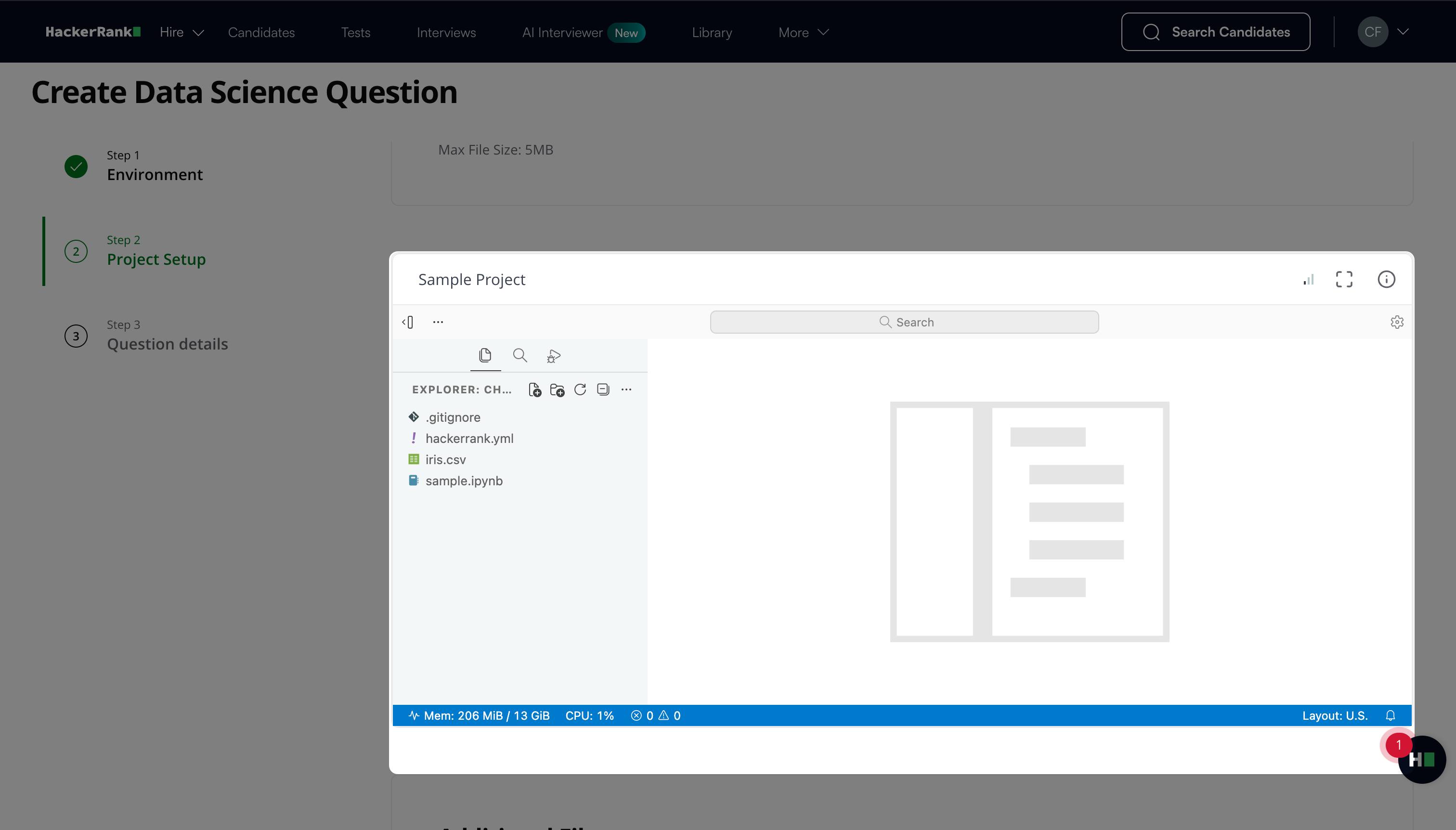
Hinweis: Um festzulegen, welche Dateien beim Laden des Projekts standardmäßig geöffnet werden, konfigurieren Sie das Feld
default_open_pathsin der Dateihackerrank.ymlim folgenden Format:configuration: default_open_paths: - <file_name>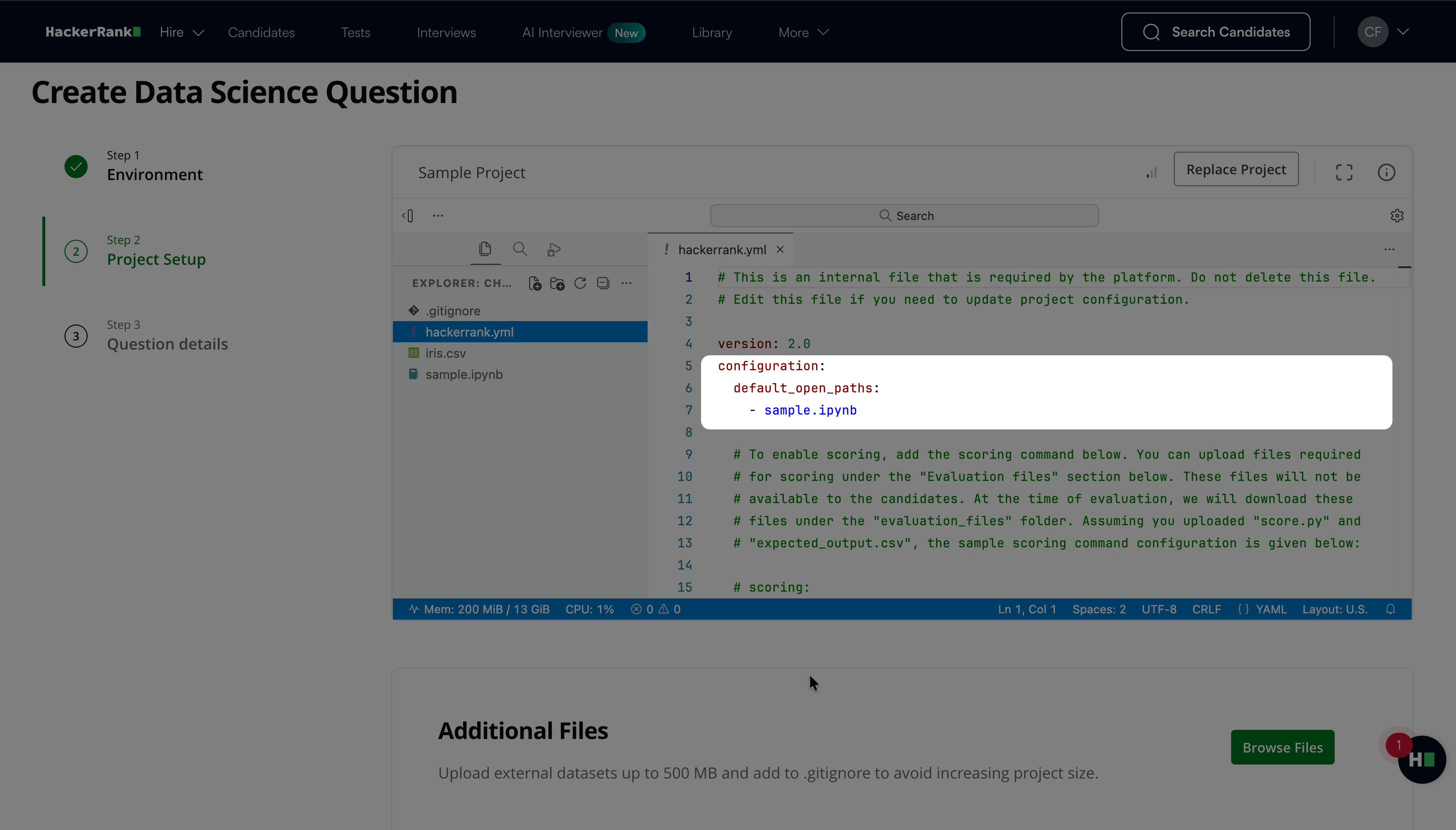
(Optional) Klicken Sie auf unter Zusätzliche Dateien, um unterstützende Ressourcen hochzuladen, wie Datensätze, Bewertungs‑Skripte oder andere erforderliche Dateien.
Hinweis: Wenn Sie die automatische Bewertung mit einer benutzerdefinierten Metrik aktivieren, laden Sie das Bewertungs‑skript und die erwartete Ausgabedatei in diesem Abschnitt hoch.
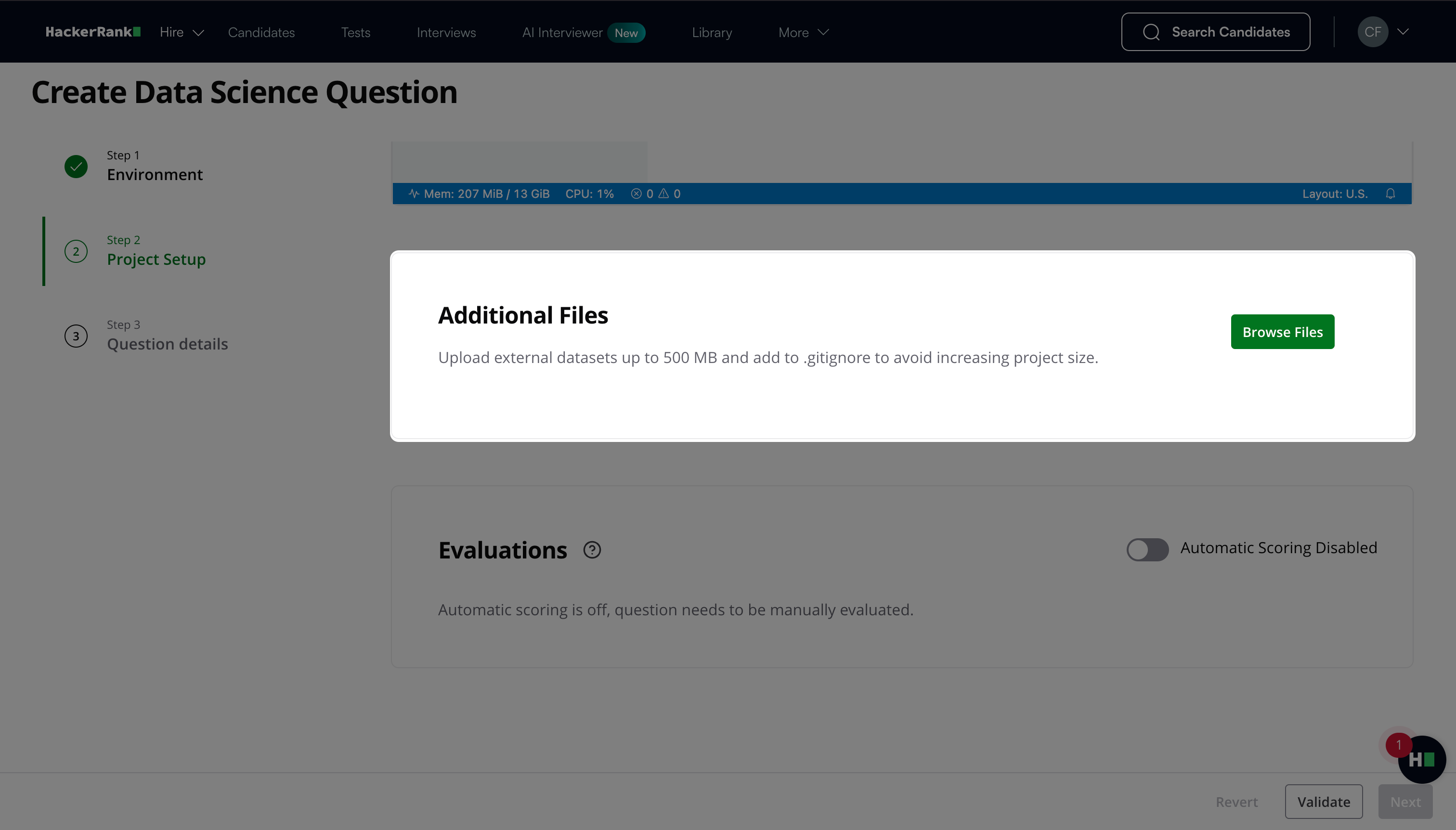
Die Gesamtsumme der hochgeladenen Dateien darf 500 MB nicht überschreiten.
Jede einzelne Datei darf 100 MB nicht überschreiten.
Fügen Sie große Dateien zu
.gitignorehinzu, um zu verhindern, dass die Projektgröße zunimmt.HackerRank unterstützt extern gehostete Datensätze mit einer maximalen Gesamtsumme von 5 GB. Wenn Sie externe Datensätze verwenden, stellen Sie sicher, dass Ihre Lösung innerhalb der Maschinenspezifikationen der Plattform läuft:
CPU: 2 vCPUs
Speicher: 16 GB RAM
Speicherplatz: 20 GB disk
Schalten Sie Automatisches Scoring um, um den Bewertungsmodus zu wählen.
Manuelle Bewertung: Deaktivieren Sie Automatisches Scoring , um eine manuelle Bewertung zu verlangen.
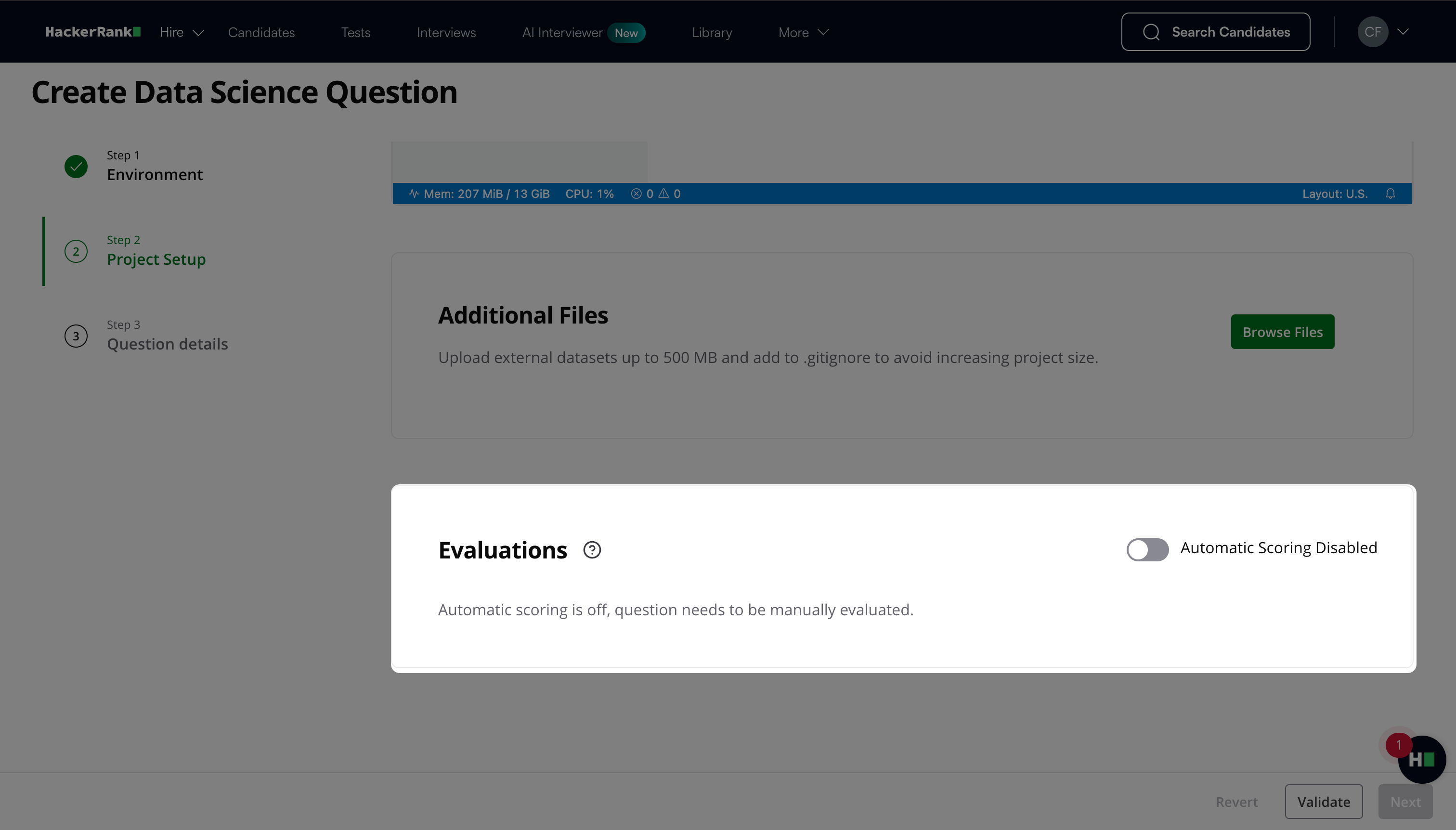
Fügen Sie Bewertung‑Materialien in Schritt 3: Fragen‑Details unter Vorstellungsgespräch Richtlinien hinzu, wie Bewertungsrubrik, Lösung‑Notizbuch, tatsächliche Ausgabe, Bewertungsskript und Bewertungskriterien.
Reviewer können diese Materialien nutzen, um Punkte manuell zu vergeben. Für weitere Informationen zur manuellen Bewertung siehe Manuelle Bewertung.Automatische Bewertung: Aktivieren Sie Automatisches Scoring , um die Plattform die Einsendungen automatisch bewerten zu lassen.
Wenn Sie automatisches Scoring aktivieren:
Wählen Sie eine Scoring‑Metrik. Wählen Sie eine Standardmetrik aus dem Dropdown‑Menü, oder wählen Sie Benutzerdefiniert, um Ihre eigene Bewertungslogik zu definieren.
Wenn Sie eine Standardmetrik auswählen (Zum Beispiel, Kategorisierungsgenauigkeit, Mittelwert‑F‑Score, Log‑Loss, AUC‑ROC‑Kurve, Root Mean Squared Logarithmic Error, Average Precision):
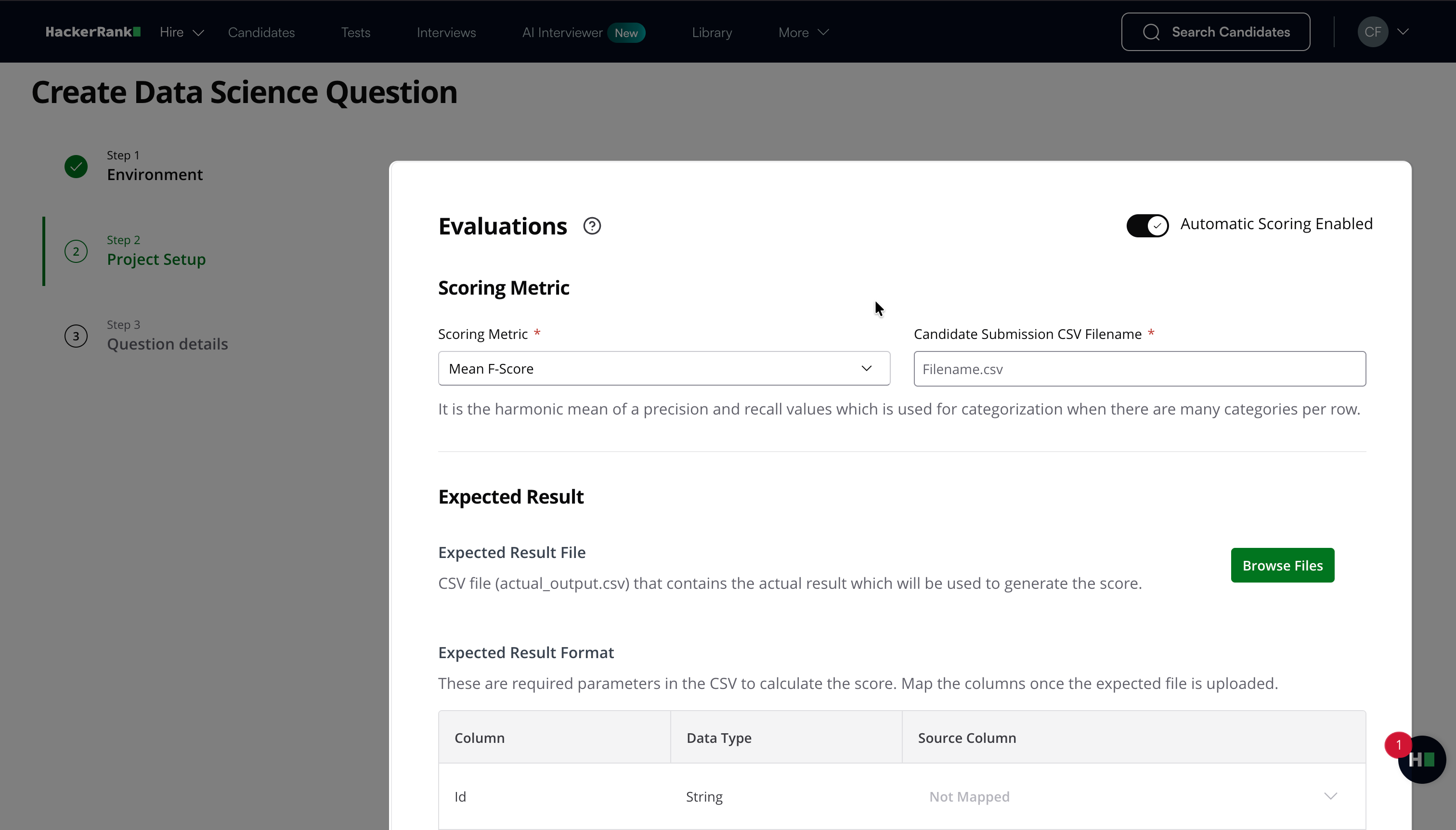
Geben Sie den Dateinamen ein, den Kandidaten für ihre endgültige Einreichung im Feld Candidate Submission CSV Filename verwenden müssen.
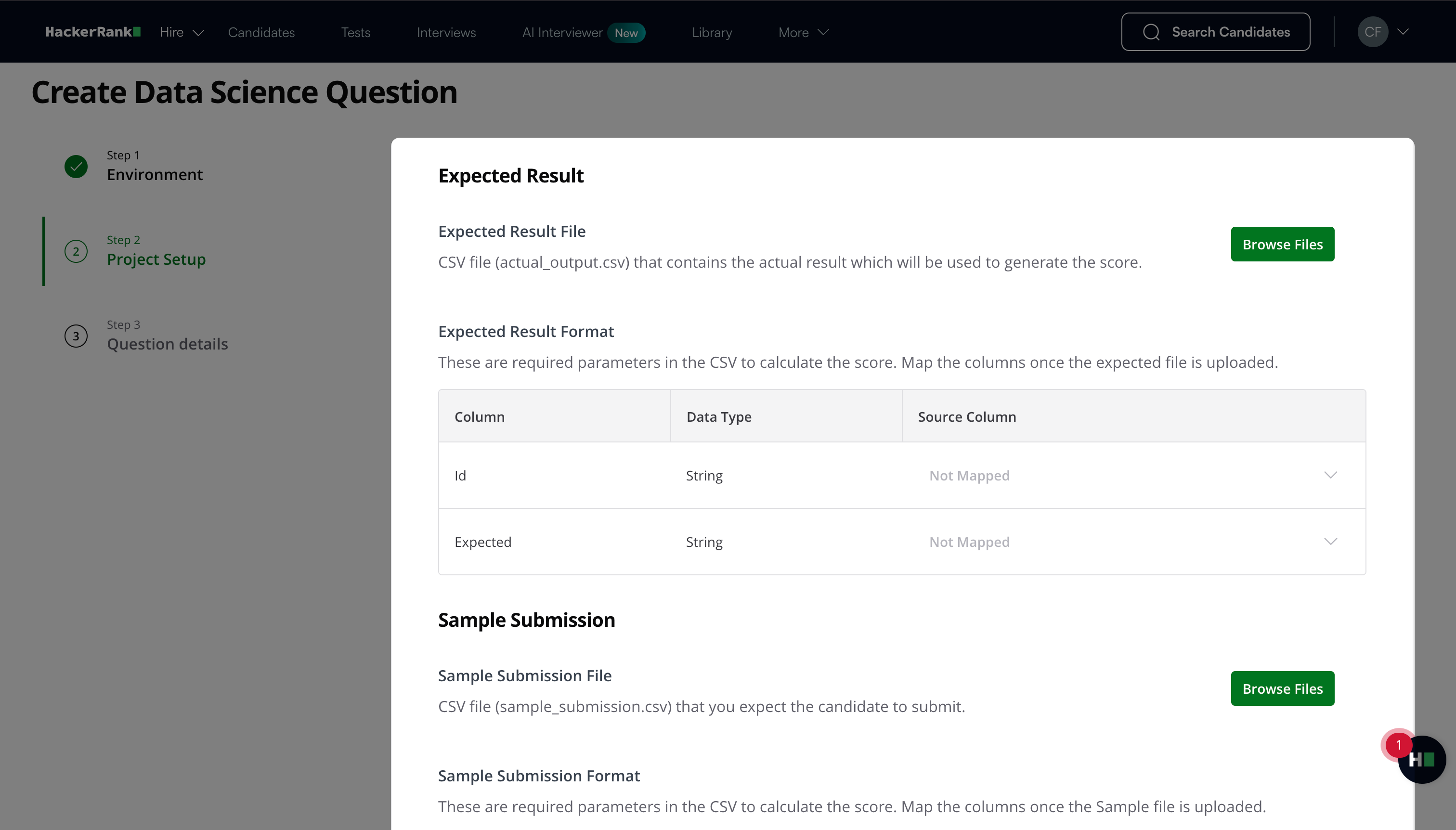
Klicken Sie auf Dateien durchsuchen unter Erwartetes Ergebnis, um die CSV-Datei (z. B. actual_output.csv) hochzuladen, die die tatsächlichen Ergebnisse enthält, die zur Ermittlung der Punktzahl verwendet werden. Nachdem Sie die Datei hochgeladen haben, ordnen Sie die erforderlichen Spalten unter Expected Result Format.
Klicken Sie auf Dateien durchsuchen unter Beispiel-Einreichung, um die CSV-Datei (z. B. sample_submission.csv) hochzuladen, die Sie von den Kandidaten erwarten. Nachdem Sie die Datei hochgeladen haben, ordnen Sie die erforderlichen Spalten unter Sample Submission Format.
Wenn Sie Benutzerdefiniert:
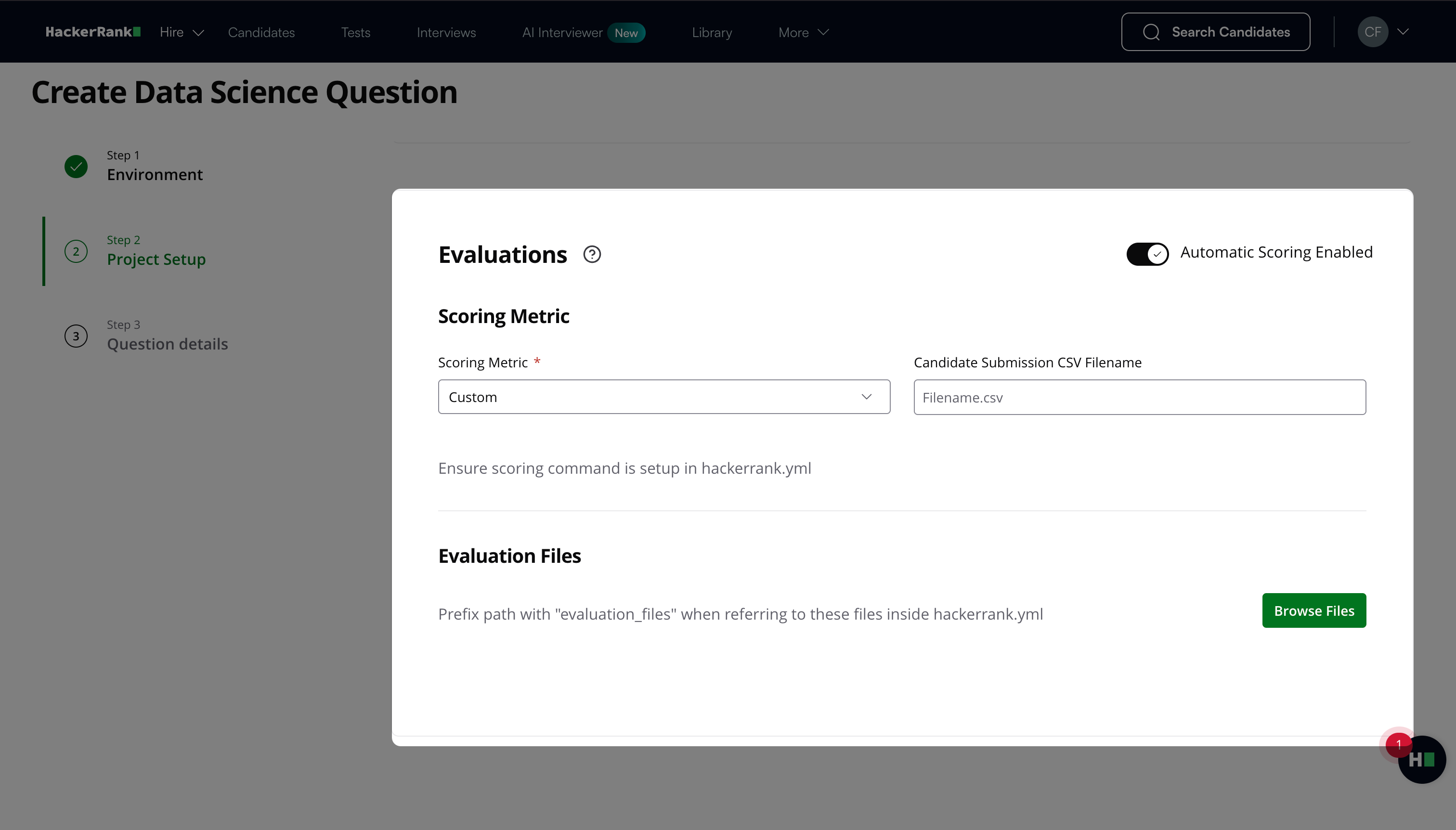
Erstellen Sie ein Scoring‑Skript, das:
Bewertet die Kandidaten‑Einreichung (zum Beispiel,
submission.csv)Vergleicht sie mit der erwarteten Ausgabedatei (zum Beispiel,
actual_output.csv)Berechnet relevante Kennzahlen wie Genauigkeit, Präzision, Recall und F‑Score
Das Scoring‑Skript muss das Endergebnis im folgenden Format zurückgeben:
FS_SCORE: X%#!/usr/bin/env python # coding: utf-8 import pandas as pd from sklearn.metrics import accuracy_score import sys def score(actual_data, sub_data): if actual_data.shape != sub_data.shape: print('Shape Mismatch') return 0 if actual_data.columns.tolist() != sub_data.columns.tolist(): print('Columns Mismatch') return 0 actuals = actual_data['popularity'].tolist() preds = sub_data['popularity'].tolist() try: return accuracy_score(actuals, preds) except: print('Error in Evaluation') return 0 def read_data(actual_file, submission_file): try: actual_data = pd.read_csv(actual_file) sub_data = pd.read_csv(submission_file) return actual_data, sub_data except: print('File Not Found') print("FS_SCORE:0 %") try: actual_data, submission_data = read_data(sys.argv[1], sys.argv[2]) score = score(actual_data, submission_data) print("FS_SCORE:" + str(score * 100) + " %") except Exception as e: print(e) print('Score could not be calculated') print("FS_SCORE:0 %")Stellen Sie sicher, dass das Skript Randfälle behandelt, immer einen Score zurückgibt und ohne Fehler läuft.
Wenn das Skript fehlschlägt oder keinen gültigen Score zurückgibt, weist die Plattform keinen Score zu und erfordert eine manuelle Überprüfung.
Laden Sie die folgenden Dateien unter Zusätzliche Dateien:
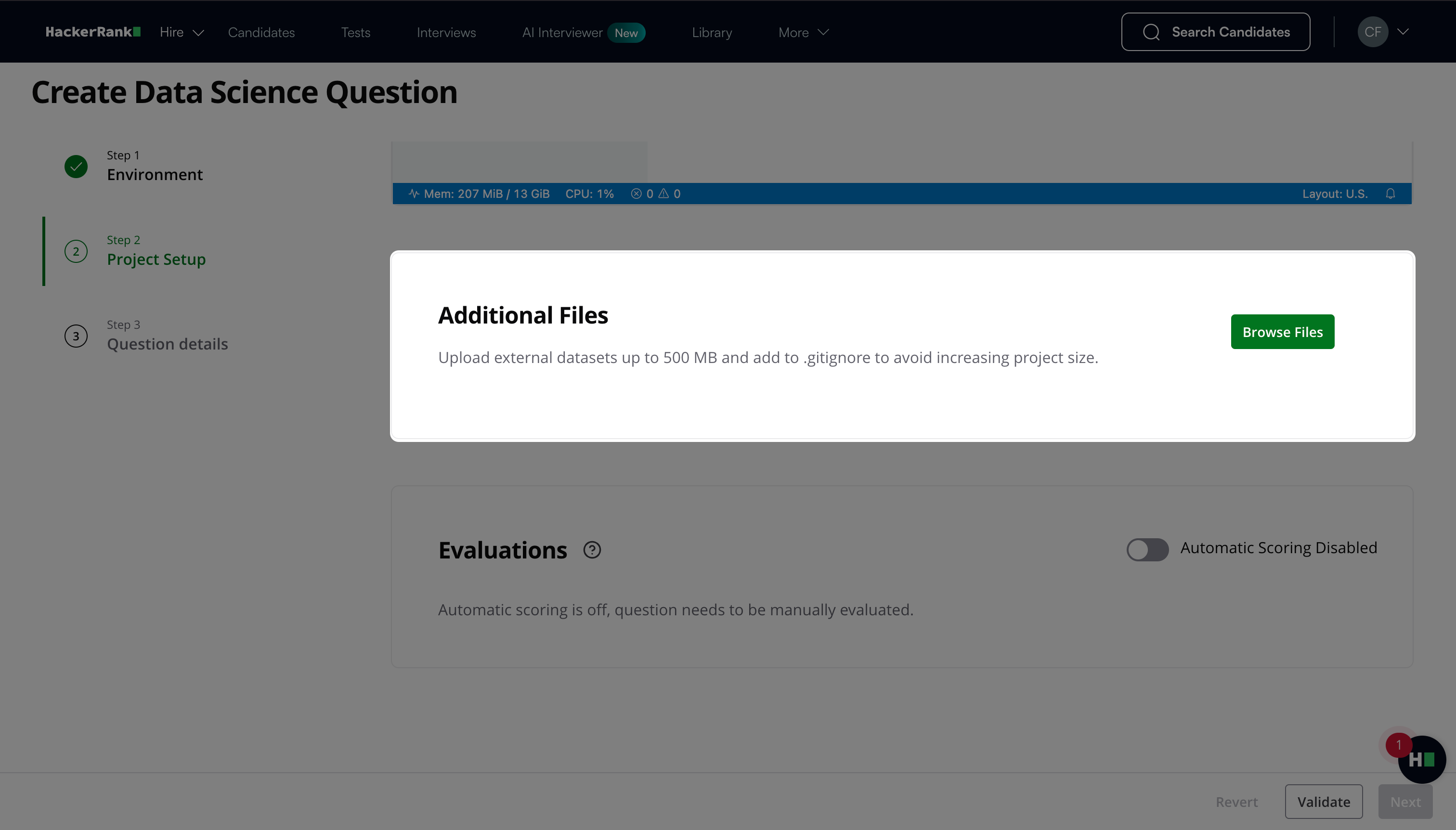
Scoring‑Skript (Zum Beispiel,
score.pyoderscore.sh)Erwartete Ausgabedatei (Zum Beispiel,
actual_output.csv)
Geben Sie den erwarteten Einreichungsdateinamen im Feld Candidate Submission CSV Filename ein.
Laden Sie die erwartete Ergebnisdatei unter Erwartetes Ergebnis, falls erforderlich.
Definieren Sie den Scoring‑Befehl in
hackerrank.yml.
Beispiel:scoring: command: python evaluation_files/score.py evaluation_files/actual_output.csv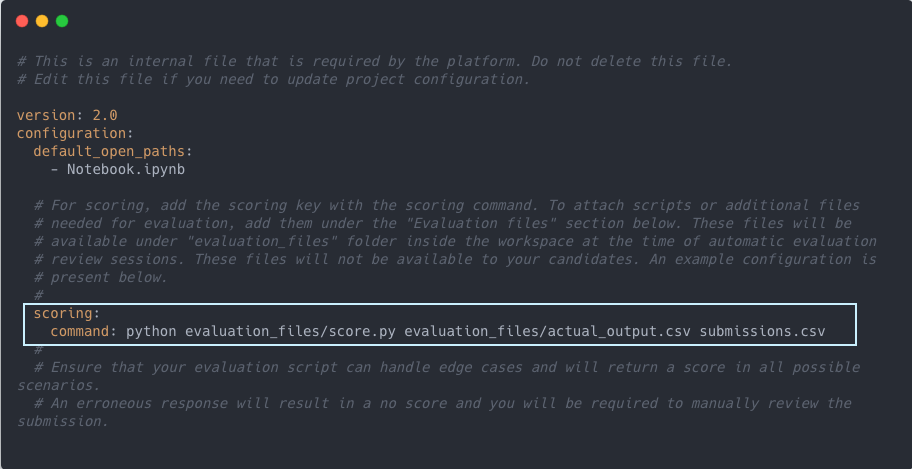
Der Scoring‑Befehl muss erfolgreich ausgeführt werden, gültige Ausgabe produzieren und einen gültigen Score zurückgeben.
Klicken Sie auf Validieren.
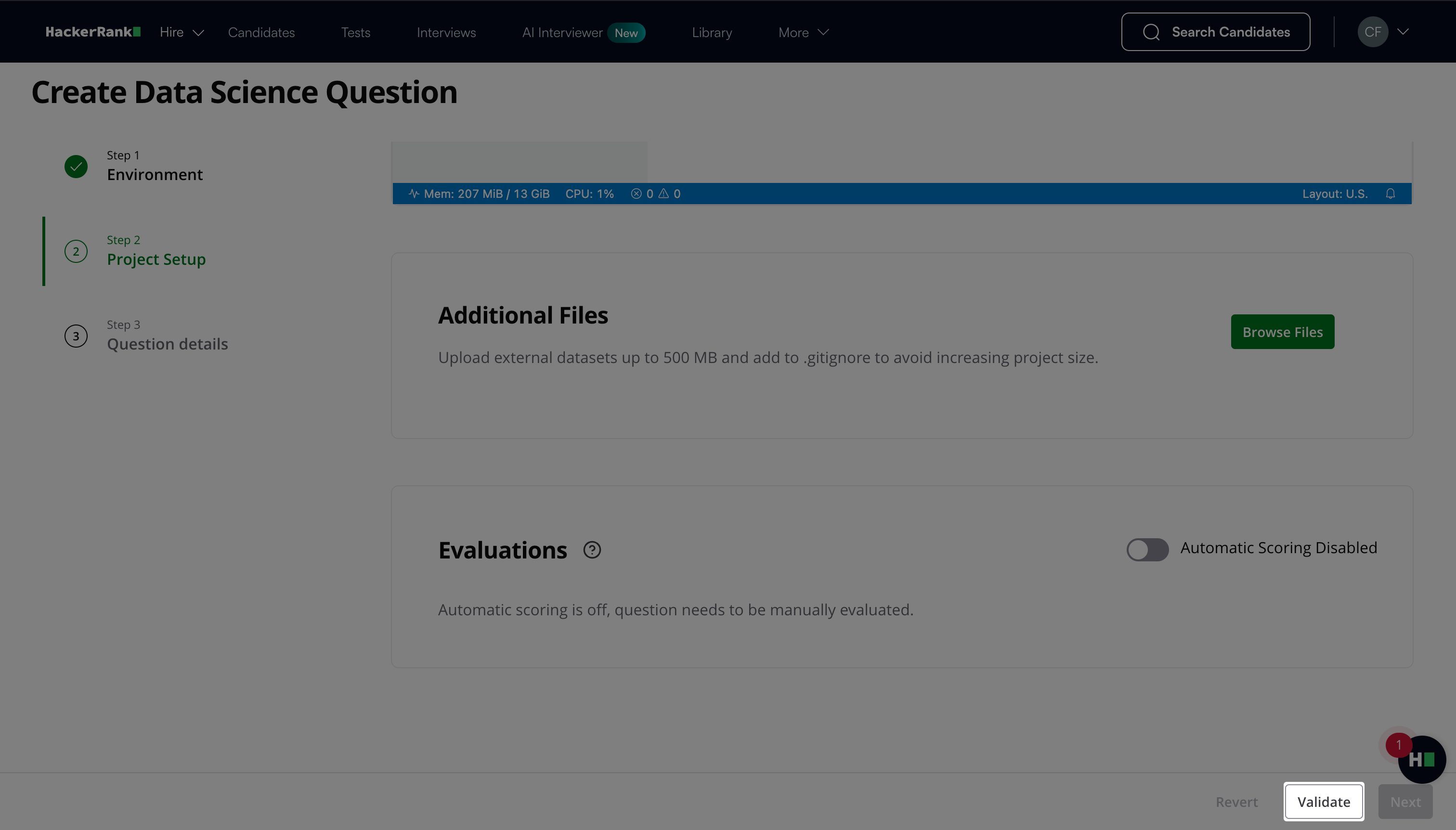
Hinweis: Klicken Sie auf Zurücksetzen , um das Projekt auf den zuletzt erfolgreich validierten Zustand zurückzusetzen.
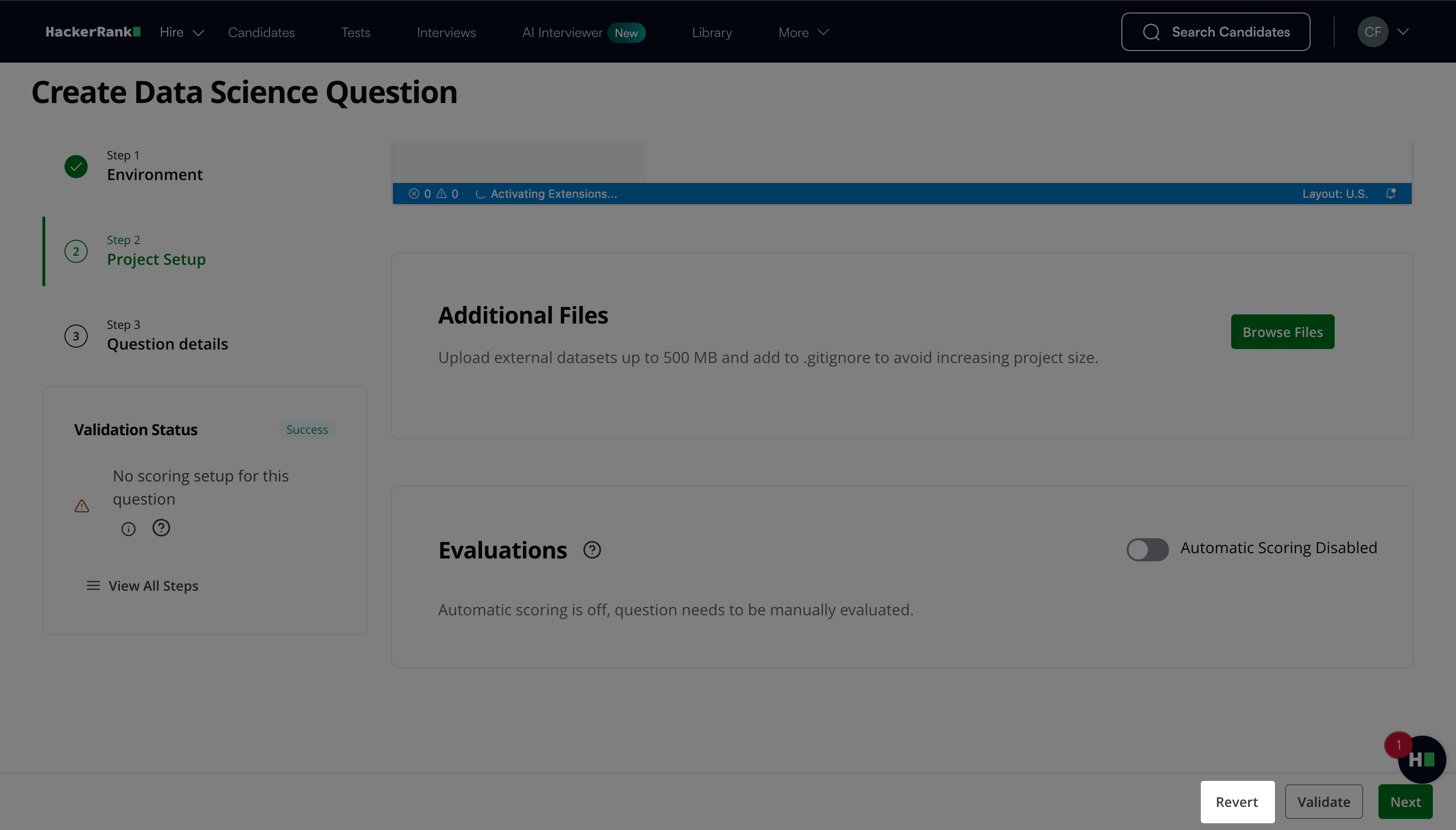
Klicken Sie auf Weiter.
Schritt 3: Fragedetails
Im Fragedetails Abschnitt:
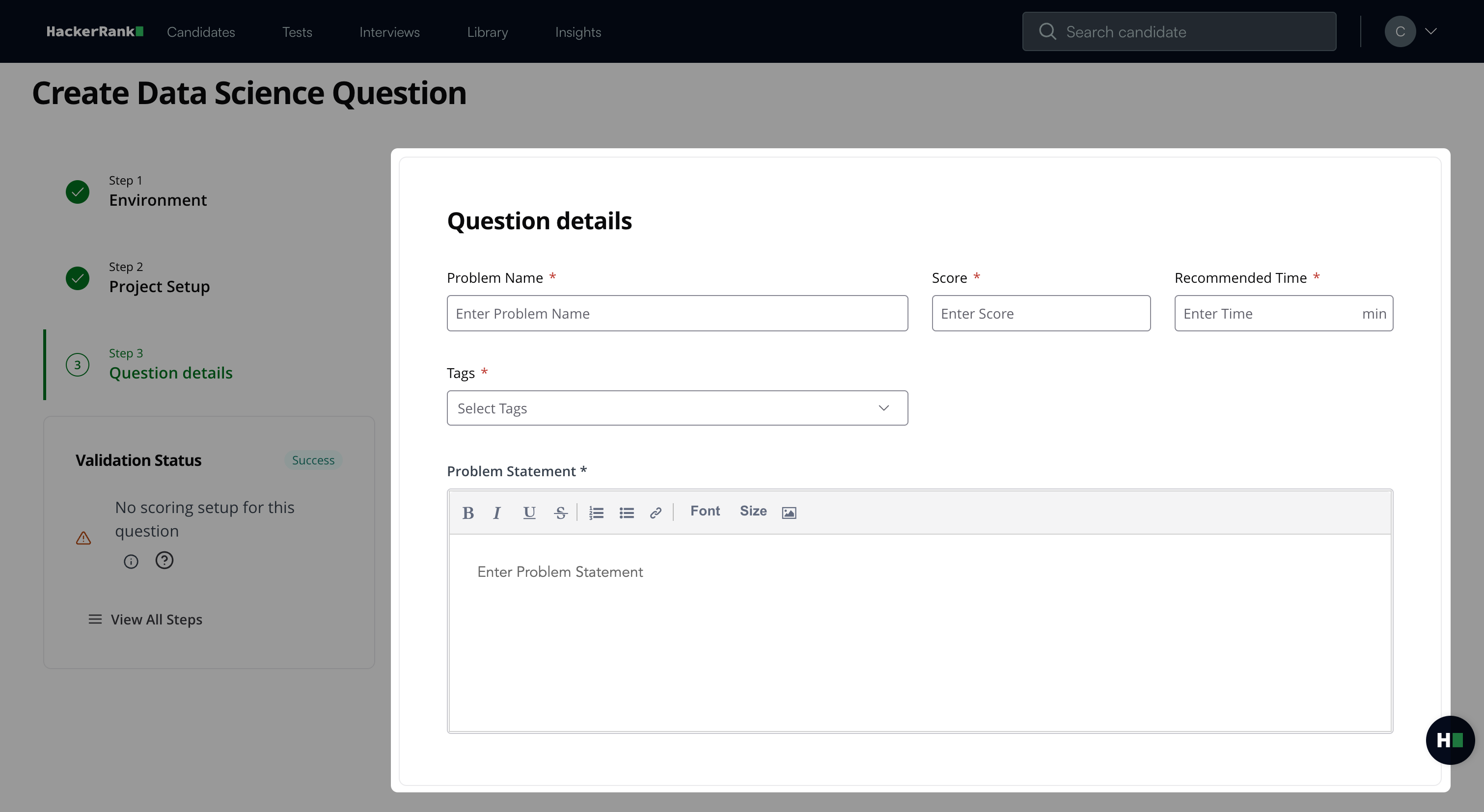
Geben Sie den Fragnamen ein.
Geben Sie die Punktzahl basierend auf dem Schwierigkeitsgrad.
Fügen Sie Empfohlene Zeit in Minuten.
Fügen Sie Tags aus der Dropdown-Liste oder erstellen Sie neue.
Beschreiben Sie das Problem im Problem Beschreibung Feld. Sie können das Formatierungsmenü verwenden, um den Text zu formatieren oder Elemente wie Tabellen oder Bilder einzufügen.
Fügen Sie Interviewer-Richtlinien für interne Nutzung, wie Bewertungskriterien, Hinweise oder Referenzlösungen.
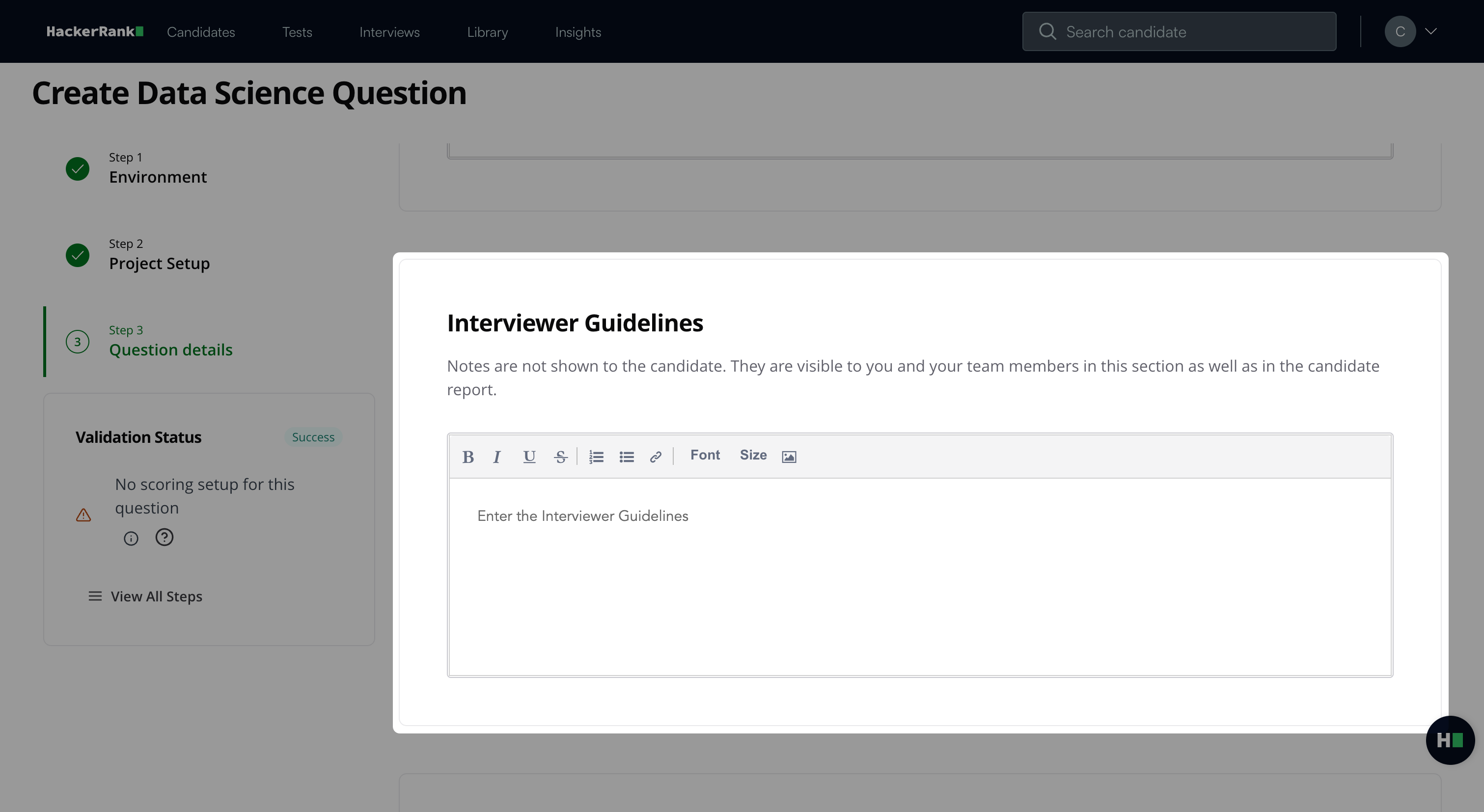
Hinweis: Wenn Sie eine manuelle Bewertung ausgewählt haben, fügen Sie die Bewertungskriterien in Interviewer-Richtlinien.
(Optional) Fügen Sie Software-Anweisungen zum Angeben erforderlicher Pakete oder Softwareversionen. Wenn Sie dieses Feld leer lassen, verwendet die Plattform die Standardanweisungen.
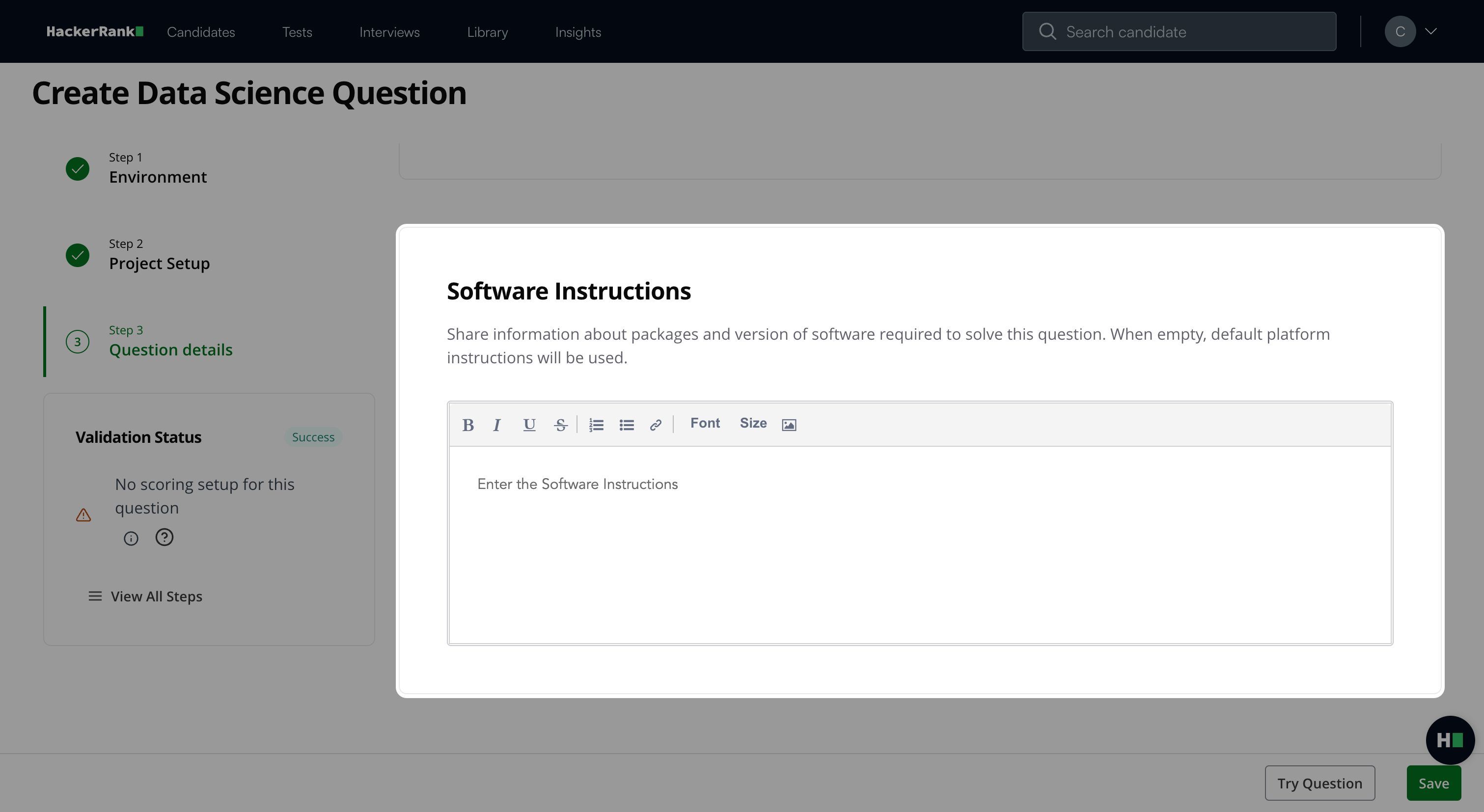
Hinweis: Klicken Sie Frage ausprobieren um zu sehen, wie die Frage den Kandidaten angezeigt wird.
Klicken Sie Speichern.
Die Frage erscheint unter Mein Unternehmen Fragen in der HackerRank-Bibliothek.
Kandidatenerfahrung
Kandidaten lösen diese Herausforderungen in einer eingebetteten VS Code IDE innerhalb von HackerRank Projekten.
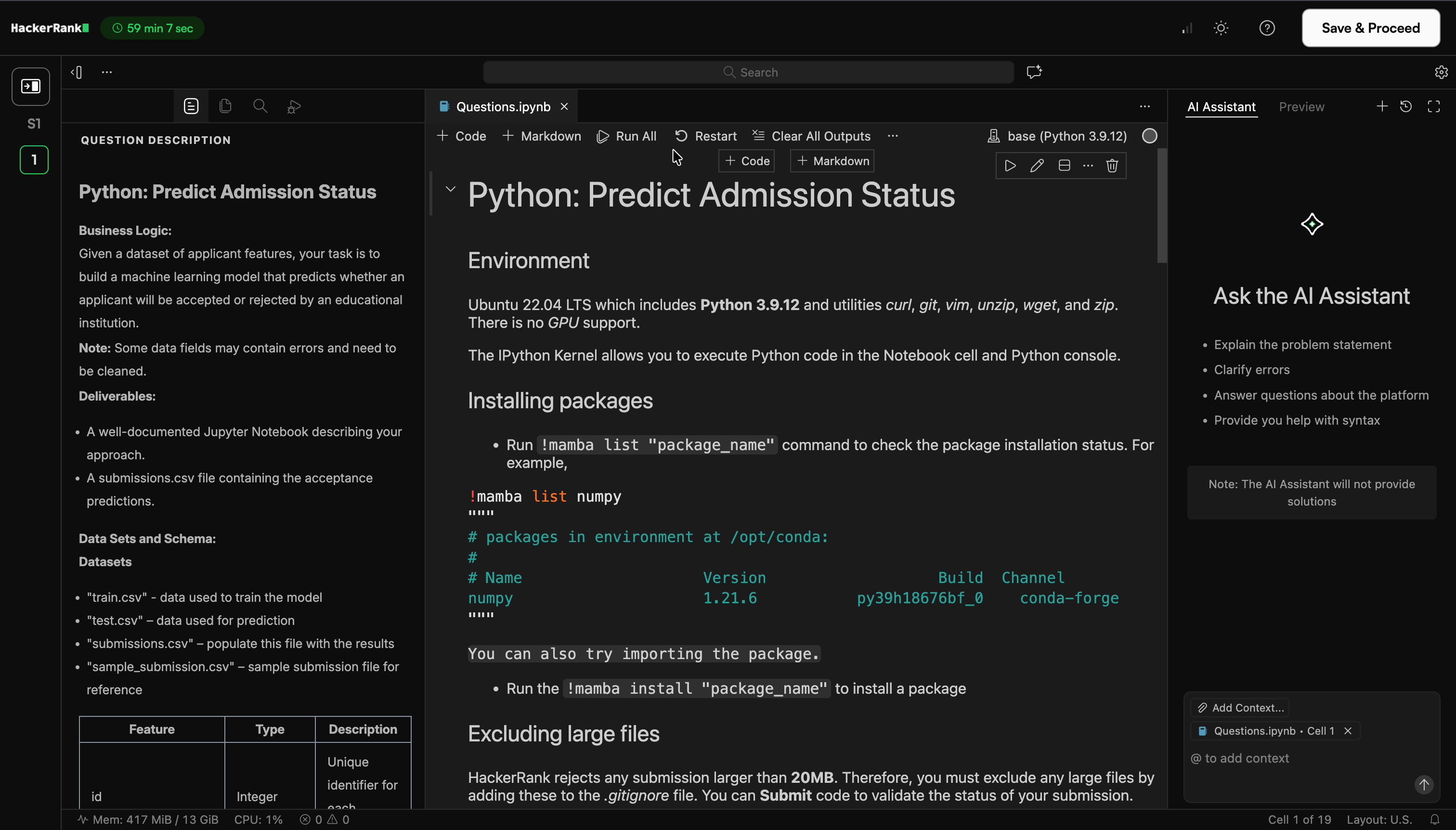
Bewertung einer Daten Science Frage in Tests
Sie können eine Daten Science Frage mit Automatisch oder Manuell Bewertung.
Automatische Bewertung
Wenn Sie Automatische Bewertung, die Plattform bewertet die Frage basierend auf der ausgewählten Bewertungsmetrik und Konfiguration.
Das System erzeugt die Punktzahl automatisch und zeigt sie im Kandidatenbericht an.
Manuelle Bewertung
Sie können manuelle Bewertung verwenden, wenn Automatisches Scoring deaktiviert ist oder wenn eine Einreichung manuelle Überprüfung erfordert.
Um eine Frage manuell zu bewerten:
Öffnen Sie den Kandidaten Detaillierten Testbericht. Für weitere Informationen siehe 📄 Viewing a Candidate's Detailed Test Report.
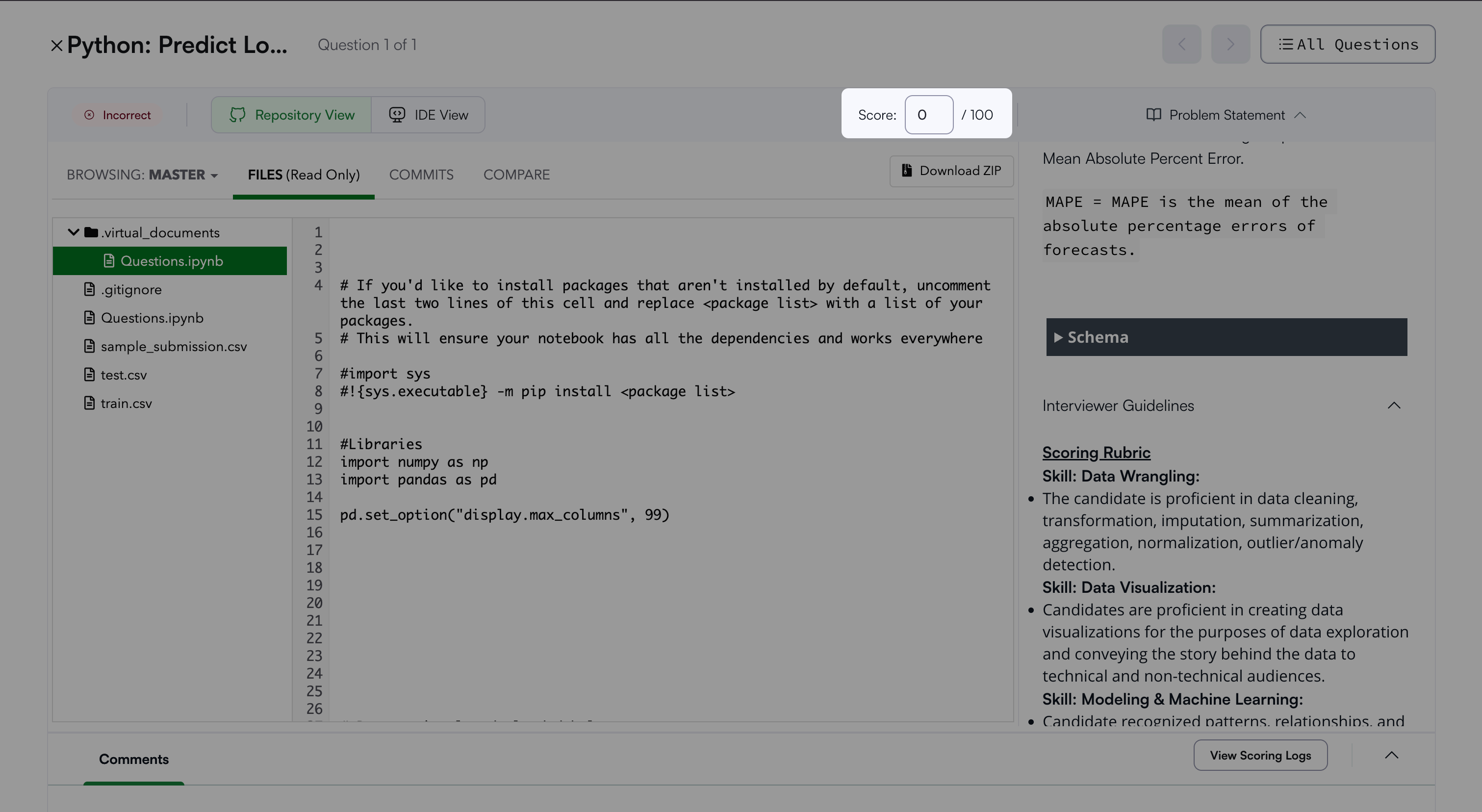
Erweitern Sie Problemstellung.
Scrollen Sie zu Interviewer-Richtlinien. Dieser Abschnitt kann das Lösungs‑Notizbuch und die Bewertungskriterien enthalten.
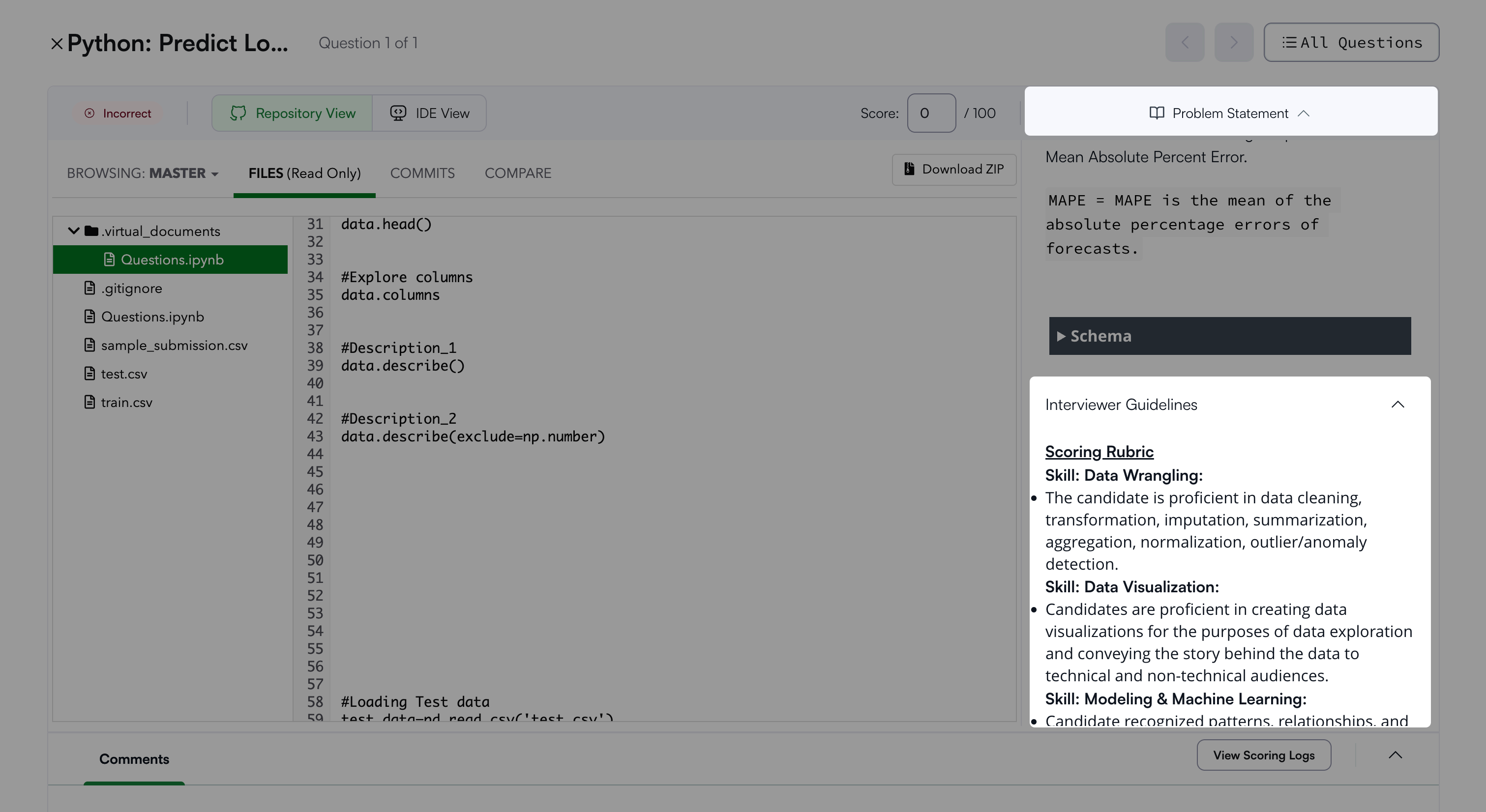
Rezension der vom Kandidaten eingereichten Lösung mit einer der folgenden Optionen:
Laden Sie die Einreichung als ZIP‑Datei herunter.
Starten Sie eine temporäre VS‑Code‑Sitzung.
Das Starten einer VS‑Code‑Sitzung ermöglicht Ihnen:
Rezension aller eingereichten Dateien
Datenzellen und Skripte ausführen
Die Einreichungsumgebung erkunden
Geben Sie die Punktzahl in das Score Feld, nachdem Sie Ihre Rezension abgeschlossen haben.