DevOps-Fragen
Last updated: June 8, 2026
DevOps-Fragen ermöglichen es Ihnen, die Linux‑Kenntnisse eines Kandidaten durch praktische Aufgaben zu beurteilen. Jede Frage stellt eine sandboxed Linux‑virtuelle Maschine (VM) zur Verfügung, in der Kandidaten reale Szenarien durchführen, zum Beispiel:
Softwarepakete installieren
Erstellen von Dateien mit spezifischem Inhalt
Ausführen von Befehlszeilentools wie
grep
Wesentliche Vorteile
HackerRank bietet die folgenden Vorteile für DevOps-Fragetypen:
Dedizierte Sandbox-VM:
Stellen Sie für jeden Kandidaten eine isolierte Linux-VM bereit.
Kandidaten interagieren über ein browserbasiertes Terminal mit der VM, um alle erforderlichen Aufgaben zu erledigen.
Leistungsbewertung: Test-Administratoren können die Leistung der Kandidaten anhand von:
Automatisierte Bewertungs‑Skripte: Skripte prüfen, ob der Kandidat die zugewiesenen Aufgaben korrekt erledigt.
Sitzungs‑Wiedergabe: Die Wiedergabe ermöglicht Administratoren die Überprüfung:
Ob der Kandidat die Handbuchseite (manpage‑Befehl) verwendet.
Ob der Kandidat Aufgaben aus dem Gedächtnis ausführt.
Der gesamte Befehlszeilen‑Workflow während der Sitzung.
Automatisierte Umgebungseinrichtung:
Bietet eine vollständig konfigurierte Umgebung.
Test‑Ersteller müssen keine manuelle Einrichtung vornehmen.
Erstellen einer DevOps-Frage
Um eine DevOps-Frage zu erstellen:
Melden Sie sich bei Ihrem HackerRank for Work Konto mit Ihren Zugangsdaten an.
Gehen Sie zur Bibliothek Registerkarte.
Klicken Sie auf Create Question.
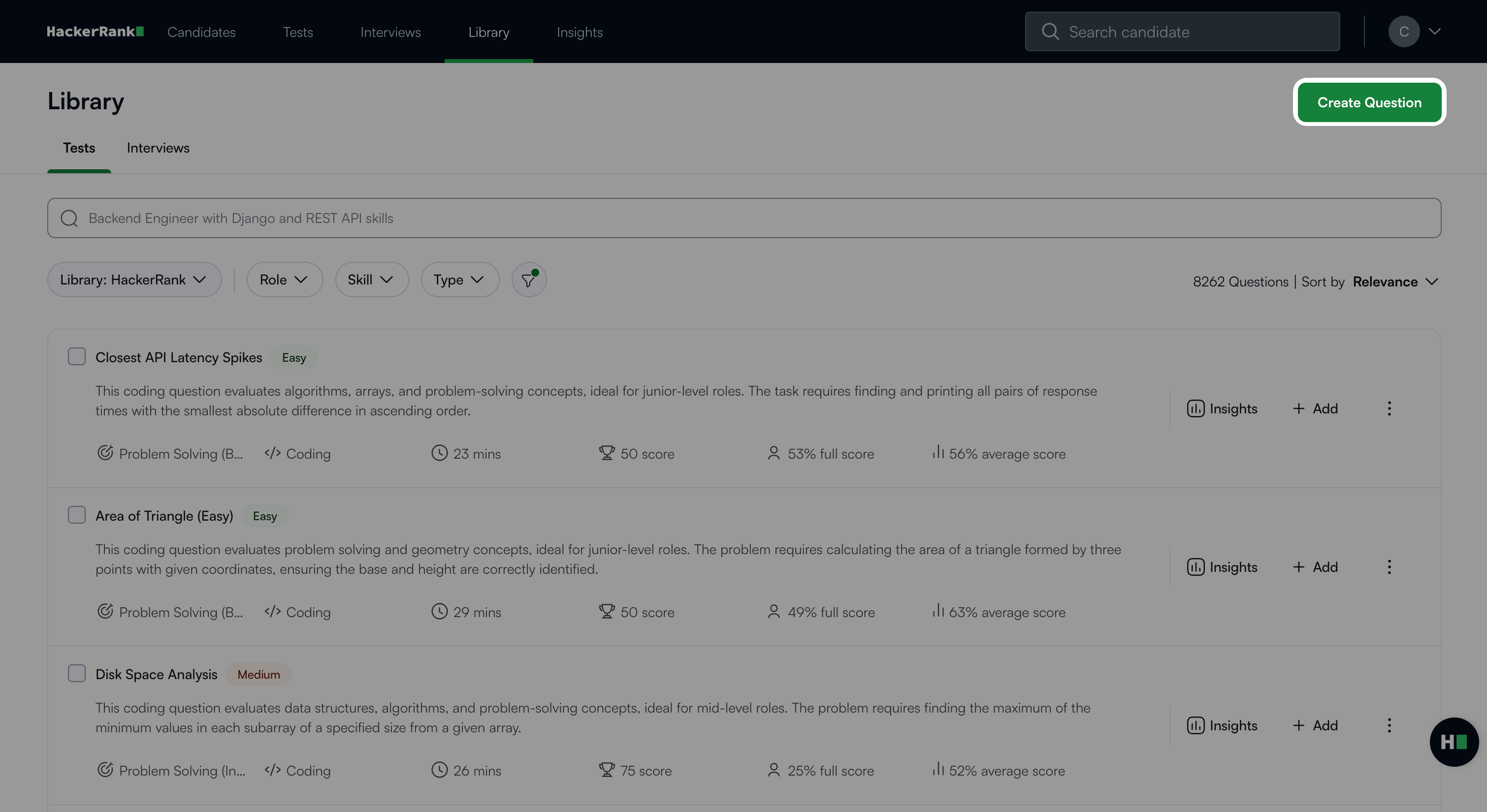
Wählen Sie DevOps unter Projekte.
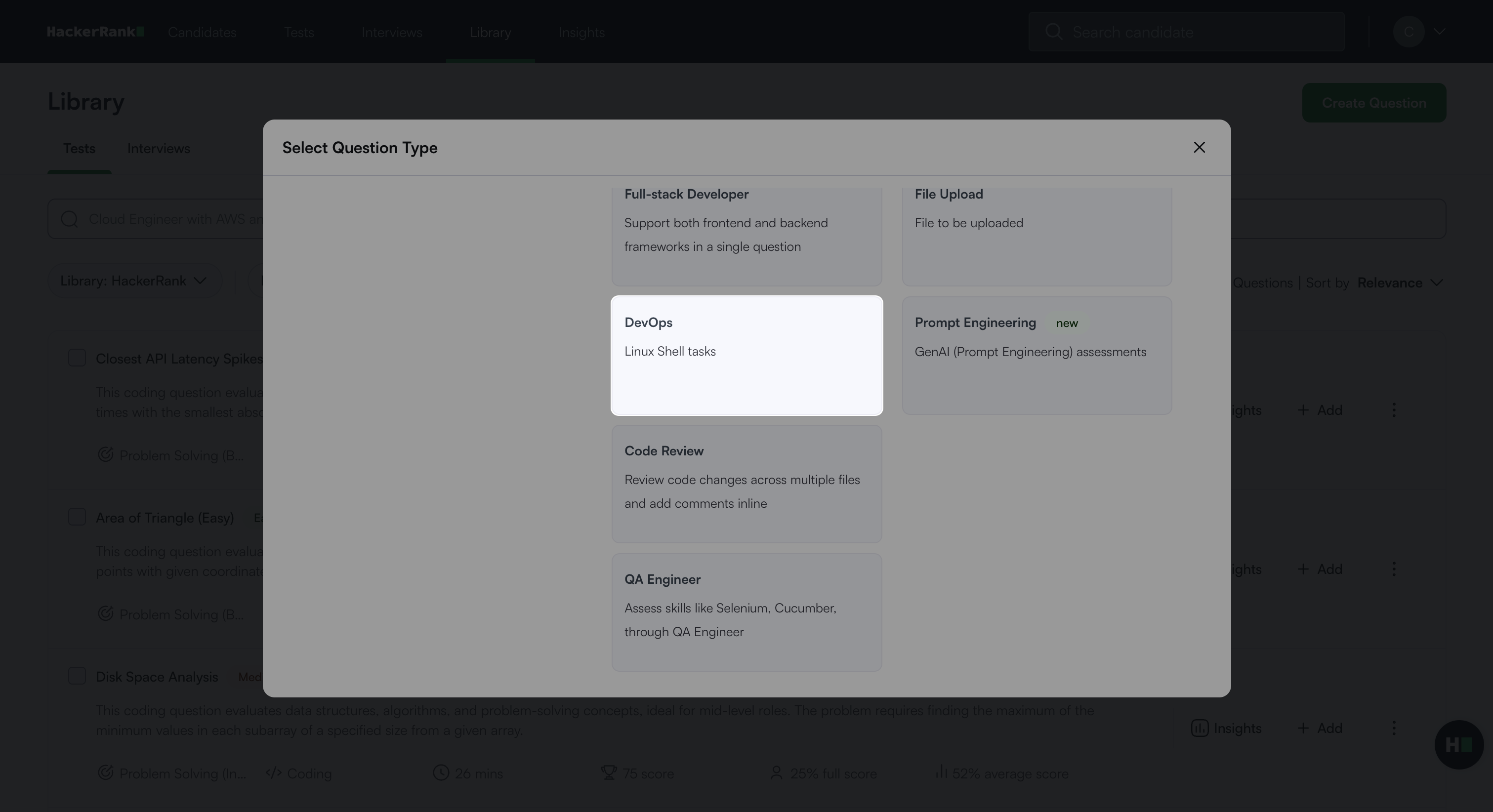
Der DevOps-Frageerstellungs-Workflow beginnt mit den folgenden zwei Schritten.
Schritt 1: Einstellungen
Dieser Schritt konfiguriert die Umgebung und Skripte, die für die Frage erforderlich sind.
Im Umgebungseinstellungen Abschnitt:
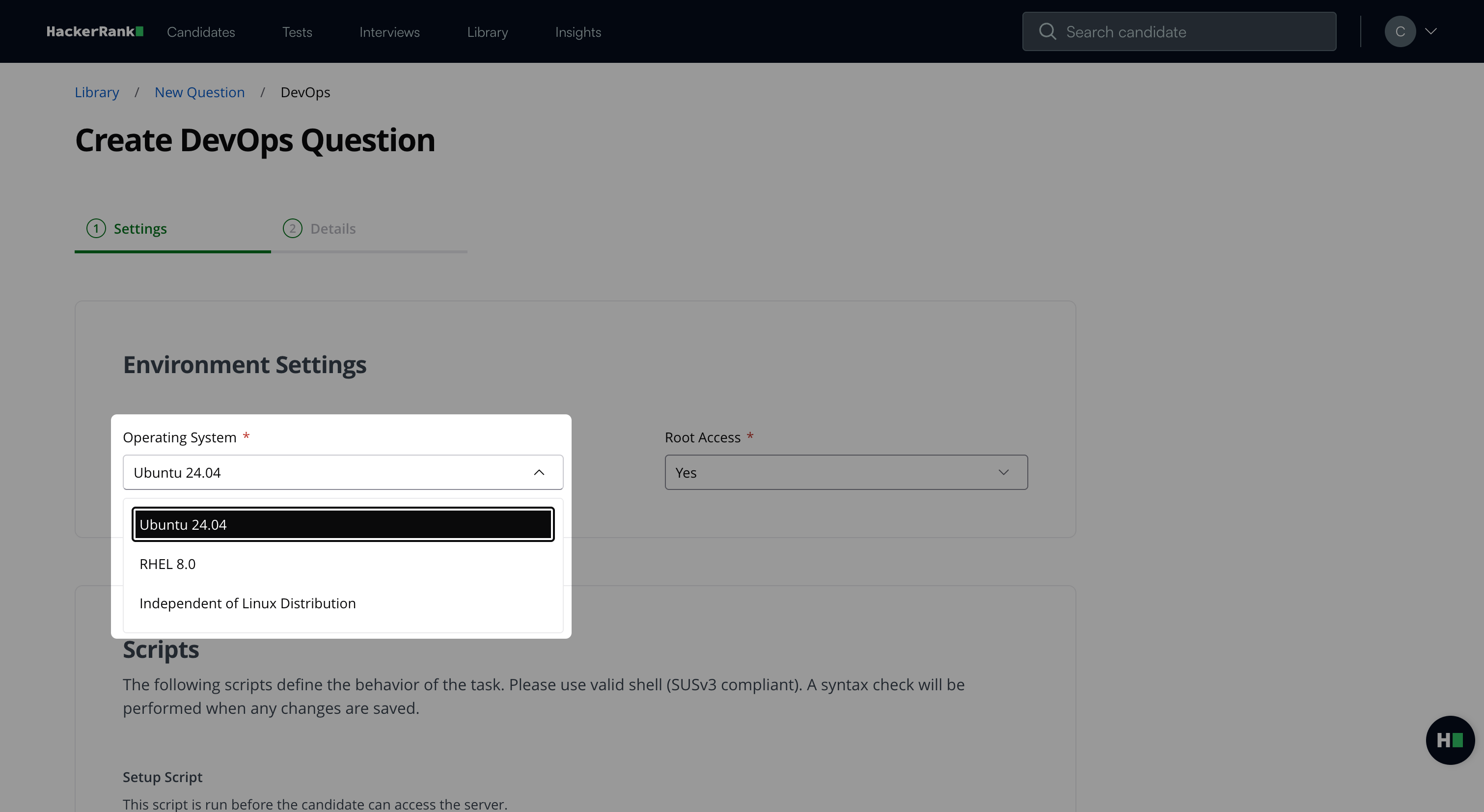
Wählen Sie ein Betriebssystem aus der Betriebssystem Dropdown.
Wählen Sie Ja oder Nein aus dem Root-Zugriff Dropdown.
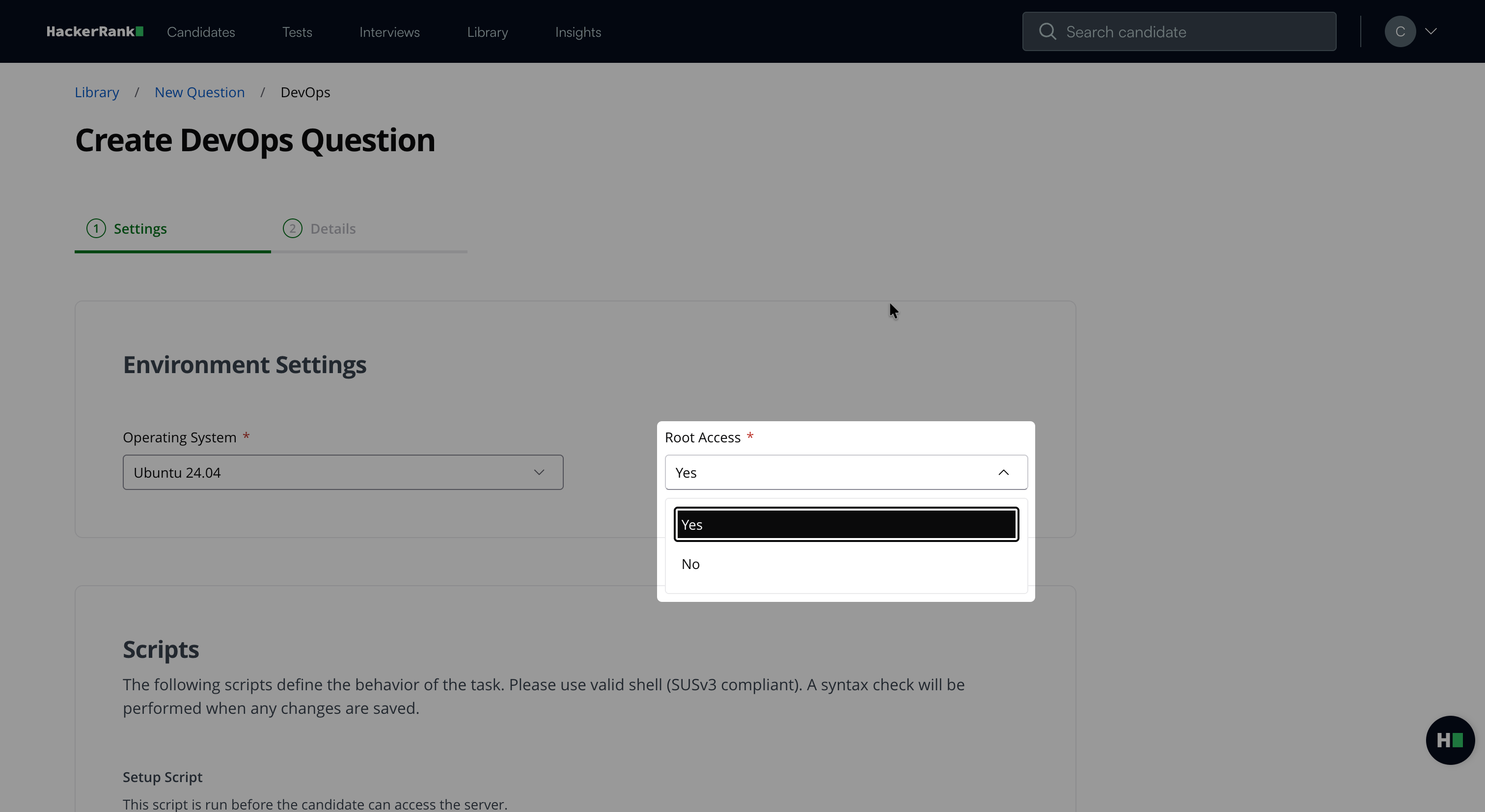
Hinweis: Kandidaten erhalten Root-Zugriff über den
sudoBefehl. Wenn eine Frage im Test erhöhte Rechte erfordert, gewährt die Plattform dem Kandidaten automatisch Root-Zugriff für die gesamte Sitzung.
Im Skripte Abschnitt:
Konfigurieren Sie das Setup-Skript um die Umgebung zu initialisieren, bevor der Kandidat sich anmeldet. Die Plattform führt dieses Skript beim Serverstart aus. Sie können dieses Skript verwenden, um Pakete zu installieren oder Beispiel-Dateien zu erstellen. Das Setup-Skript Timeout-Limit beträgt fünf Minuten.
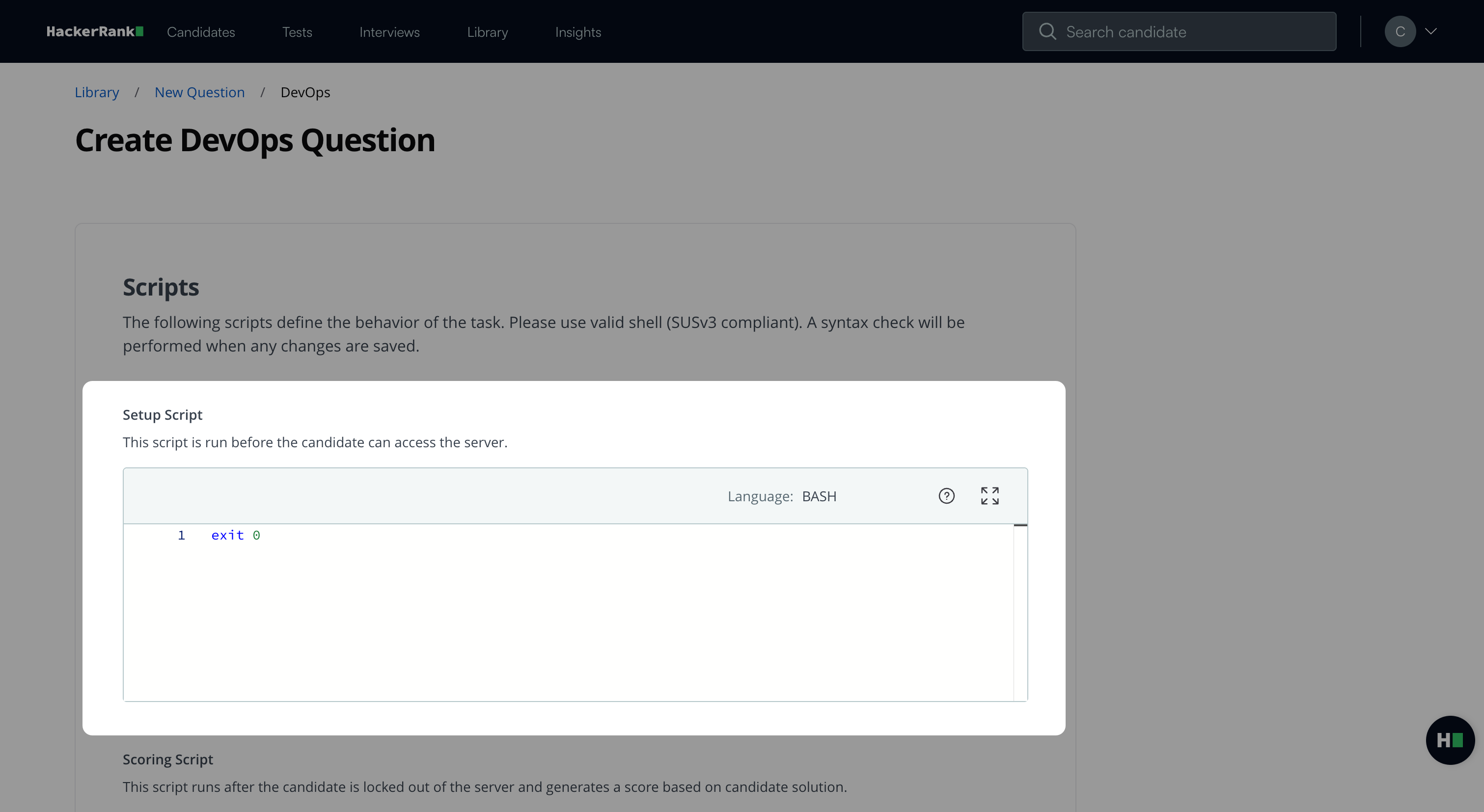
Konfigurieren Sie das Bewertungs-Skript um die Leistung des Kandidaten nach Einreichung seiner Lösung zu bewerten. Sie können dieses Skript verwenden, um benutzerdefinierte Bewertungslogik zu definieren und Teilpunkte nach Bedarf zu vergeben. Das Bewertungs-Skript Timeout-Limit beträgt zwanzig Minuten. Für weitere Informationen siehe Bewertung einer DevOps-Frage in Tests.
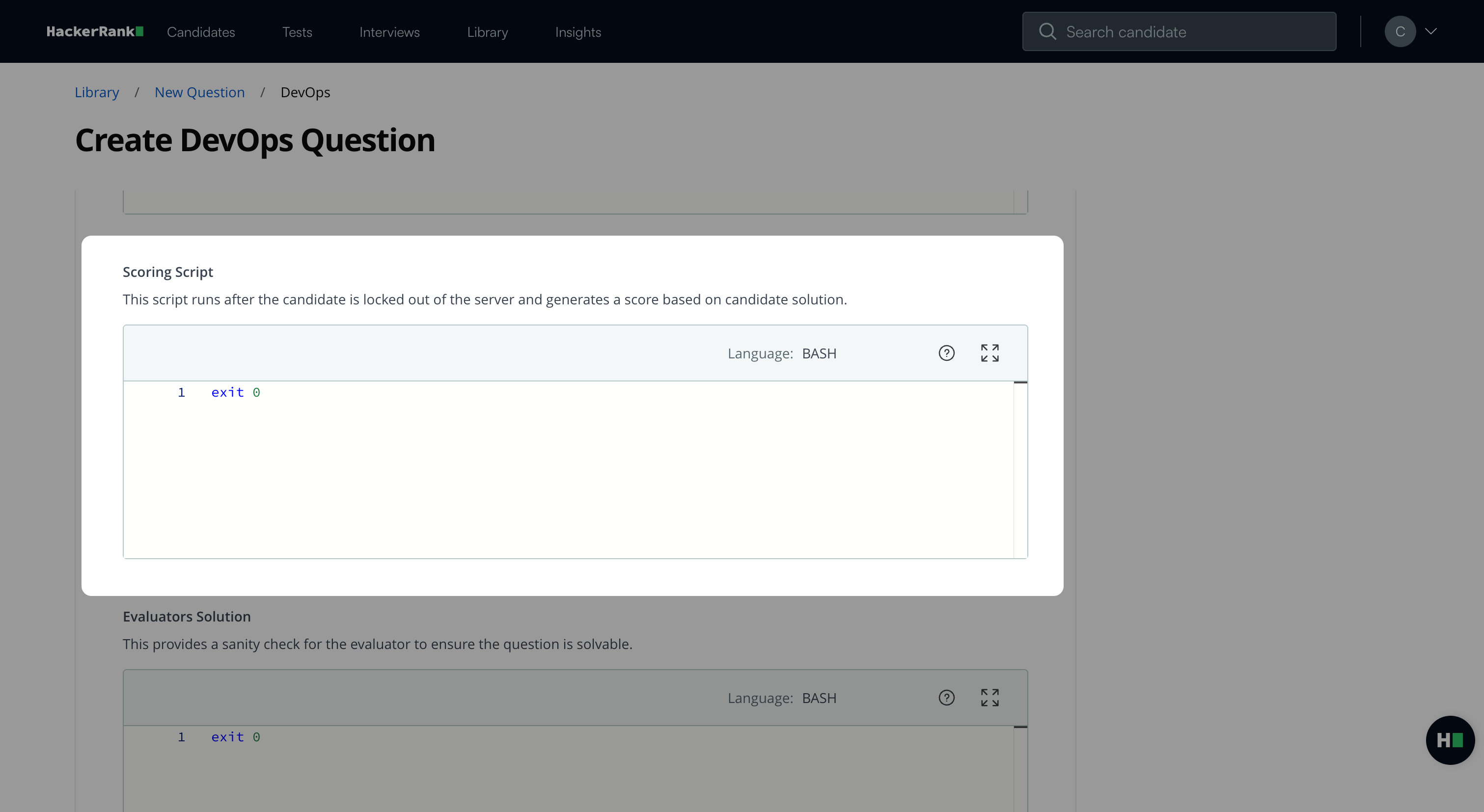
(Optional) Konfigurieren Sie das Evaluator-Lösung um die korrekte Antwort auf das Problem als Referenz zu speichern. Sie können dieses Skript verwenden, um die Frage während des Debuggens oder Testens zu lösen, wenn Sie den Test als Recruiter oder Administrator durchführen. Die Plattform führt dieses Skript nicht aus. Dieses Skript wird im /tmp‑Ordner abgelegt.
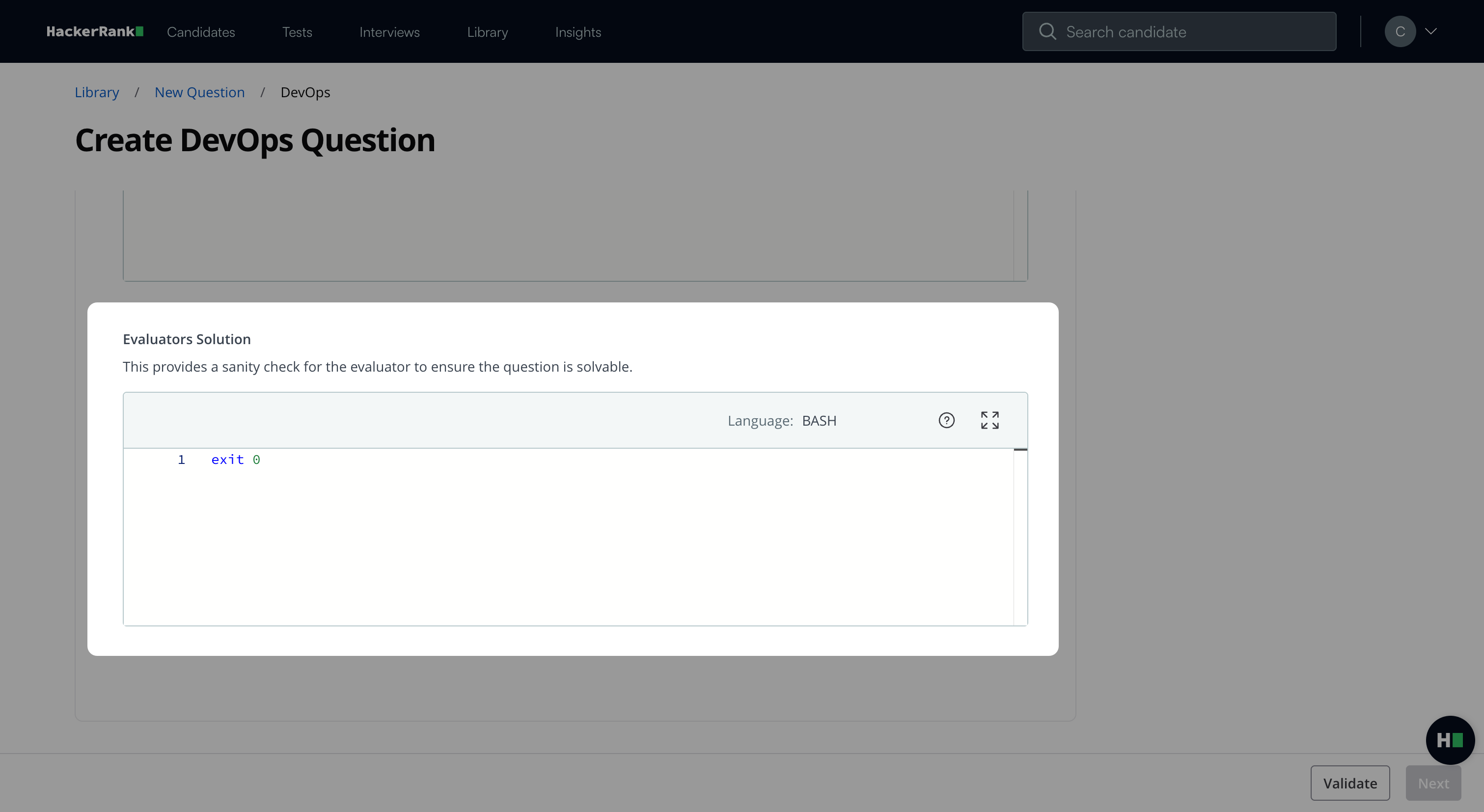
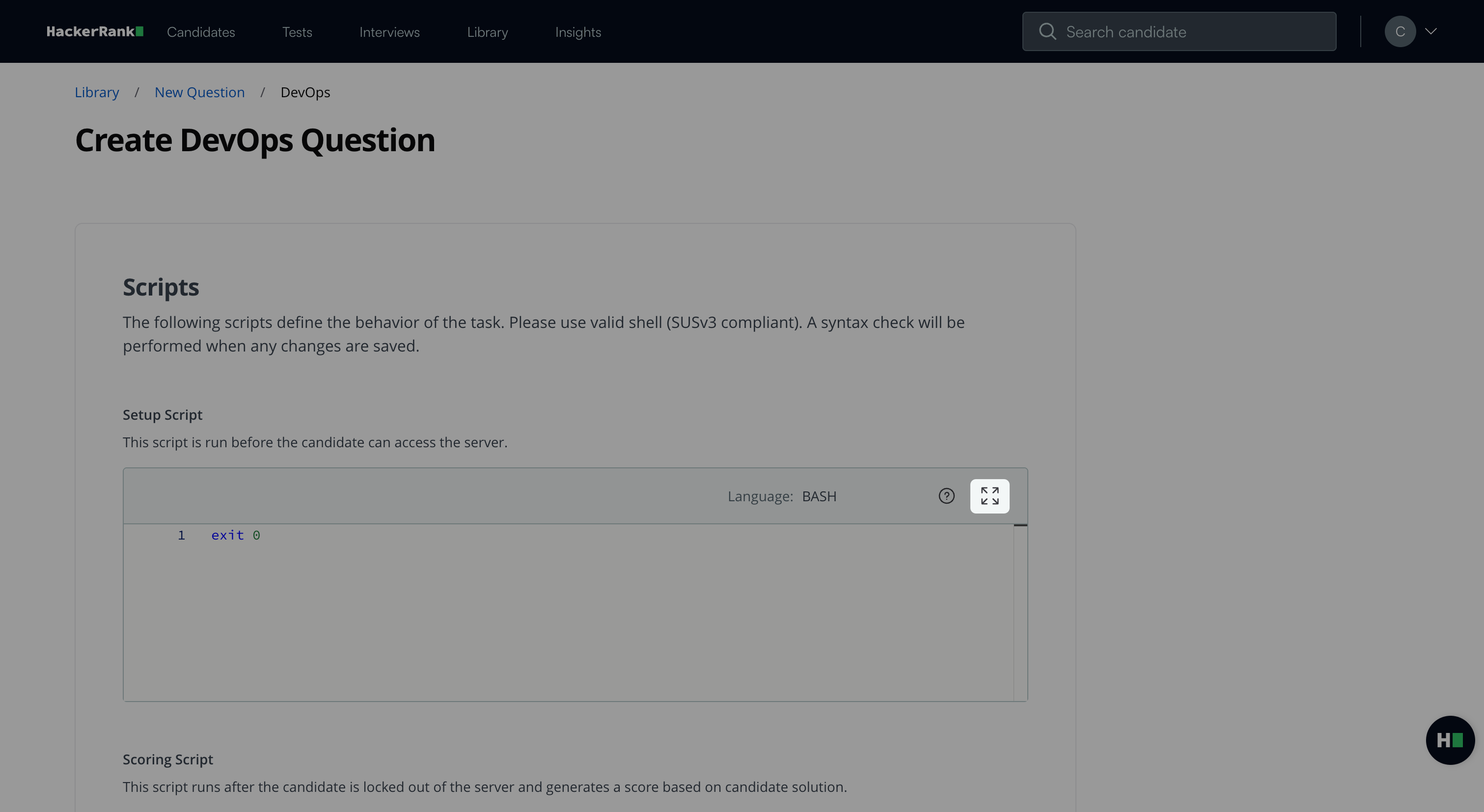
Hinweis: Klicken Sie auf das Erweiterungssymbol, um den Skripteditor im Vollbildmodus anzuzeigen.
Klicken Sie Validieren.
Eine Erfolgsmeldung erscheint, wenn die Validierung abgeschlossen ist.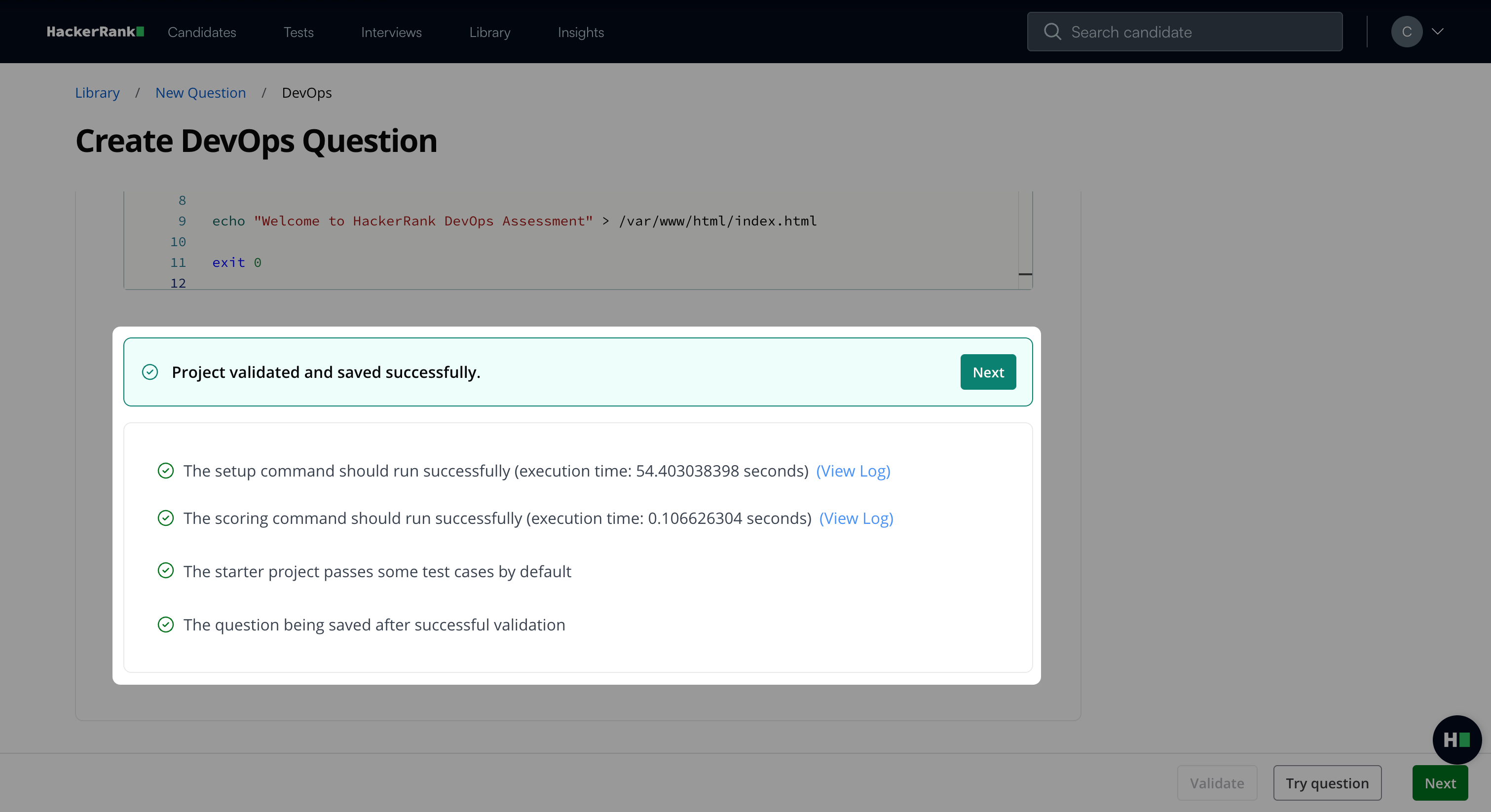
Klicken Sie Weiter.
Hinweis:
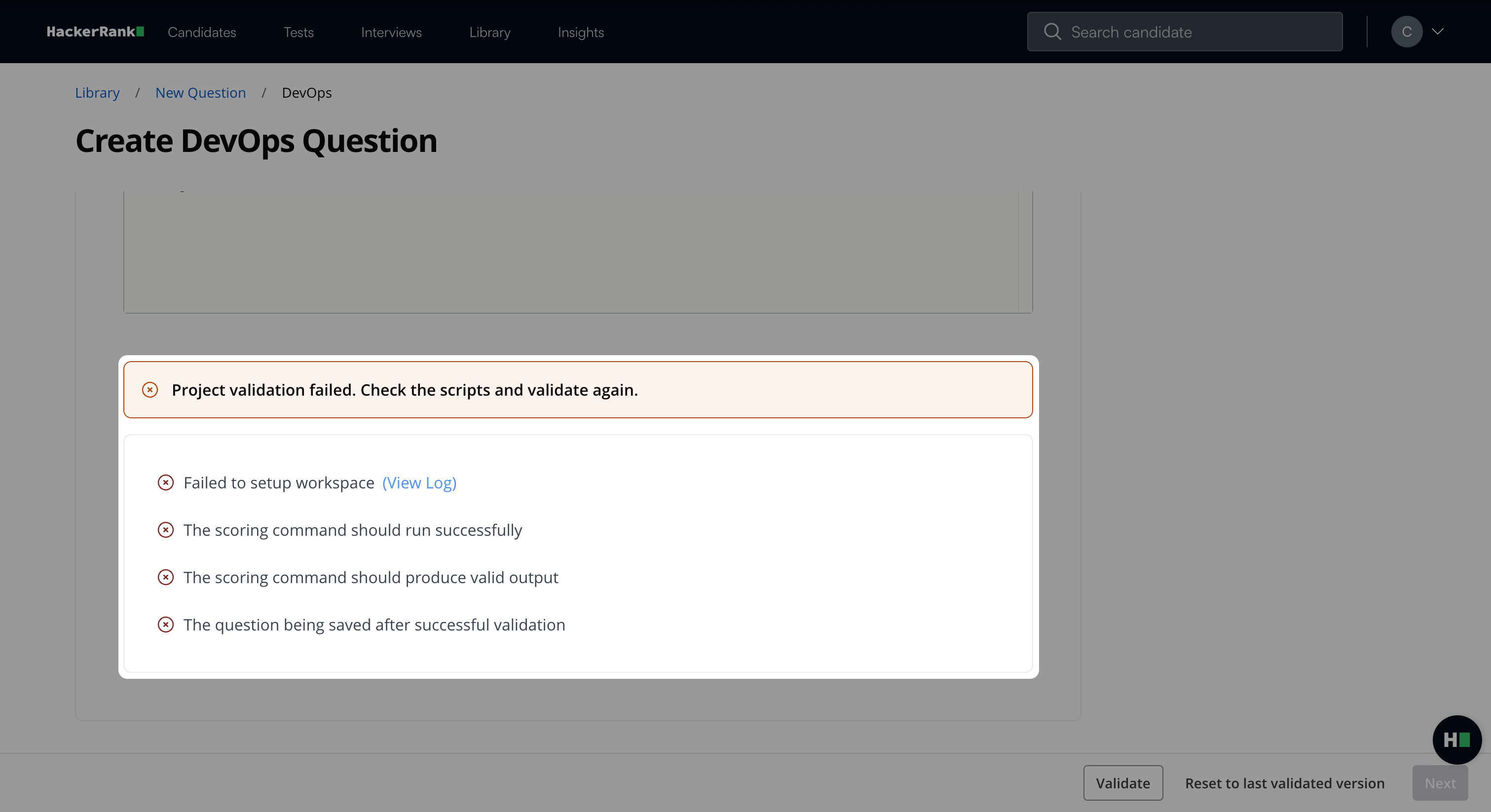
Validierung schlägt fehl, wenn das Setup‑Skript oder Bewertungs‑Skript nicht erfolgreich ausgeführt wird. Zur Fehlerbehebung klicken Sie auf Log anzeigen.
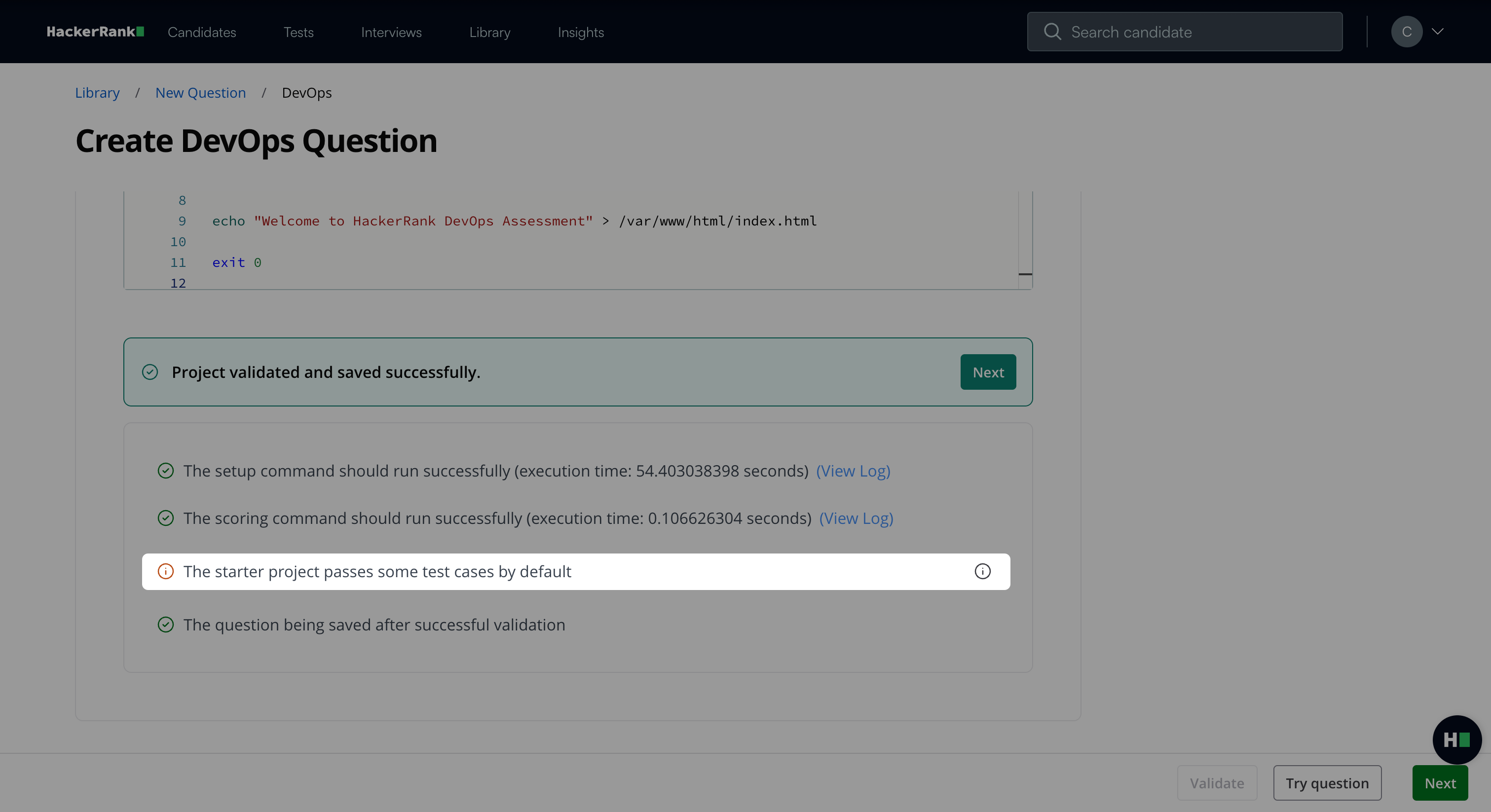
Wenn einige Testfälle standardmäßig bestehen, zeigt das System während der Validierung eine Warnung an. Fahren Sie mit der Maus über das Informationssymbol, um Details anzuzeigen.
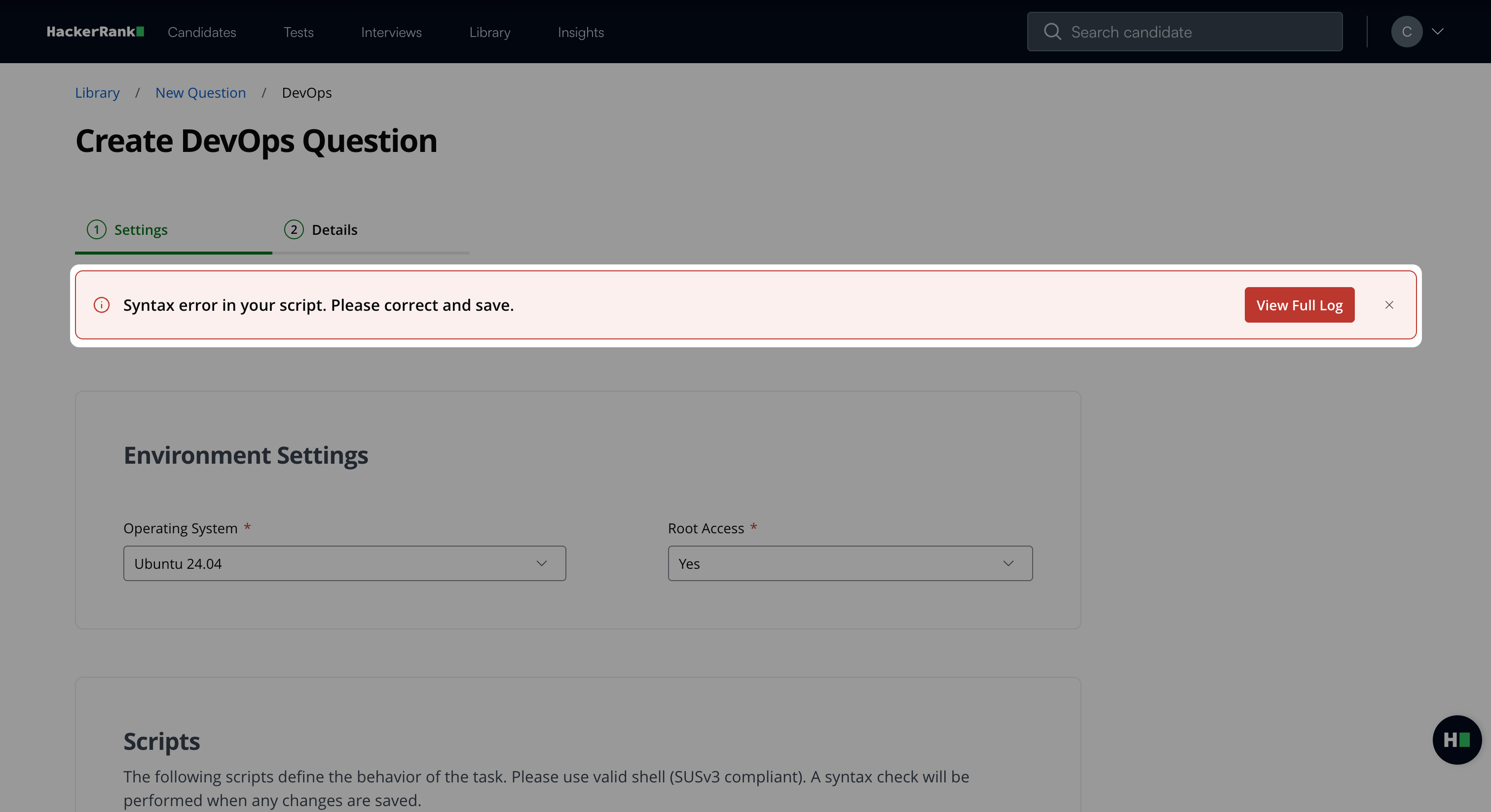
Wenn die Skripte Syntaxfehler enthalten, zeigt das System ein Dialogfeld an. Klicken Sie auf Vollständiges Protokoll anzeigen um die Fehler zu überprüfen.
Schritt 2: Details
Im Problem Details Abschnitt:
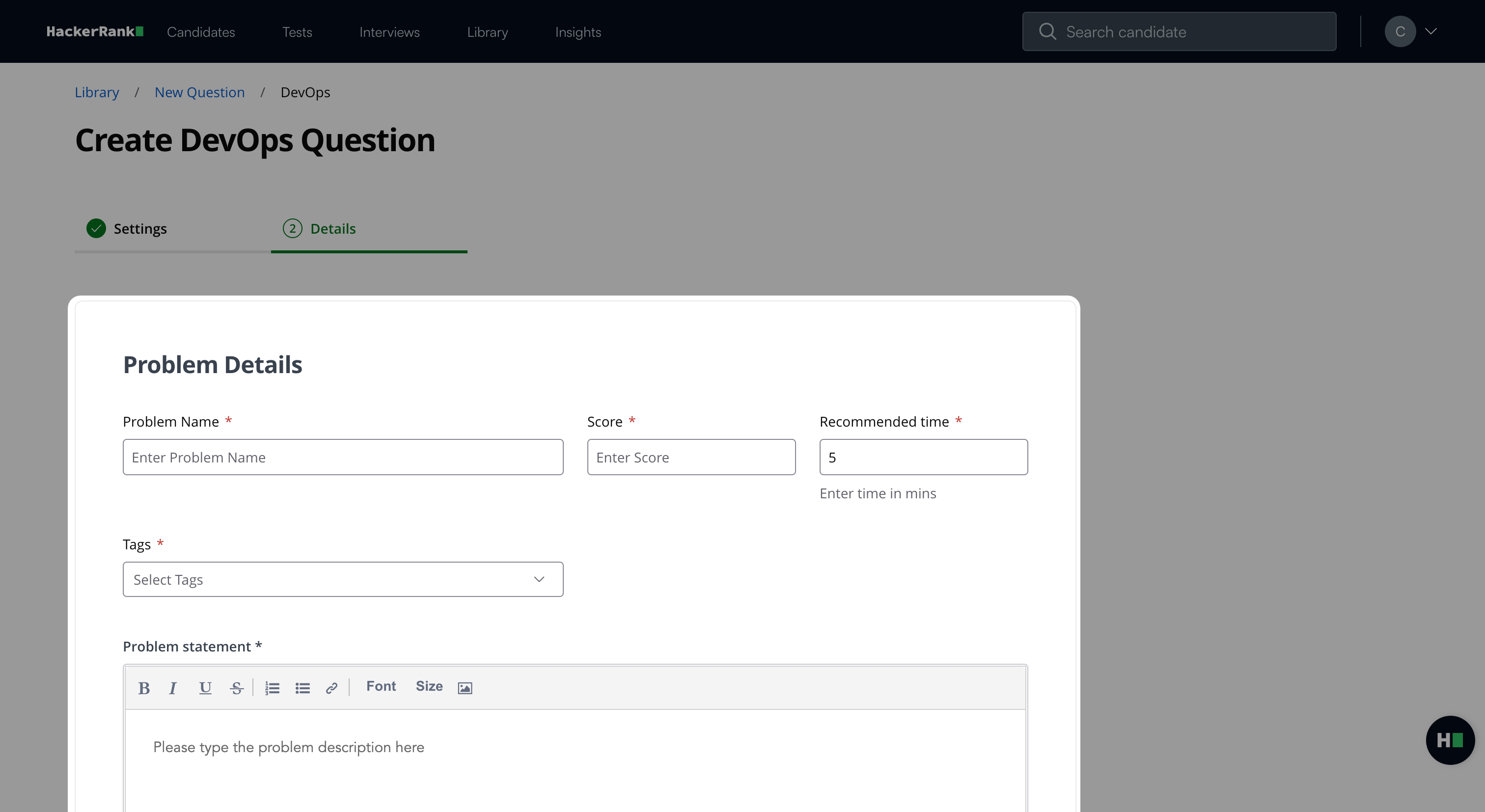
Geben Sie den Fragebezeichnung.
Geben Sie die Punktzahl und Empfohlene Zeit basierend auf der Schwierigkeit der Frage ein.
Schwierigkeit
Punktzahl
Empfohlene Zeit
Einfach
50 Punkte
15 Minuten
Mittel
75 Punkte
30 Minuten
Schwer
100 Punkte
45-60 Minuten
Fügen Sie Tags aus der Dropdown-Liste hinzu oder erstellen Sie neue.
Beschreiben Sie das Problem im Problem description Feld. Sie können das Formatierungsmenü verwenden, um den Text zu formatieren oder Elemente wie Tabellen oder Bilder einzufügen.
(Optional) Fügen Sie Interviewer-Richtlinien für den internen Gebrauch, wie Bewertungsnotizen, Hinweise oder Referenzlösungen.
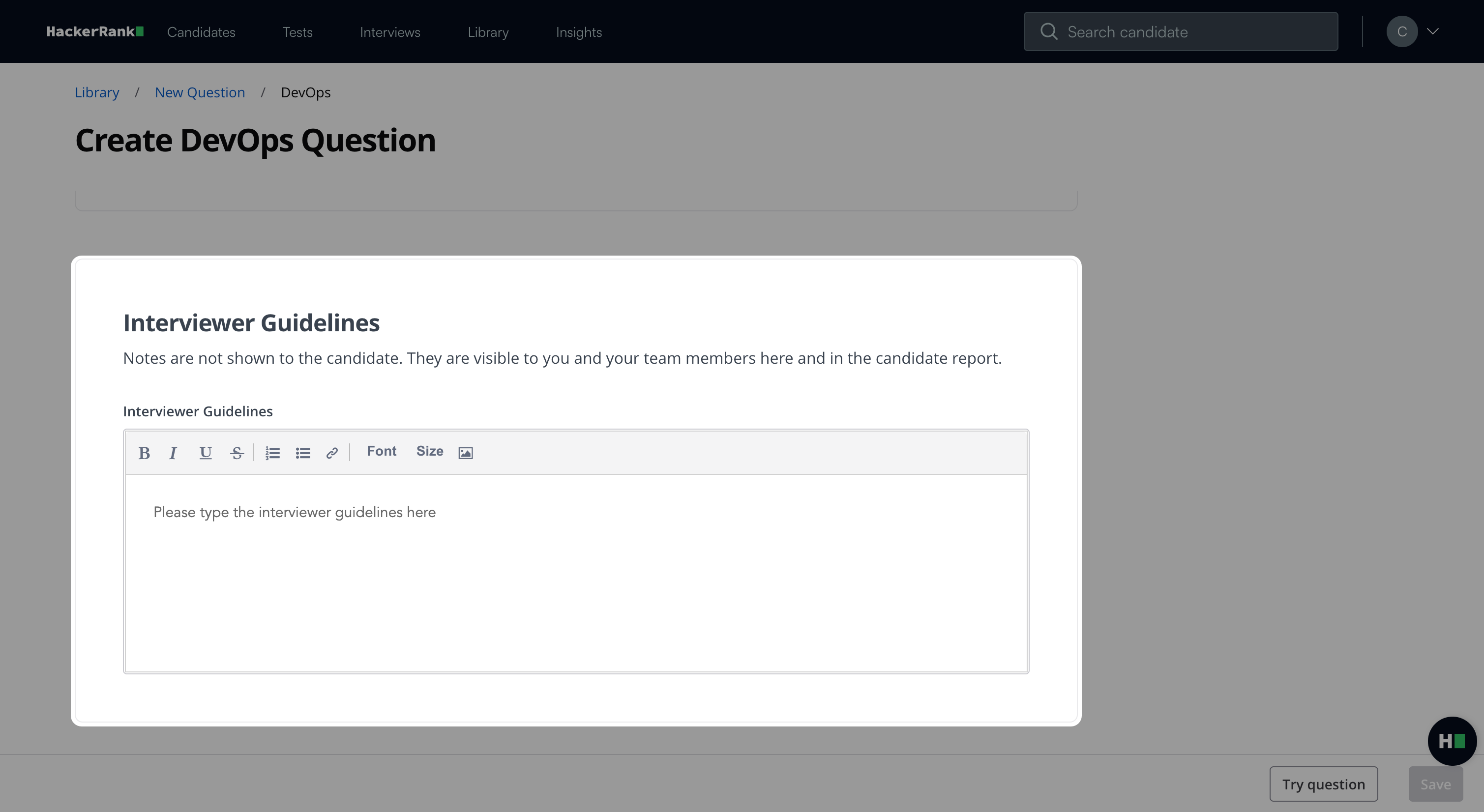
Hinweis: Klicken Sie Try question um zu sehen, wie die Frage den Kandidaten angezeigt wird.
Klicken Sie Save.
Die Frage erscheint unter Mein Unternehmen Fragen in der HackerRank-Bibliothek.
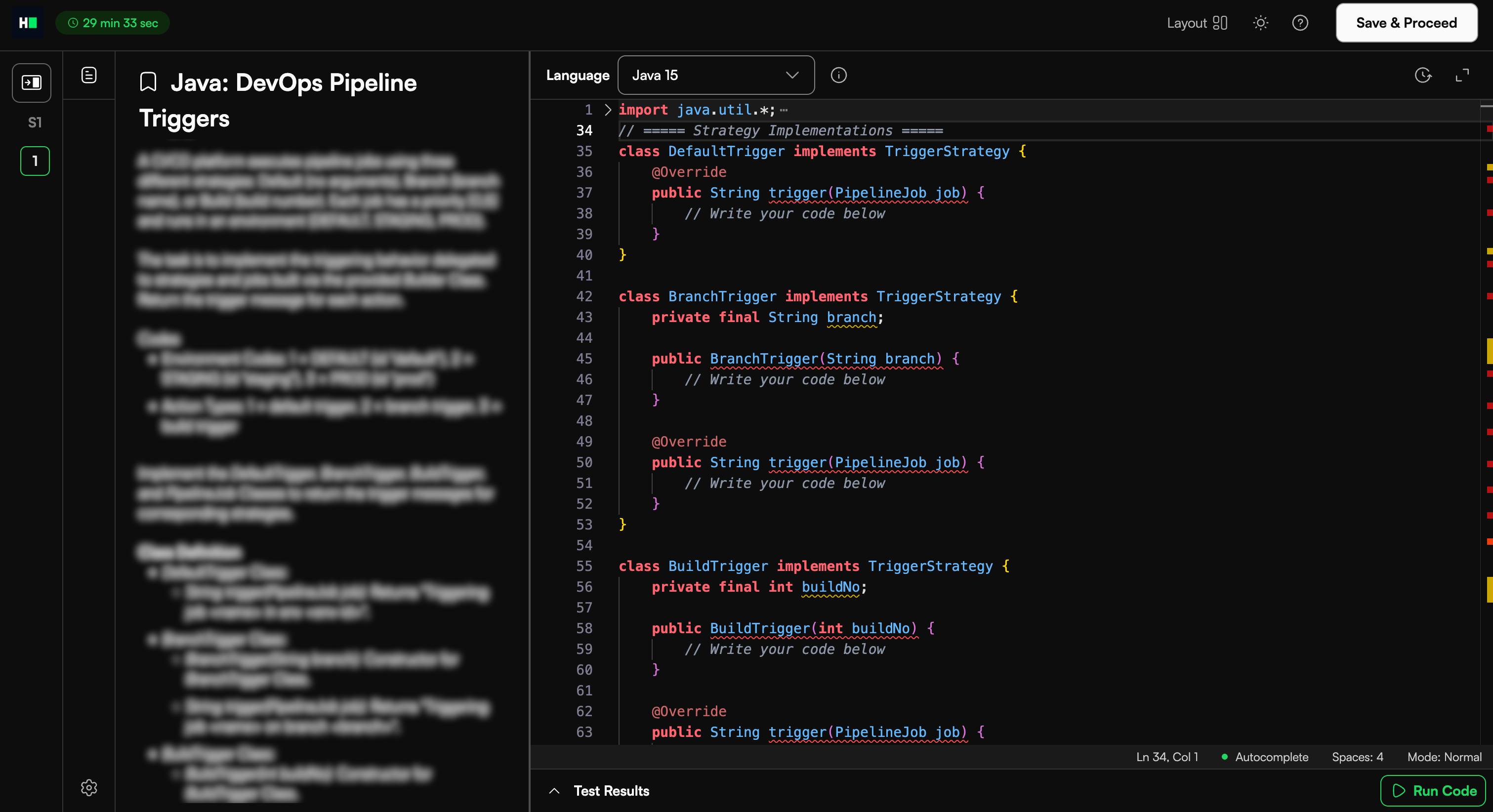
Kandidaten-Erfahrung
Kandidaten können das Terminal verwenden, um die in der Frage beschriebenen Aufgaben auszuführen.
Bewertung einer DevOps-Frage in Tests
DevOps-Fragen nutzen automatische Bewertung. Die Plattform führt ein Bash-Scoring-Skript aus, um Aufgaben zu validieren und Punkte zuzuweisen.
Das Bewertungs-Skript bestimmt, ob der Kandidat volle Punktzahl, Teilpunktzahl oder keine Punktzahl erhält, basierend auf seiner Ausgabe und dem Exit-Status.
Logik für Teilgutschrift
Wenn das Bewertungs-Skript eine oder mehrere Zeilen im folgenden Format ausgibt:
Teilgutschrift: <value>%Das System berechnet die Punktzahl wie folgt:
Das System addiert alle angegebenen Prozentwerte, um einen Gesamtscore (x%) zu berechnen.
Der Kandidat erhält x% der maximalen Punktzahl, die der Frage zugewiesen ist.
Wenn das Prozentzeichen (
%) fehlt, behandelt das System den Wert als Prozent.Beispiel:
Partial Credit: 50entsprichtPartial Credit: 50%.
Wenn ein angegebener Wert kleiner als 0% ist, ignoriert das System ihn.
Wenn ein angegebener Wert größer als 100% ist, behandelt das System ihn als 100%.
Bewertung basierend auf dem Exit-Status des Skripts
Wenn das Bewertungsskript keine Zeilen im Teilgutschrift: <value>% Format ausgibt, weist das System die Punktzahl basierend auf dem Exit-Code des Skripts zu:
Exit-Code 0: Der Kandidat erhält 100% der maximalen Punktzahl.
Nicht-Null-Exit-Code: Der Kandidat erhält 0 Punkte.