Ereignis erstellen
Last updated: October 16, 2025
Engage vereinfacht den Prozess der Veranstaltungserstellung durch den Einsatz von KI zur Generierung wichtiger Assets wie Microsites, E-Mail-Events und Coding-Challenges, die auf Ihre Einstellungsziele zugeschnitten sind.
Eine Veranstaltung erstellen
Um eine Veranstaltung zu erstellen:
Melden Sie sich mit Ihren Anmeldedaten in Ihrem Engage-Konto an.
Hinweis: Wenn Sie ein neuer Benutzer sind, durchlaufen Sie den Onboarding-Prozess, um zu erfahren, wie Engage Ihre Einstellungsziele unterstützt. Klicken Sie auf dem letzten Onboarding-Bildschirm auf Event erstellen oder klicken Sie auf Vorerst überspringen, um direkt fortzufahren.
Gehen Sie zum Tab Events.
Klicken Sie auf Neues Event.
Geben Sie Details über Ihre Zielgruppe ein, wie Erfahrungslevel, Standort und Fähigkeiten.
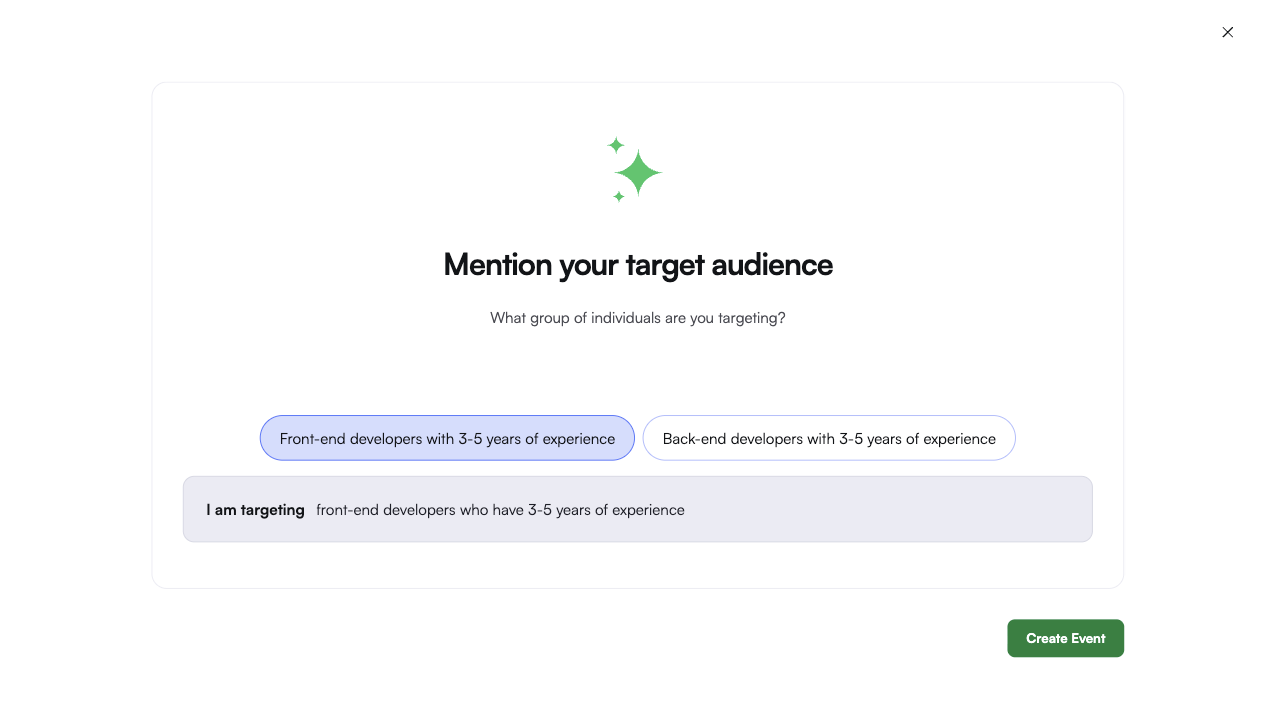
Klicken Sie auf Event erstellen. Engage verwendet KI, um Assets wie eine Microsite, E-Mail-Event und Coding-Challenge basierend auf Ihren Eingaben zu generieren.
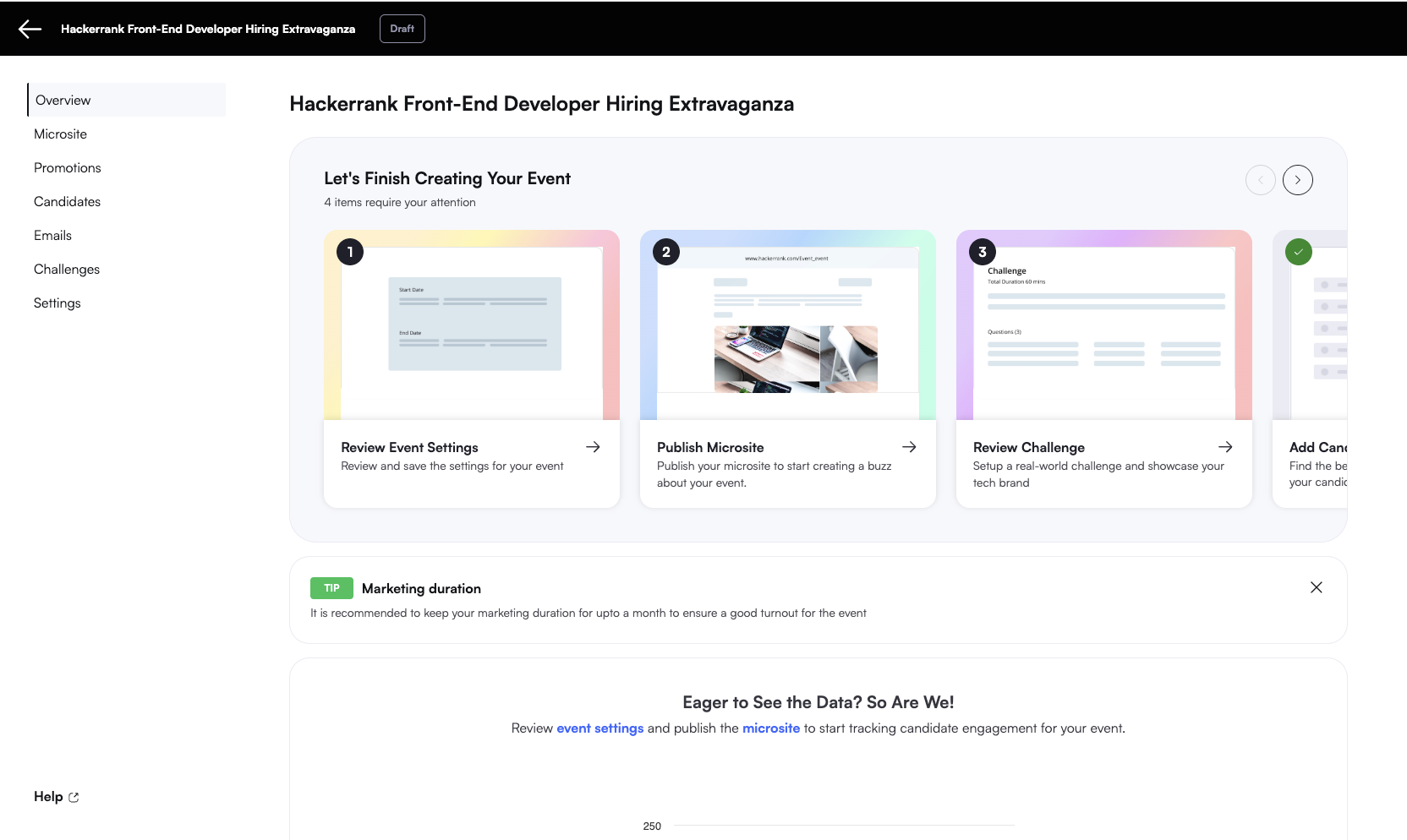
Klicken Sie auf Event anpassen. Sie werden zur Event-Homepage weitergeleitet.
Überprüfen Sie die Aufgabenkarten auf der Homepage. Sie können Eingaben jederzeit bearbeiten und Inhalte neu generieren. Verwenden Sie die Tipps unter jeder Karte für bewährte Praktiken und Empfehlungen.
Veranstaltungseinstellungen konfigurieren
Nach dem Erstellen einer Veranstaltung konfigurieren Sie die Einstellungen, um sicherzustellen, dass die Teilnahmearten korrekt sind. Klicken Sie auf der Veranstaltungs-Homepage auf Einstellungen.
Teilnahmeart festlegen
Wählen Sie die entsprechende Teilnahmeart basierend auf Ihrem Veranstaltungsziel:
Individuell: Verwenden Sie dies für Einstellungsherausforderungen, bei denen Kandidaten unabhängig bewertet werden.
Team: Verwenden Sie dies für Branding-Initiativen oder interne Engagement-Veranstaltungen, die Teamzusammenarbeit priorisieren.
E-Mail-Kommunikation anpassen
Passen Sie die Einladungs- und Erinnerungs-E-Mails an Ihre Markenstimme und Ihren Ton an.

Antwort-Adresse: Legen Sie eine benutzerdefinierte E-Mail-Adresse fest (zum Beispiel support@example.com), um Antworten von Kandidaten zu erhalten. Sie können bei Bedarf mehrere Adressen hinzufügen.
Einladungs-E-Mail: Wird an geeignete und in die engere Auswahl genommene Kandidaten gesendet. Sie enthält wichtige Veranstaltungsdetails und dient als erste Kommunikation mit dem Kandidaten.
Erinnerungs-E-Mail: Wird einen Tag vor Veranstaltungsbeginn gesendet, um Kandidaten an ihre Teilnahme zu erinnern. Sie verstärkt den Inhalt der Einladungs-E-Mail.
Verwenden Sie den integrierten Editor, um E-Mails mit dynamischen Platzhaltern wie Kandidatenname oder Firmenname zu personalisieren.
Tipp: Verwenden Sie Vorschau-E-Mail senden, um zu überprüfen, wie die E-Mail für Empfänger aussieht. Die Vorschau wird an die E-Mail-Adresse gesendet, die mit Ihrem Engage-Konto verknüpft ist.
Nachdem Sie Ihre Bearbeitungen abgeschlossen haben, klicken Sie auf Speichern, um die Änderungen zu übernehmen.