Erweitern Sie SCIM-Bereitstellung mit Okta zu SkillUp
Last updated: November 5, 2025
SkillUp unterstützt SCIM-basierte Bereitstellung mit Okta, um Benutzer, Rollen und Profilattribute automatisch zu synchronisieren. SkillUp und HackerRank for Work verwenden denselben SCIM-Endpunkt und Authentifizierungsmechanismus.
Wenn Sie die SCIM-Bereitstellung mit Okta für HackerRank for Work noch nicht konfiguriert haben, folgen Sie dem Einrichten der SCIM-Bereitstellung mit Okta für HackerRank for Work Artikel zuerst.
Wenn Ihre Organisation bereits nutzt SCIM-Provisionierung mit Okta für HackerRank for Work, können Sie die bestehende Integration erweitern, um SkillUp‑Benutzer einzubeziehen. Sie müssen lediglich die Attributzuordnungen in Okta aktualisieren, um die Bereitstellung für SkillUp zu aktivieren.
Dieser Artikel erklärt, wie Sie Ihre HackerRank for Work–Okta-Integration erweitern können, um SkillUp‑Benutzer zu verwalten.
Voraussetzungen
Stellen Sie sicher, dass SAML-basierte SSO bereits in HackerRank for Work konfiguriert ist. Weitere Informationen finden Sie unter 📄 Einrichten von Single Sign-On (SSO) für SkillUp.
Aktualisieren von Attributzuordnungen für SkillUp
Um Ihre bestehende HackerRank for Work–Okta-Integration zu erweitern, um SkillUp-Benutzer zu verwalten:
Melden Sie sich beim Okta Admin Console.
Gehen Sie zu Applications > HackerRank for Work.
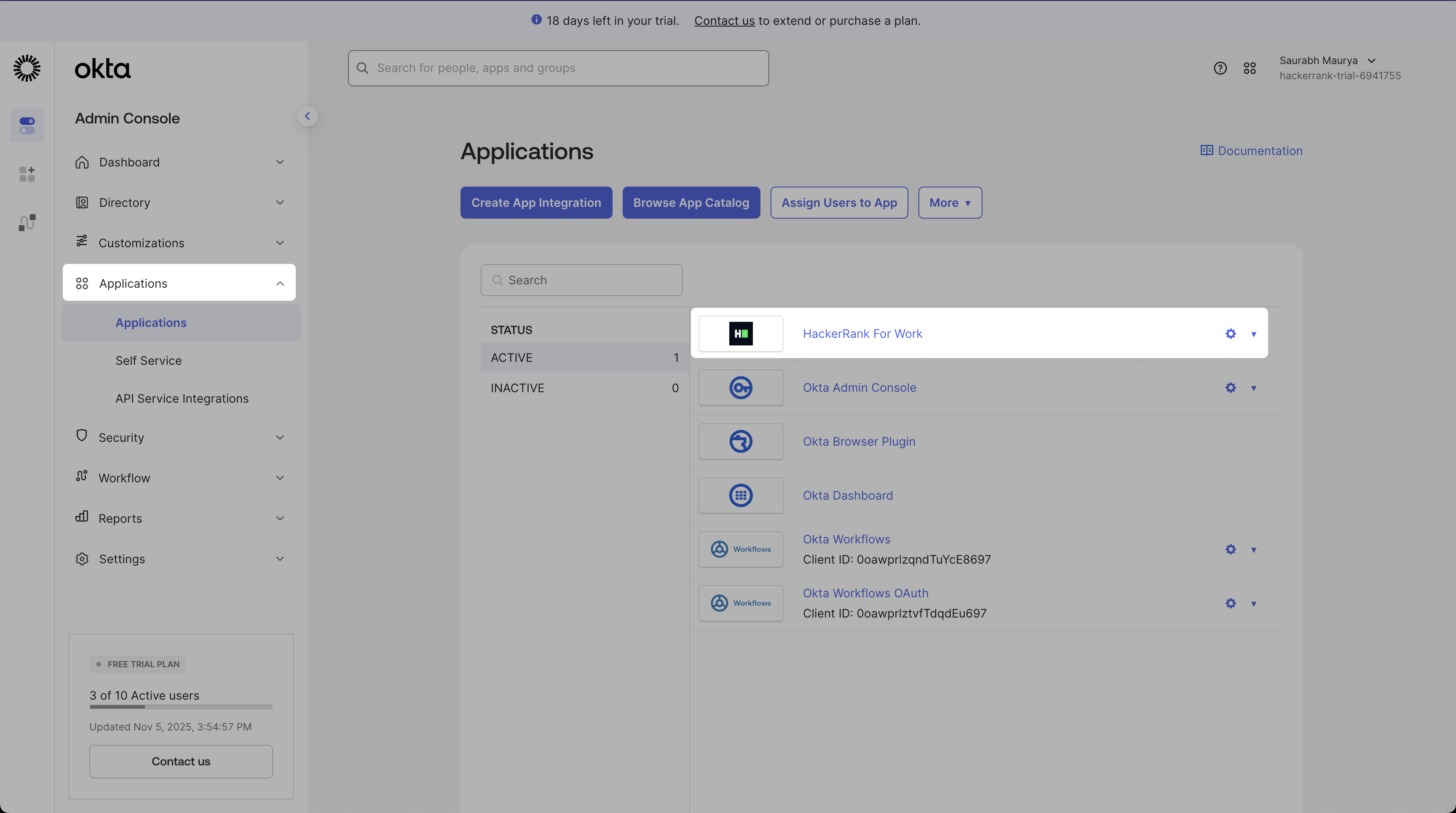
Wählen Sie die Provisioning Registerkarte.
Aktualisieren Sie die Zuordnungen, um SkillUp-spezifische Attribute einzuschließen.
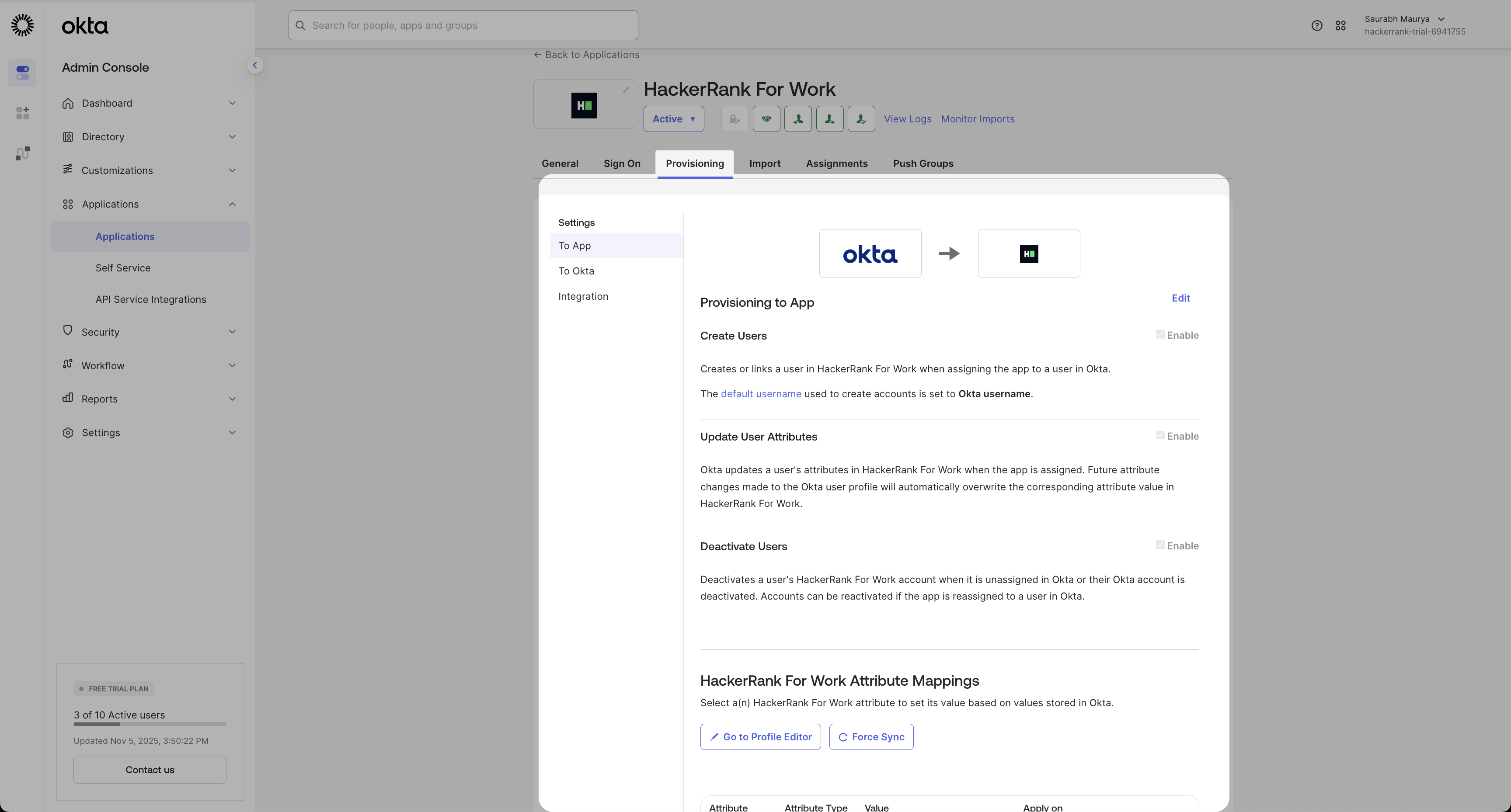
Vorhandene Attribute ändern: Markieren Sie die folgenden Attribute als Nicht erforderlich:
RoleCompany AdminTeam Admin
SkillUp-Attribute hinzufügen: Verwenden Sie die folgende Tabelle, um neue SkillUp-Attribute hinzuzufügen.
Anzeigename
Variablenname
Datentyp
Erforderlich
Attributtyp
Beschreibung
Jobtitel
job_titleZeichenkette
Ja
Persönlich
Entspricht dem Jobtitel des Benutzers in Okta
Manager-E-Mail
manager_emailZeichenkette
Bedingt
Persönlich
Entspricht der E-Mail des Managers in Okta
SkillUp-Rolle
skillup_roleZeichenkette (Enum)
Ja
Gruppe
Definiert das Zugriffslevel des Benutzers in SkillUp
Verwenden Sie den Namensraum urn:ietf:params:scim:schemas:core:2.0:User für alle neuen Attribute.
Zulässige Werte für die SkillUp-Rolle
Anzeigename | Wert |
Einzelperson |
|
Manager |
|
Administrator |
|
Hinweis:
job_titleundskillUp_rolesind für alle SkillUp‑Nutzer verpflichtend.manager_emailist für Benutzer mit derIndividualRolle.Um einen Benutzer von der SkillUp‑Bereitstellung auszuschließen, lassen Sie alle SkillUp‑spezifischen Attribute (
manager_email,job_title,skillup_role) leer.
Wie SCIM-Provisionierung funktioniert
Nachdem Sie die Attributzuordnungen aktualisiert haben, stellt Okta SkillUp-Benutzer automatisch bereit, wobei dieselbe SCIM-Konfiguration wie bei HackerRank for Work verwendet wird.
Wenn Sie einem Benutzer die HackerRank for Work-Anwendung in Okta zuweisen, erstellt SkillUp automatisch ein Profil oder aktualisiert es basierend auf der zugewiesenen SkillUp-Rolle.
Attribute‑Updates, wie z. B. Berufsbezeichnung, Manager‑E‑Mail oder Skill‑Up‑Rolle, werden in Echtzeit synchronisiert.
Wenn Sie einen Benutzer in Okta deprovisionieren, deaktiviert SkillUp automatisch dessen Konto.
Weitere Informationen zu unterstützten Bereitstellungsaktionen wie Push New Users, Push Profile Updates und Import Users, finden Sie 📄 Einrichten von SCIM-Provisioning mit Okta.
Hinweis:
Verwenden Sie Okta als System zur Aufzeichnung von Benutzerdaten und Rollen.
Überprüfen Sie, dass die erforderlichen Attribute (
email,givenName,familyName) korrekt zugeordnet sind.Wenn die Bereitstellung fehlschlägt:
Bestätigen Sie, dass der API-Schlüssel gültig ist.
Überprüfen Sie, dass Attributnamen und Namensräume genau übereinstimmen.
Stellen Sie sicher, dass die HRW SCIM-Integration aktiv ist.