Preguntas para Ingeniero de Front-end, Back-end, Full-stack, Móvil y QA
Last updated: October 28, 2026
Las preguntas de proyecto de HackerRank le ayudan a evaluar a los candidatos en entornos de desarrollo realistas y basados en proyectos. Los candidatos trabajan con bases de código multi‑archivo que simulan el desarrollo de software del mundo real, lo que facilita la evaluación de sus habilidades prácticas.
Cada pregunta de proyecto proporciona un entorno de desarrollo integrado (IDE) completo donde los candidatos pueden escribir, ejecutar y probar su código en línea o sin conexión.
Beneficios clave
HackerRank ofrece los siguientes beneficios para los tipos de preguntas de proyecto de front-end, back-end, full-stack, móvil y de ingeniería QA:
Puntuación automática:
Soporta la puntuación automática basada en la cantidad de casos de prueba unitarios aprobados.
Permite lógica de puntuación personalizada definida por el creador de la pregunta.
Inicialización de proyecto sin problemas:
Se ejecuta en cualquier stack compatible con Ubuntu.
Permite a los creadores de preguntas subir directorios de proyectos preinicializados.
IDE web preconfigurado:
Elimina la necesidad de configurar un entorno local.
Ofrece un IDE completamente configurado con navegación de archivos, acceso al terminal y soporte de ejecución.
Señales de habilidades más fuertes:
Evalúa la capacidad de los candidatos para manejar escenarios complejos y construir aplicaciones escalables.
Mide la adaptabilidad a entornos predefinidos.
Evalúa la capacidad de escribir y ejecutar pruebas.
Refleja la capacidad de los candidatos para trabajar en entornos colaborativos y multidisciplinarios.
Mide la capacidad de evaluar y mejorar la calidad del código.
Entornos y marcos de trabajo compatibles
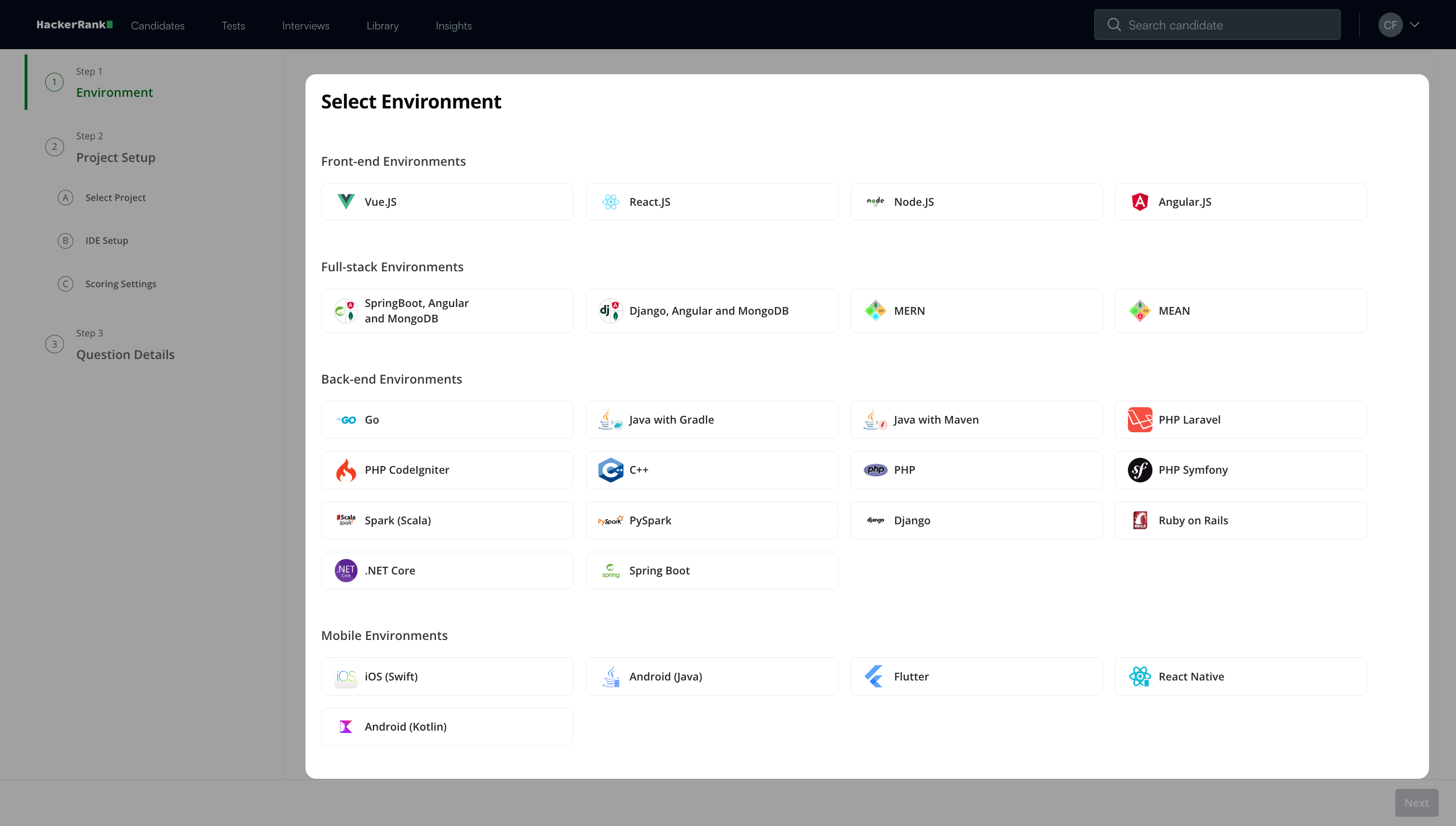
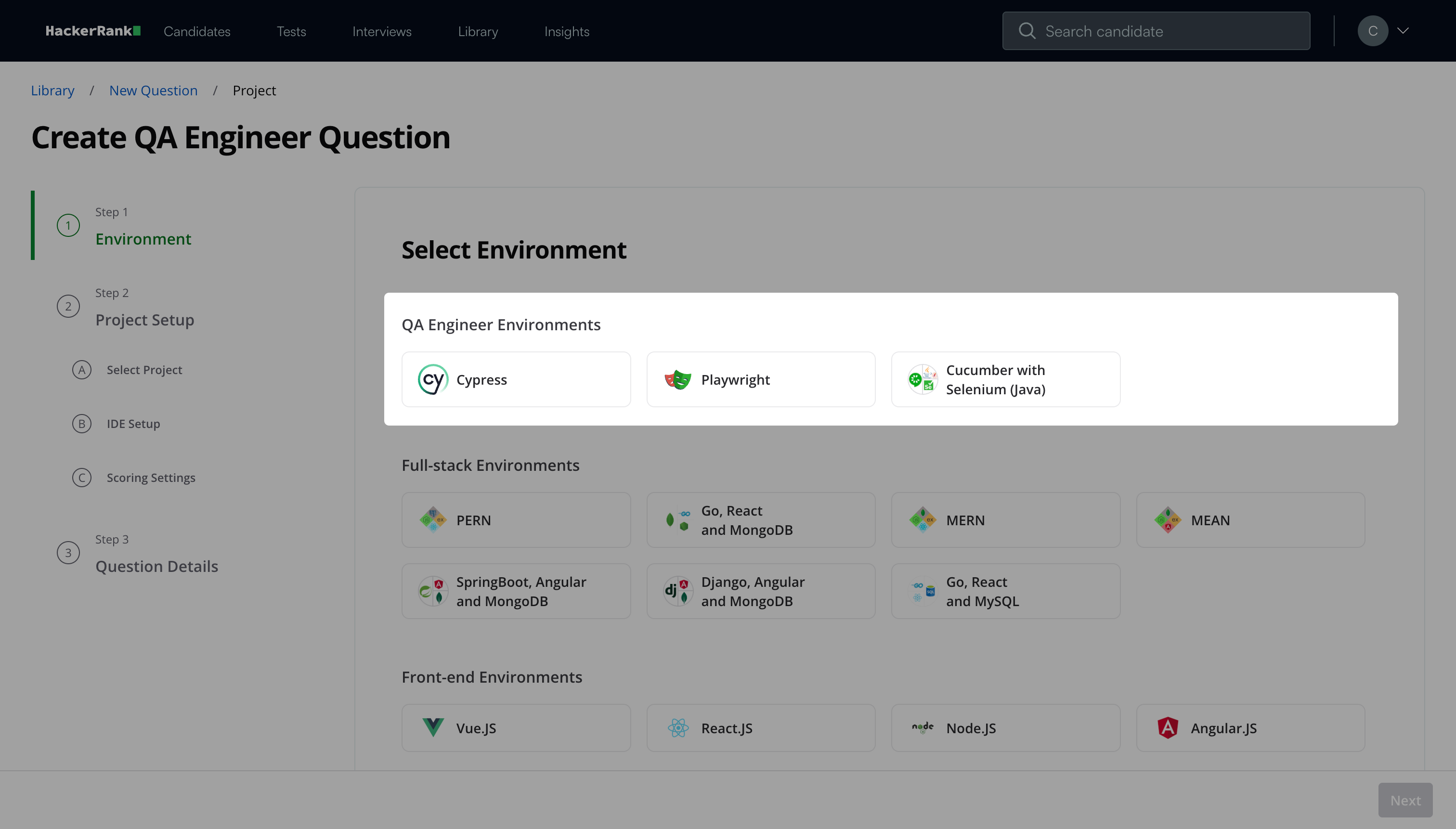
La tabla a continuación muestra los entornos y marcos compatibles.
Tipo | Tecnologías compatibles |
Front-End | Vue.js, Node.js, Angular.js, React.js |
Back-End | Go, Java (Gradle/Maven), PHP (Laravel, CodeIgniter, Symfony), C++, Spark (Scala), PySpark, Django, Ruby on Rails, .NET Core, Spring Boot |
Full-Stack | Spring Boot–Angular–MongoDB, Django–Angular–MongoDB, MERN, MEAN |
Móvil | iOS (Swift), Android (Kotlin/Java), Flutter, React Native |
Ingeniero de QA | Cypress, Playwright, Cucumber with Selenium (Java) |
Para más información, consulte 📄 Entorno de Ejecución.
Creando preguntas para ingenieros front-end, back-end, full-stack, móvil y QA
Para crear una pregunta de Front-end, Back-end, Full-stack o Móvil:
Inicia sesión en tu HackerRank for Work cuenta usando tus credenciales.
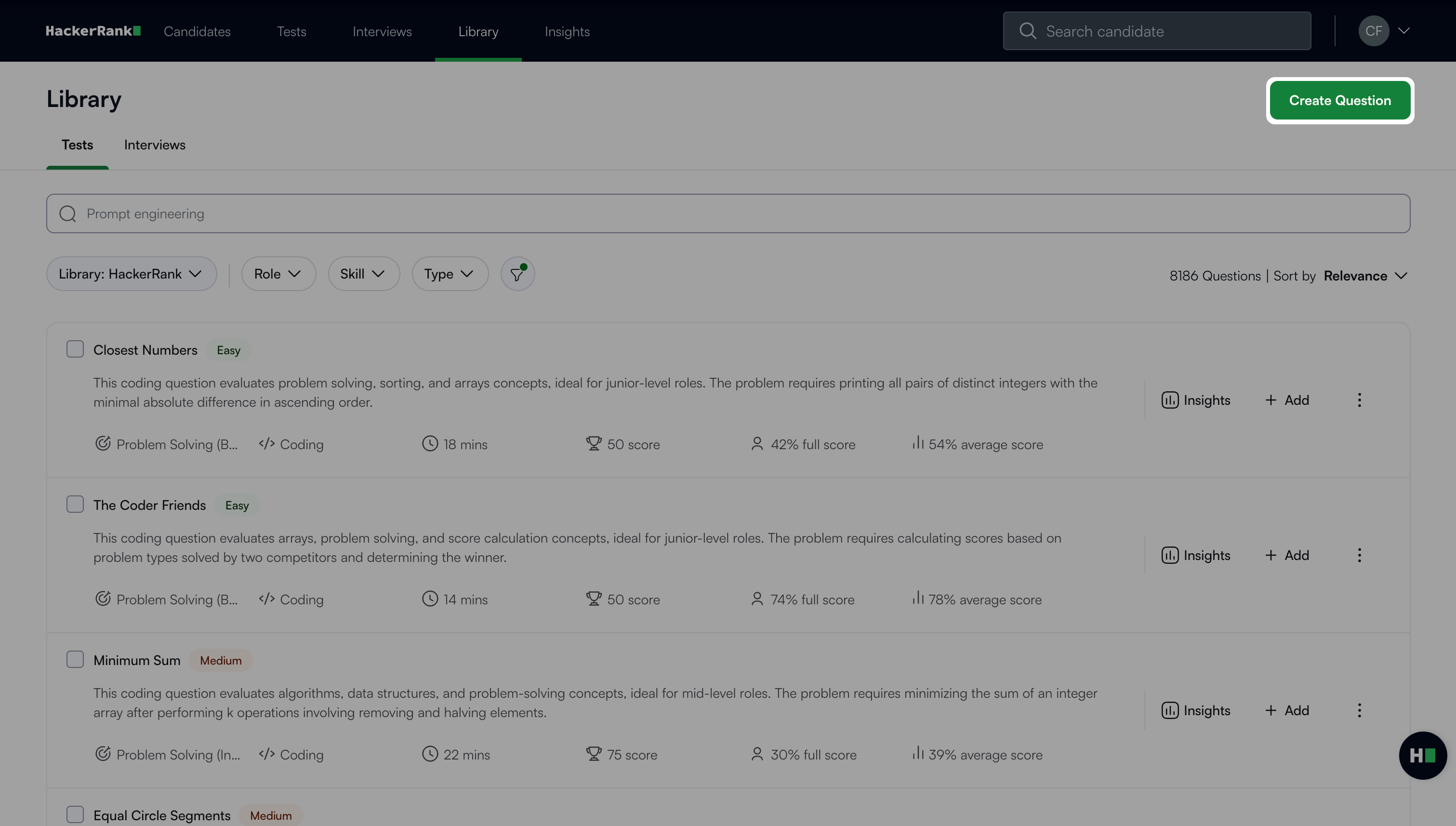
Ve a la Biblioteca pestaña.
Haz clic en Crear pregunta.
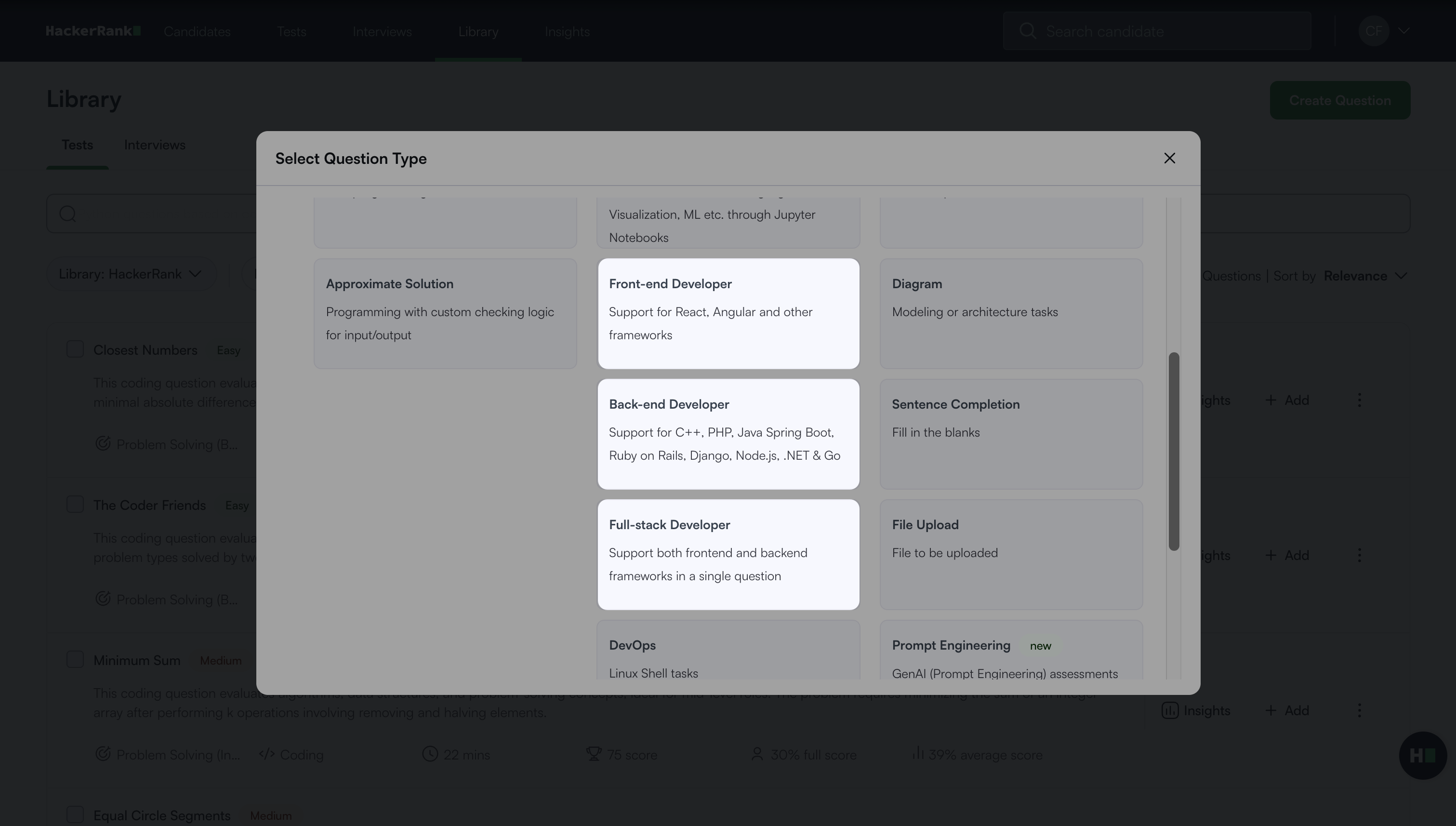
Selecciona el tipo de pregunta que deseas crear bajo Proyectos.
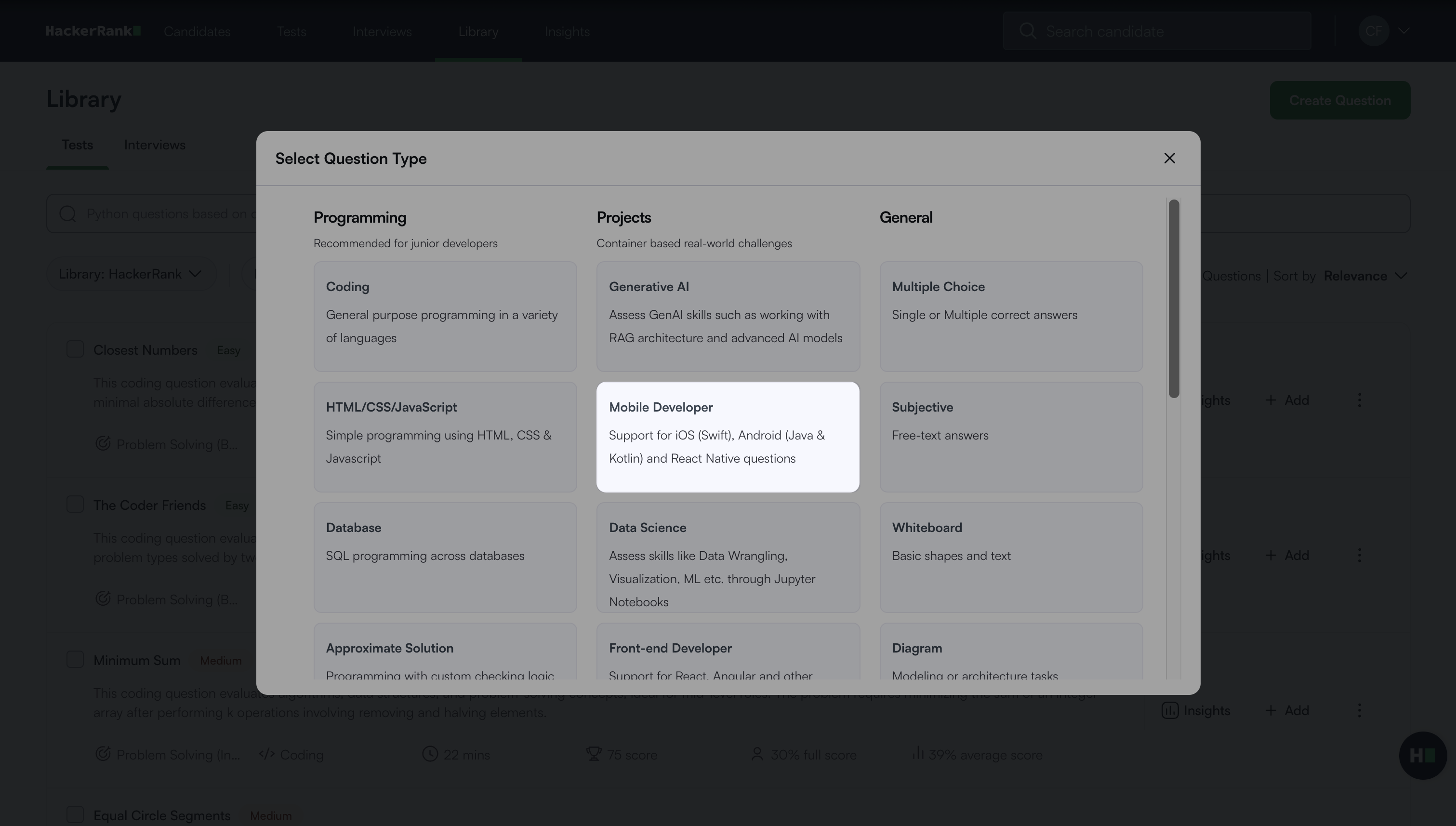
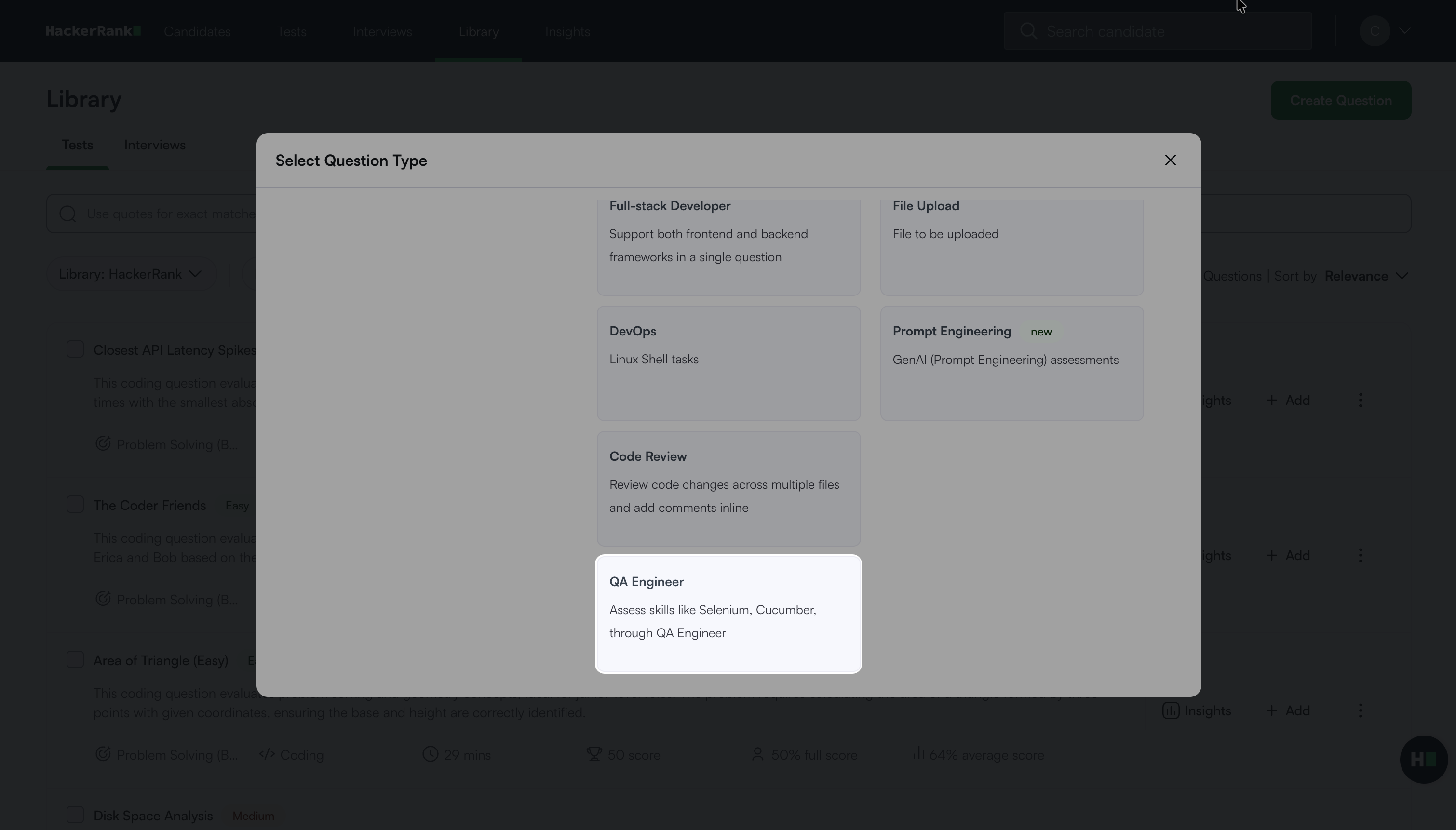
El flujo de creación de preguntas se abre con los siguientes tres pasos.
Paso 1: Entorno
Seleccione el entorno del proyecto.
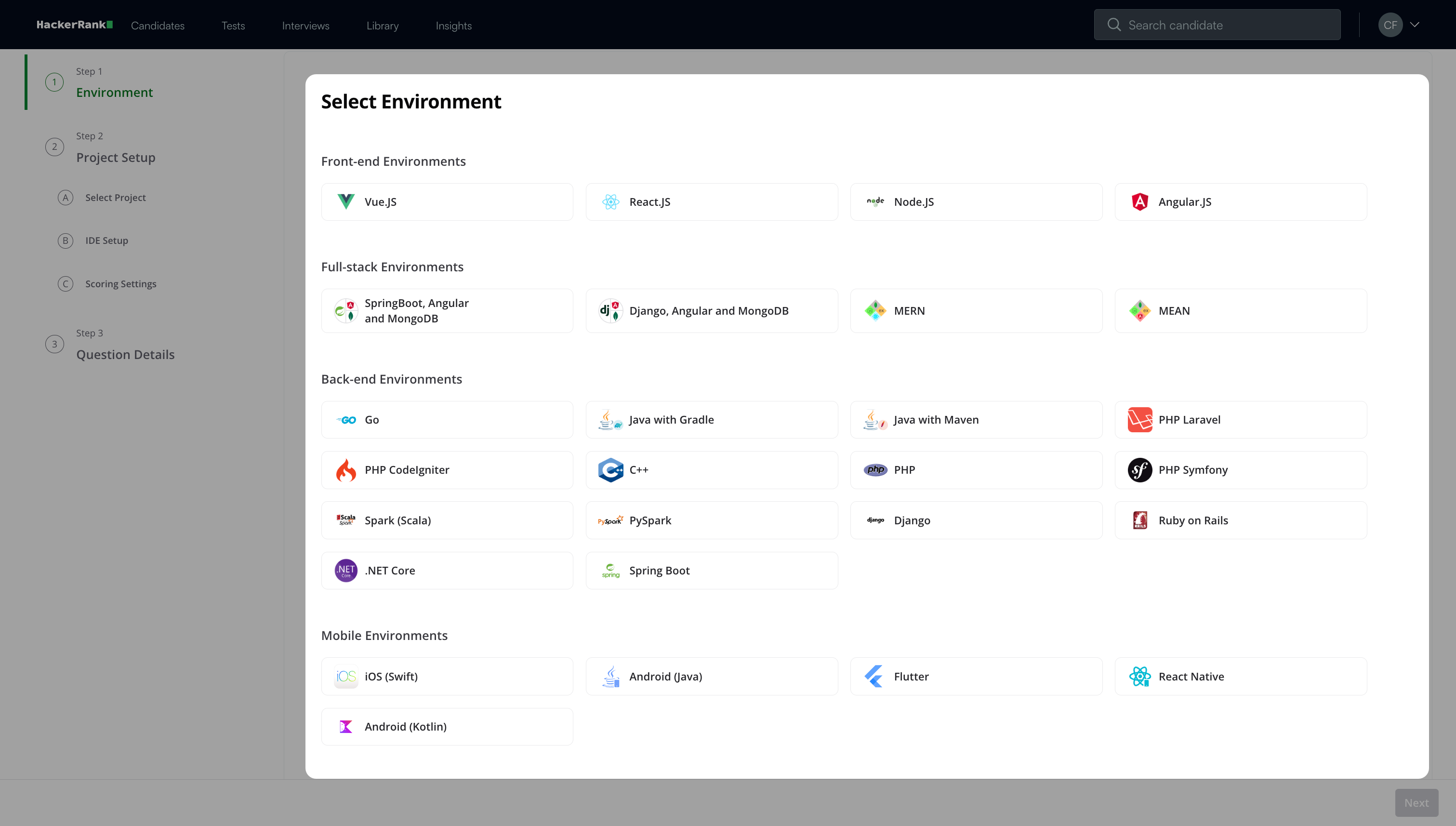
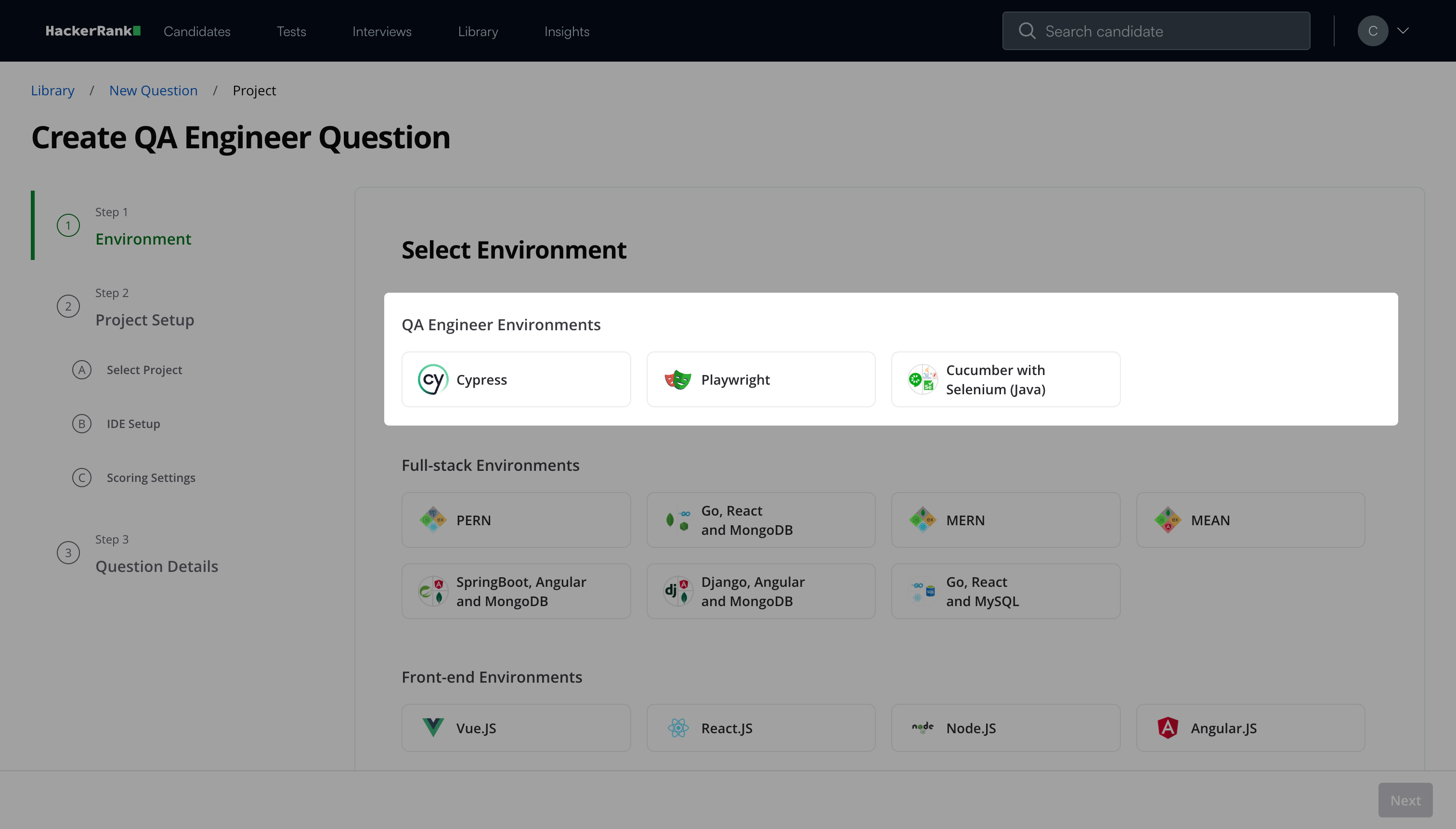
Haga clic Siguiente.
Paso 2: Configuración del Proyecto
Paso 2A: Seleccionar Proyecto
Configura el proyecto usando uno de los siguientes métodos:
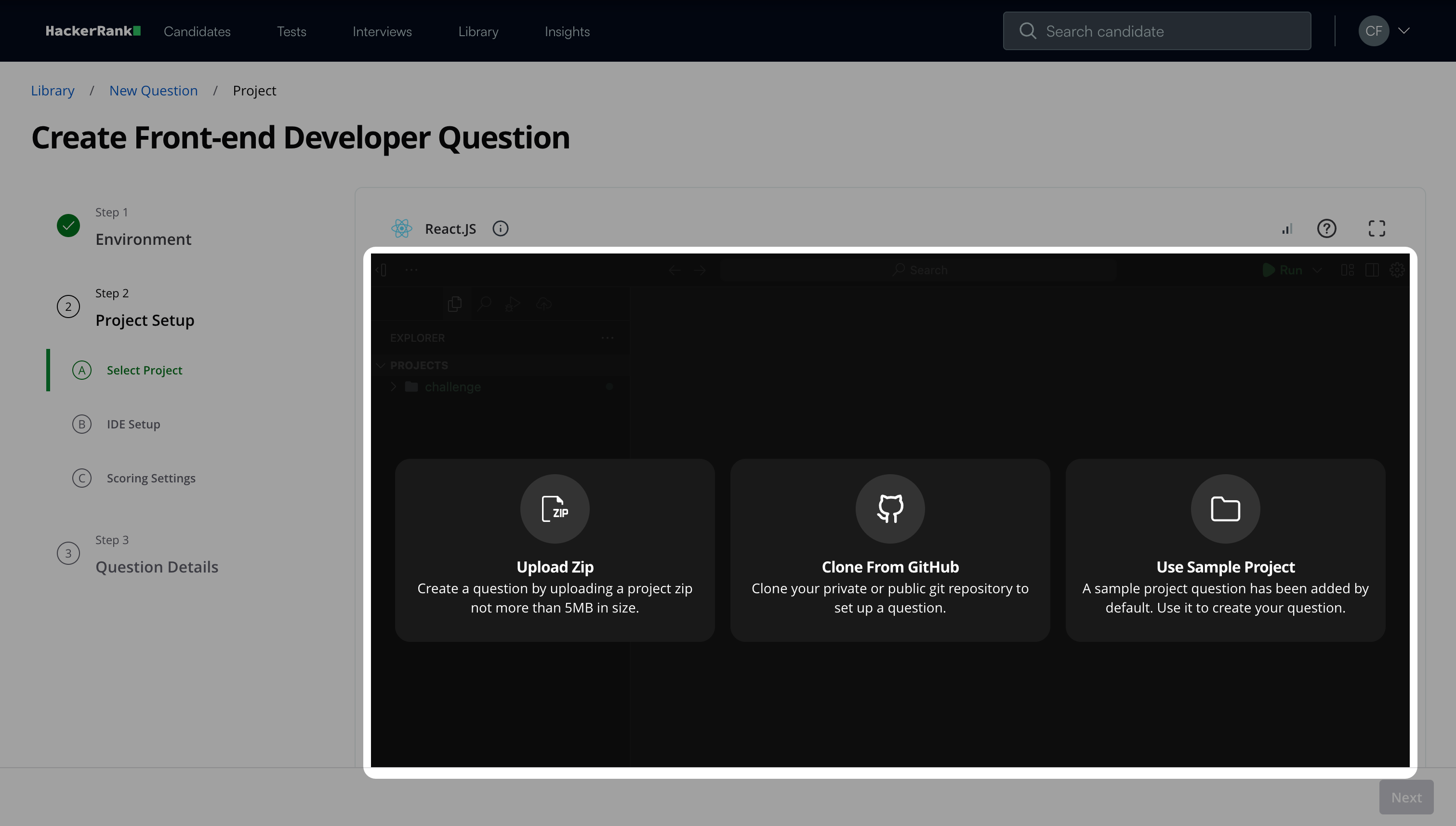
Cargar ZIP: Cargue el archivo del proyecto en formato ZIP. El tamaño del archivo debe ser de 5 MB o menos.
Clonar desde GitHub: Clona el proyecto desde tu repositorio Git proporcionando el enlace del repositorio. Si el repositorio es privado, el IDE solicita permiso para conectarse al repositorio de GitHub usando un token de acceso único.
Nota: HackerRank no almacena tus credenciales de GitHub.
Utilice un proyecto de ejemplo: Seleccione un proyecto de ejemplo para crear su pregunta.
Nota: No use proyectos de ejemplo en pruebas, ya que no están diseñados para evaluar las habilidades del candidato.
Configure el soporte de depuración después de seleccionar un proyecto. La carpeta raíz del proyecto almacena todos los archivos a nivel raíz, lo que simplifica la configuración. Cuando habilita el depurador, este aparece automáticamente en el entorno del candidato, eliminando la necesidad de configuración manual.
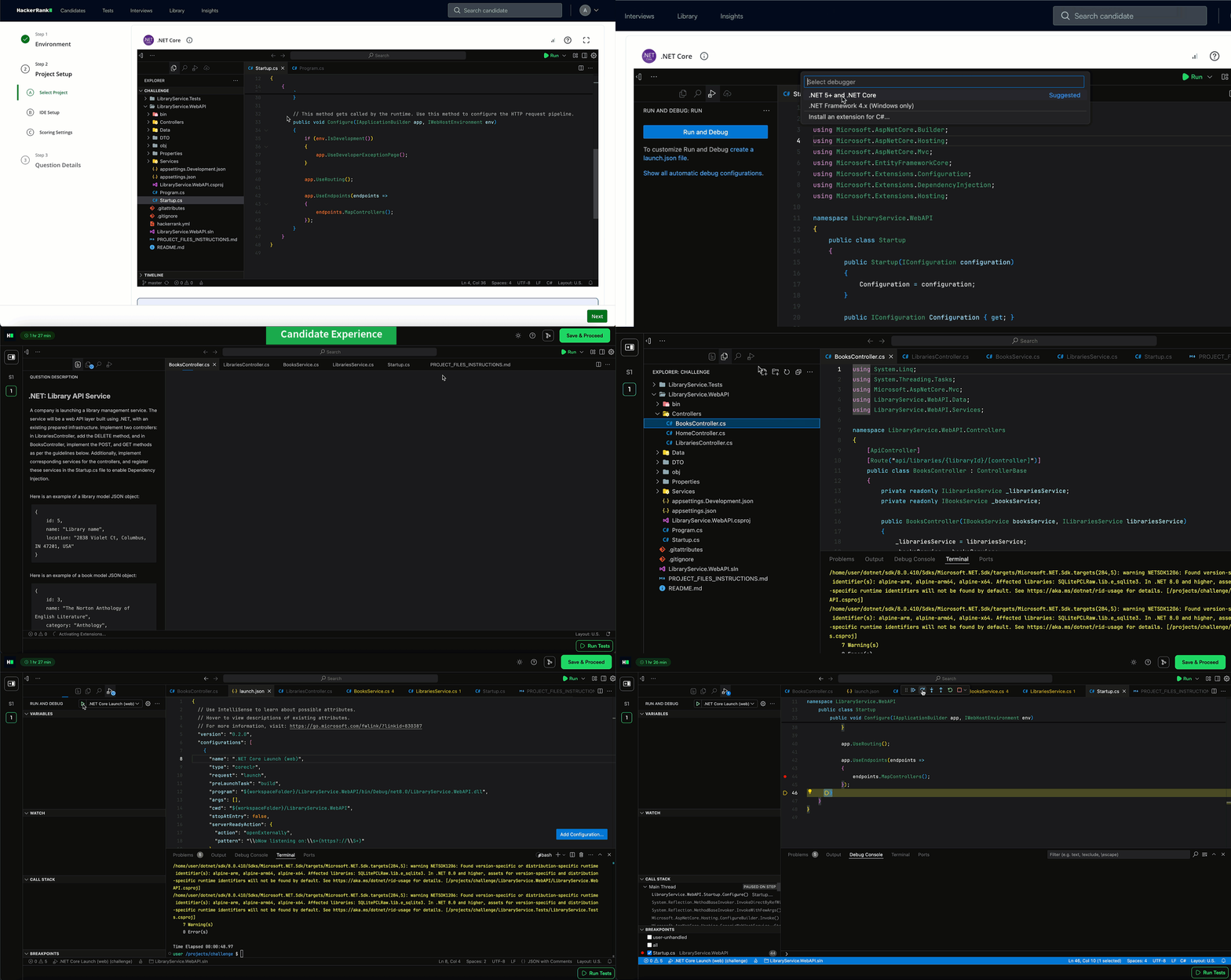
Haga clic Siguiente.
Nota:
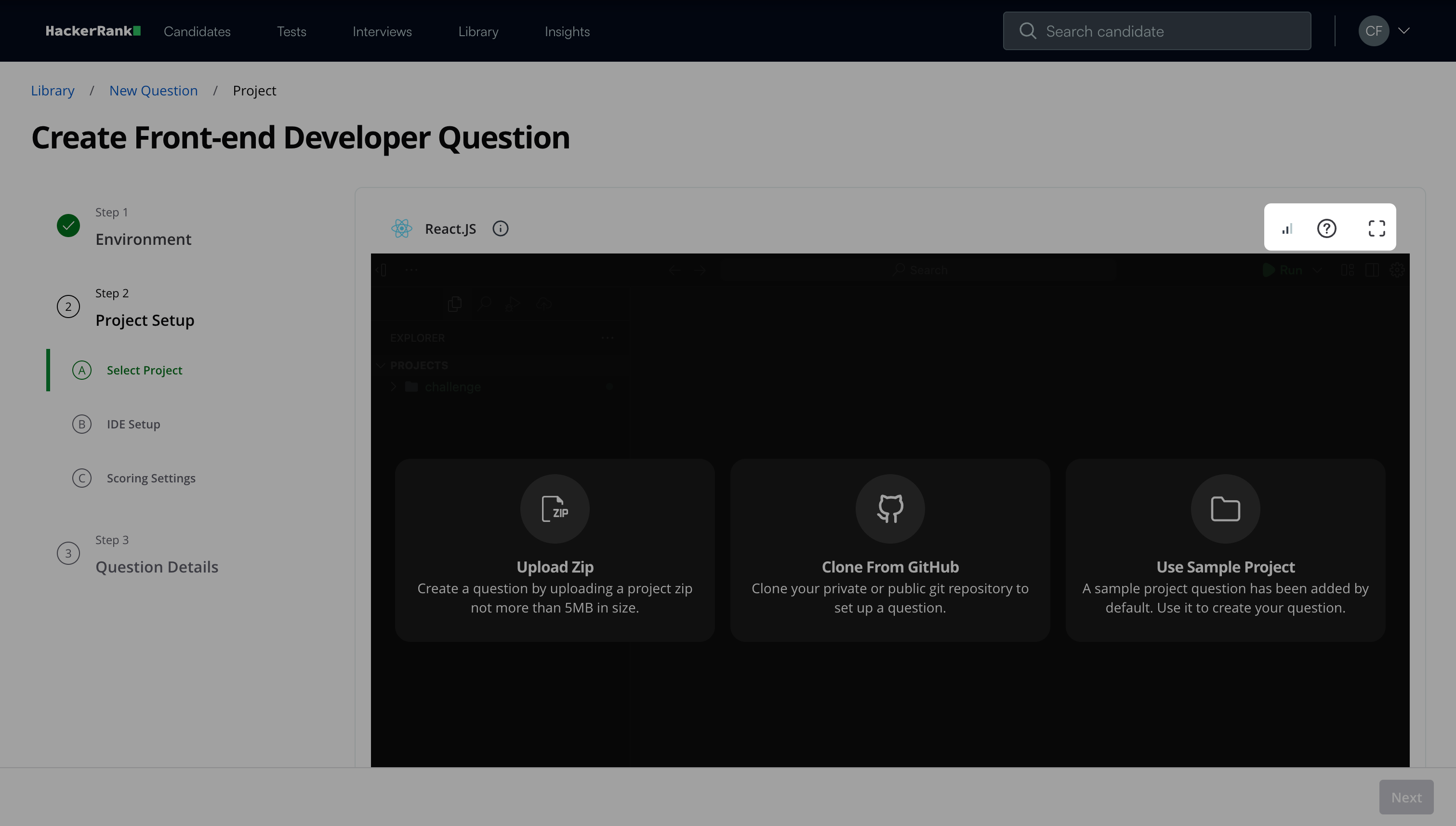
Monitorear el Indicador de Red en el IDE para garantizar una conexión estable mientras crea una pregunta del proyecto. Haga clic en el ícono de expandir para verla en modo pantalla completa. Para soporte, haga clic en el ícono de ayuda.
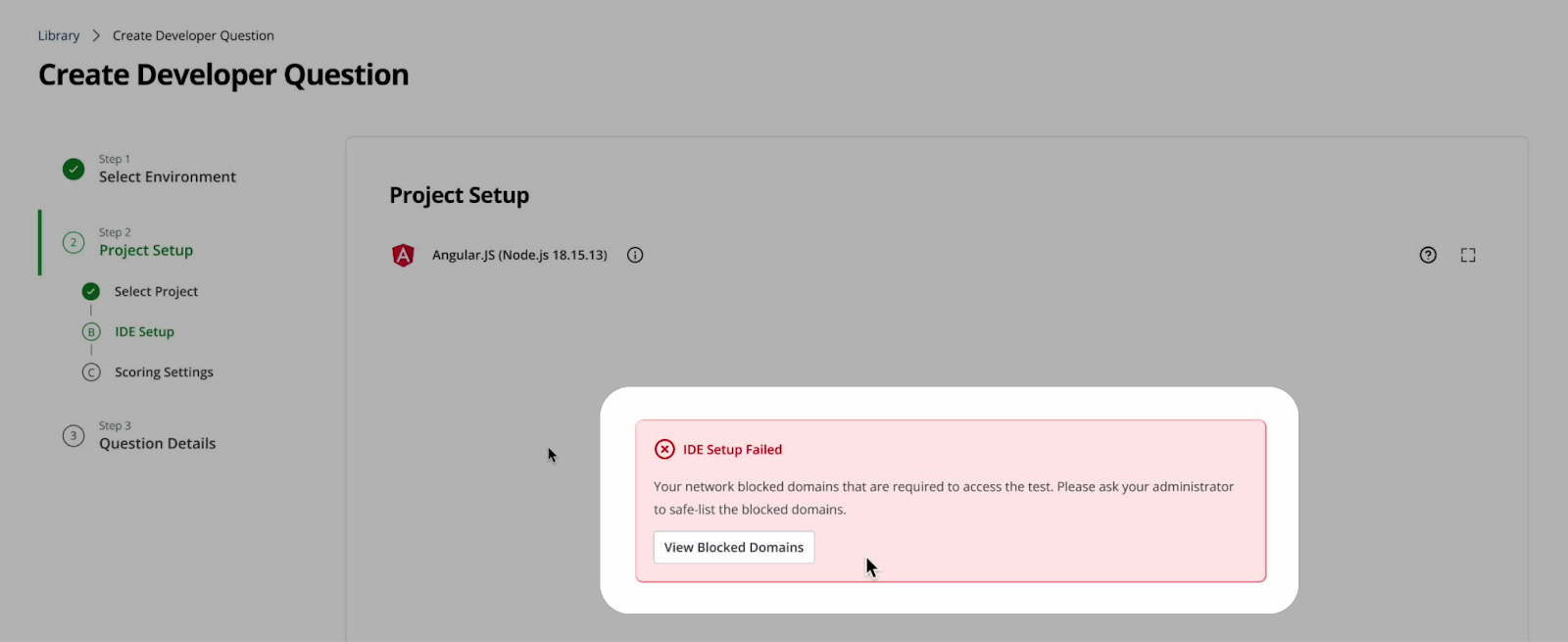
Si su proyecto incluye dominios en la lista negra, el IDE le notifica automáticamente. Haga clic Ver dominios bloqueados para ver la lista de URLs de dominios bloqueados.
Paso 2B: Configuración del IDE
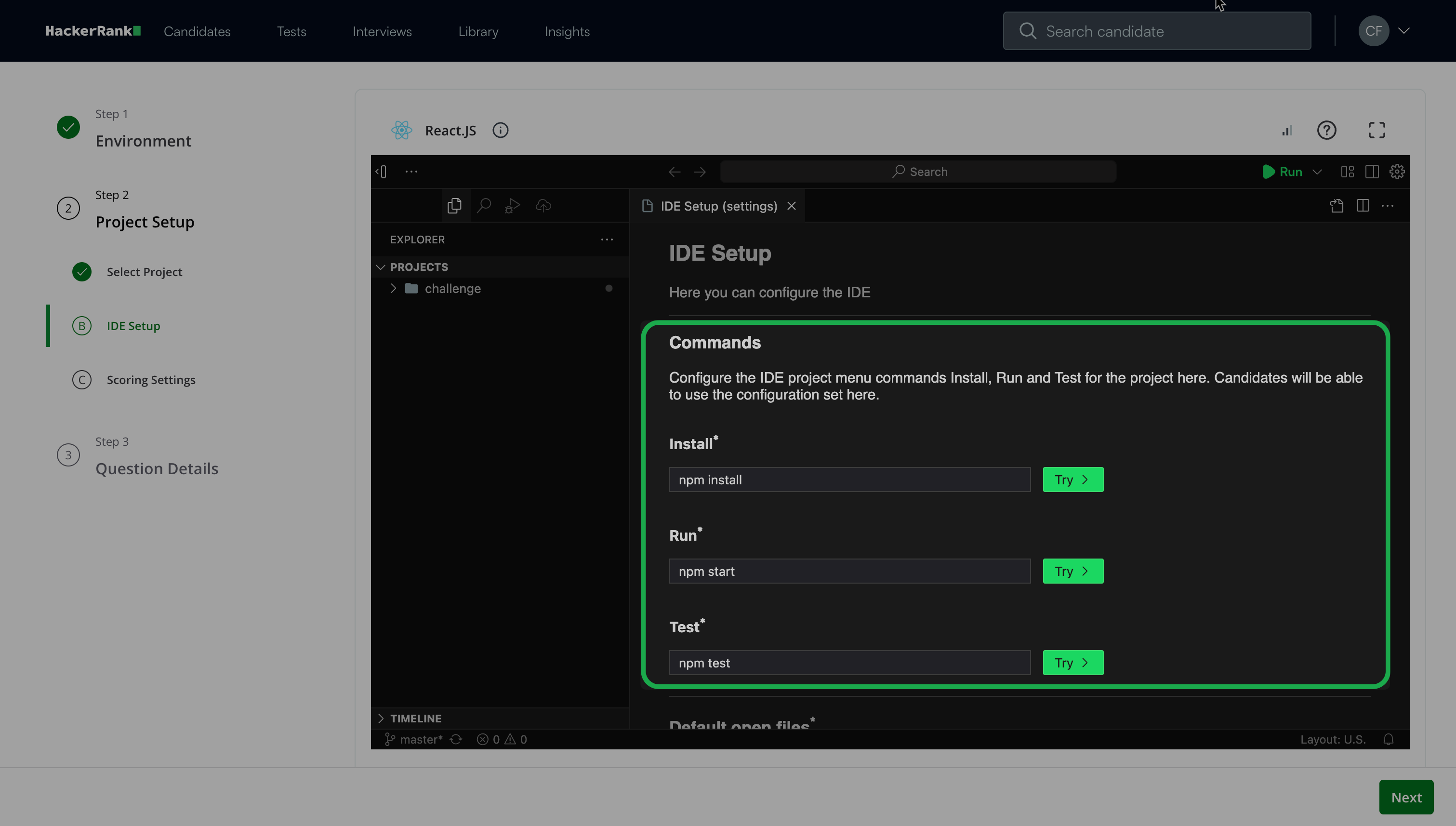
Configurar los comandos del proyecto IDE para Instalar, Ejecutar, y Probar.
Agregar Archivos abiertos por defecto que aparecen cuando los candidatos abren el IDE.
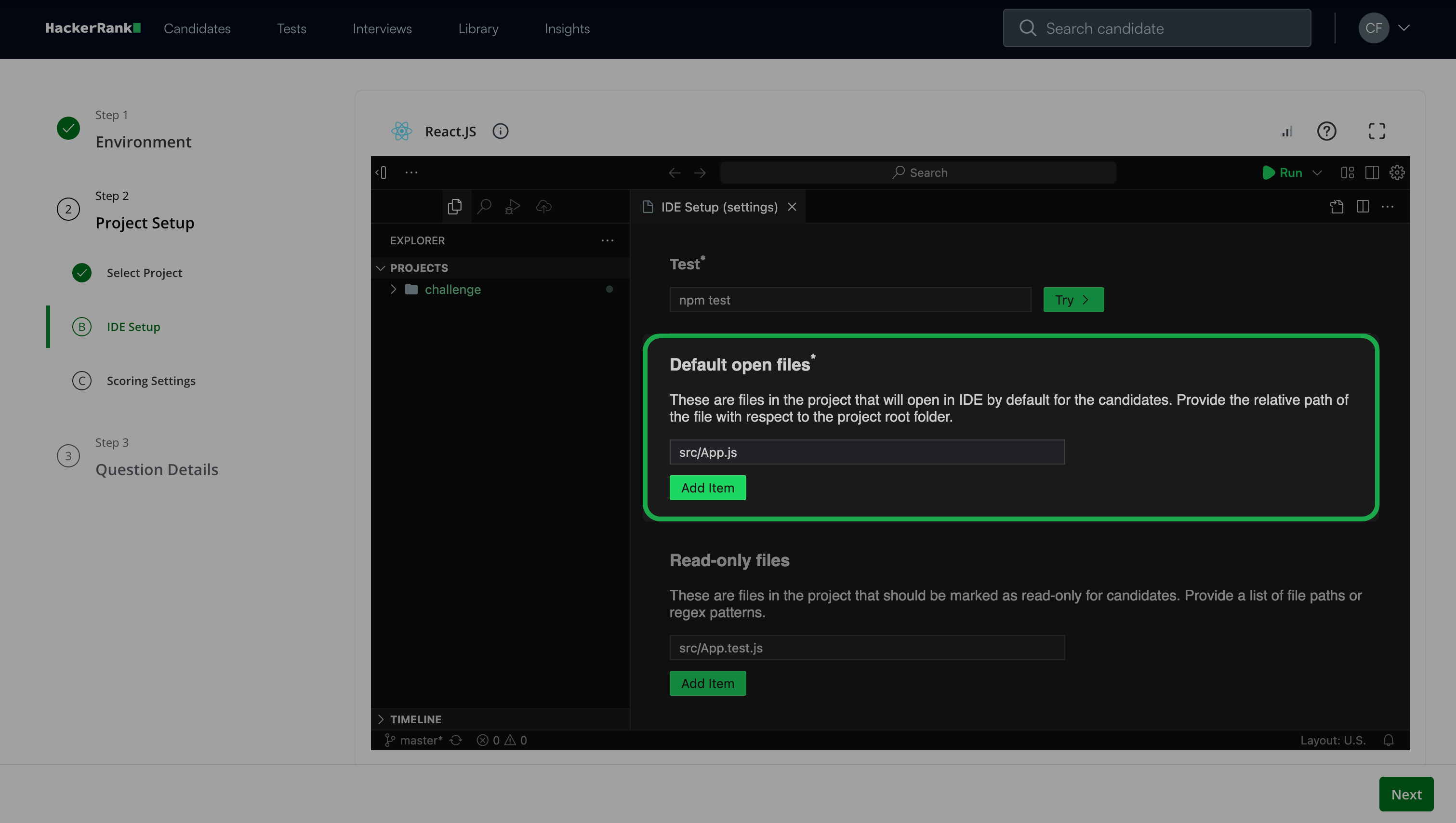
Nota: Puedes agregar múltiples archivos que se abran por defecto cuando los candidatos trabajen en el proyecto. Debes agregar al menos un archivo.
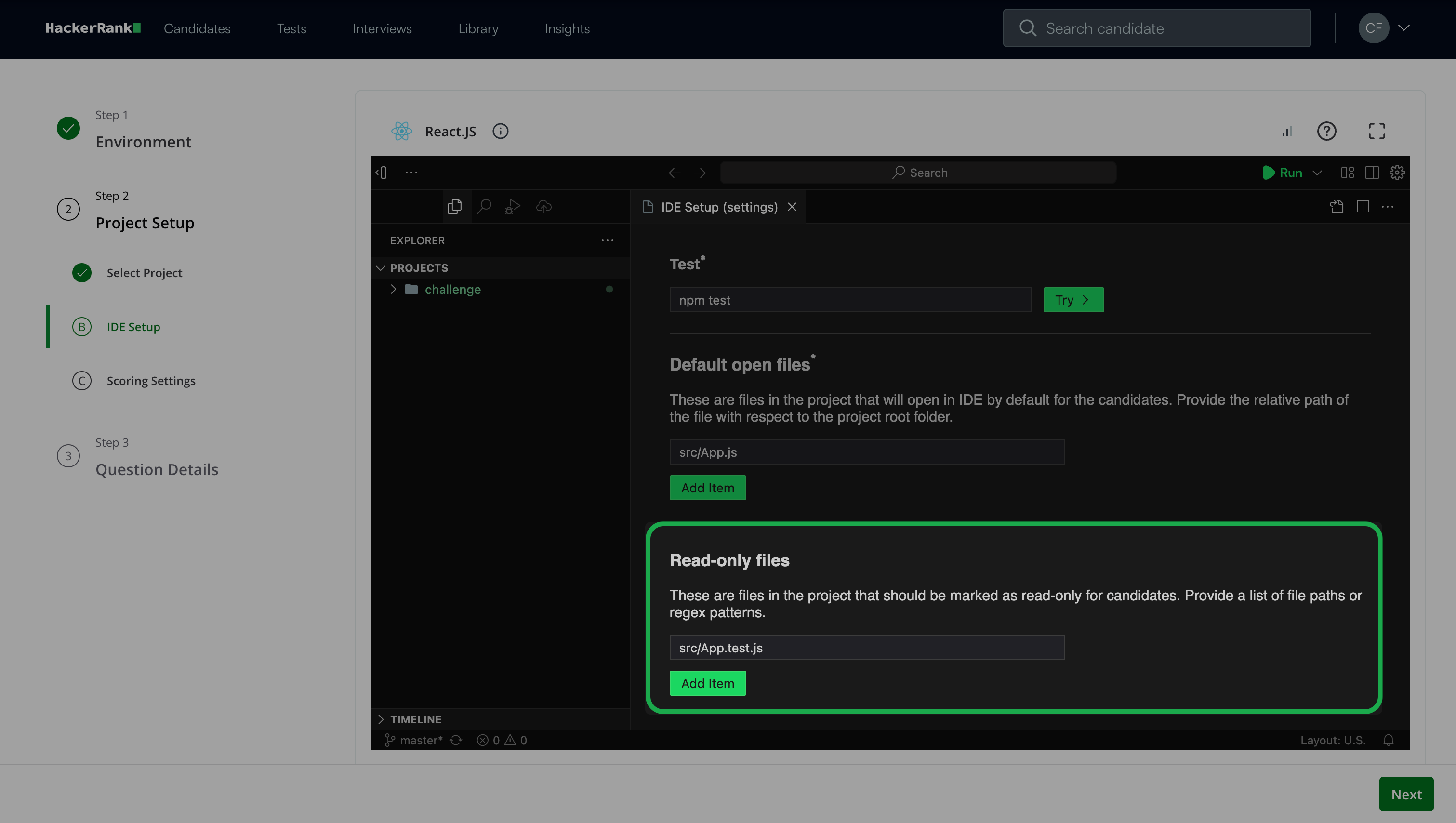
(Opcional) Agregar Archivos de solo lectura que los candidatos no pueden modificar. Por ejemplo, casos de prueba o archivos README.
Haz clic en Siguiente.
Paso 2C: Configuración de Puntuación
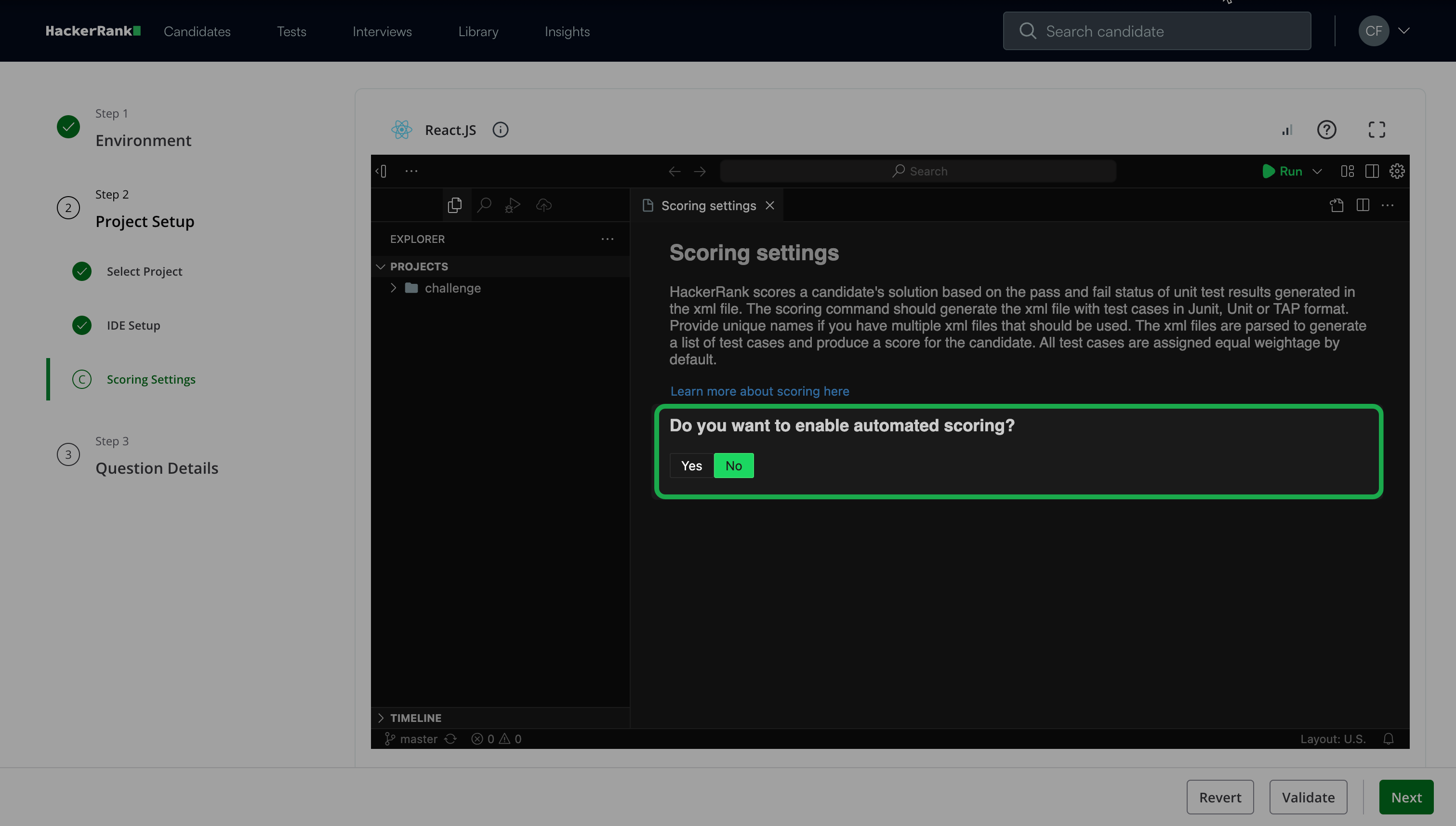
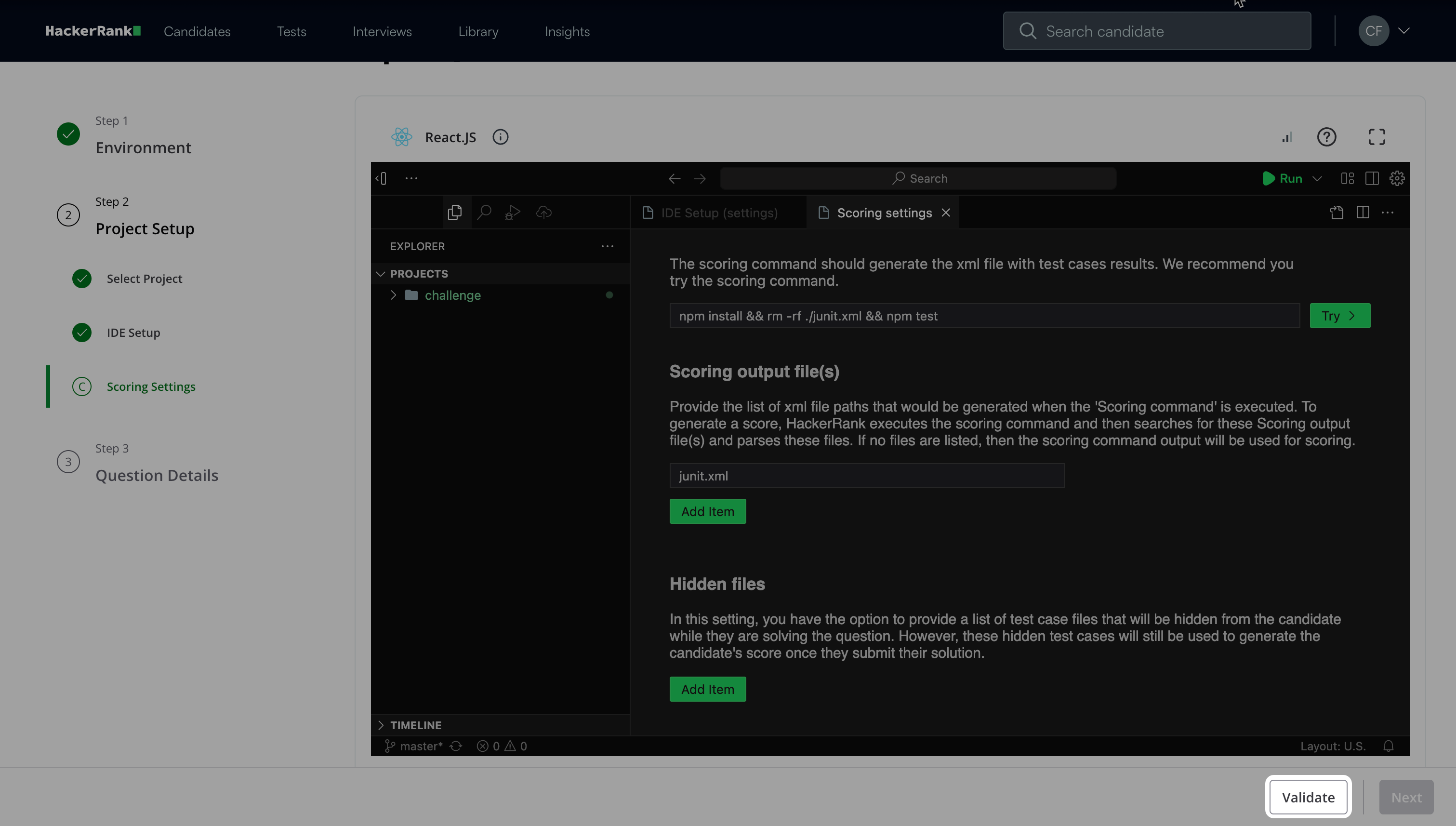
Elija si desea habilitar la puntuación automática.
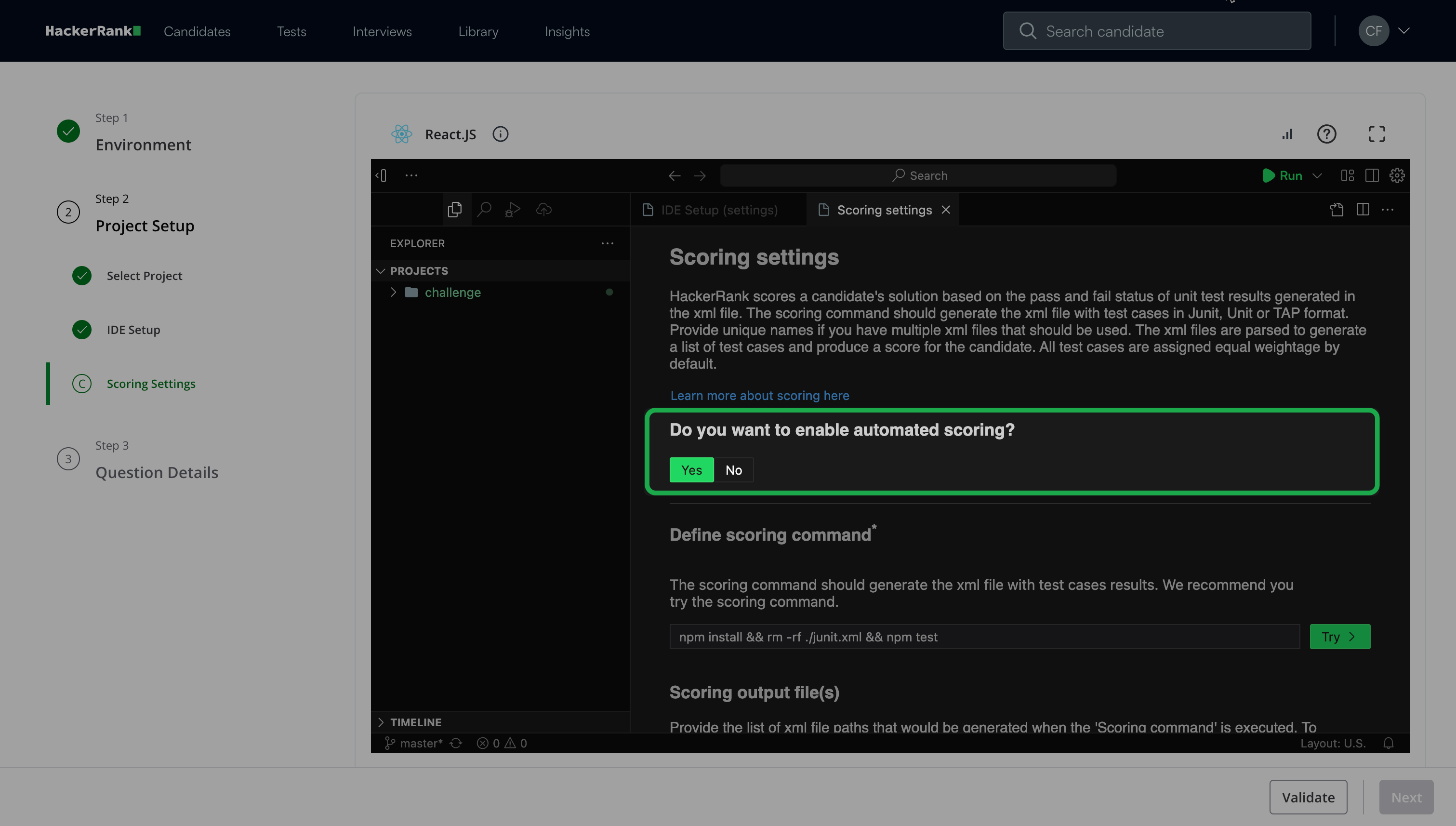
Si selecciona Sí:
Haga clic Intentar debajo de Definir comando de puntuación.
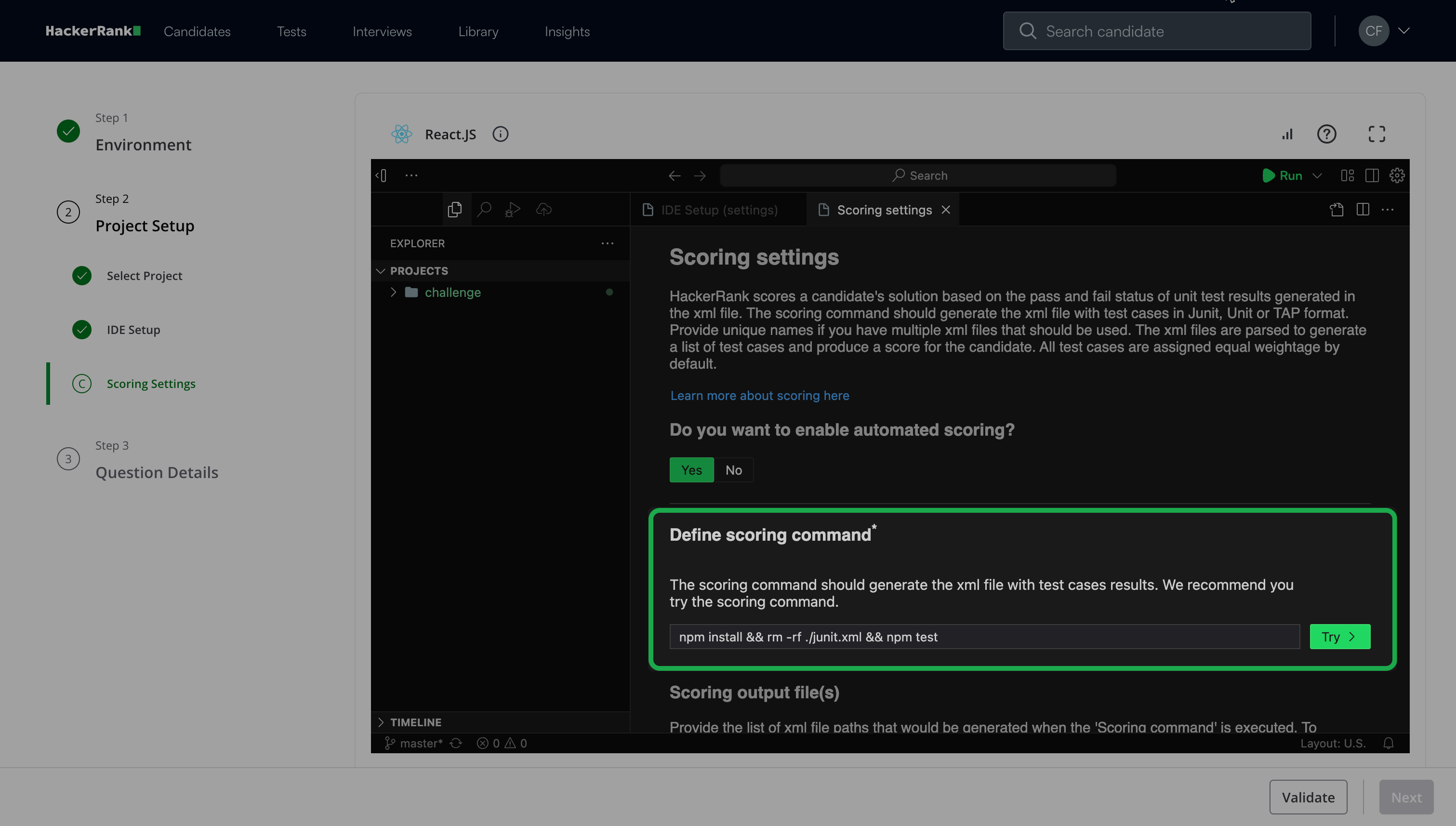
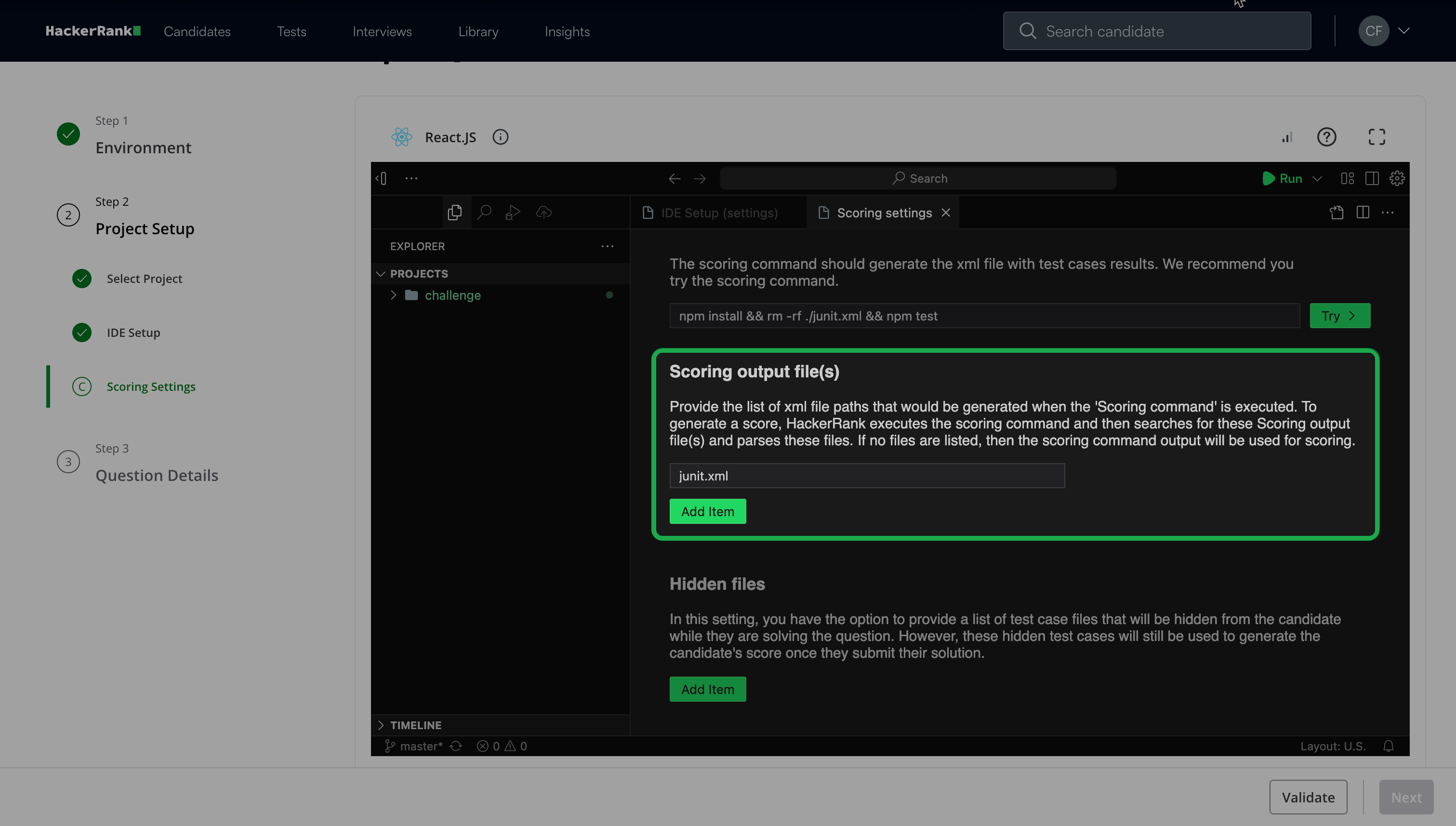
(Opcional) Haga clic Añadir elemento bajo Archivo(s) de salida de puntuación para proporcionar una lista de rutas de archivos XML para generar cuando se ejecute el comando de puntuación.
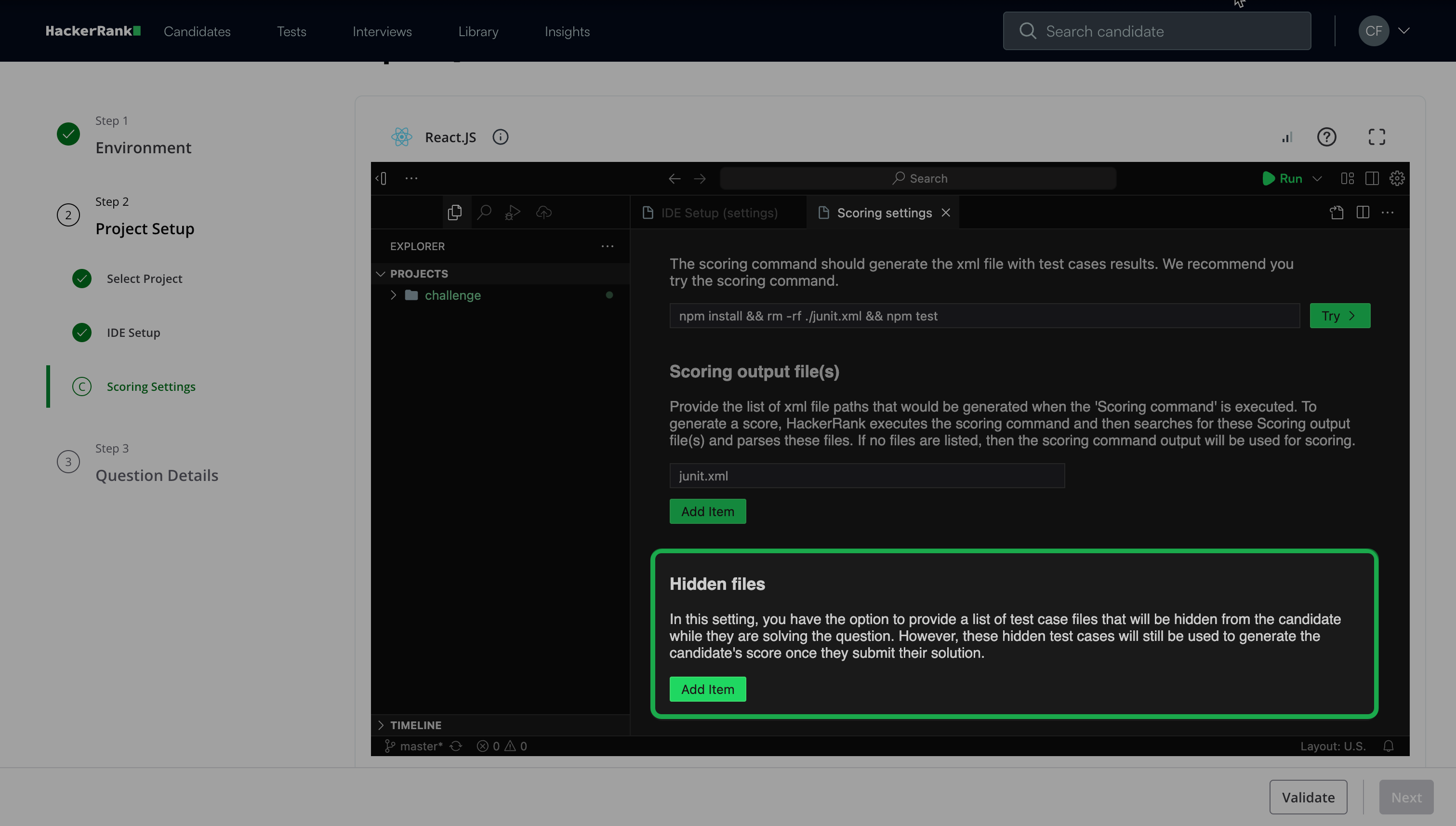
(Opcional) Haga clic Añadir elemento bajo Archivos ocultos para proporcionar una lista de archivos de casos de prueba para ocultar a los candidatos durante la prueba.
Si selecciona No, puede asignar puntuaciones manualmente.
Para obtener más información sobre la puntuación, consulte las preguntas de ingenieros de front-end, back-end, full-stack, móvil y QA.
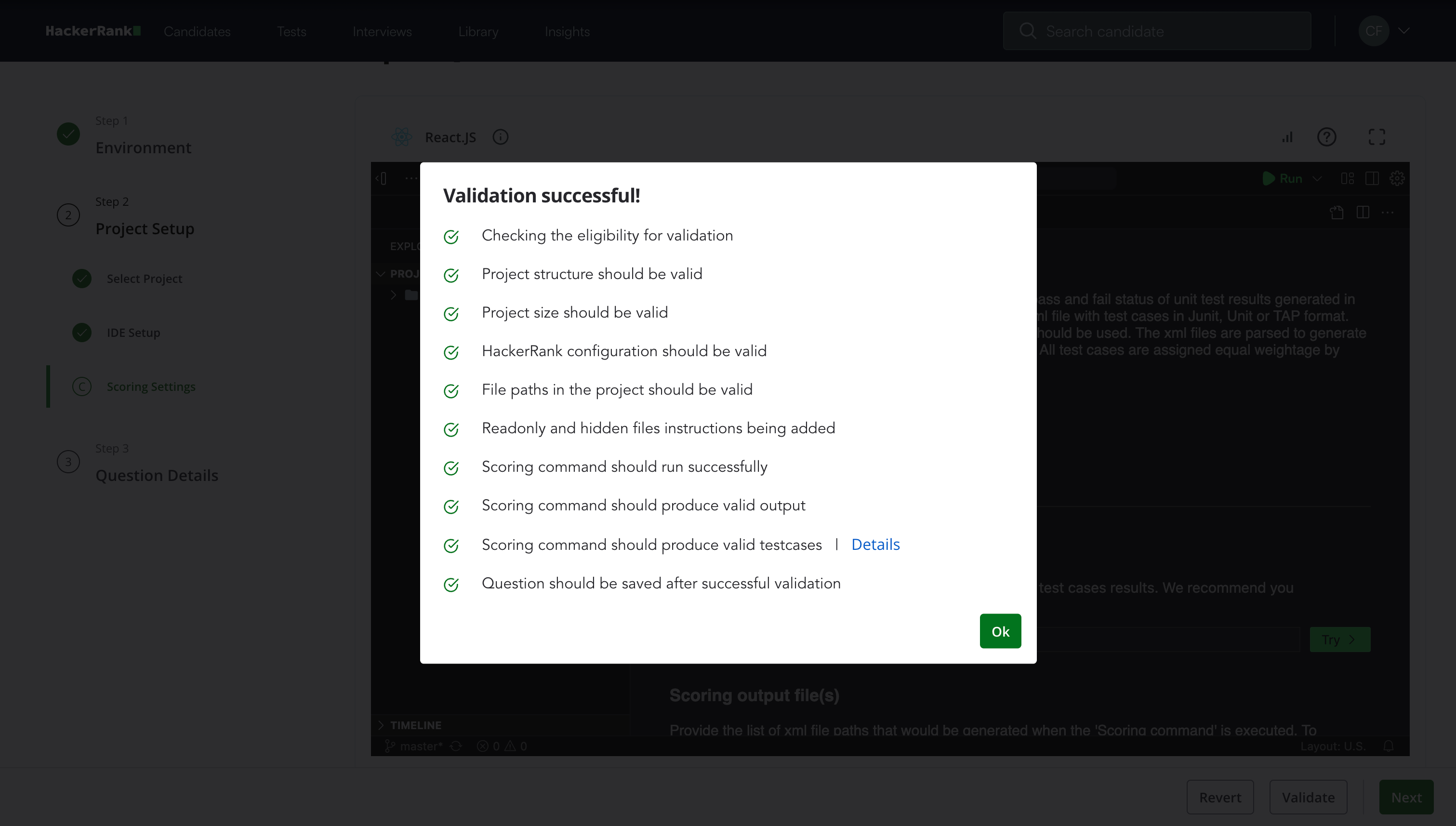
Haga clic Validar y luego haga clic Aceptar una vez que la validación esté completa.
Nota: Haga clic Revertir para volver al último estado de validación.
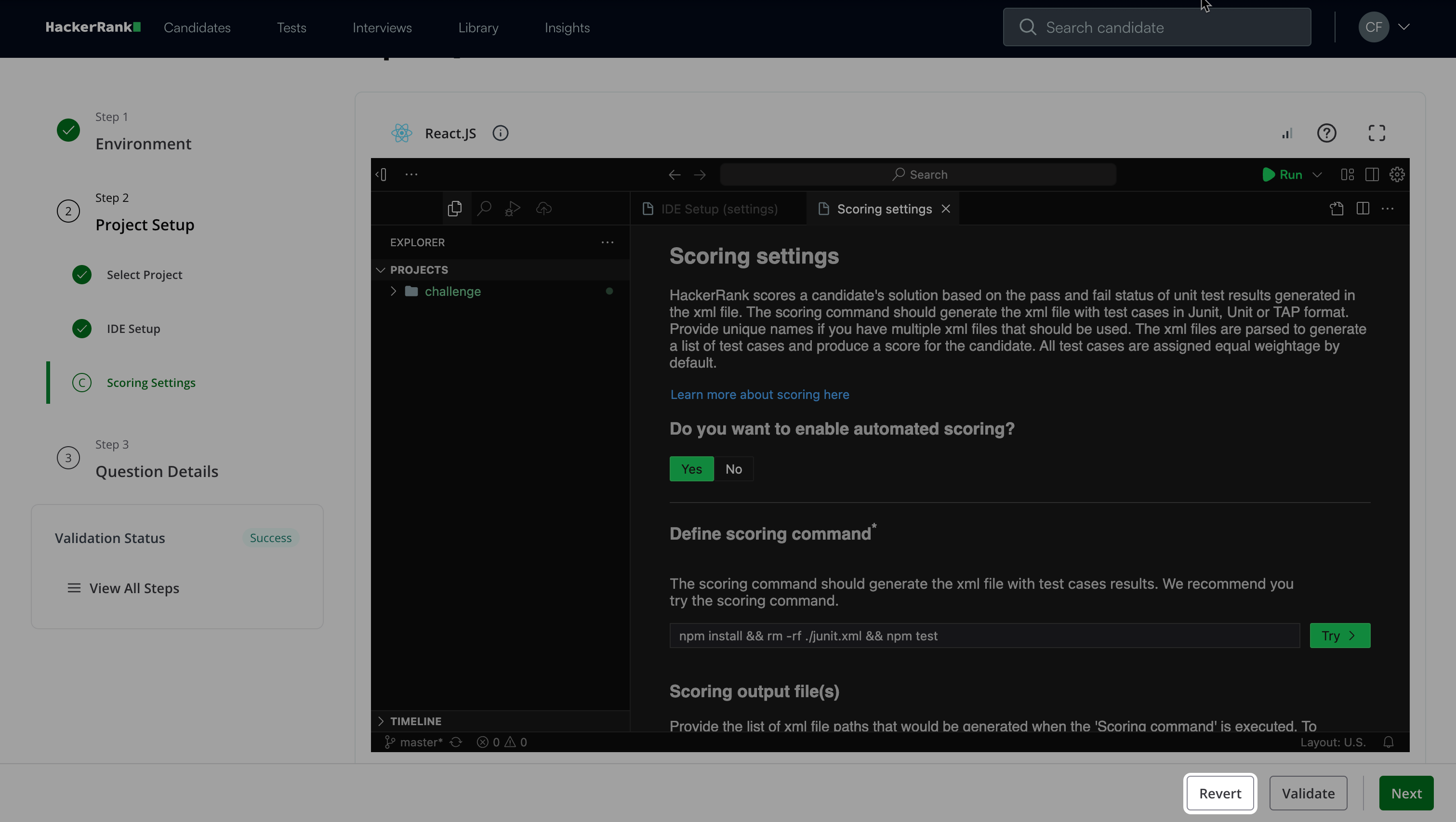
Haga clic Siguiente.
Paso 3: Detalles de la Pregunta
Ingrese el nombre de la pregunta.
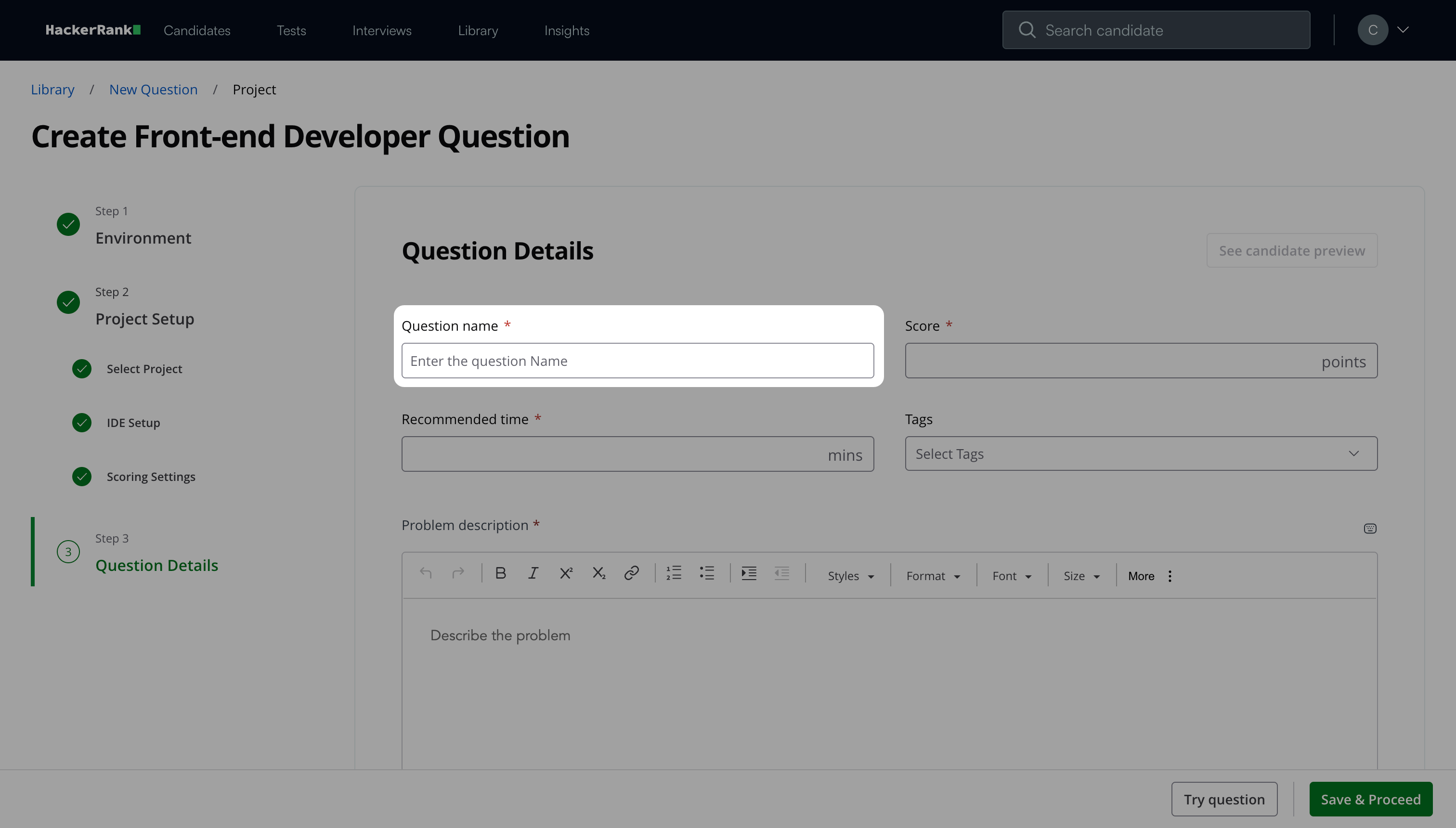
Ingrese el Puntuación y Tiempo recomendado según la dificultad de la pregunta.
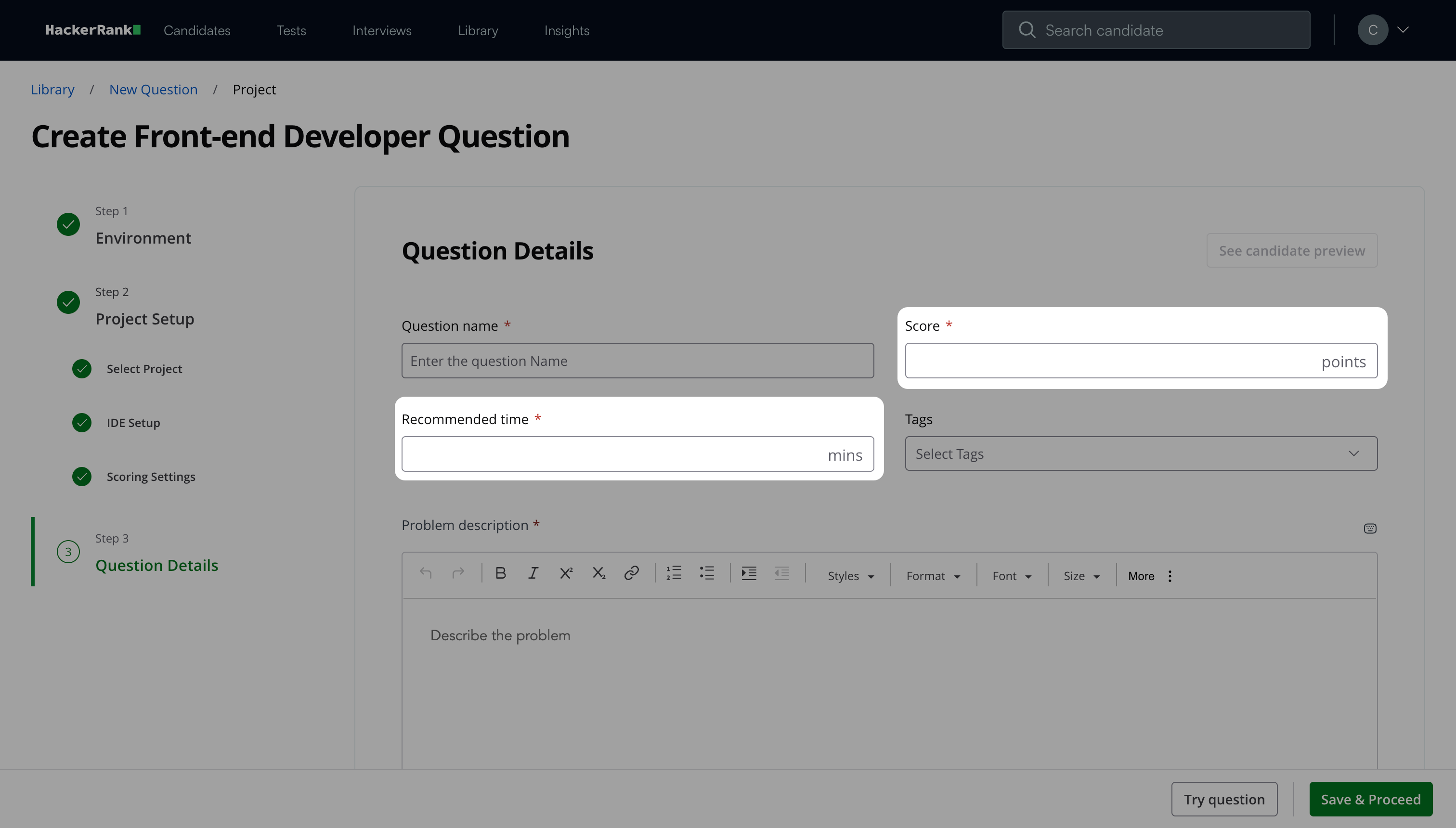
Dificultad | Puntuación | Tiempo Recomendado |
Fácil | 50 Puntos | 15 Minutos |
Medio | 75 Puntos | 30 Minutos |
Difícil | 100 Puntos | 45-60 Minutos |
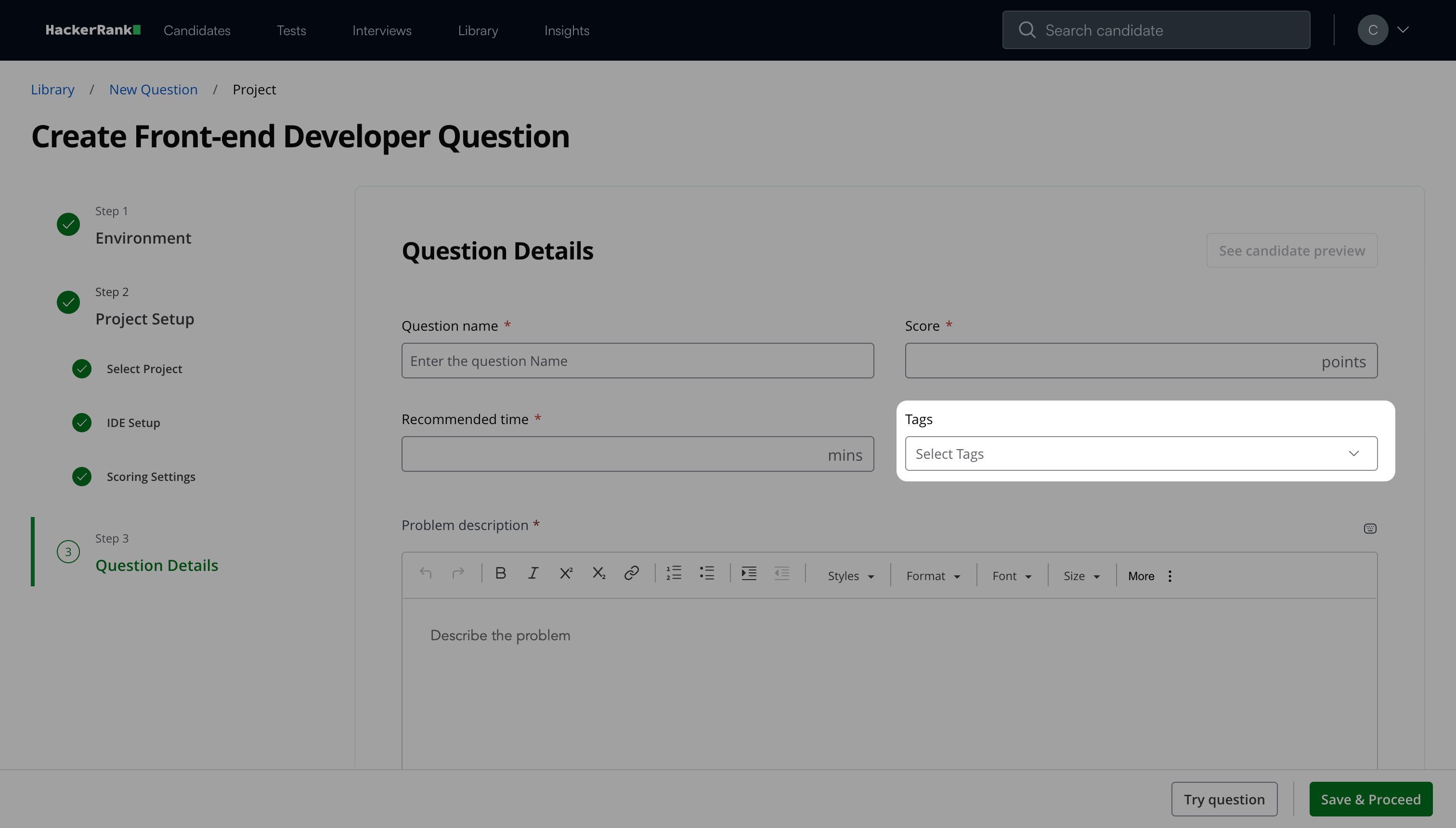
(Opcional) Añadir Etiquetas de la lista desplegable o crear nuevas.
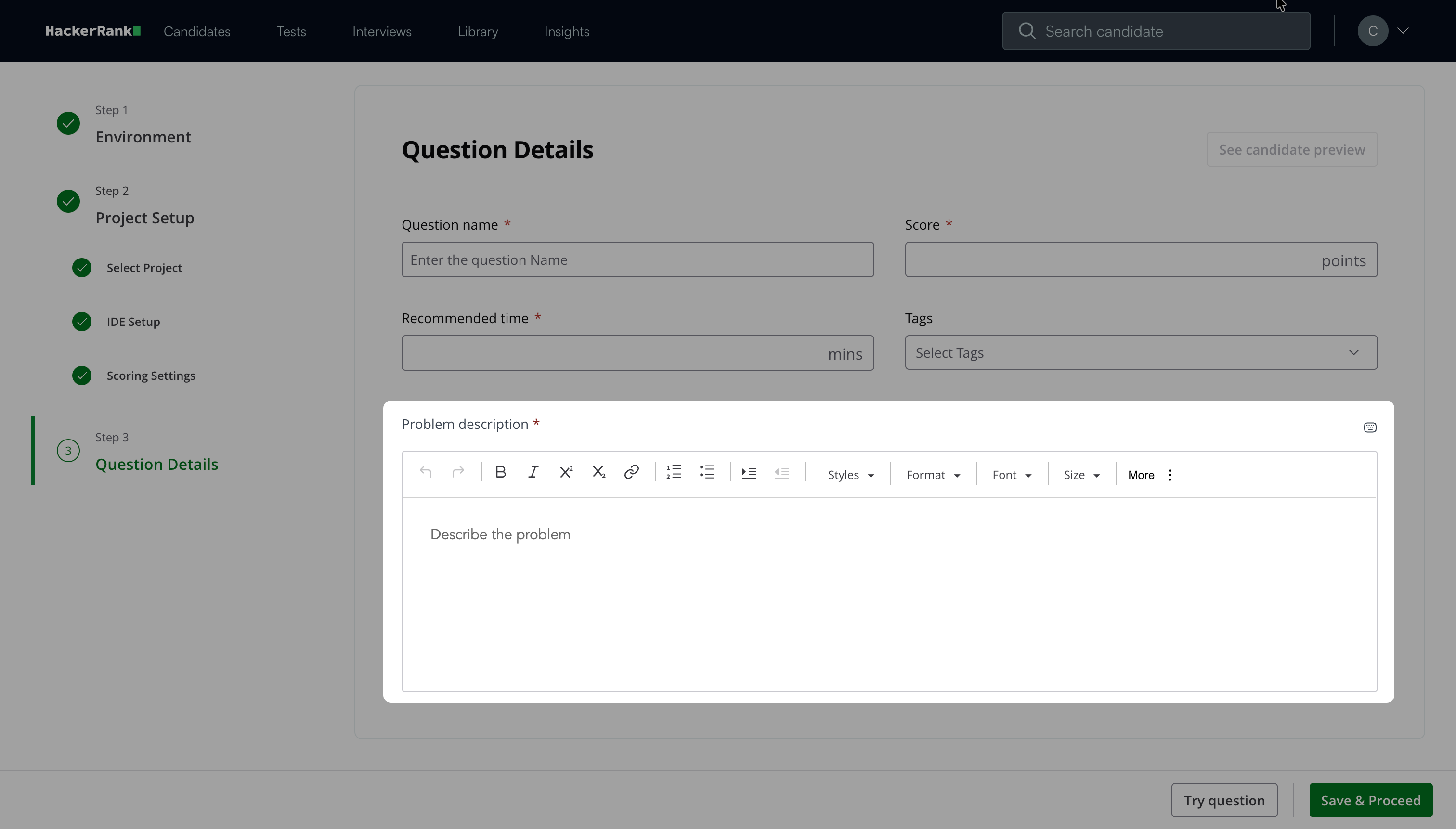
Describa el problema en el Descripción del Problema campo. Puede usar el menú de formato para dar formato al texto o incluir elementos como tablas o imágenes.
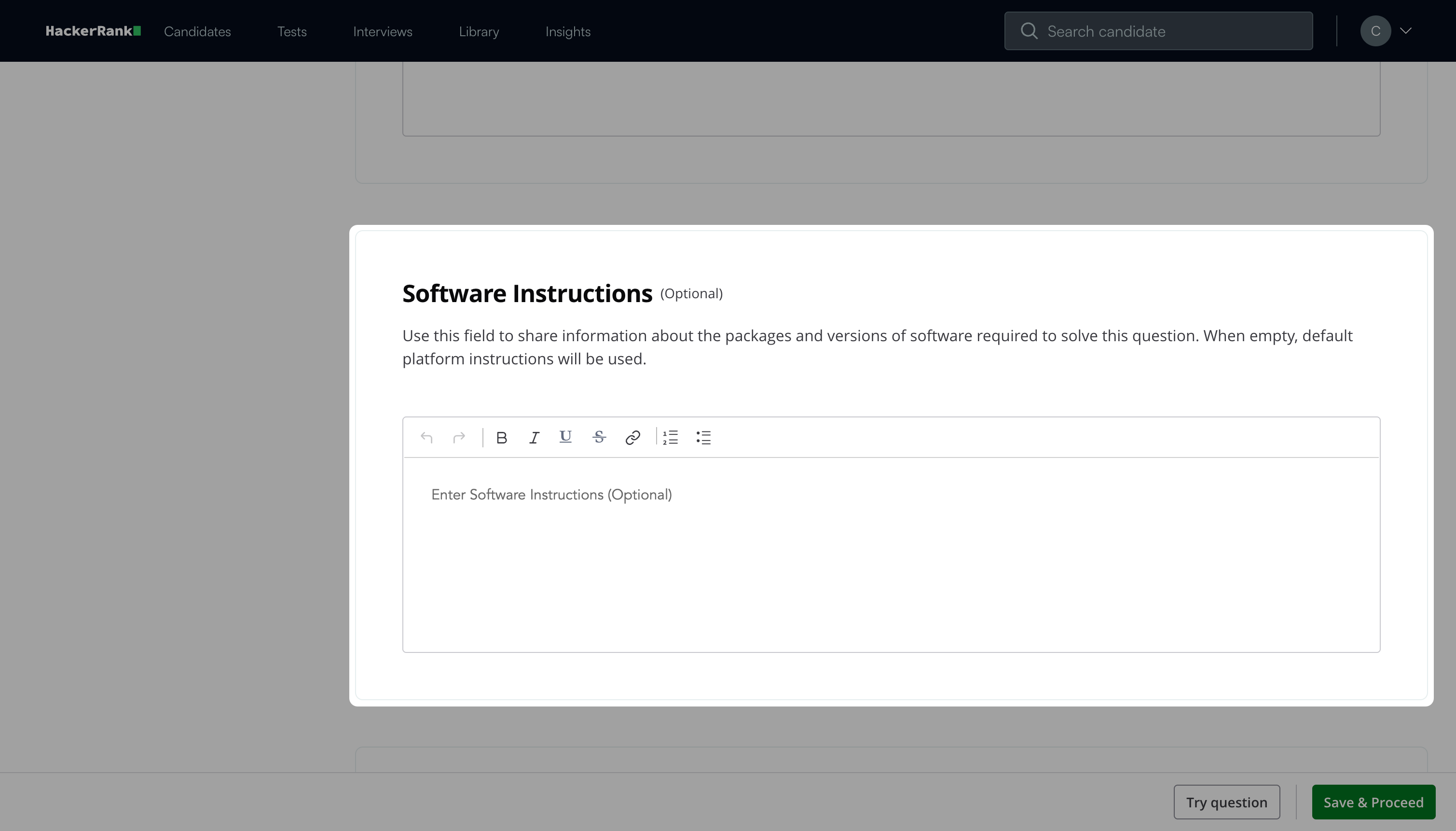
(Opcional) Añadir Instrucciones de Software para especificar paquetes requeridos o versiones de software. Si deja este campo vacío, la plataforma usa las instrucciones predeterminadas.
(Opcional) Añadir Directrices para el Entrevistador para uso interno, como notas de evaluación, sugerencias o soluciones de referencia.
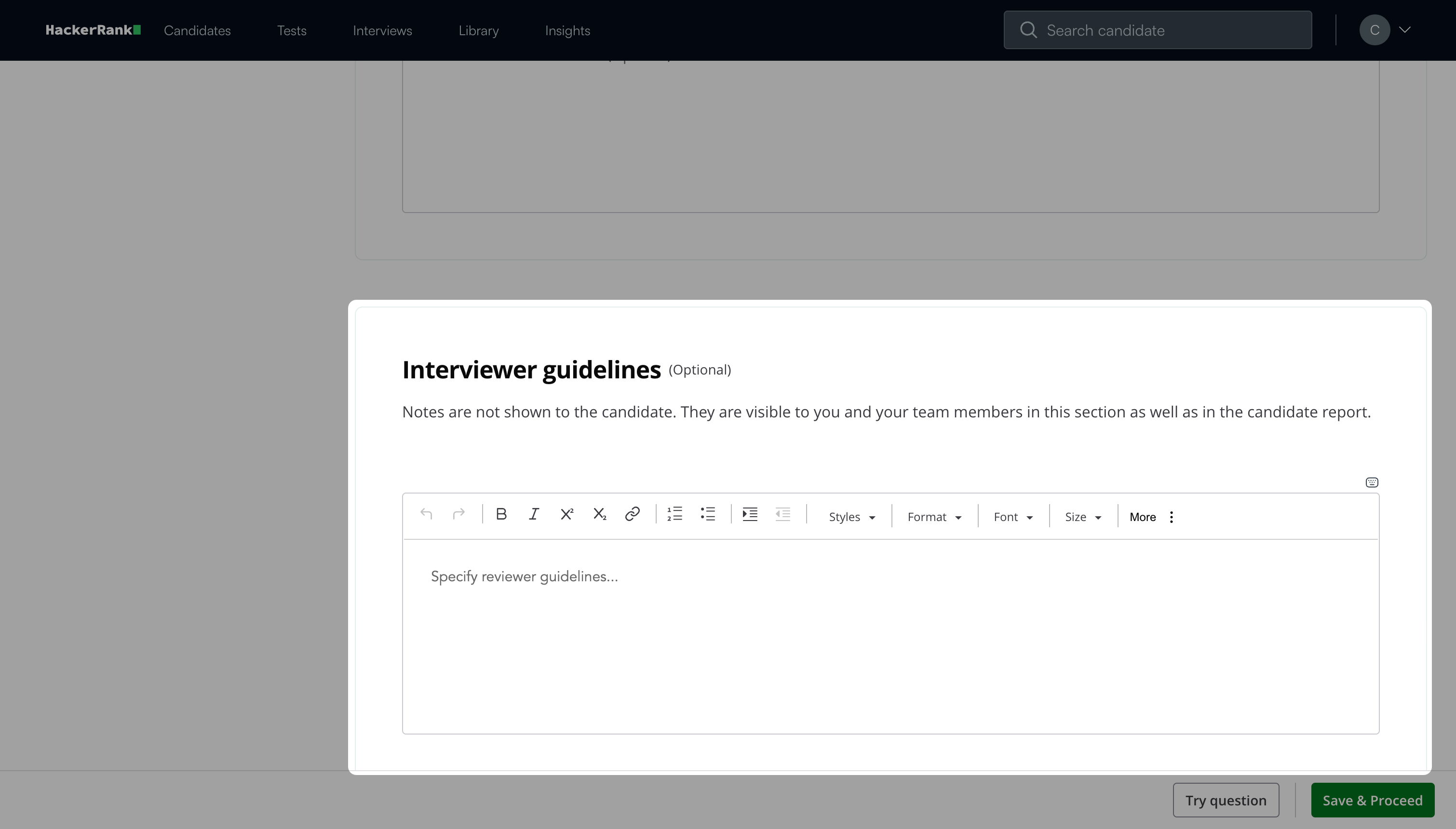
(Opcional) Haga clic Probar pregunta para previsualizar la configuración.
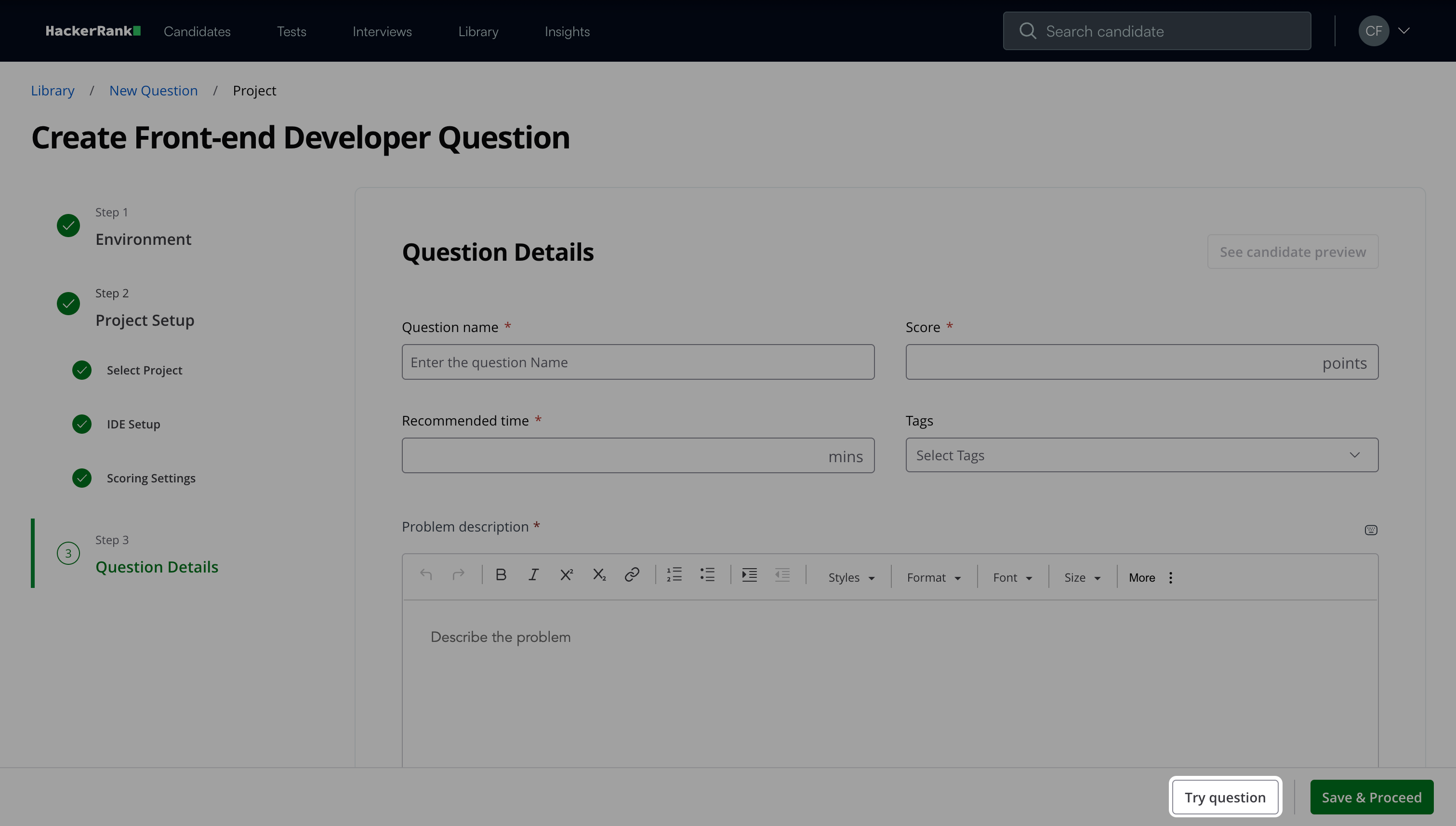
Haga clic Guardar & Continuar.
La pregunta aparece bajo Mi Empresa preguntas en la Biblioteca de HackerRank.
Experiencia del candidato
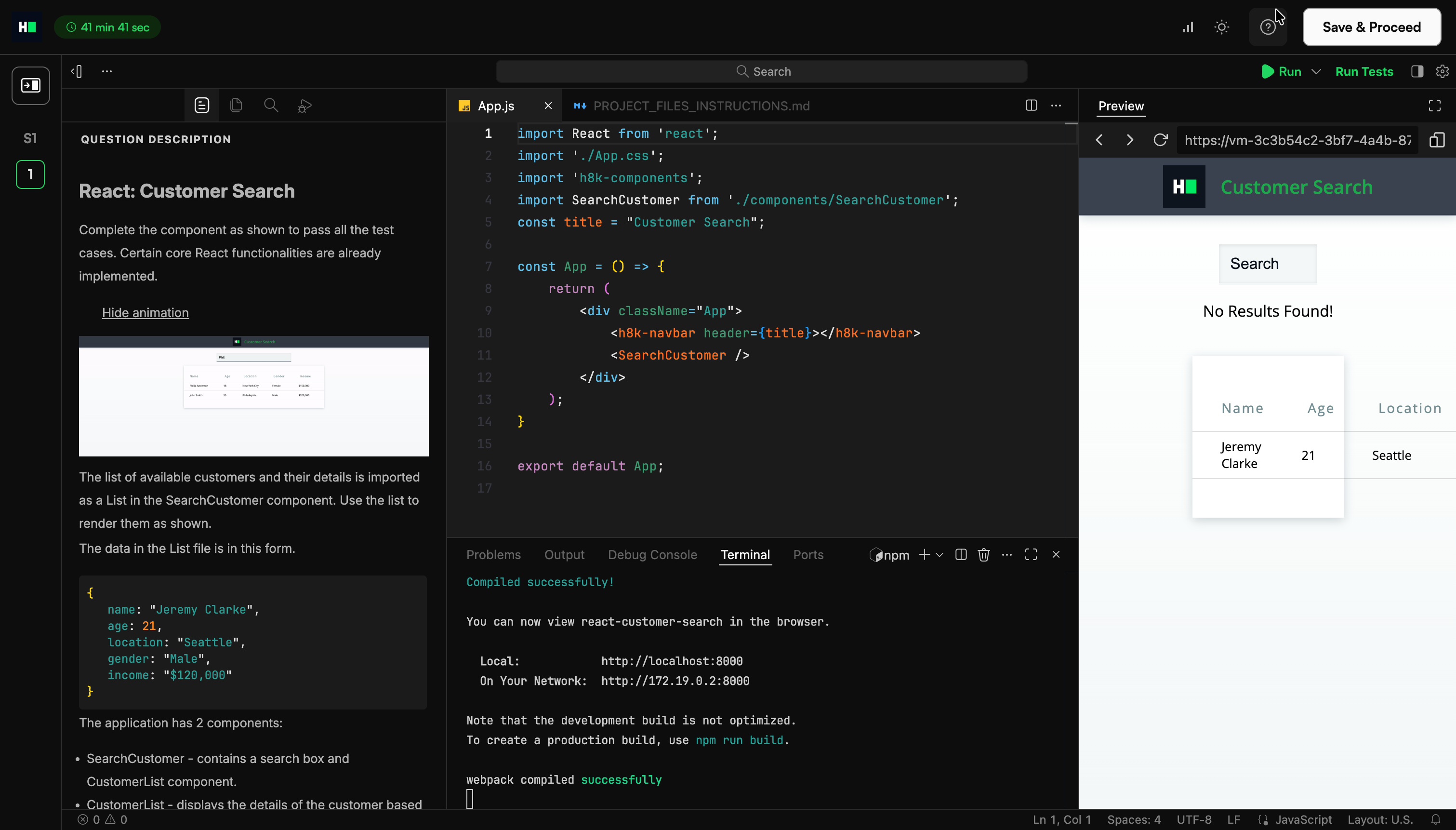
Cuando se carga una pregunta, el IDE inicia automáticamente el proceso de instalación. Los candidatos pueden hacer clic en Ejecutar para ejecutar la aplicación.
Puntuación de preguntas de front-end, back-end, full-stack y móvil, y de ingenieros de QA
Las preguntas de proyectos de HackerRank admiten métodos de puntuación automatizados, manuales y personalizados para evaluar el desempeño de los candidatos en entornos de desarrollo realistas.
Puntuación automática
La puntuación automática evalúa las presentaciones de los candidatos contra casos de prueba unitarios predefinidos. La puntuación final depende de cuántos casos de prueba pasa la presentación.
Cada formato de puntuación admite lenguajes, marcos y herramientas de pruebas específicas. Seleccione el formato que coincida con la configuración de su proyecto y los requisitos de pruebas.
HackerRank admite los siguientes formatos de puntuación.
Puntuación basada en JUnit
La puntuación basada en JUnit es el método predeterminado.
El sistema asigna una puntuación igual a cada caso de prueba.
Una presentación que pasa todos los casos de prueba recibe la puntuación completa.
Una presentación que pasa algunos casos de prueba recibe una puntuación proporcional.
Por ejemplo, si una pregunta tiene cinco casos de prueba y una puntuación total de 50, cada caso de prueba vale 10 puntos. Si el código del candidato pasa tres casos de prueba y falla dos, el sistema asigna una puntuación final de 30.
Ejemplo:
<?xml version="1.0"?><testsuite name="Node.js (linux; U; rv:v6.9.1) AppleWebKit/537.36 (KHTML, like Gecko)" package="unit" timestamp="2017-04-12T21:08:42" id="0" hostname="2c29b2a64693" tests="8" errors="0" failures="0" time="0.29"><properties>
    <property name="browser.fullName" value="Node.js (linux; U; rv:v6.9.1) AppleWebKit/537.36 (KHTML, like Gecko)"/></properties><testcase name="CountryList debería existir" time="0" classname="unit.CountryList"/><testcase name="Check Rendered List verifica el número de filas que se renderizan" time="0.017" classname="unit.Check Rendered List"/><testcase name="Main debería existir" time="0.001" classname="unit.Main"/><testcase name="Check Functions verifica si el filtro funciona" time="0.093" classname="unit.Check Functions"/><testcase name="Check Functions verifica la búsqueda vacía" time="0.061" classname="unit.Check Functions"/><testcase name="Search debería existir" time="0.001" classname="unit.Search"/><testcase name="Check Search verifica si la barra de búsqueda funciona (case-sensitive)" time="0.071" classname="unit.Check Search"/><testcase name="Check Search verifica si la barra de búsqueda funciona (case-insensitive)" time="0.046" classname="unit.Check Search"/><system-err/></testsuite>
Puntuación basada en xUnit
La puntuación basada en xUnit se aplica a proyectos .NET que usan xUnit.net para pruebas.
Este formato admite lenguajes .NET en proyectos .NET 2.0.
La puntuación funciona de la misma manera que la puntuación basada en JUnit.
Ejemplo:
<?xml version="1.0" encoding="utf-8"?><assemblies timestamp="01/25/2018 18:32:09"><assembly name="/home/ubuntu/fullstack/project/tests/bin/Debug/netcoreapp2.0/tests.dll" run-date="2018-01-25" run-time="18:32:09" total="4" passed="2" failed="2" skipped="0" time="0.011" errors="0">
    <errors />
    <collection total="2" passed="1" failed="1" skipped="0" name="Colección de pruebas para Tests.UnitTest1" time="0.011">
      <test name="Tests.UnitTest1.Test1" type="Tests.UnitTest1" method="Test1" time="0.0110000" result="Aprobado">
        <traits />
      </test>
      <test name="Tests.UnitTest1.Test2" type="Tests.UnitTest1" method="Test2" time="0.0110000" result="Fallido">
        <traits />
        <failure message="falló">Falló</failure>
      </test>
    </collection>
    <collection total="2" passed="1" failed="1" skipped="0" name="Colección de pruebas para Tests.UnitTest2" time="0.011">
      <test name="Tests.UnitTest2.Test1" type="Tests.UnitTest2" method="Test1" time="0.0110000" result="Aprobado">
        <traits />
      </test>
      <test name="Tests.UnitTest2.Test2" type="Tests.UnitTest2" method="Test2" time="0.0110000" result="Fallido">
        <traits />
        <failure message="falló">Falló</failure>
      </test>
    </collection></assembly></assemblies>
Puntuación TAP
Test Anything Protocol (TAP) es un formato estándar de salida de pruebas unitarias. HackerRank soporta una versión básica del formato de salida TAP. El sistema evalúa los resultados de las pruebas basándose en la especificación TAP. Para obtener más información sobre la especificación TAP, vea documentación TAP.
Ejemplo:
versión TAP 13
1..6
#
# Crear un nuevo Tablero y Ficha, luego colocar
# la Ficha en el tablero.
#
ok 1 - El objeto es un Tablero
ok 2 - El tamaño del tablero es cero
not ok 3 - El objeto es una Ficha
ok 4 - Obtener lugares posibles para colocar la Ficha
not ok 5 - Colocar la ficha produce un error
ok 6 - El tamaño del tablero es 1
Puntuación manual
La puntuación manual le permite asignar puntajes directamente para preguntas basadas en proyectos.
Para puntuar manualmente:
Abre el informe detallado de la prueba del candidato. Para más información, consulta Ver informe detallado de la prueba.
Selecciona la pregunta relevante de ingeniero front-end, back-end, full-stack, móvil o de QA.
Introduce la puntuación para la pregunta.
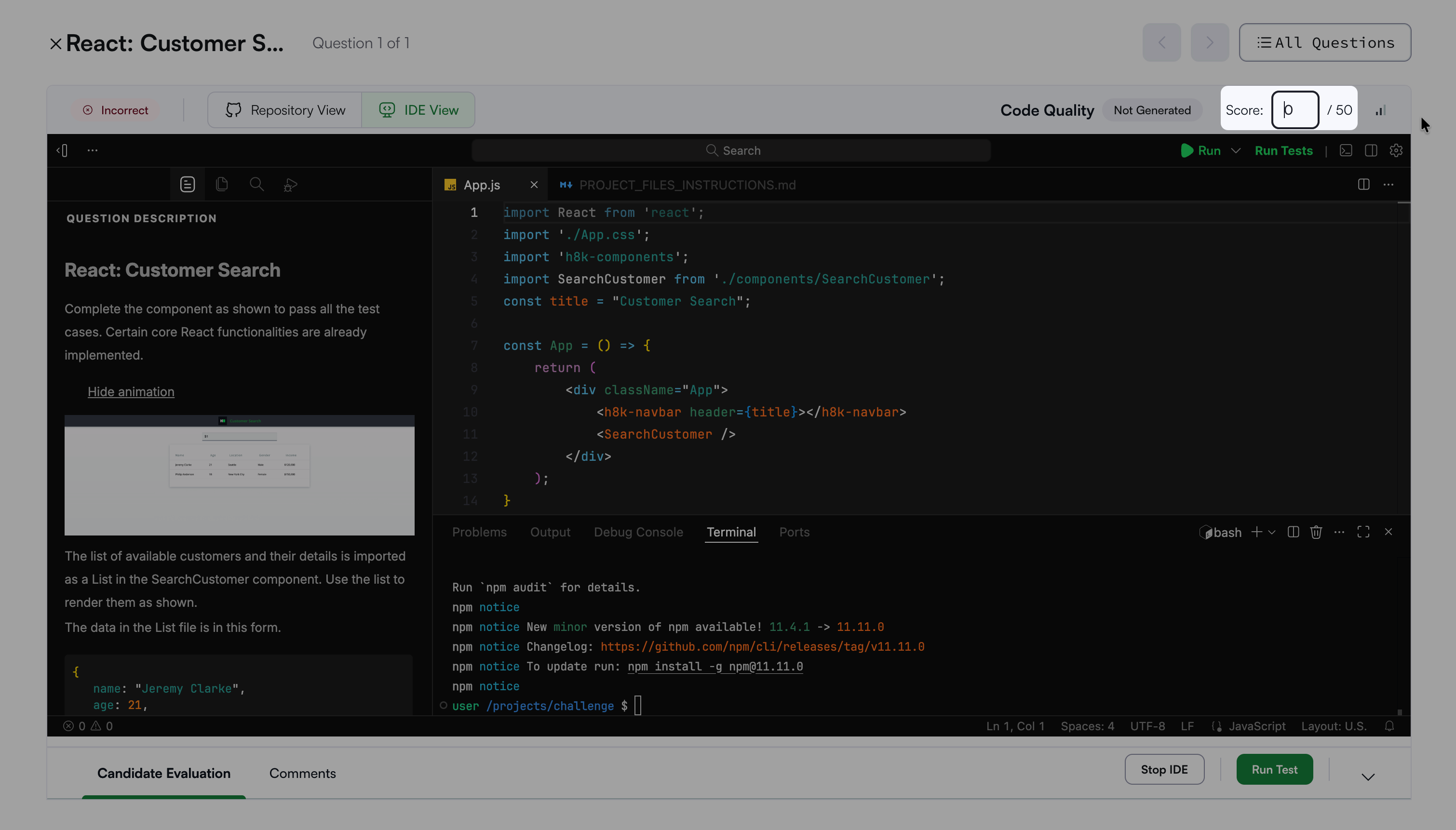
El sistema guarda la puntuación para la pregunta seleccionada.
Puntuación personalizada
Puede usar puntuación personalizada cuando los formatos de puntuación predefinidos (JUnit, xUnit o TAP) no satisfacen sus requisitos de evaluación.
La puntuación personalizada le permite definir su propia lógica de evaluación mediante un script. El sistema ejecuta este script después de que se ejecute la entrega del candidato y asigna una puntuación basada en la salida del script.
Cómo funciona la puntuación personalizada
El sistema asigna una puntuación utilizando el siguiente proceso:
Crea un script de puntuación que evalúe la entrega.
Sube el script a la carpeta del proyecto.
Especifica la ruta del script al crear la prueba.
El sistema ejecuta el script en el entorno de ejecución de Ubuntu después de que se ejecuta la entrega.
El script imprime la puntuación final.
El sistema lee la salida y asigna la puntuación a la pregunta.
Formato de salida requerido
El script de puntuación debe imprimir la puntuación final en el siguiente formato:
FS_SCORE: XY%
Reemplazar XY con un número del 1 al 100.
El formato debe coincidir exactamente. Si la salida no sigue este formato, el sistema no asigna una puntuación.
Ejemplo: Si la lógica de evaluación determina que el candidato cumple con el 60% de los requisitos, el script imprime:
FS_SCORE: 60%
El sistema asigna una puntuación final del 60% a la presentación.