Gestionar plantillas de entrevistas
Last updated: August 31, 2026
Los plantillas de entrevista ayudan a los gerentes de contratación y a los entrevistadores a mantener la consistencia en las entrevistas. Una plantilla garantiza que cada candidato para un puesto específico reciba el mismo conjunto de preguntas y sea evaluado con los mismos criterios.
Crear una plantilla de entrevista
Para crear una plantilla de entrevista:
Inicia sesión en tu HackerRank for Work cuenta utilizando tus credenciales.
Ve a Entrevistas > Plantillas.
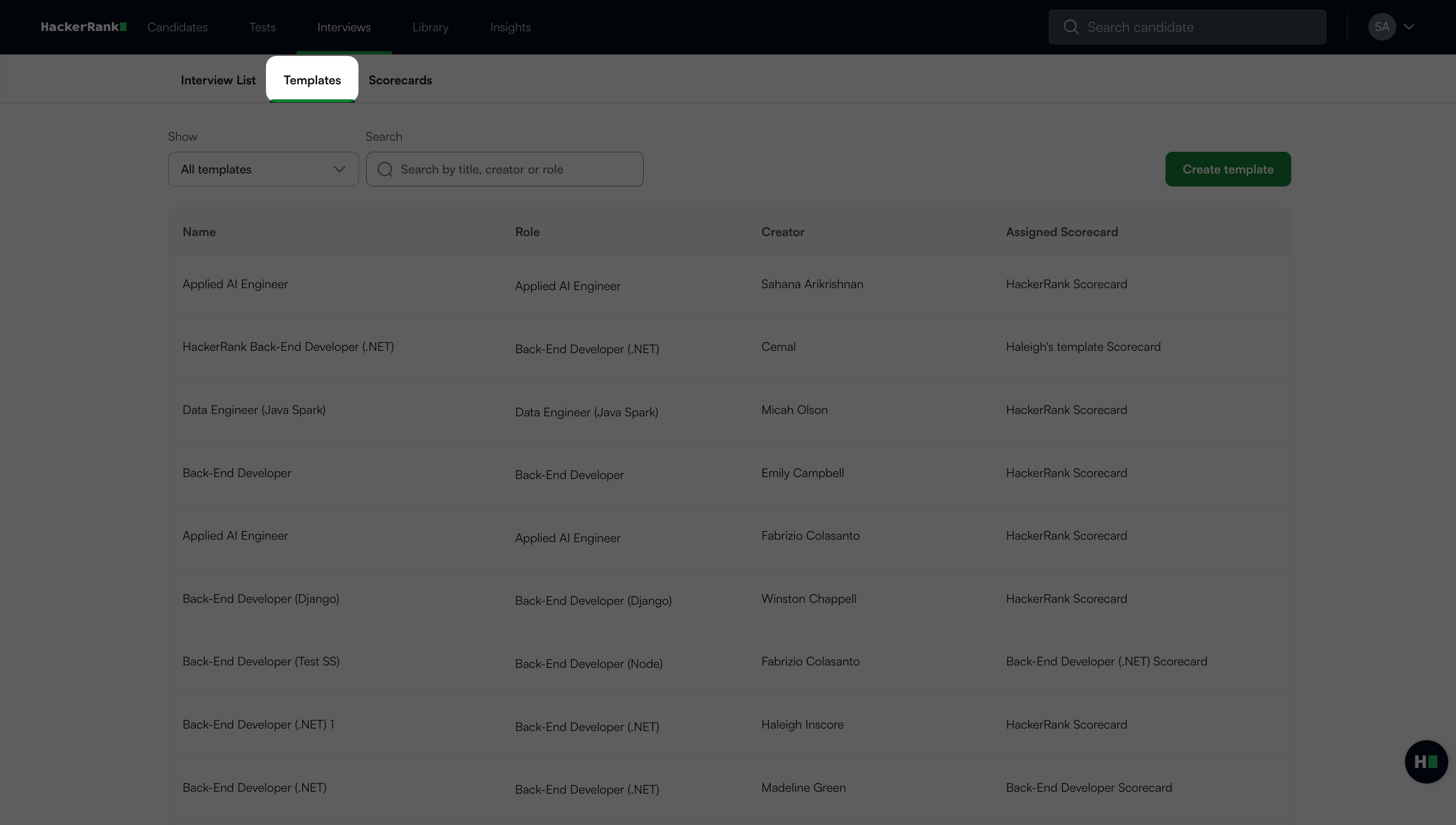
Haz clic Crear plantilla en la esquina superior derecha.
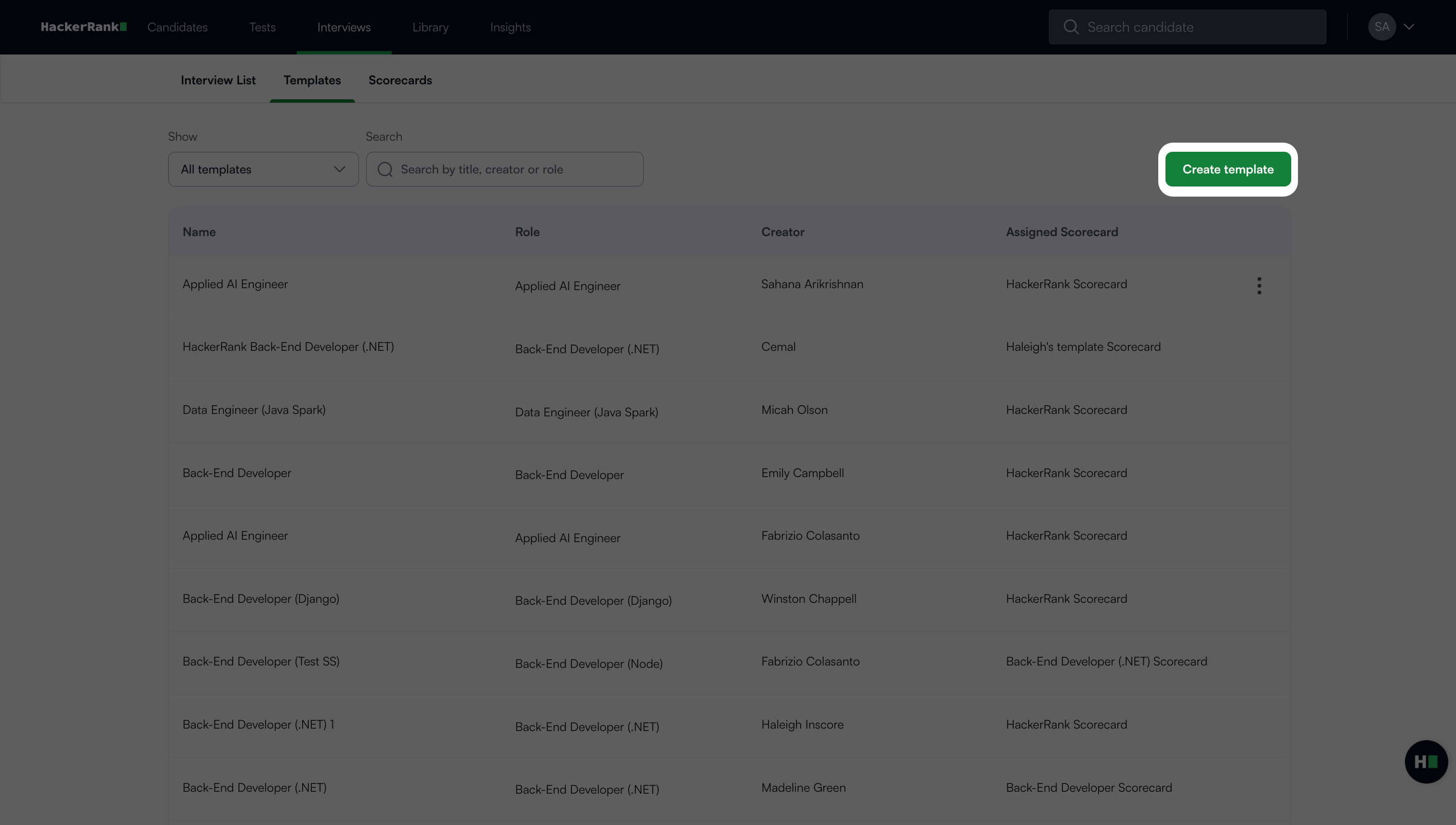
Elige un rol e ingresa un nombre de plantilla.
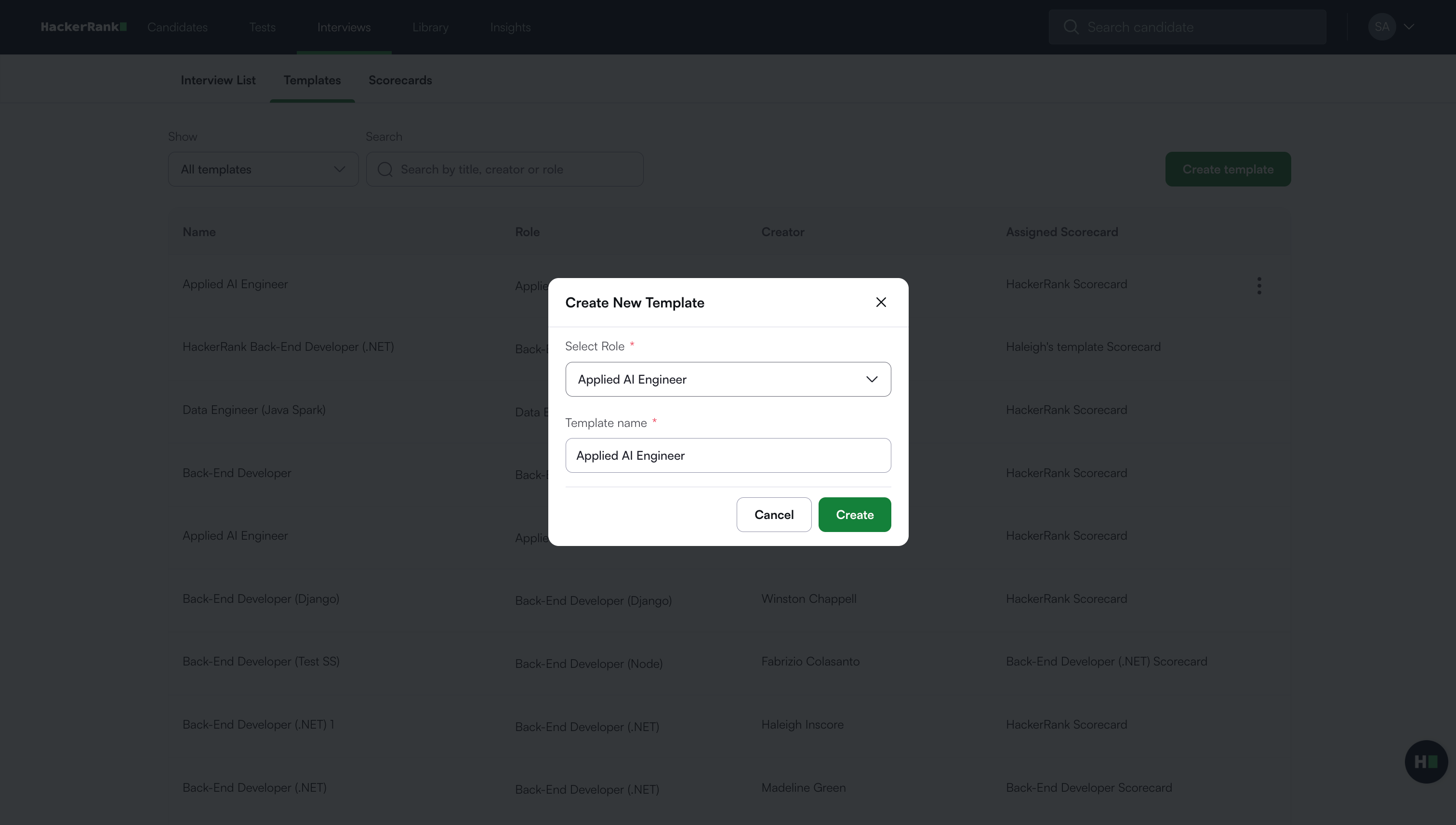
Haz clic Crear.
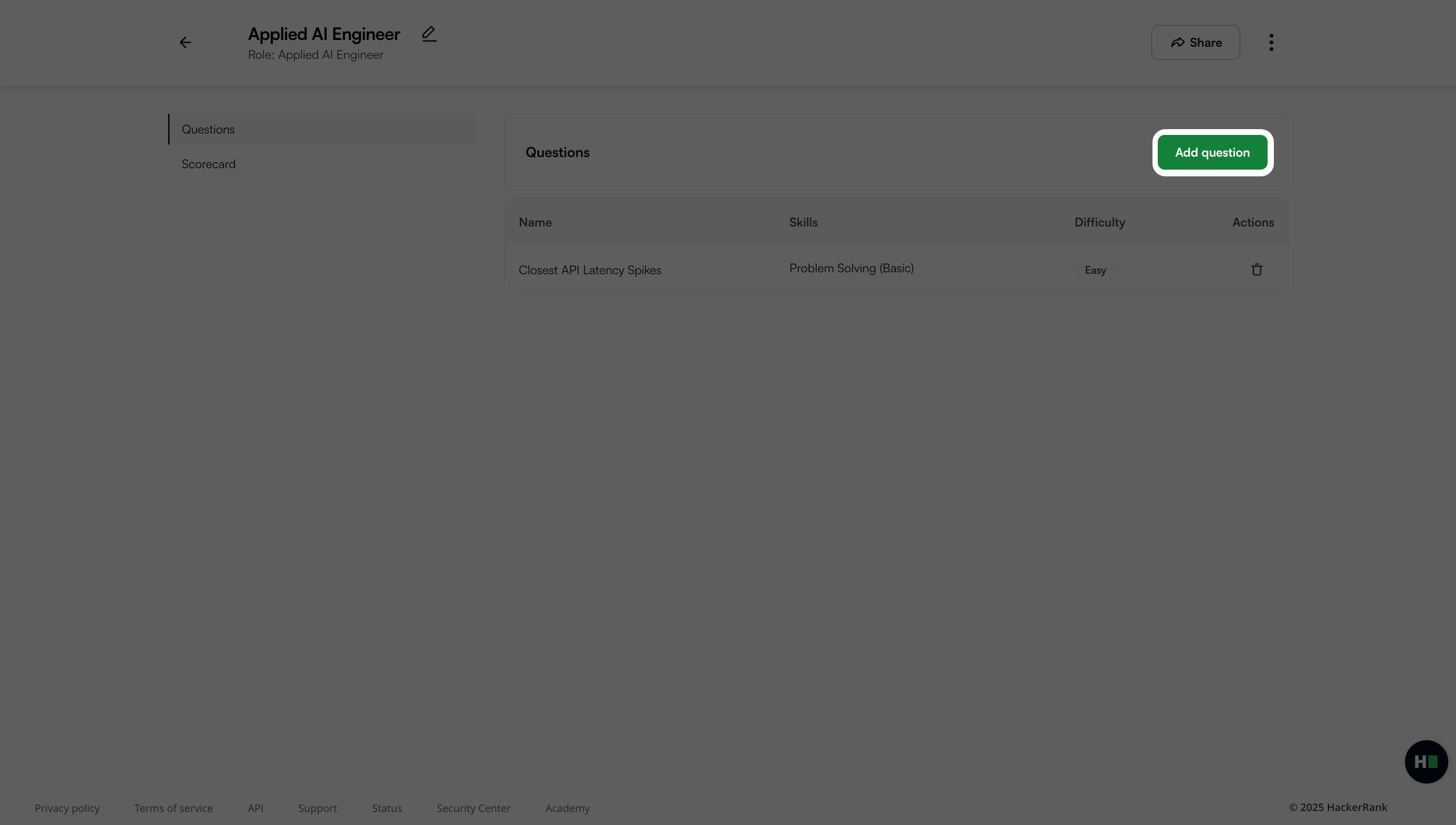
Después de crear la plantilla, la pestaña Preguntas se abre automáticamente.
Añadiendo preguntas a una plantilla de entrevista
Para añadir preguntas a la plantilla:
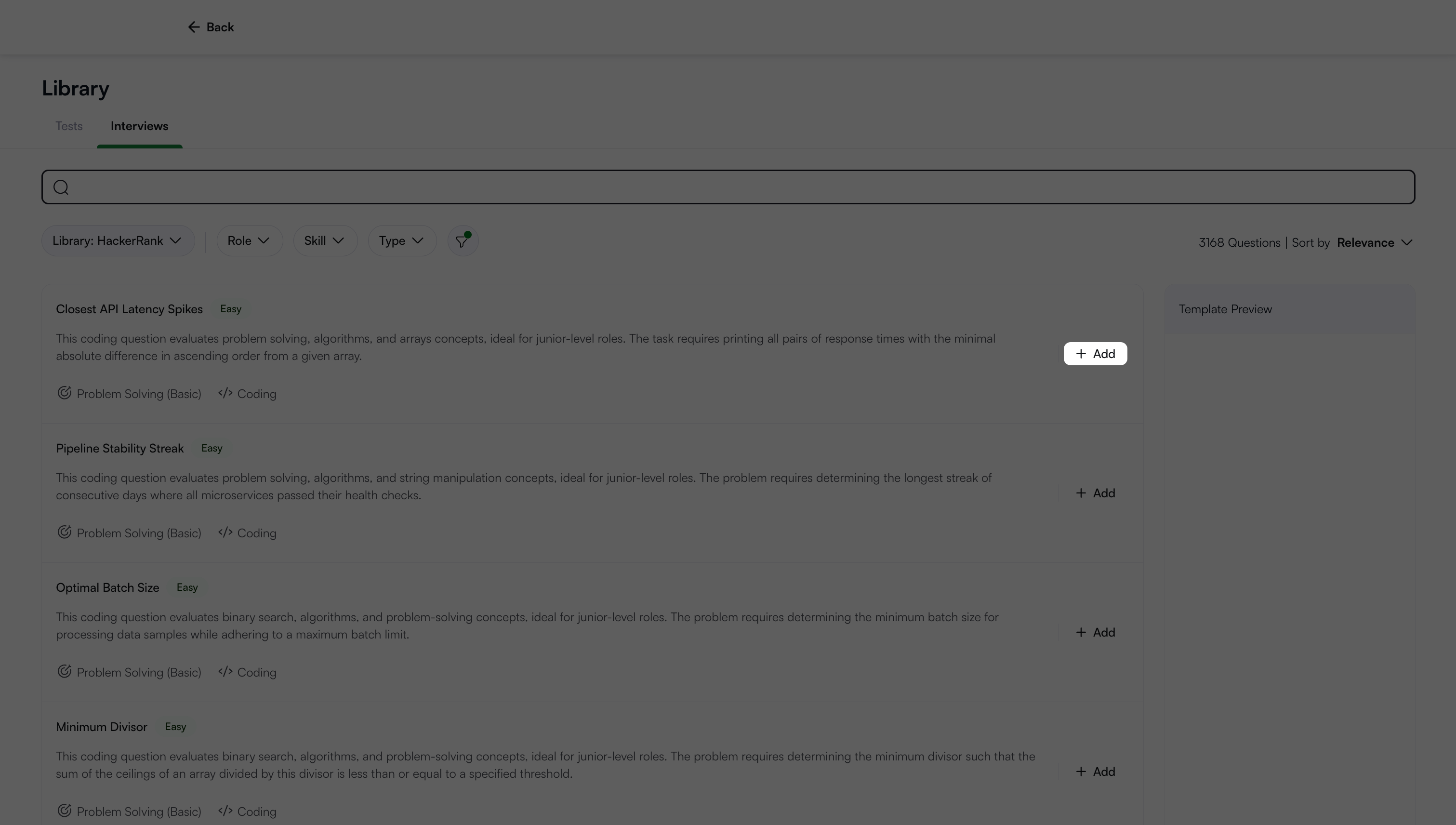
En la Preguntas pestaña, haz clic Agregar pregunta para abrir la biblioteca de preguntas.
Utiliza la barra de búsqueda o los filtros para encontrar rápidamente las preguntas. Para obtener más información, consulta Buscar, ordenar y filtrar preguntas.
Haz clic + Añadir junto a una pregunta para añadirla a la plantilla. La Vista previa de la plantilla panel muestra todas las preguntas seleccionadas.
Nota: Para eliminar una pregunta de la Vista previa de la plantilla panel, haz clic en el Eliminar icono.
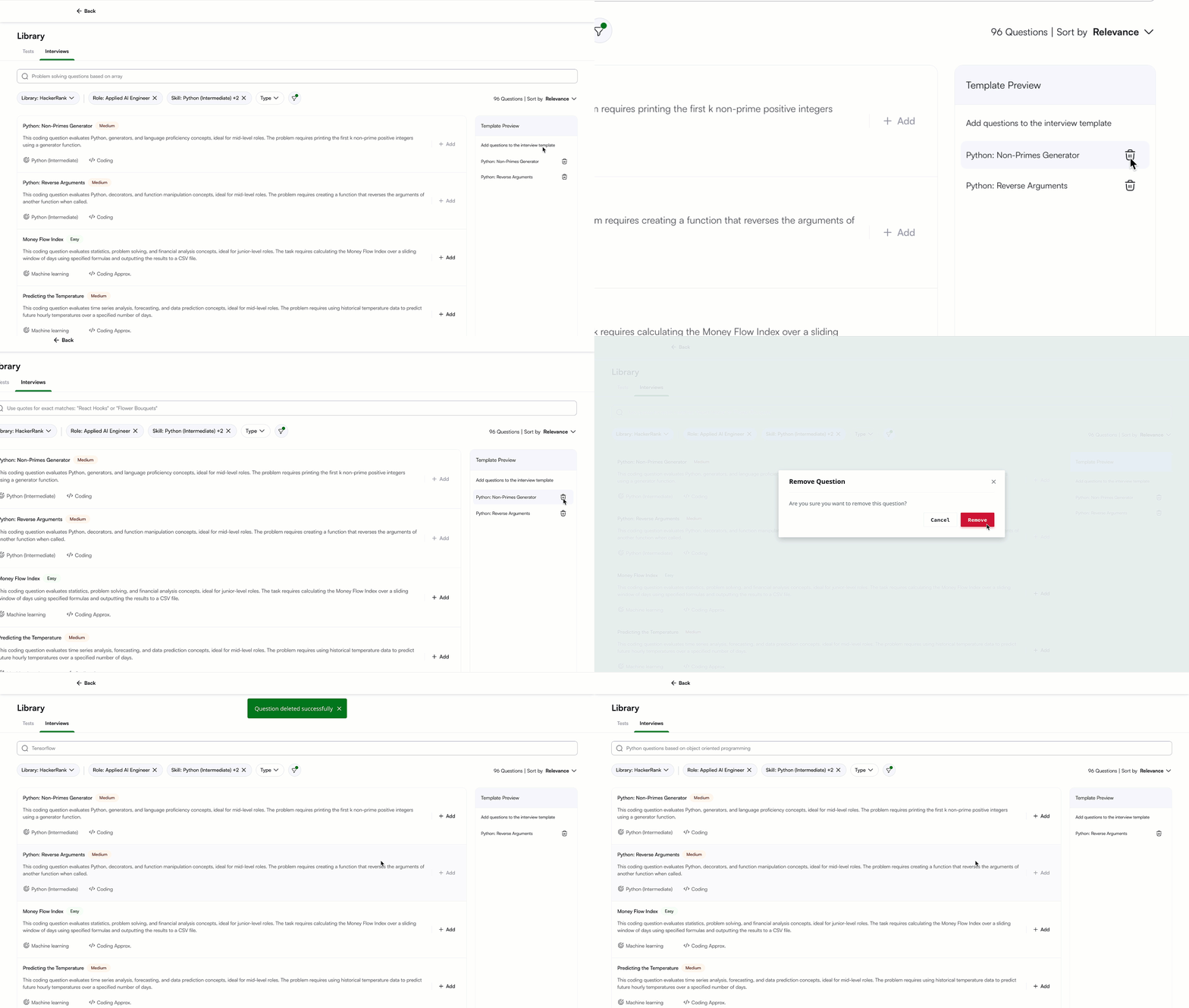
Seleccione el Atrás ícono para volver a la Preguntas pestaña. La pestaña muestra la lista completa de preguntas que ha añadido a la plantilla.
Nota: Para eliminar una pregunta en la Preguntas pestaña, haga clic en el Eliminar ícono en la Acción columna.
Establecer una hoja de puntuación para una plantilla de entrevista
Puedes asignar una hoja de puntuación a la plantilla seleccionando una hoja de puntuación existente o creando una nueva.
Seleccionar una hoja de puntuación existente
Para seleccionar una hoja de puntuación existente:
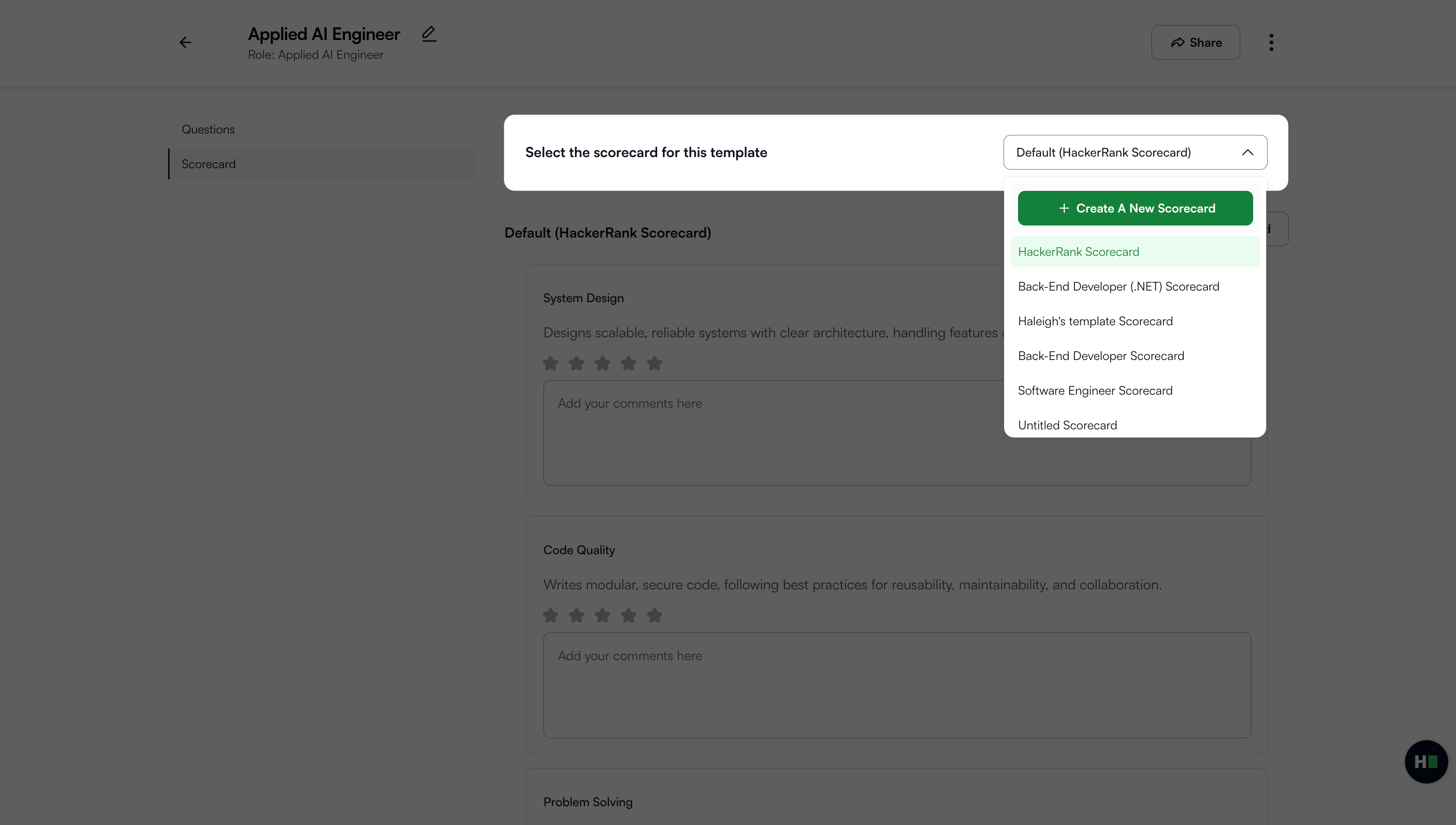
Abre la Scorecard pestaña. Aparece una tarjeta de puntuación predeterminada.
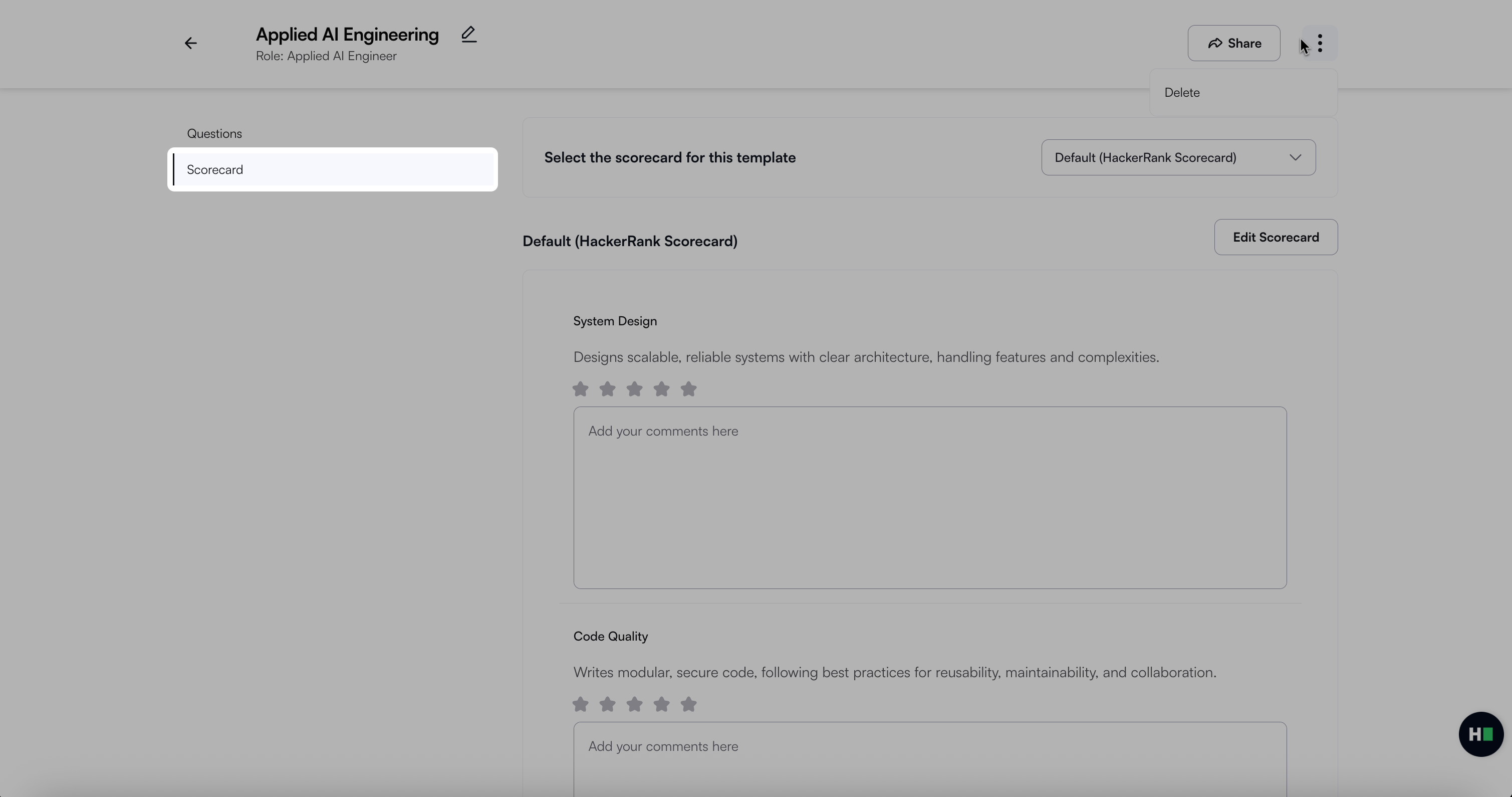
Selecciona una tarjeta de puntuación de la lista desplegable.
Puedes modificar cualquier cuadro de mando creado por tu empresa, y tus cambios se aplican en todas partes donde se usa el cuadro de mando.
Selecciona Editar tarjeta de puntuación para modificarla.
Selecciona Vista previa para ver cómo aparece la tarjeta de puntuación durante una entrevista.
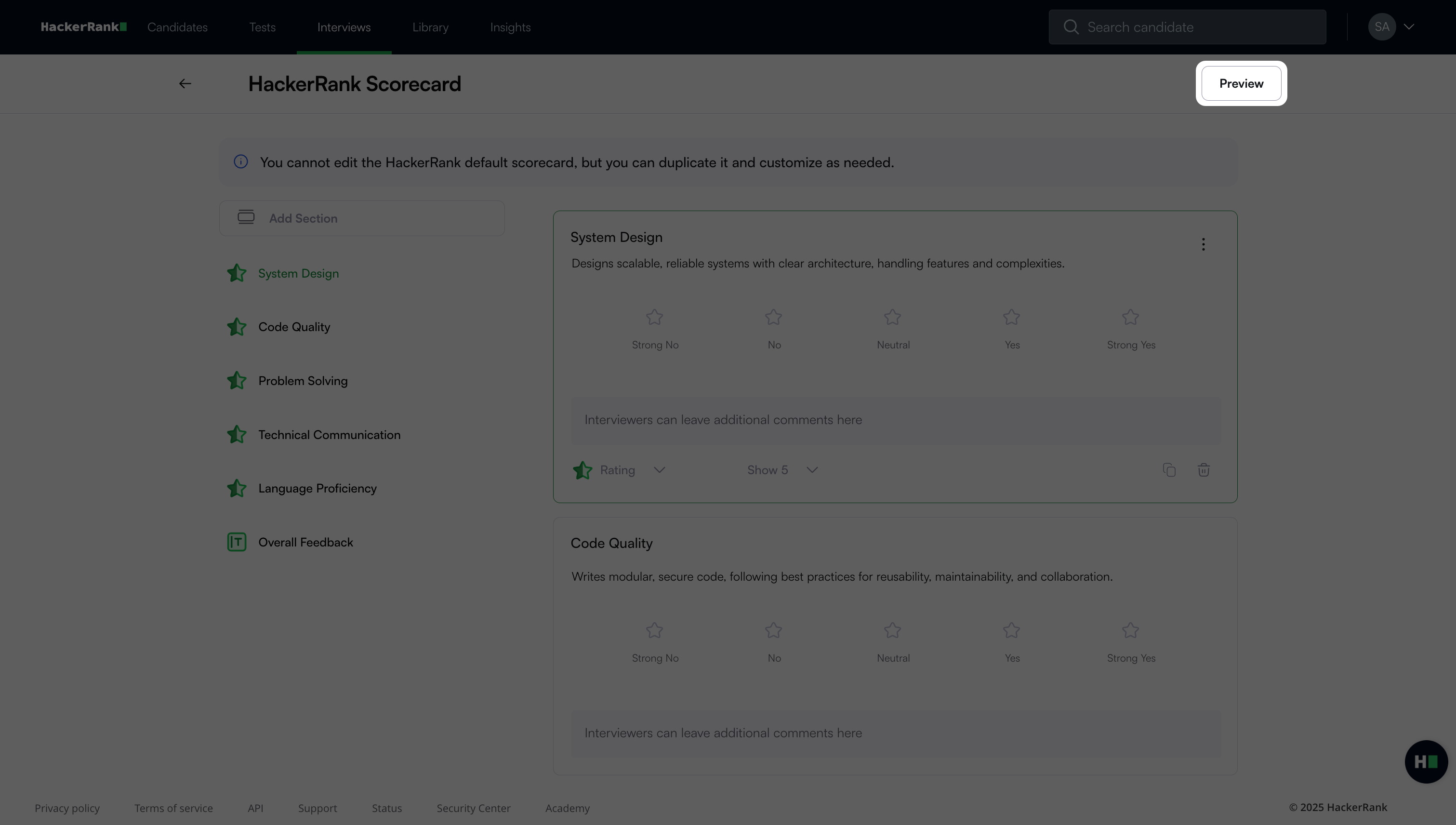
Nota: No puedes editar la tarjeta de puntuación predeterminada de HackerRank.
Crear una tarjeta de puntuación personalizada para la plantilla
Para crear una nueva tarjeta de puntuación para la plantilla:
Abre la Scorecard pestaña.
Haz clic en Crear una nueva Scorecard desde la lista desplegable. Para pasos detallados, consulte Crear una tarjeta de puntuación personalizada.
Compartiendo una plantilla de entrevista
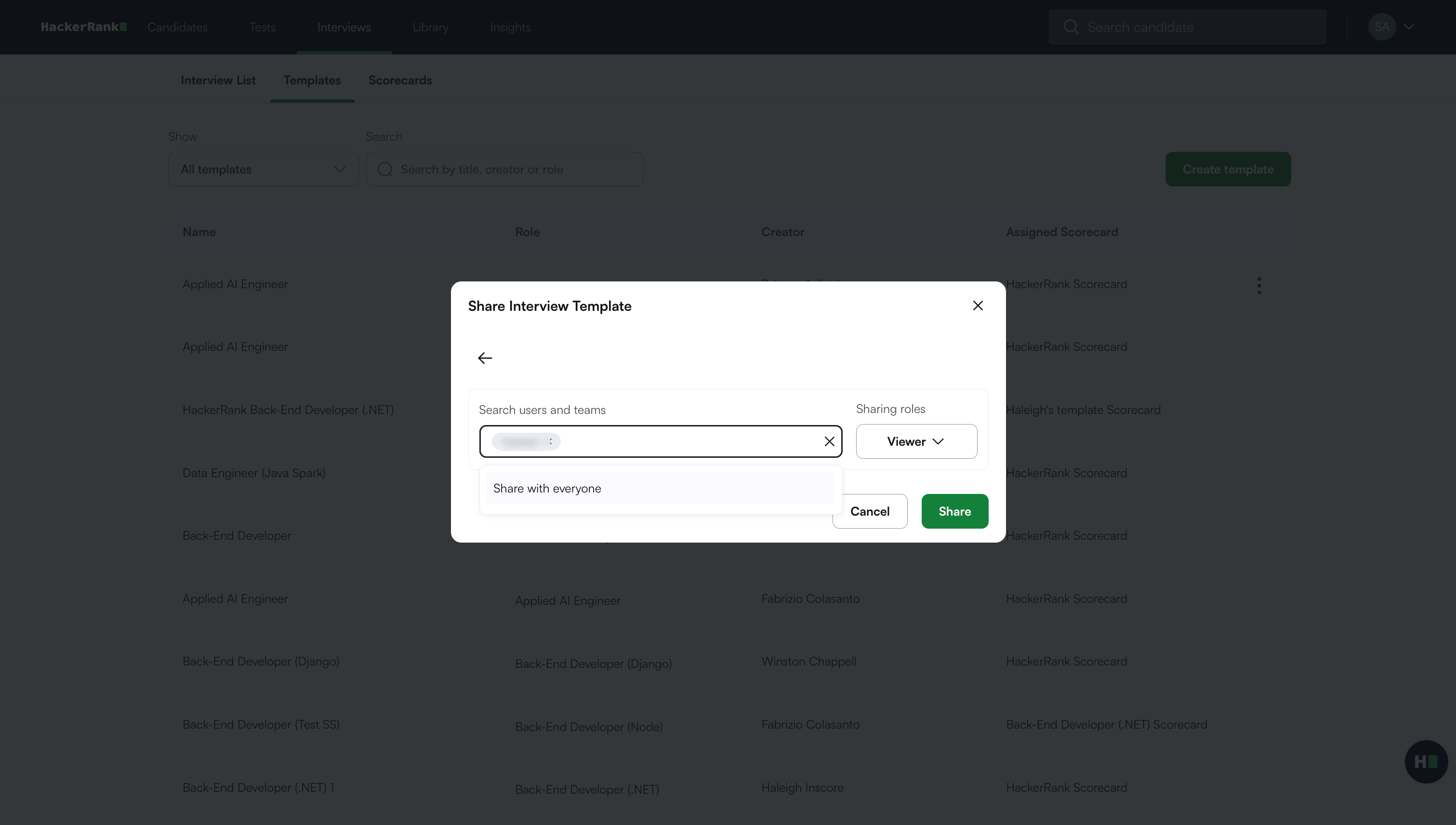
Puedes compartir una plantilla con todos los usuarios, equipos específicos o usuarios individuales.
Para compartir una plantilla:
Ir a Entrevistas > Plantillas.
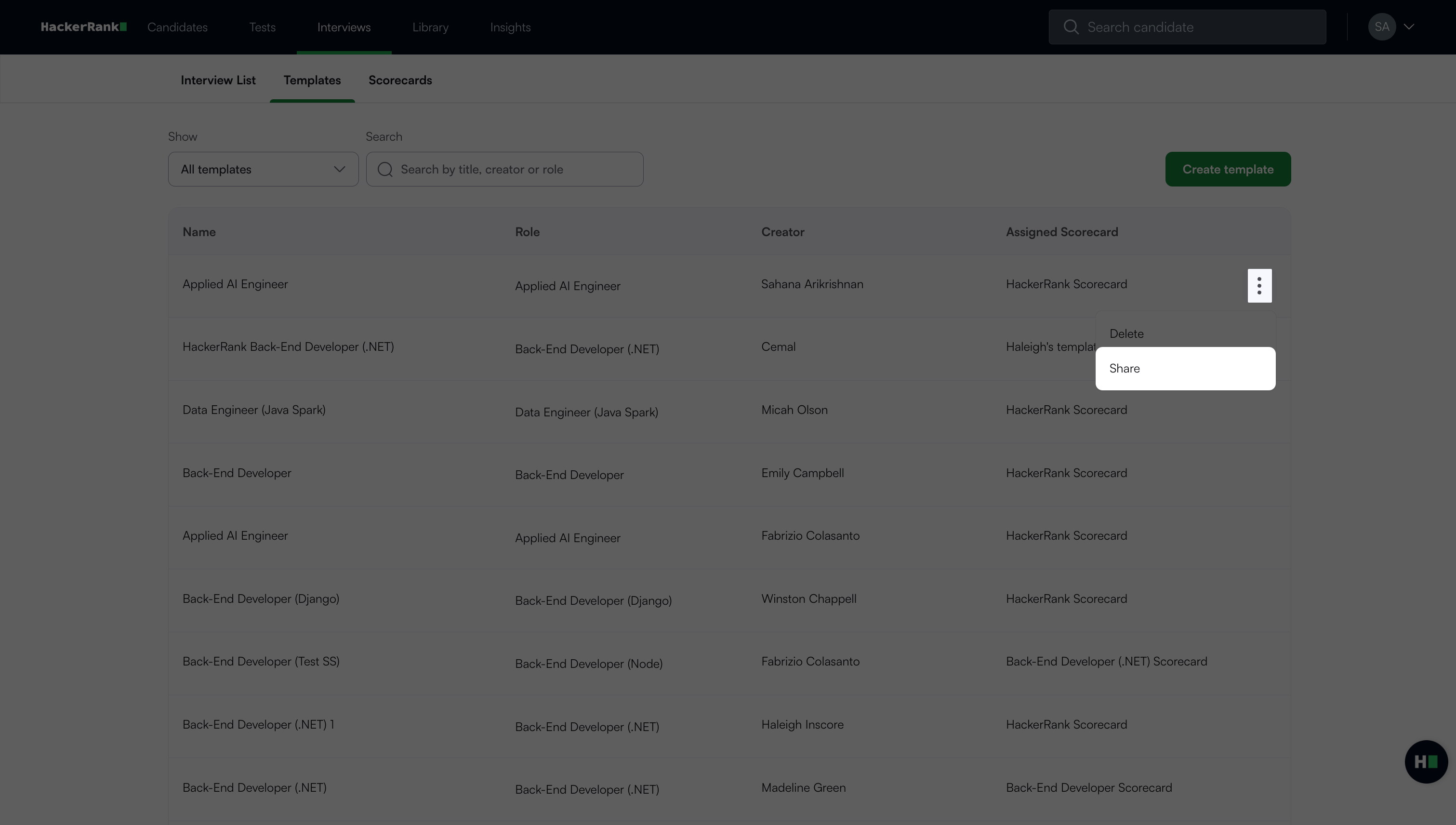
Haga clic en el menú de más opciones (⋮) junto a la plantilla y seleccione Compartir.
En el Compartir plantilla de entrevista cuadro de diálogo, introduzca un nombre de usuario o equipo en el Buscar usuarios y equipos campo.
Elija un rol de uso compartido de la lista desplegable:
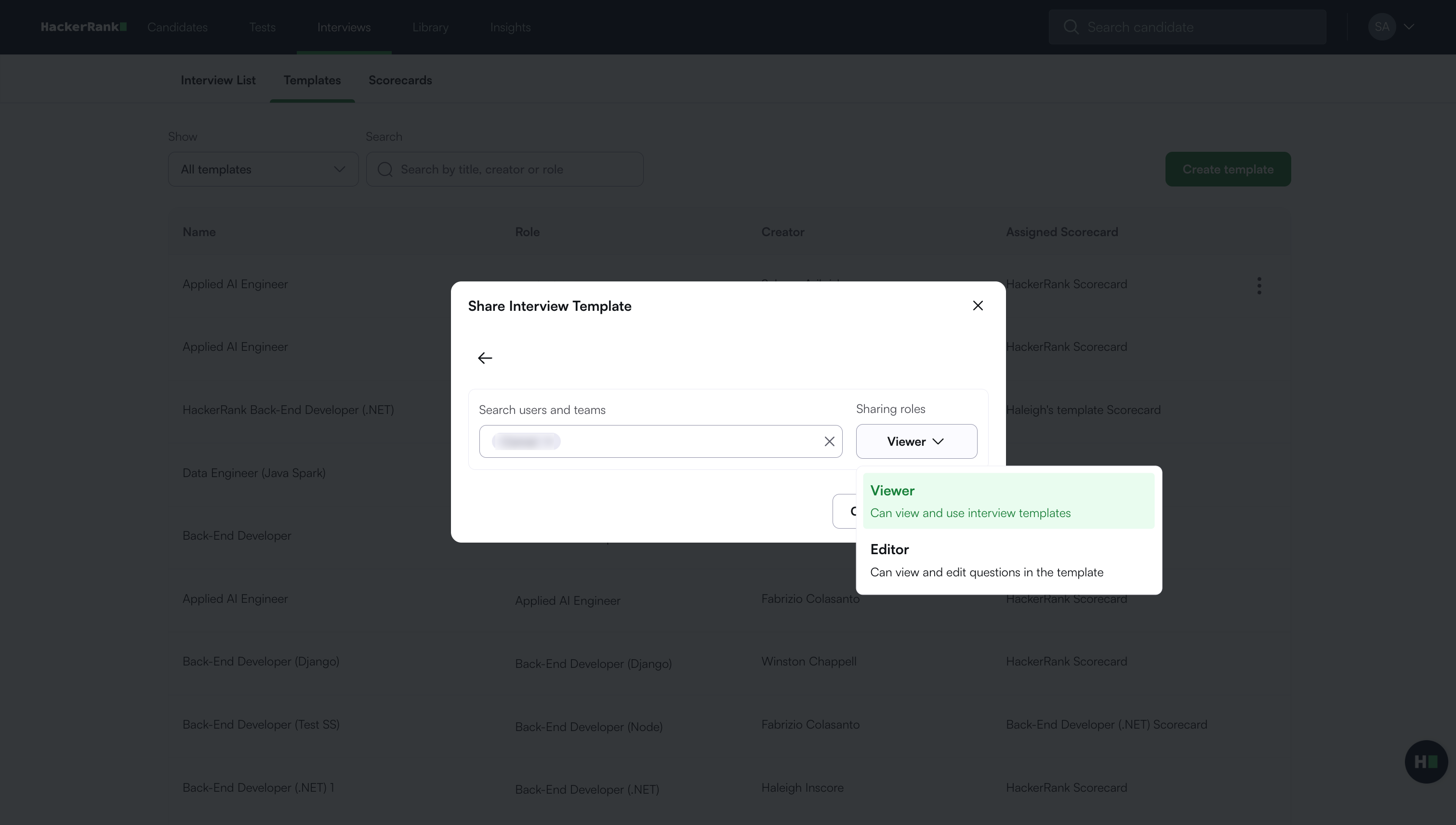
Visor: Puede ver y usar plantillas de entrevista.
Editor: Puede ver, usar y editar plantillas de entrevista.
Haga clic Guardar.
Nota:
También puedes abrir la plantilla y hacer clic Compartir en la esquina superior derecha.
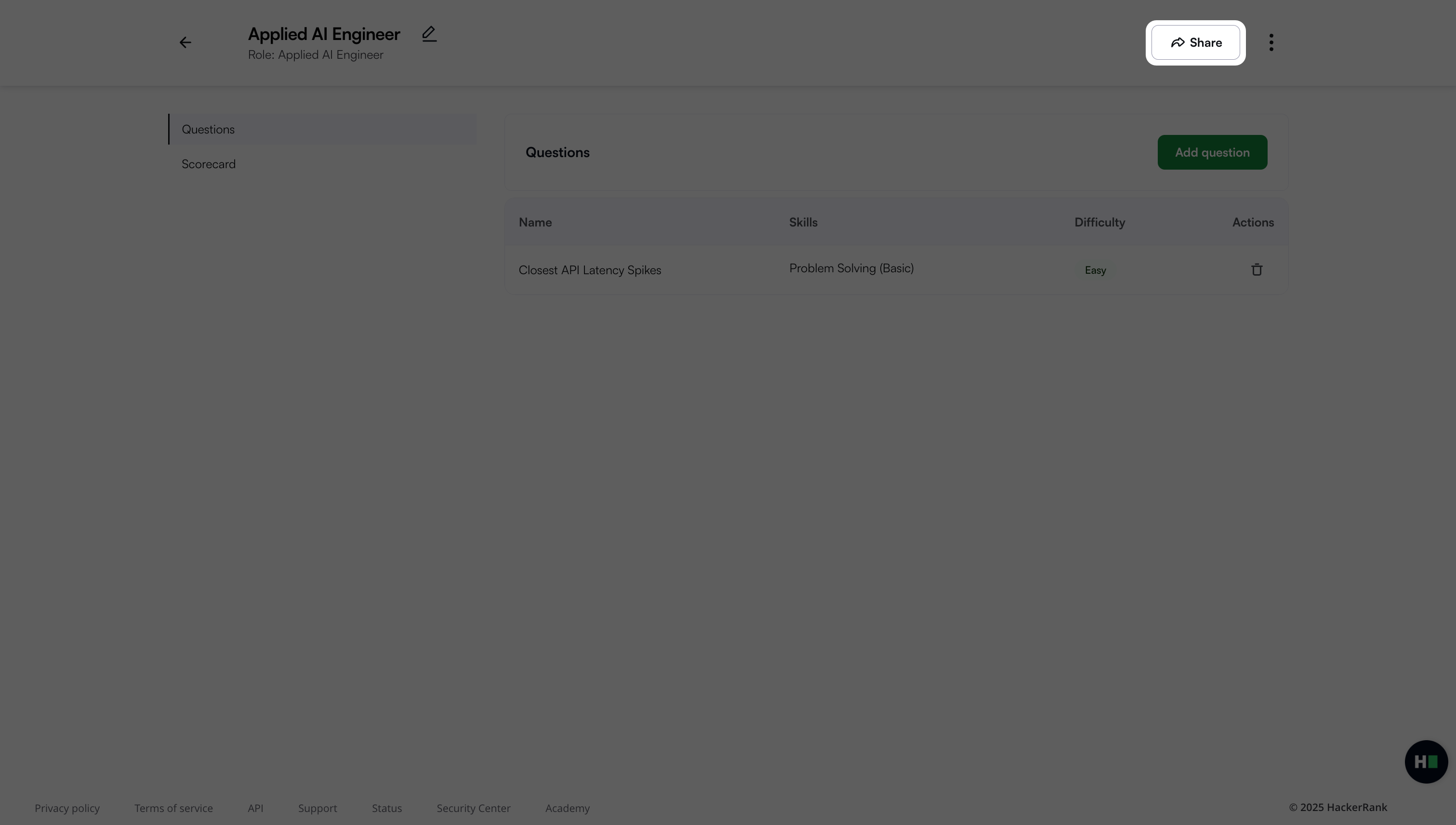
Los propietarios de la plantilla y los administradores de la empresa pueden cambiar al propietario o eliminar la plantilla.
Eliminar el acceso de usuarios a una plantilla de entrevista
Puedes eliminar el acceso para cualquier usuario o equipo de una plantilla de entrevista.
Para eliminar el acceso:
Ir a Entrevistas > Plantillas.
Haz clic en Más opciones (⋮) menú junto a la plantilla y selecciona Compartir.
En el Compartir plantilla de entrevista cuadro de diálogo, selecciona el usuario o equipo que deseas eliminar.
Selecciona Eliminar usuario del menú desplegable.
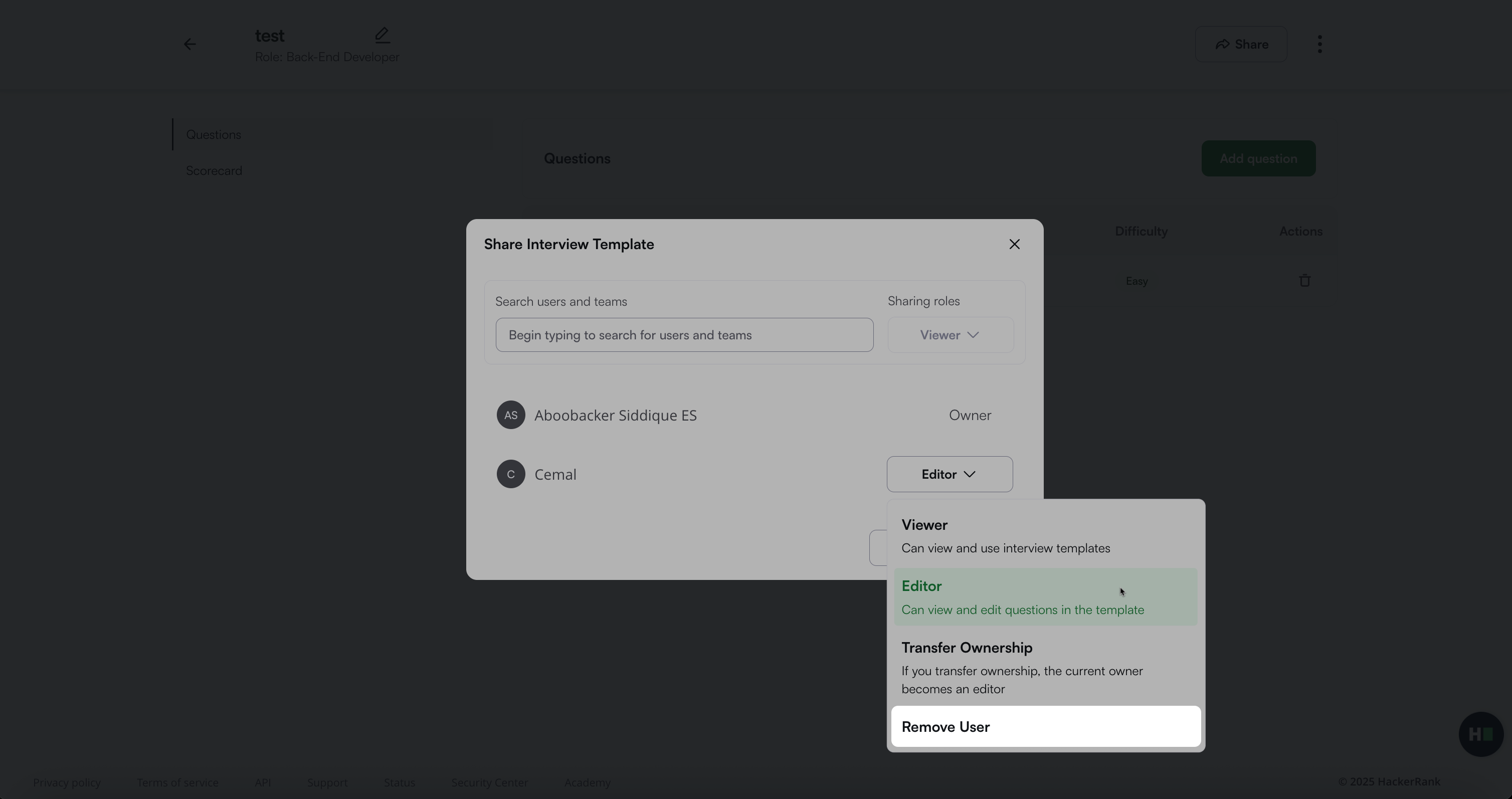
Haz clic en Confirmar en el cuadro de diálogo de confirmación.
Renombrar una plantilla de entrevista
Para renombrar una plantilla:
Ir a Entrevistas > Plantillas.
Seleccione la plantilla que desea renombrar.
Seleccione el icono de edición junto al nombre de la plantilla.
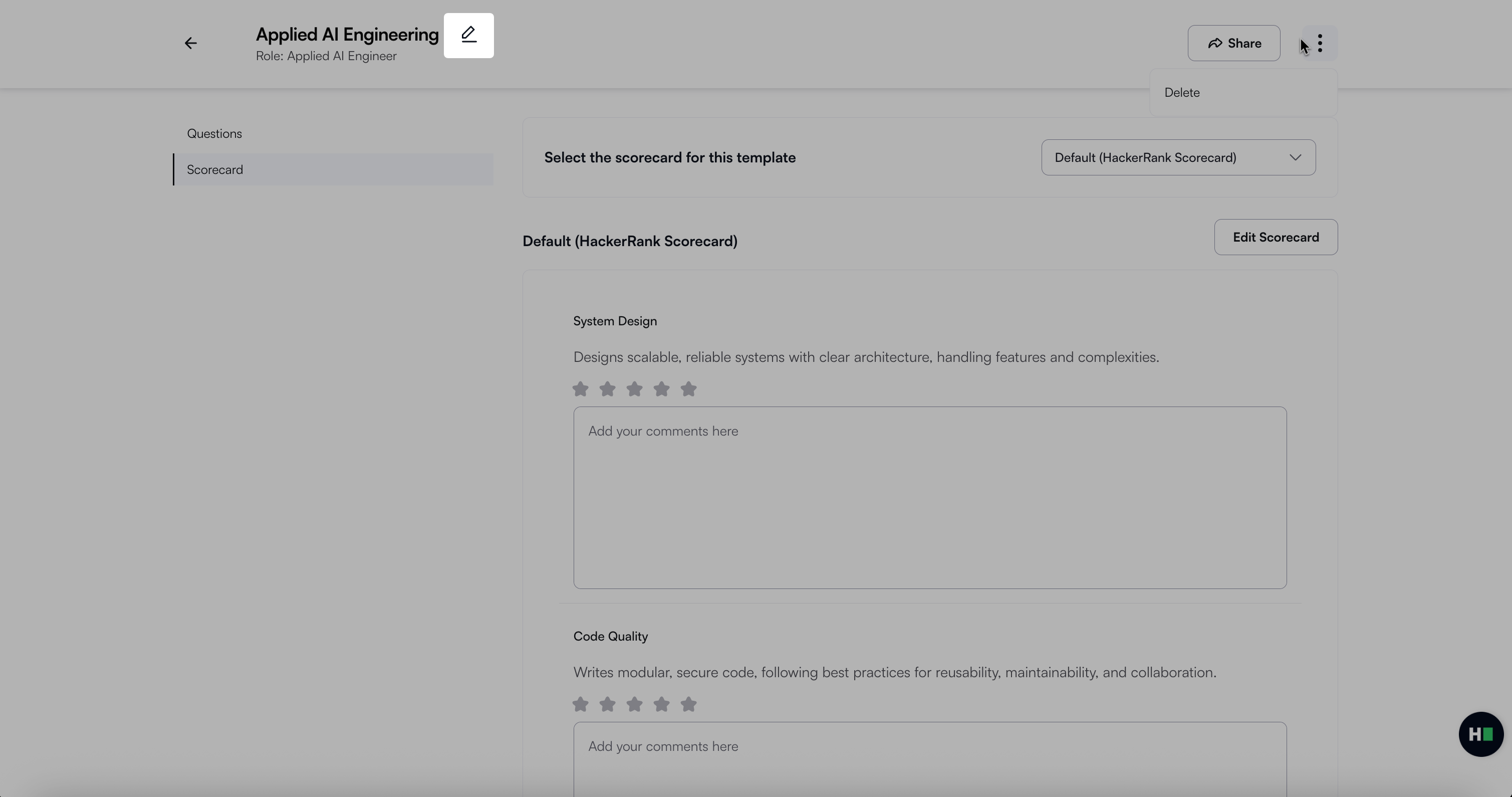
Introduzca el nuevo nombre y presione Enter. Aparece un mensaje de éxito.
Eliminando una plantilla de entrevista
Para eliminar una plantilla:
Ir a Entrevistas > Plantillas.
Haga clic en el menú de más opciones (⋮) al lado de la plantilla y seleccione Eliminar.
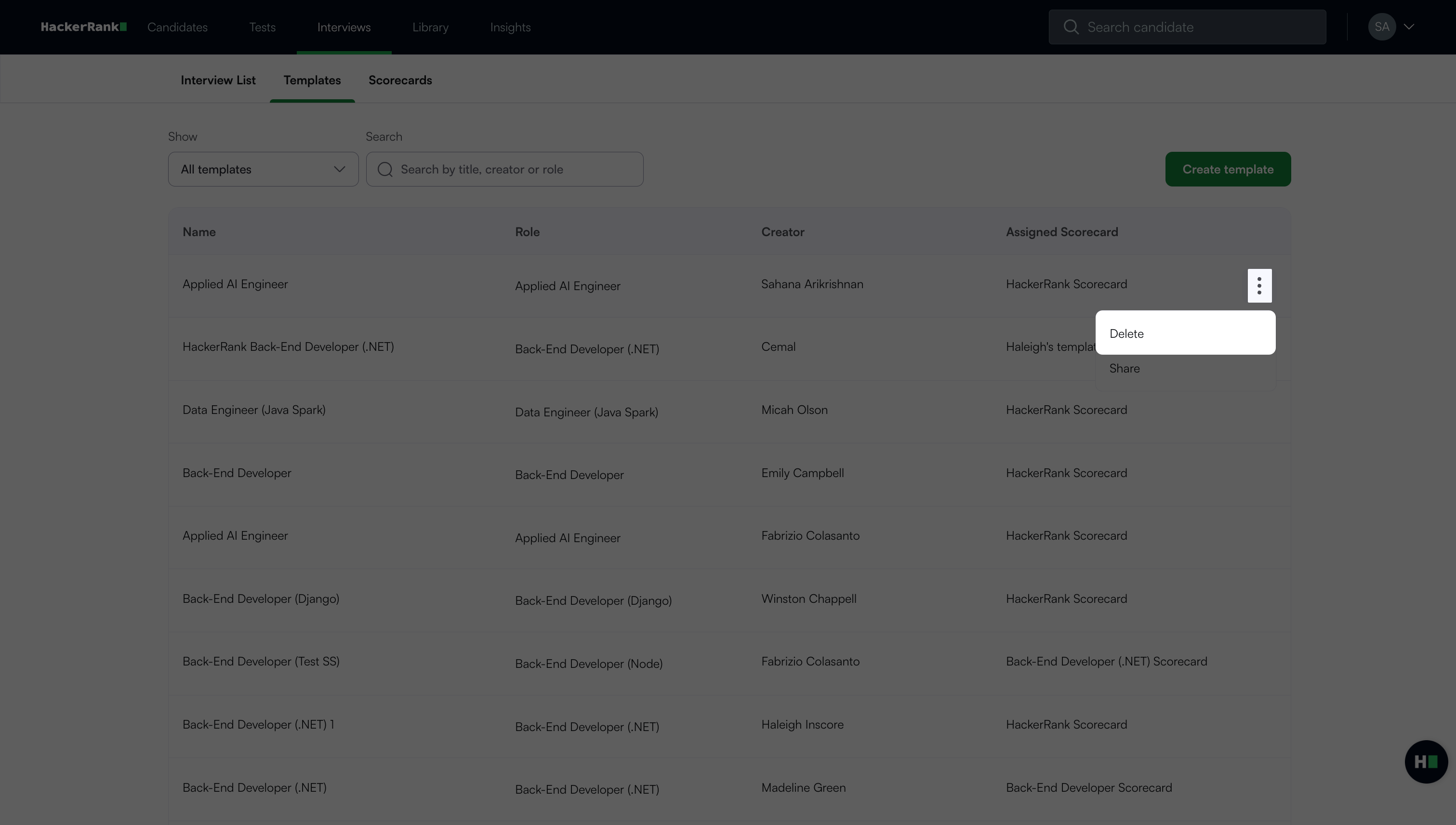
Haga clic Eliminar en el cuadro de confirmación.
Preguntas frecuentes (FAQ)
¿Quién puede compartir una plantilla de entrevista?
El propietario, los administradores de la empresa y cualquier usuario o equipo con acceso de editor pueden compartir una plantilla de entrevista.
¿Qué ocurre cuando transfiero la propiedad?
Cuando transfieres la propiedad a otro usuario, el propietario original se convierte en editor y el nuevo propietario obtiene control total de la plantilla de entrevista.