Proyectos de Ciencia de Datos en Entrevistas de HackerRank
Last updated: June 5, 2025
Ahora puede importar preguntas de Data Science en las entrevistas de HackerRank. Con esta función, los entrevistadores pueden evaluar a los candidatos en habilidades durante las entrevistas en vivo, ver su código dentro del informe de la entrevista y volver a ejecutar el mismo dentro del IDE. Este artículo lo guiará a través de los pasos para importar preguntas de proyectos de Data Science en HackerRank Interview.
Nota: Para importar Front-end, Back-end y Full-Stack en la entrevista de HackerRank, haga clic aquí.
Empezando una entrevista de ciencia de datos
Requisitos previos
Debes haber programado una entrevista de HackerRank, ya sea mediante Quick pad o Programación de entrevista. Consulta el artículo, Métodos para configurar una entrevista, para obtener más información. También puedes ver aquí para entender cómo programar una entrevista.
Para comenzar una sesión de entrevista de Data Science, haga clic en el Data Science mosaico.

Por ahora, puede realizar las entrevistas de Data Science utilizando dos métodos:
Empezar desde cero: Esto inicia una nuevaentrevista de Pythoncon un código de plantilla.
Importar proyectos de ciencia de datos desde la biblioteca

Empezar desde cero
Seleccione Comenzar desde cero en la página siguiente.
Esto lanzará el IDE con un código básico. Puede construir sobre él según sus necesidades.


Importar preguntas de la biblioteca
Haz clic en la opción Importar preguntas de la biblioteca.
Esto abrirá una lista de preguntas de ciencia de datos. Selecciona la pregunta deseada de la lista y haz clic en el botón Usar junto a ella para iniciarla en la pantalla de la entrevista.


Una vez seleccionada la pregunta, se importa en el panel izquierdo de la pantalla. Verás el IDE una vez que se cargue en la sección central de la pantalla.
Una vez que la pregunta esté lista, puedes Invitar al candidato a unirse a la entrevista. O admitir al candidato que ya ha iniciado sesión en la entrevista. En cualquier caso, se te pedirá que admitas al candidato a la entrevista una vez que inicie sesión. Haz clic en "Admitir" para permitir que el candidato se una a la entrevista.


Importar de Pruebas a Entrevista
También puede importar preguntas de ciencia de datos de una prueba de CodeScreen anterior.
Para importar una pregunta de la prueba del candidato, haga clic en el ícono más (+) en la parte superior.
En la página de inicio, coloque el cursor sobre el panel izquierdo.
Aquí puede ver la opción Prueba del candidato. Aquí puede encontrar las preguntas utilizadas en la prueba del candidato. Haga clic en Usar para iniciar esa pregunta.
Una vez que se cargue el IDE, podrá colaborar con el candidato en tiempo real. Puede identificar el trabajo del candidato siguiendo el indicador.
También puede expandir el panel de puntuación para evaluar al candidato en función de su solución.


Experiencia del candidato durante la entrevista
Una vez que el entrevistador importa una pregunta de Data Science durante una entrevista, el candidato puede ver la pregunta y comenzar a resolverla cuando el IDE de Jupyter Notebook se carga correctamente.
El candidato también puede ver cualquier entrada del entrevistador en la experiencia colaborativa.
Revisar envíos en el informe de la entrevista
La plataforma de HackerRank ofrece varias formas de revisar y verificar el trabajo final de un candidato al evaluar su envío.
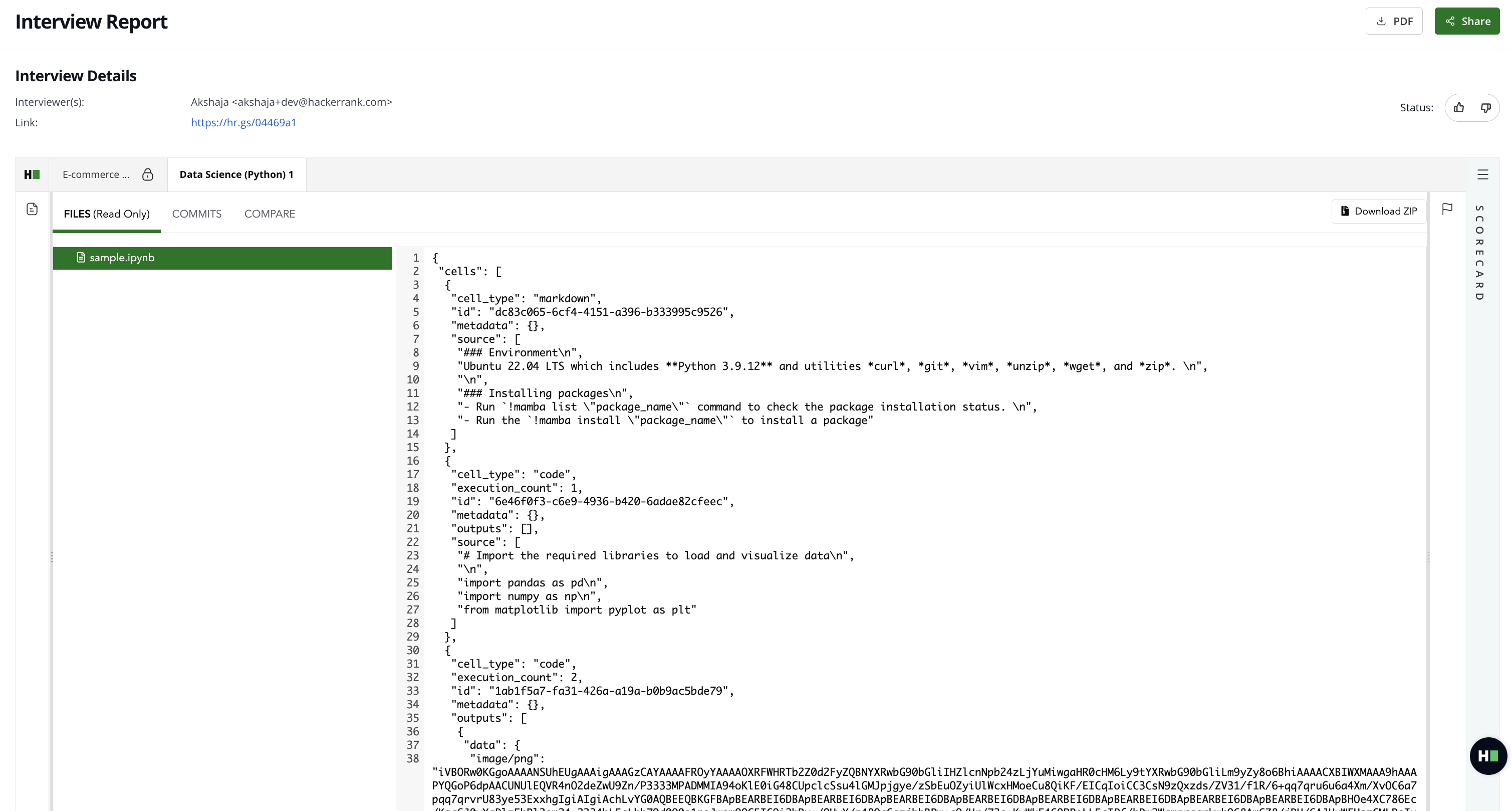
Ver cambios de código usando la vista de Git: Por defecto, el código del candidato aparece en una vista similar a un repositorio. Ve a la pestaña Comparar para ver los cambios realizados durante la entrevista o prueba. Esto muestra una comparación lado a lado de las versiones original y final del código.
Reabrir la entrevista en modo Jupyter IDE: Para ver la presentación en JupyterLab IDE, reabra la entrevista y navegue hasta la pregunta correspondiente. Esto le permite ver el bloc de notas final en el mismo formato interactivo utilizado por el candidato.
Descargar la presentación del candidato: Para revisar la presentación sin conexión o en su entorno local, haga clic en Descargar ZIP. Esto descarga una copia del código final del candidato, incluidos los archivos o bloc de notas asociados.
Estas opciones proporcionan visibilidad completa en el proceso de codificación del candidato y la salida final, incluso cuando los cambios son demasiado grandes para mostrarse en la vista predeterminada.