Preguntas de DevOps
Last updated: June 8, 2026
Las preguntas de DevOps le permiten evaluar la competencia de un candidato con Linux a través de tareas prácticas. Cada pregunta proporciona una máquina virtual Linux aislada (VM) donde los candidatos completan escenarios del mundo real, como:
Instalando paquetes de software
Creando archivos con contenido específico
Ejecutando herramientas de línea de comandos como
grep
Beneficios clave
HackerRank ofrece los siguientes beneficios para los tipos de pregunta de DevOps:
VM de Sandbox dedicada:
Proveer una VM Linux aislada para cada candidato.
Los candidatos interactúan con la VM a través de una terminal en el navegador para completar todas las tareas requeridas.
Evaluación del rendimiento: Los administradores de pruebas pueden revisar el rendimiento del candidato usando:
Scripts de puntuación automatizados: Los scripts validan si el candidato completa correctamente las tareas asignadas.
Reproducción de la sesión: La reproducción permite a los administradores verificar:
Si el candidato usa la página del manual (comando manpage).
Si el candidato realiza las tareas de memoria.
El flujo de trabajo general de la línea de comandos durante la sesión.
Configuración automática del entorno:
Ofrece un entorno completamente configurado.
Los creadores de pruebas no necesitan realizar ninguna configuración manual.
Crear una pregunta de DevOps
Para crear una pregunta de DevOps:
Inicia sesión en tu HackerRank for Work cuenta usando tus credenciales.
Ve al Biblioteca pestaña.
Haz clic en Crear Pregunta.
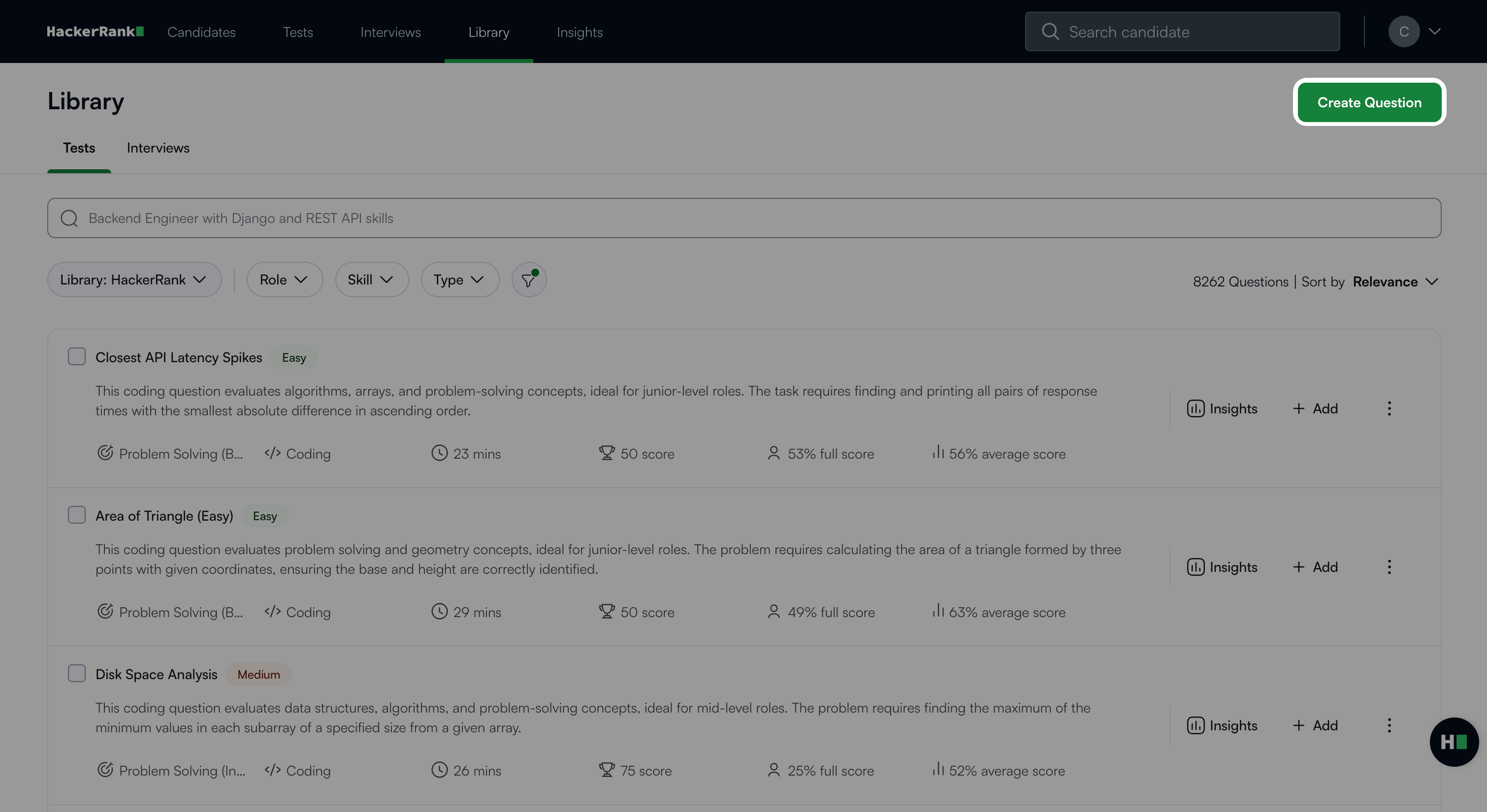
Selecciona DevOps bajo Proyectos.
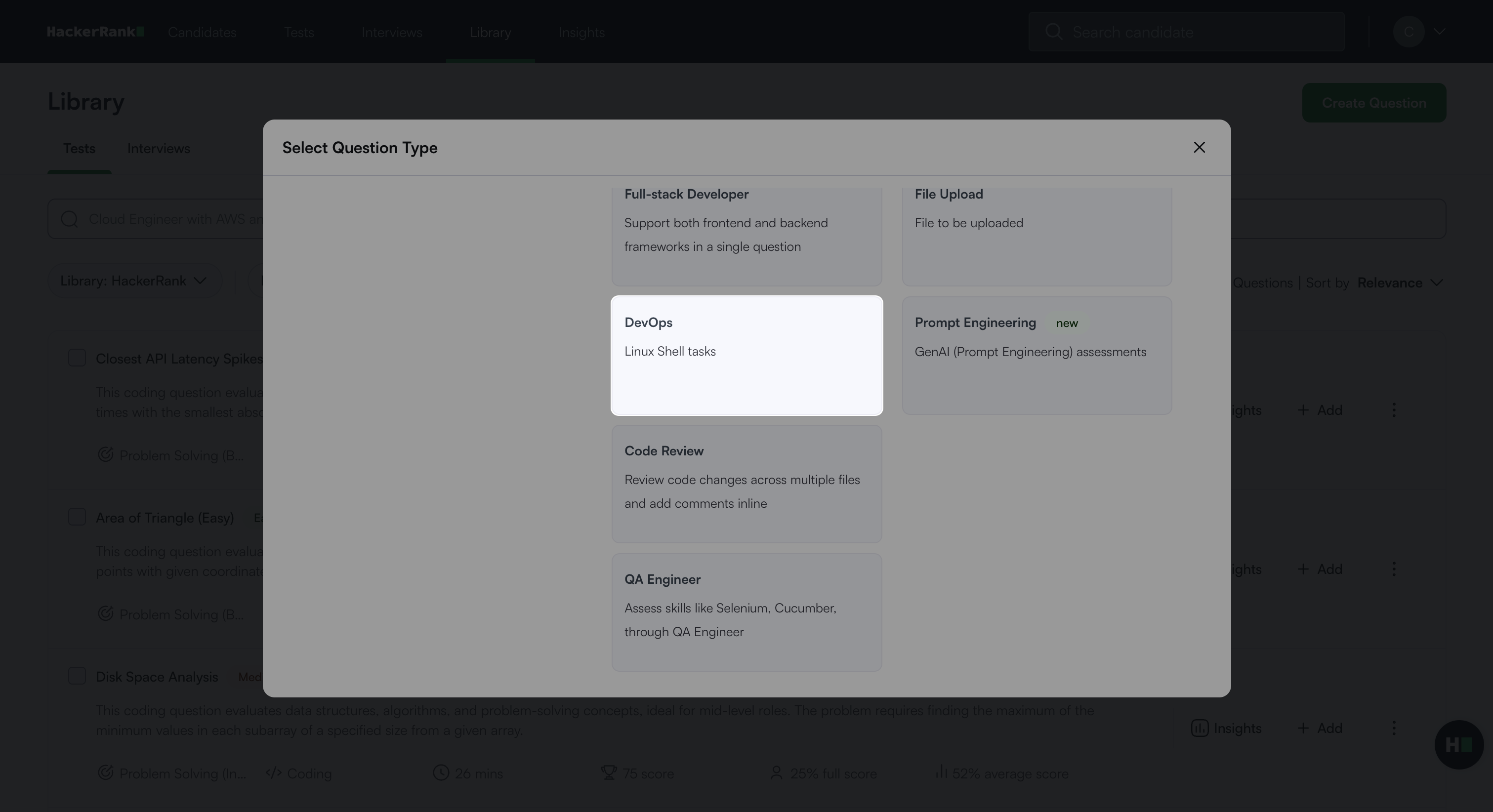
El flujo de creación de preguntas de DevOps se abre con los siguientes dos pasos.
Paso 1: Configuración
Este paso configura el entorno y los scripts requeridos para la pregunta.
En la Configuración del Entorno sección:
Seleccione un sistema operativo del Sistema Operativo menú desplegable.
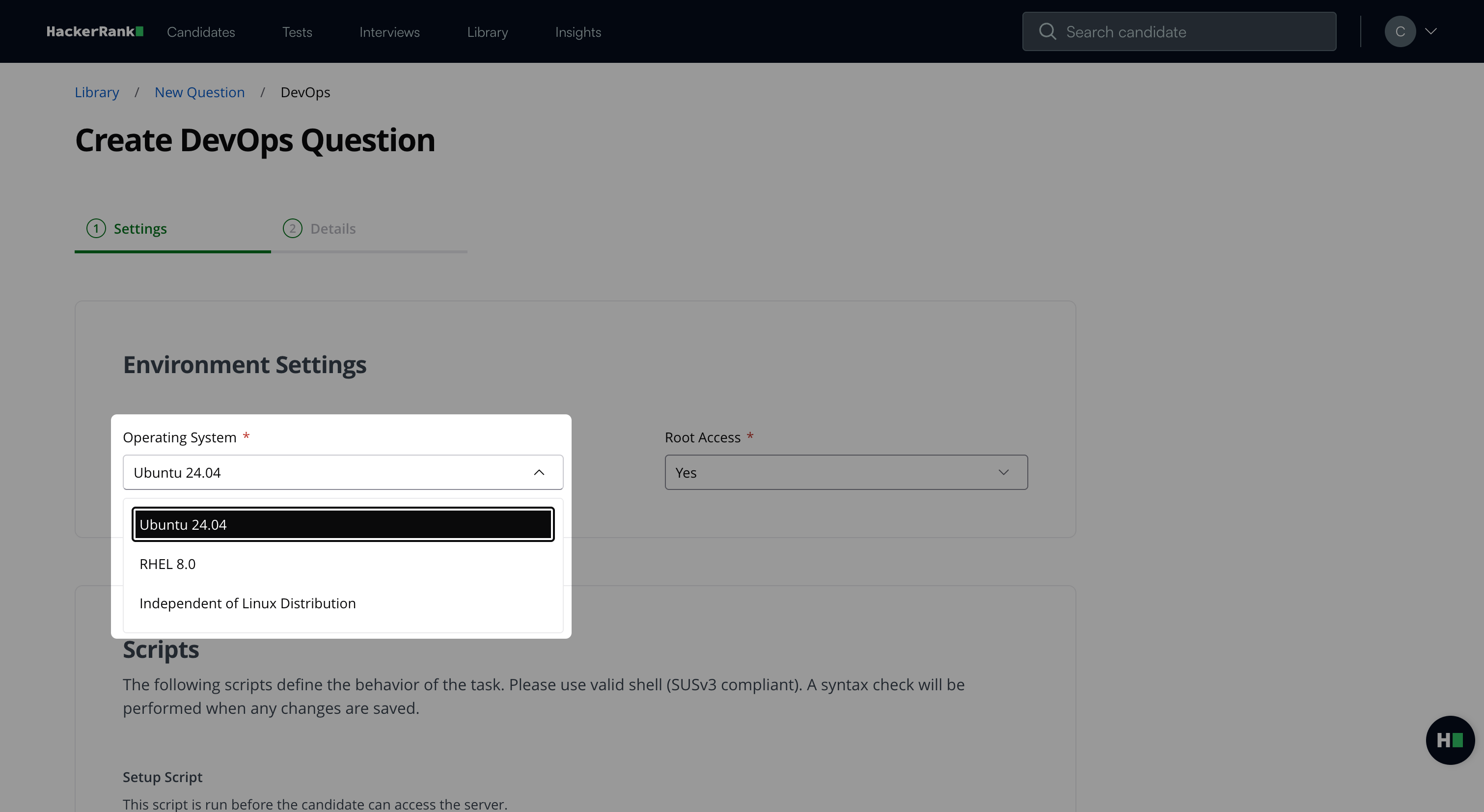
Seleccione Sí o No del Acceso raíz menú desplegable.
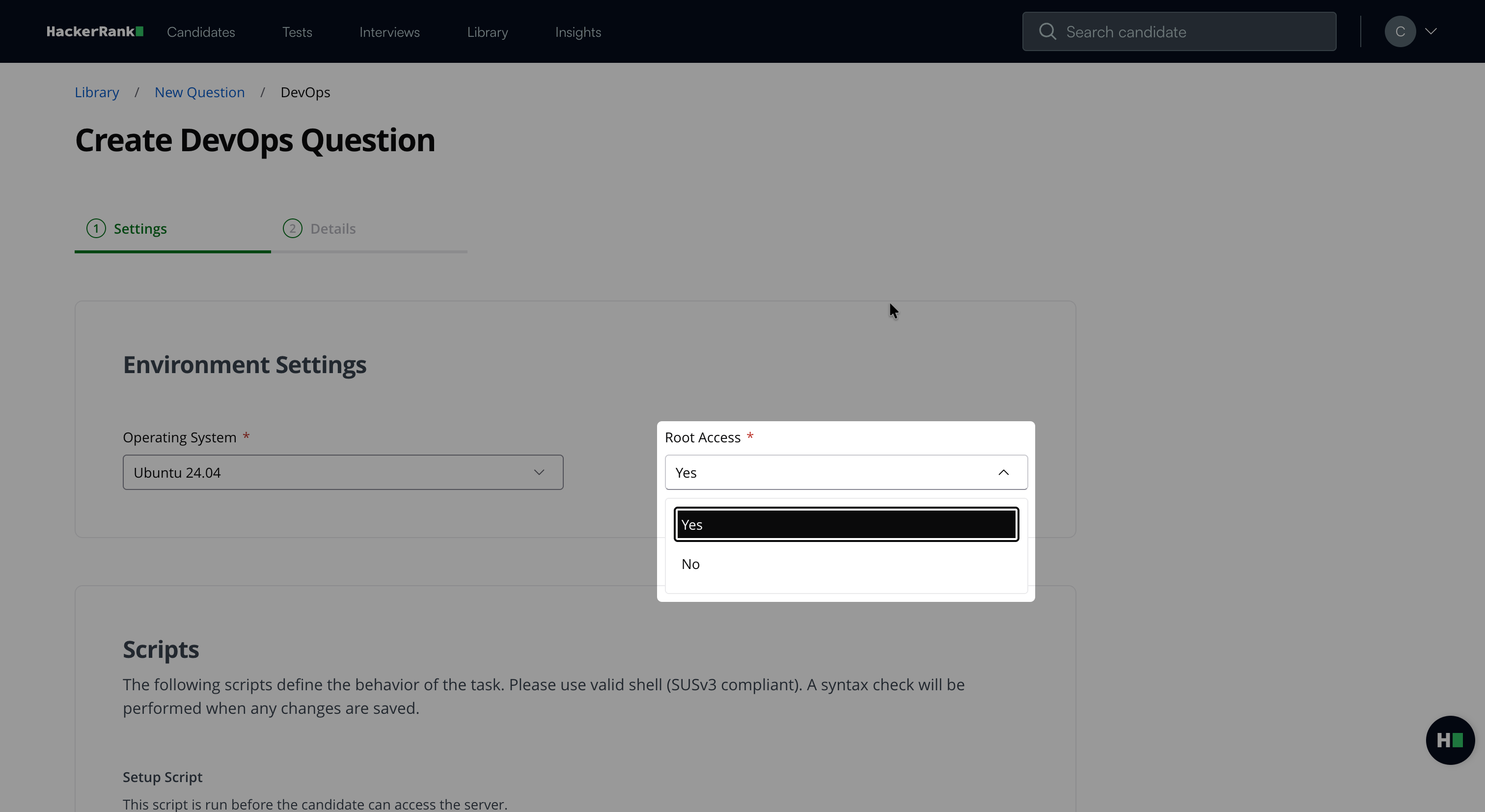
Nota: Los candidatos reciben acceso raíz a través del
sudocomando. Si alguna pregunta en la prueba requiere privilegios elevados, la plataforma otorga automáticamente al candidato acceso raíz durante toda la sesión.
En la Scripts sección:
Configure el Script de configuración para inicializar el entorno antes de que el candidato inicie sesión. La plataforma ejecuta este script al iniciar el servidor. Puede usar este script para instalar paquetes o crear archivos de muestra. El Script de configuración límite de tiempo es de cinco minutos.
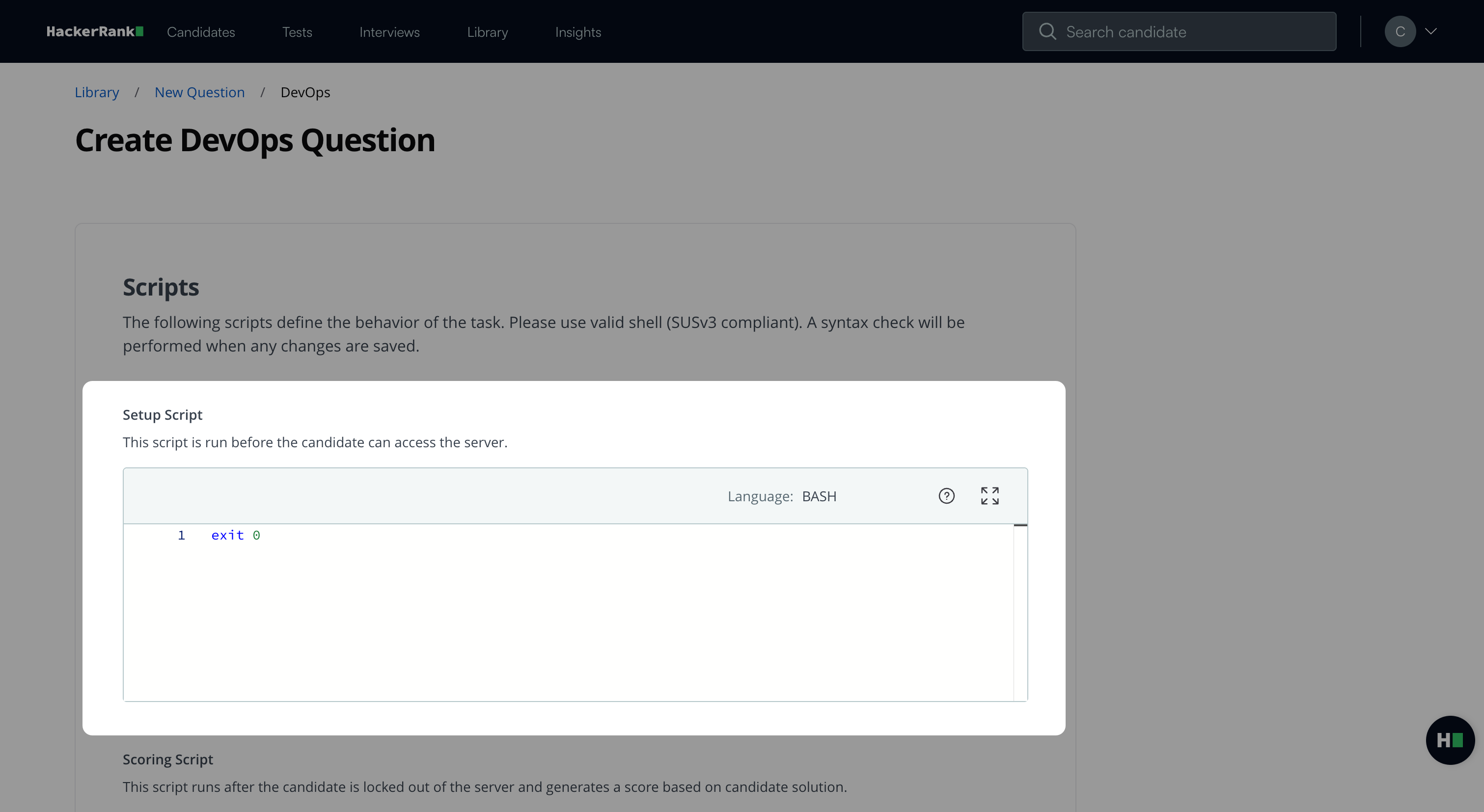
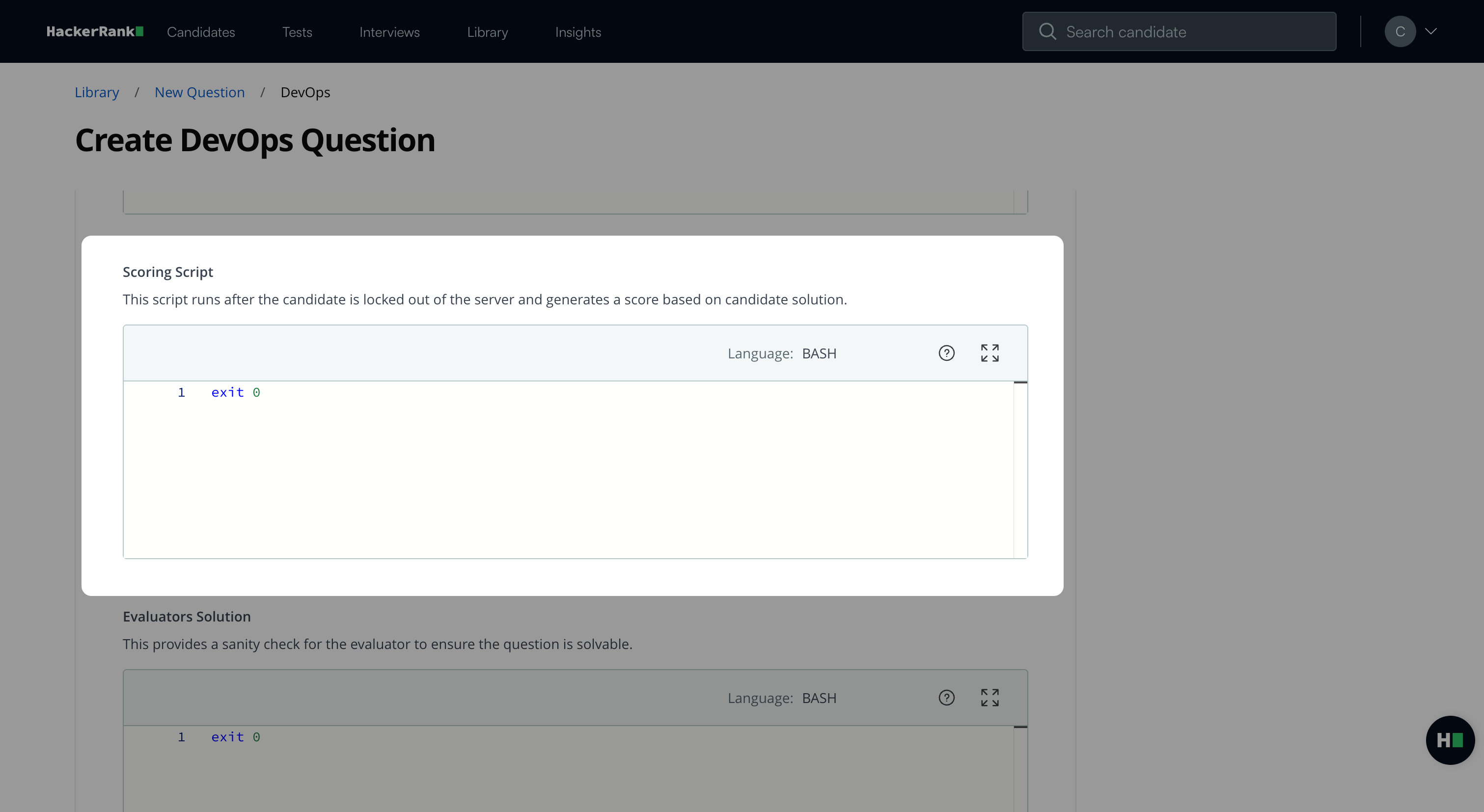
Configure el Script de puntuación para evaluar el rendimiento del candidato después de que envíe su solución. Puede usar este script para definir lógica de puntuación personalizada y otorgar crédito parcial según sea necesario. El Script de puntuación límite de tiempo es de veinte minutos. Para más información, consulte Puntuación de una pregunta DevOps en pruebas.
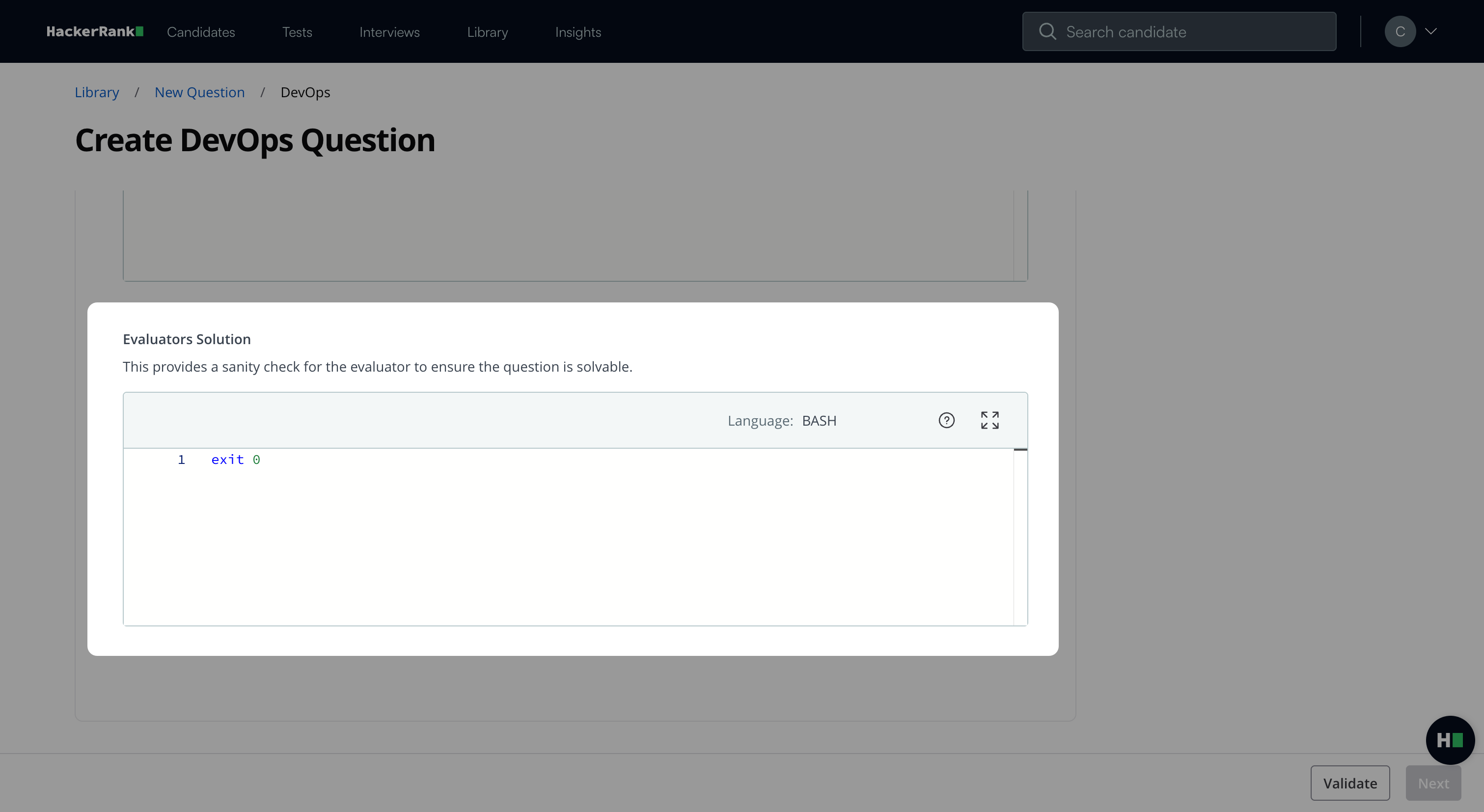
(Opcional) Configure la Solución del Evaluador para almacenar la respuesta correcta al problema como referencia. Puede usar este script para resolver la pregunta durante la depuración o pruebas cuando pruebe el test como reclutador o administrador. La plataforma no ejecuta este script. Este script se coloca en la carpeta /tmp.
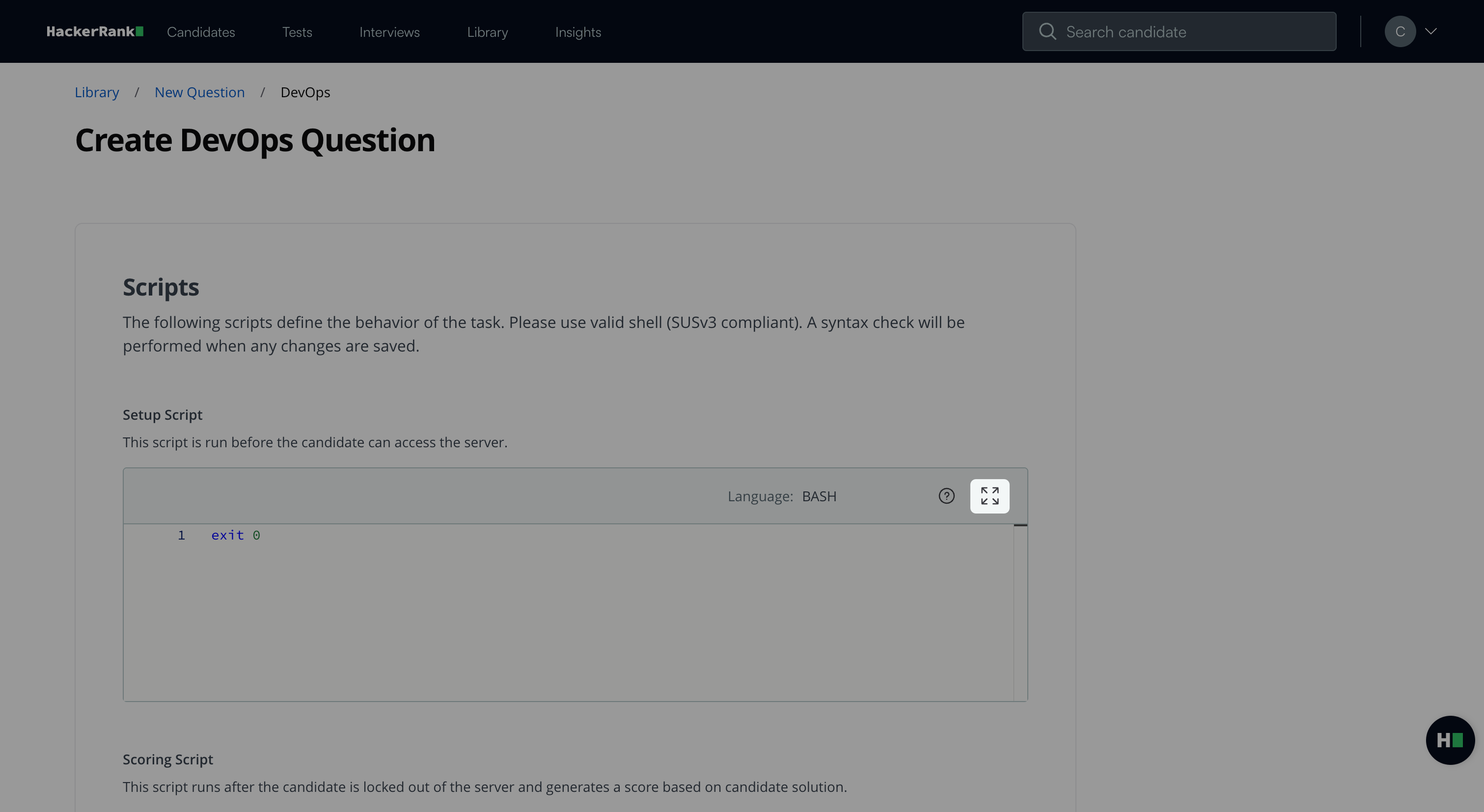
Nota: Haga clic en el ícono de expandir para ver el editor de scripts en pantalla completa.
Haga clic en Validar.
Aparece un mensaje de éxito cuando la validación se completa.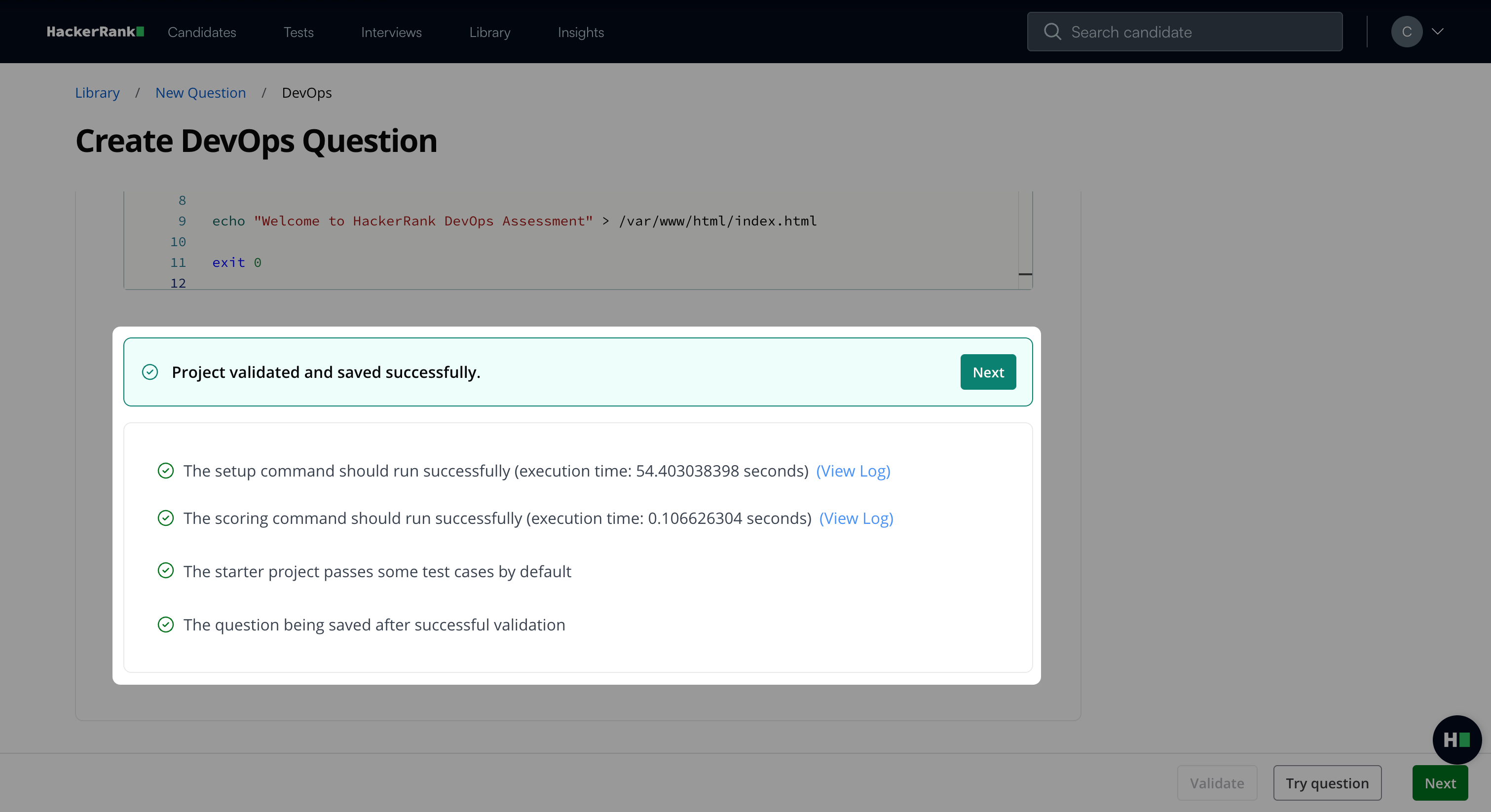
Haga clic en Siguiente.
Nota:
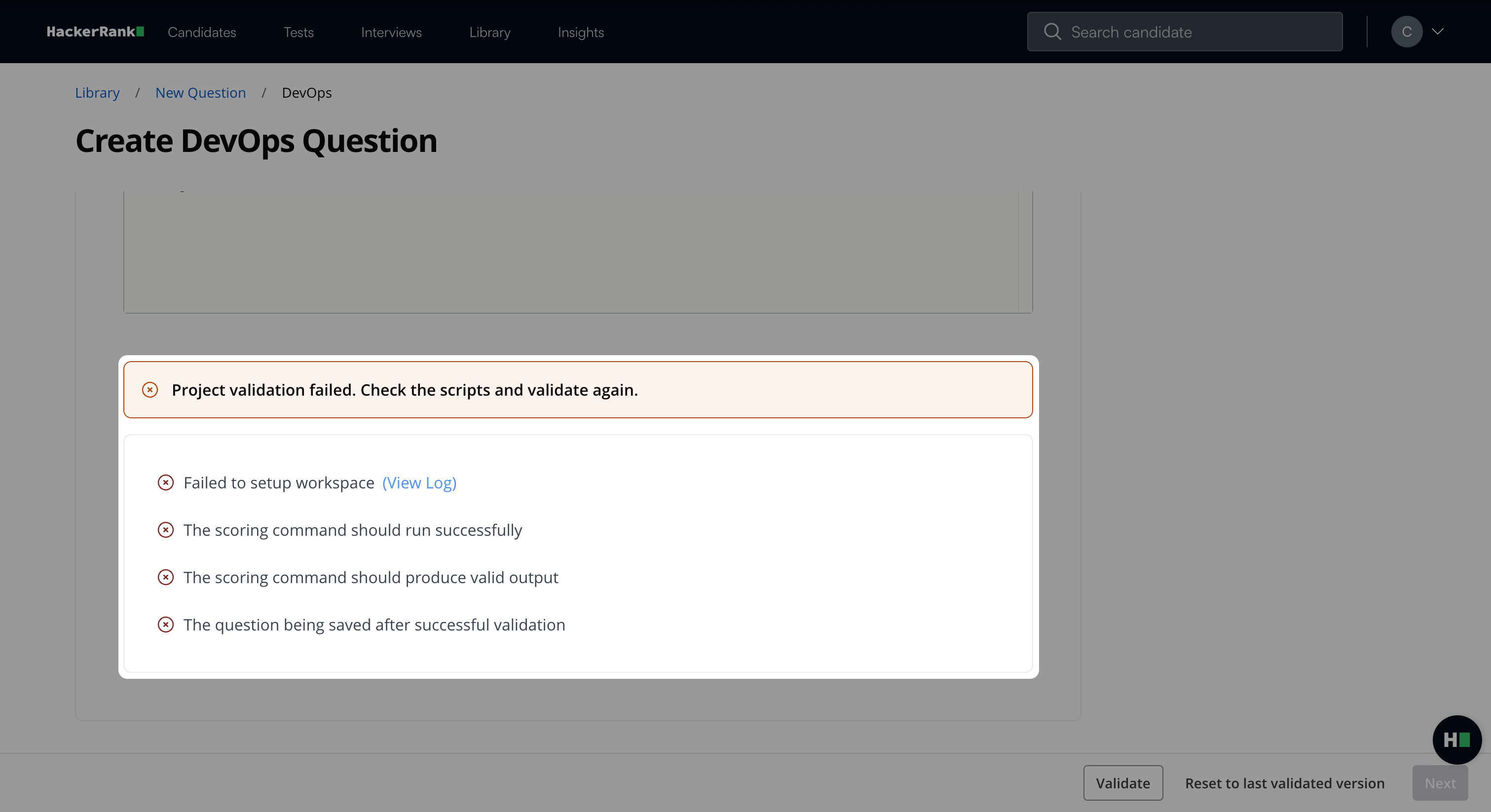
La validación falla si el Setup Script o Scoring Script no se ejecuta correctamente. Para solucionar el problema, haga clic Ver registro.
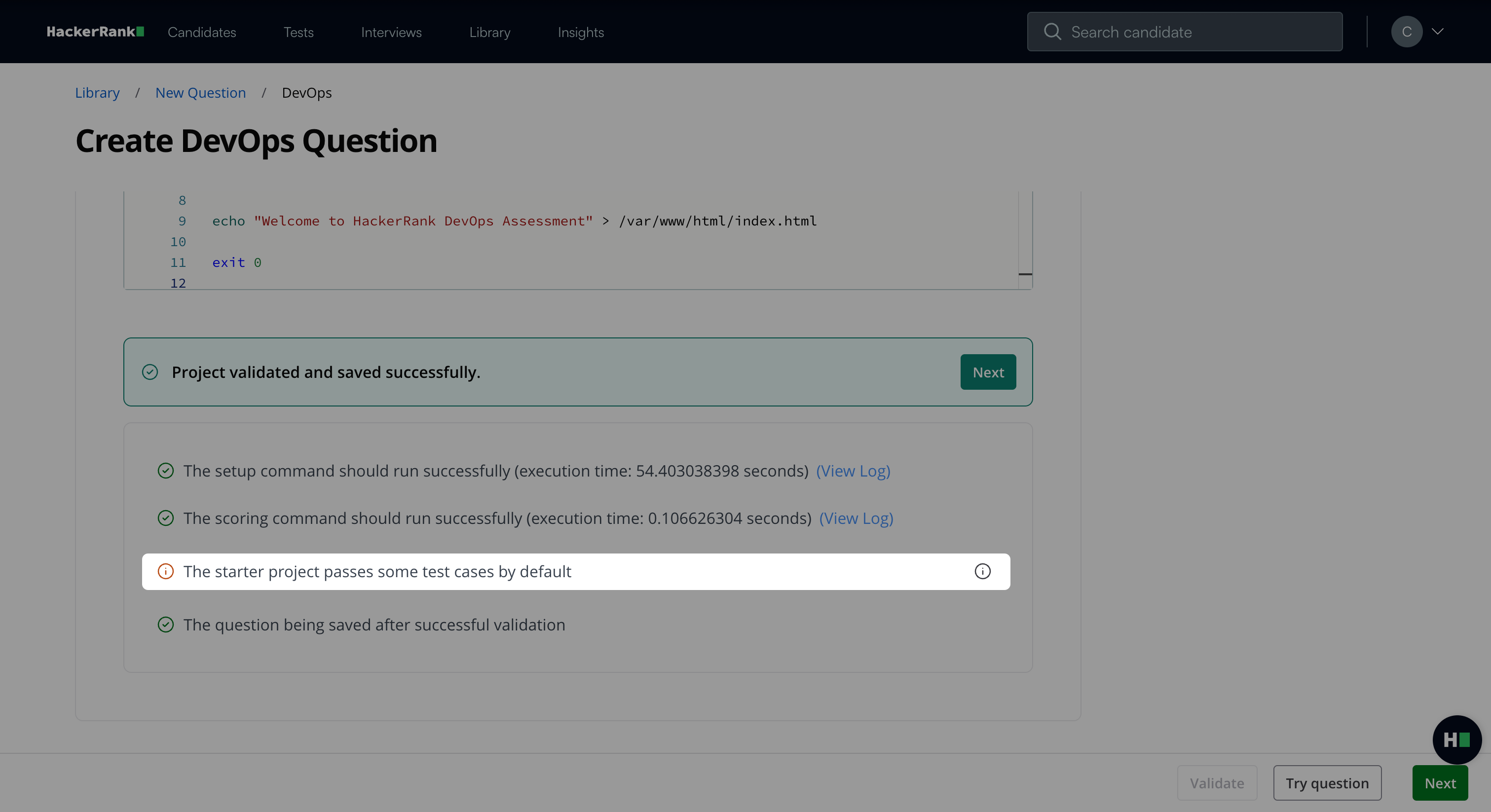
Si algunos casos de prueba pasan por defecto, el sistema muestra una advertencia durante la validación. Pase el cursor sobre el ícono de información para ver los detalles.
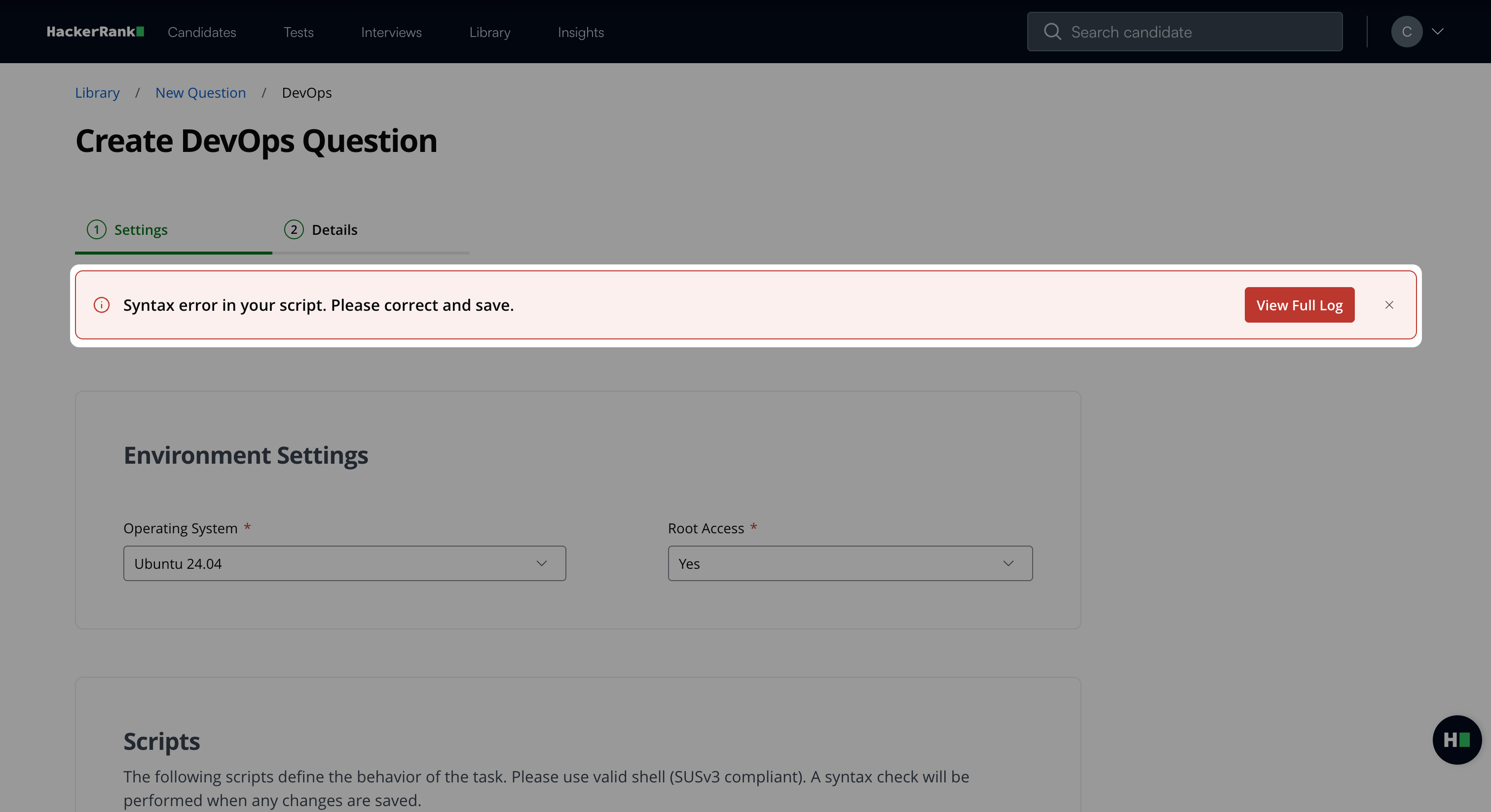
Si los scripts contienen errores de sintaxis, el sistema muestra un cuadro de diálogo. Haga clic en Ver registro completo para revisar los errores.
Paso 2: Detalles
En el Detalles del Problema sección:
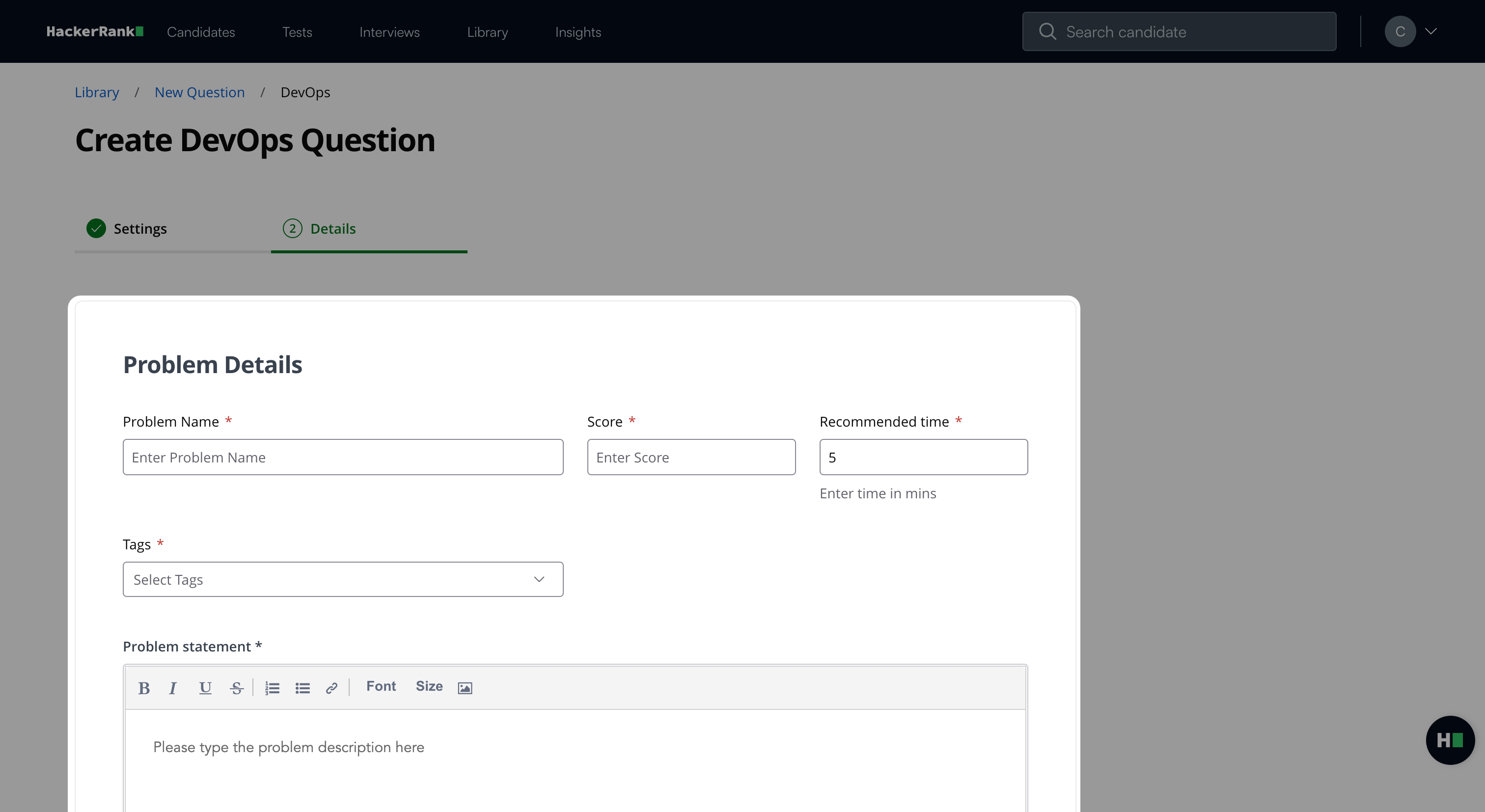
Ingrese el Nombre de la Pregunta.
Ingrese el Puntuación y Tiempo recomendado basado en la dificultad de la pregunta.
Dificultad
Puntuación
Tiempo recomendado
Fácil
50 Puntos
15 Minutos
Media
75 Puntos
30 Minutos
Difícil
100 Puntos
45-60 Minutos
Agregar Etiquetas de la lista desplegable o crear nuevas.
Describa el problema en el Descripción del problema campo. Puede usar el menú de formato para dar formato al texto o incluir elementos como tablas o imágenes.
(Opcional) Añadir Directrices de Entrevista para uso Interno, como notas de evaluación, pistas o soluciones de referencia.
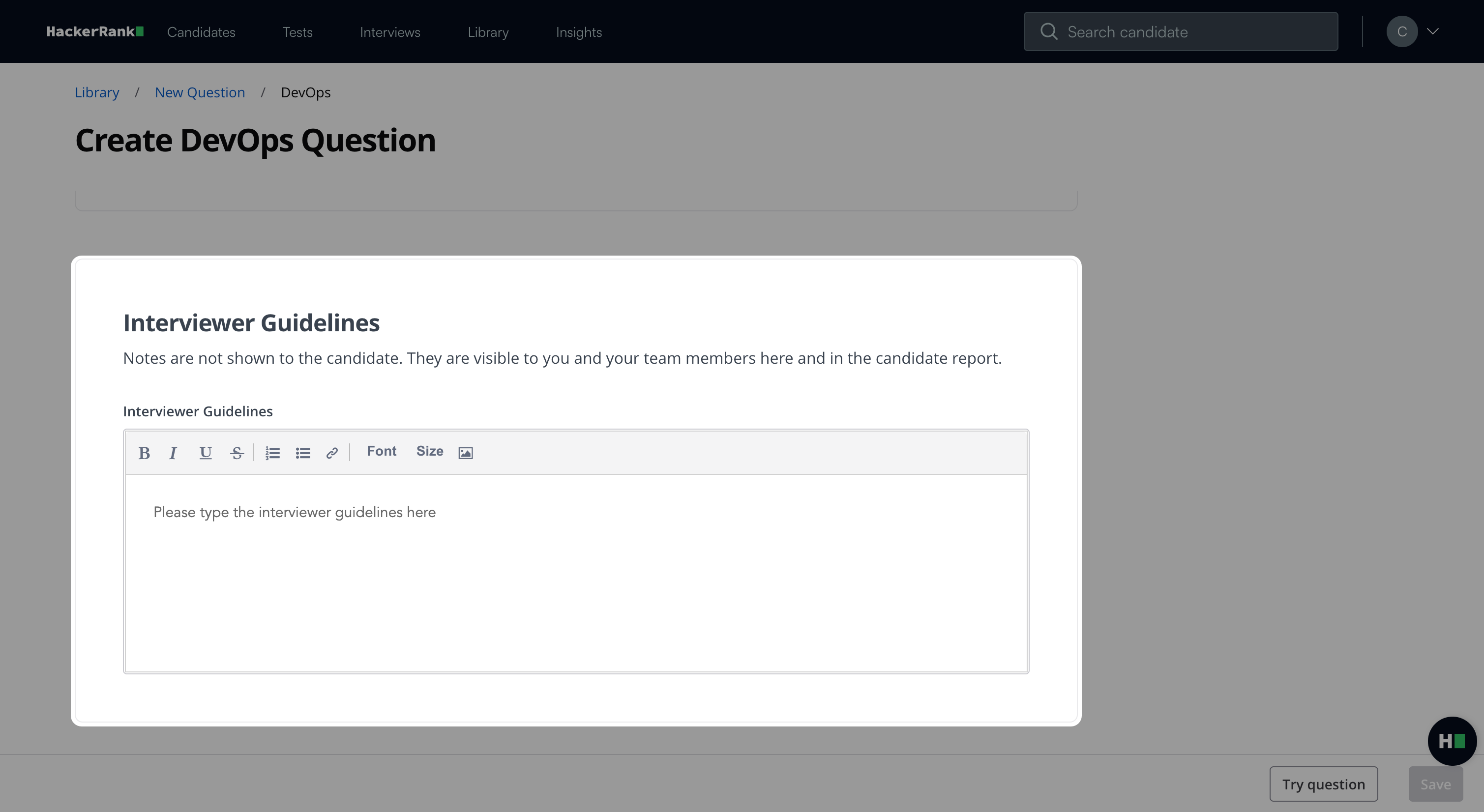
Nota: Haga clic Probar pregunta para ver cómo aparece la pregunta a los candidatos.
Haga clic Guardar.
La pregunta aparece bajo Mi Empresa preguntas en la Biblioteca de HackerRank.
Experiencia del candidato
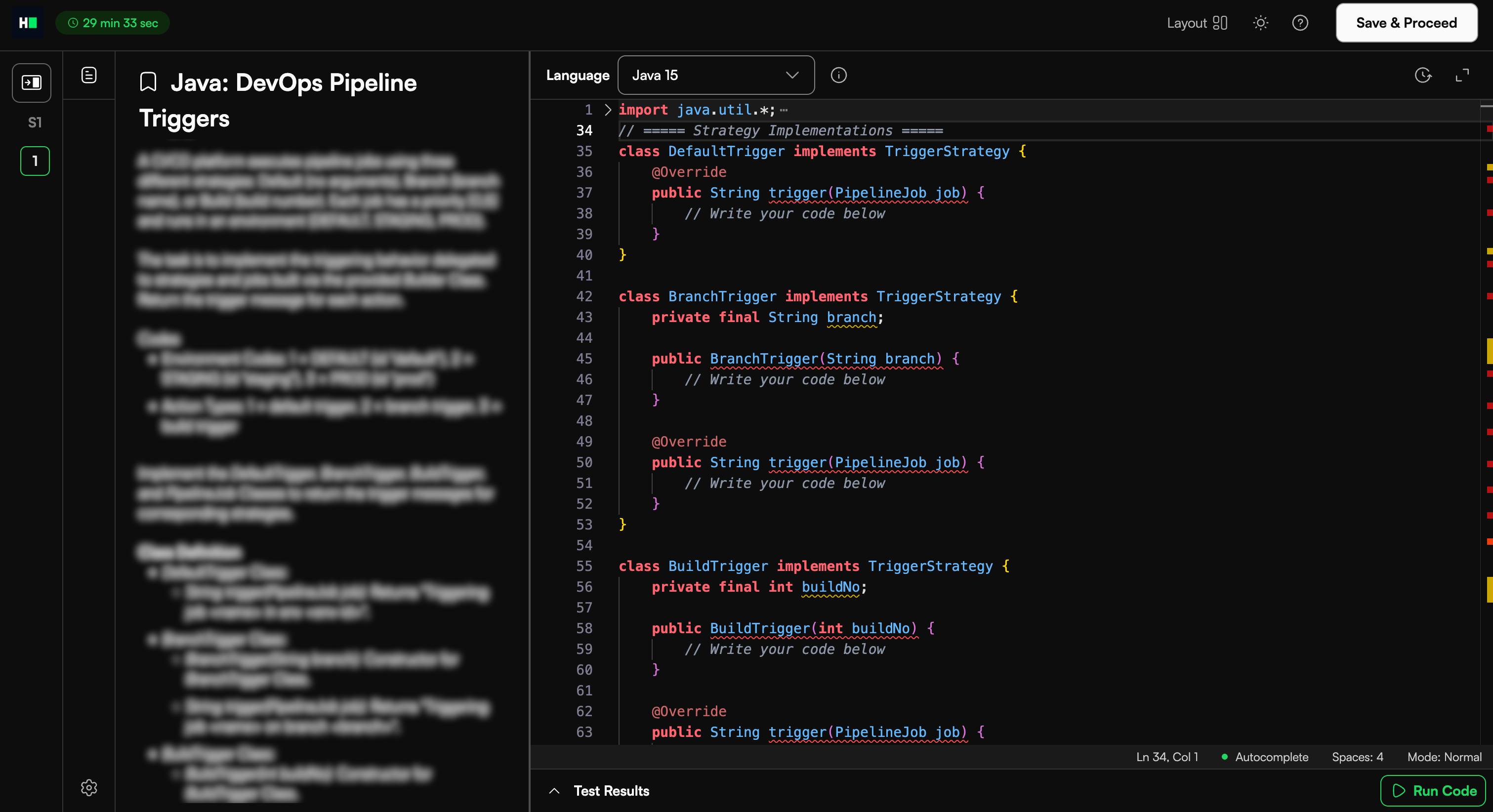
Los candidatos pueden usar el terminal para realizar las tareas descritas en la pregunta.
Evaluación de una pregunta de DevOps en pruebas
Las preguntas de DevOps usan evaluación automática. La Plataforma ejecuta un script de puntuación Bash para validar las tareas y asignar puntuaciones.
El script de puntuación determina si el candidato recibe crédito total, crédito parcial o ningún crédito, según su salida y estado de salida.
Lógica de crédito parcial
Si el script de puntuación imprime una o más líneas en el siguiente formato:
Crédito parcial: <value>%El sistema calcula la puntuación de la siguiente manera:
El sistema suma todos los valores de porcentaje impresos para calcular una puntuación total de porcentaje (x%).
El candidato recibe x% de la puntuación máxima asignada a la pregunta.
Si el símbolo de porcentaje (
%) falta, el sistema trata el valor como un porcentaje.Ejemplo:
Partial Credit: 50es equivalente aPartial Credit: 50%.
Si un valor impreso es menor que 0%, el sistema lo ignora.
Si un valor impreso es mayor que 100%, el sistema lo trata como 100%.
Puntuación basada en el estado de salida del script
Si el script de puntuación no imprime ninguna línea en el Partial Credit: <value>% formato, el sistema asigna la puntuación según el código de salida del script:
Código de salida 0: El candidato recibe el 100% de la puntuación máxima.
Código de salida distinto de cero: El candidato recibe 0 puntos.