Creando una Pregunta RAG (Generación Aumentada por Recuperación)
Last updated: October 28, 2026
Los proyectos de HackerRank para RAG te permiten crear preguntas basadas en proyectos del mundo real para evaluar la capacidad de los candidatos para implementar sistemas de Generación Aumentada por Recuperación (RAG). Esta característica te ayuda a identificar a los candidatos con sólidas habilidades para recuperar información relevante, integrarla con modelos de inteligencia artificial generativa y optimizar la precisión de las respuestas.
Con esta capacidad, puedes utilizar evaluaciones RAG predefinidas que evalúan habilidades clave como:
Recuperación y indexación de datos (por ejemplo, usando bases de datos vectoriales)
Ajuste fino
Evaluación de las salidas generadas
Además, puede crear preguntas personalizadas basadas en RAG, adaptándolas para evaluar a los candidatos en técnicas específicas de recuperación, aumento y generación de respuestas relevantes para su caso de uso.
Pasos para crear una pregunta RAG
Haz clic en la pestaña Biblioteca en la página de inicio y haz clic en el botón Crear pregunta.
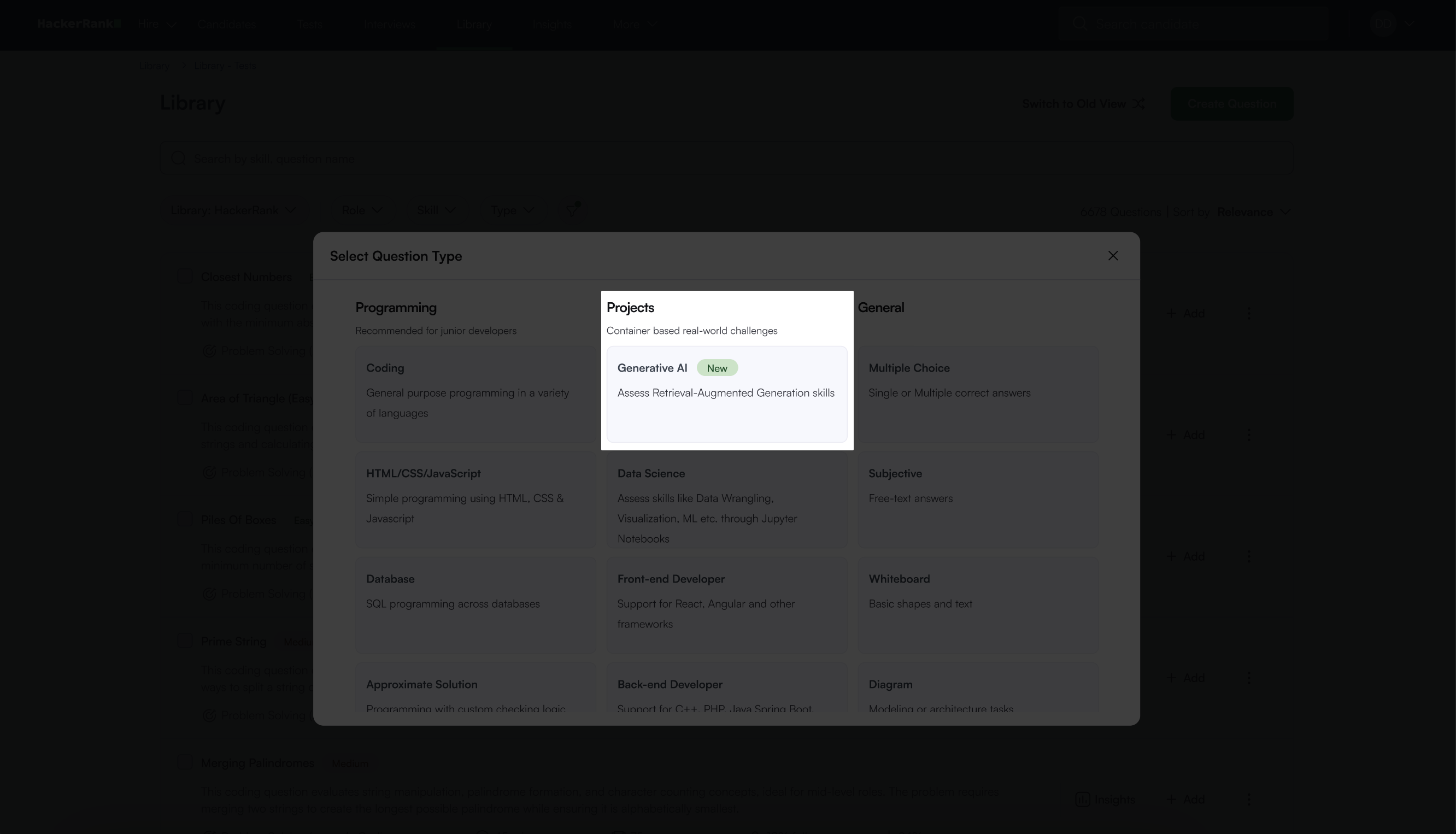
En el cuadro de diálogo Seleccionar tipo de pregunta, en Proyectos, selecciona Inteligencia Artificial Generativa, como se muestra a continuación.
Paso 1: Entorno
En la pestaña Entorno, puede seleccionar RAG. Puede pasar el mouse sobre el ícono de información para obtener más información.
Haga clic en el botón Siguiente para avanzar a los siguientes pasos.
Paso 2: Configuración del proyecto
Hay tres pasos para configurar un proyecto:
Seleccione Proyecto
Una vez que se cargue el IDE, puede configurar su proyecto de pregunta utilizando una de las siguientes opciones:
Cargando un Zip: Esta opción te permite crear una pregunta subiendo el archivo del proyecto en formato ZIP. El tamaño del archivo puede ser de hasta 5MB.
Clonar desde Github: Esta opción te permite clonar un proyecto desde tu repositorio Git privado o público. Después de seleccionar la opción Git, debes proporcionar un enlace a la fuente de tu repositorio. Si el repositorio es privado, el IDE necesitará permiso para conectarse con él mediante un token de una sola vez. No guardamos tus credenciales de GitHub en nuestro sistema en ningún momento.
Usar proyecto de muestra: Cuando eliges esta opción, se agrega una pregunta de proyecto de muestra predeterminada al IDE. Puedes usar este proyecto de muestra para construir tu pregunta.
Nota: No utilice proyectos de muestra en una prueba. Estos proyectos están diseñados solo para servir como proyectos de muestra, no para evaluar las habilidades del candidato.
Configuración del IDE y la fuente de datos
Al configurar una pregunta de Generación aumentada por recuperación (RAG), debe definir una fuente de datos de la cual el modelo puede recuperar información. Puede elegir entre:
Almacenamiento basado en archivos
Almacenamiento en base de datos (DB)
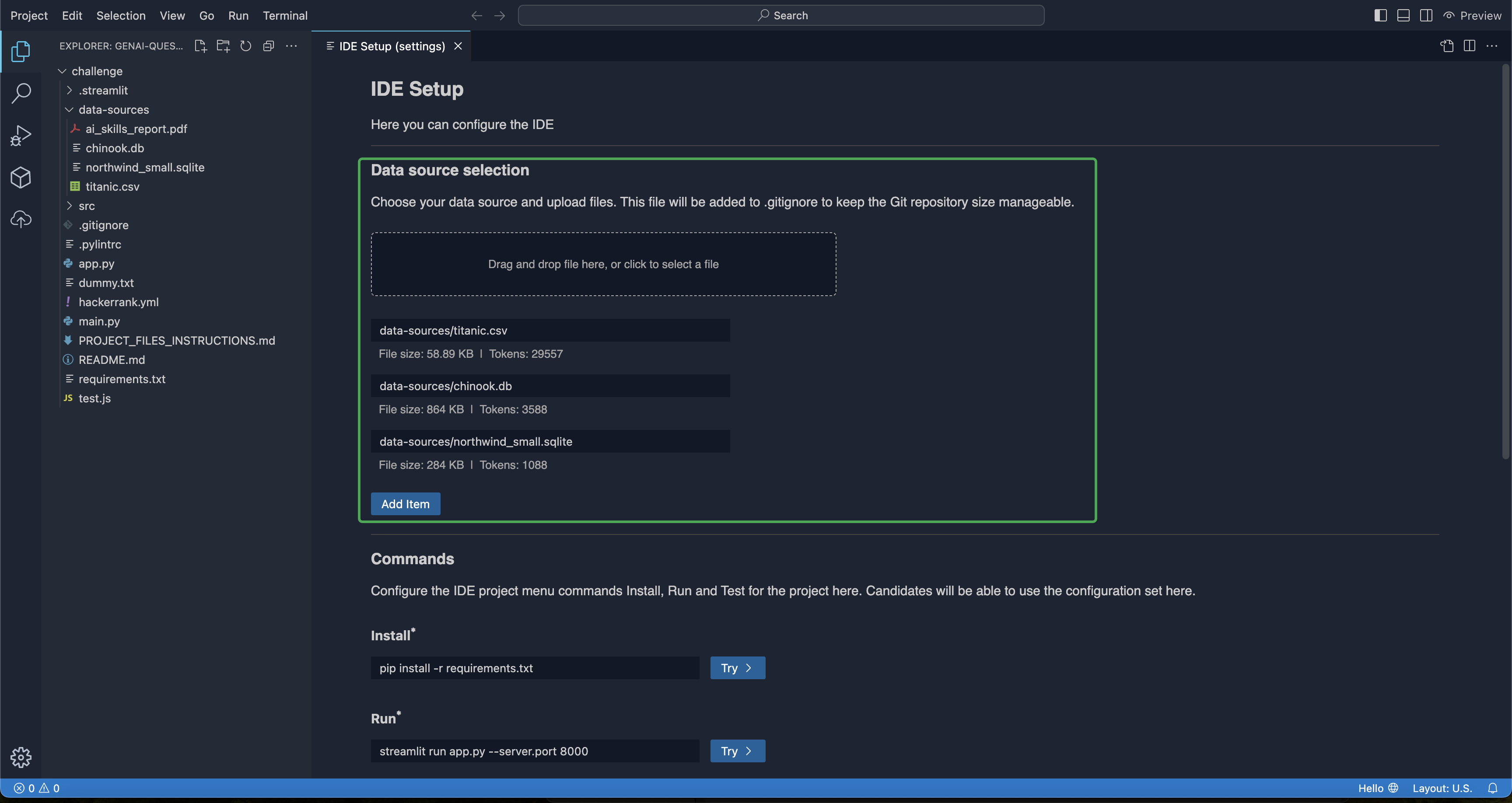
Cargar archivos como fuente de datos
La plataforma te permite cargar y administrar archivos de datos directamente a través de la interfaz de usuario. Estos archivos serán accesibles en el IDE para su posterior edición y procesamiento.
Opción 1: Referenciar un camino de archivo existente en tu proyecto. El sistema mostrará el conteo de tokens y límite de tamaño.
Opción 2: Cargar un nuevo archivo de datos por separado a través de la IU. El archivo se almacenará en S3 o el IDE (según lo determine el desarrollo).
Límites de tamaño de archivo:
Tamaño máximo del archivo: 500MB (o basado en límites de tokens).
Archivos no de texto: Solo se aplicará el límite de tamaño.
Los archivos cargados se almacenarán en una carpeta "datos" dedicada y se agregarán a .gitignore para evitar un seguimiento de control de versiones innecesario.
Cálculo de tokens y advertencias:
Una vez que se carga un archivo, se mostrará el conteo de tokens y las limitaciones asociadas.
Si se excede el límite de tokens, limitación de velocidad puede aplicarse debido a incrustaciones más grandes.
Usando una base de datos como fuente de datos
Puedes cargar datos estructurados como archivos .db o .sql para almacenamiento basado en base de datos. Esto te permite administrar y consultar tus datos de manera eficiente dentro del proyecto.
Subir un archivo .db o .sql directamente.
Se aplican las mismas restricciones que para las cargas de archivos (límite de tamaño y token).
Los grandes embeddings de bases de datos pueden activar los límites de velocidad.
Límites y restricciones de la fuente de datos
Límite de solicitud: 30 solicitudes por minuto
Límites de tokens:
Límite estándar: 3.000 tokens por minuto
Modelo de incrustación: 30.000 tokens por minuto
Solicitudes paralelas: Hasta 5 solicitudes simultáneas
Configurar una fuente de datos eficiente garantiza que su modelo RAG funcione de manera óptima mientras se mantiene dentro de estos límites.
Configuración de IDE
Al construir un proyecto, un usuario puede configurar qué comando se ejecutará cuando se hacen clic en ciertos elementos del menú en el IDE. Instalar es uno de esos comandos.
Aquí, puede configurar el IDE para ejecutar comandos específicos que deberían ser activados para el proyecto cuando se hace clic en el botón. Este comando se conservará para los candidatos, es decir, los candidatos verán la misma ejecución de comando cuando utilicen la pregunta.
Lo mismo se aplica a Ejecutar y Probar.
Archivos abiertos por defecto
Puedes establecer qué archivos del proyecto deben abrirse por defecto para los candidatos cuando trabajan en el proyecto.
Puedes especificar varios archivos en esto, y todos los archivos especificados se abrirán en el IDE.
Archivos de solo lectura
Los creadores de preguntas pueden establecer archivos de solo lectura en el proyecto que los candidatos no deben editar. Estos pueden ser archivos de casos de prueba o archivos de readme. Especifique la ruta del archivo a estos archivos aquí.
Configuración de puntuación
Se le proporciona la opción de elegir entre tener una calificación automática o no. Seleccione Sí o No según su preferencia.
Si habilita la calificación automática, HackerRank califica la solución de un candidato en función del estado de aprobación o fracaso de los resultados de las pruebas unitarias generados en el archivo XML. El comando de calificación debe generar el archivo XML con casos de prueba en formato Junit, XUnit o TAP. Proporcione nombres únicos si tiene varios archivos XML que deban usarse. Los archivos XML se analizan para generar una lista de casos de prueba y producir una puntuación para el candidato. A todos los casos de prueba se les asigna un peso igual por defecto.
Definir comando de calificación: El comando de calificación debe generar el archivo XML con los resultados de los casos de prueba.
Archivo de salida de configuración de calificación: Proporcione la lista de rutas de archivos XML generadas cuando se ejecuta el 'comando de calificación'. HackerRank ejecuta el comando de calificación para generar una puntuación, busca estos archivos de salida de calificación y los analiza. Si no se enumeran archivos, se utilizará la salida del comando de calificación para la calificación; para varios archivos XML, proporcione nombres únicos.
Archivos ocultos: En esta configuración, puede proporcionar una lista de archivos de casos de prueba ocultos al candidato mientras resuelve la pregunta. Sin embargo, estos casos de prueba ocultos seguirán generando la puntuación del candidato una vez que envíe su solución.
Validación
Si la validación falla, utilice la información que proporciona el resultado de la validación para corregir el proyecto.
Supongamos que la validación falla en un paso que se ejecuta después de que se haya creado un servidor (por ejemplo, validaciones de comandos de puntuación). En ese caso, obtendrá un enlace adicional llamado 'Abrir consola de depuración'. Puede abrir el servidor y depurar el comando de puntuación en el entorno en vivo. La consola de depuración está disponible durante 30 minutos, y los cambios realizados aquí no se guardan en el proyecto original.
Si estabas editando una pregunta de pila completa sobre la modificación de archivos existentes, puedes 'restablecer a la última versión validada', lo que restablecerá la estructura de archivos al último estado válido. De manera similar, puedes 'Descargar la última estructura de carpetas guardada'.
Indicador de red
Puedes supervisar el Indicador de red dentro del IDE para asegurarte de que no encuentres problemas mientras creas una pregunta de proyecto.
Indicador de dominios bloqueados
Si tu proyecto tiene algún dominio en la lista negra, el IDE te notificará al respecto.
Puedes hacer clic en Ver dominios bloqueados para verificar las URL de los dominios.
Paso 3: Detalles de la pregunta
En la pestaña Detalles de la pregunta, especifique lo siguiente:
Nombre de la pregunta: Nombreie su pregunta y asegúrese de que el nombre de la pregunta no dé una pista sobre la solución del problema.
Puntuación: Aunque puede asignar cualquier puntuación que desee para las preguntas que cree, utilizamos ciertos estándares para asignar puntuaciones a las preguntas útiles.
Puntuación | Tipo de pregunta |
50 puntos | Para una pregunta fácil que se puede resolver en 15 minutos |
75 puntos | Para una pregunta media que se puede resolver en 30 minutos |
100 puntos | Para una pregunta difícil que se puede resolver en 45 a 60 minutos |
Etiquetas (opcional): Las etiquetas son palabras o frases que ayudan con la capacidad de búsqueda y organización de sus preguntas. Puede agregar las etiquetas existentes o crear otras nuevas. Establezca el nivel de dificultad para su pregunta asociando las etiquetas como Fácil, Medio o Difícil. Alternativamente, asocie etiquetas personalizadas para identificar su pregunta por complejidad o nivel. Seleccione las etiquetas de la lista desplegable o agregue su etiqueta personalizada.
Cuando ve sus preguntas en la Biblioteca, las etiquetas asociadas se indicarán para cada pregunta. Puede usar estas etiquetas para generar informes de candidatos y gráficos de rendimiento. Consulte Asociar etiquetas a la pregunta para obtener más información.
Descripción del problema: Al describir el enunciado del problema, asegúrese de que la pregunta sea clara y detallada. También puede usar tablas, gráficos o archivos adjuntos para mejorar la claridad.
Instrucciones de software: Este campo opcional contiene información sobre paquetes y versiones de software requeridos para resolver la pregunta. Cuando se deja vacío, se utilizarán las instrucciones de plataforma predeterminadas.
Pautas para el entrevistador: Las pautas para el entrevistador son para referencia posterior. Puede incluir una rúbrica sobre la puntuación de las preguntas o escribir soluciones a los problemas en esta sección. Su equipo puede usarlos mientras evalúa la prueba. Solo son visibles para su equipo y usted; sin embargo, los candidatos no pueden ver estas notas. Este paso es opcional.
Adjuntar un archivo de referencia relevante en estas secciones puede respaldar su enunciado del problema y las pautas del entrevistador. Para obtener más información, consulte Adjuntar un archivo a un problema.
Puedes revisar la vista previa del candidato después de completar la creación de la pregunta para entender cómo se presenta la pregunta en una prueba.
Nota: Las preguntas que creas se almacenan en la Biblioteca de HackerRank en la sección "Preguntas de mi empresa".