Crear un Entrevistador de IA
Last updated: July 22, 2026
Puedes configurar una Entrevista de IA para evaluar a los candidatos.
Configurando una Entrevista de IA
Para configurar una Entrevista de IA:
Paso 1: Crear una Entrevista
Inicia sesión en tu cuenta de HackerRank for Work usando tus credenciales.
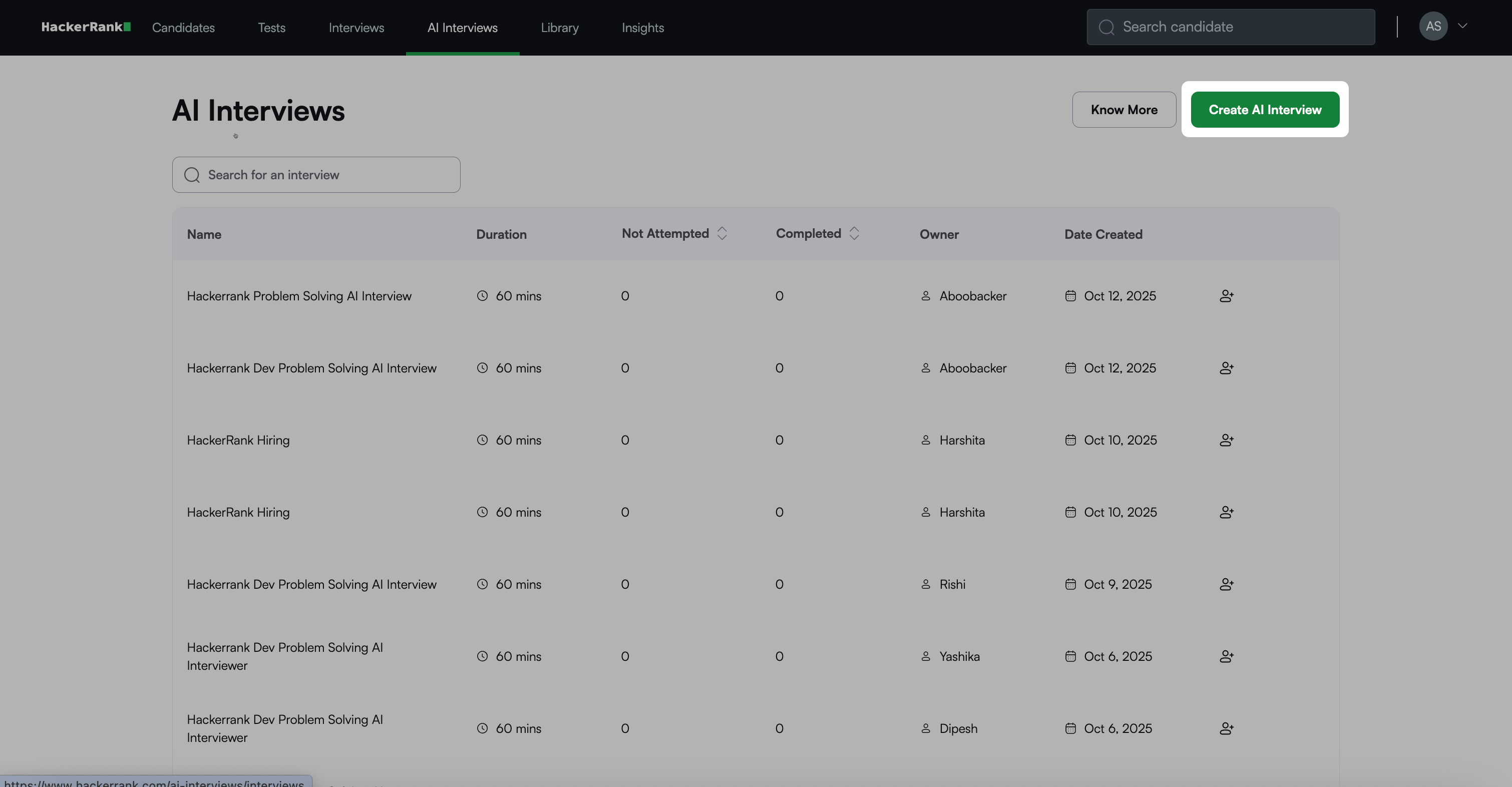
Ve a la pestaña Entrevistas de IA.
Haz clic en Crear entrevista.
Elige la habilidad que deseas evaluar.
Haz clic en Continuar.
Paso 2: Ver o reemplazar la pregunta de la entrevista
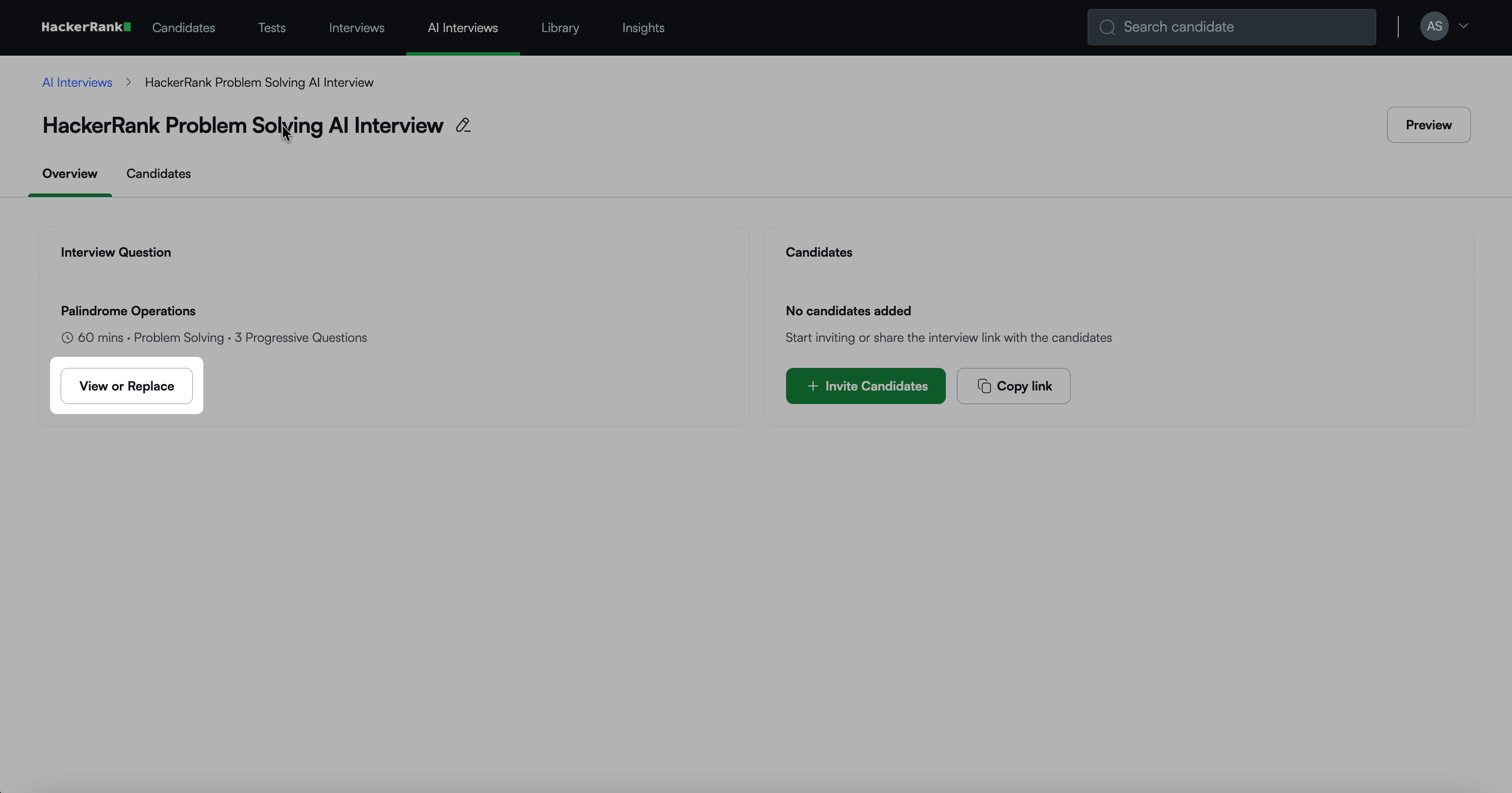
Haz clic en Ver o Reemplazar para ver la pregunta de entrevista actual y sus tareas asociadas.
(Opcional) Para usar una pregunta diferente:
Selecciona una nueva pregunta de la lista.
Haz clic en Reemplazar para actualizar la pregunta de entrevista.
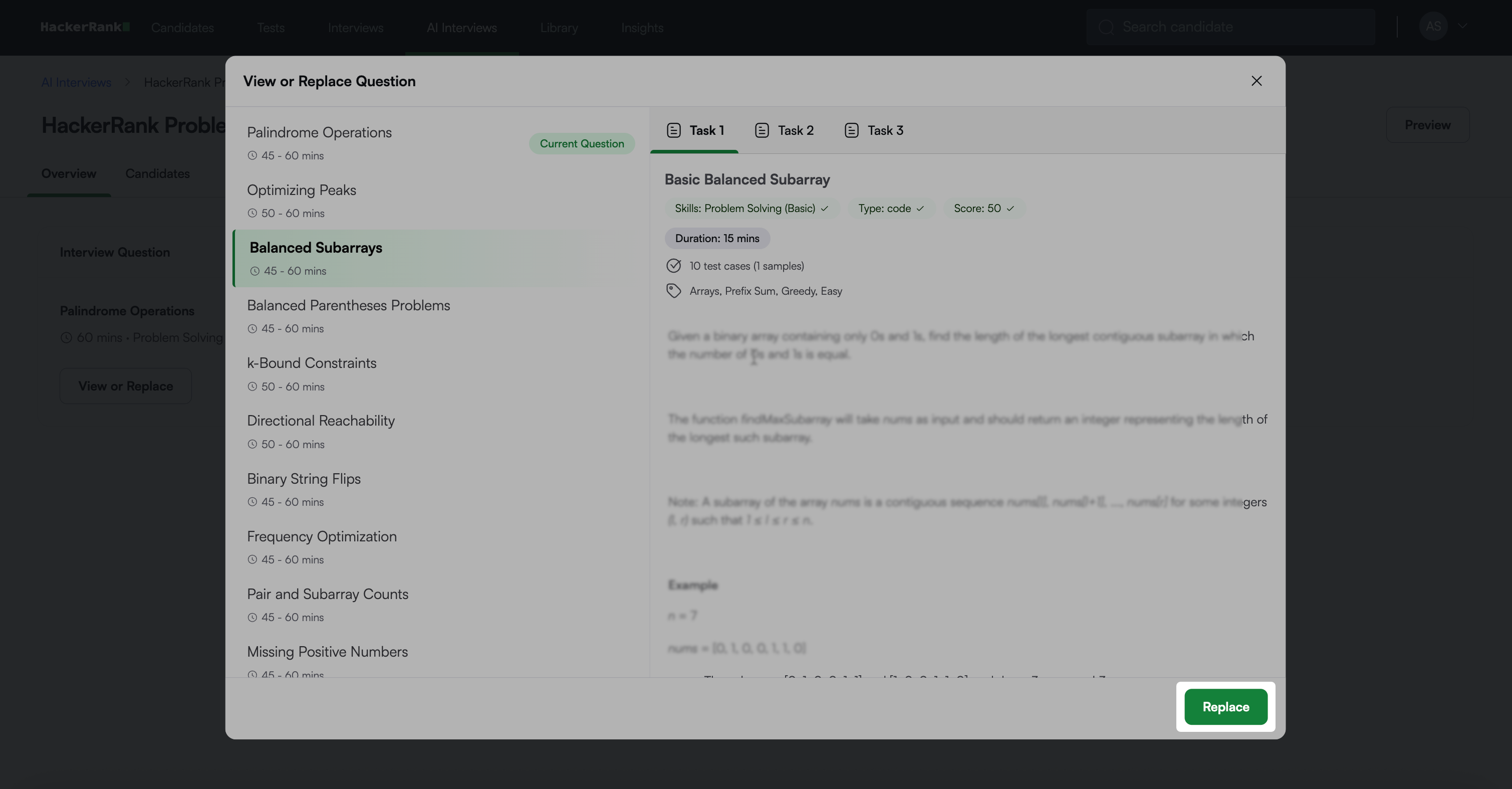
Nota: La pregunta seleccionada muestra una etiqueta Pregunta Actual junto a su título.
Paso 3: Invitar a los Candidatos
Puedes invitar a los candidatos individualmente o subir un archivo CSV para invitaciones masivas.
Haz clic en Invitar a Candidatos.
En la Enviar Invitaciones a Entrevistas AI página:
Agrega las direcciones de correo electrónico de los candidatos.
Invitaciones individuales: Ingresa las direcciones de correo electrónico de los candidatos en el campo Para.
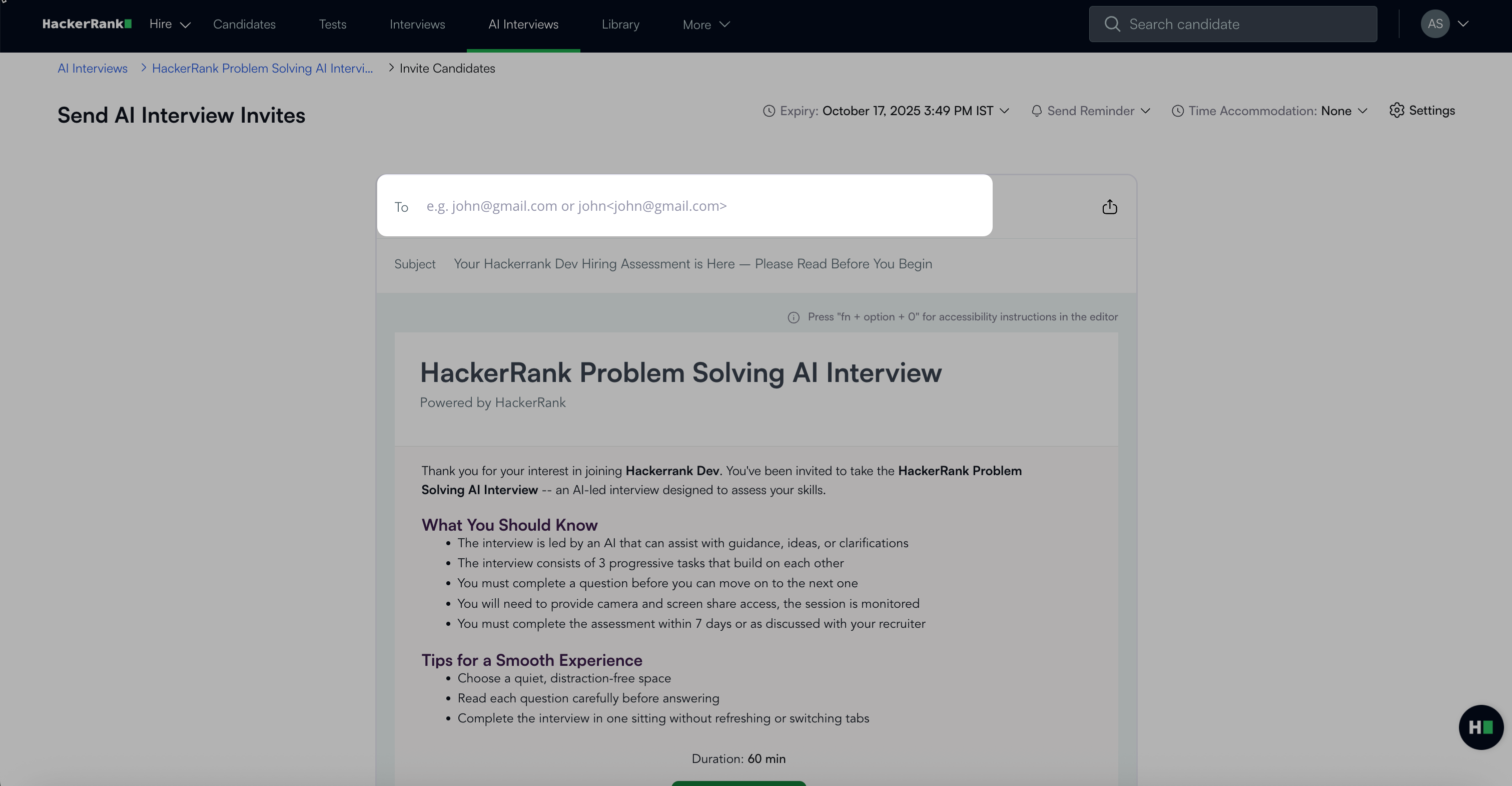
Utiliza uno de los siguientes formatos:
Sólo direcciones de correo electrónico: evanbrown@gmail.com, ethanv@gmail.com
Nombres y direcciones de correo electrónico: Evan Brown <evanbrown@gmail.com>, Ethan <ethanv@gmail.com>
Invitaciones en masa:
Haz clic en el icono de carga junto al campo Para.
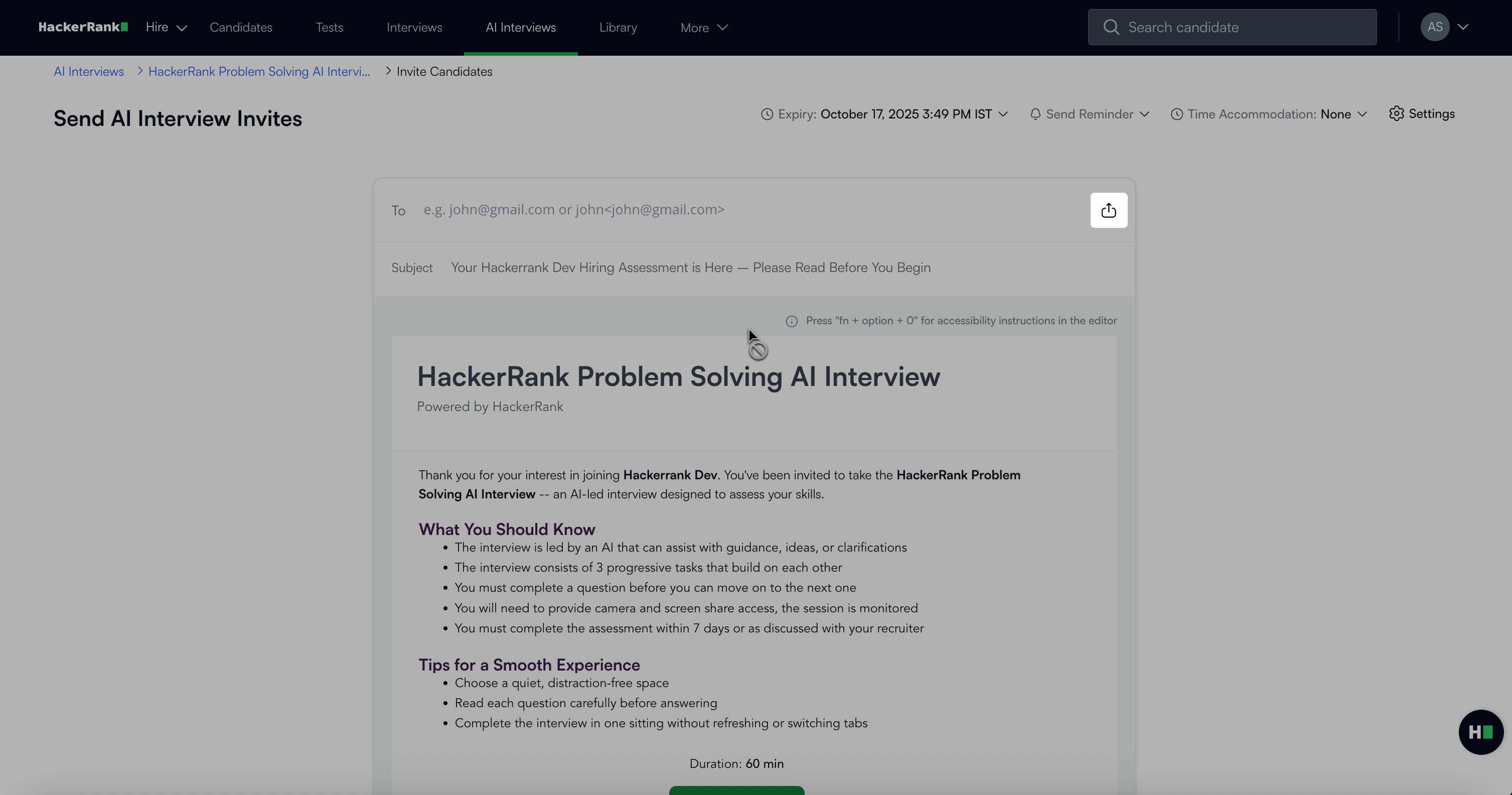
Haz clic en Subir CSV y selecciona tu archivo. Las direcciones de correo electrónico del CSV aparecen automáticamente en el campo Para.
Nota: Un formato de ejemplo de CSV está disponible en la página. El tamaño máximo del archivo es de 2 MB.
Edita la línea de asunto si es necesario.
Establece una fecha de vencimiento para definir cuánto tiempo la invitación de prueba permanece activa.
Haz clic en el desplegable Vencimiento.
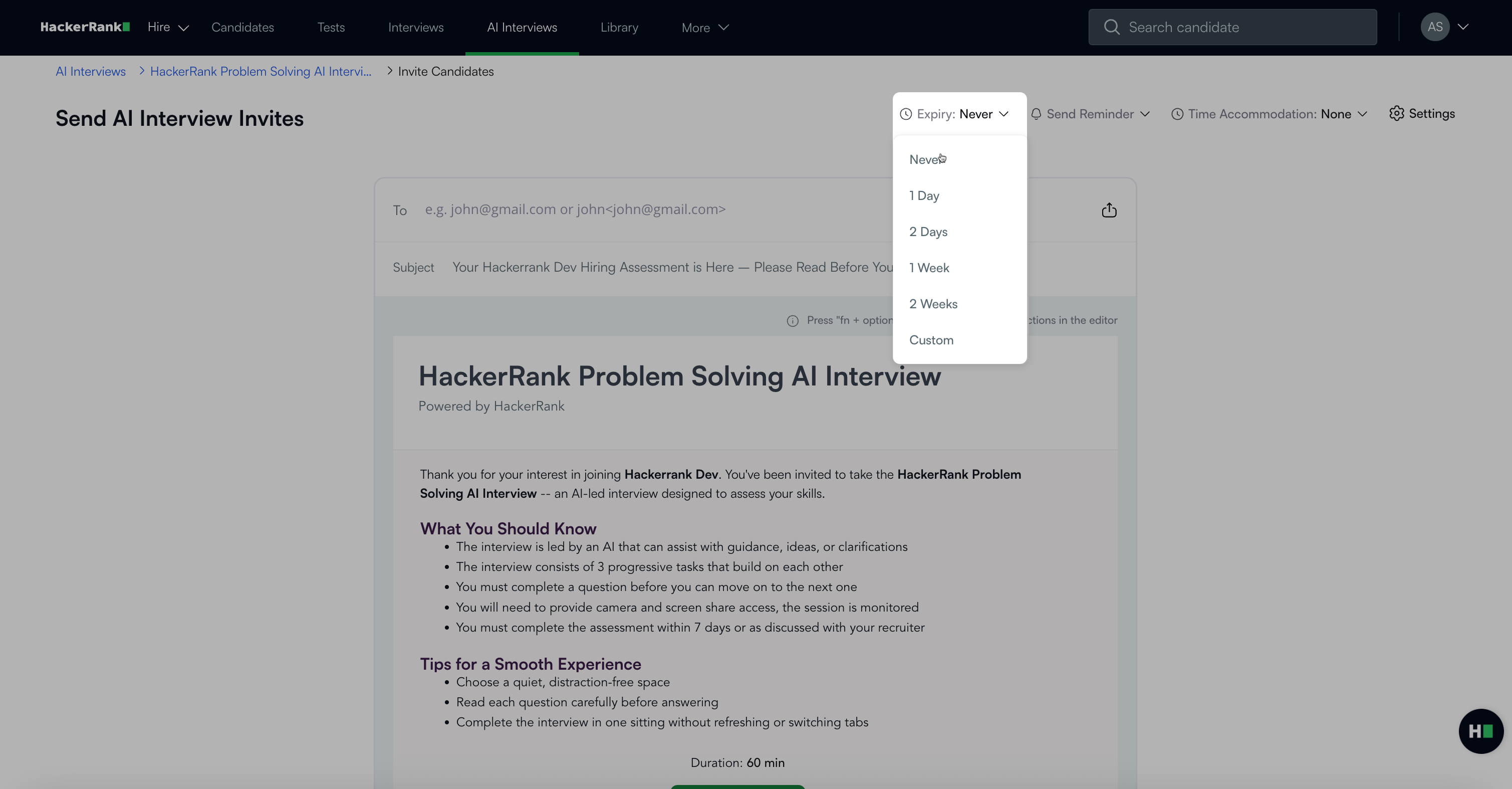
Selecciona una opción de la lista.
Si eliges Personalizado, selecciona la fecha de vencimiento, la hora y la zona horaria, y luego haz clic en Guardar.
Programa correos electrónicos de recordatorio para los candidatos que no hayan comenzado la prueba.
Haz clic en el desplegable Enviar Recordatorio.
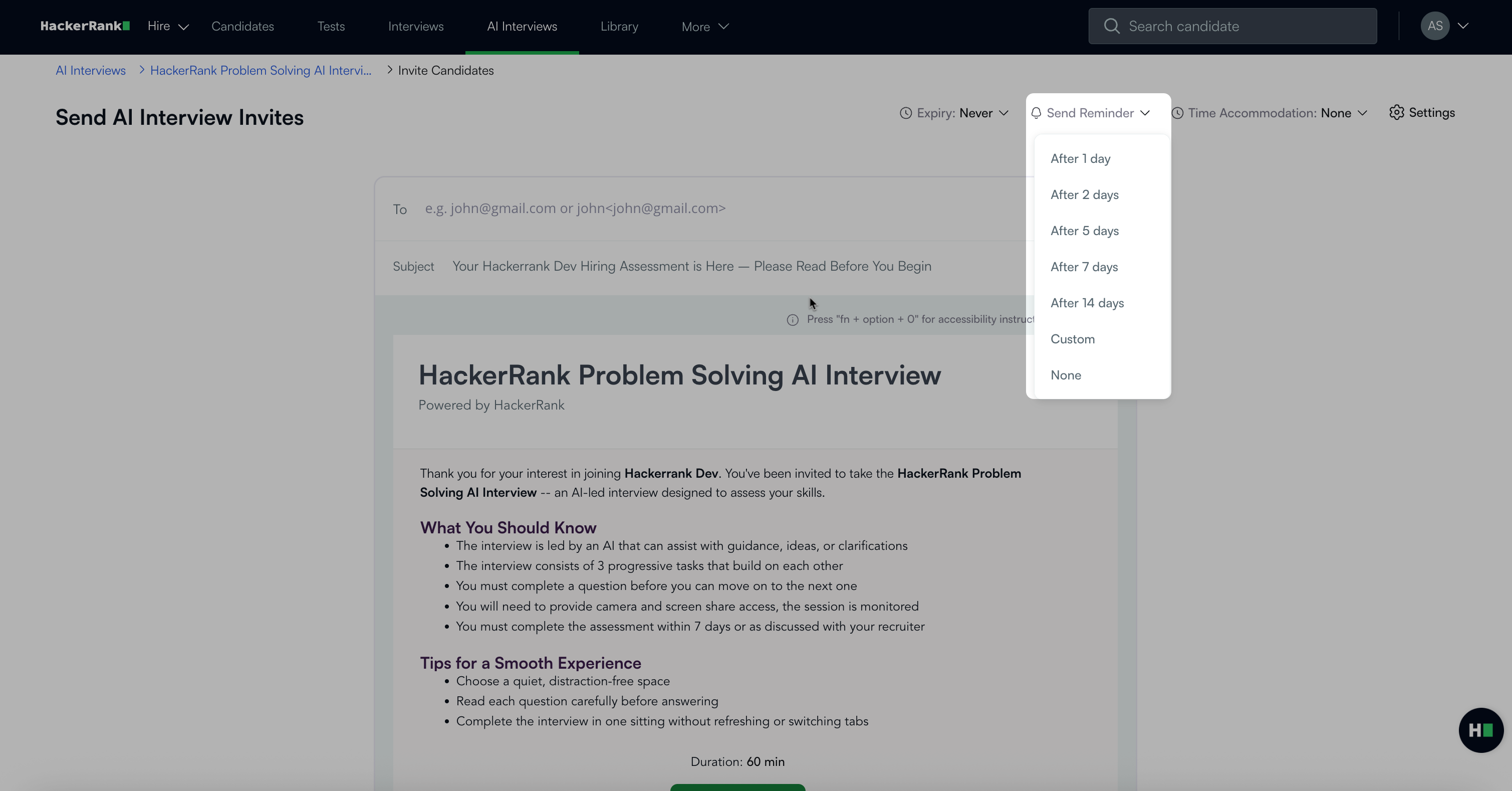
Selecciona una duración de recordatorio de la lista.
Si eliges Personalizado, ingresa el número de días antes de que expire la invitación y luego haz clic en Guardar.
Extiende la duración de la prueba si es necesario.
Haz clic en el desplegable Tiempo de Acomodación.
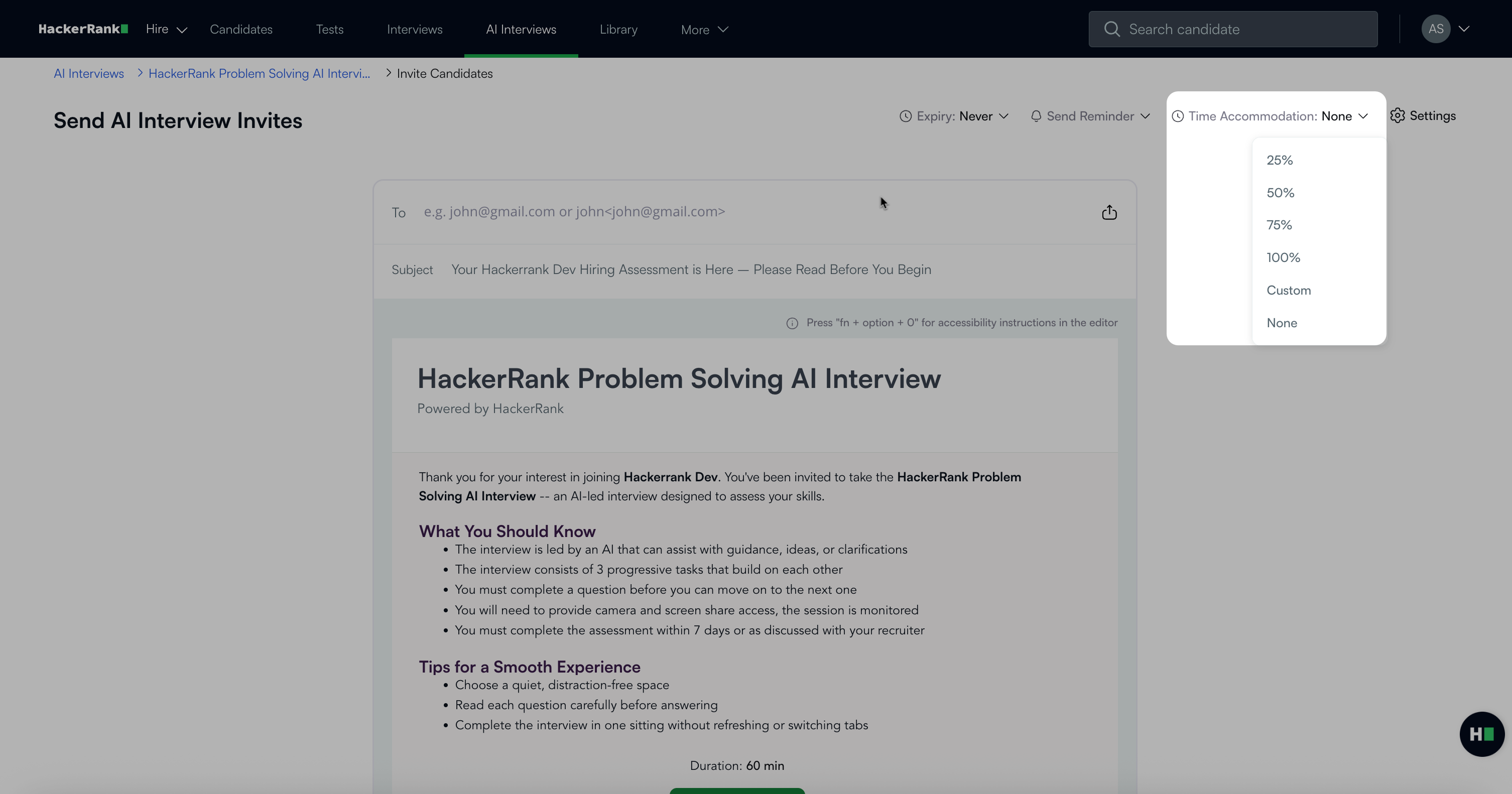
Elige una de las siguientes opciones:
Selecciona 25%, 50%, 75%, 100% o Ninguno para extender la duración de la prueba.
Selecciona Personalizado para establecer un porcentaje personalizado:
Ingresa un porcentaje en múltiplos de cinco.
Haz clic en Guardar.
Configura opciones adicionales de correo electrónico:
Haz clic en Configuraciones en la esquina superior derecha.
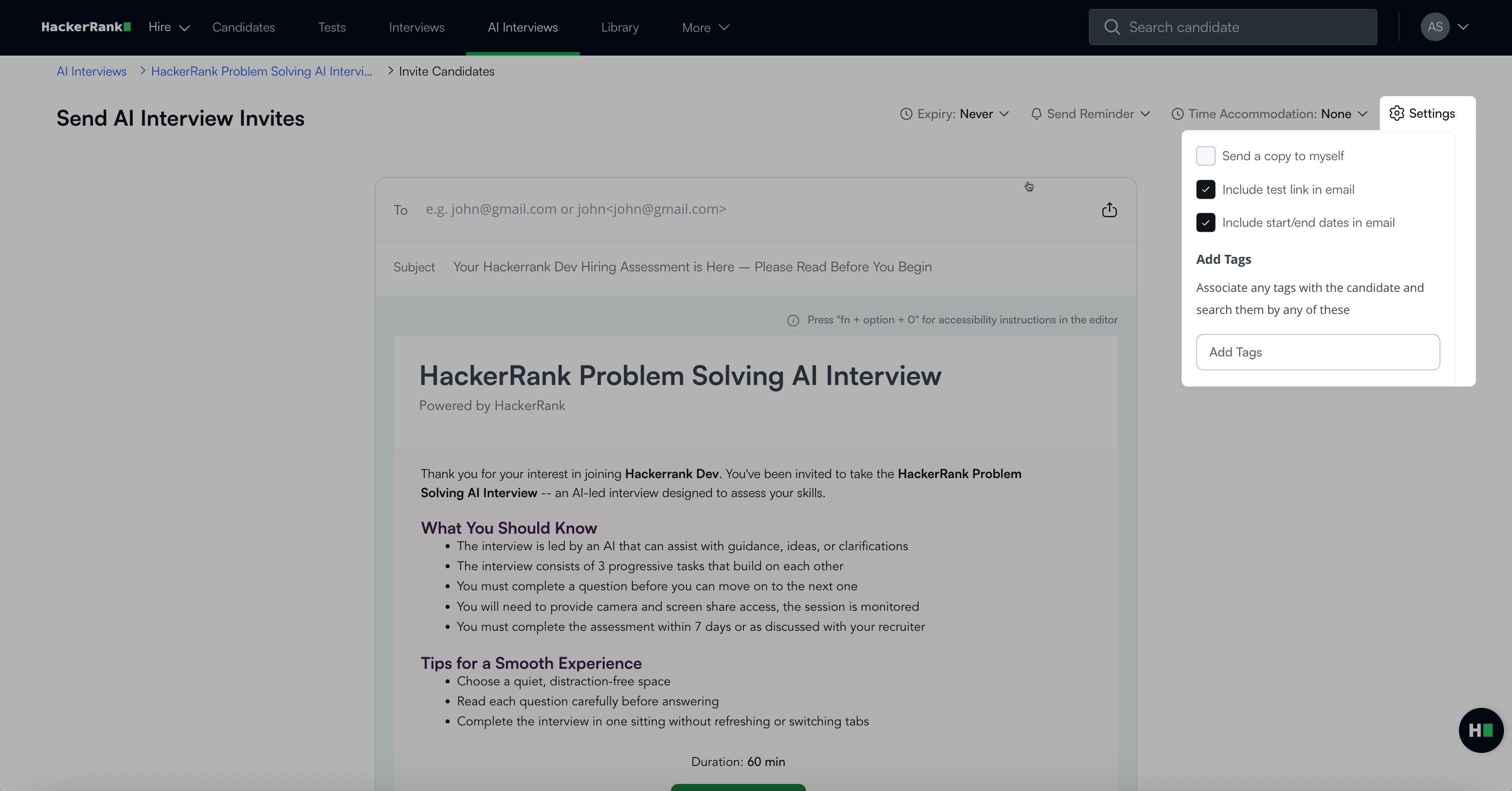
Selecciona las casillas de verificación para las opciones que deseas:
Enviar una copia a mí mismo: Recibe una copia del correo de invitación.
Incluir enlace de prueba en el correo: Agrega un enlace de prueba en el correo del candidato.
Incluir fechas de inicio/vencimiento en el correo: Muestra los detalles de inicio y vencimiento de la prueba en el correo.
Nota: Las opciones Incluir enlace de prueba en el correo, y incluir fechas de inicio/vencimiento en el correo están seleccionadas por defecto.
Ingresa etiquetas en Agregar Etiquetas para categorizar a los candidatos. Las etiquetas te ayudan a buscar y filtrar candidatos más tarde.
Haz clic en Enviar Invitación.
Los candidatos reciben una invitación por correo electrónico y pueden realizar la Entrevista de IA a su conveniencia.
Experiencia del candidato
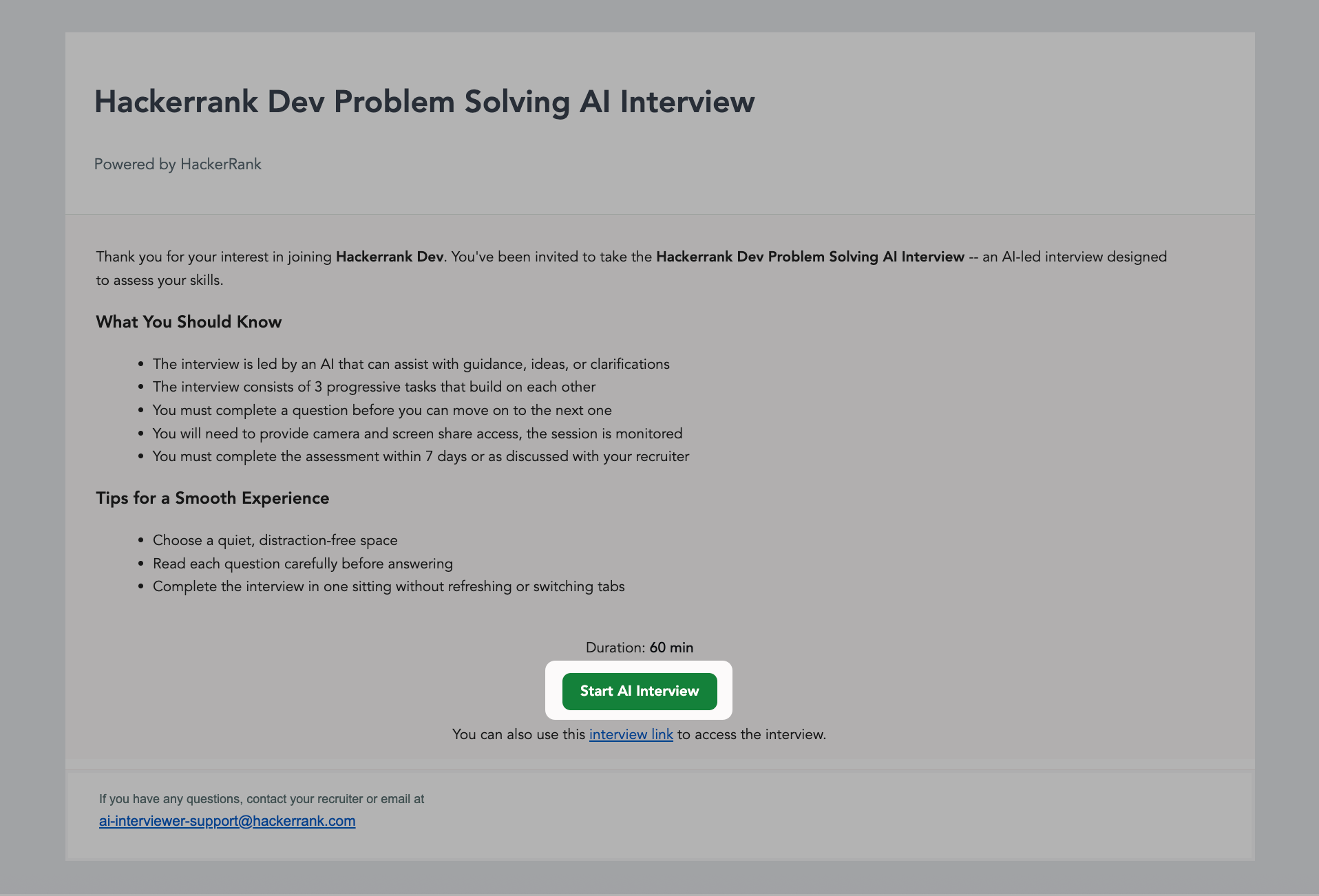
El candidato recibe un correo electrónico del Equipo de Contratación con instrucciones para comenzar la entrevista.
El candidato hace clic en Iniciar Entrevista de IA para comenzar. El entrevistador de IA saluda al candidato y lo guía a través de la siguiente configuración:
Proporcionar datos personales
Leer instrucciones
Permitir acceso a la cámara y compartir pantalla
Completar una verificación de múltiples monitores
Después de la configuración, el candidato ingresa en modo pantalla completa para comenzar la entrevista.
Nota: La Entrevista de IA solo funciona en modo pantalla completa.
El entrevistador de IA presenta una pregunta de codificación y pide al candidato que explique su enfoque. El candidato responde al entrevistador usando entrada de voz o escribiendo su respuesta en el chat.
Cuando esté listo, el candidato escribe código en el editor integrado en el lado derecho de la pantalla.
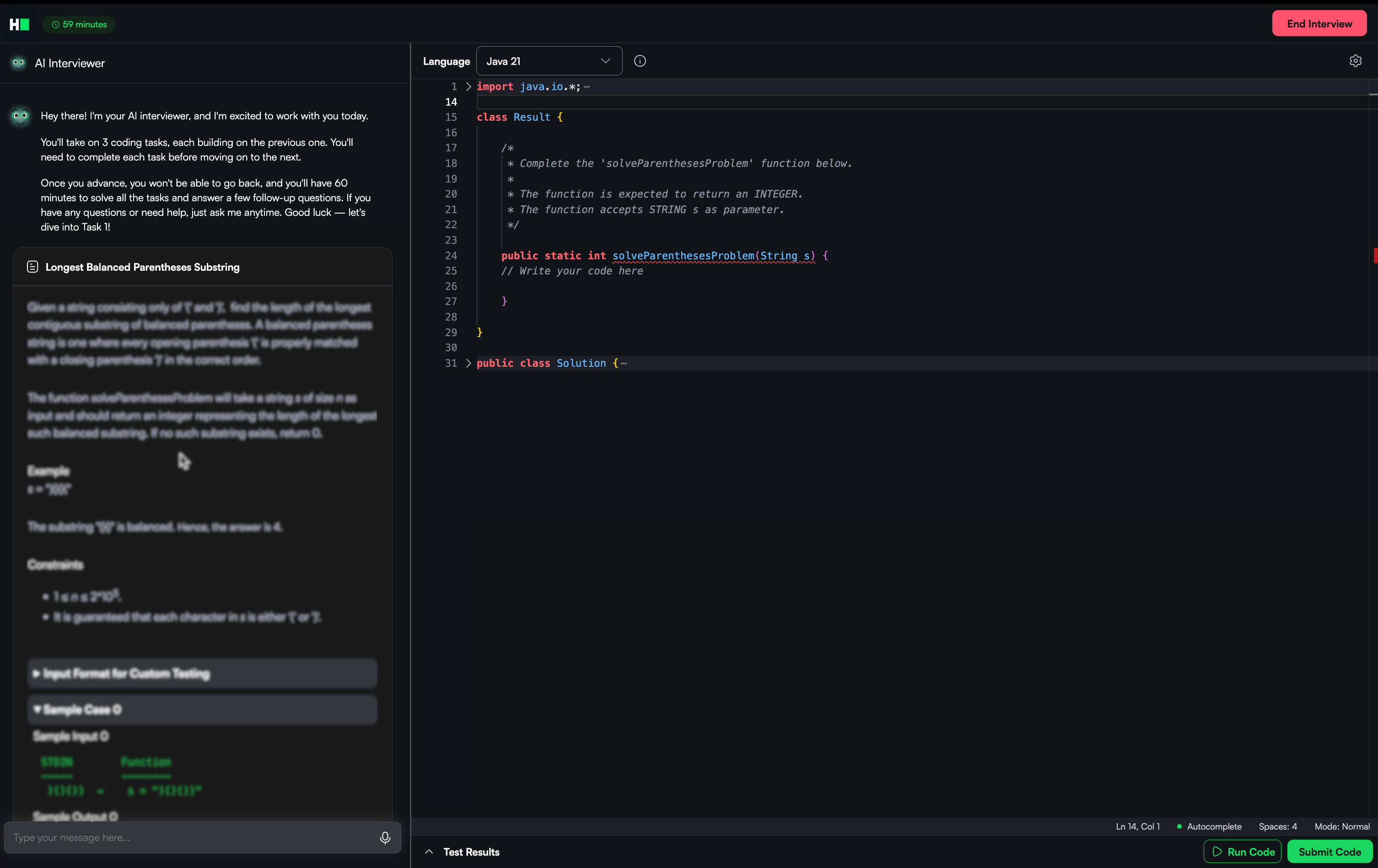
Si el candidato se queda atascado, puede solicitar pistas o ayuda al entrevistador de IA. El entrevistador de IA proporciona ayuda direccional y no ofrece solución completa, código o pseudocódigo.
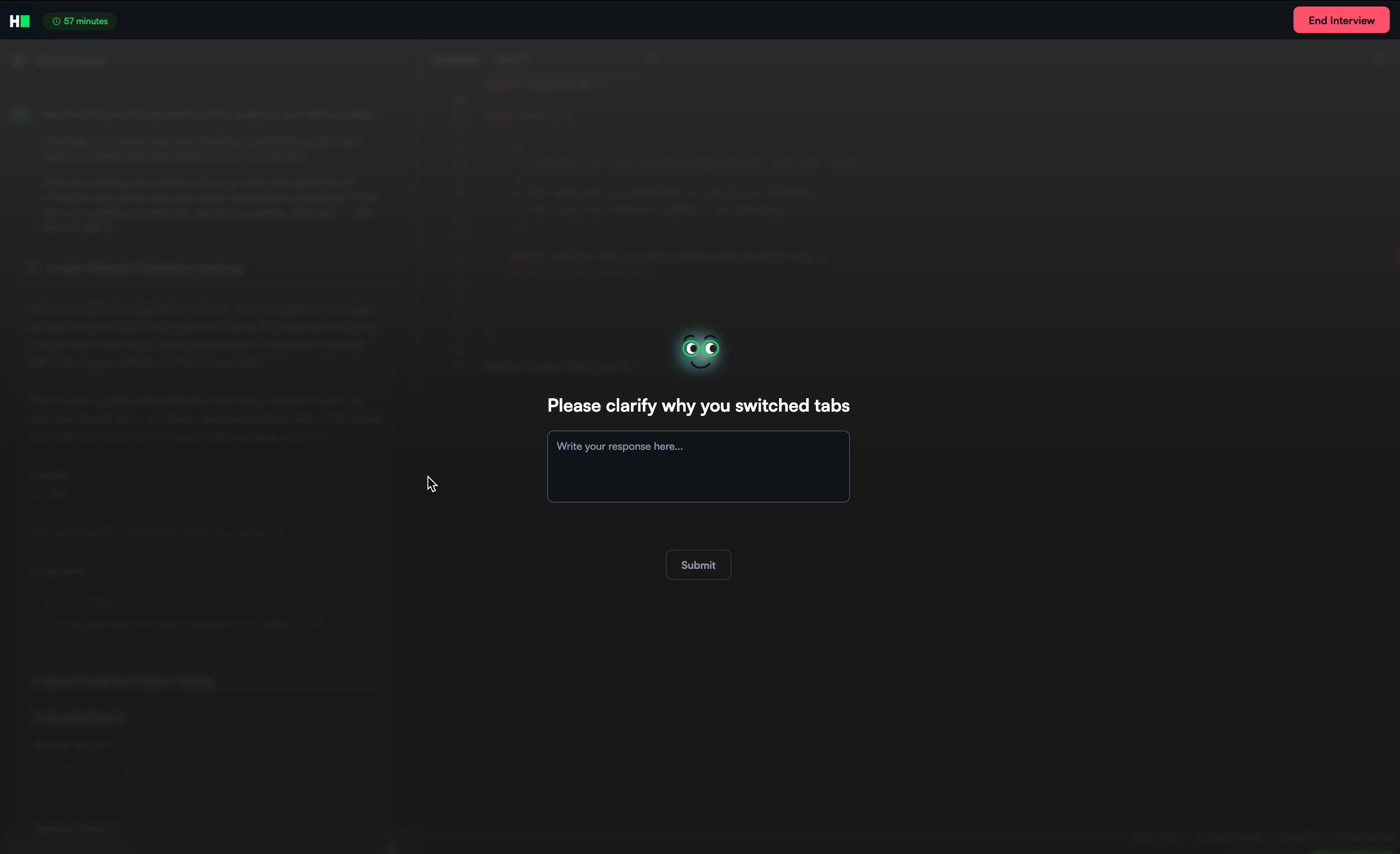
El entrevistador de IA monitorea el comportamiento durante la entrevista. Si el candidato cambia de pestaña, sale de pantalla completa, o no es visible en la cámara durante un período, se muestra un mensaje de advertencia solicitándole que regrese a la entrevista.
Después de que el candidato responda la primera pregunta, el entrevistador de IA presenta un problema más complejo con restricciones o condiciones adicionales.
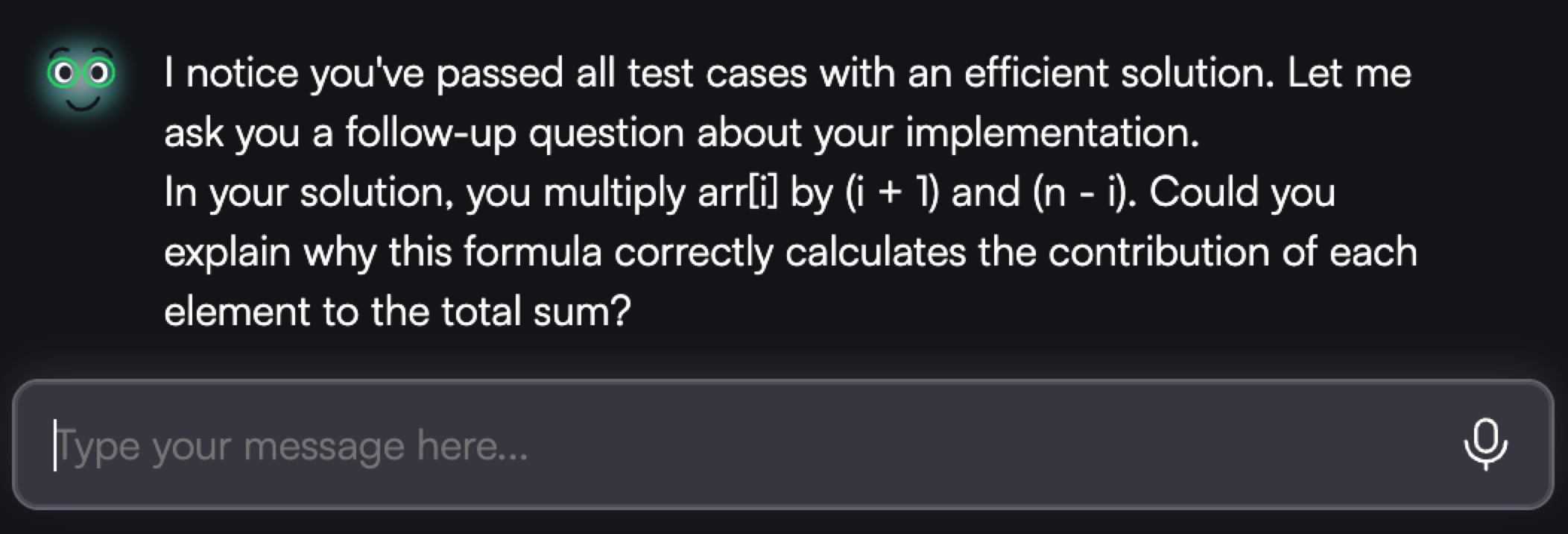
El entrevistador de IA hace preguntas de seguimiento similares a las de un entrevistador humano. El entrevistador de IA rastrea el tiempo restante, cada ejecución de código y los casos de prueba que pasan en cada ejecución. Usando este contexto, el entrevistador de IA identifica dónde el candidato tiene dificultades y profundiza en esas áreas con seguimientos específicos.
Después de completar todas las preguntas, el candidato selecciona Finalizar Entrevista para salir de la entrevista.