Questions d'ingénieur Front-end, Back-end, Full-stack, Mobile et QA
Last updated: October 28, 2026
Les questions de projet HackerRank vous aident à évaluer les candidats dans des environnements de développement réalistes basés sur des projets. Les candidats travaillent avec des bases de code multi-fichiers qui simulent le développement logiciel du monde réel, facilitant ainsi l'évaluation de leurs compétences pratiques.
Chaque question de projet fournit un environnement de développement intégré (IDE) complet où les candidats peuvent écrire, exécuter et tester leur code en ligne ou hors ligne.
Avantages clés
HackerRank offre les avantages suivants pour les types de questions de projet front-end, back-end, full-stack, mobile et ingénieur QA :
Notation automatique :
Prend en charge la notation automatisée basée sur le nombre de cas de test unitaires réussis.
Permet une logique de notation personnalisée définie par le rédacteur de la question.
Initialisation de projet transparente :
Fonctionne sur n'importe quelle pile prise en charge par Ubuntu.
Permet aux rédacteurs de questions de télécharger des répertoires de projet pré-initialisés.
IDE web préconfiguré :
Supprime le besoin de configurer un environnement local.
Propose un IDE entièrement configuré avec navigation de fichiers, accès au terminal et prise en charge de l'exécution.
Signaux de compétences renforcés :
Évalue la capacité des candidats à gérer des scénarios complexes et à créer des applications évolutives.
Mesure l'adaptabilité aux environnements prédéfinis.
Évalue la capacité à écrire et exécuter des tests.
Reflète la capacité des candidats à travailler dans des environnements collaboratifs, multi-technologies.
Mesure la capacité à évaluer et améliorer la qualité du code.
Environnements et frameworks pris en charge
Le tableau ci-dessous montre les environnements et cadres pris en charge.
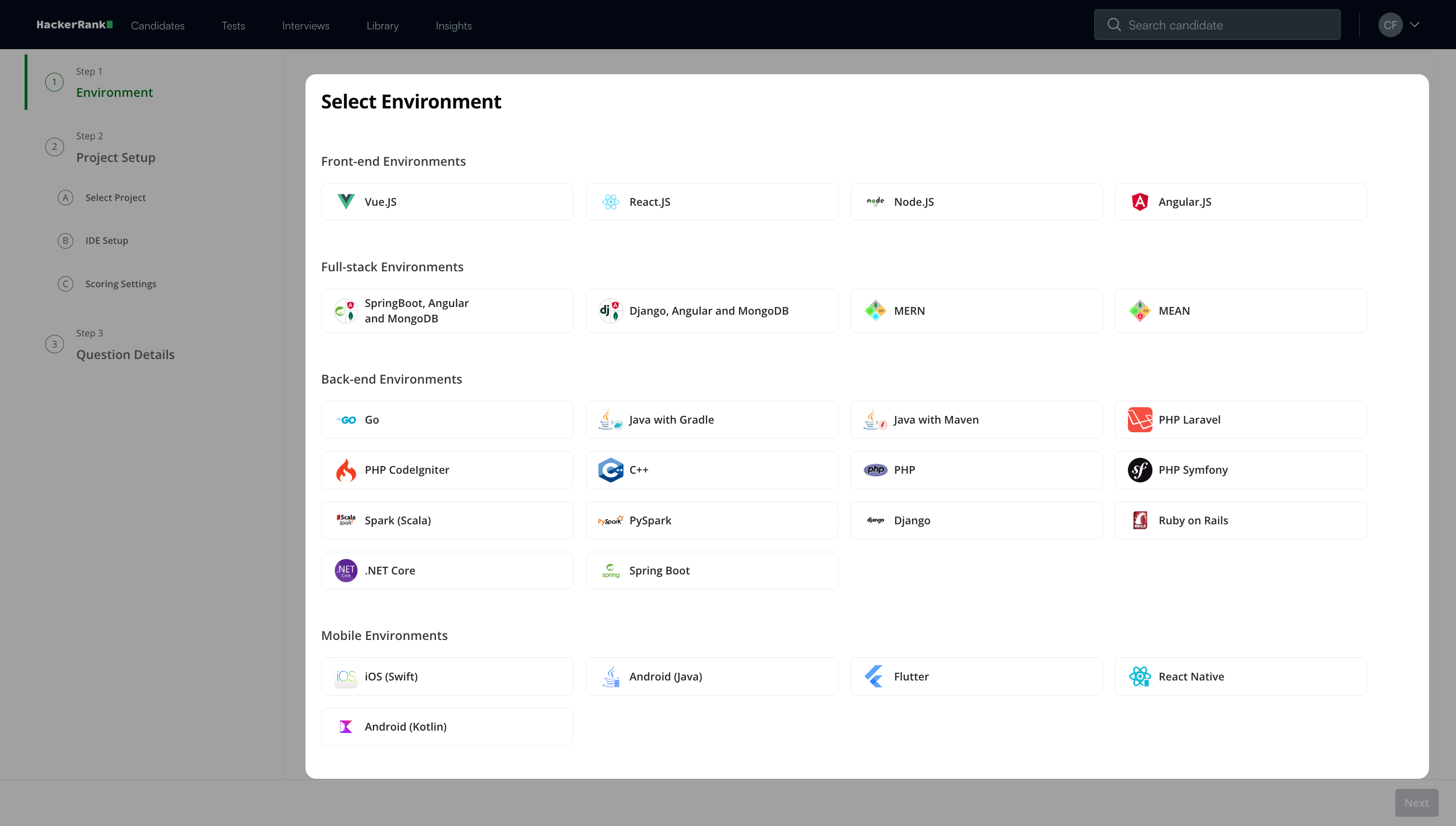
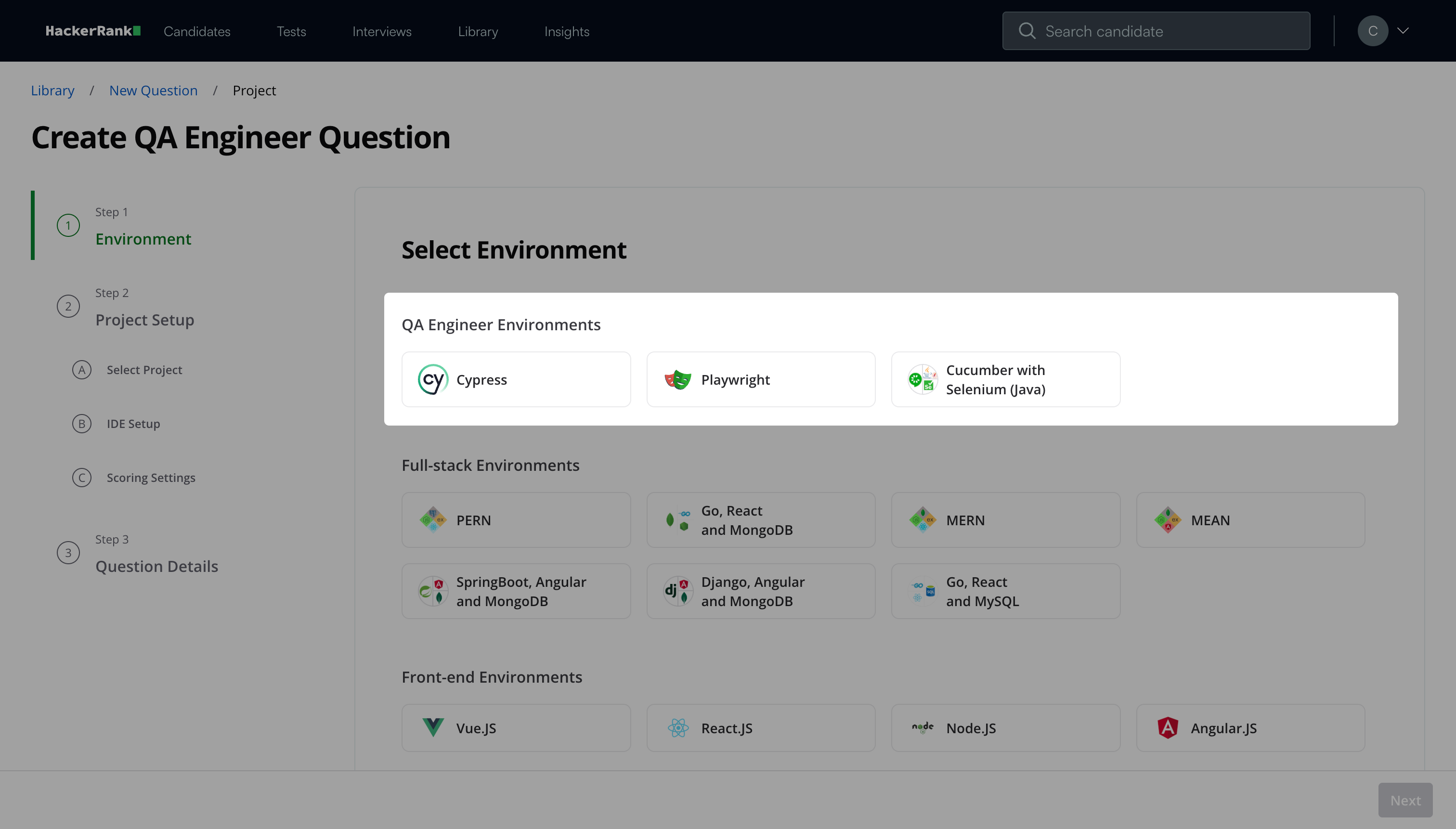
Type | Technologies prises en charge |
Front-End | Vue.js, Node.js, Angular.js, React.js |
Back-End | Go, Java (Gradle/Maven), PHP (Laravel, CodeIgniter, Symfony), C++, Spark (Scala), PySpark, Django, Ruby on Rails, .NET Core, Spring Boot |
Full-Stack | Spring Boot–Angular–MongoDB, Django–Angular–MongoDB, MERN, MEAN |
Mobile | iOS (Swift), Android (Kotlin/Java), Flutter, React Native |
Ingénieur QA | Cypress, Playwright, Cucumber avec Selenium (Java) |
Pour plus d'informations, voir 📄 Environnement d'exécution.
Création de questions d'ingénieur front-end, back-end, full-stack, mobile et QA
Pour créer une question Front-end, Back-end, Full-stack ou Mobile :
Connectez-vous à votre HackerRank for Work compte en utilisant vos identifiants.
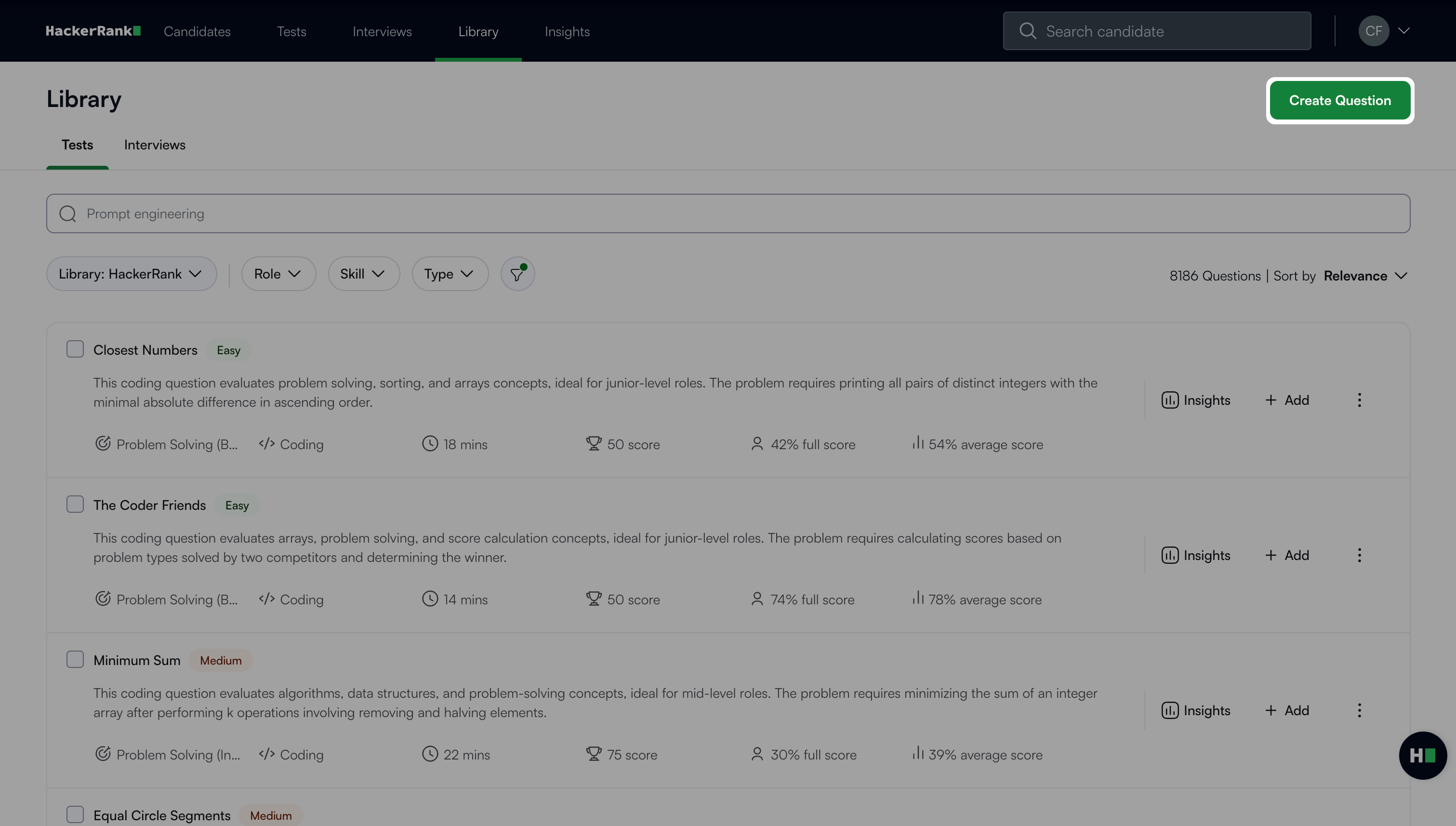
Allez à l'Bibliothèque onglet.
Cliquez sur Créer une question.
Sélectionnez le type de question que vous souhaitez créer sous Projets.
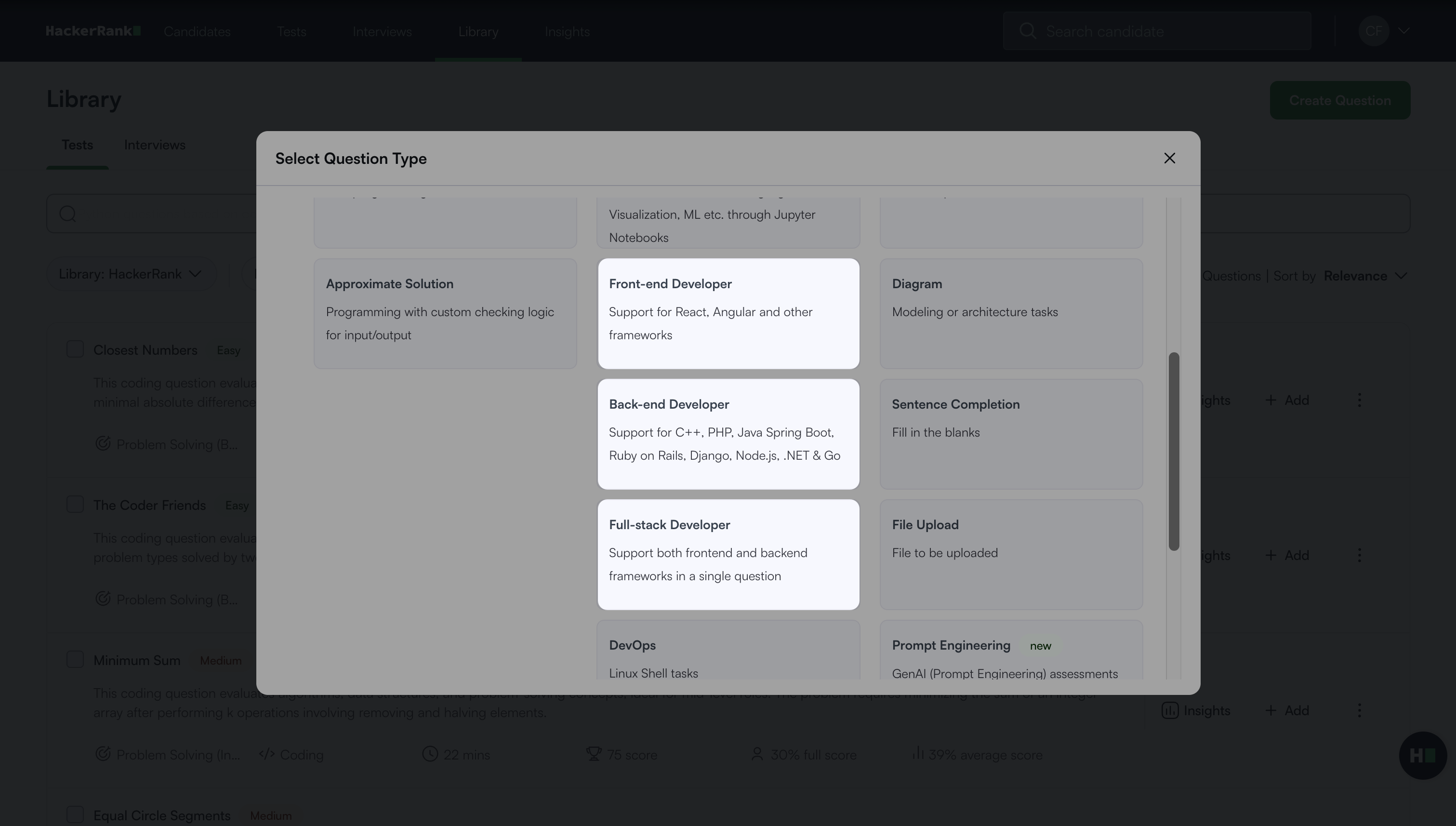
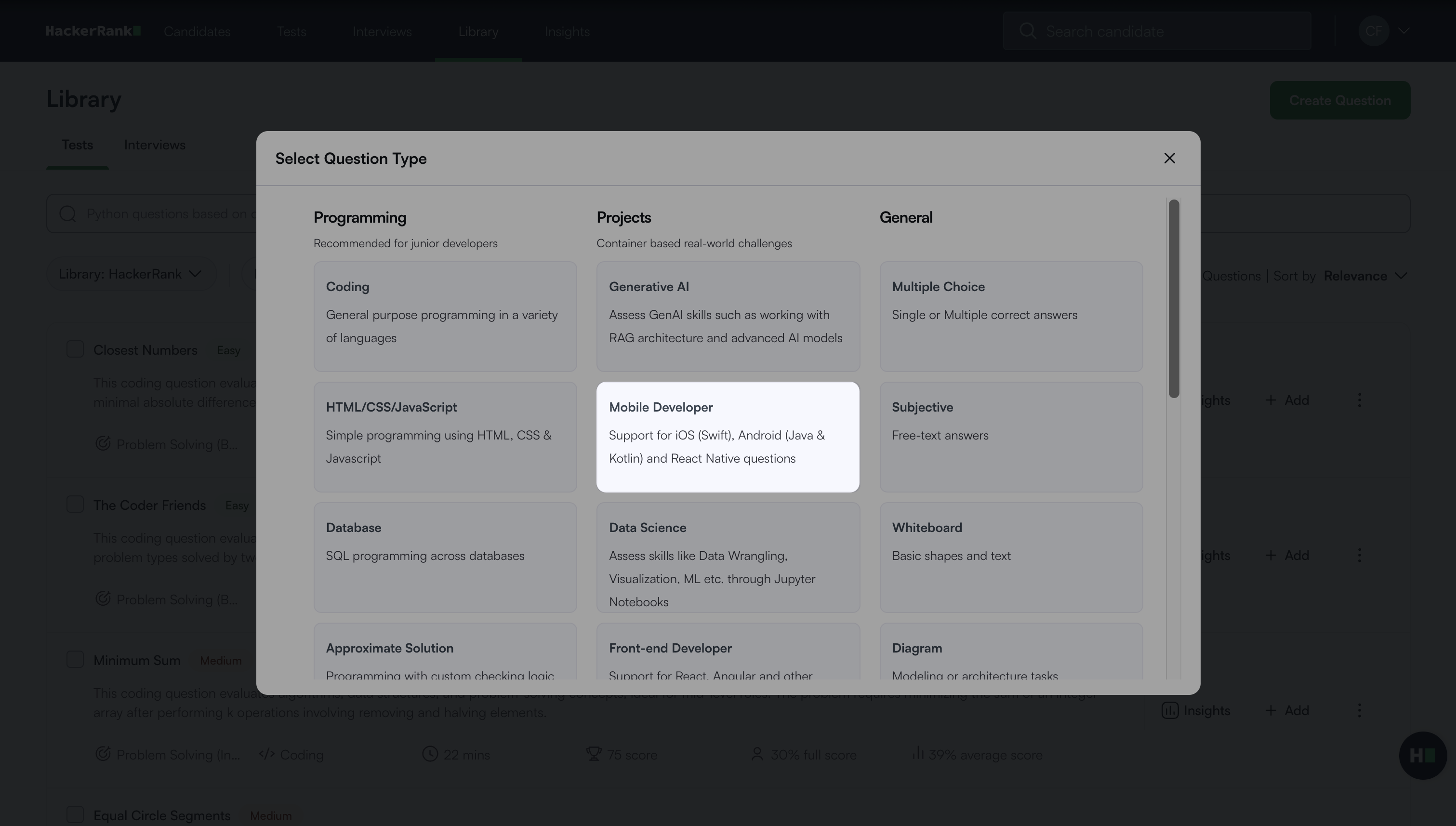
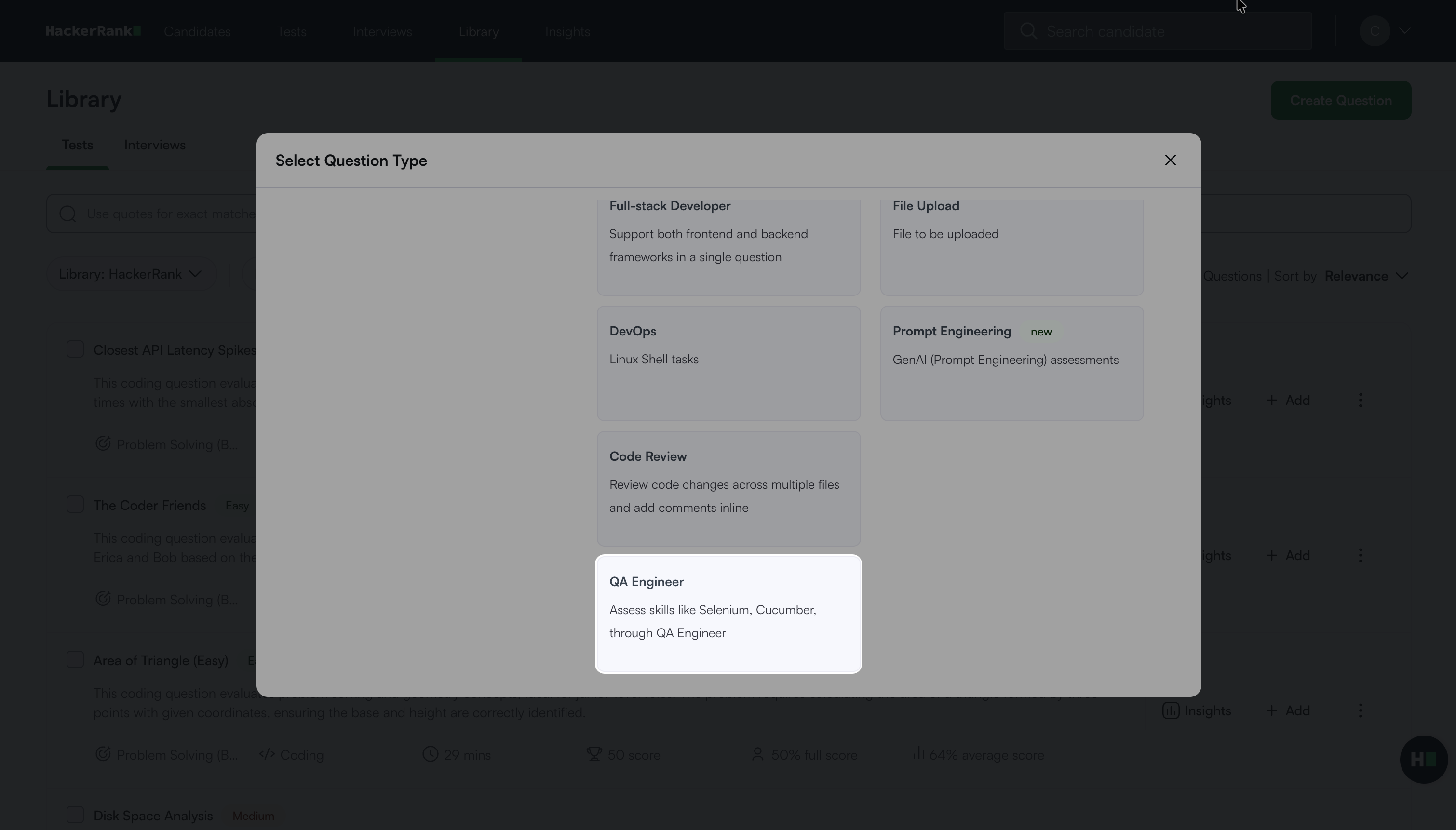
Le flux de création de question s'ouvre avec les trois étapes suivantes.
Étape 1 : Environnement
Sélectionnez l'environnement du projet.


Cliquez Suivant.
Étape 2 : Configuration du projet
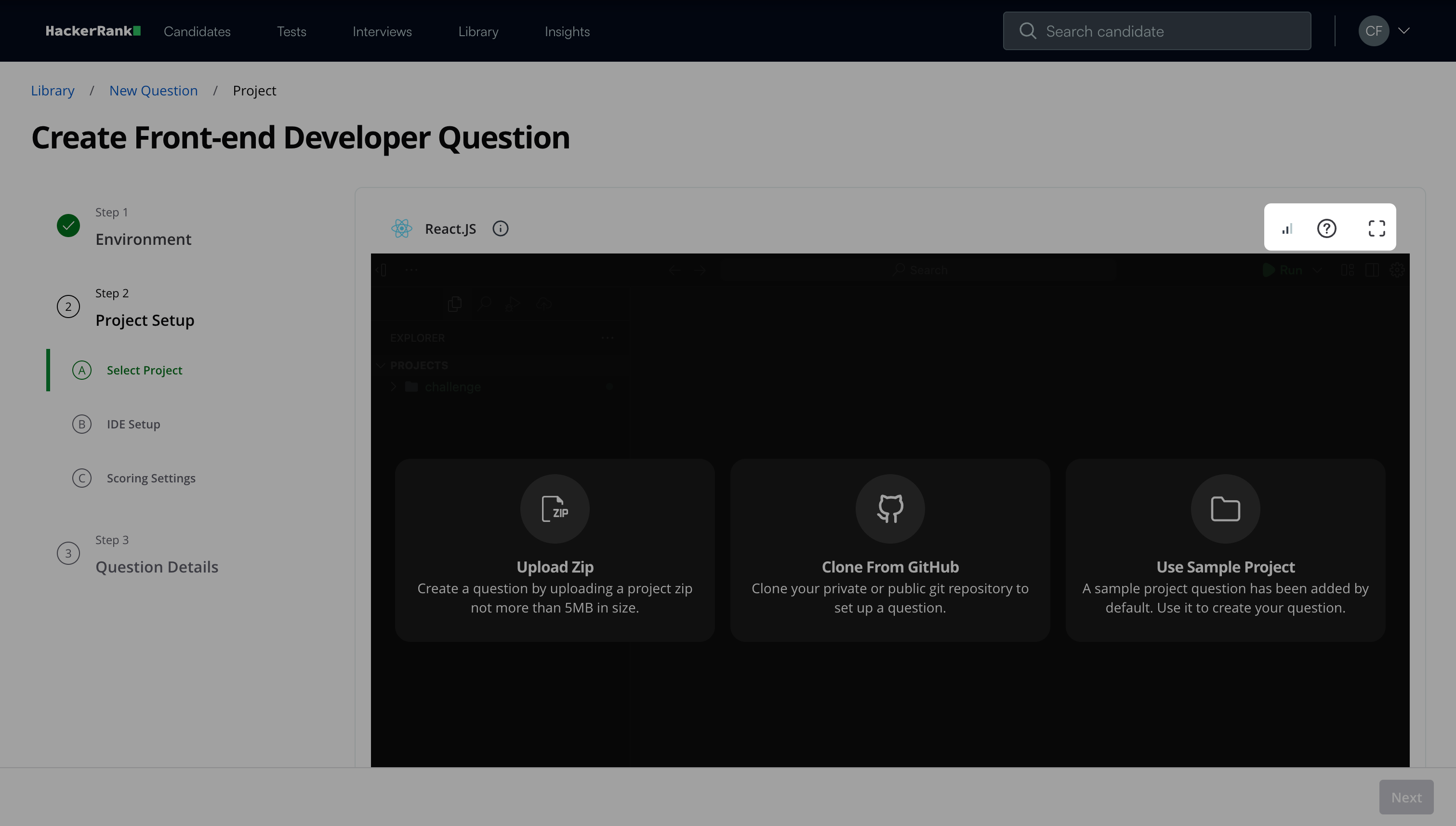
Étape 2A : Sélectionner le projet
Configurez le projet en utilisant l'une des méthodes suivantes :
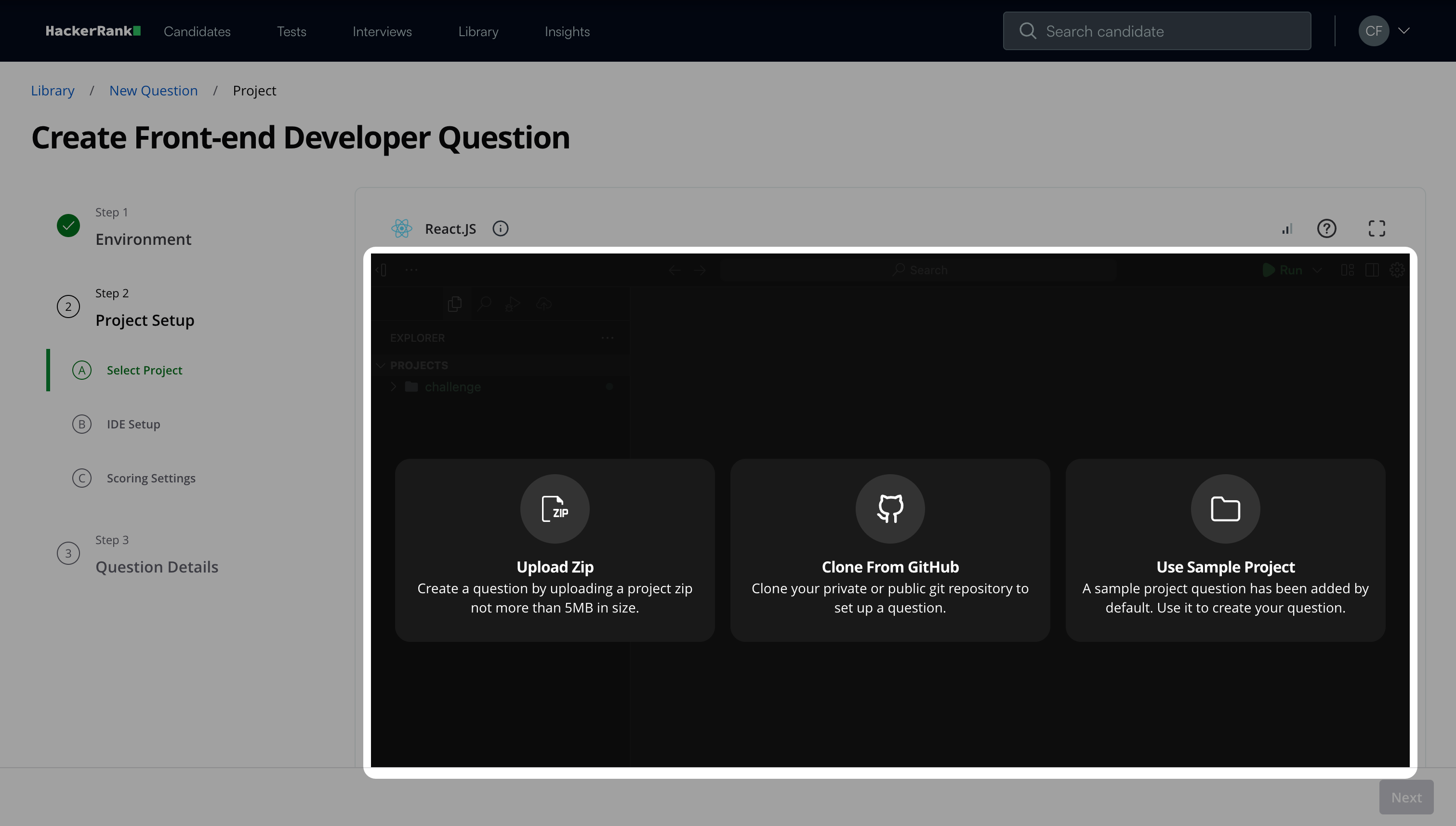
Téléverser le Zip : Téléversez le fichier du projet au format ZIP. La taille du fichier doit être inférieure à 5 Mo.
Cloner depuis GitHub : Clonez le projet depuis votre dépôt Git en fournissant le lien du dépôt. Si le dépôt est privé, l'IDE demande l'autorisation de se connecter au dépôt GitHub à l'aide d'un jeton d'accès unique.
Remarque : HackerRank ne stocke pas vos identifiants GitHub.
Utilisez un projet d'exemple : Sélectionnez un projet d'exemple pour créer votre question.
Remarque : N'utilisez pas de projets d'exemple dans les tests car ils ne sont pas conçus pour évaluer les compétences des candidats.
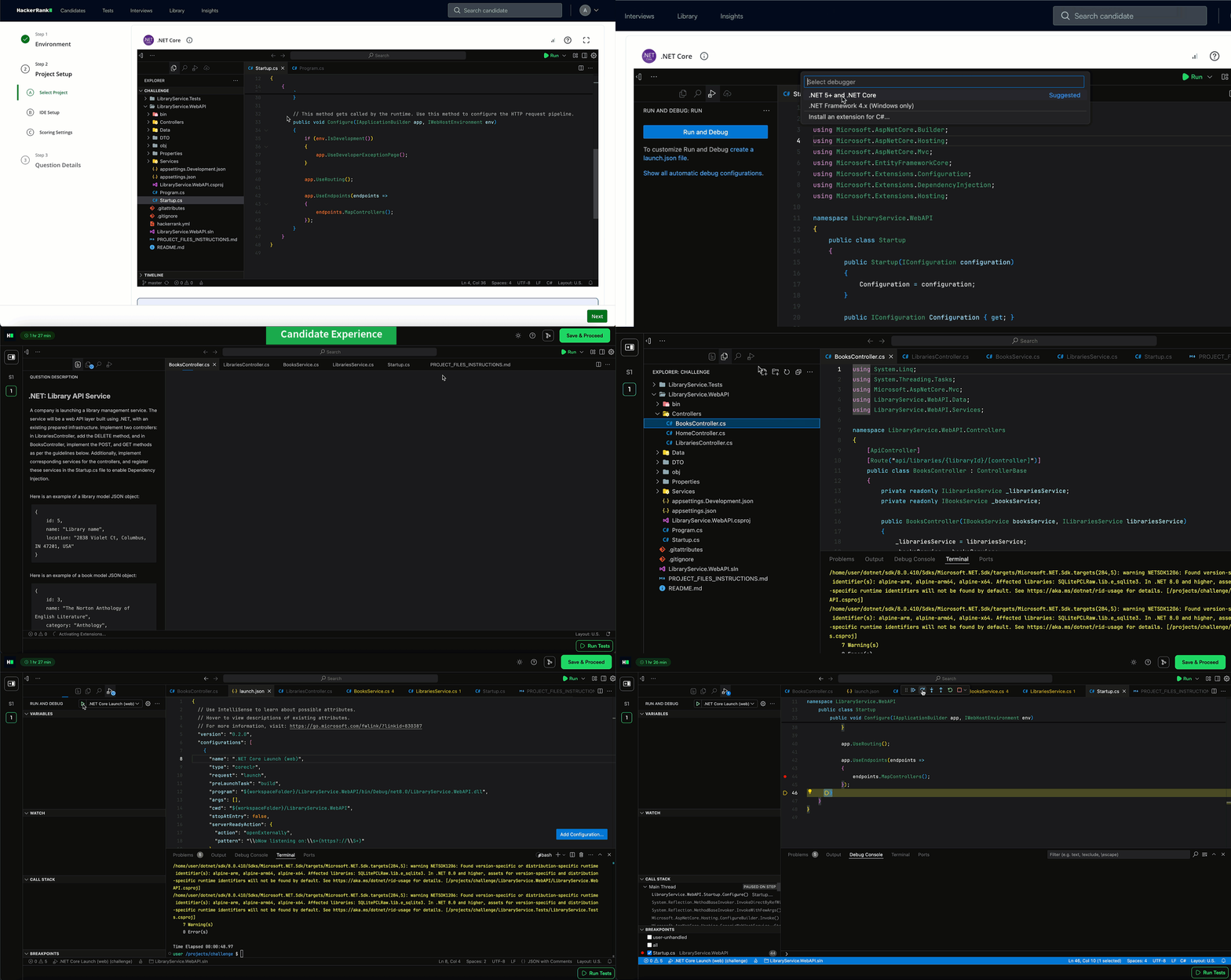
Configurez la prise en charge du débogueur après avoir sélectionné un projet. Le dossier racine du projet stocke tous les fichiers au niveau racine, ce qui simplifie la configuration. Lorsque vous activez le débogueur, il apparaît automatiquement dans l'environnement du candidat, éliminant ainsi le besoin d'une configuration manuelle.
Cliquez Suivant.
Remarque:
Surveillez le Indicateur réseau dans l'IDE pour assurer une connexion stable pendant que vous créez une question de projet. Cliquez sur l'icône d'expansion pour afficher en plein écran. Pour obtenir de l'aide, cliquez sur l'icône d'aide.
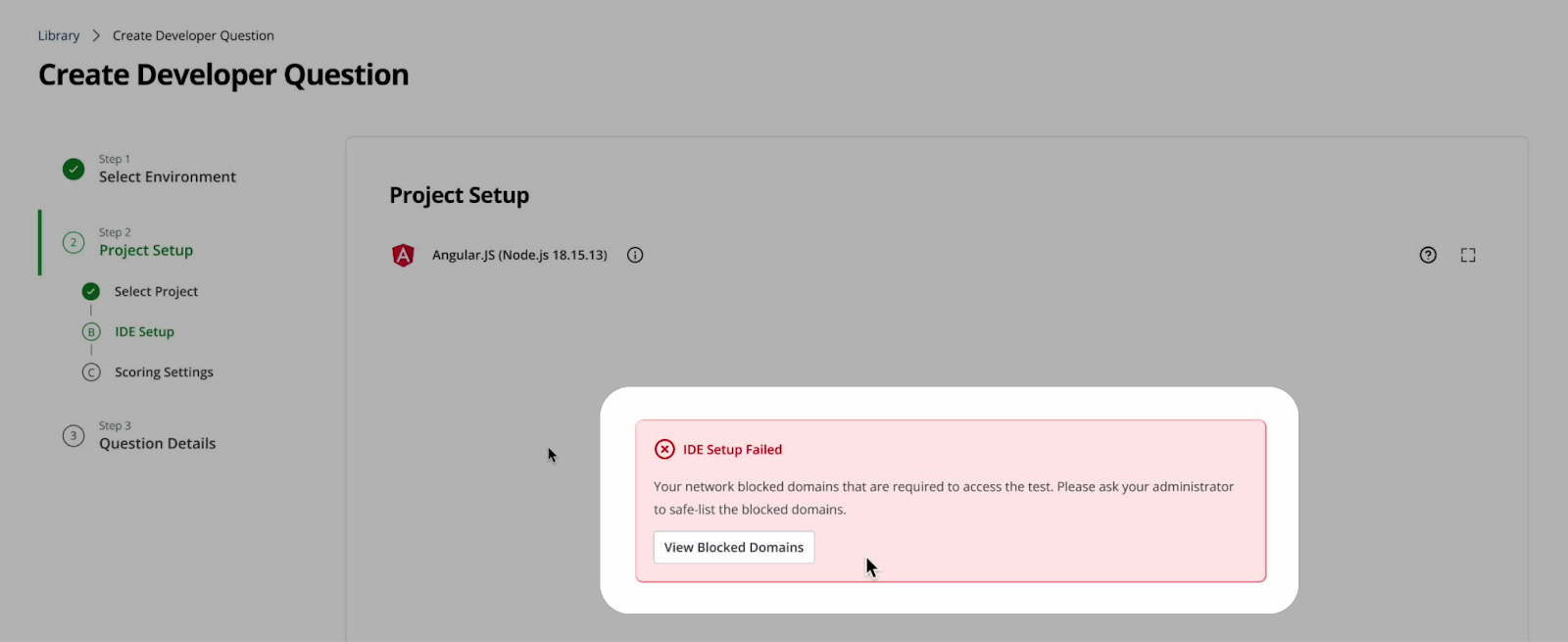
Si votre projet comprend des domaines sur liste noire, l'IDE vous le signale automatiquement. Cliquez sur Voir les domaines bloqués pour voir la liste des URL de domaines bloqués.
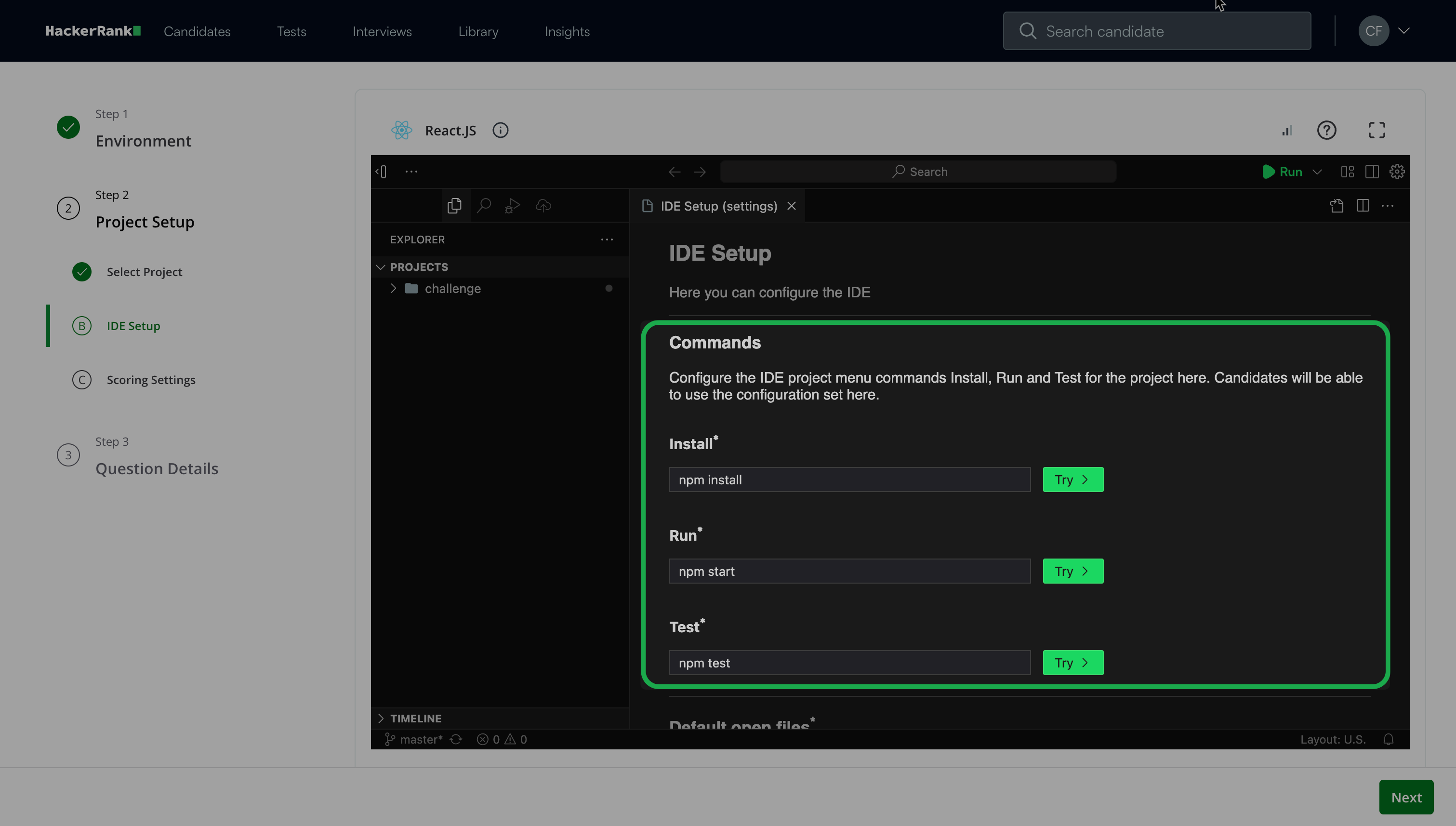
Étape 2B : Configuration de l'IDE
Configurez les commandes du projet IDE pour Installer, Exécuter, et Tester.
Ajoutez des fichiers ouverts par défaut qui apparaissent lorsque les candidats ouvrent l'IDE.
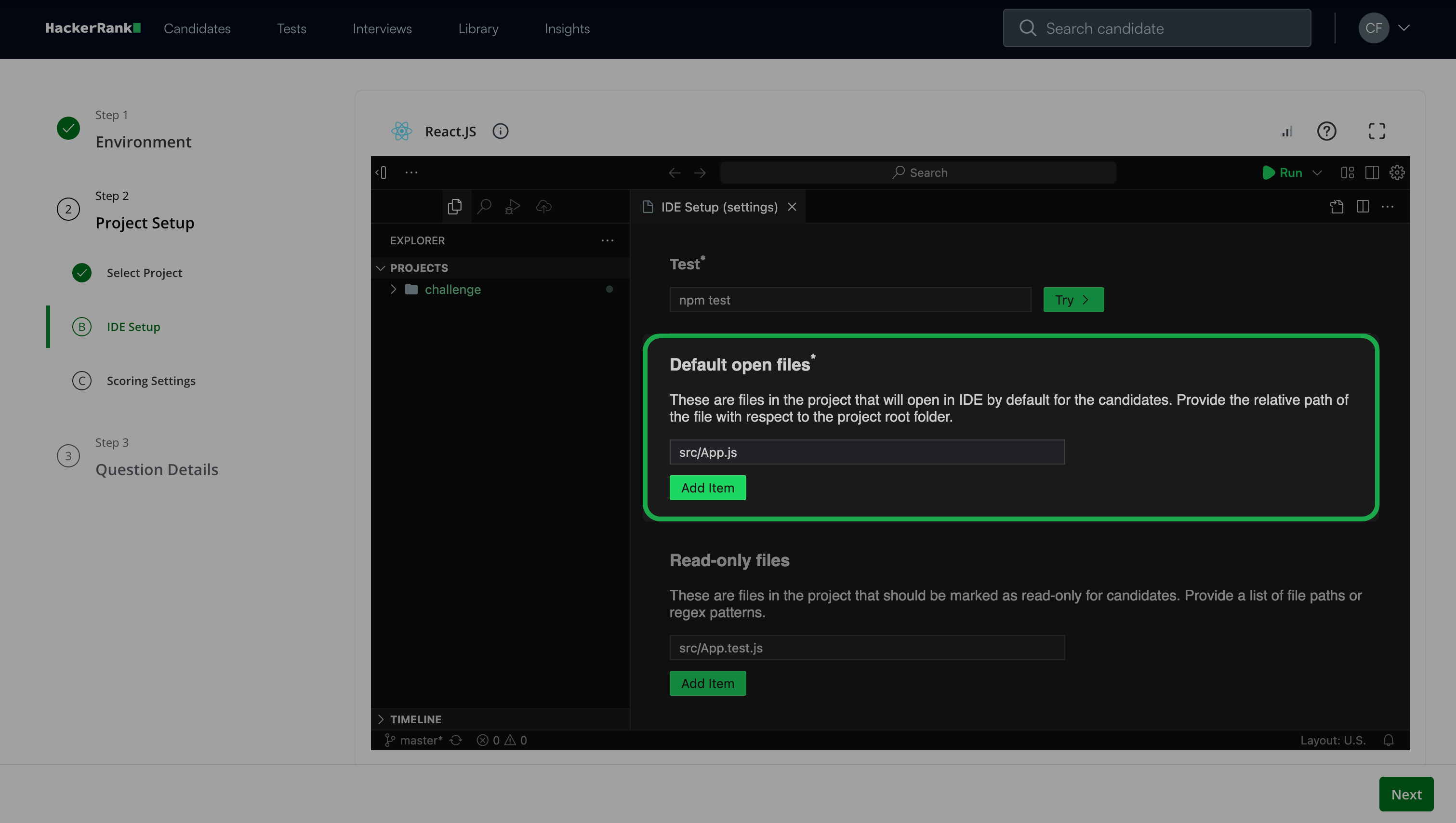
Remarque : Vous pouvez ajouter plusieurs fichiers qui s'ouvrent par défaut lorsque les candidats travaillent sur le projet. Vous devez ajouter au moins un fichier.
(Optionnel) Ajoutez des fichiers en lecture seule que les candidats ne peuvent pas modifier. Par exemple, des cas de test ou des fichiers README.
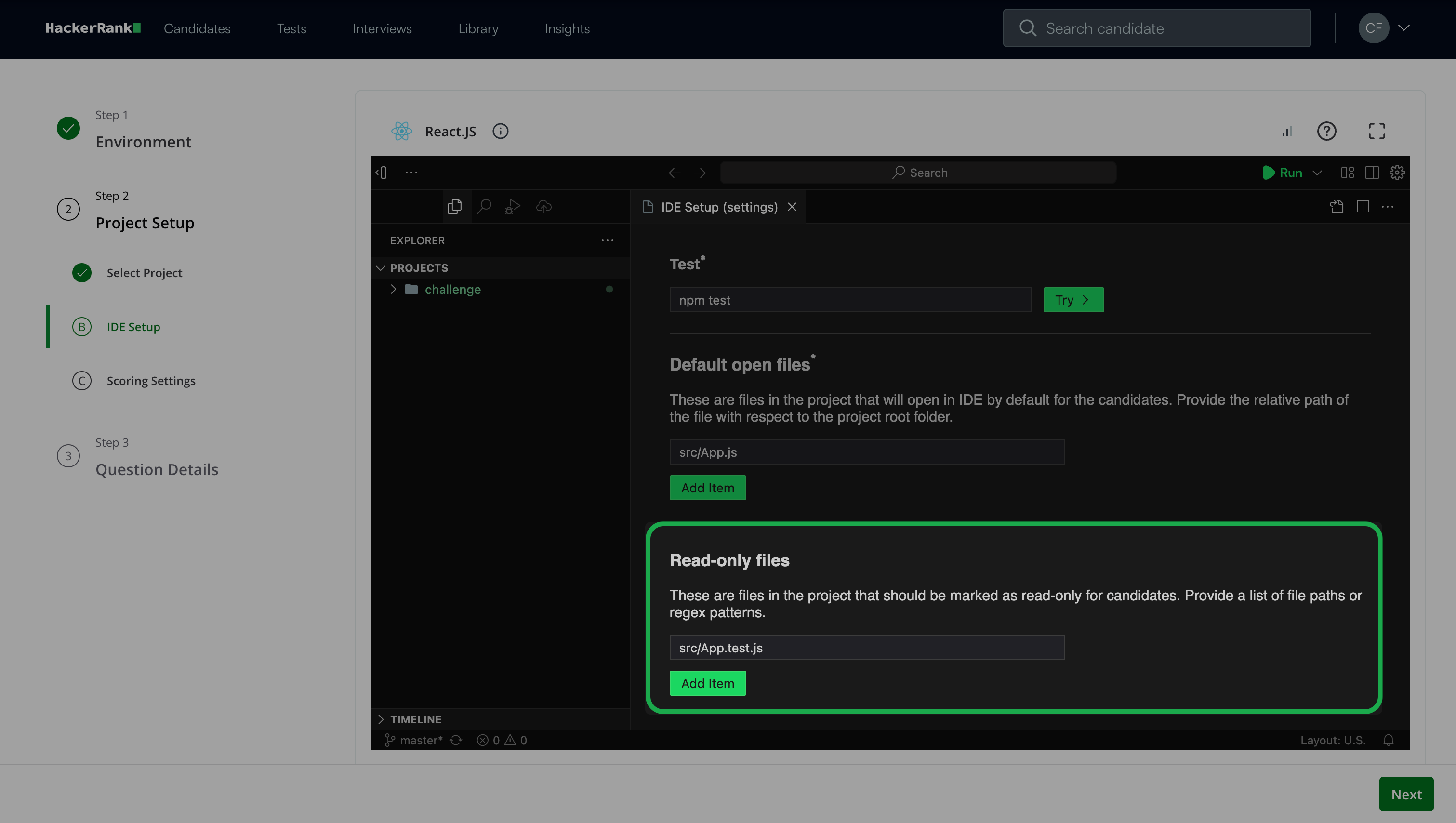
Cliquez sur Suivant.
Étape 2C : Paramètres de notation
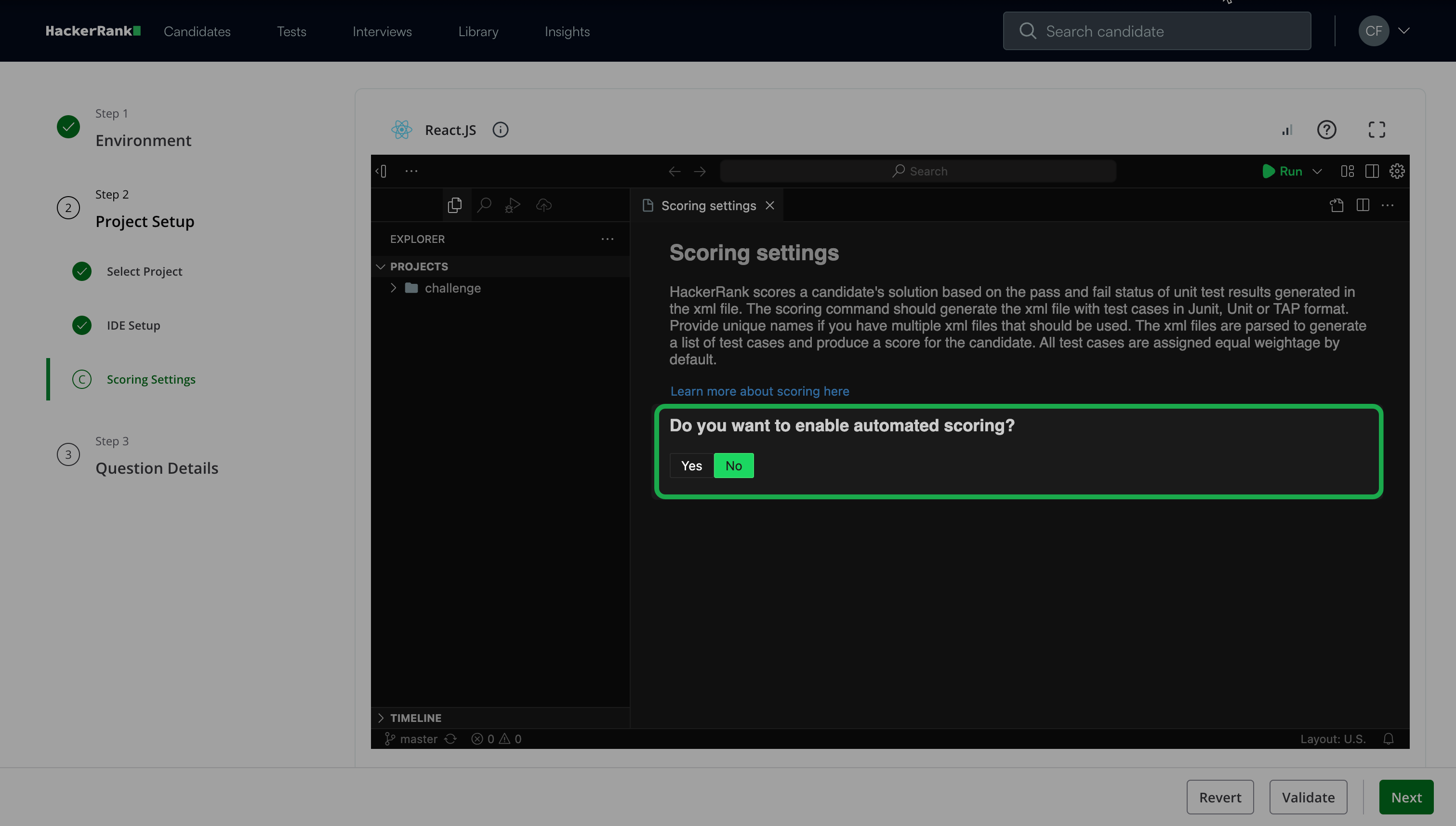
Choisissez d'activer ou non le scoring automatisé.
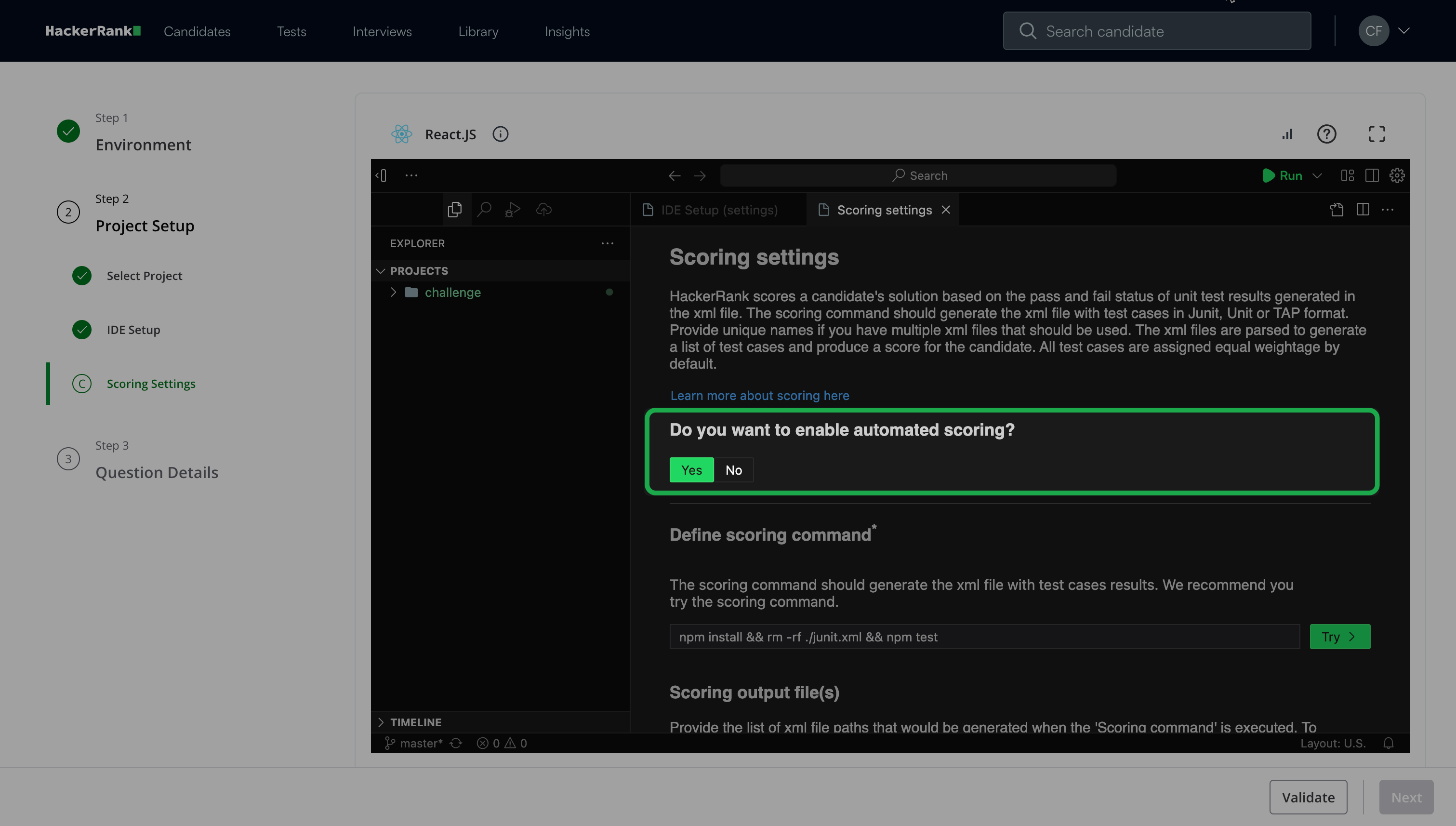
Si vous choisissez Oui :
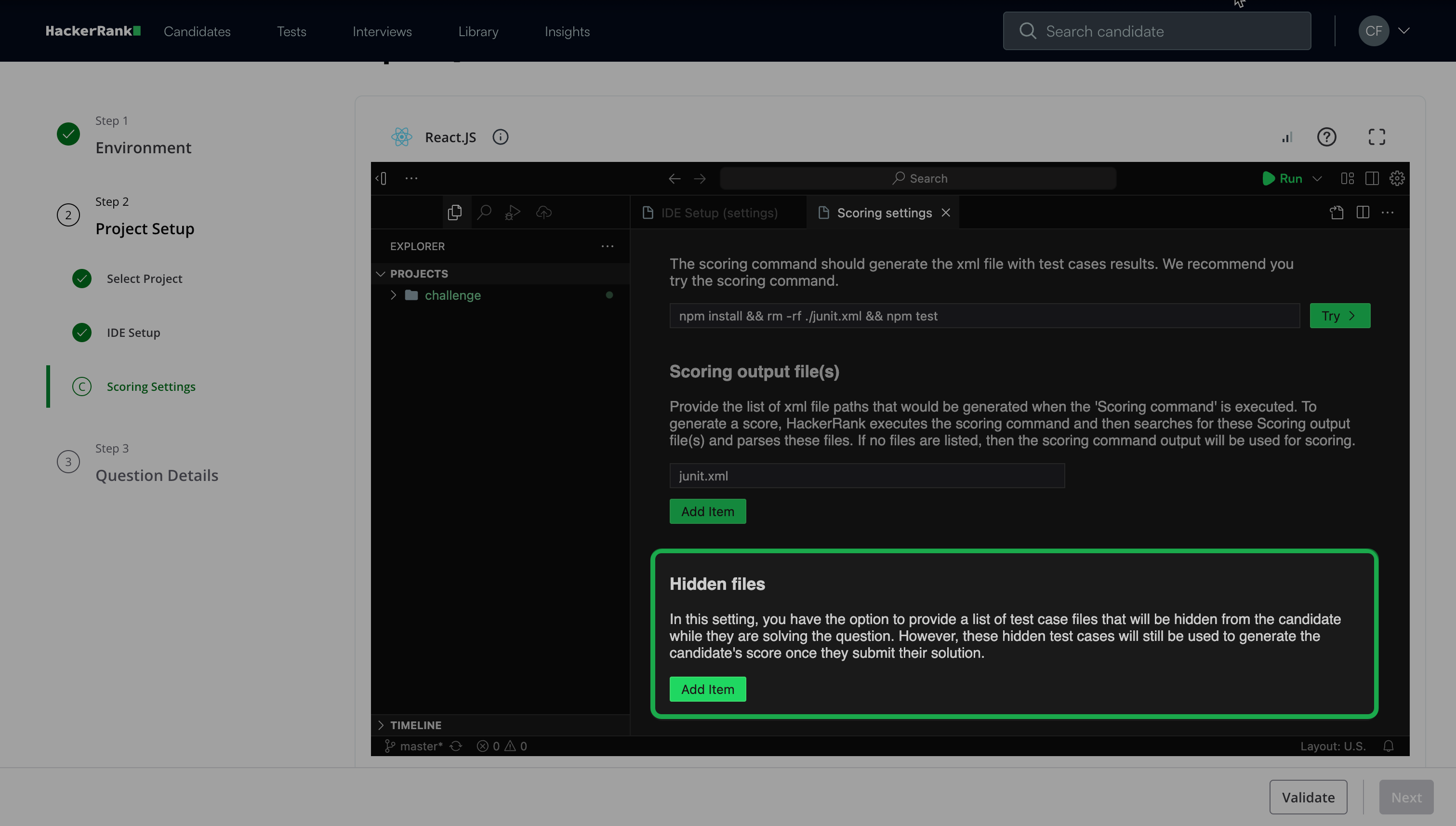
Cliquez sur Essayer sous Définir la commande de scoring.
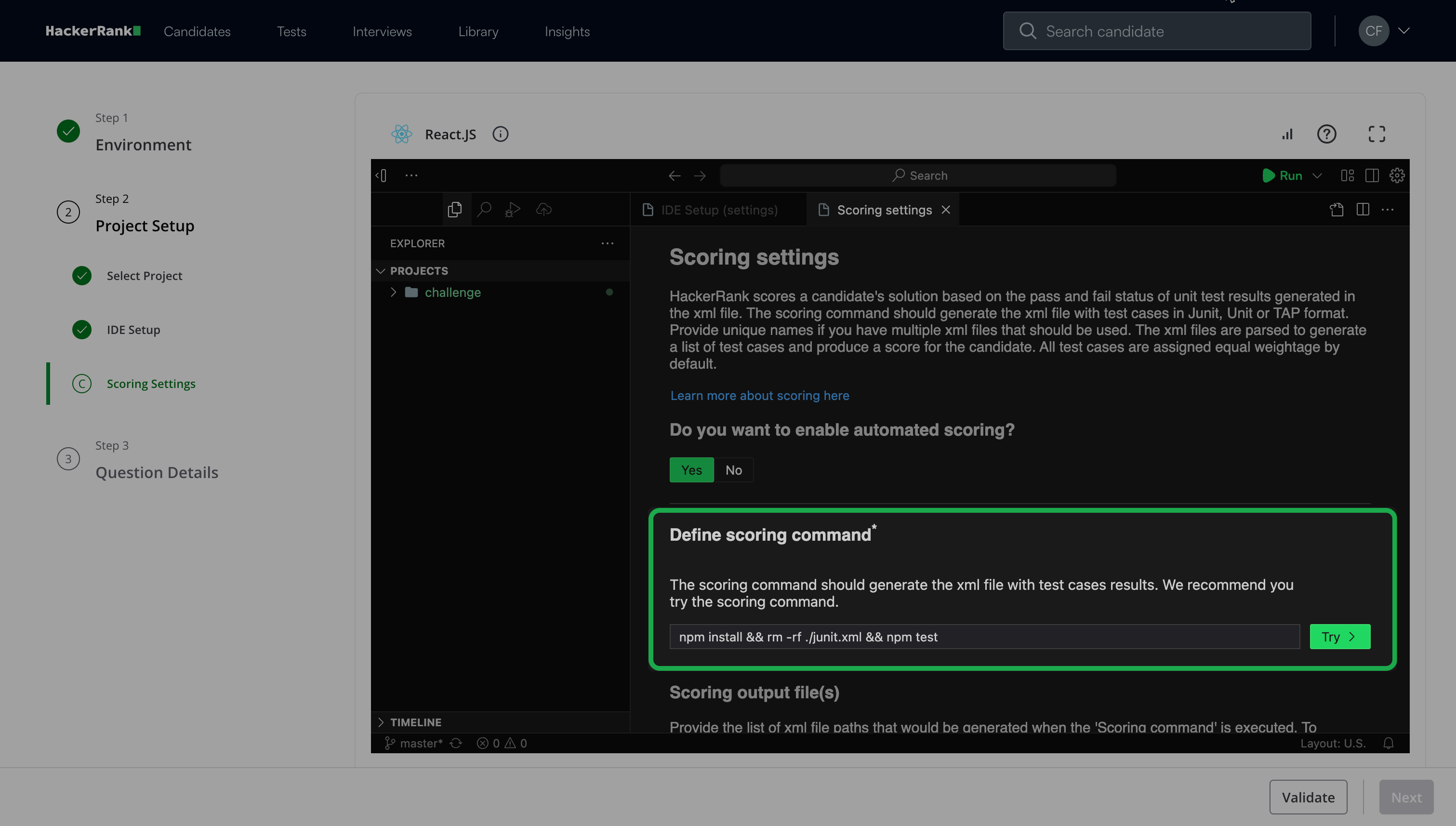
(Facultatif) Cliquez Ajouter un élément sous Fichier(s) de sortie de scoring pour fournir une liste de chemins de fichiers XML à générer lorsque la commande de scoring s'exécute.
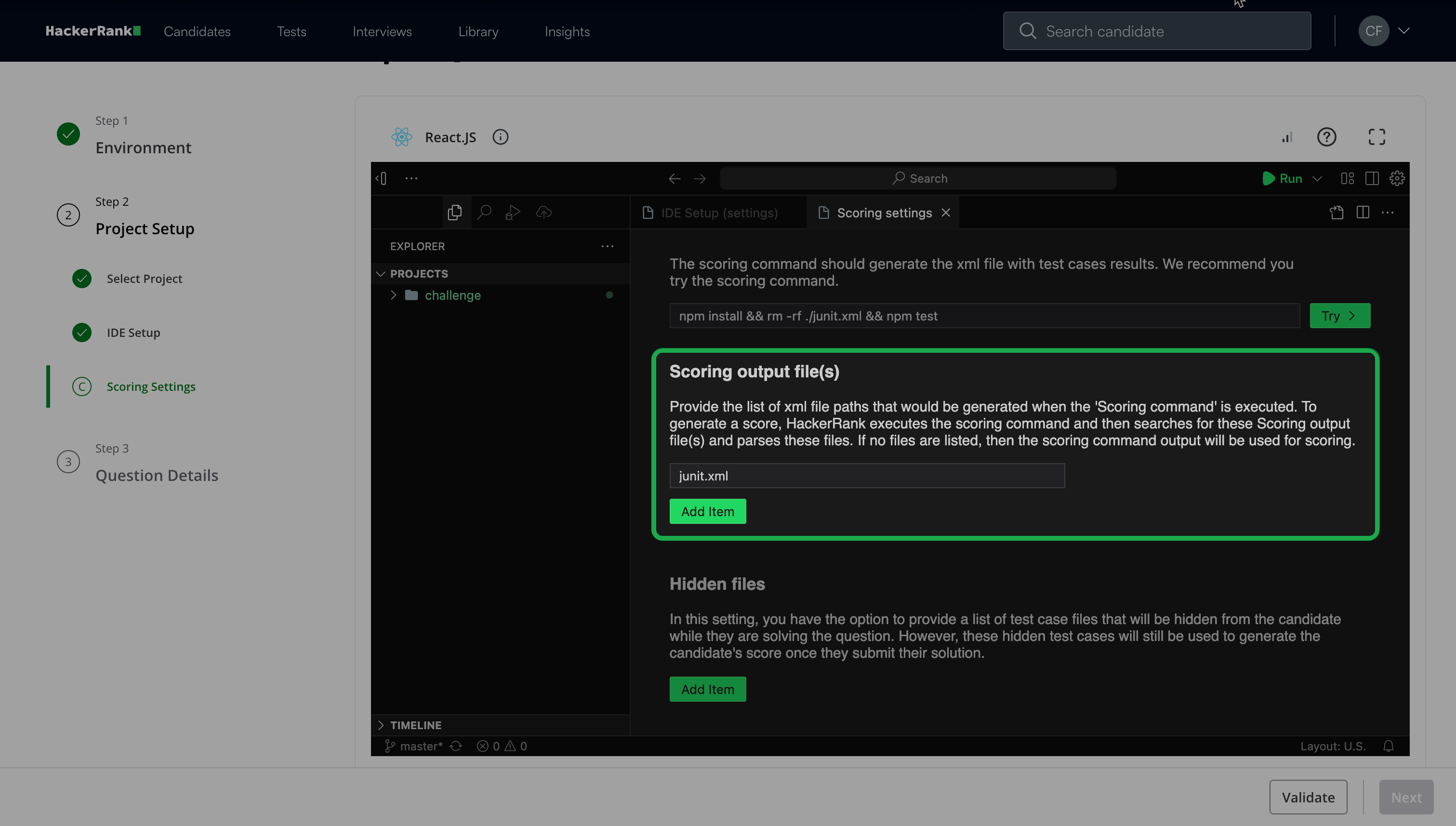
(Facultatif) Cliquez Ajouter un élément sous Fichiers cachés pour fournir une liste de fichiers de cas de test à masquer aux candidats pendant le test.
Si vous choisissez Non, vous pouvez attribuer les scores manuellement.
Pour plus d'informations sur le scoring, consultez les questions d'ingénieur front-end, back-end, full-stack, mobile et QA concernant le scoring.
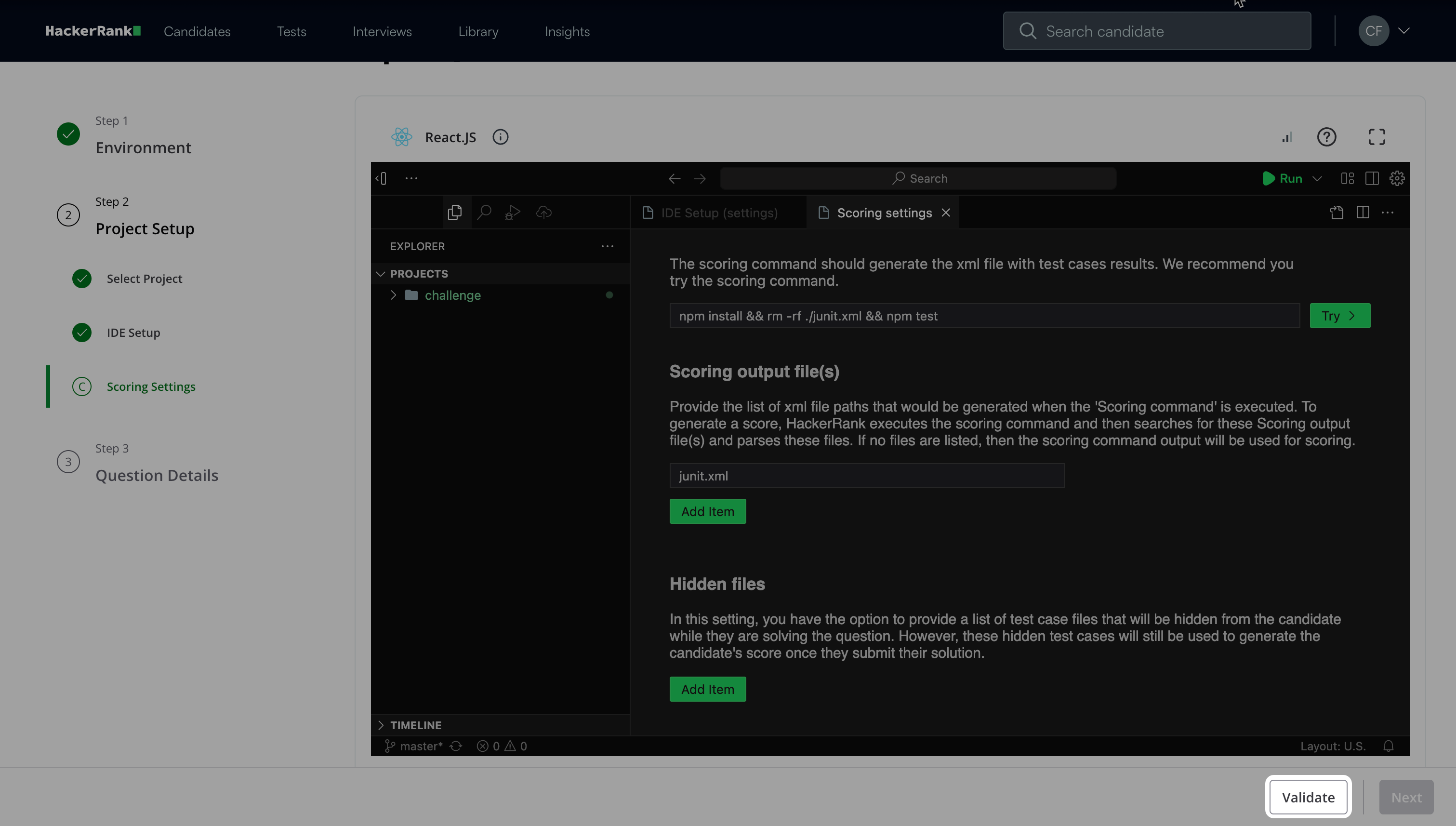
Cliquez Valider puis cliquez sur OK une fois la validation terminée.
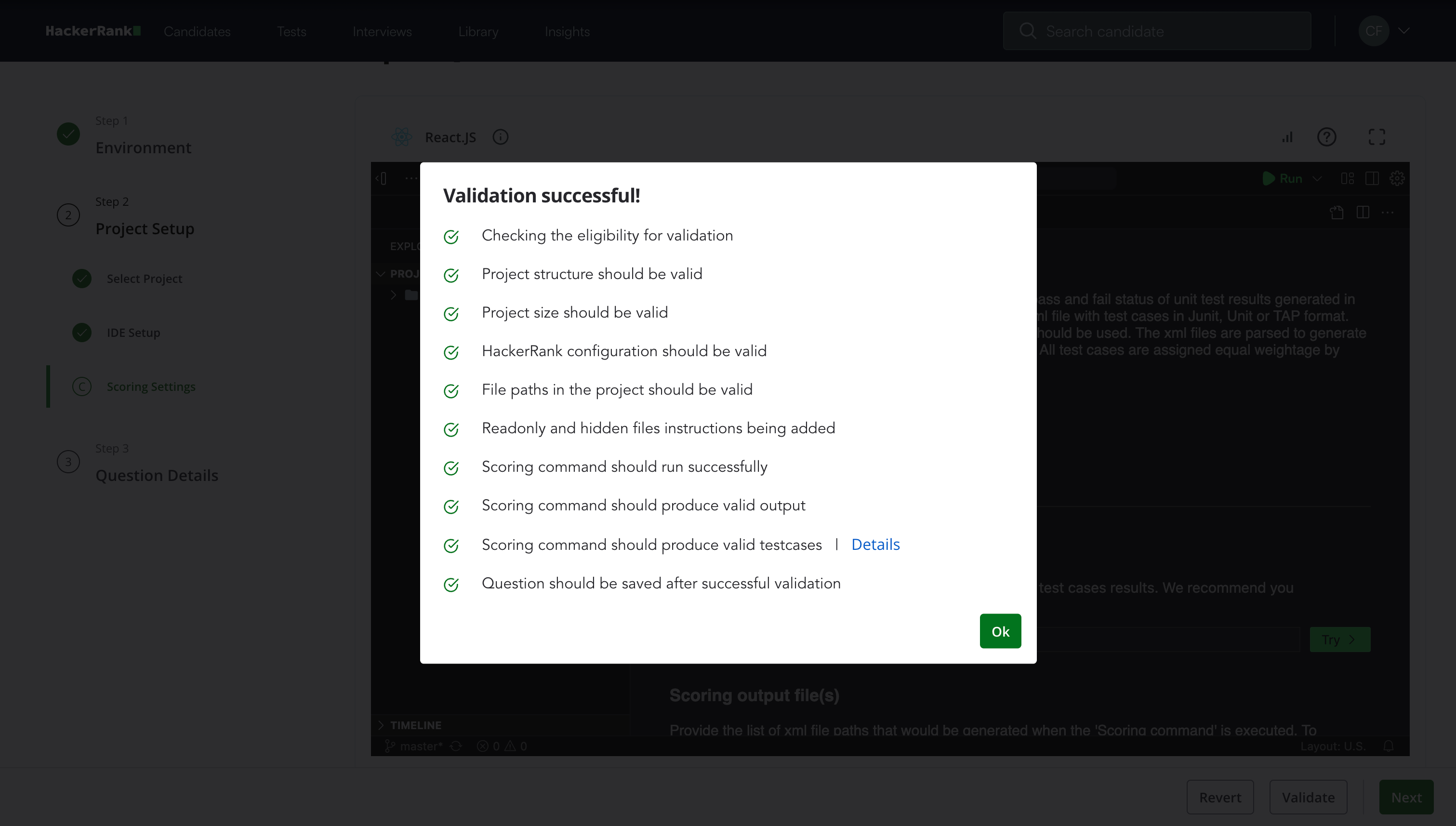
Note : Cliquez Revenir pour revenir à l'état de validation précédent.
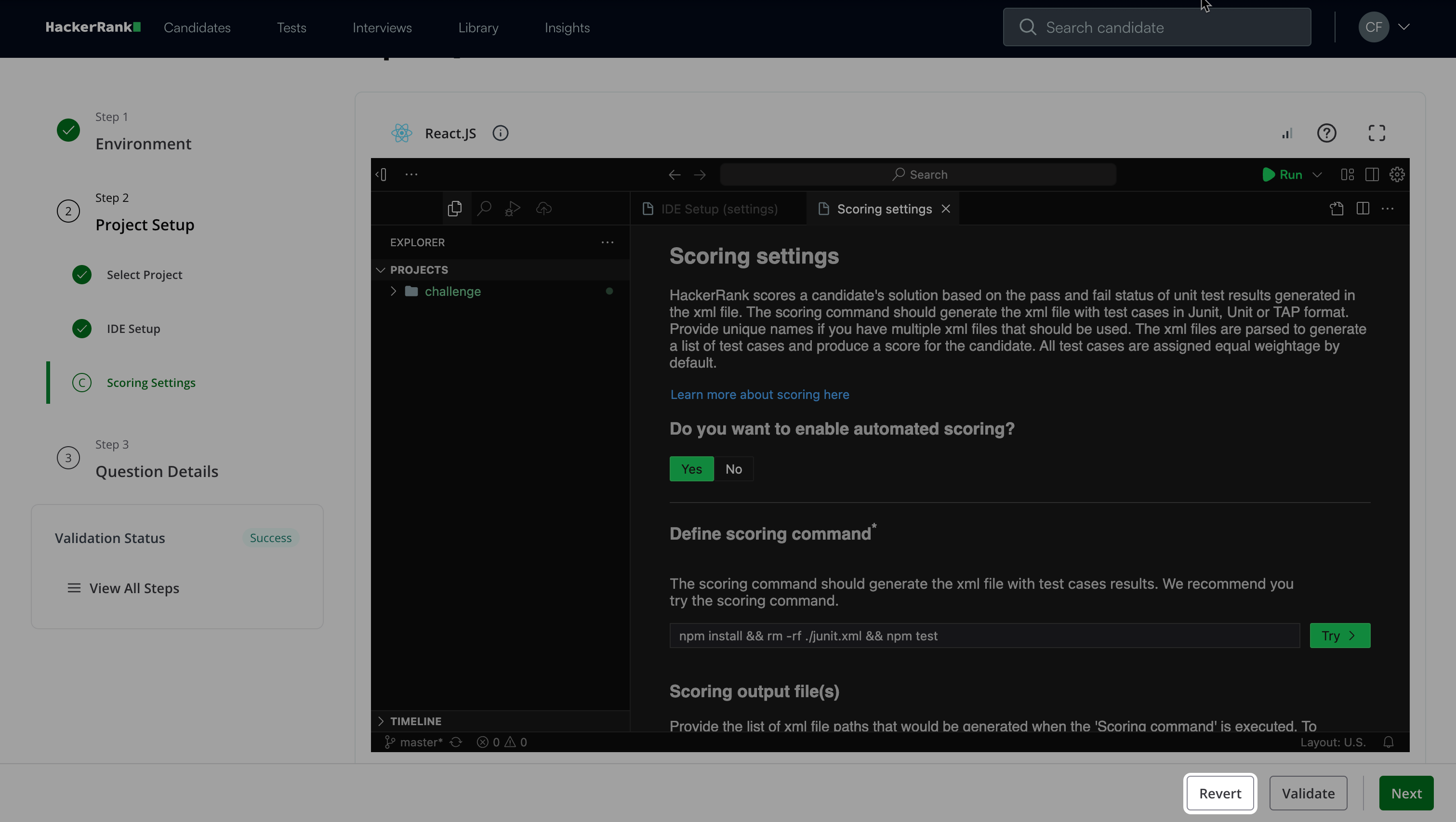
Cliquez Suivant.
Étape 3 : Détails de la question
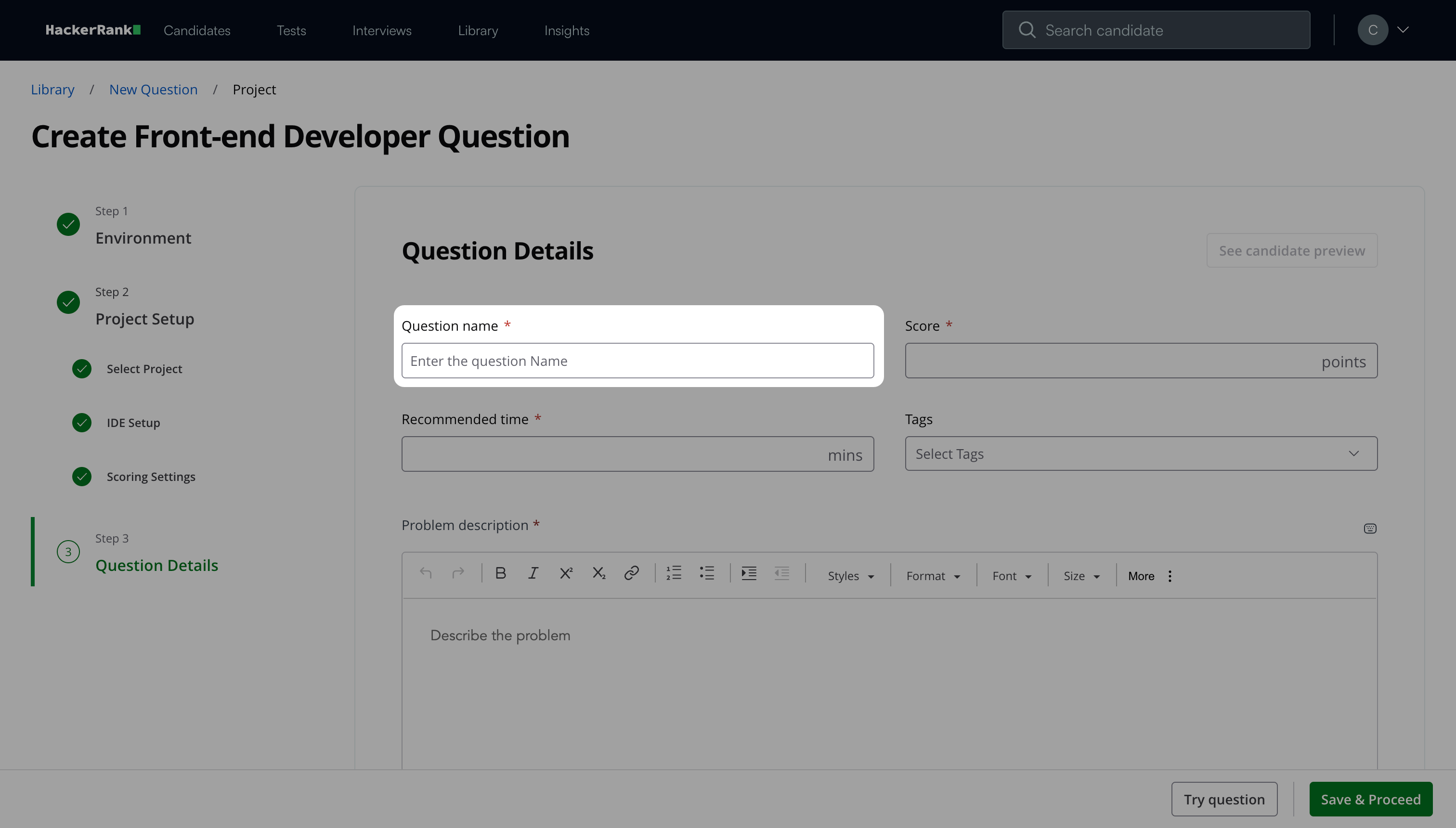
Entrez le Nom de la question.
Entrez le Score et Temps recommandé en fonction de la difficulté de la question.
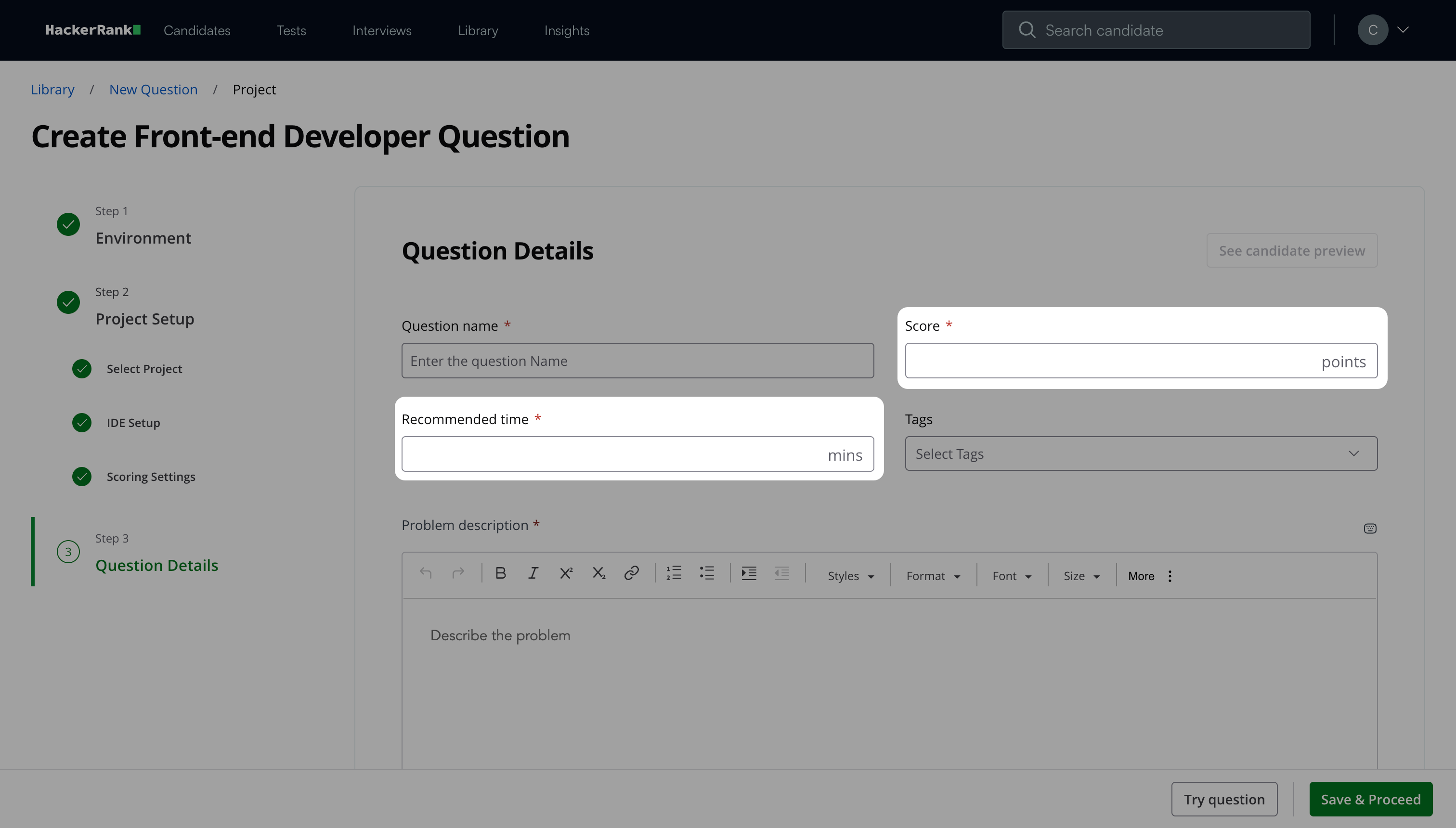
Difficulté | Score | Temps Recommandé |
Facile | 50 Points | 15 Minutes |
Moyen | 75 Points | 30 Minutes |
Difficile | 100 Points | 45-60 Minutes |
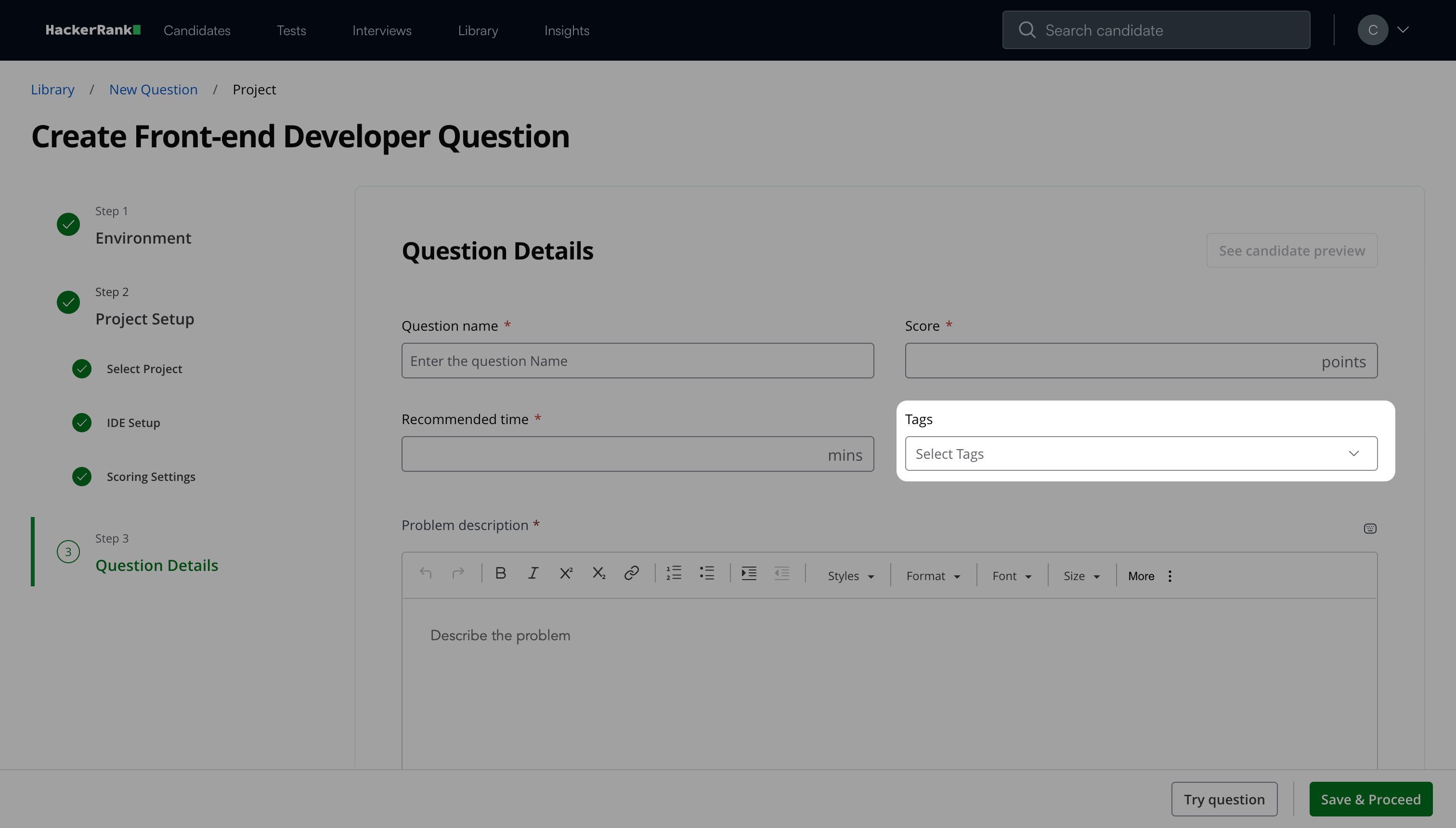
(Optionnel) Ajouter Étiquettes depuis la liste déroulante ou créez-en de nouvelles.
Décrivez le problème dans le Description du problème champ. Vous pouvez utiliser le menu de formatage pour mettre en forme le texte ou inclure des éléments tels que des tableaux ou des images.
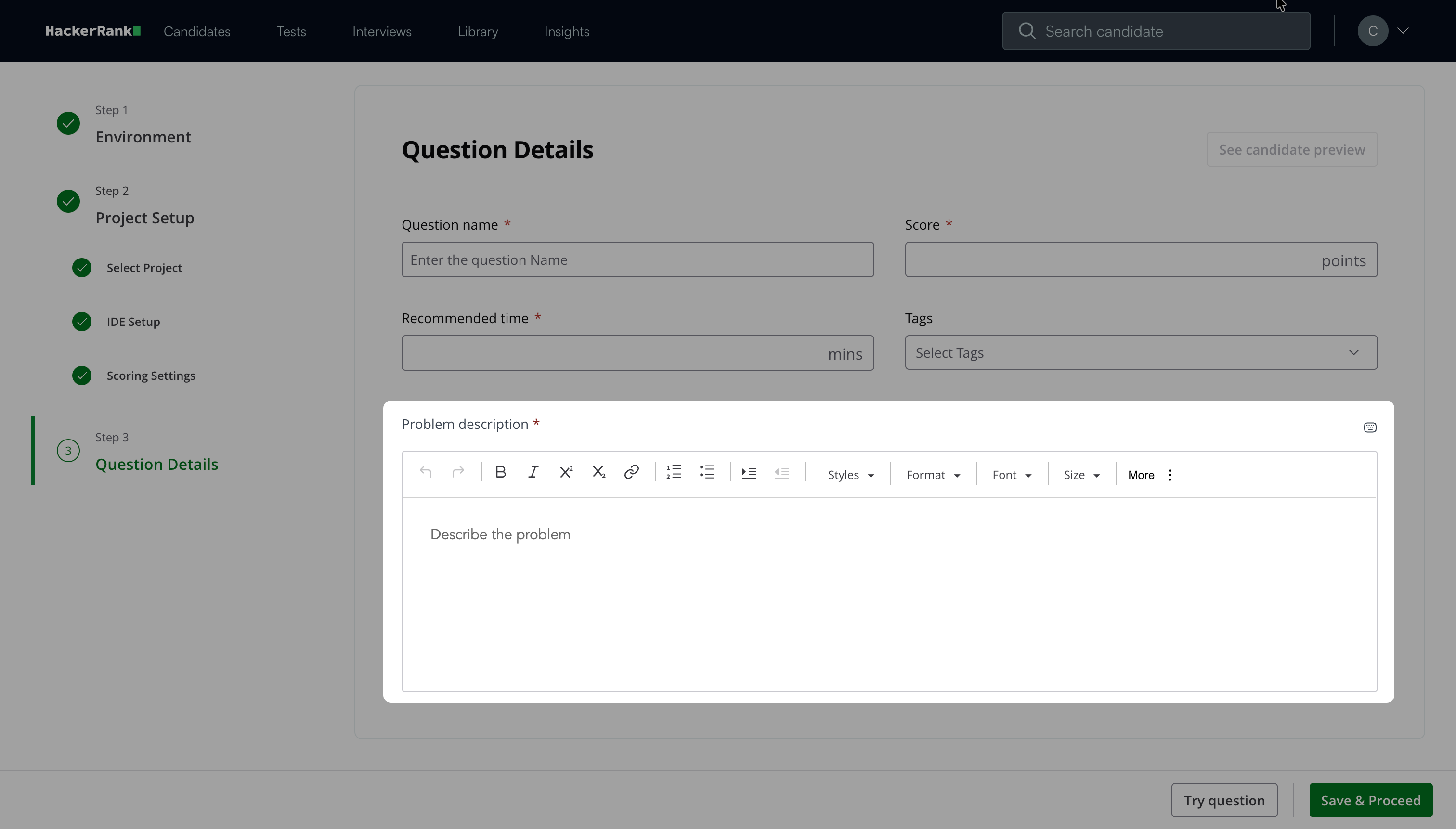
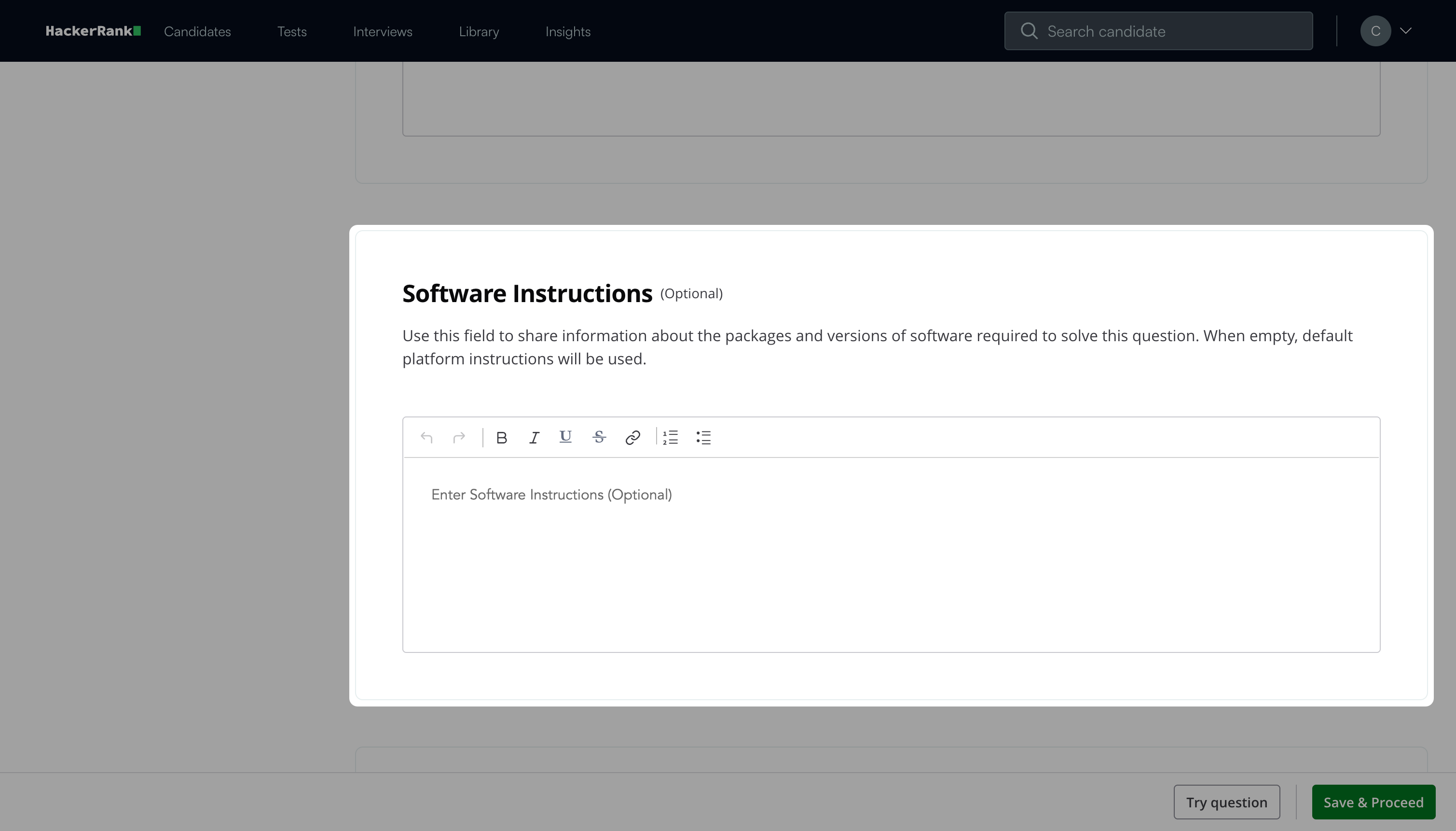
(Optionnel) Ajouter Instructions logicielles pour spécifier les paquets requis ou les versions du logiciel. Si vous laissez ce champ vide, la plateforme utilise les instructions par défaut.
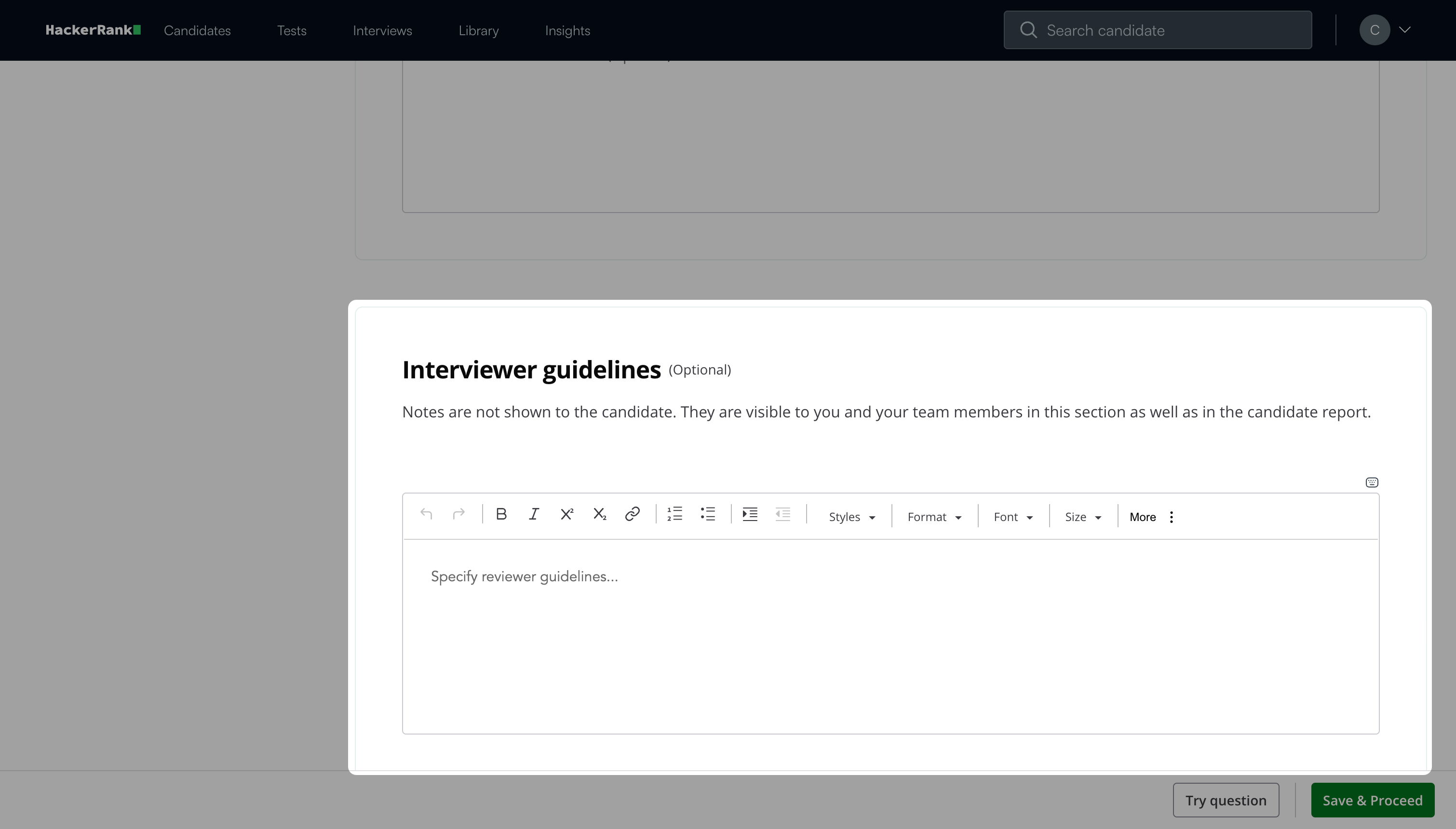
(Optionnel) Ajouter Directives de l’intervieweur pour usage interne, comme des notes d'évaluation, des indices ou des solutions de référence.
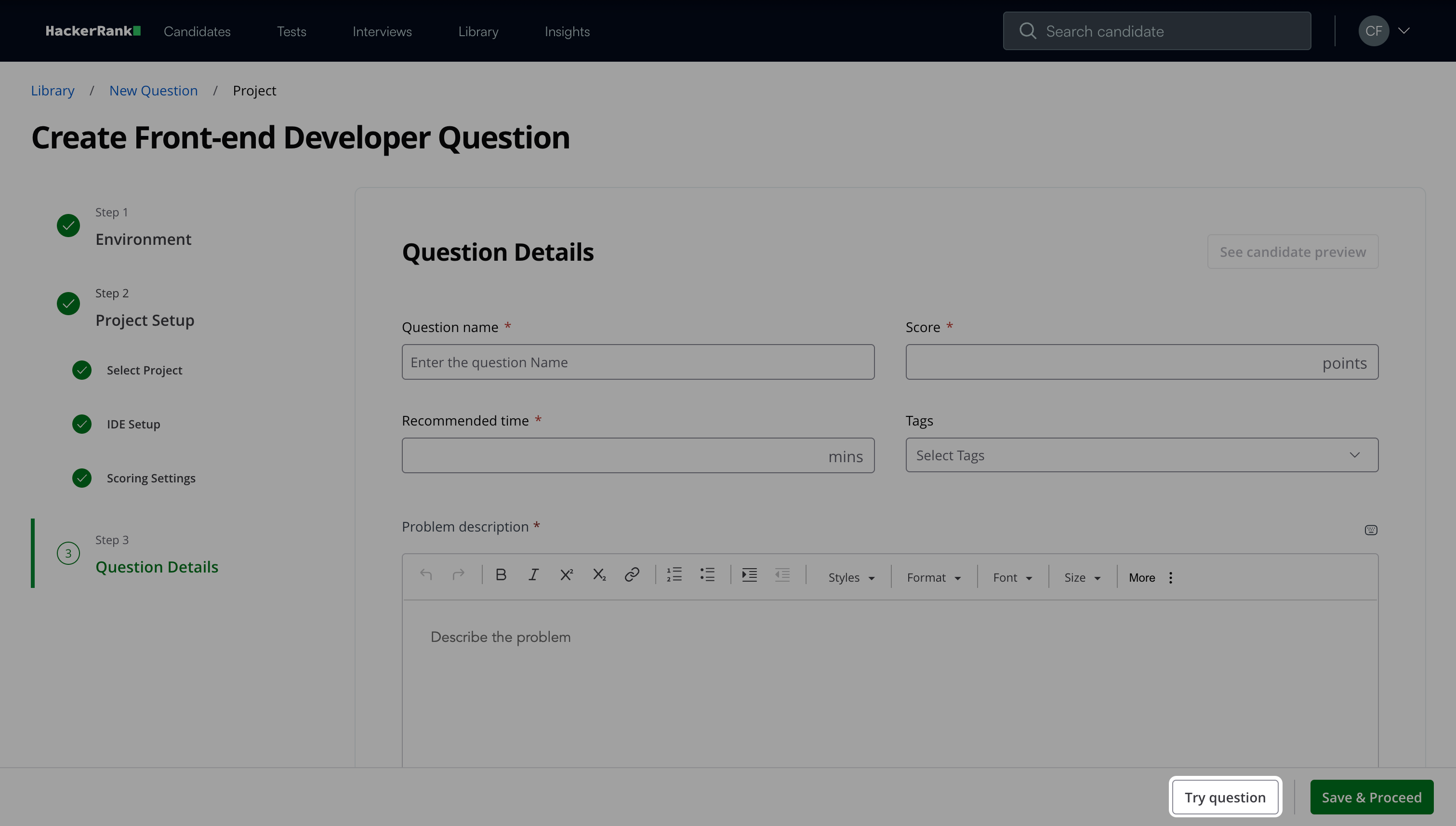
(Optionnel) Cliquez Essayer la question pour prévisualiser la configuration.
Cliquez Enregistrer & Continuer.
La question apparaît sous Mon Entreprise questions dans la Bibliothèque HackerRank.
Expérience du candidat
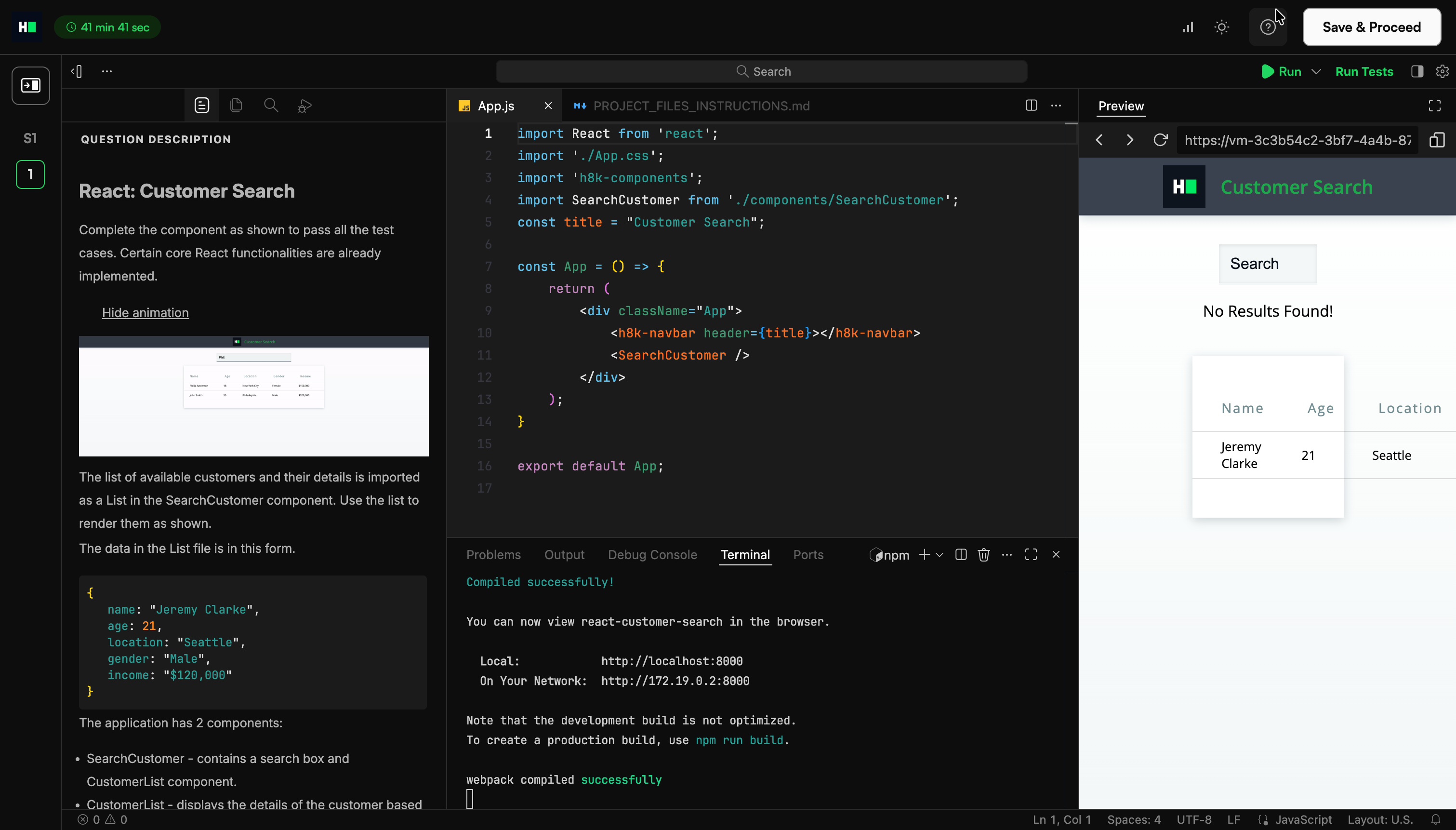
Lorsque une question se charge, l'IDE lance automatiquement le processus d'installation. Les candidats peuvent cliquer sur Exécuter pour exécuter l'application.
Notation des questions front-end, back-end, full-stack, mobile et ingénieur QA
Les questions de projet HackerRank prennent en charge des méthodes de notation automatisées, manuelles et personnalisées pour évaluer la performance des candidats dans des environnements de développement réalistes.
Évaluation automatisée
L'évaluation automatisée examine les soumissions des candidats par rapport à des cas de test unitaires prédéfinis. Le score final dépend du nombre de cas de test que la soumission réussit.
Chaque format de notation prend en charge des langages, des frameworks et des outils de test spécifiques. Sélectionnez le format qui correspond à la configuration de votre projet et à vos exigences de test.
HackerRank prend en charge les formats de notation suivants.
Notation basée sur JUnit
Le système de notation basé sur JUnit est la méthode par défaut.
Le système attribue un score égal à chaque cas de test.
Une soumission qui réussit tous les cas de test reçoit le score complet.
Une soumission qui réussit certains cas de test reçoit un score proportionnel.
Par exemple, si une question comporte cinq cas de test et un score total de 50, chaque cas de test vaut 10 points. Si le code du candidat réussit trois cas de test et échoue à deux, le système attribue un score final de 30.
Exemple:
<?xml version="1.0"?><testsuite name="Node.js (linux; U; rv:v6.9.1) AppleWebKit/537.36 (KHTML, like Gecko)" package="unit" timestamp="2017-04-12T21:08:42" id="0" hostname="2c29b2a64693" tests="8" errors="0" failures="0" time="0.29"><properties>
    <property name="browser.fullName" value="Node.js (linux; U; rv:v6.9.1) AppleWebKit/537.36 (KHTML, like Gecko)"/></properties><testcase name="CountryList doit exister" time="0" classname="unit.CountryList"/><testcase name="Vérifier la liste rendue vérifier le nombre de lignes rendues" time="0.017" classname="unit.Check Rendered List"/><testcase name="Main doit exister" time="0.001" classname="unit.Main"/><testcase name="Vérifier les fonctions vérifier si le filtre fonctionne" time="0.093" classname="unit.Check Functions"/><testcase name="Vérifier les fonctions vérifier la recherche vide" time="0.061" classname="unit.Check Functions"/><testcase name="Search doit exister" time="0.001" classname="unit.Search"/><testcase name="Vérifier la recherche vérifier si la barre de recherche fonctionne (sensible à la casse)" time="0.071" classname="unit.Check Search"/><testcase name="Vérifier la recherche vérifier si la barre de recherche fonctionne (insensible à la casse)" time="0.046" classname="unit.Check Search"/><system-err/></testsuite>
Scoring basé sur xUnit
Le scoring basé sur xUnit s'applique aux projets .NET qui utilisent xUnit.net pour les tests.
Ce format prend en charge les langages .NET dans les projets .NET 2.0.
Le scoring fonctionne de la même manière que le scoring basé sur JUnit.
Exemple:
<?xml version="1.0" encoding="utf-8"?><assemblies timestamp="01/25/2018 18:32:09"><assembly name="/home/ubuntu/fullstack/project/tests/bin/Debug/netcoreapp2.0/tests.dll" run-date="2018-01-25" run-time="18:32:09" total="4" passed="2" failed="2" skipped="0" time="0.011" errors="0">
    <errors />
    <collection total="2" passed="1" failed="1" skipped="0" name="Test collection for Tests.UnitTest1" time="0.011">
      <test name="Tests.UnitTest1.Test1" type="Tests.UnitTest1" method="Test1" time="0.0110000" result="Pass">
        <traits />
      </test>
      <test name="Tests.UnitTest1.Test2" type="Tests.UnitTest1" method="Test2" time="0.0110000" result="Fail">
        <traits />
        <failure message="failed">Échoué</failure>
      </test>
    </collection>
    <collection total="2" passed="1" failed="1" skipped="0" name="Test collection for Tests.UnitTest2" time="0.011">
      <test name="Tests.UnitTest2.Test1" type="Tests.UnitTest2" method="Test1" time="0.0110000" result="Pass">
        <traits />
      </test>
      <test name="Tests.UnitTest2.Test2" type="Tests.UnitTest2" method="Test2" time="0.0110000" result="Fail">
        <traits />
        <failure message="failed">Échoué</failure>
      </test>
    </collection></assembly></assemblies>
Notation TAP
Le Test Anything Protocol (TAP) est un format de sortie standard pour les tests unitaires. HackerRank prend en charge une version basique du format de sortie TAP. Le système évalue les résultats des tests selon la spécification TAP. Pour plus d'informations sur la spécification TAP, voir documentation TAP.
Exemple:
TAP version 13
1..6
#
# Create a new Board and Tile, then place
# the Tile onto the board.
#
ok 1 - The object isa Board
ok 2 - Board size is zero
not ok 3 - The object is a Tile
ok 4 - Get possible places to put the Tile
not ok 5 - Placing the tile produces error
ok 6 - Board size is 1
Notation manuelle
La notation manuelle vous permet d'attribuer des scores directement pour les questions basées sur des projets.
Pour noter manuellement :
Ouvrez le rapport de test détaillé du candidat. Pour plus d'informations, consultez Voir le rapport de test détaillé.
Sélectionnez la question pertinente pour le développeur front-end, back-end, full-stack, mobile ou QA.
Entrez le score pour la question.
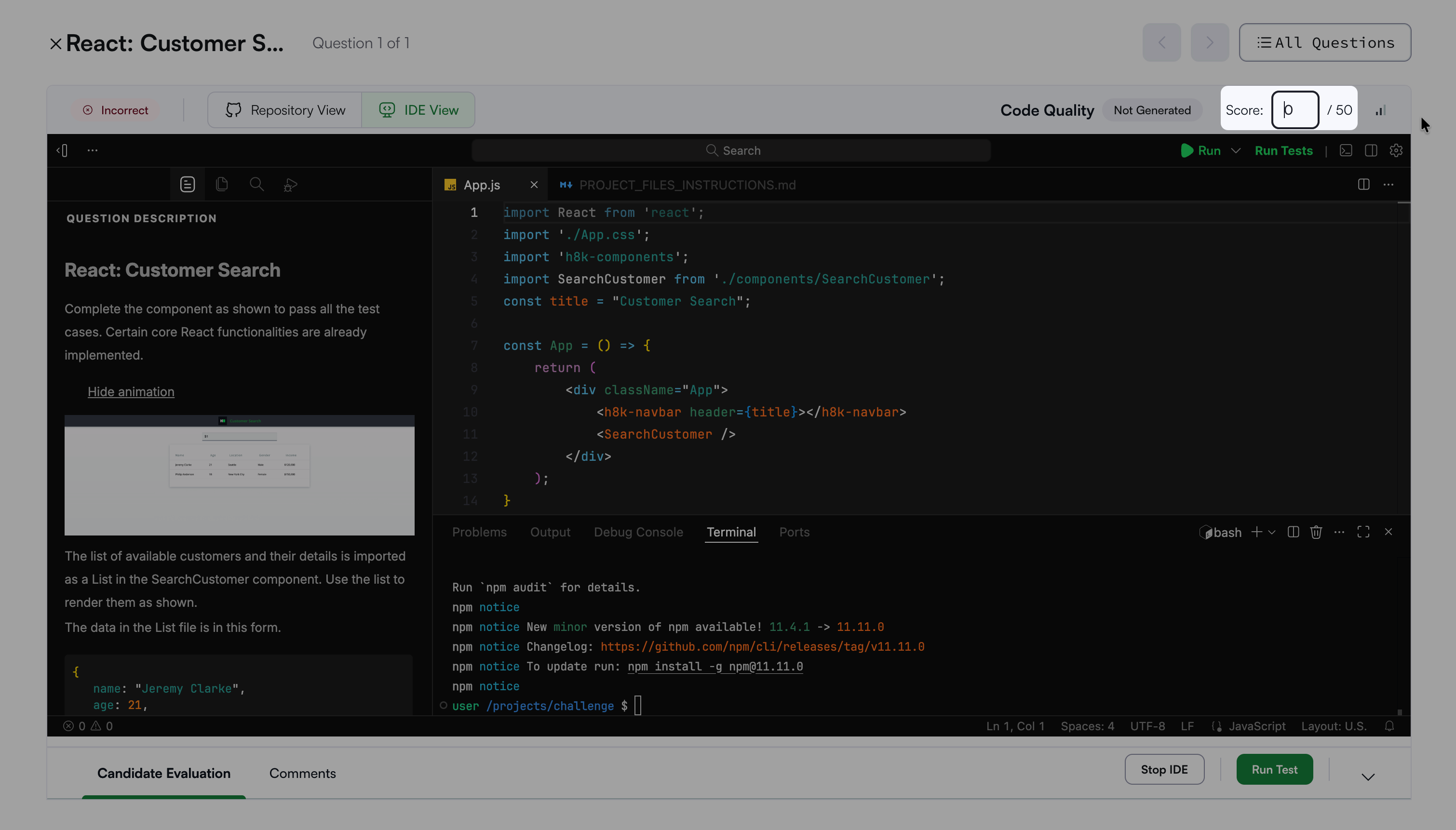
Le système enregistre le score pour la question sélectionnée.
Notation personnalisée
Vous pouvez utiliser une notation personnalisée lorsque les formats de notation prédéfinis (JUnit, xUnit ou TAP) ne répondent pas à vos exigences d\'évaluation.
La notation personnalisée vous permet de définir votre propre logique d\'évaluation à l\'aide d\'un script. Le système exécute ce script après l\'exécution de la soumission du candidat et attribue un score basé sur la sortie du script.
Comment fonctionne la notation personnalisée
Le système attribue un score en utilisant le processus suivant :
Créer un script de notation qui évalue la soumission.
Téléverser le script dans le dossier du projet.
Spécifier le chemin du script lors de la création du test.
Le système exécute le script dans l'environnement d'exécution Ubuntu après l'exécution de la soumission.
Le script affiche le score final.
Le système lit la sortie et attribue le score à la question.
Format de sortie requis
Le script de notation doit afficher le score final au format suivant :
FS_SCORE: XY%
Remplacez XY par un nombre compris entre 1 et 100.
Le format doit correspondre exactement. Si la sortie ne suit pas ce format, le système n'attribue pas de score.
Exemple: Si la logique d'évaluation détermine que le candidat satisfait à 60 % des exigences, le script affiche :
FS_SCORE: 60%
Le système attribue un score final de 60 % à la soumission.