Projets de science des données dans les entretiens HackerRank
Last updated: June 5, 2025
Vous pouvez désormais importer des questions de Data Science dans les entretiens HackerRank. Avec cette fonctionnalité, les intervieweurs peuvent évaluer les candidats sur des compétences lors d'entretiens en direct, afficher leur code dans le rapport d'entretien et revoir le même code dans l'IDE. Cet article vous guidera à travers les étapes pour importer des questions de projet Data Science dans l'entretien HackerRank.
Remarque : Pour importer des projets Front-end, Back-end et Full-Stack dans l'entretien HackerRank, cliquez ici.
Commencer un entretien en Data Science
Prérequis
Vous devez avoir programmé un entretien HackerRank, soit via Quick pad, soit via Entretien programmé. Reportez-vous à l'article, Méthodes pour configurer un entretien, pour en savoir plus. Vous pouvez également consulter ici pour comprendre comment planifier un entretien.
Pour commencer une session d'entretien en Data Science, cliquez sur le Data Sciencetile.

Pour l'instant, vous pouvez mener les entretiens en Data Science en utilisant deux méthodes :
Commencer à partir de zéro: Cela démarre un nouvelPythonentretien avec un code de base.
Importer des projets de science des données à partir de la bibliothèque

Commencer à partir de zéro
Sélectionnez Commencer à partir de zéro sur la page suivante.
Cela lancera l'IDE avec un code de base. Vous pouvez ensuite le développer en fonction de vos besoins.


Importer des questions de la bibliothèque
Cliquez sur l'option Importer des questions de la bibliothèque.
Cela ouvrira une liste de questions de science des données. Sélectionnez la question souhaitée dans la liste et cliquez sur le bouton Utiliser à côté pour la lancer dans l'écran d'entretien.


Une fois la question sélectionnée, elle est importée dans le panneau de gauche de l'écran. Vous verrez l'IDE une fois qu'il est chargé dans la section centrale de l'écran.
Une fois la question prête, vous pouvez Inviter le candidat à rejoindre l'entretien. Ou admettre le candidat qui s'est déjà connecté à l'entretien. Dans les deux cas, vous serez invité à admettre le candidat à l'entretien dès qu'il se connecte. Cliquez sur « Admettre » pour permettre au candidat de rejoindre l'entretien.


Importer des tests pour l'entretien
Vous pouvez également importer des questions de science des données à partir d'un test CodeScreen précédent.
Pour importer une question du test des candidats, cliquez sur l'icône plus (+) en haut.
Sur la page d'accueil, passez votre souris sur le volet de gauche.
Ici, vous pouvez voir l'option Test du candidat. Ici, vous pouvez trouver les questions utilisées lors du test du candidat. Cliquez sur Utiliser pour lancer cette question.
Une fois que l'IDE est chargé, vous pourrez collaborer avec le candidat en temps réel. Vous pouvez identifier le travail du candidat en suivant l'indicateur.
Vous pouvez également développer le panneau de scorecard pour évaluer le candidat en fonction de sa solution.


Expérience du candidat lors de l'entretien
Une fois que l'intervieweur importe une question de science des données pendant une interview, le candidat peut voir la question et commencer à la résoudre lorsque l'IDE Jupyter Notebook est chargé avec succès.
Le candidat peut également voir toute entrée de l'intervieweur dans l'expérience collaborative.
Examen des soumissions dans le rapport d'entretien
La plate-forme HackerRank offre plusieurs façons d'examiner et de vérifier le travail final d'un candidat lors de l'évaluation de sa soumission.
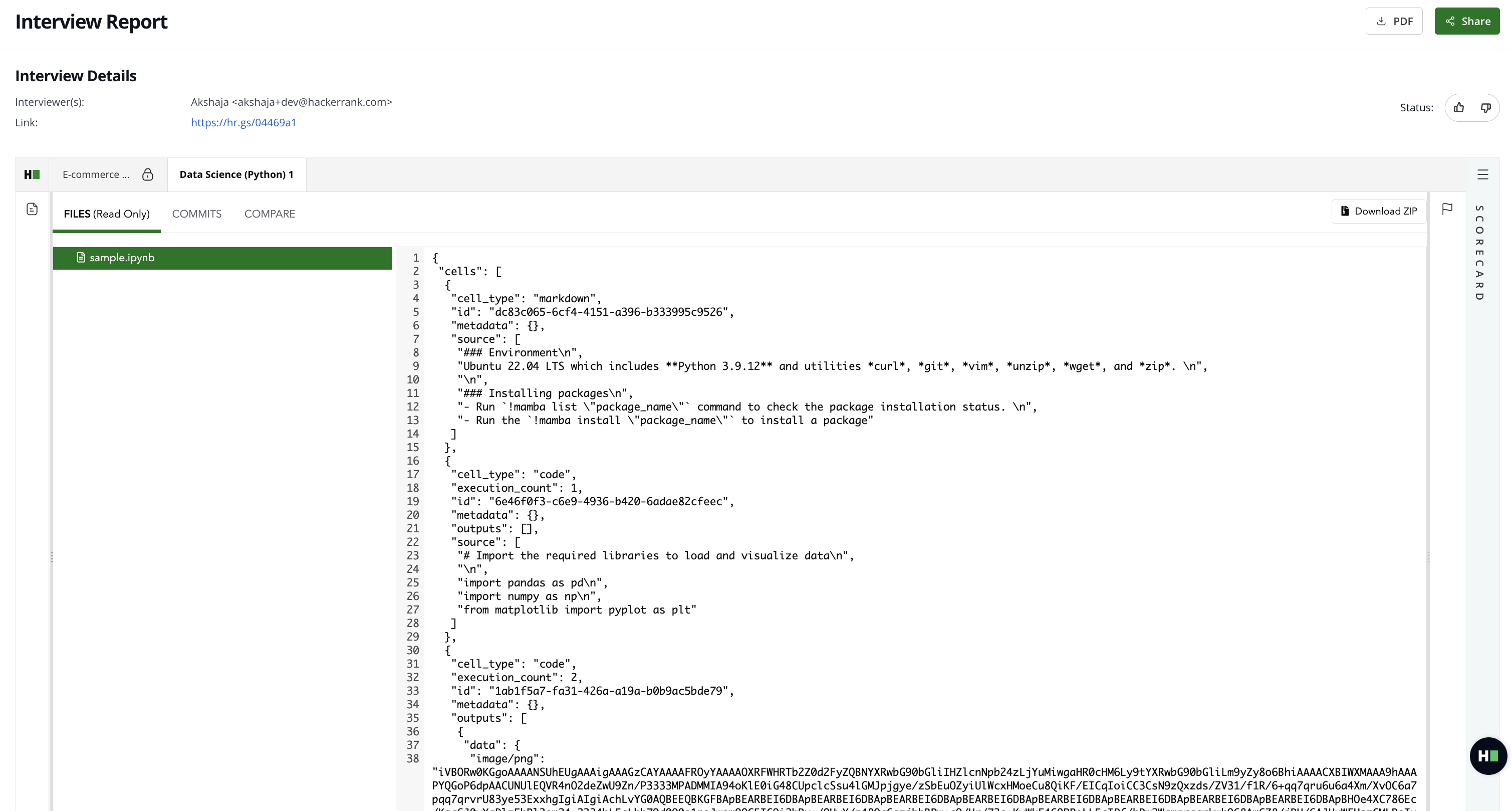
Afficher les modifications de code à l'aide de la vue Git : Par défaut, le code du candidat apparaît dans une vue de style dépôt. Allez dans l'onglet Comparer pour afficher les modifications apportées pendant l'entretien ou le test. Cela affiche une comparaison côte à côte des versions originale et finale du code.
Rouvrir l'entretien en mode Jupyter IDE : Pour afficher la soumission dans JupyterLab IDE, rouvrez l'entretien et accédez à la question concernée. Cela vous permet d'afficher le cahier final dans le même format interactif utilisé par le candidat.
Télécharger la soumission du candidat : Pour examiner la soumission hors ligne ou dans votre environnement local, cliquez sur Télécharger ZIP. Cela télécharge une copie du code final du candidat, y compris tous les fichiers ou cahiers associés.
Ces options offrent une visibilité complète sur le processus de codage du candidat et le résultat final, même lorsque les modifications sont trop importantes pour être affichées dans la vue par défaut.