Configurer un microsite
Last updated: October 15, 2025
Vous pouvez configurer un microsite pour présenter les détails de votre événement, personnaliser l'expérience candidat et promouvoir votre marque employeur.
Configurer un microsite pour les défis de codage
Pour configurer un microsite pour un événement de défi de codage :
Étapes 1 : Accéder à l'éditeur de microsite
Pour accéder à l'éditeur de microsite :
Connectez-vous à Engage en utilisant vos identifiants.
Sélectionnez l'événement que vous souhaitez modifier.
Dans le panneau de gauche, sélectionnez Microsite.
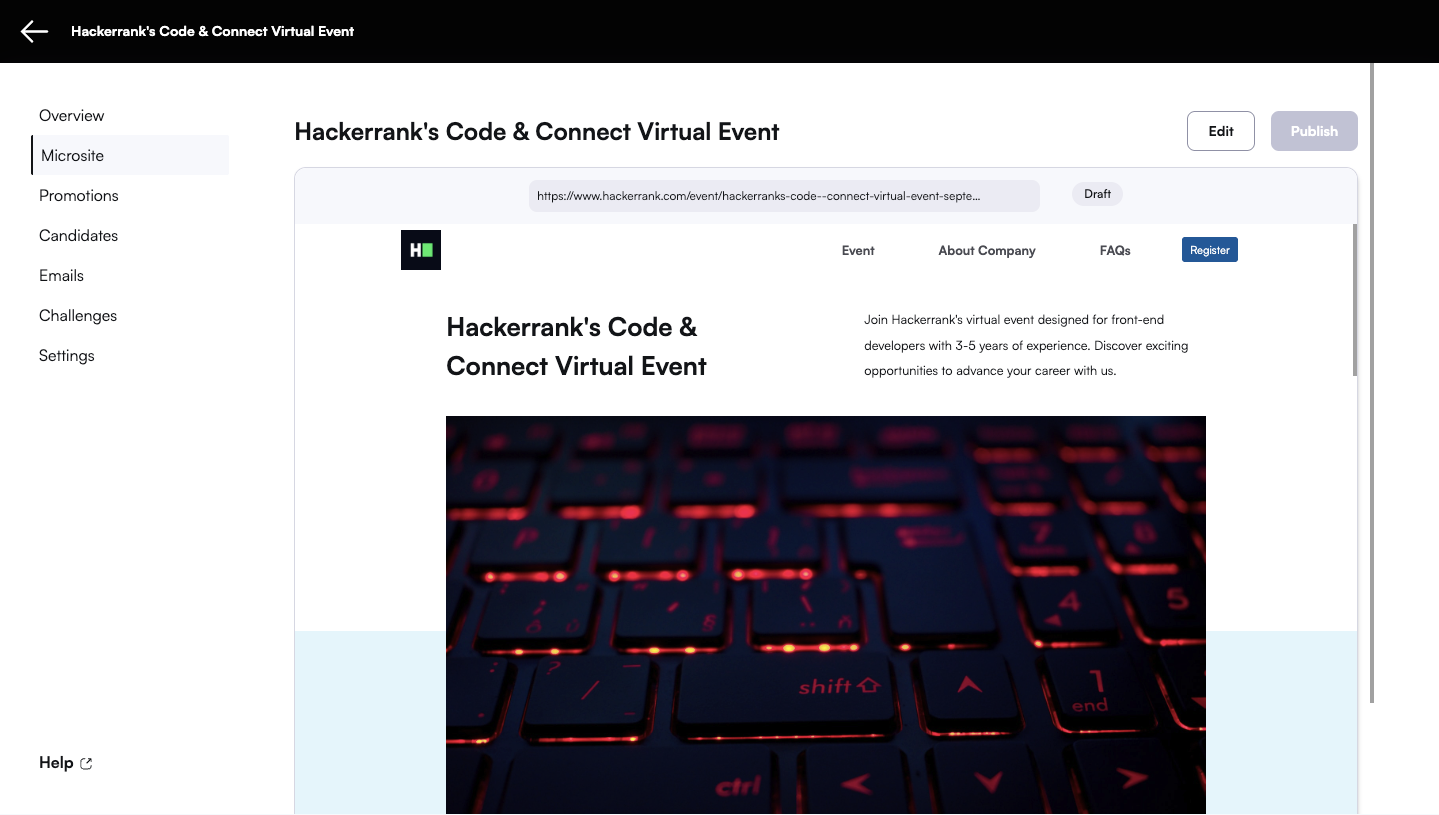
Cliquez sur Modifier.
Étapes 2 : Mettre à jour la disposition du contenu
Utilisez l'onglet Contenu pour ajouter ou modifier des sections de microsite :
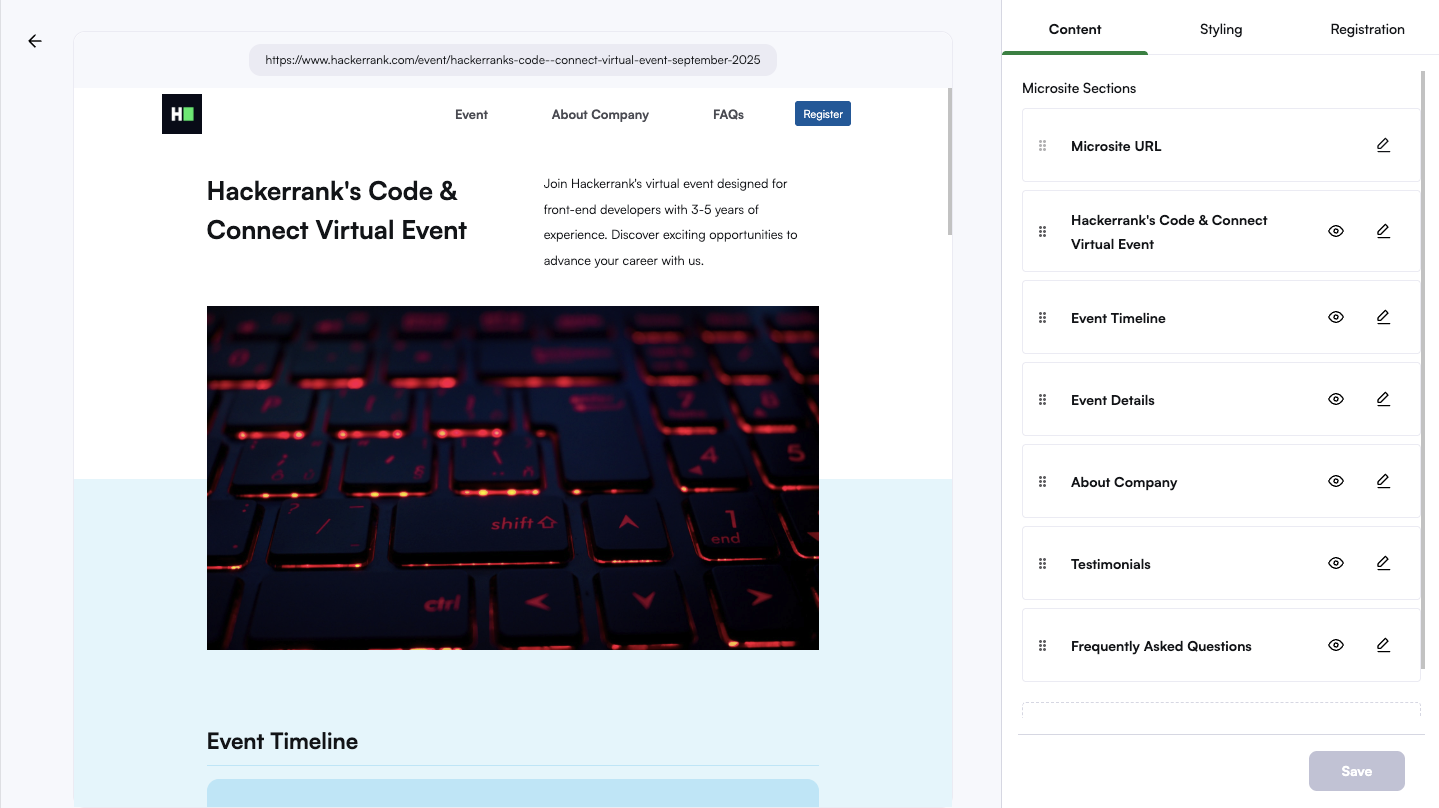
Modifiez les sections par défaut telles que Détails de l'événement, À propos de l'entreprise, Témoignages, et FAQ.
Générez une image de bannière en utilisant l'IA.
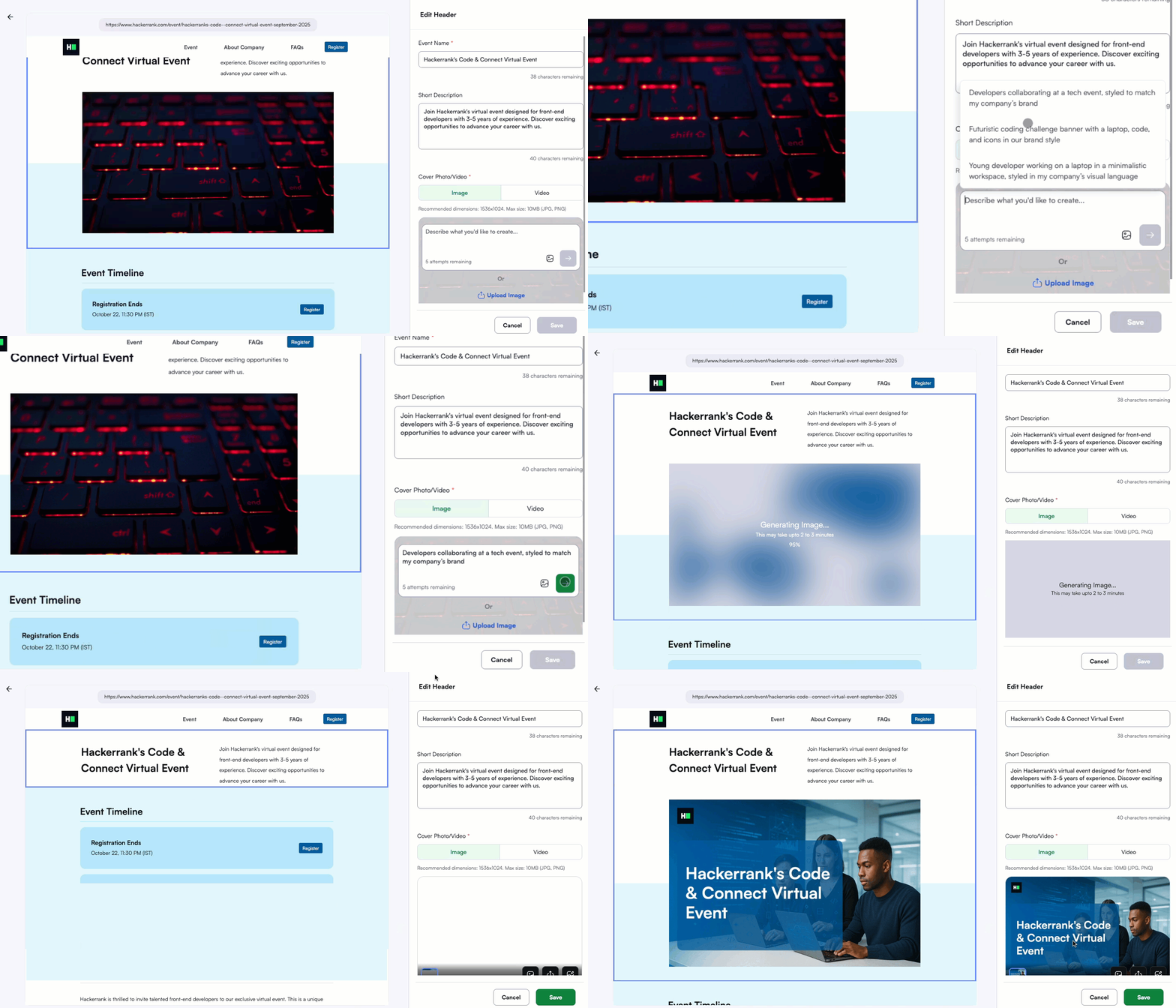
Modifiez la section qui inclut le nom de votre événement.
Dans la section Photo/Vidéo de couverture, sélectionnez l'onglet Image.
Décrivez l'image que vous souhaitez dans la zone de texte fournie.
Vous pouvez utiliser les suggestions de prompts comme inspiration, si nécessaire.
(Optionnel) Cliquez sur l'icône image pour importer votre logo dans le prompt d'image.
Cliquez sur le bouton flèche verte de soumission pour générer la bannière. L'IA génère une bannière personnalisée qui inclut le nom de votre événement.
Remarque :
Vous pouvez régénérer l'image de bannière jusqu'à cinq fois pour explorer des versions alternatives.
Si vous préférez utiliser votre propre image de bannière, sélectionnez Télécharger une image pour ajouter une image de bannière.
Réorganisez ou masquez les sections pour correspondre au déroulement de votre événement.
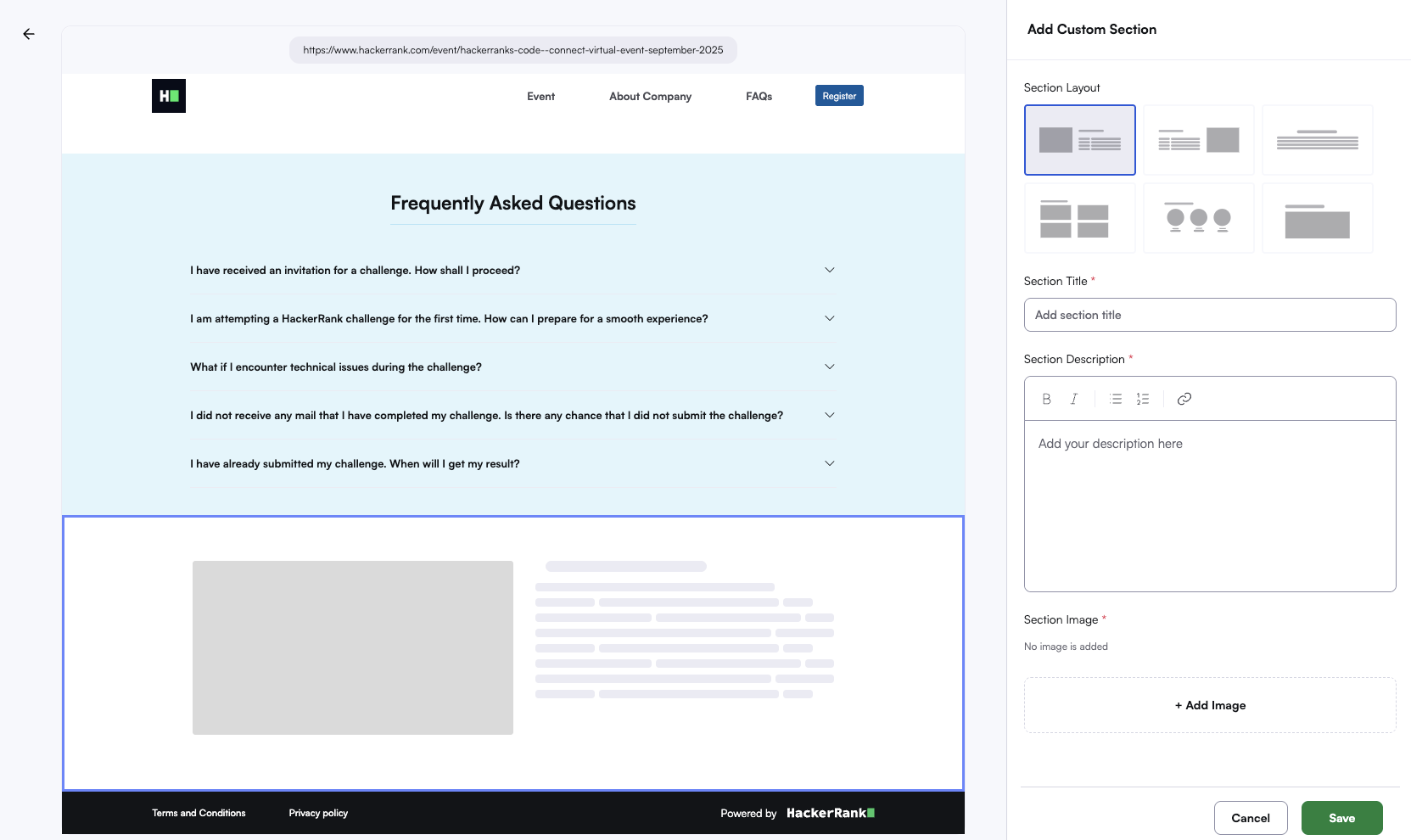
Cliquez sur + Ajouter une nouvelle section pour inclure une nouvelle section et choisissez une mise en page pour présenter du texte, des images ou des vidéos selon les besoins de votre événement.
Dans la section Chronologie de l'événement :
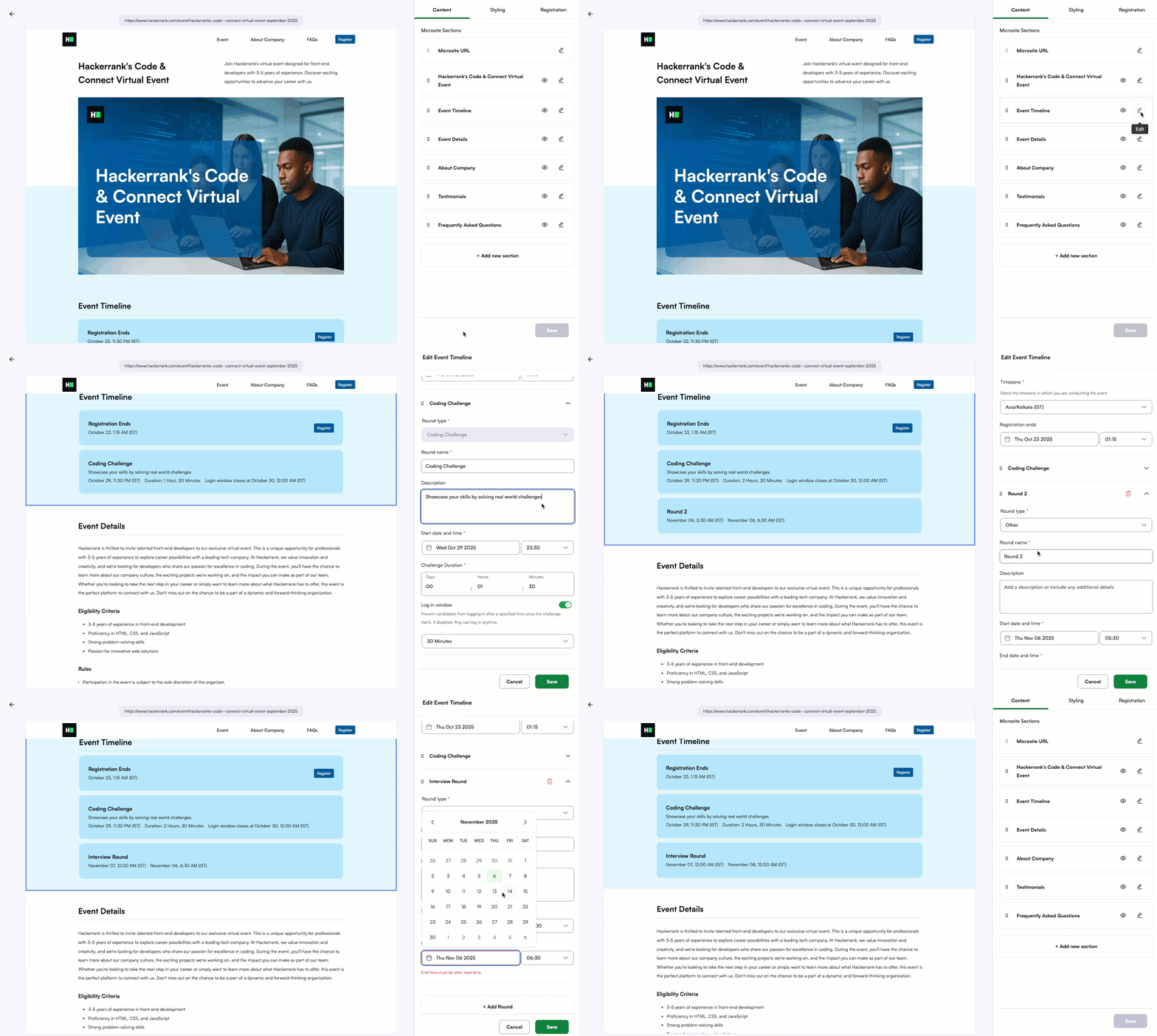
Affichez les dates clés, telles que la date limite d'inscription et le tour de défi de codage.
Sélectionnez + Ajouter un tour pour inclure d'autres événements, tels que des webinaires ou des étapes d'entretien.
Étapes 3 : Personnaliser la mise en forme
Sous l'onglet Mise en forme :
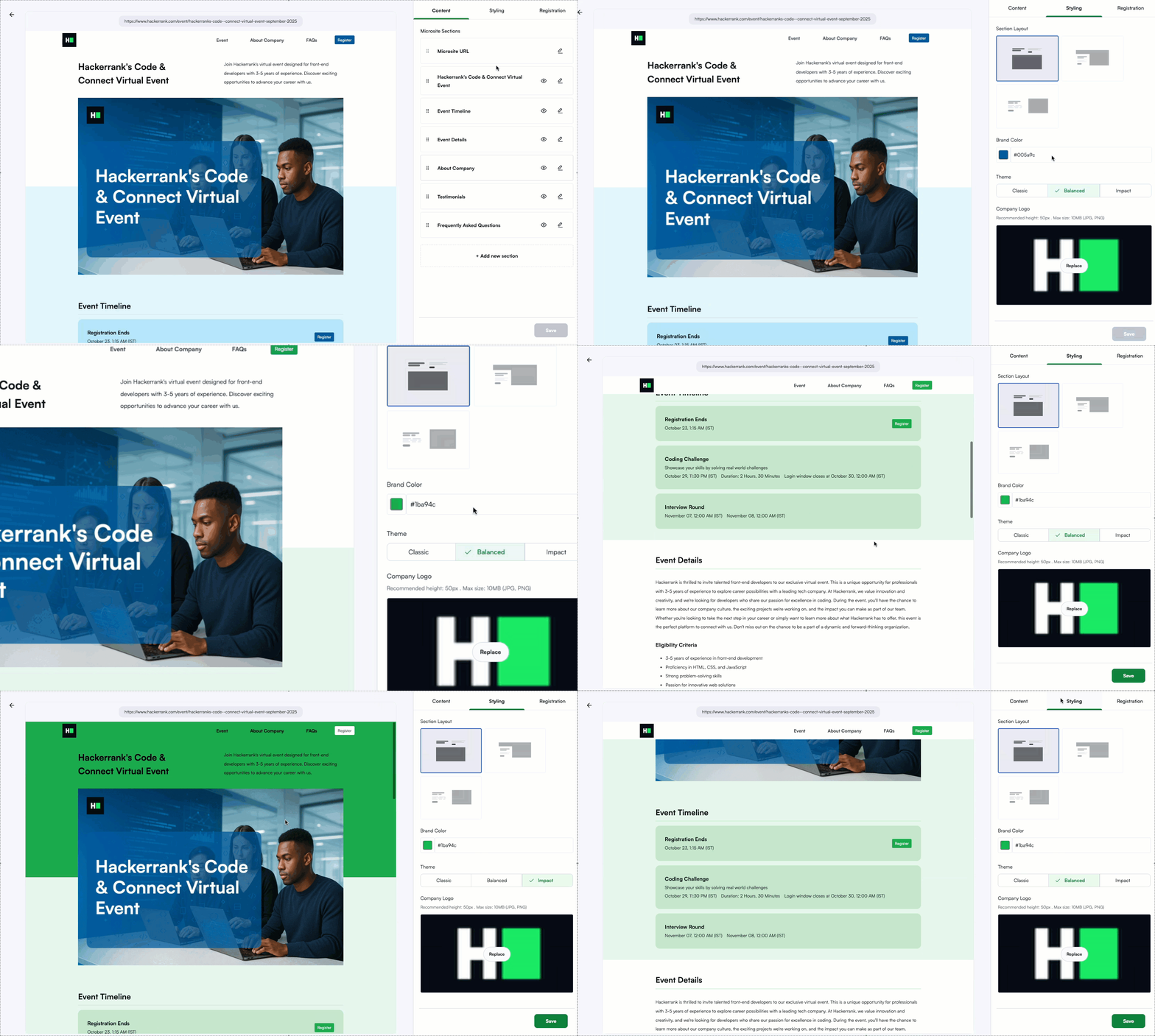
Choisissez une disposition de section et sélectionnez un thème : Classique, Équilibré, ou Impact.
Entrez un code hexadécimal pour la couleur de votre marque (par exemple, #007bff).
Téléchargez le logo de votre entreprise (format JPG ou PNG, hauteur maximale de 50px, jusqu'à 10 Mo).
Étape 4 : Définir les champs d'inscription et les critères d'éligibilité
Dans l'onglet Inscription :
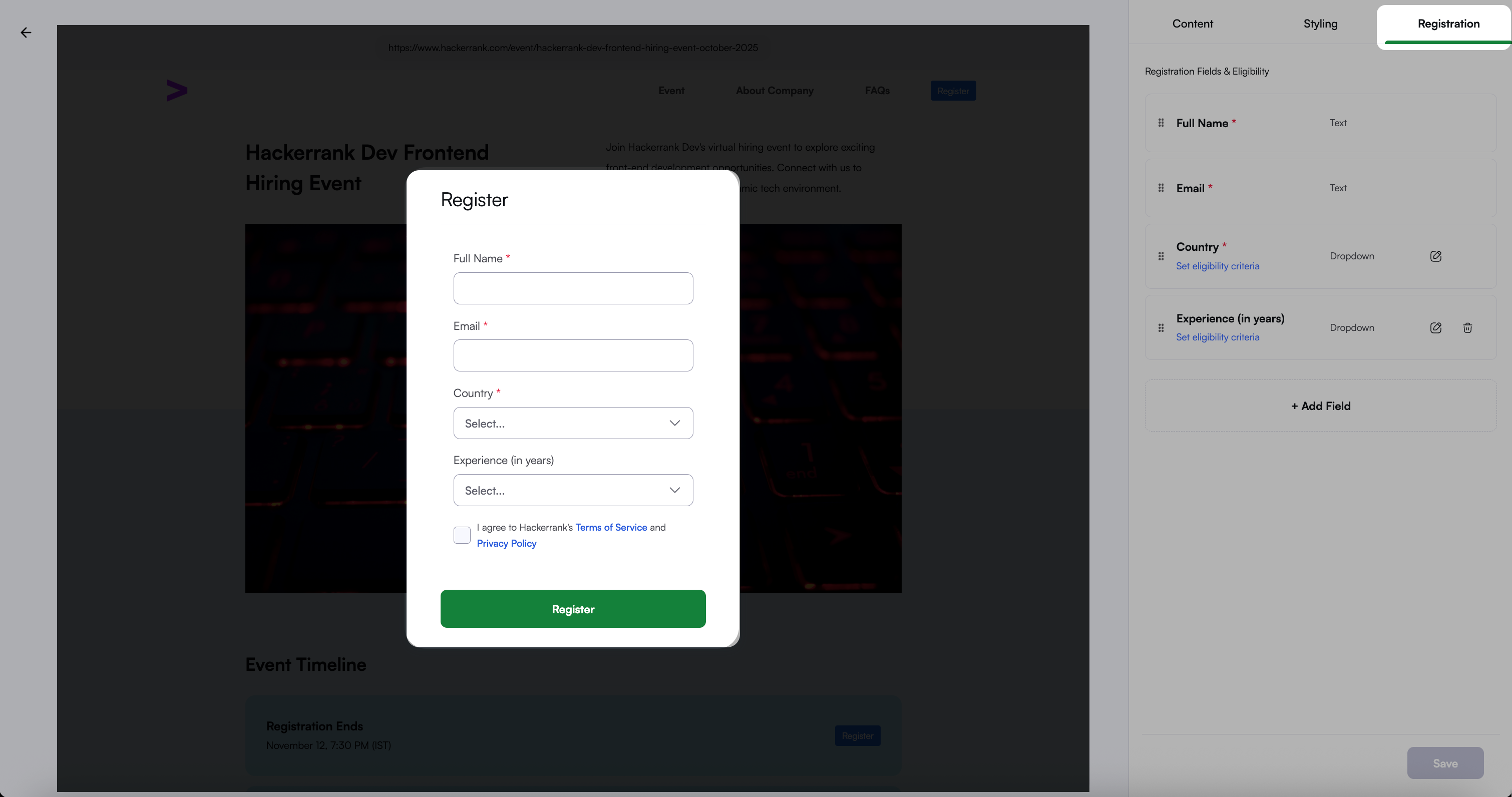
Utilisez les champs par défaut : Nom complet, Email, et Pays.
Sélectionnez + Ajouter un champ pour inclure des champs personnalisés.
Utilisez l'option Définir les critères d'éligibilité pour filtrer les candidats selon les champs par défaut et personnalisés.
Supprimez les champs qui ne sont pas pertinents pour votre événement.
Catégorisez automatiquement les candidats en groupes éligibles et non-éligibles selon les critères que vous avez définis.
Remarque : Une fois que vous publiez le microsite, vous ne pouvez pas modifier les Critères d'éligibilité, Type de participation, ou Champs du formulaire d'inscription.
Étape 5 : Publier le microsite
Pour publier :
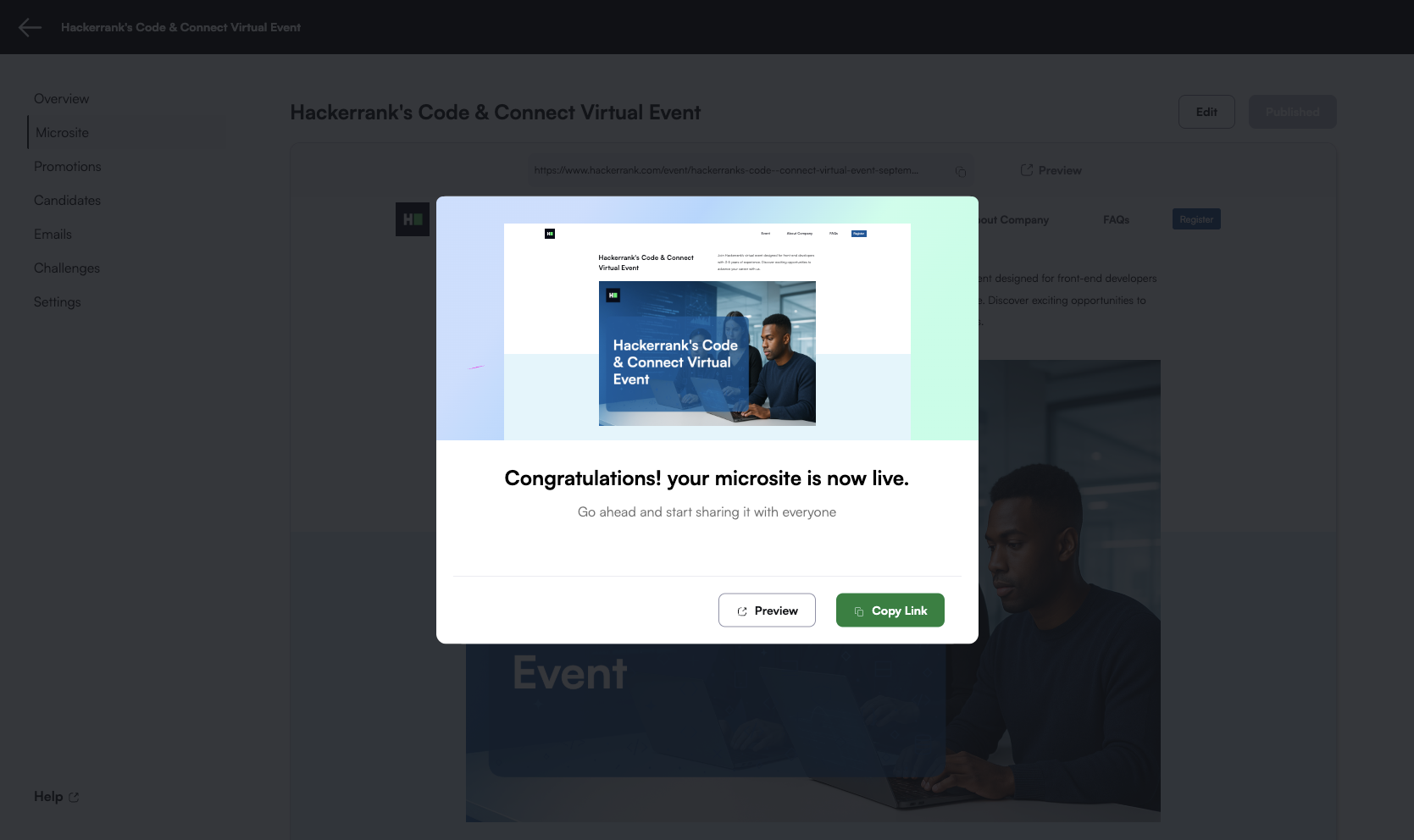
Cliquez sur Publier pour mettre le microsite en ligne.
Prévisualisez votre microsite en utilisant le lien en haut de la page et partagez-le avec votre équipe marketing pour commencer à promouvoir l'événement.