Questions en science des données
Last updated: September 11, 2026
Les questions de Données Science vous aident à évaluer les candidats sur des compétences réelles en données science à l'aide de défis pratiques et concrets.
Ces questions évaluent la capacité d'un candidat à :
Effectuer la manipulation et le prétraitement des données
Construire des modèles statistiques et prédictifs
Créer des visualisations de données significatives
Implémenter des algorithmes d'apprentissage automatique
La Plateforme inclut des rubriques d'évaluation spécifiques aux défis pour garantir des évaluations cohérentes et efficaces.
Créer une question de science des données
Pour créer une question de science des données:
Connectez-vous à votre HackerRank for Work compte en utilisant vos identifiants.
Allez à la Bibliothèque onglet.
Cliquez sur Créer une question.
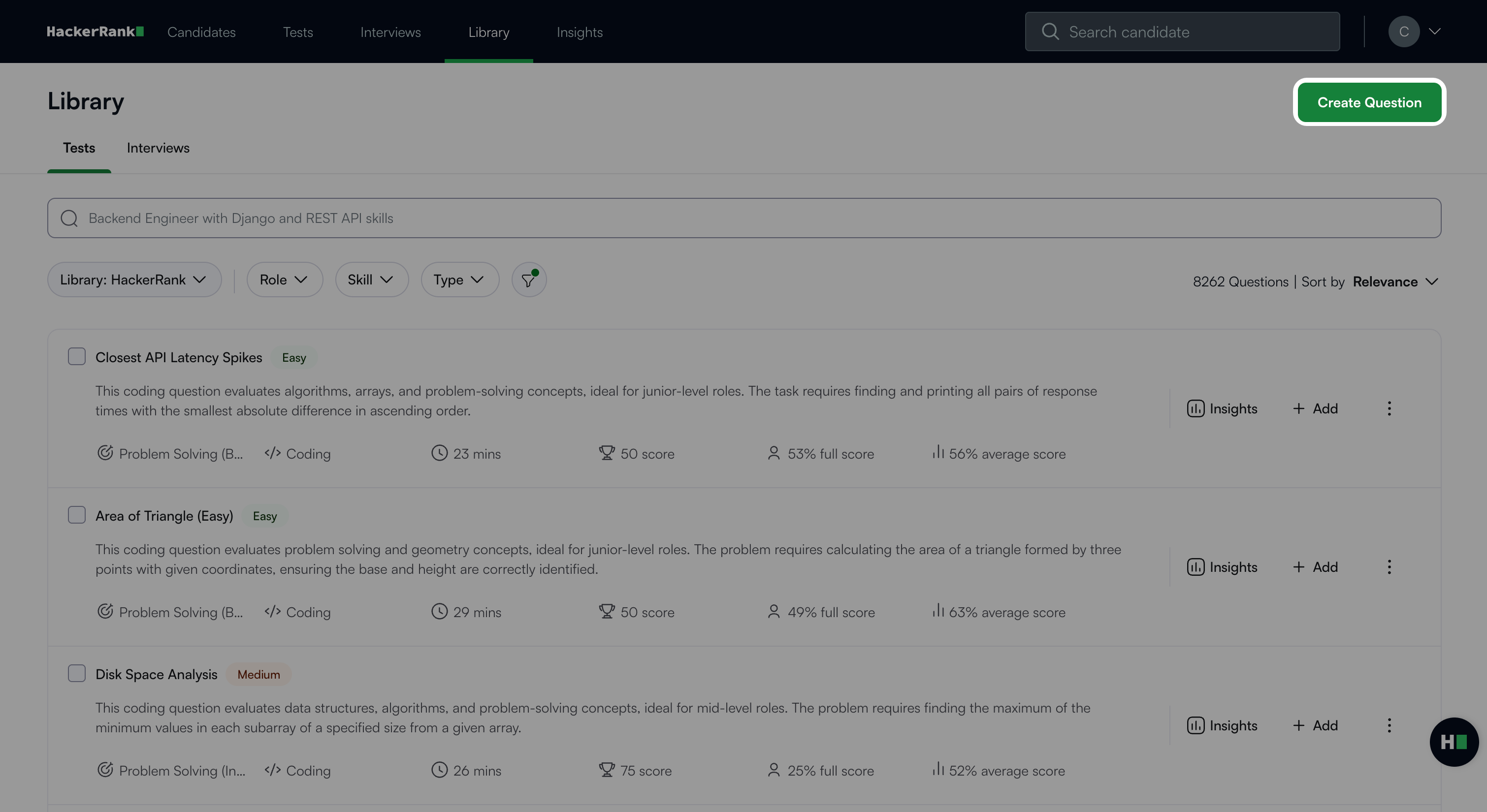
Sélectionnez Science des données sous Projets.
Le flux de création de questions en Data Science commence par les trois étapes suivantes.
Étape 1 : Environnement
Dans la Paramètres d'environnement section, choisissez l'un des noyaux suivants :
Python
R
Julia
Remarque :
L'environnement par défaut est VS Code. Vous ne pouvez pas modifier ce paramètre.
Cliquez sur Package Info pour afficher la liste des packages pris en charge. Pour plus de détails, voir 📄 Package Information for Data Science Questions.
Cliquez sur Suivant.
Étape 2: Configuration du projet
Configurez le projet en utilisant l’une des méthodes suivantes :
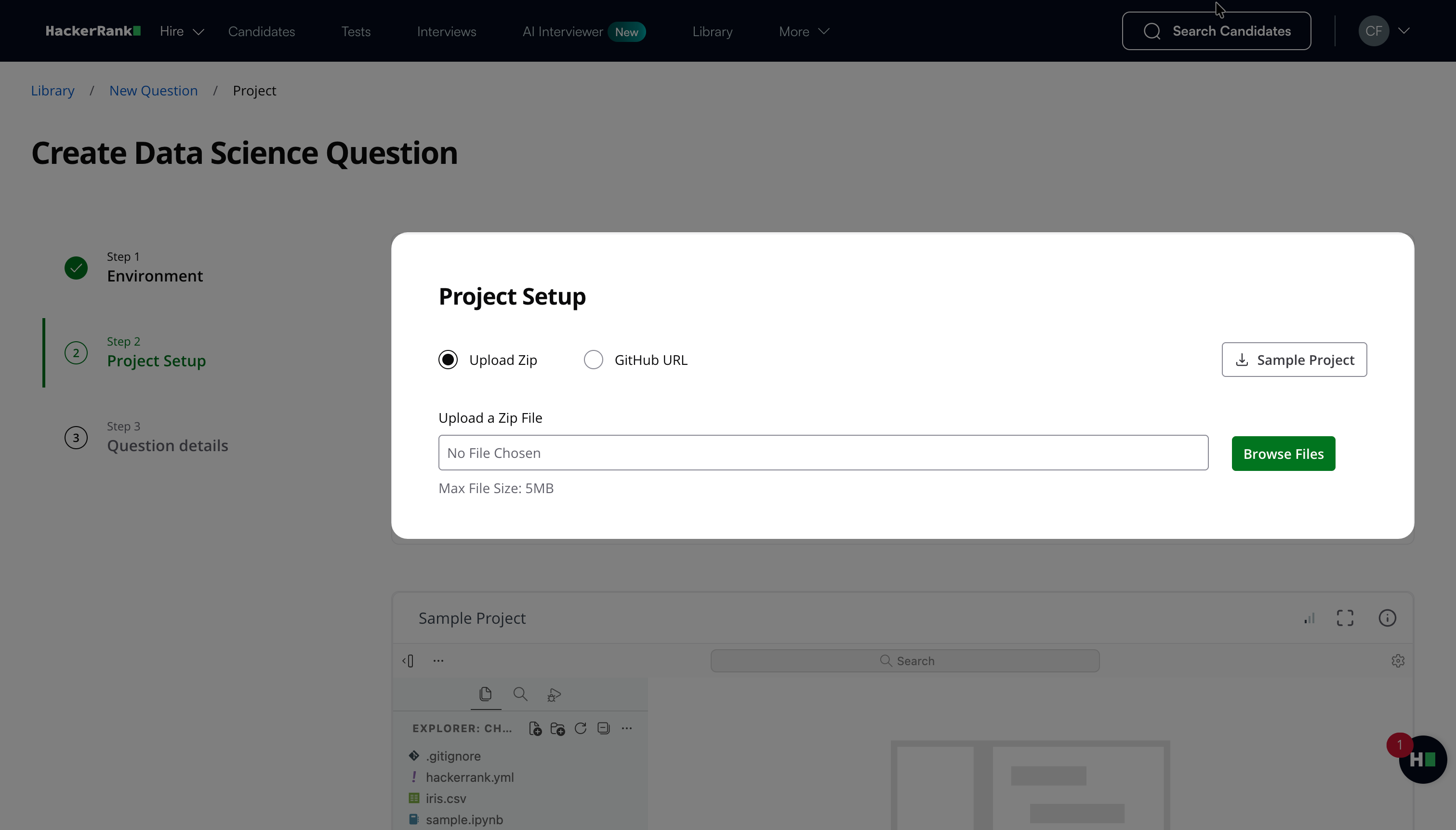
Télécharger le Zip : Téléchargez le fichier projet au format ZIP. La taille du fichier doit être inférieure à 5 Mo.
URL GitHub : Entrez l'URL du dépôt et cliquez sur Cloner le projet. Si le dépôt est privé, l'IDE demande l'autorisation de se connecter en utilisant un jeton d'accès unique.
Note : HackerRank ne stocke pas vos identifiants GitHub.
La Configuration du projet section inclut également un projet d'exemple préconfiguré pour le framework VS Code.
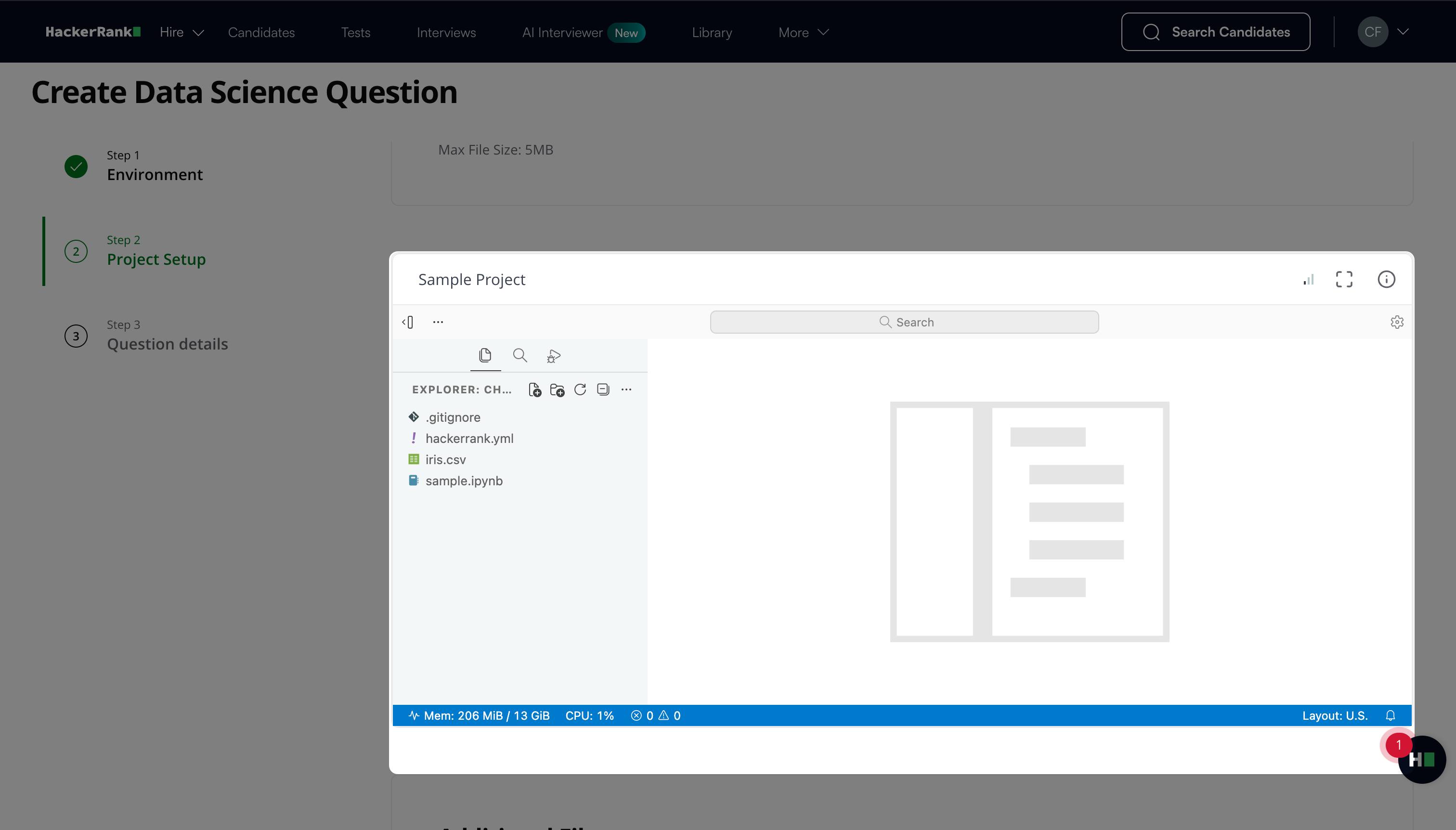
Note: Pour spécifier quels fichiers s'ouvrent par défaut lors du chargement du projet, configurez le champ
default_open_pathsdans le fichierhackerrank.ymlau format suivant :configuration: default_open_paths: - <file_name>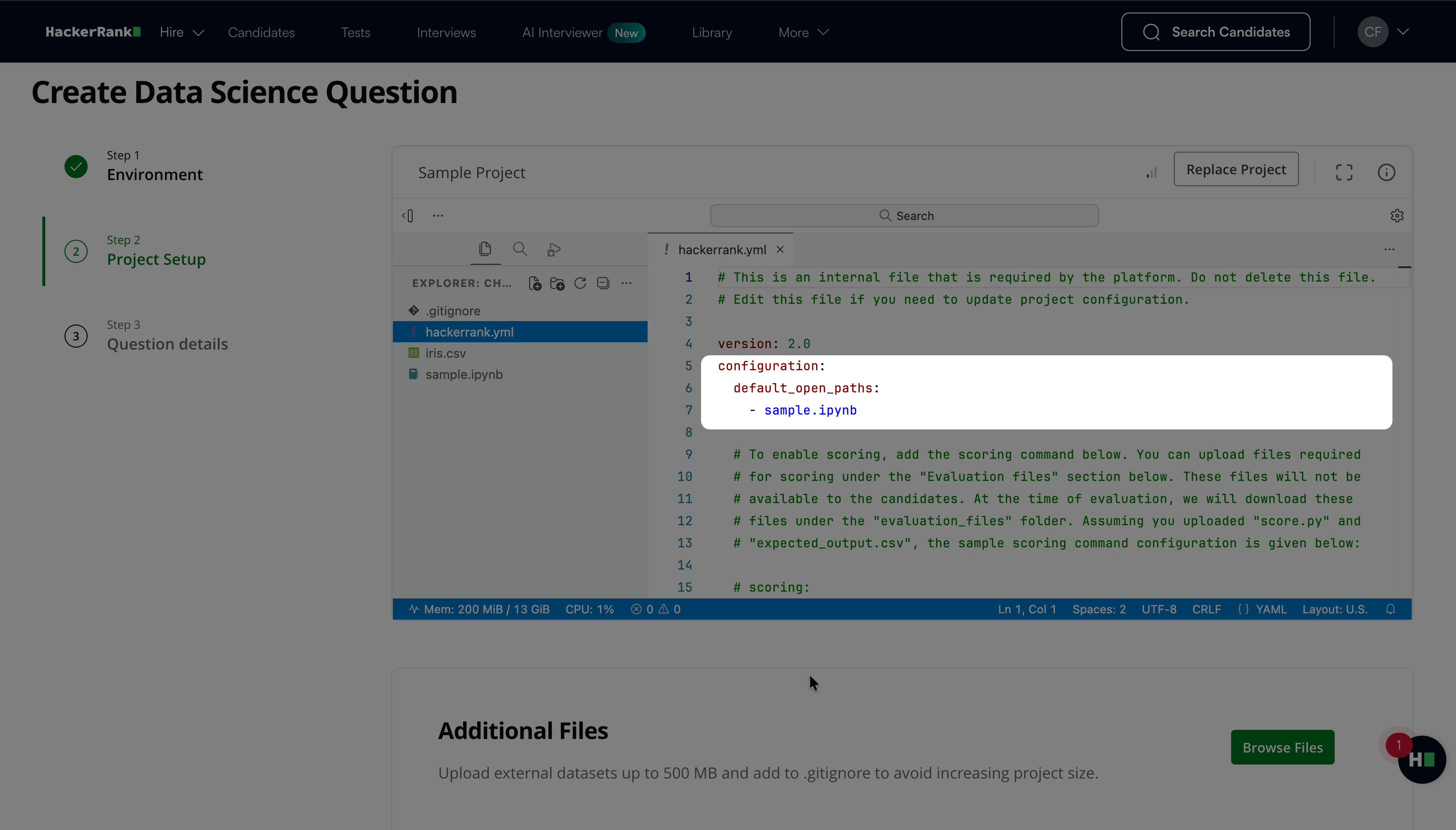
(Optionnel) Cliquez sur Parcourir les fichiers sous Fichiers additionnels pour télécharger les ressources de support, telles que des ensembles de données, des scripts d'évaluation ou d'autres fichiers requis.
Note : Si vous activez l'évaluation automatique avec une métrique personnalisée, téléchargez le script d'évaluation et le fichier de sortie attendu dans cette section.
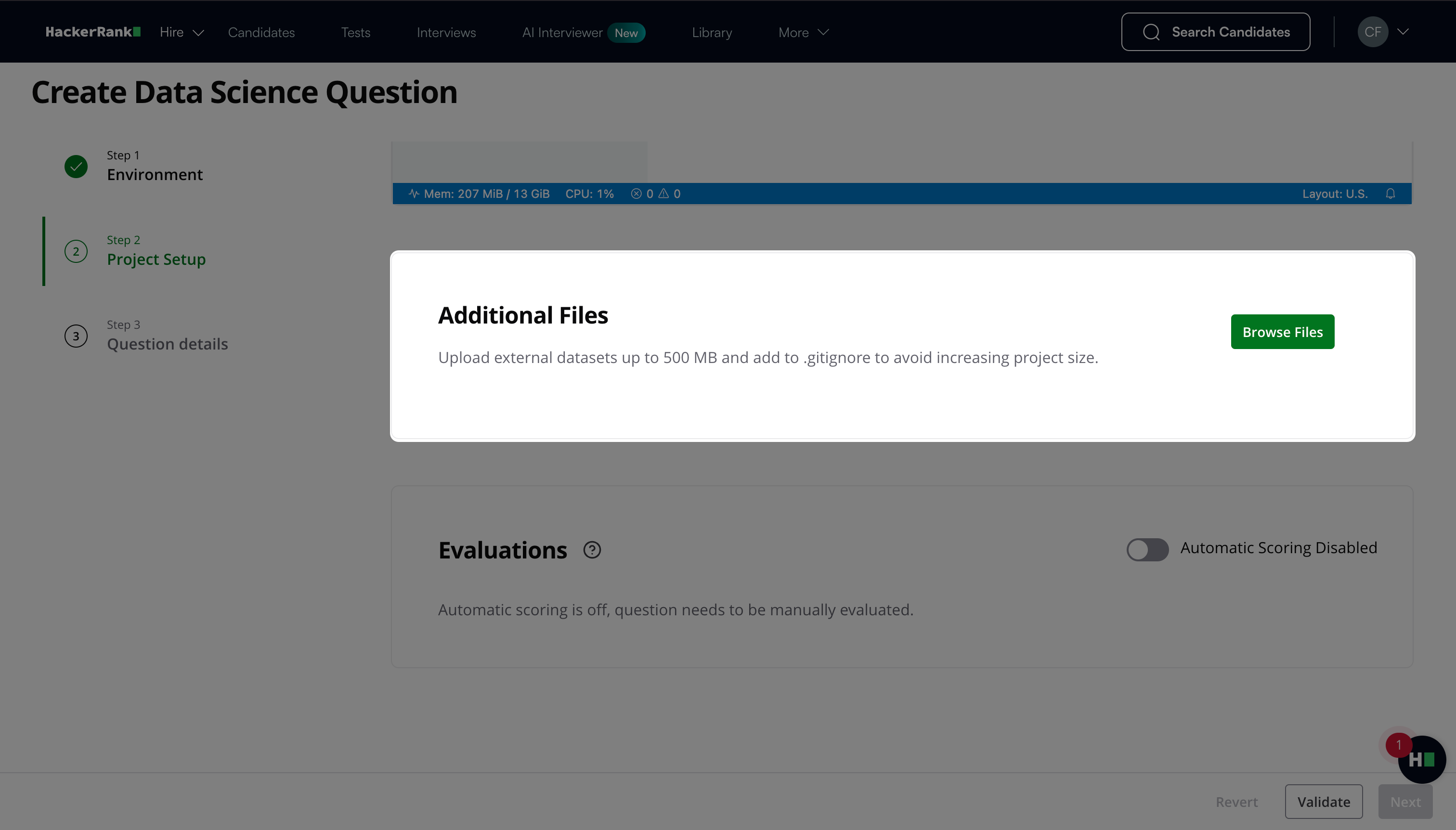
La taille totale des fichiers téléchargés ne doit pas dépasser 500 Mo.
Chaque fichier individuel ne doit pas dépasser 100 Mo.
Ajoutez les gros fichiers à
.gitignorepour éviter d'augmenter la taille du projet.HackerRank prend en charge les ensembles de données hébergés externement avec une taille totale maximale de 5 Go. Lorsque vous utilisez des ensembles de données externes, assurez-vous que votre solution s'exécute selon les spécifications de la machine de la plateforme :
CPU : 2 vCPUs
Mémoire : 16 Go RAM
Stockage : 20 Go disque
Activez Évaluation automatique pour choisir le mode d'évaluation.
Évaluation manuelle : Désactivez Évaluation automatique pour exiger une évaluation manuelle.
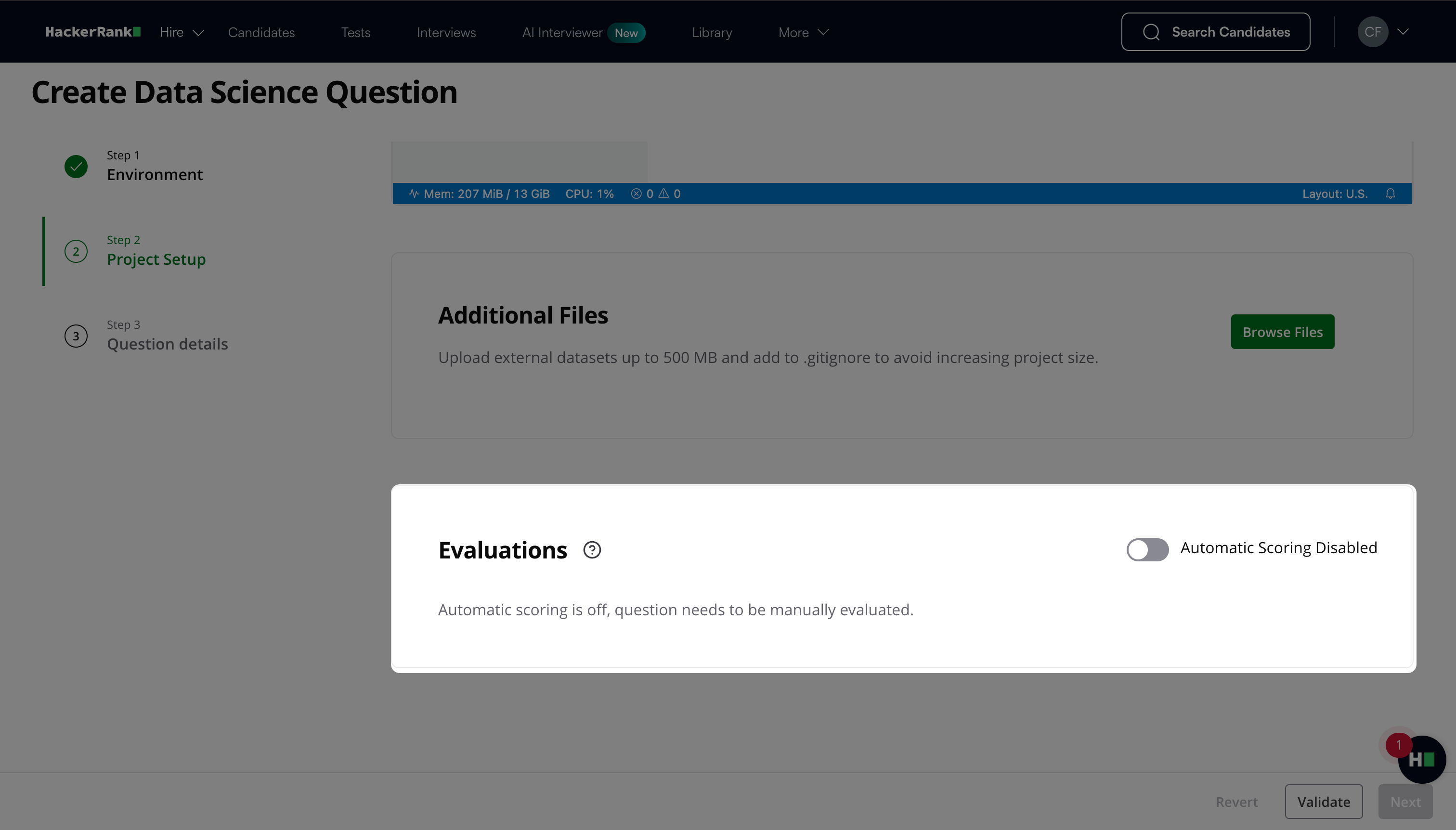
Ajoutez les matériaux d'évaluation dans Étape 3 : Détails de la question sous Directives de l'intervieweur, tels que la grille d'évaluation, le cahier de solutions, la sortie réelle, le script d'évaluation et les critères d'évaluation.
Les évaluateurs peuvent utiliser ces matériaux pour attribuer des scores manuellement. Pour plus d'informations sur l'évaluation manuelle, voir Manual scoring.Évaluation automatique : Activez Évaluation automatique pour permettre à la plateforme d'évaluer automatiquement les soumissions.
Lorsque vous activez l'Évaluation automatique :
Sélectionnez une Métrique d'évaluation. Choisissez une métrique standard dans le menu déroulant, ou sélectionnez Personnalisée pour définir votre propre logique d'évaluation.
Si vous sélectionnez une métrique standard (Par exemple, Précision de catégorisation, Score F moyen, Perte logarithmique, Courbe AUC-ROC, Erreur quadratique moyenne logarithmique, Précision moyenne) :
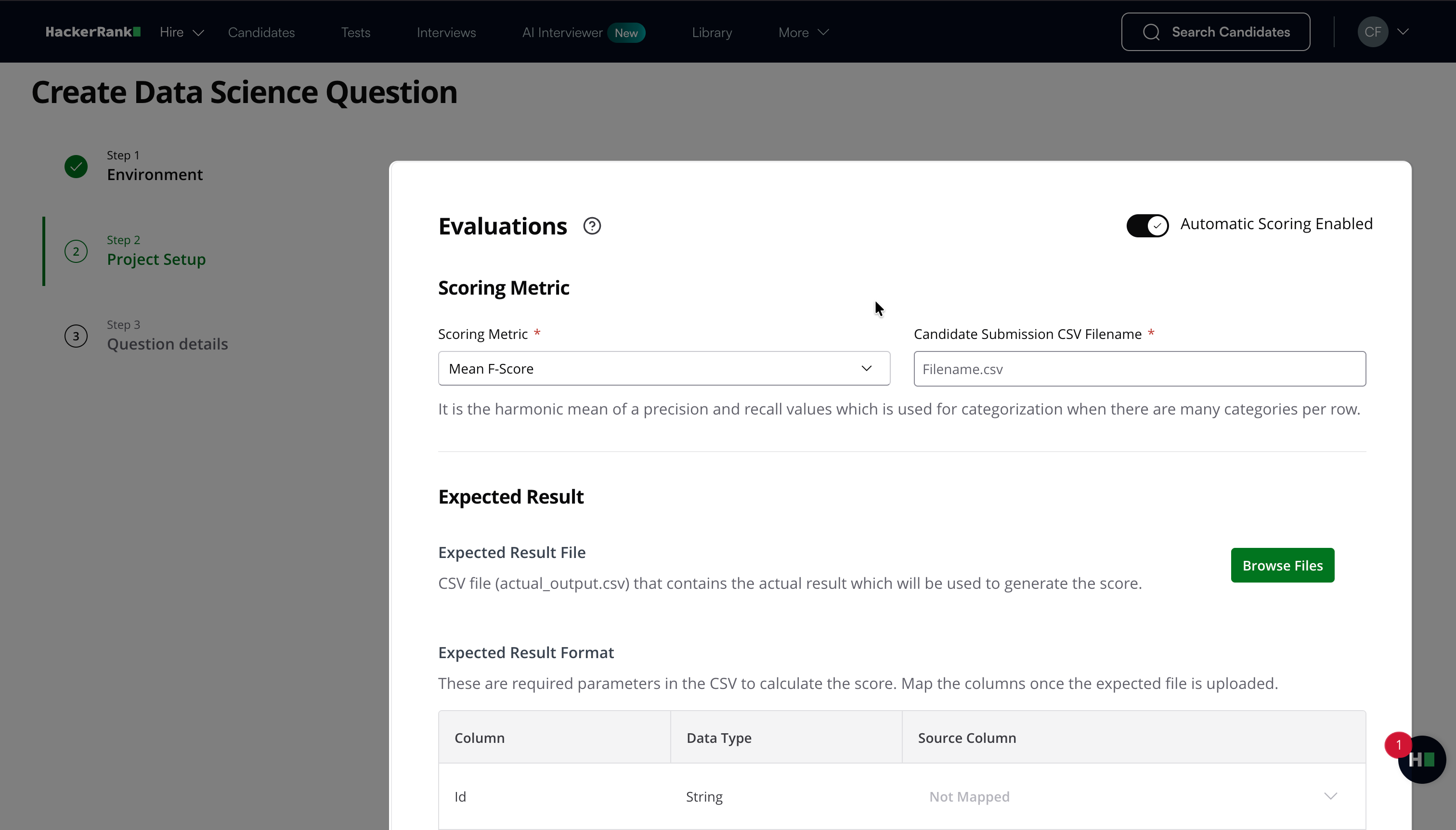
Entrez le nom de fichier que les candidats doivent utiliser pour leur soumission finale dans le champ Nom du fichier CSV de soumission du candidat.
Cliquez sur Parcourir les fichiers sous Résultat attendu pour télécharger le fichier CSV (par exemple, actual_output.csv) qui contient les résultats réels utilisés pour générer le score. Après le téléchargement du fichier, associez les colonnes requises sous Format du résultat attendu.
Cliquez sur Parcourir les fichiers sous Soumission d'exemple pour télécharger le fichier CSV (par exemple, sample_submission.csv) que vous attendez des candidats. Après le téléchargement du fichier, associez les colonnes requises sous Format de la soumission d'exemple.
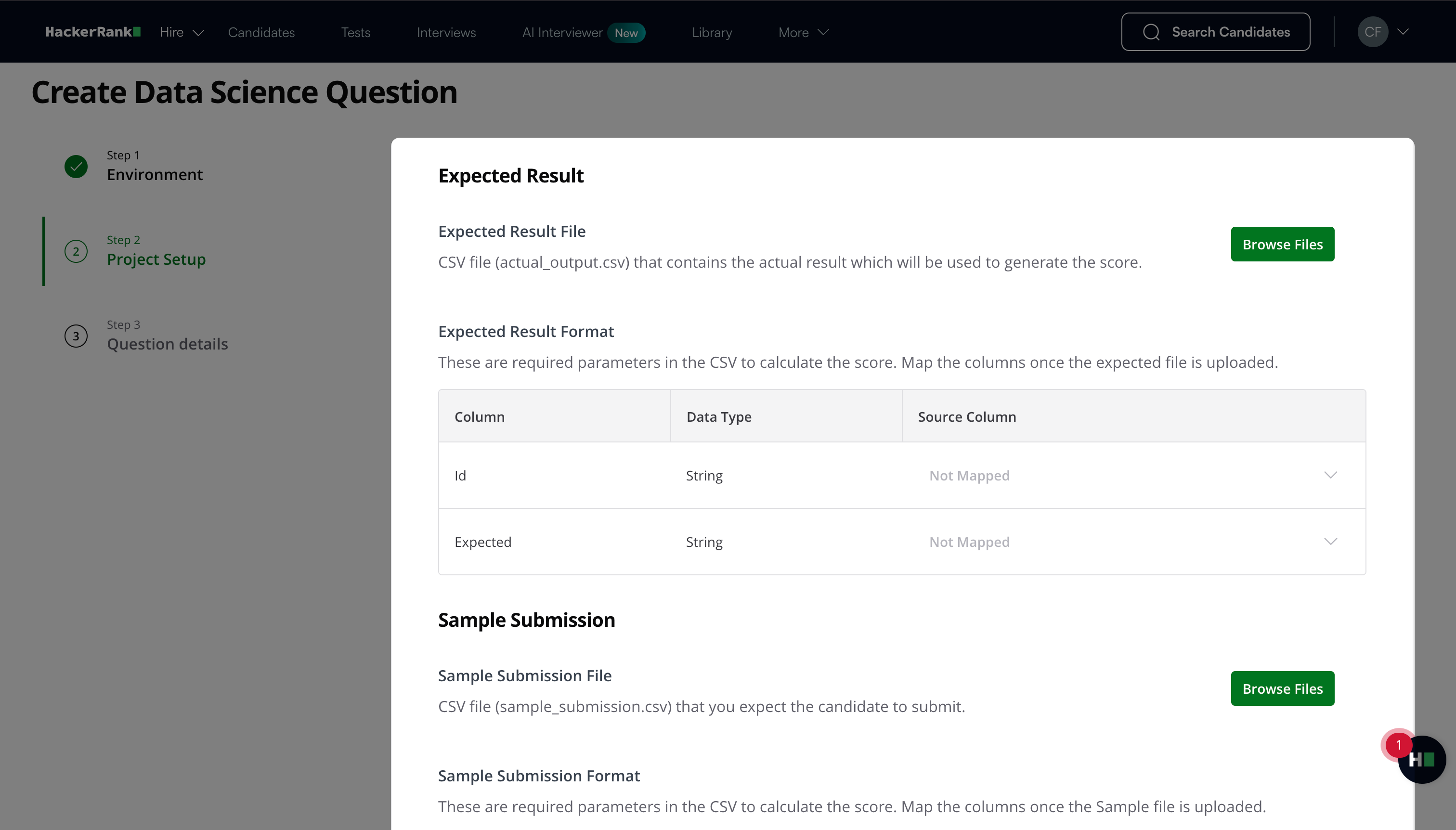
Si vous sélectionnez Personnalisée :
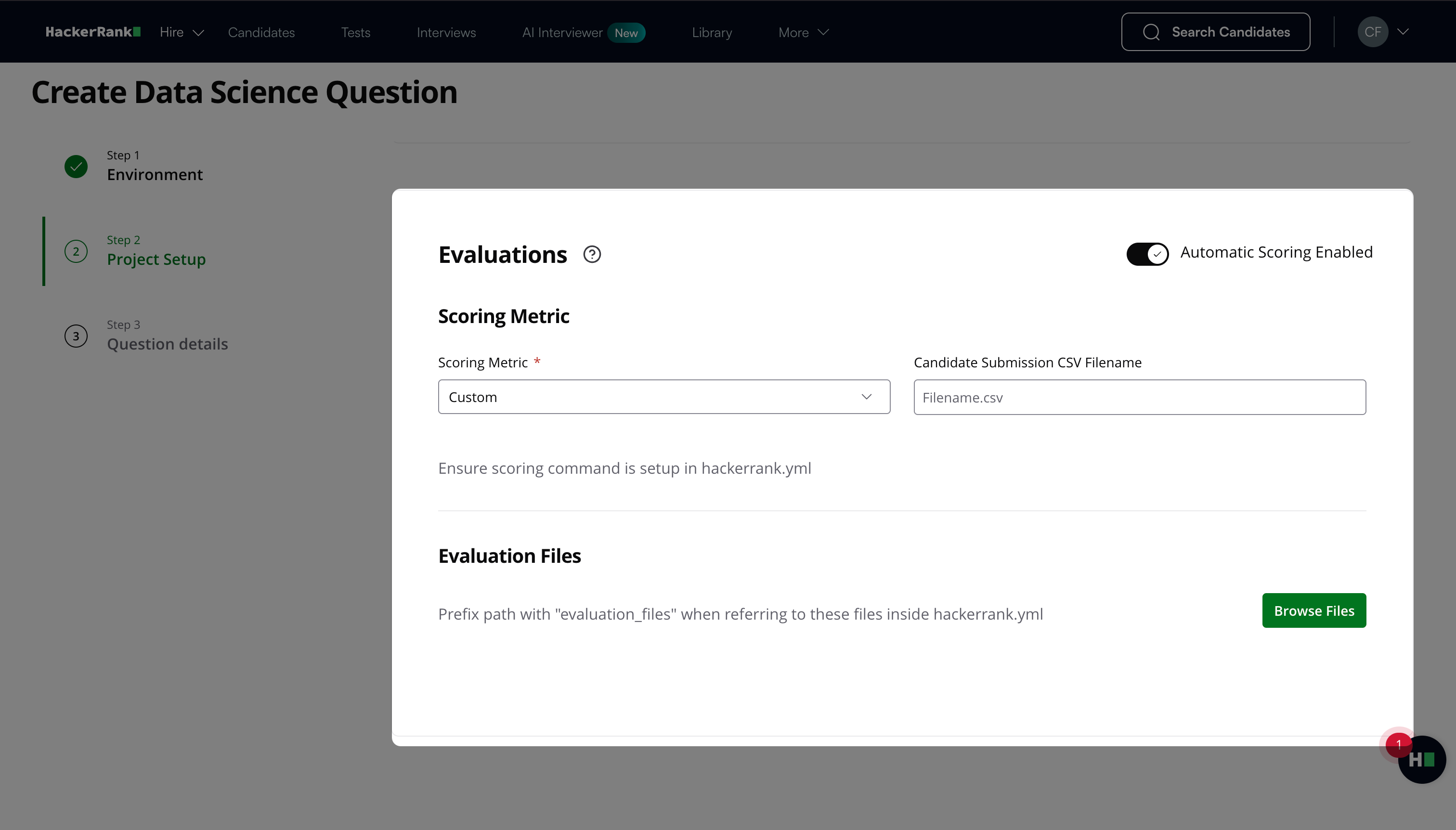
Créez un script d'évaluation qui :
Évalue la soumission du candidat (Par exemple,
submission.csv)Le compare avec le fichier de sortie attendu (Par exemple,
actual_output.csv)Calcule les métriques pertinentes telles que la précision, le rappel et le score F
Le script d'évaluation doit renvoyer le score final au format suivant :
#!/usr/bin/env python
# coding: utf-8 import pandas as pd
from sklearn.metrics import accuracy_score
import sys def score(actual_data, sub_data):
if actual_data.shape != sub_data.shape:
print('Shape Mismatch')
return 0
if actual_data.columns.tolist() != sub_data.columns.tolist():
print('Columns Mismatch')
return 0

actuals = actual_data['popularity'].tolist()
preds = sub_data['popularity'].tolist() try:
return accuracy_score(actuals, preds)
except:
print('Error in Evaluation')
return 0 def read_data(actual_file, submission_file):
try:
actual_data = pd.read_csv(actual_file)
sub_data = pd.read_csv(submission_file)

return actual_data, sub_data
except:
print('File Not Found')
print("FS_SCORE:0 %")

try:
actual_data, submission_data = read_data(sys.argv[1], sys.argv[2])
score = score(actual_data, submission_data)
print("FS_SCORE:" + str(score * 100) + " %")
except Exception as e:
print(e)
print('Score could not be calculated')
print("FS_SCORE:0 %")
Assurez-vous que le script gère les cas limites, renvoie toujours un score et s'exécute sans erreurs.
Si le script échoue ou ne renvoie pas de score valide, la plateforme n'attribue aucun score et nécessite une révision manuelle.
Téléchargez les fichiers suivants sous Fichiers additionnels :
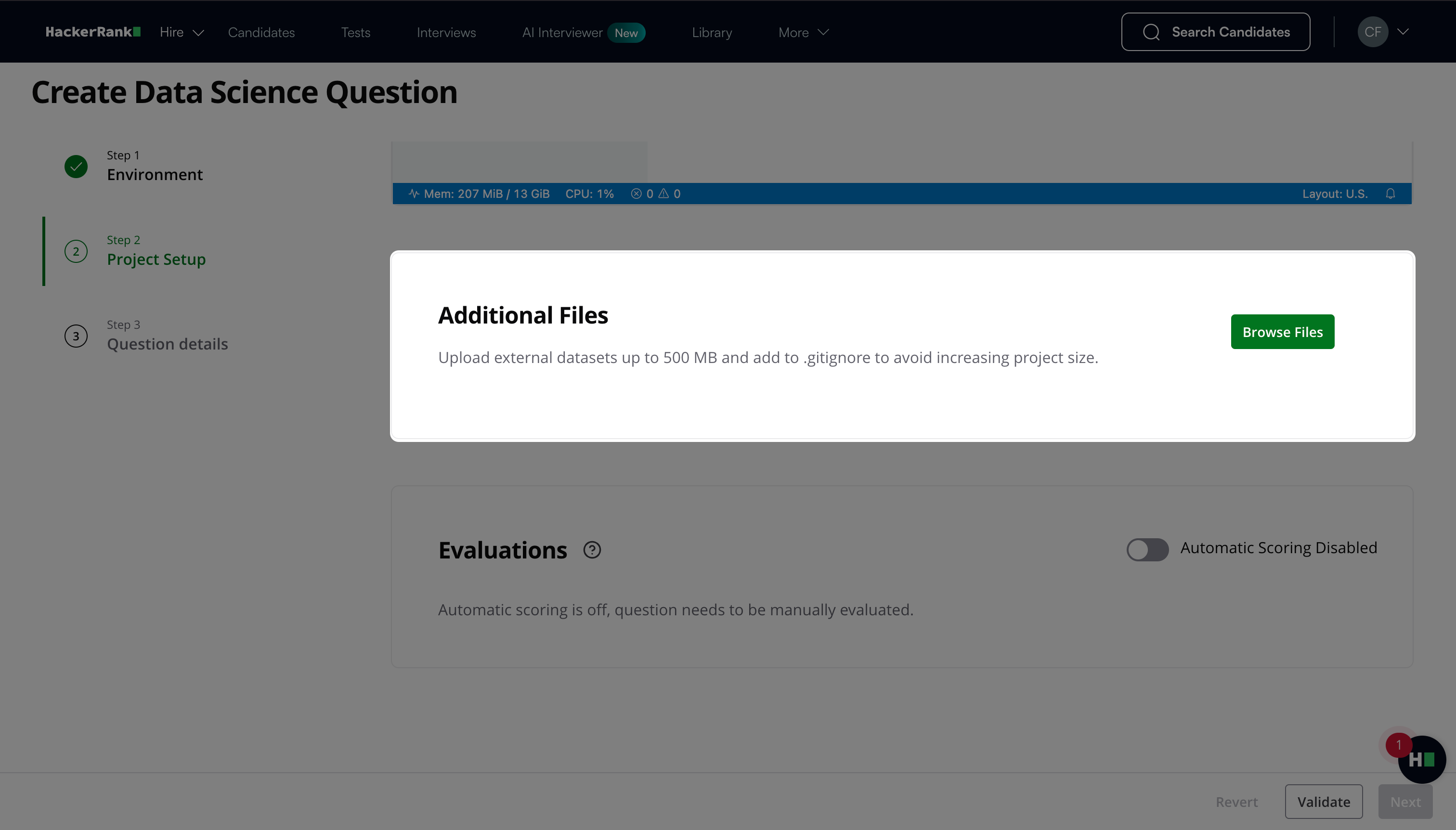
Script d'évaluation (Par exemple,
score.pyouscore.sh)Fichier de sortie attendu (Par exemple,
actual_output.csv)
Entrez le nom de fichier de soumission attendu dans le champ Nom du fichier CSV de soumission du candidat.
Téléchargez le fichier de résultat attendu sous Résultat attendu, si nécessaire.
Définissez la commande d'évaluation dans
hackerrank.yml.
Exemple :scoring: command: python evaluation_files/score.py evaluation_files/actual_output.csv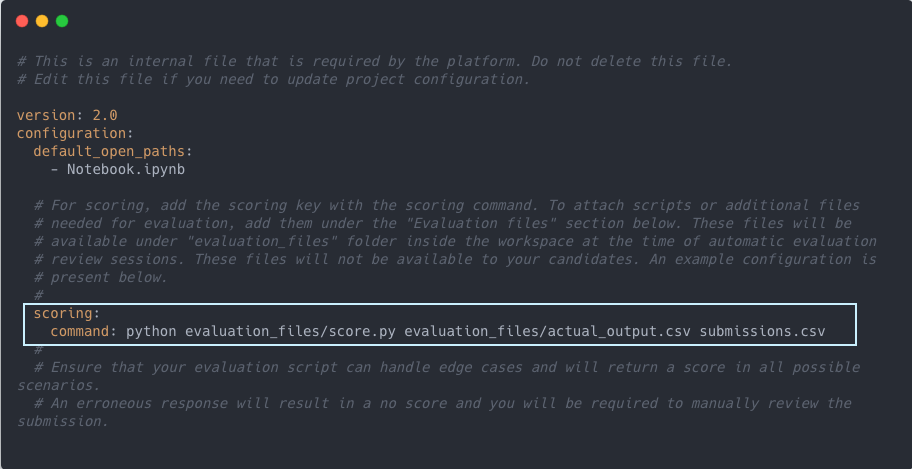
La commande d'évaluation doit s'exécuter avec succès, produire une sortie valide et renvoyer un score valide.
Cliquez sur Valider.
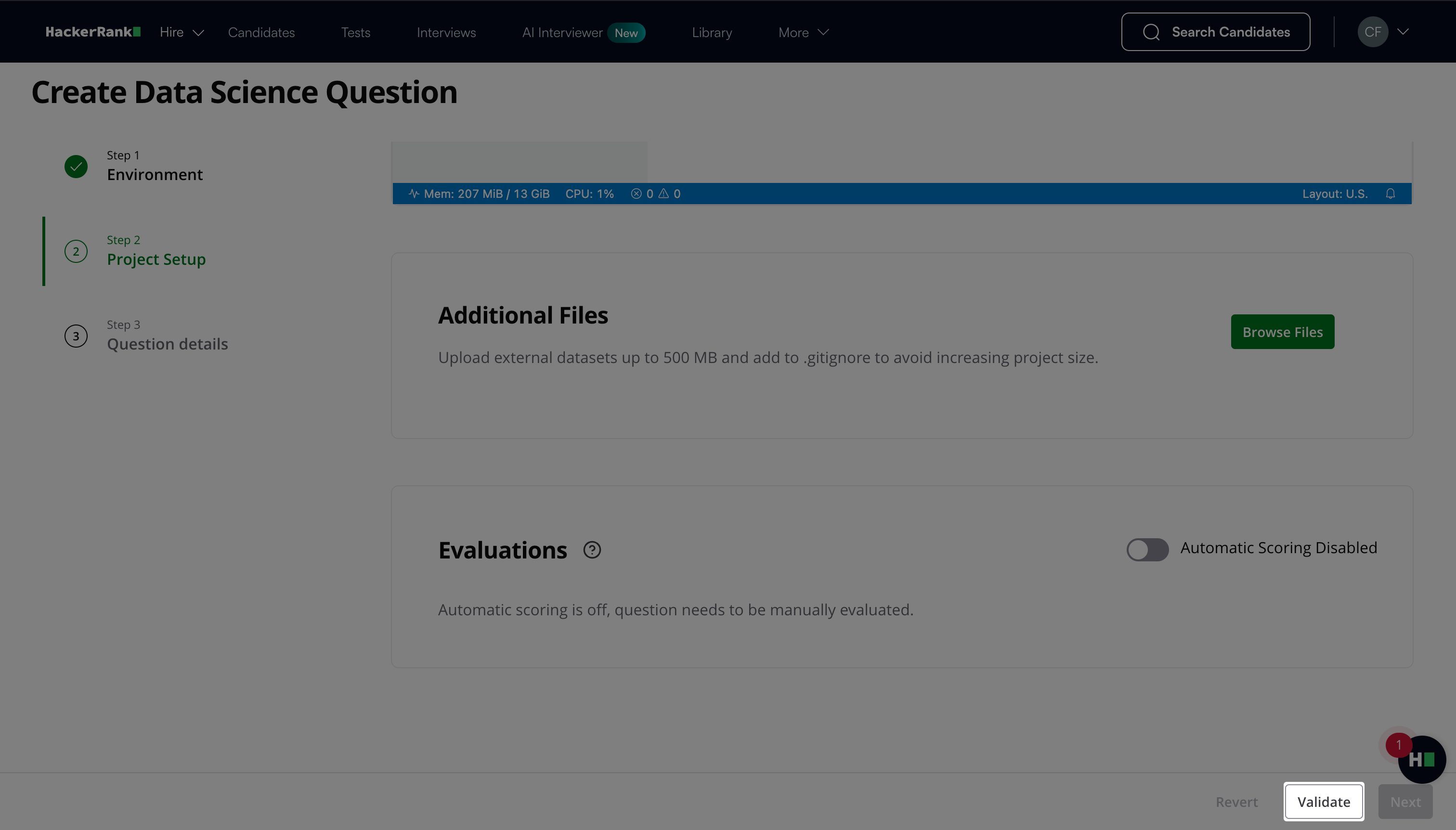
Note : Cliquez sur Revenir pour restaurer le projet à l'état de validation réussi le plus récent.
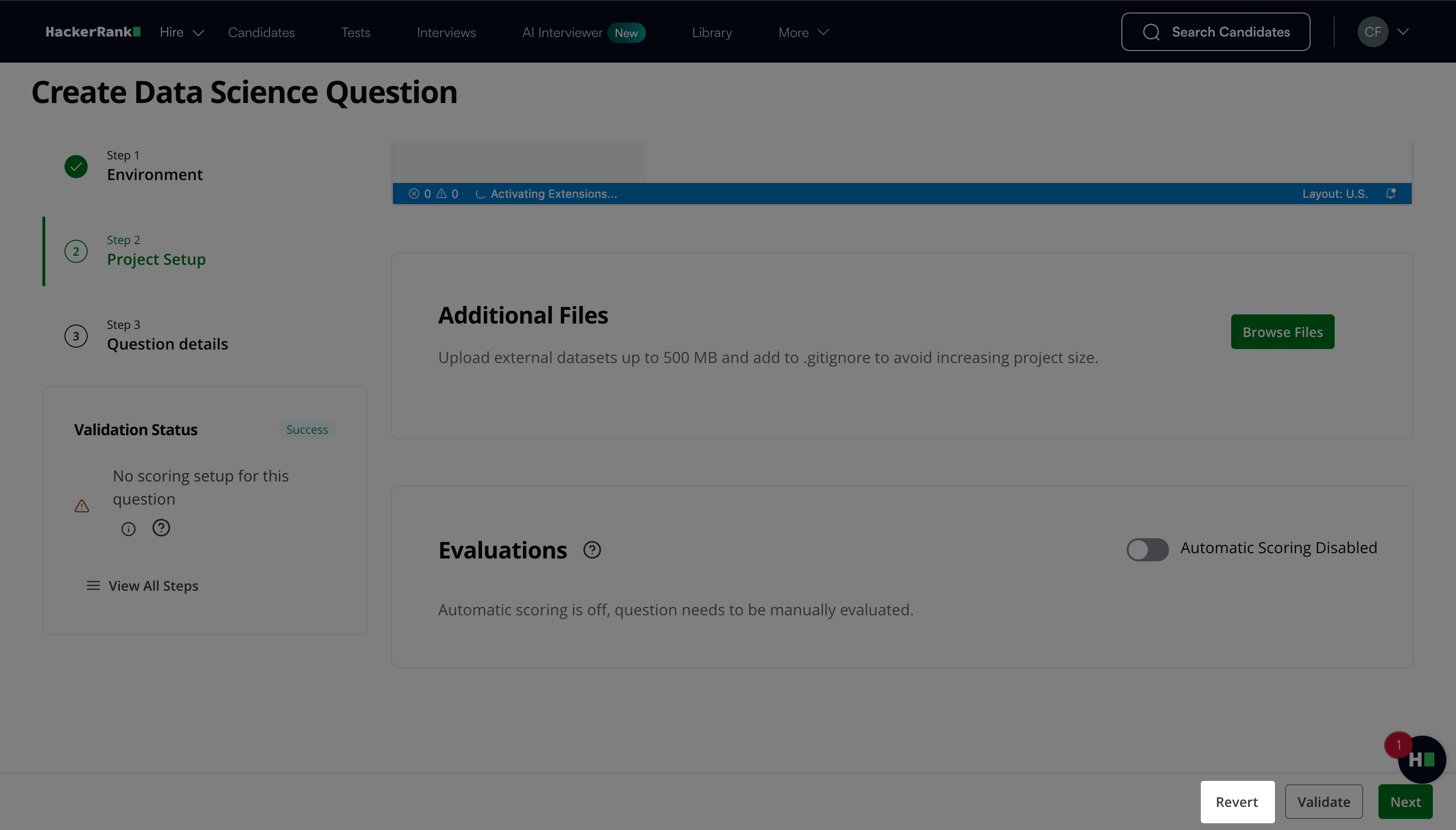
Cliquez sur Suivant.
Étape 3: Détails de la question
Dans le Détails de la question section:
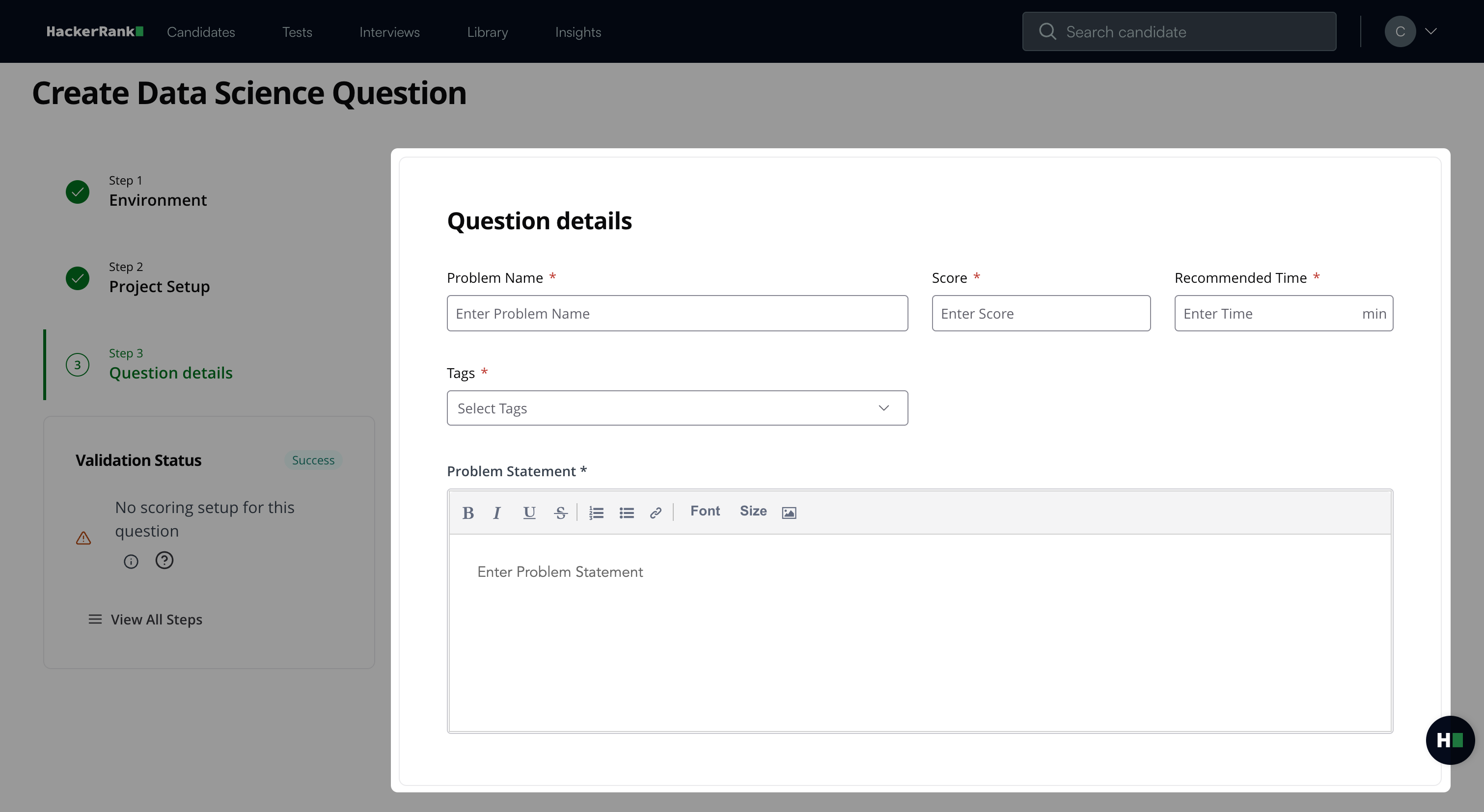
Entrez le Nom de la question.
Entrez le Score basé sur la difficulté.
Ajoutez Temps recommandé en minutes.
Ajoutez Étiquettes à partir de la liste déroulante ou créez-en de nouveaux.
Décrivez le problème dans le Description du problème champ. Vous pouvez utiliser le menu de formatage pour formater le texte ou inclure des éléments tels que des tableaux ou des images.
Ajoutez Directives de l'entretien pour usage interne, comme les critères d'évaluation, les indices ou les solutions de référence.
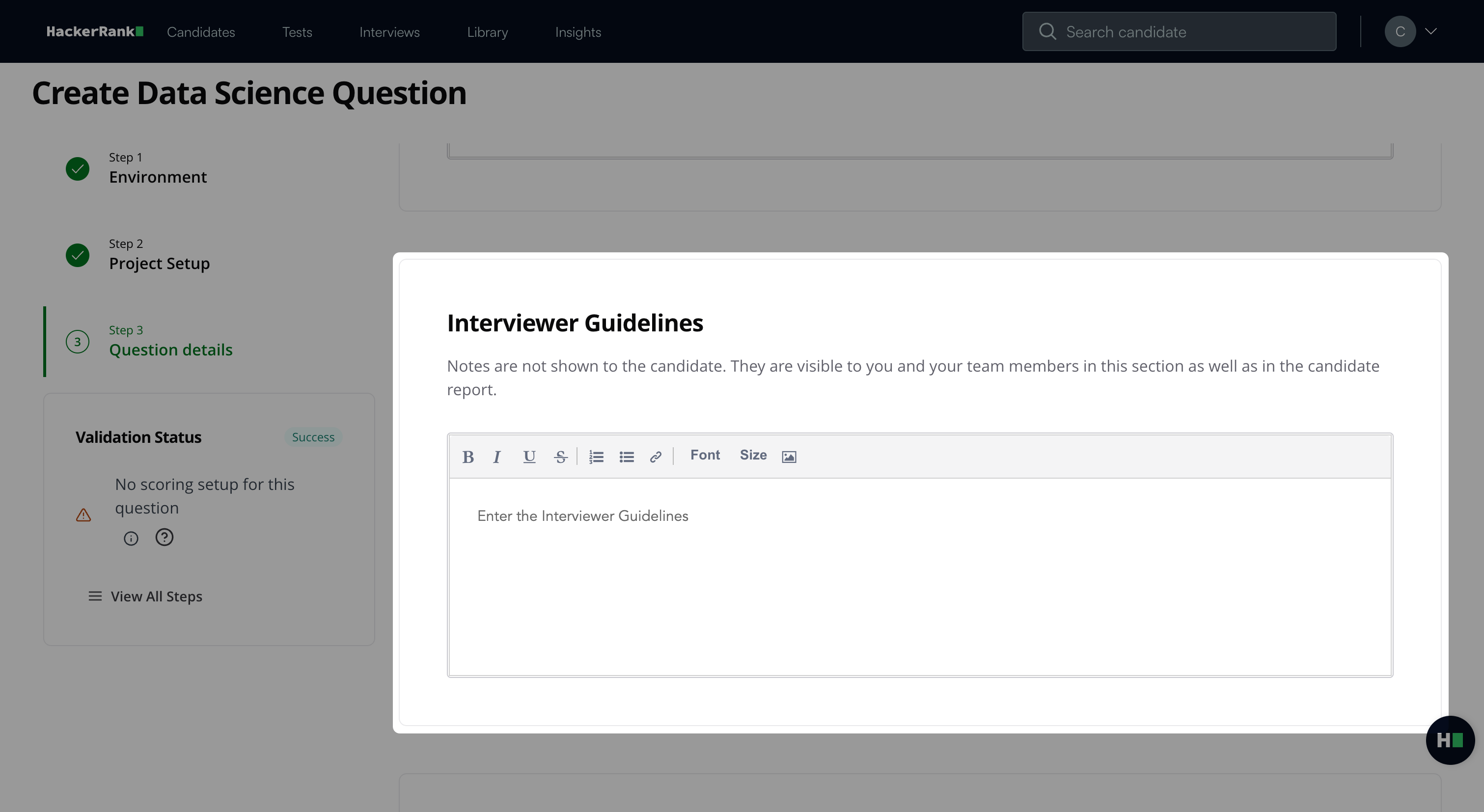
Note: Si vous avez sélectionné l'évaluation manuelle, ajoutez les critères d'évaluation dans Directives de l'entretien.
(Facultatif) Ajoutez Instructions logicielles pour spécifier les packages requis ou les versions du logiciel. Si vous laissez ce champ vide, la plateforme utilise les instructions par défaut.
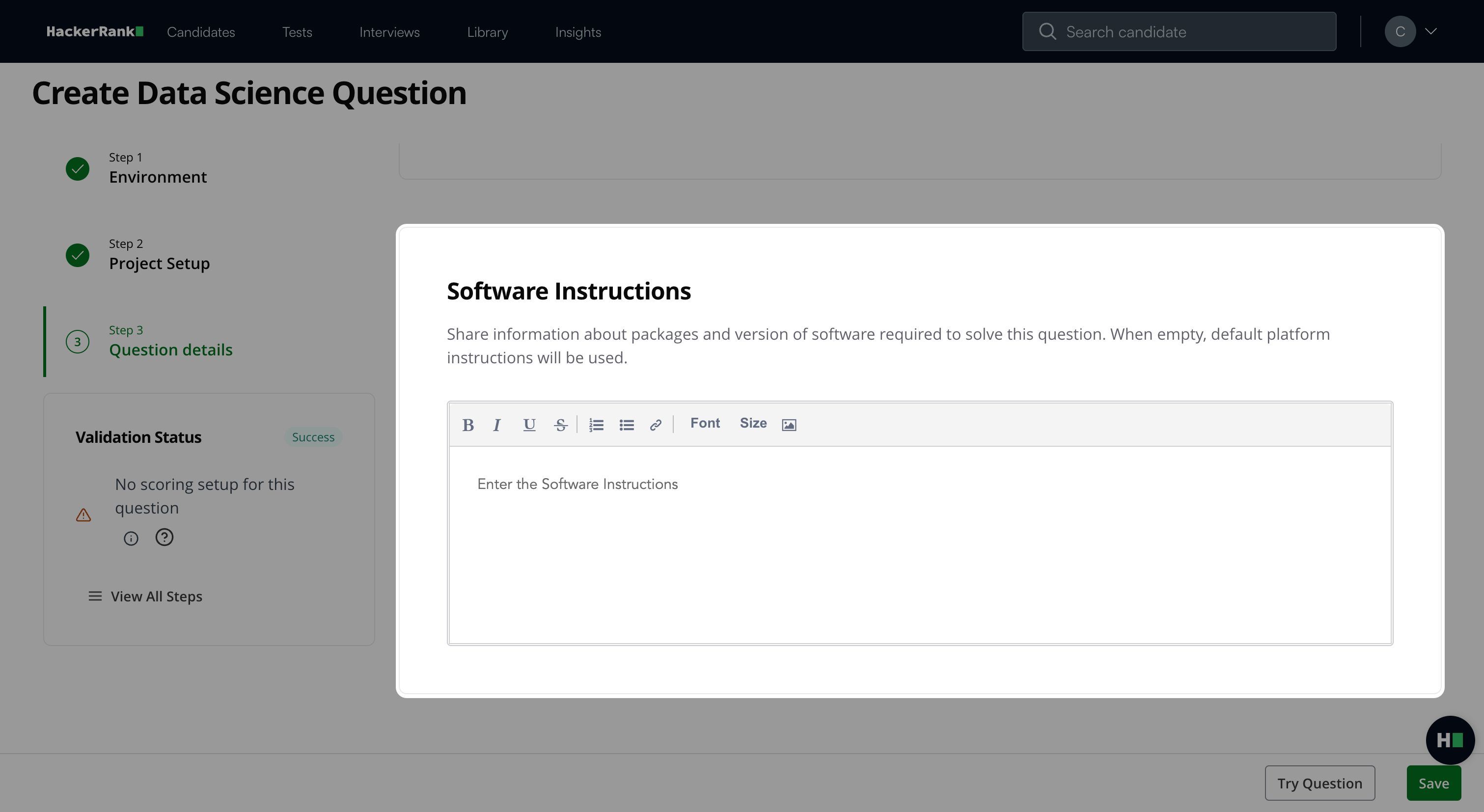
Note: Cliquez Essayer la question pour voir comment la question apparaît aux candidats.
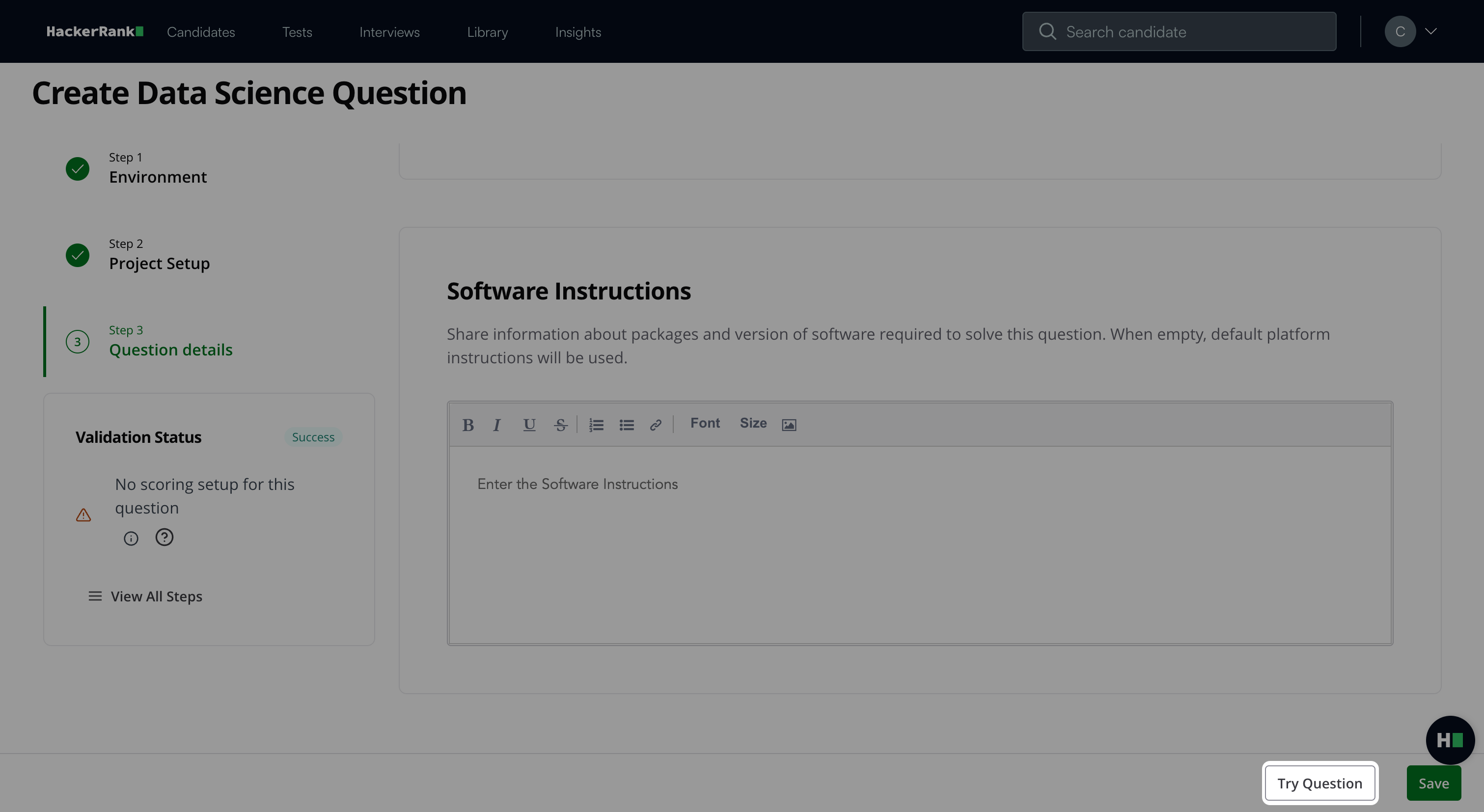
Cliquez Enregistrer.
La question apparaît sous Ma société questions dans la Bibliothèque HackerRank.
Expérience du candidat
Les candidats résolvent ces défis dans un IDE VS Code intégré au sein des HackerRank Projets.
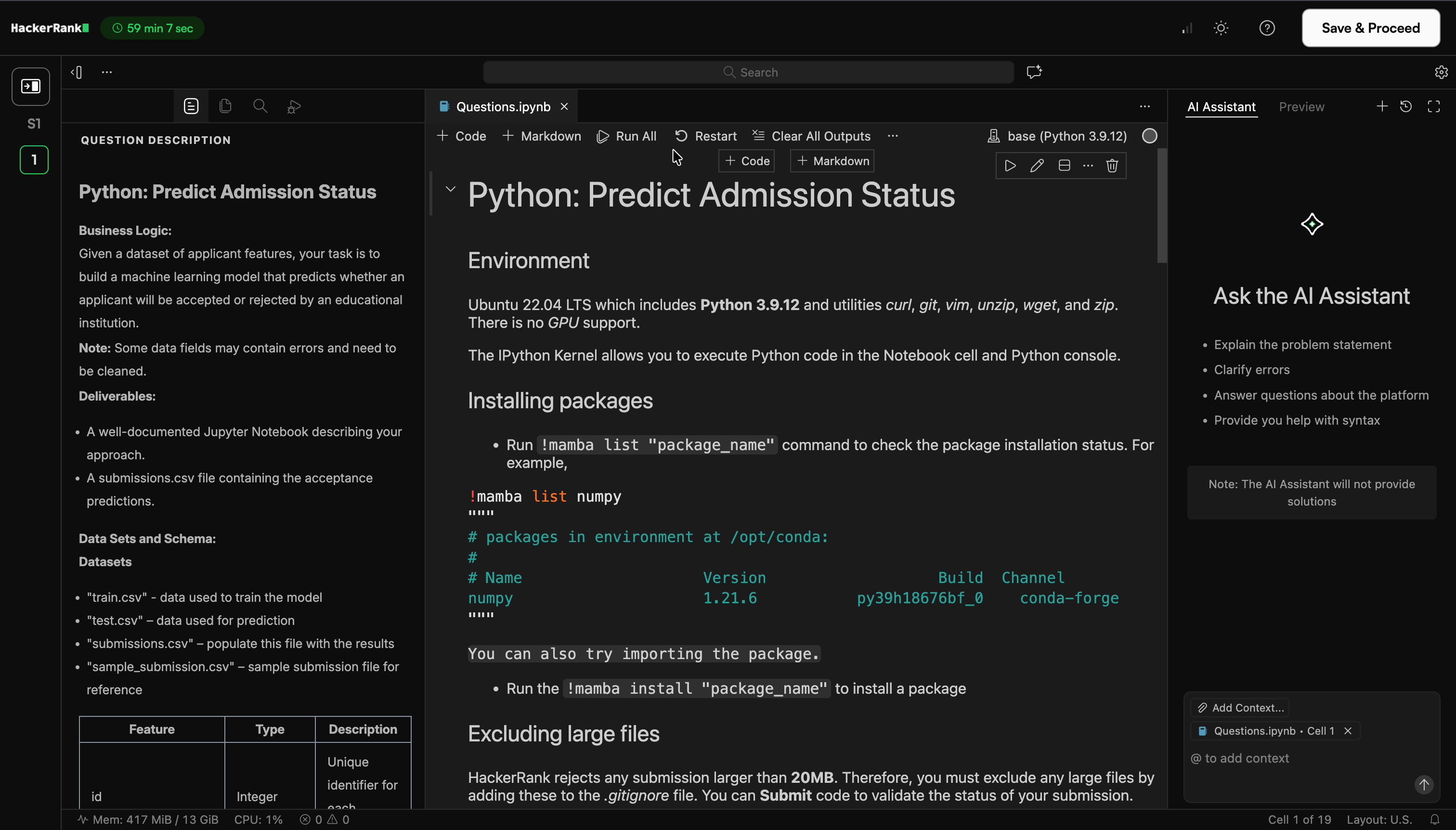
Notation d’une question Données Science dans les tests
Vous pouvez évaluer une question de Data Science en utilisant Automatique ou Manuel notation.
Notation automatique
Lorsque vous activez Notation automatique, la Plateforme évalue la question en fonction de la métrique de notation sélectionnée et de la configuration.
Le système génère le score automatiquement et l'affiche dans le rapport du candidat.
Notation manuelle
Vous pouvez utiliser la notation manuelle lorsque Notation automatique est désactivée ou lorsqu'une soumission nécessite une révision manuelle.
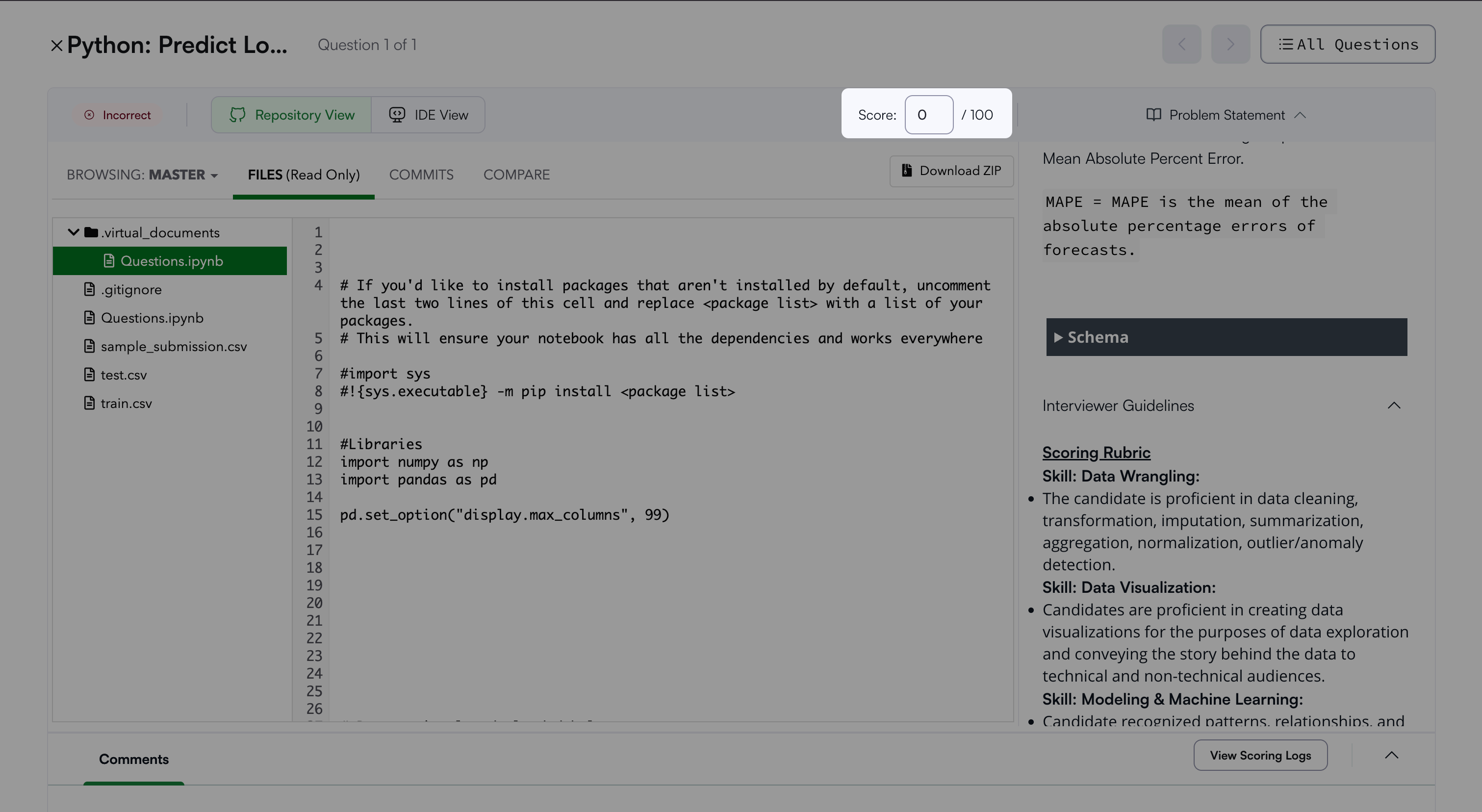
Pour noter manuellement une question :
Ouvrez le candidat Rapport de test détaillé. Pour plus d'informations, voir 📄 Affichage du rapport détaillé du candidat.
Développez Énoncé du problème.
Faites défiler jusqu'à Directives de l’intervieweur. Cette section peut inclure le cahier de solutions et les critères d'évaluation.
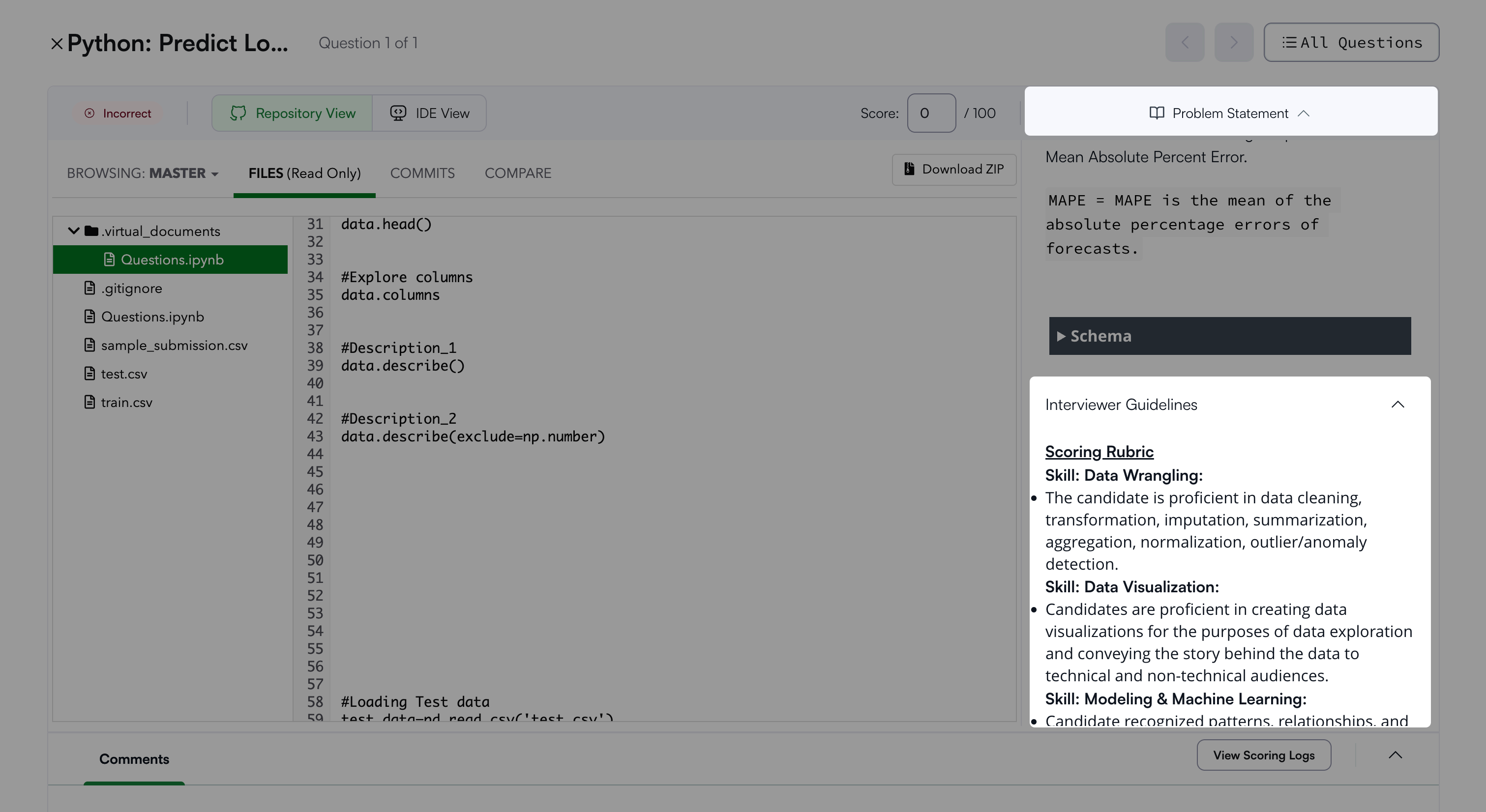
Examinez la solution soumise du candidat en utilisant l’une des options suivantes :
Téléchargez la soumission sous forme de fichier ZIP.
Lancez une session VS Code temporaire.
Lancer une session VS Code vous permet de :
Examiner tous les fichiers soumis
Exécuter les cellules de données et les scripts
Explorer l’environnement de la soumission
Entrez le score dans le Score champ après avoir terminé votre Revue.