Questions DevOps
Last updated: June 8, 2026
Les questions DevOps vous permettent d'évaluer la maîtrise de Linux d'un candidat à travers des tâches pratiques. Chaque question fournit une machine virtuelle Linux isolée (VM) où les candidats réalisent des scénarios réels, tels que :
Installation de paquets logiciels
Création de fichiers avec un contenu spécifique
Exécution d'outils en ligne de commande tels que
grep
Avantages clés
HackerRank offre les avantages suivants pour les types de questions DevOps :
VM Sandbox dédiée :
Fournir une VM Linux isolée pour chaque candidat.
Les candidats interagissent avec la VM via un terminal intégré au navigateur pour accomplir toutes les tâches requises.
Évaluation de la performance: Les administrateurs de test peuvent revoir la performance des candidats en utilisant :
Scripts d'évaluation automatisés : Les scripts valident si le candidat complète correctement les tâches assignées.
Lecture de session : La lecture permet aux administrateurs de vérifier :
Si le candidat utilise la page de manuel (commande manpage).
Si le candidat exécute les tâches depuis la mémoire.
Le flux de travail global en ligne de commande pendant la session.
Configuration d'environnement automatisée:
Offre un environnement entièrement configuré.
Les créateurs de test n'ont pas besoin d'effectuer de configuration manuelle.
Création d'une question DevOps
Pour créer une question DevOps :
Connectez-vous à votre HackerRank for Work compte en utilisant vos identifiants.
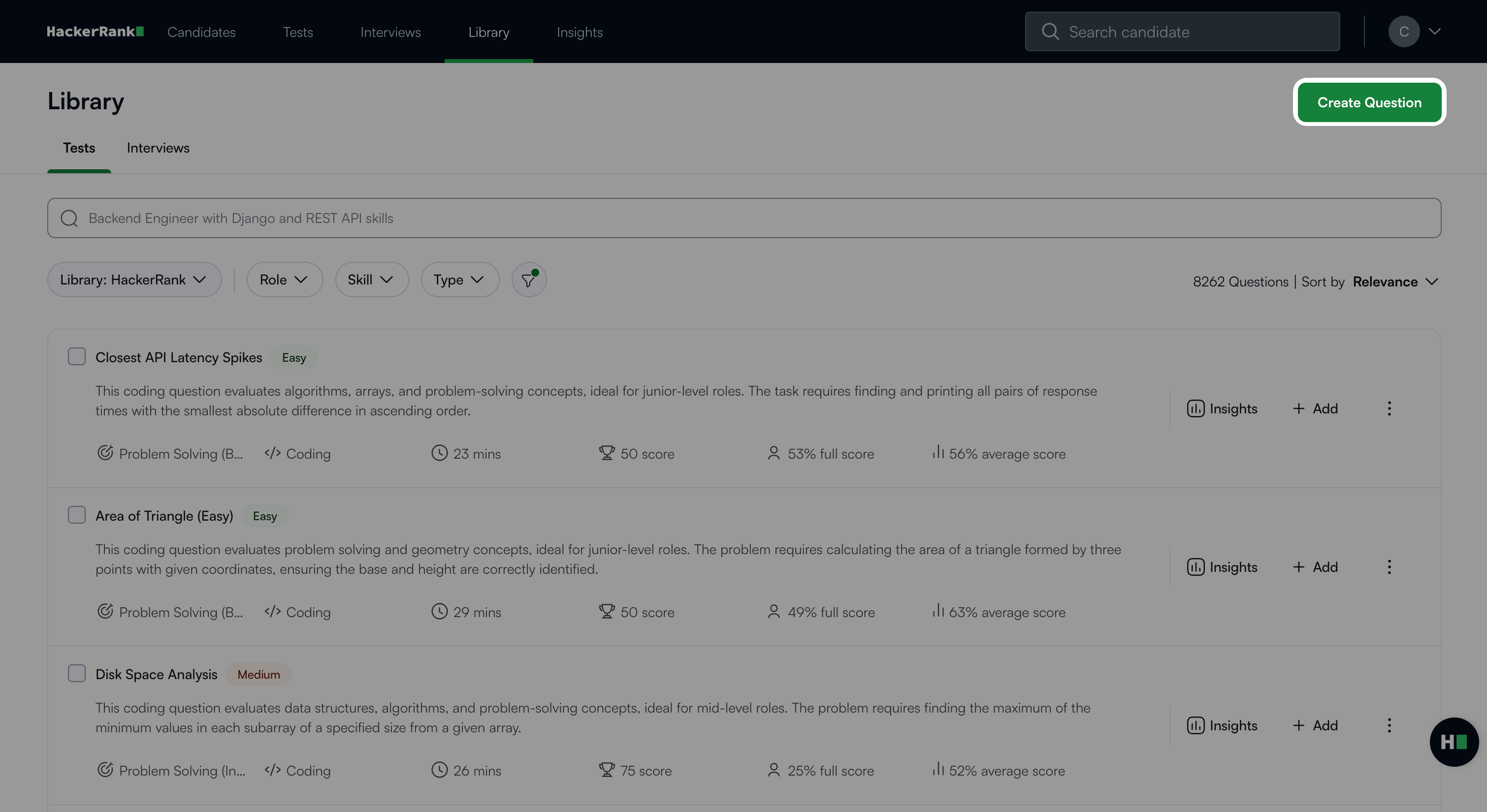
Allez à Bibliothèque onglet.
Cliquez sur Créer une question.
Sélectionnez DevOps sous Projets.
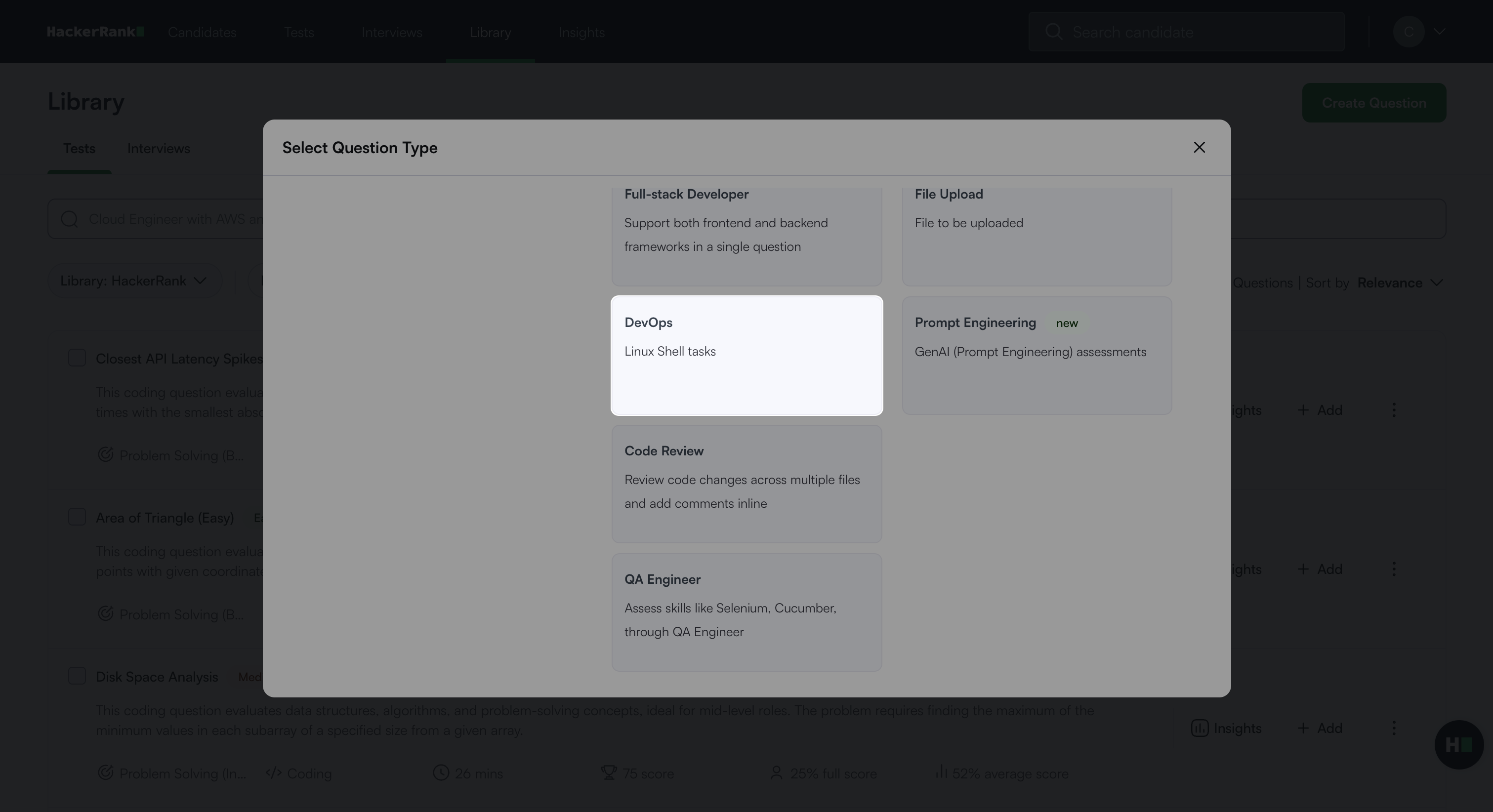
Le flux de création de questions DevOps s'ouvre avec les deux étapes suivantes.
Étape 1 : Paramètres
Cette étape configure l'environnement et les scripts requis pour la question.
Dans la Paramètres d'environnement section :
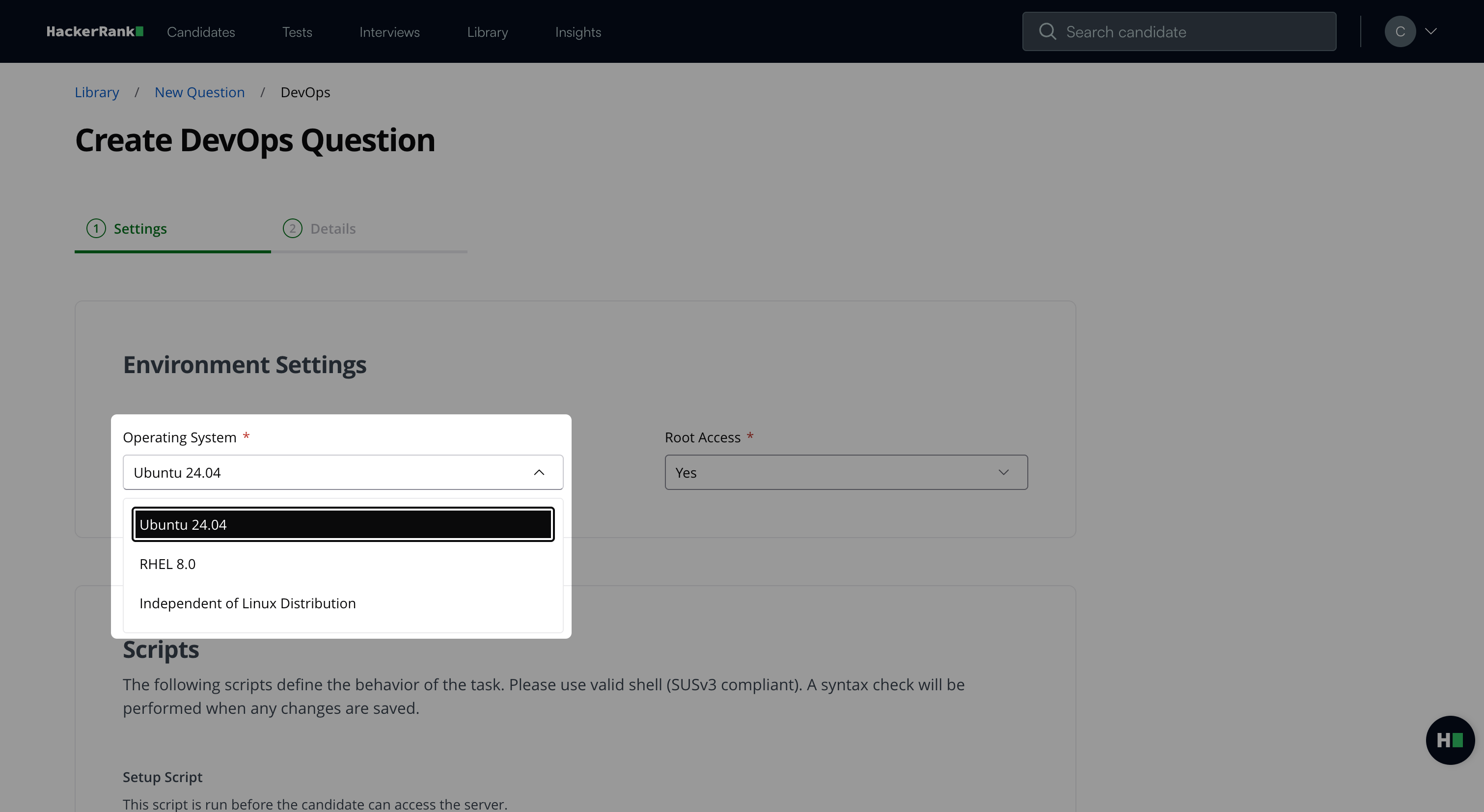
Sélectionnez un système d'exploitation dans le Système d'exploitation menu déroulant.
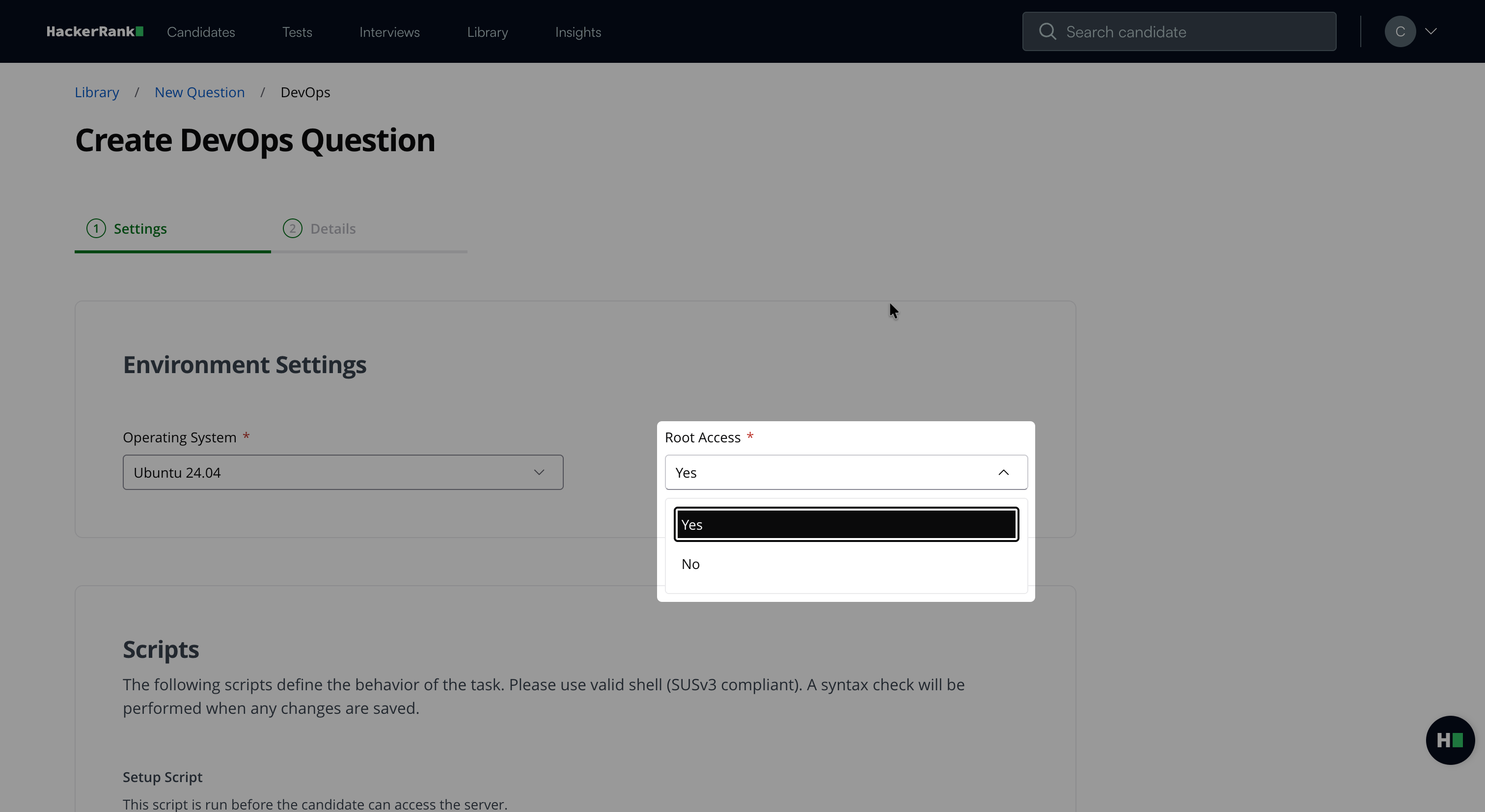
Sélectionnez Oui ou Non dans le Accès Root menu déroulant.
Note : Les candidats reçoivent un accès root via le
sudocommand. Si une question du test nécessite des privilèges élevés, la plateforme accorde automatiquement un accès root au candidat pendant toute la session.
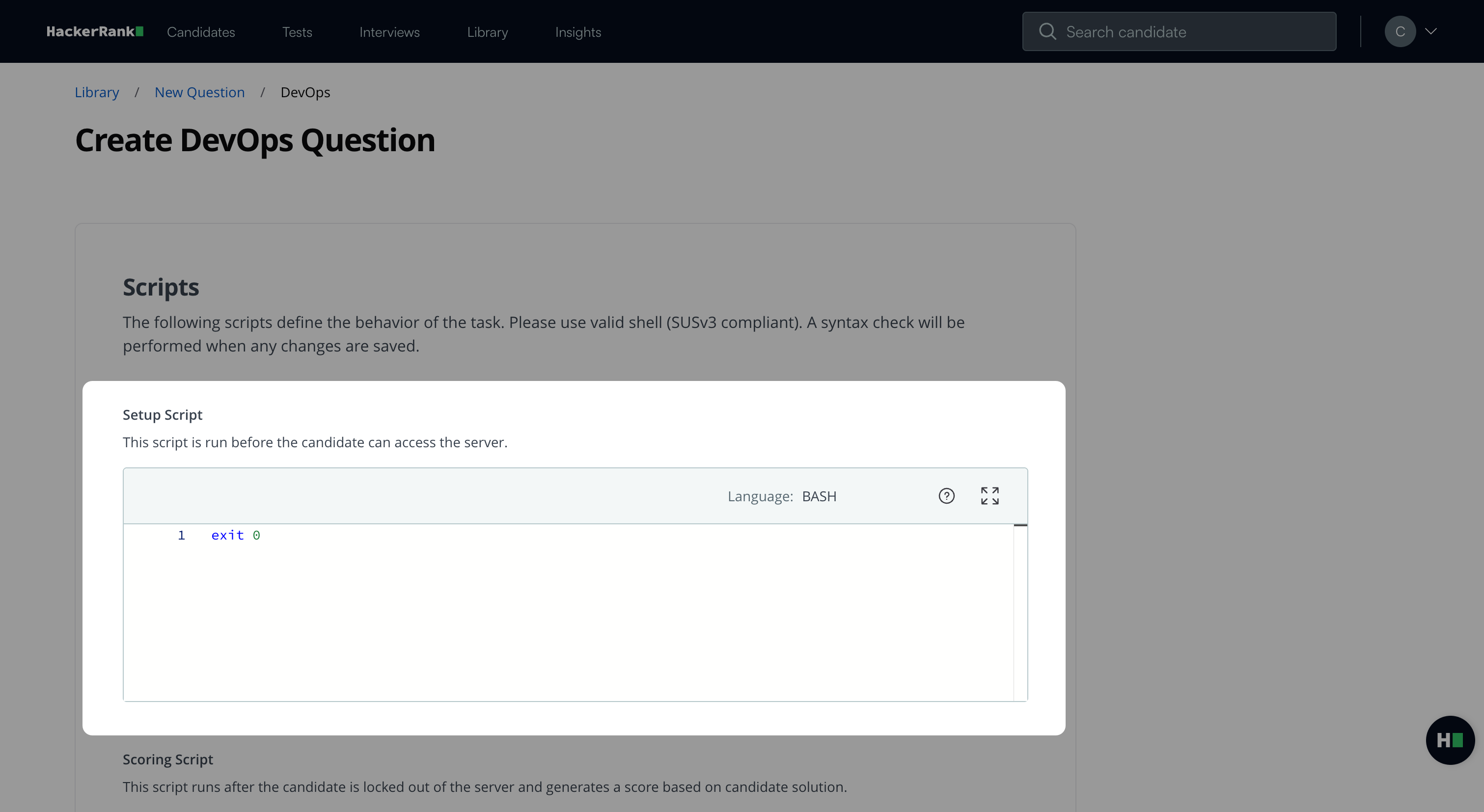
Dans la Scripts section :
Configurez le Script d'installation pour initialiser l'environnement avant que le candidat se connecte. La plateforme exécute ce script au démarrage du serveur. Vous pouvez utiliser ce script pour installer des paquets ou créer des fichiers d'exemple. Le Script d'installation délai d'expiration est de cinq minutes.
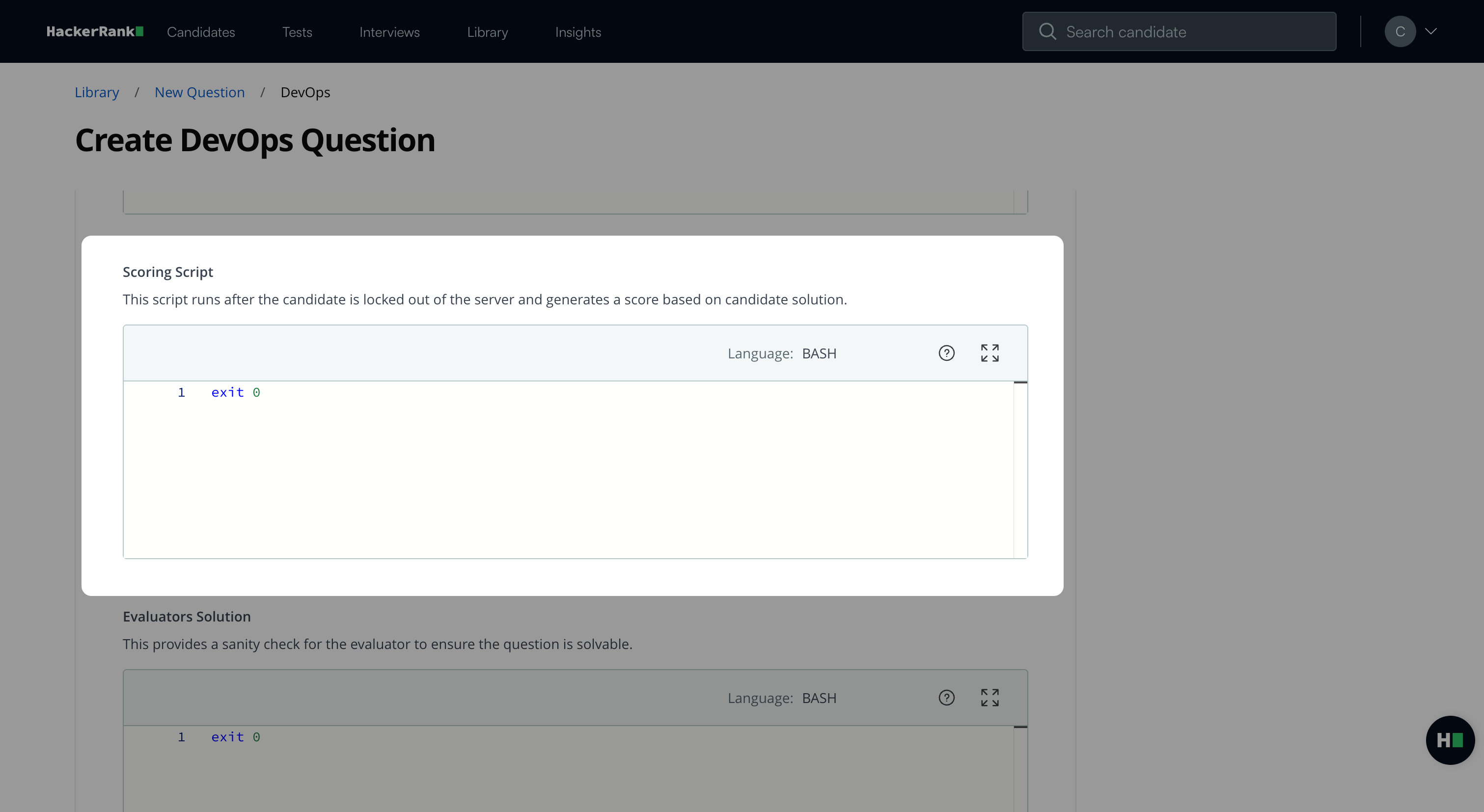
Configurez le Script d'évaluation pour évaluer la performance du candidat après qu'il ait soumis sa solution. Vous pouvez utiliser ce script pour définir une logique de notation personnalisée et accorder un crédit partiel si nécessaire. Le Script d'évaluation délai d'expiration est de vingt minutes. Pour plus d'informations, voir Notation d'une question DevOps dans les tests.
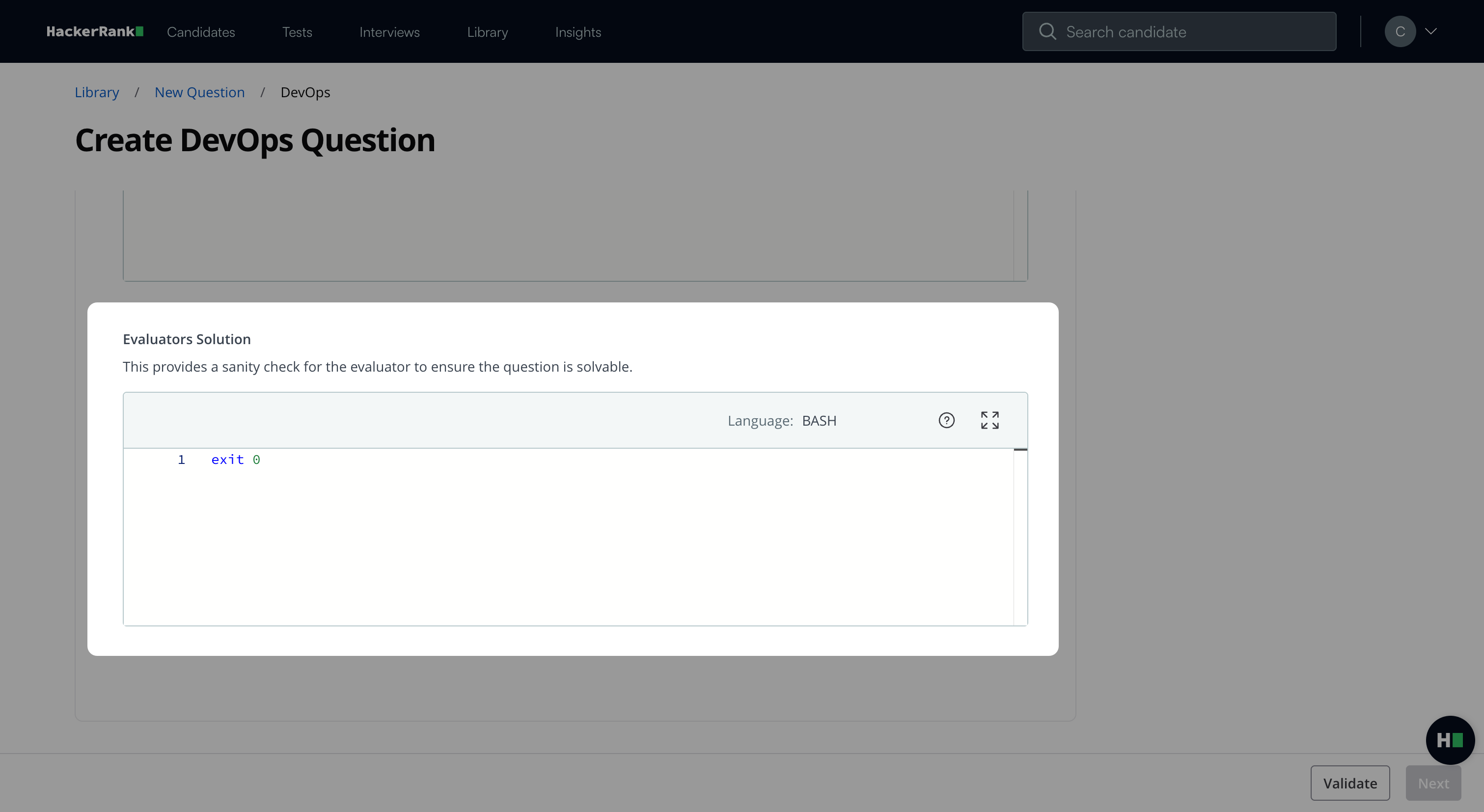
(Optionnel) Configurez le Solution d'évaluation pour stocker la réponse correcte au problème à des fins de référence. Vous pouvez utiliser ce script pour résoudre la question lors du débogage ou des tests lorsque vous lancez le test en tant que recruteur ou administrateur. La plateforme n'exécute pas ce script. Ce script est placé dans le dossier /tmp.
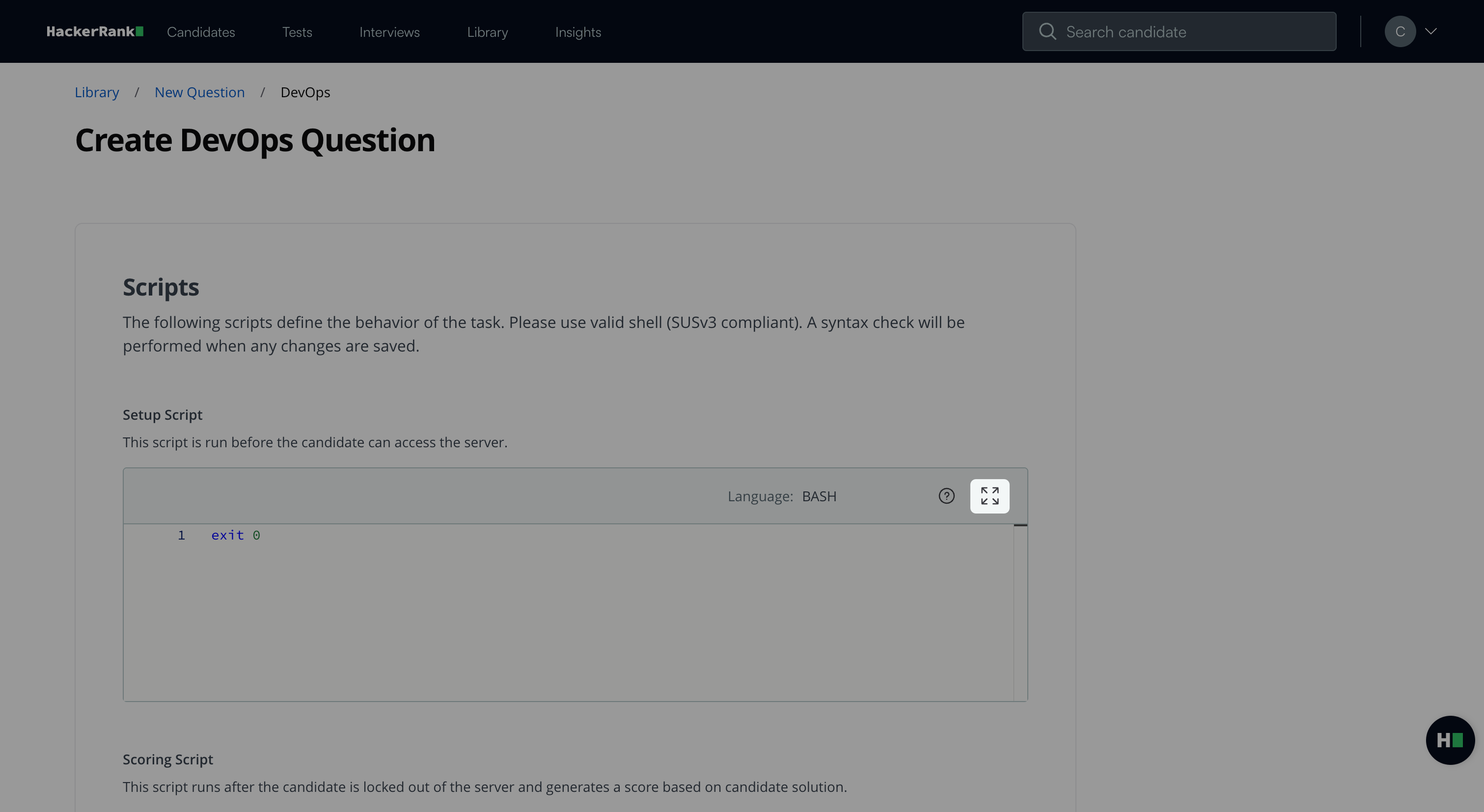
Note : Cliquez sur l'icône d'extension pour afficher l'éditeur de script en plein écran.
Cliquez sur Valider.
Un message de succès apparaît lorsque la validation est terminée.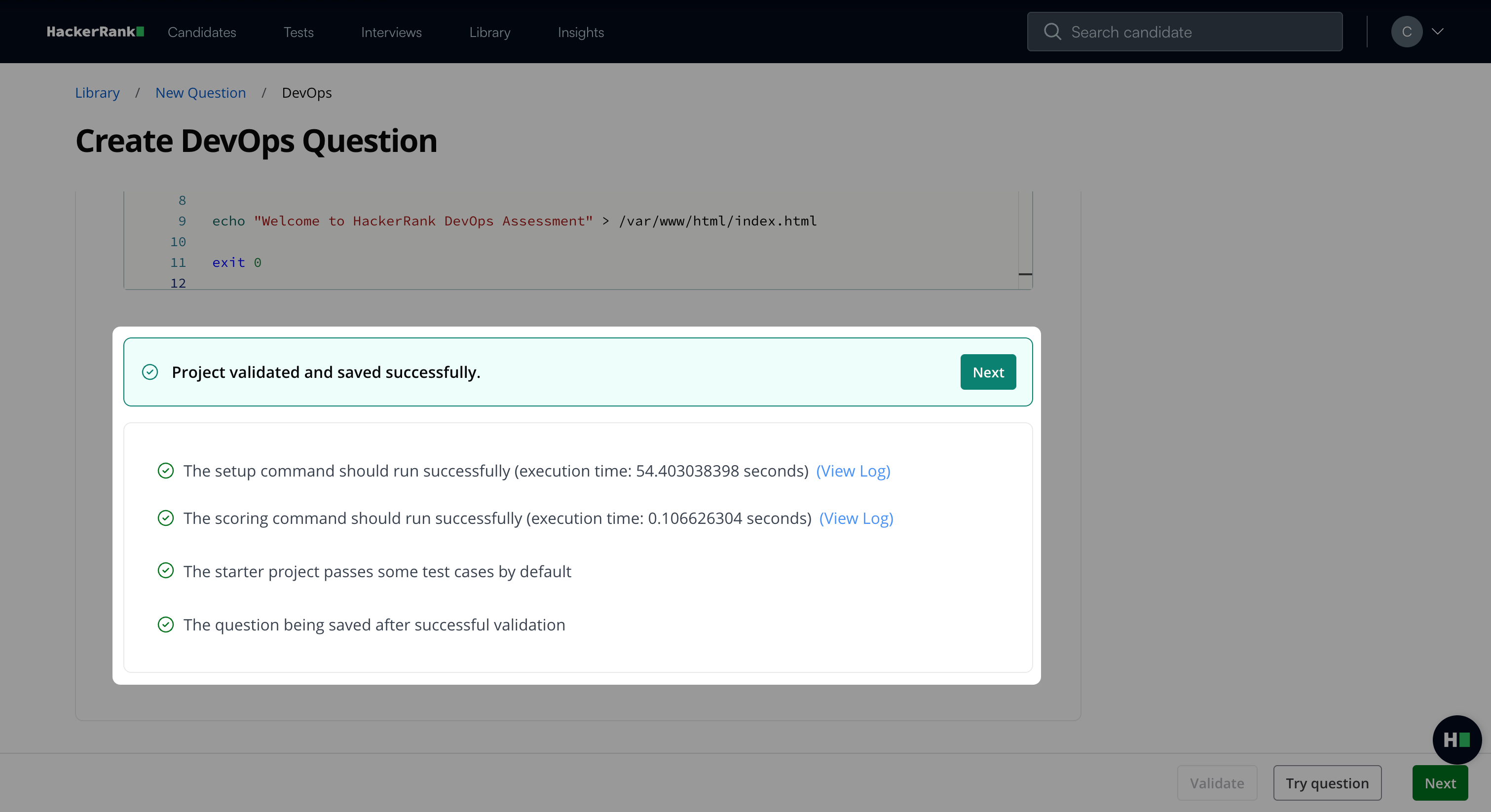
Cliquez sur Suivant.
Note:
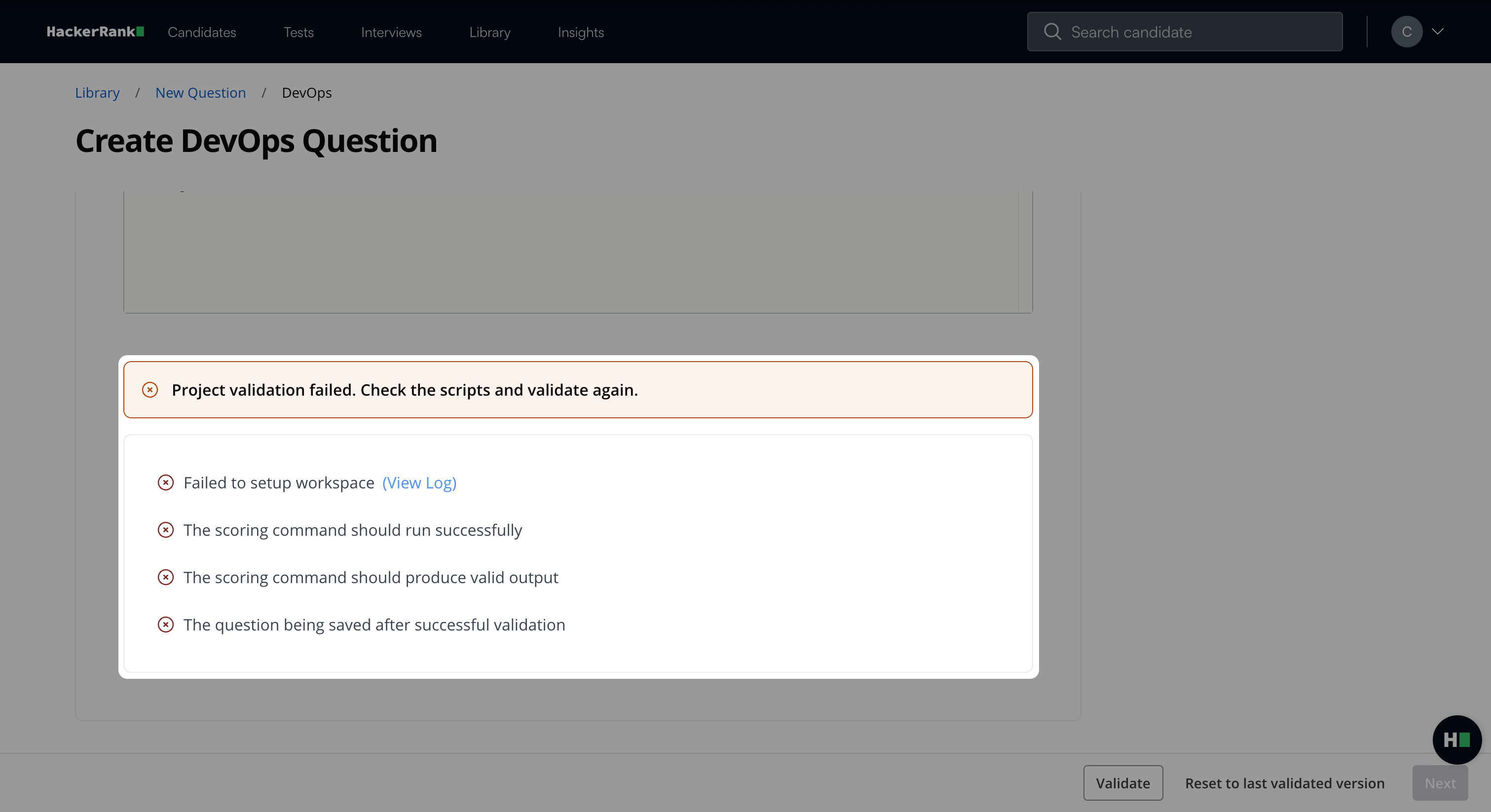
La validation échoue si le Script d'installation ou Script de notation ne s'exécute pas correctement. Pour dépanner, cliquez sur Voir le journal.
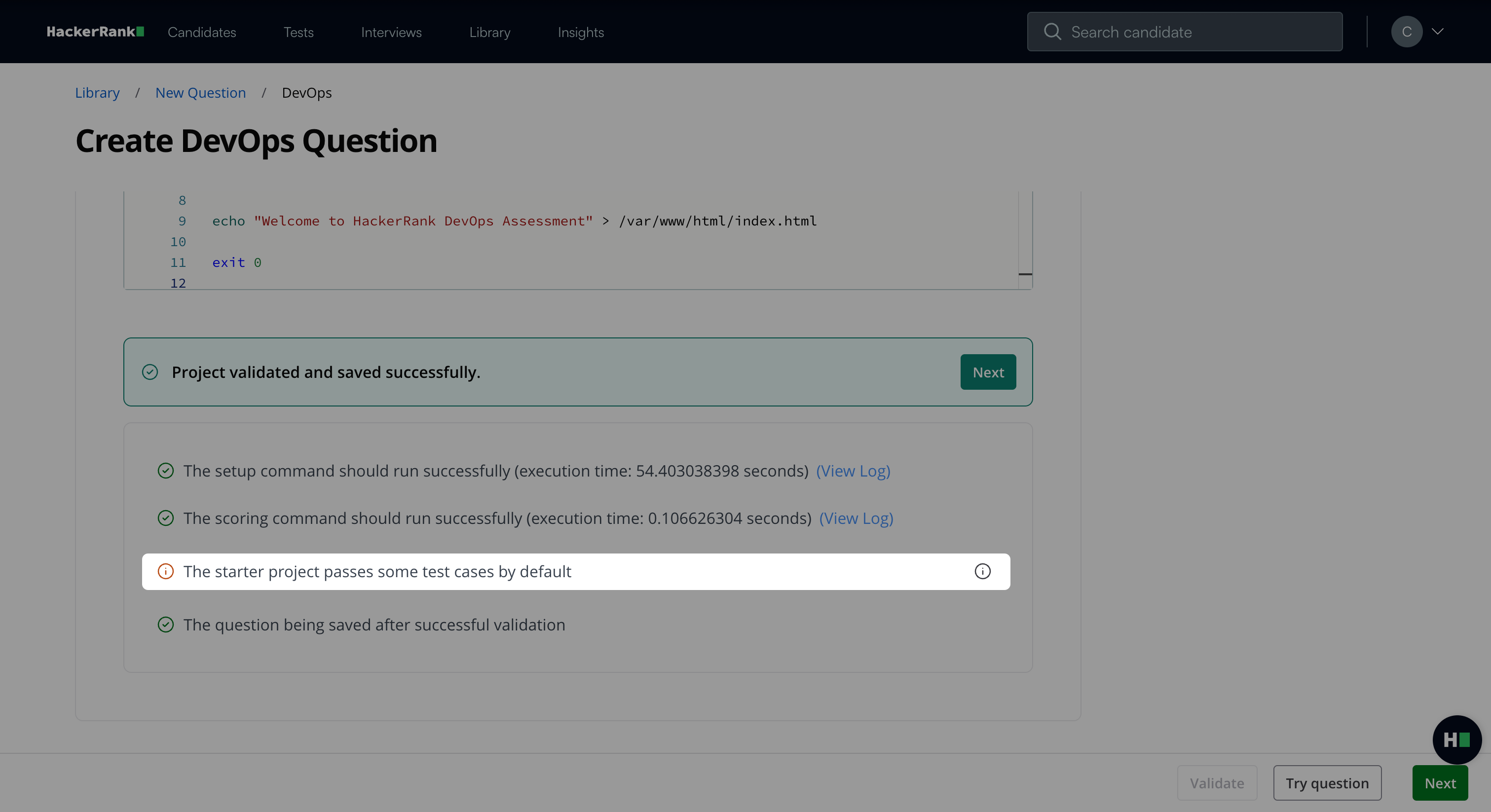
Si certains cas de test réussissent par défaut, le système affiche un avertissement pendant la validation. Survolez l'icône d'information pour voir les détails.
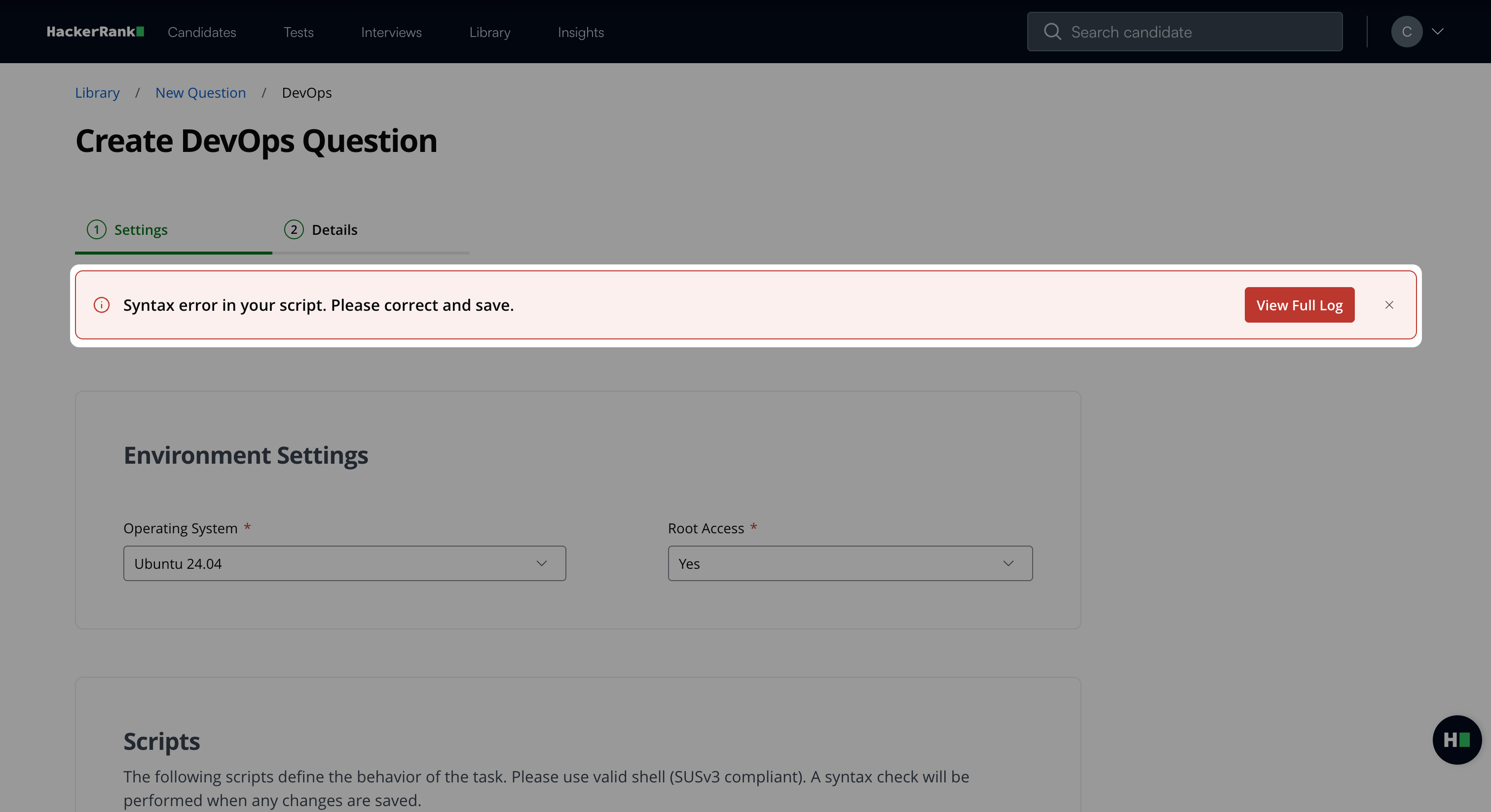
Si les scripts contiennent des erreurs de syntaxe, le système affiche une boîte de dialogue. Cliquez sur Voir le journal complet pour examiner les erreurs.
Étape 2: Détails
Dans la Détails du problème section:

Entrez le Nom de la question.
Entrez le Score et Temps recommandé basé sur la difficulté de la question.
Difficulté
Score
Temps recommandé
Facile
50 Points
15 minutes
Moyen
75 Points
30 minutes
Difficile
100 Points
45-60 minutes
Ajouter Tags à partir de la liste déroulante ou créez-en de nouveaux.
Décrivez le problème dans le Description du problème champ. Vous pouvez utiliser le menu de mise en forme pour formater le texte ou inclure des éléments tels que des tableaux ou des images.
(Optionnel) Ajouter Directives d'entretien pour usage interne, comme des notes d'évaluation, des indices, ou des solutions de référence.

Note: Cliquez Essayez la question pour voir comment la question apparaît aux candidats.
Cliquez Enregistrer.
La question apparaît sous My Company questions dans la Bibliothèque HackerRank.
Expérience du candidat
Les candidats peuvent utiliser le terminal pour effectuer les tâches décrites dans la question.
Notation d'une question DevOps dans les tests
Les questions DevOps utilisent l'évaluation automatique. La plateforme exécute un script Bash de notation pour valider les tâches et attribuer des scores.
Le script de notation détermine si le candidat reçoit le crédit complet, le crédit partiel ou aucun crédit, en fonction de sa sortie et de son statut de sortie.
Logique du crédit partiel
Si le script de notation imprime une ou plusieurs lignes dans le format suivant :
Crédit partiel : <value>%Le système calcule le score comme suit :
Le système additionne toutes les valeurs de pourcentage imprimées pour calculer un score de pourcentage total (x%).
Le candidat reçoit x% du score maximum attribué à la question.
Si le symbole de pourcentage (
%) est manquant, le système considère la valeur comme un pourcentage.Exemple :
Partial Credit: 50est équivalent àPartial Credit: 50%.
Si une valeur imprimée est inférieure à 0%, le système l'ignore.
Si une valeur imprimée est supérieure à 100%, le système la considère comme 100%.
Notation basée sur le statut de sortie du script
Si le script de notation n’imprime aucune ligne au format Crédit partiel : <value>% format, le système attribue le score en fonction du code de sortie du script :
Code de sortie 0 : Le candidat reçoit 100 % du score maximal.
Code de sortie non nul : Le candidat reçoit 0 point.