Workday - Guide de l'utilisateur pour les entretiens HackerRank
Last updated: December 30, 2025
HackerRank Interviews s'intègre à Workday pour planifier des entretiens afin d'évaluer les compétences de codage des candidats pour différentes demandes d'emploi sans quitter la plateforme Workday. Une fois terminé, leurs scores et données de performance sont automatiquement disponibles dans Workday pour une évaluation supplémentaire.
Cet article décrit les étapes d'intégration pour planifier des entretiens HackerRank avec les candidats depuis Workday, publier les résultats des entretiens HackerRank dans Workday, et les questions fréquemment posées.
Prérequis
Dans HackerRank pour le travail | Dans Workday |
|
|
Programmer des entretiens sur Workday
Planifier l'entretien:
Lancez l'application Workday et sélectionnez le candidat avec qui vous souhaitez mener l'entretien.
La page du candidat s'affiche, contenant toutes ses candidatures.
Cliquez sur le menu déroulant Actions et sélectionnez Déplacer le candidat.
Cliquez sur Avancer sur la Déplacer le candidat page et sélectionnez Entretien/Entretien supplémentaire.
Cliquez sur OK. La fenêtre de planification s'affiche.
Cliquez sur Planifier pour programmer l'entretien avec le candidat.


Connectez-vous au compte HackerRank :
Avant de générer le lien d'entretien, assurez-vous d'être connecté au compte HackerRank.
Cliquez sur Connectez-vous.
Générez le lien d'entretien :
Sélectionnez la Inclure le lien de conférence Web case à cocher. Notez que cette option ne sera disponible que si vous vous connectez à Workday avec votre compte recruteur.
Sélectionnez les autres champs requis pour votre configuration, puis cliquez sur Suivant.
La page de planification d'entretien s'affiche avec les informations de l'intervieweur.
Vérifiez l'heure en cliquant sur les informations de l'intervieweur.
Cliquez sur Planifier. Le dialogue Planifier l'entretien s'affiche.
Cliquez sur OK.
Une fois les horaires mis à jour, cliquez sur Suivant. Le Calendrier d'entretien proposé page s'affiche pour confirmer les détails de l'entretien.
Cliquez sur Confirmer.
Le lien d'entretien est généré en tant que Lien de conférence Web.
Après avoir vérifié le corps du courriel et les autres détails, cliquez sur Soumettre.
L'entretien est planifié pour le candidat.


Voir la fiche d'évaluation de l'entretien dans Workday
Après la fin d'un entretien, vous pouvez synchroniser la fiche d'évaluation de l'entretien de HackerRank vers Workday et consulter les retours dans Workday.
Étape 1 : synchroniser la fiche d'évaluation depuis HackerRank
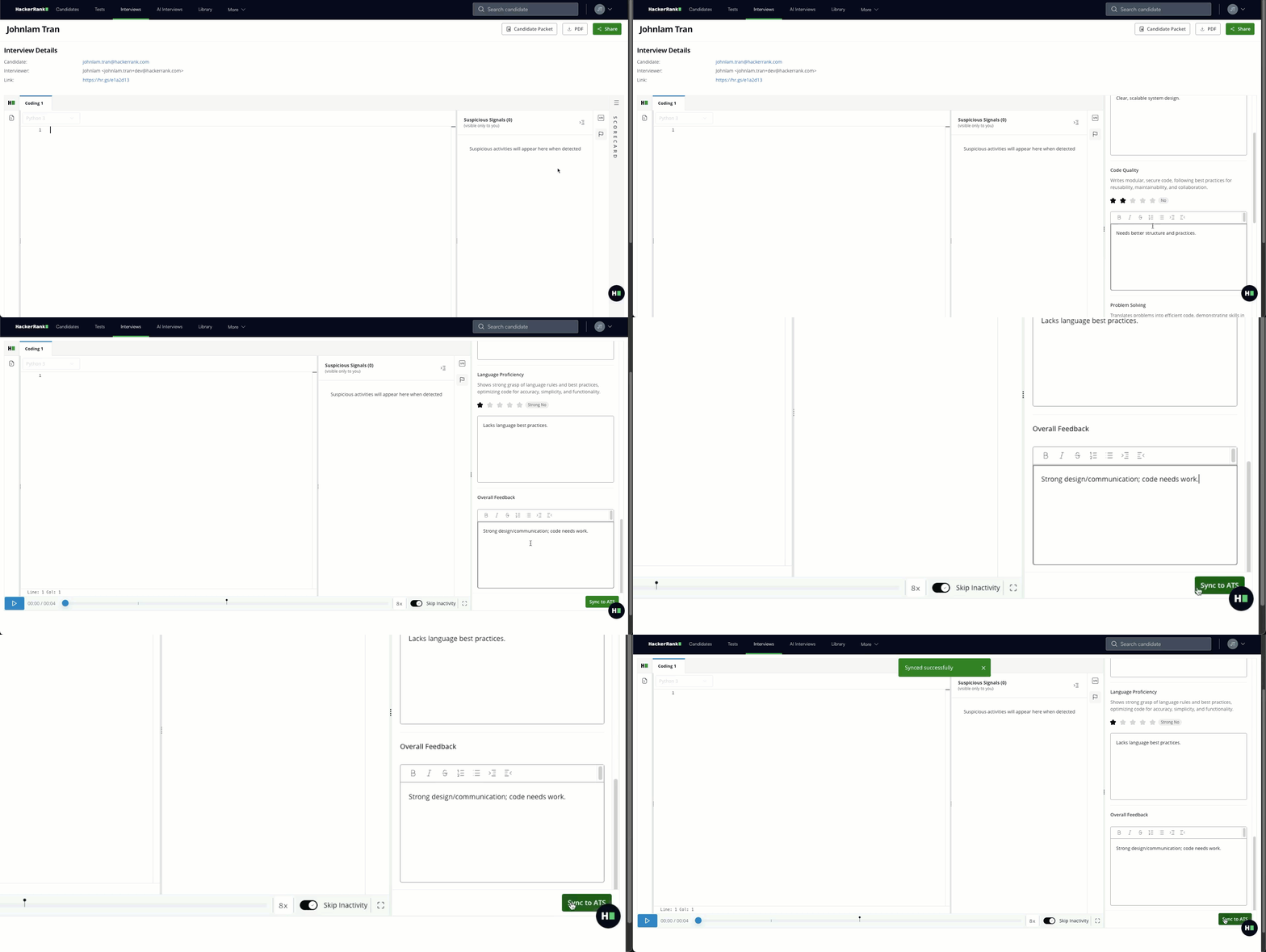
Complétez la fiche d'évaluation du candidat sur la plateforme HackerRank. Pour plus d'informations, voir Utiliser la fiche d'évaluation lors d'un entretien.
Cliquez Synchroniser avec Workday pour synchroniser la fiche d'évaluation avec Workday. Un message de réussite apparaît lorsque la synchronisation est terminée.
Note : Si plusieurs intervieweurs participent, chaque intervieweur soumet sa fiche d'évaluation dans HackerRank. Synchronisez la fiche d'évaluation avec Workday après que chaque intervieweur ait soumis sa fiche d'évaluation.
Étape 2 : Voir la fiche d'évaluation dans Workday
Ouvrez le profil du candidat dans Workday.
Allez à l'onglet Entretien.
Examinez les détails de l'entretien et la carte d'évaluation pour décider si le candidat doit avancer dans le processus d'embauche.
Note : Si la feuille de pointage n’a pas encore été synchronisée, le statut indique En attente.