Créer un Intervieweur IA
Last updated: July 22, 2026
Vous pouvez configurer un entretien IA pour évaluer les candidats.
Configurer un entretien IA
Pour configurer un entretien IA :
Étape 1 : Créer un entretien
Connectez-vous à votre compte HackerRank for Work avec vos identifiants.
Allez à l'onglet Entretiens IA.
Cliquez sur Créer un entretien.
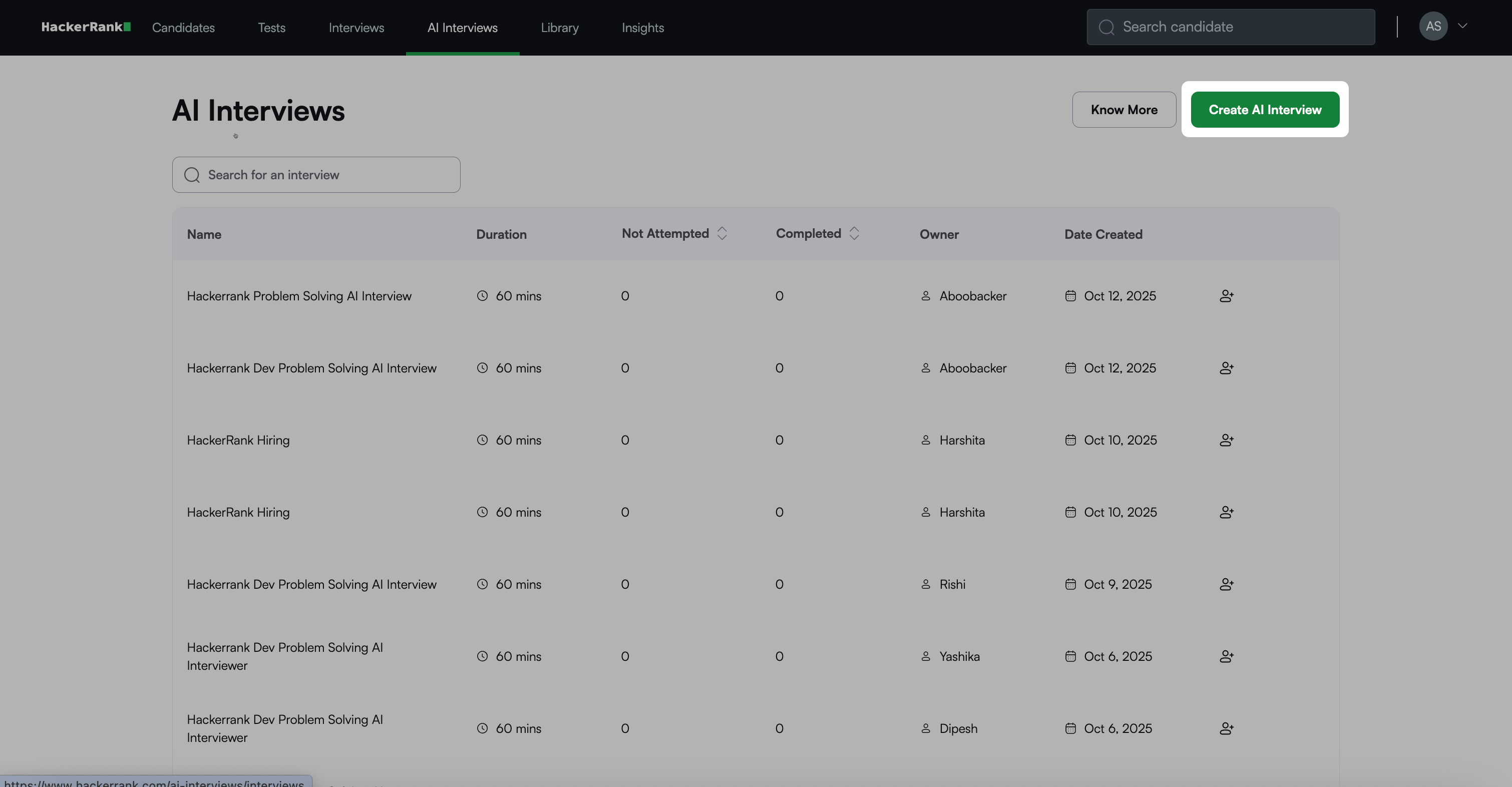
Choisissez la compétence que vous souhaitez évaluer.
Cliquez sur Continuer.
Étape 2 : Voir ou remplacer la question de l'entretien
Cliquez Voir ou Remplacer pour voir la question d'entretien actuelle et ses tâches associées.
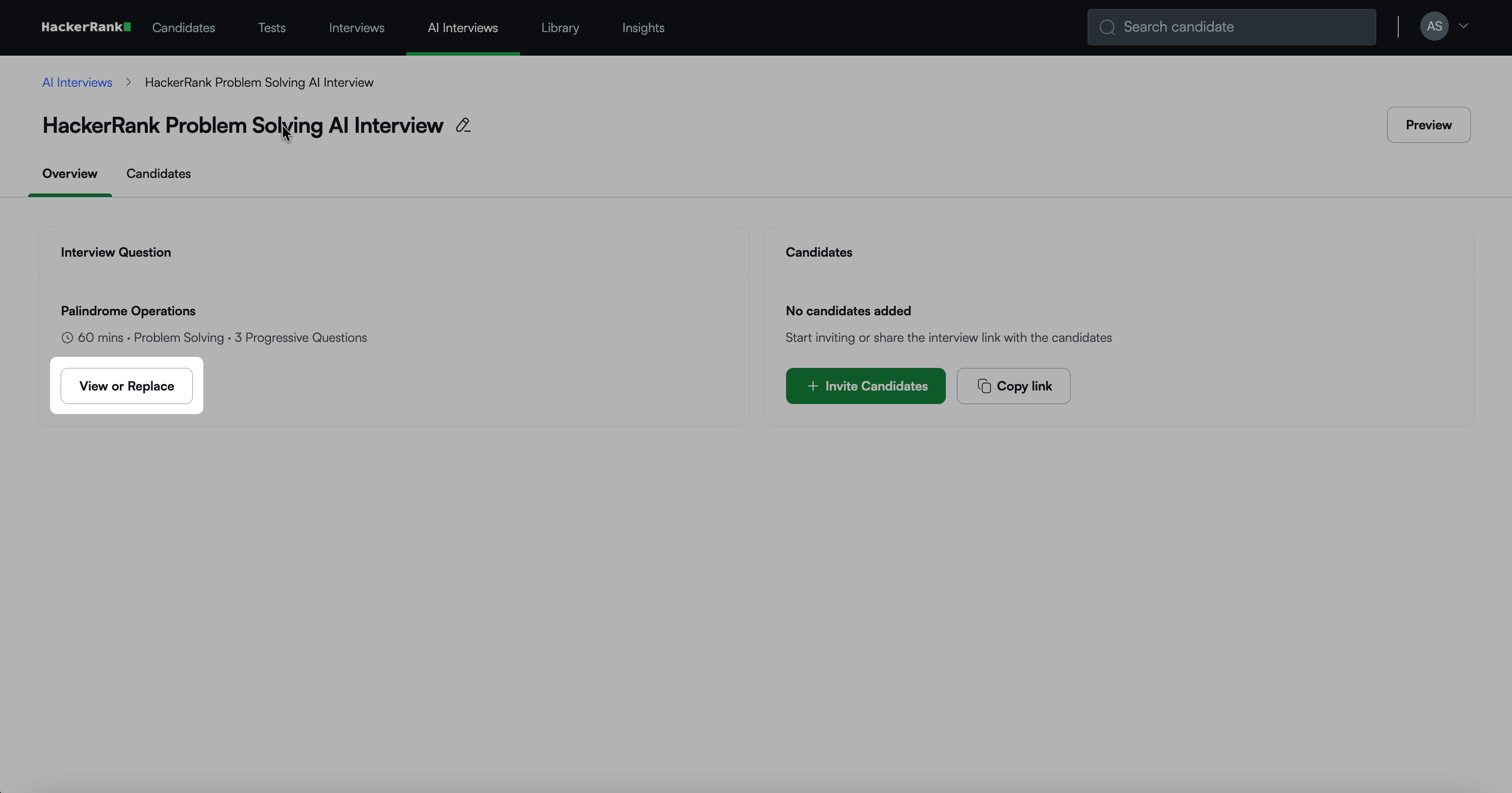
(Optionnel) Pour utiliser une question différente :
Sélectionnez une nouvelle question dans la liste.
Cliquez sur Remplacer pour mettre à jour la question d'entretien.
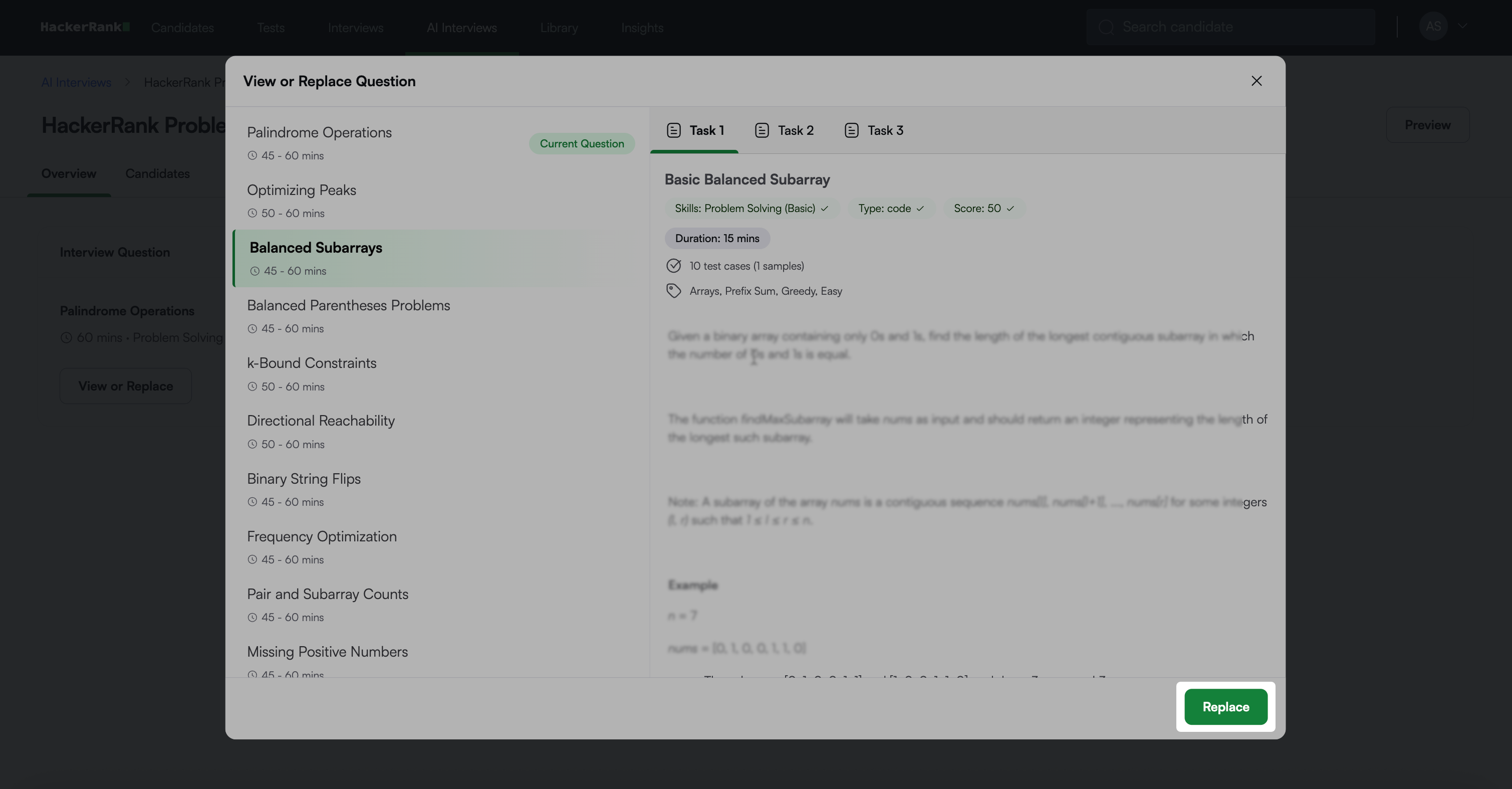
Note : La question sélectionnée affiche une balise Question Actuelle à côté de son titre.
Étape 3 : Inviter les candidats
Vous pouvez inviter les candidats individuellement ou télécharger un fichier CSV pour des invitations en masse.
Cliquez Inviter des candidats.
Dans la page Envoyer des invitations à l'entretien AI :
Ajoutez les adresses e-mail des candidats.
Invitations individuelles : Entrez les adresses e-mail des candidats dans le champ À.
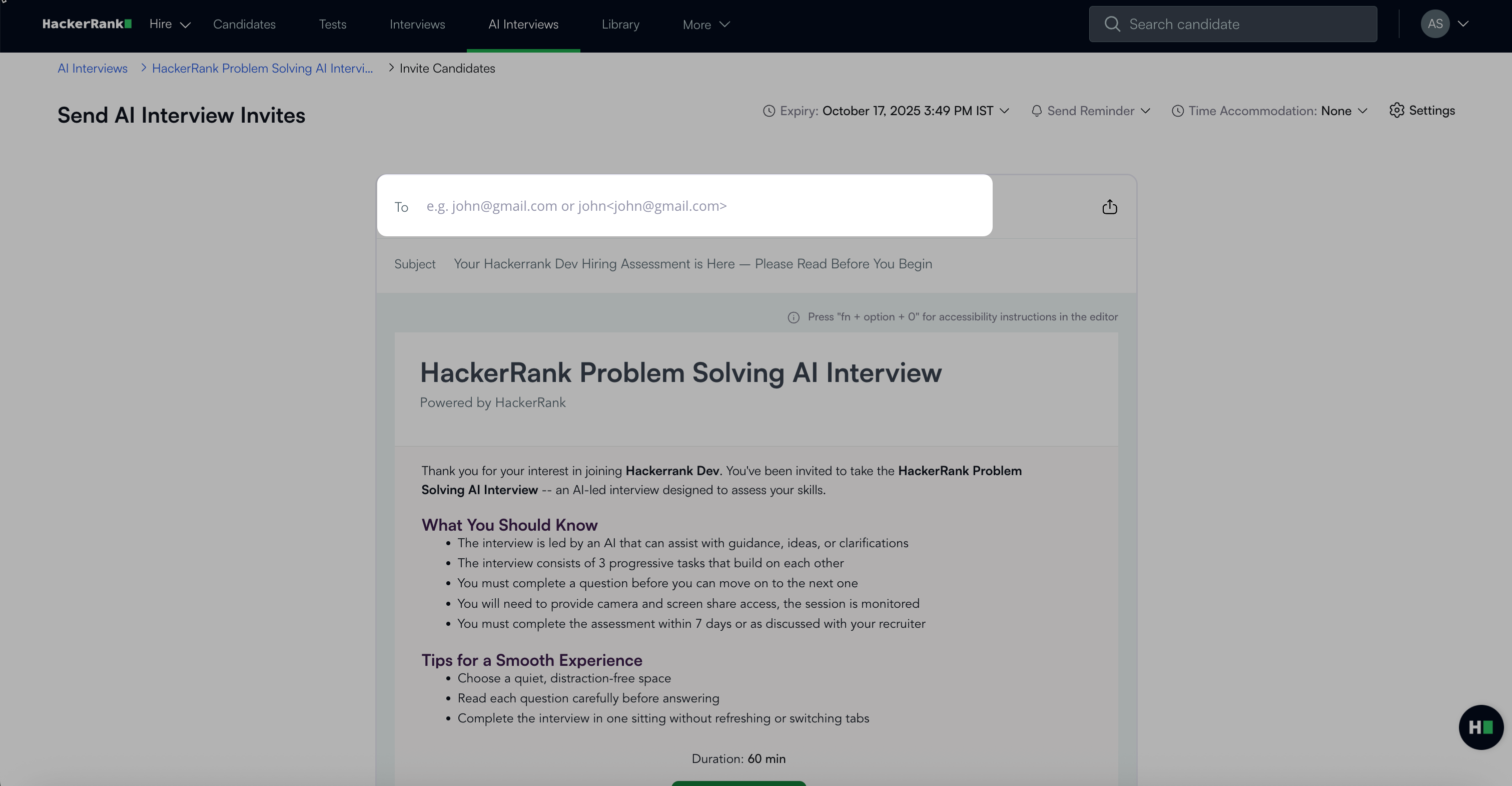
Utilisez l'un des formats suivants :
Uniquement adresses e-mail : evanbrown@gmail.com, ethanv@gmail.com
Noms et adresses e-mail : Evan Brown <evanbrown@gmail.com>, Ethan <ethanv@gmail.com>
Invitations en masse :
Cliquez sur l'icône de téléchargement à côté du champ À.
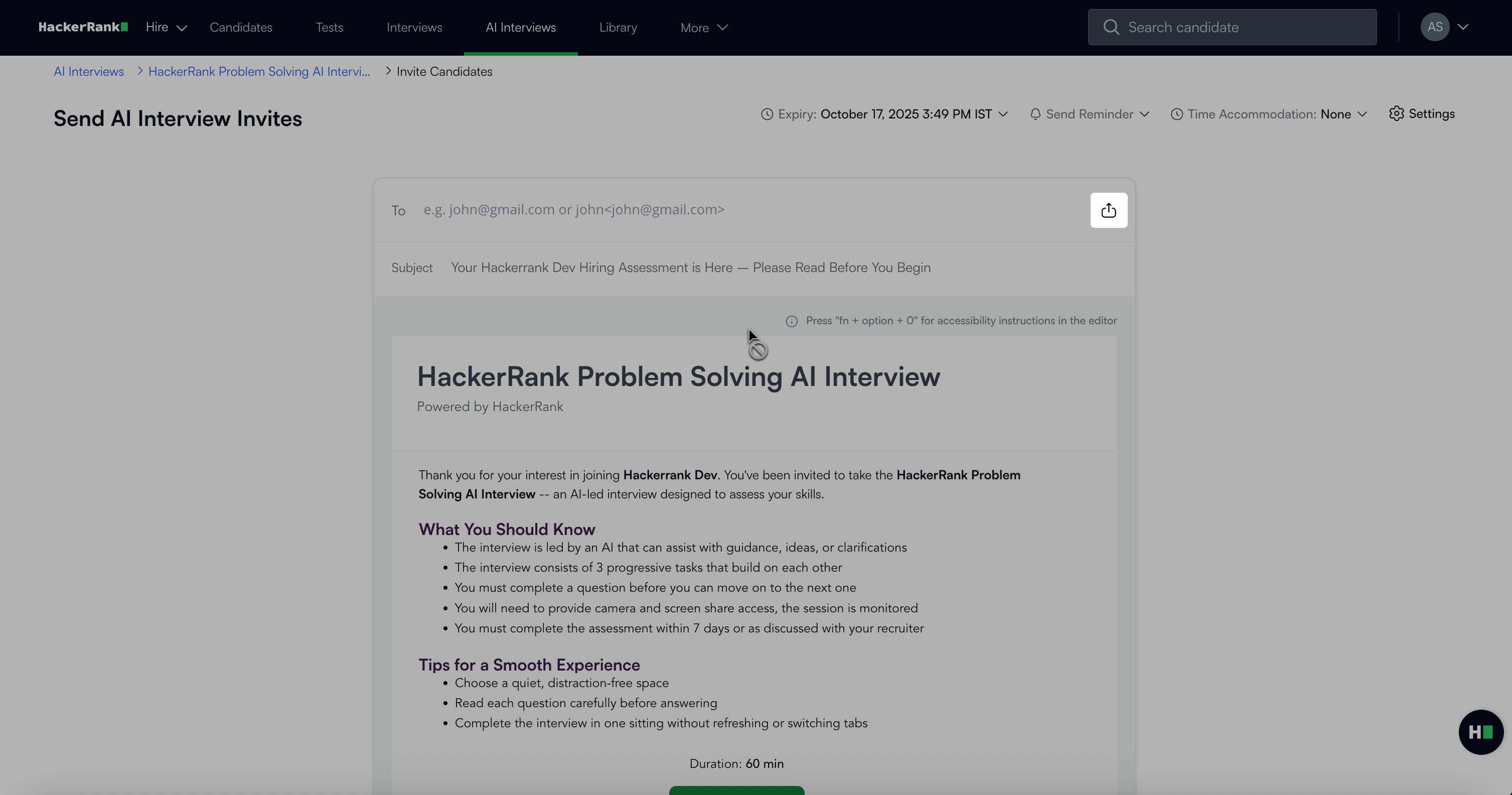
Cliquez sur Télécharger CSV et sélectionnez votre fichier. Les adresses e-mail du CSV apparaissent automatiquement dans le champ À.
Remarque : Un format CSV d'exemple est disponible sur la page. La taille maximale du fichier est de 2 Mo.
Modifiez la ligne d'objet si nécessaire.
Définissez une date d'expiration pour déterminer combien de temps l'invitation à l'entretien reste active.
Cliquez sur le menu déroulant Expiration.
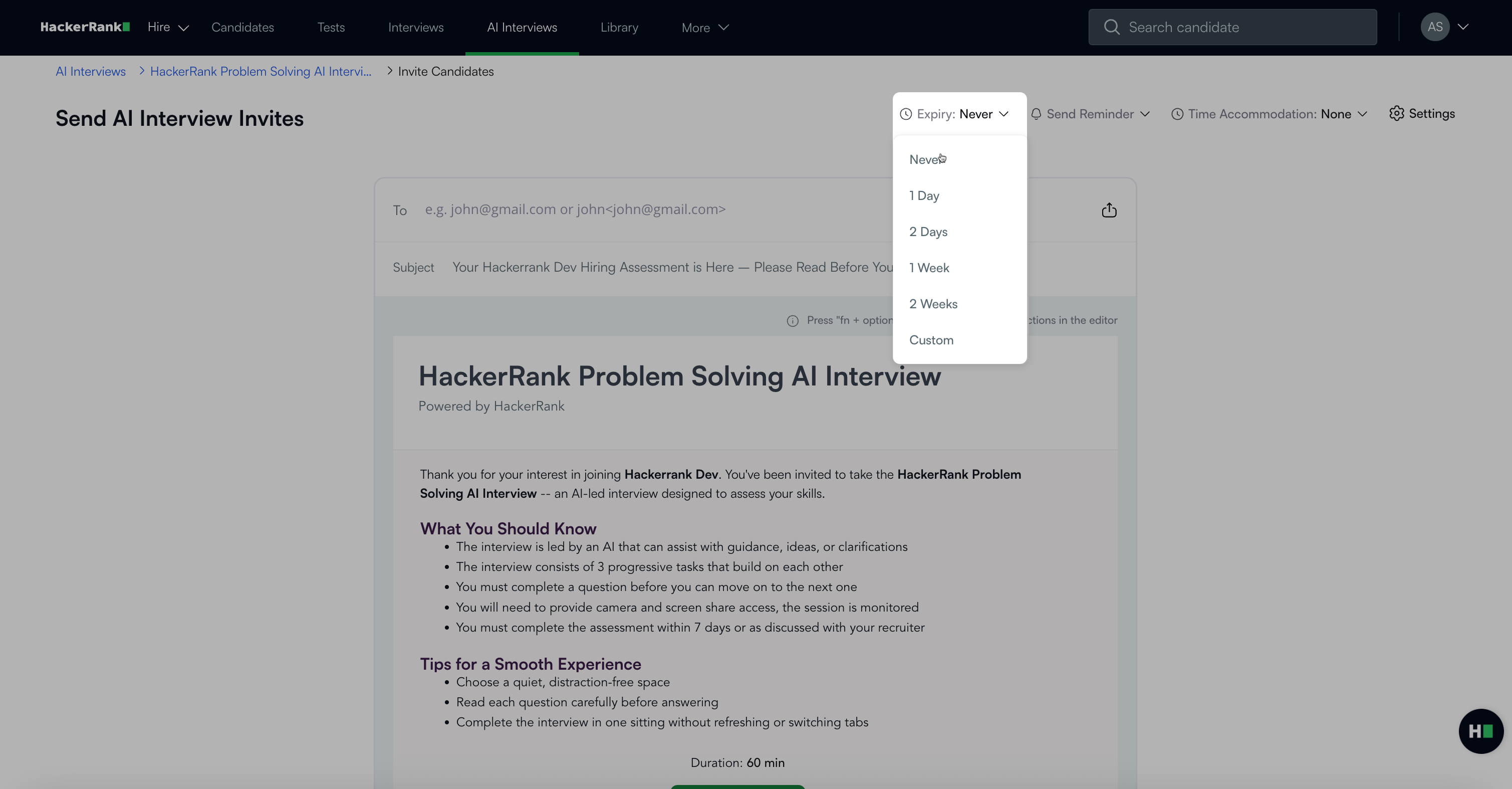
Sélectionnez une option dans la liste.
Si vous choisissez Personnalisé, sélectionnez la date d'expiration, l'heure et le fuseau horaire, puis cliquez sur Enregistrer.
Planifiez des e-mails de rappel pour les candidats qui n'ont pas commencé l'entretien.
Cliquez sur le menu déroulant Envoyer un rappel.
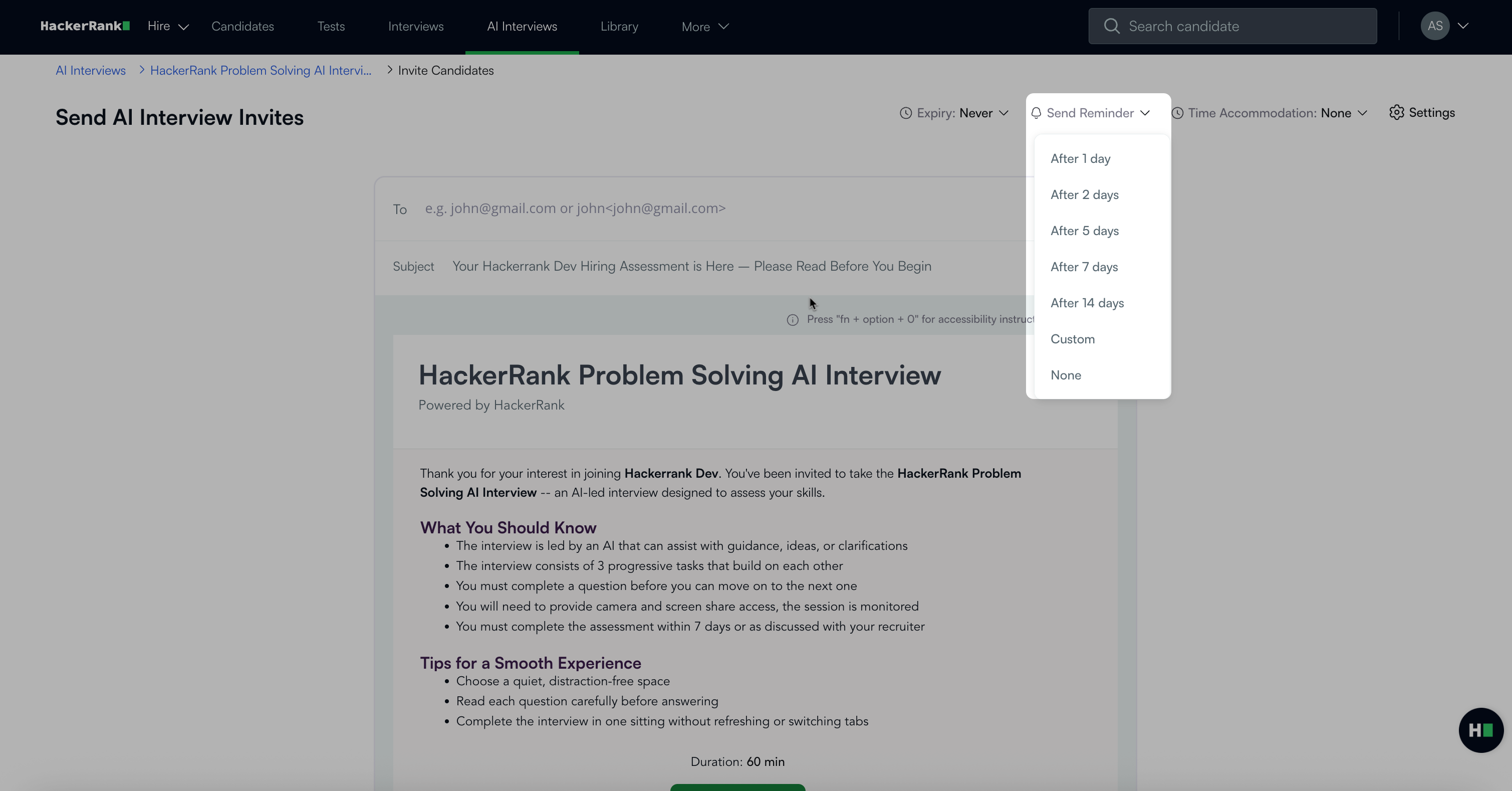
Sélectionnez une durée de rappel dans la liste.
Si vous choisissez Personnalisé, entrez le nombre de jours avant l'expiration de l'invitation, puis cliquez sur Enregistrer.
Prolongez la durée du test si nécessaire.
Cliquez sur le menu déroulant Aménagement du temps.
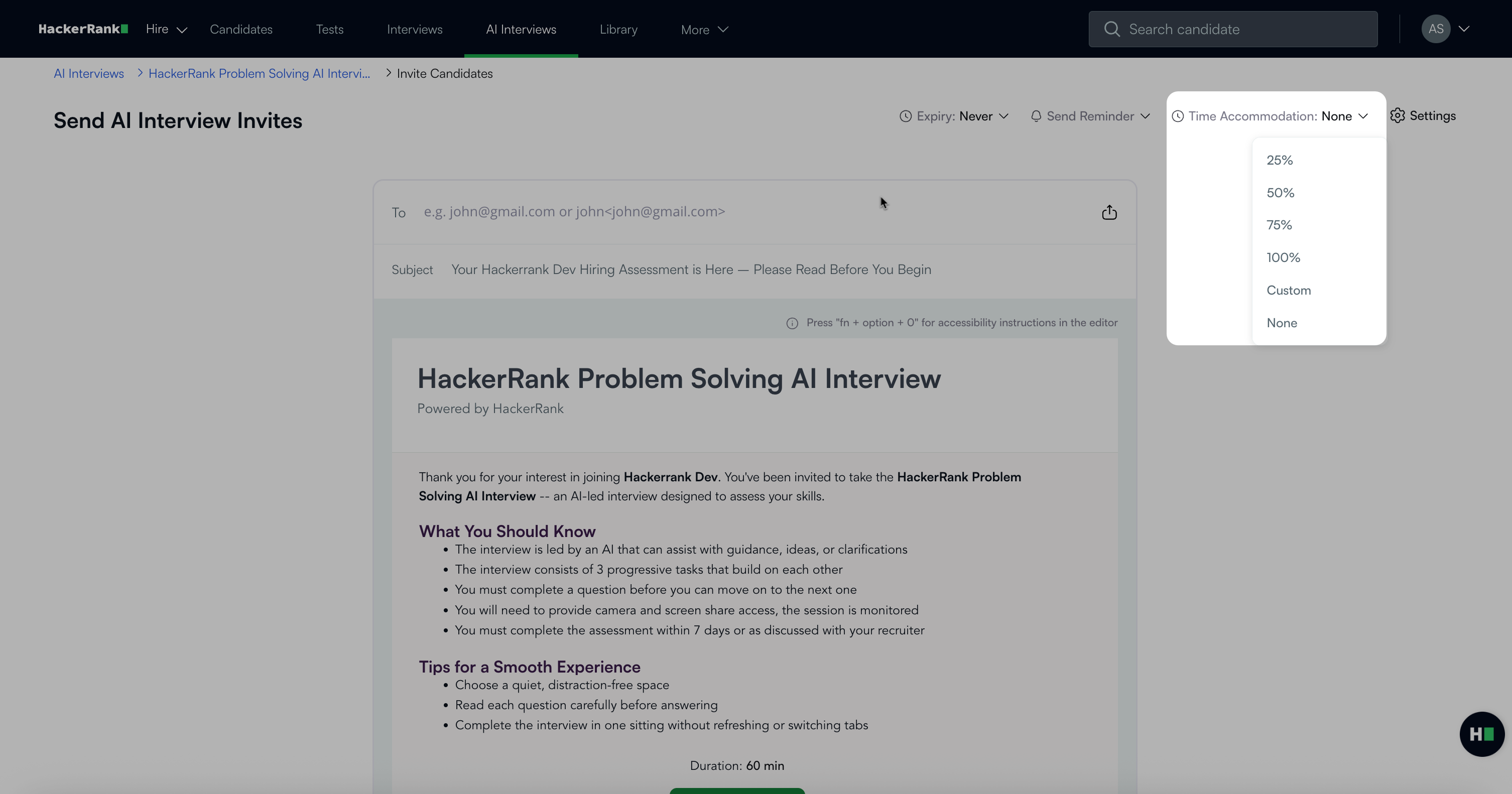
Choisissez l'une des options suivantes :
Sélectionnez 25%, 50%, 75%, 100% ou Aucun pour prolonger la durée du test.
Sélectionnez Personnalisé pour définir un pourcentage personnalisé :
Entrez un pourcentage par multiples de cinq.
Cliquez sur Enregistrer.
Configurez des options d'e-mail supplémentaires :
Cliquez sur Paramètres dans le coin supérieur droit.
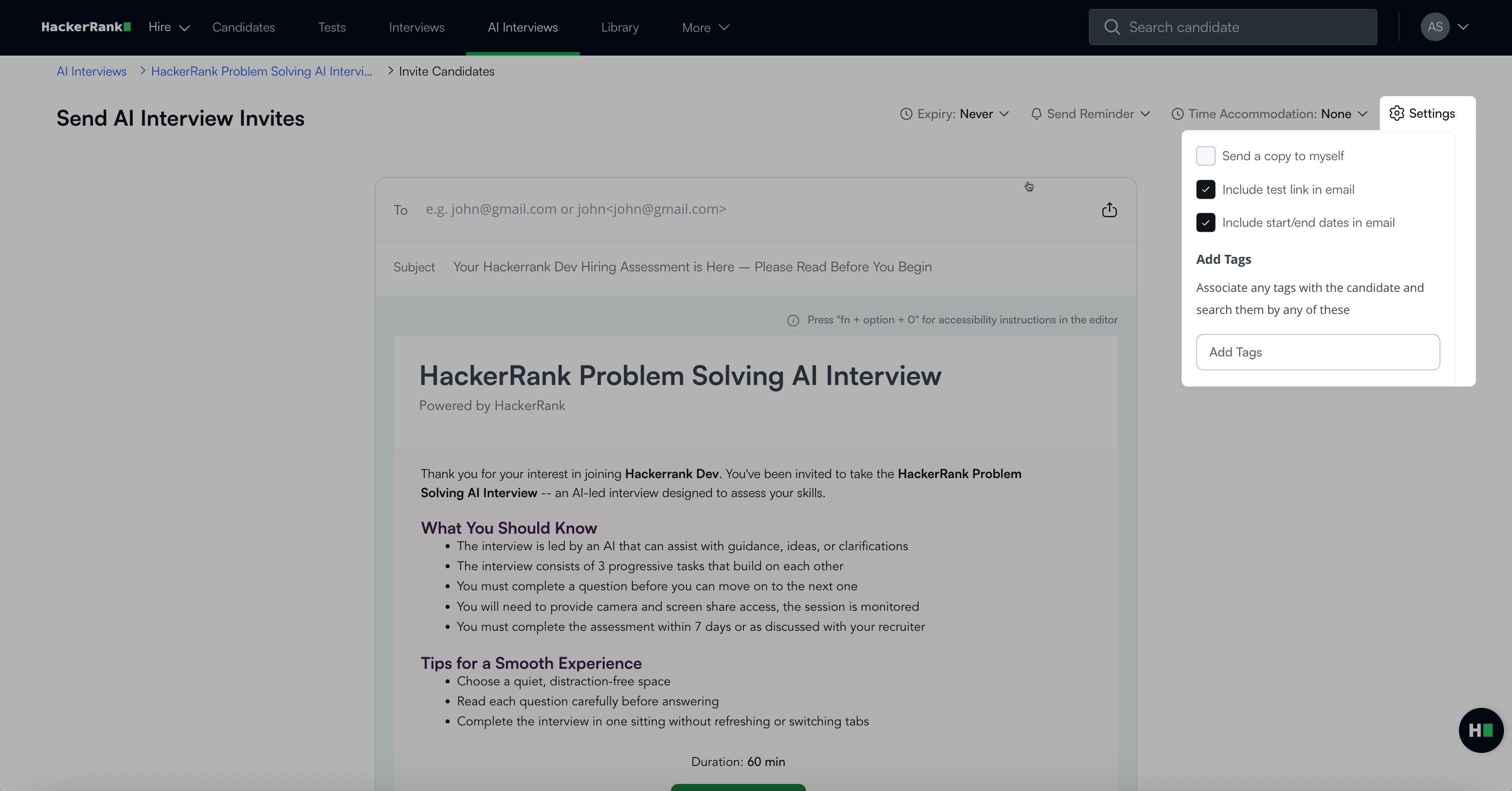
Sélectionnez les cases à cocher pour les options souhaitées :
Envoyer une copie à moi-même : Recevoir une copie de l'e-mail d'invitation.
Inclure le lien de test dans l'e-mail : Ajouter un lien de test dans l'e-mail du candidat.
Inclure les dates de début/fin dans l'e-mail : Afficher les détails du début et de l'expiration du test dans l'e-mail.
Remarque : Les options Inclure le lien de test dans l'e-mail, et inclure les dates de début/fin dans l'e-mail sont sélectionnées par défaut.
Entrez des tags sous Ajouter des tags pour catégoriser les candidats. Les tags vous aident à rechercher et filtrer les candidats ultérieurement.
Cliquez sur Envoyer l'invitation.
Les candidats reçoivent une invitation par e-mail et peuvent passer l'entretien IA à leur convenance.
Expérience du candidat
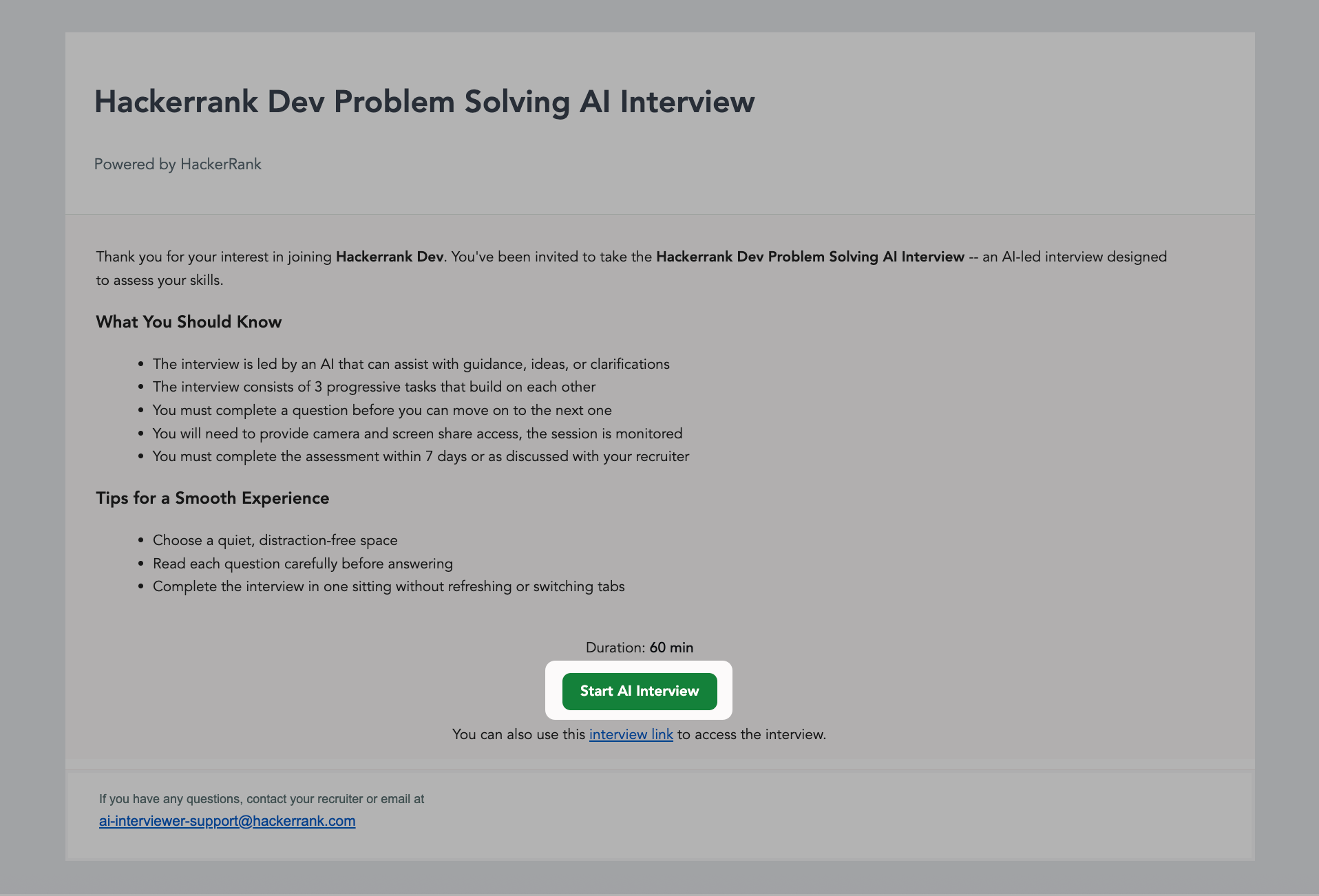
Le candidat reçoit un e-mail de l'équipe de recrutement avec des instructions pour commencer l'entretien.
Le candidat clique sur Démarrer l'entretien IA pour commencer. L'intervieweur IA accueille le candidat et le guide à travers la configuration suivante :
Fournir des détails personnels
Lire les instructions
Autoriser l'accès à la caméra et au partage d'écran
Effectuer une vérification multi-écrans
Après la configuration, le candidat passe en mode plein écran pour commencer l'entretien.
Remarque : L'entretien IA ne fonctionne qu'en mode plein écran.
L'intervieweur IA présente une question de codage et demande au candidat d'expliquer son approche. Le candidat répond à l'intervieweur en utilisant la saisie vocale ou en tapant sa réponse dans le chat.
Lorsqu'il est prêt, le candidat écrit du code dans l'éditeur intégré sur le côté droit de l'écran.
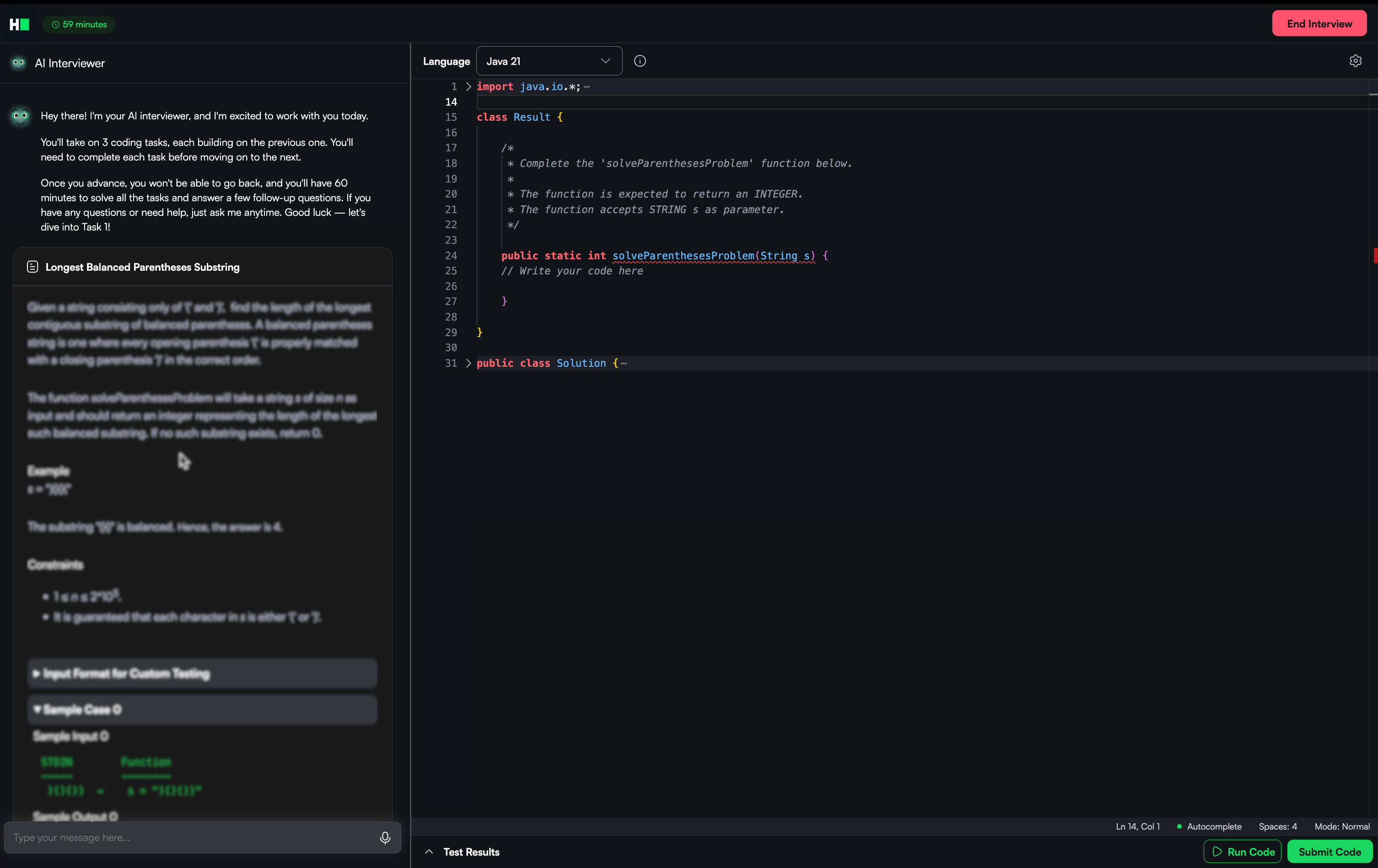
Si le candidat est bloqué, il peut demander des indices ou de l'aide à l'intervieweur IA. L'intervieweur IA fournit une aide directionnelle et ne fournit pas de solution complète, de code ou de pseudocode.
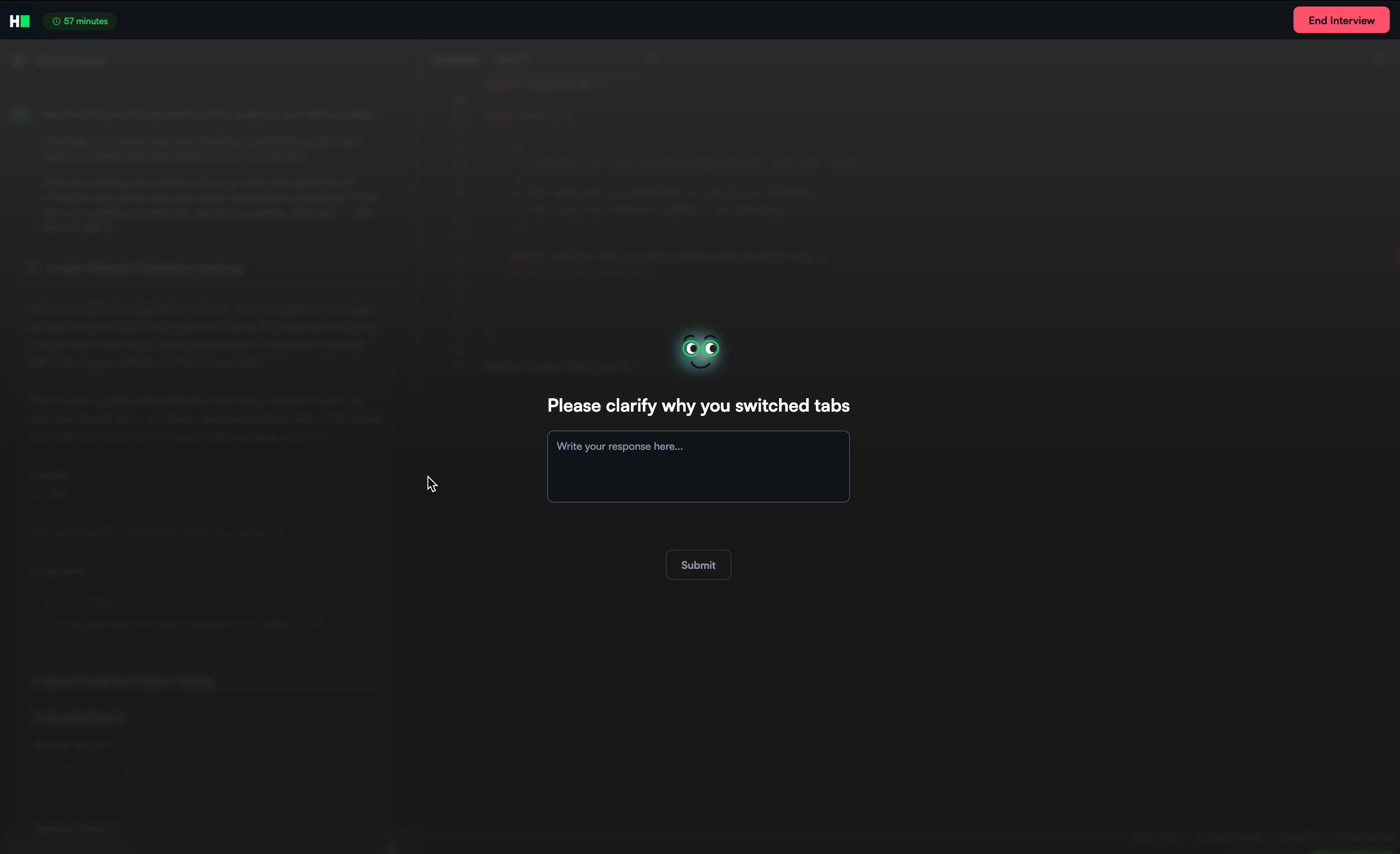
L'intervieweur IA surveille le comportement pendant l'entretien. Si le candidat change d'onglet, quitte le mode plein écran ou n'est pas visible à la caméra pendant un certain temps, un message d'avertissement s'affiche lui demandant de revenir à l'entretien.
Après que le candidat ait répondu à la première question, l'intervieweur IA présente un problème plus complexe avec des contraintes ou des conditions supplémentaires.
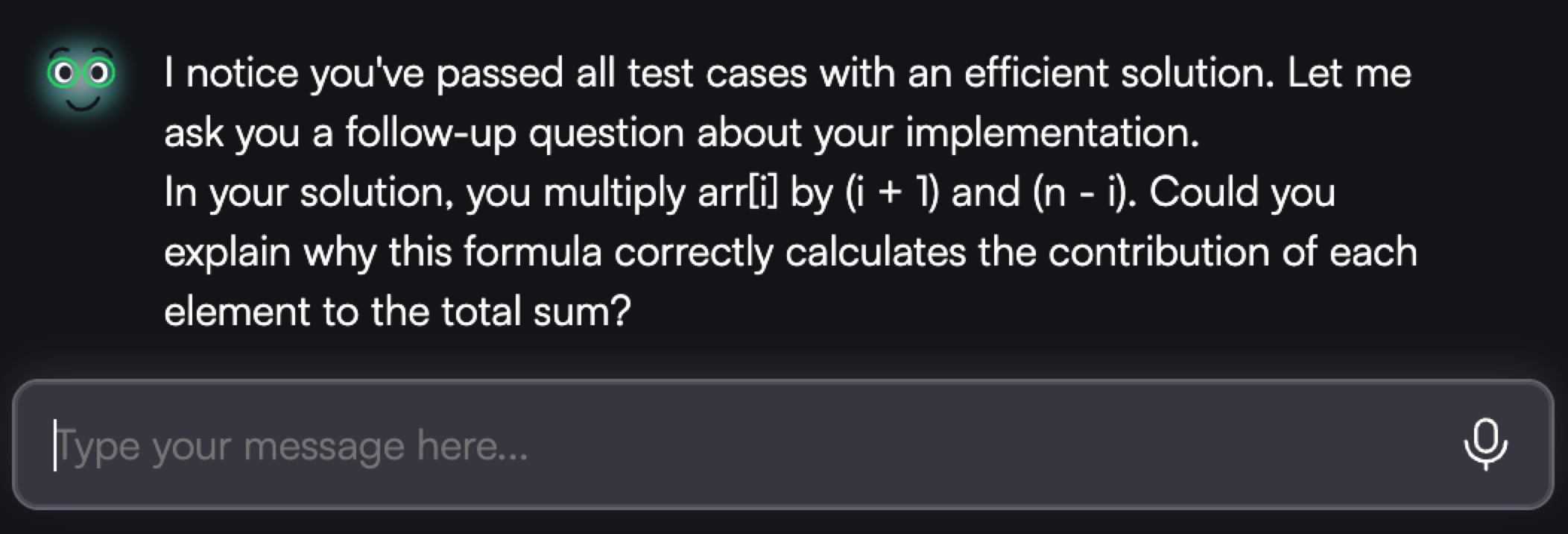
L'intervieweur IA pose des questions de suivi similaires à celles d'un intervieweur humain. L'intervieweur IA suit le temps restant, chaque exécution de code, et les cas de test qui réussissent à chaque exécution. En utilisant ce contexte, l'intervieweur IA identifie où le candidat rencontre des difficultés et explore ces domaines avec des suivis ciblés.
Après avoir terminé toutes les questions, le candidat sélectionne Fin de l'entretien pour quitter l'entretien.