Étendre la provision SCIM avec Okta pour SkillUp
Last updated: November 5, 2025
SkillUp prend en charge le provisionnement basé sur SCIM avec Okta pour synchroniser automatiquement les utilisateurs, les rôles et les attributs de profil. SkillUp et HackerRank for Work partagent le même point de terminaison SCIM et le même mécanisme d'authentification.
Si vous n'avez pas configuré le provisionnement SCIM avec Okta pour HackerRank for Work, suivez le Guide de configuration du provisionnement SCIM avec Okta pour HackerRank for Work article d'abord.
Si votre organisation utilise déjà Provisionnement SCIM avec Okta pour HackerRank for Work, vous pouvez étendre l'intégration existante pour inclure les utilisateurs de SkillUp. Vous devez simplement mettre à jour les correspondances d'attributs dans Okta pour activer le provisioning pour SkillUp.
Cet article explique comment étendre votre intégration HackerRank for Work–Okta pour gérer les utilisateurs de SkillUp.
Pré-requis
Assurez‑vous que SAML-based SSO est déjà configuré dans HackerRank for Work. Pour plus d'informations, voir 📄 Configurer l'authentification unique (SSO) pour SkillUp.
Mise à jour des mappages d'attributs pour SkillUp
Pour étendre votre intégration existante HackerRank for Work–Okta afin de gérer les utilisateurs de SkillUp :
Connectez-vous à la Okta Admin Console.
Accédez à Applications > HackerRank for Work.
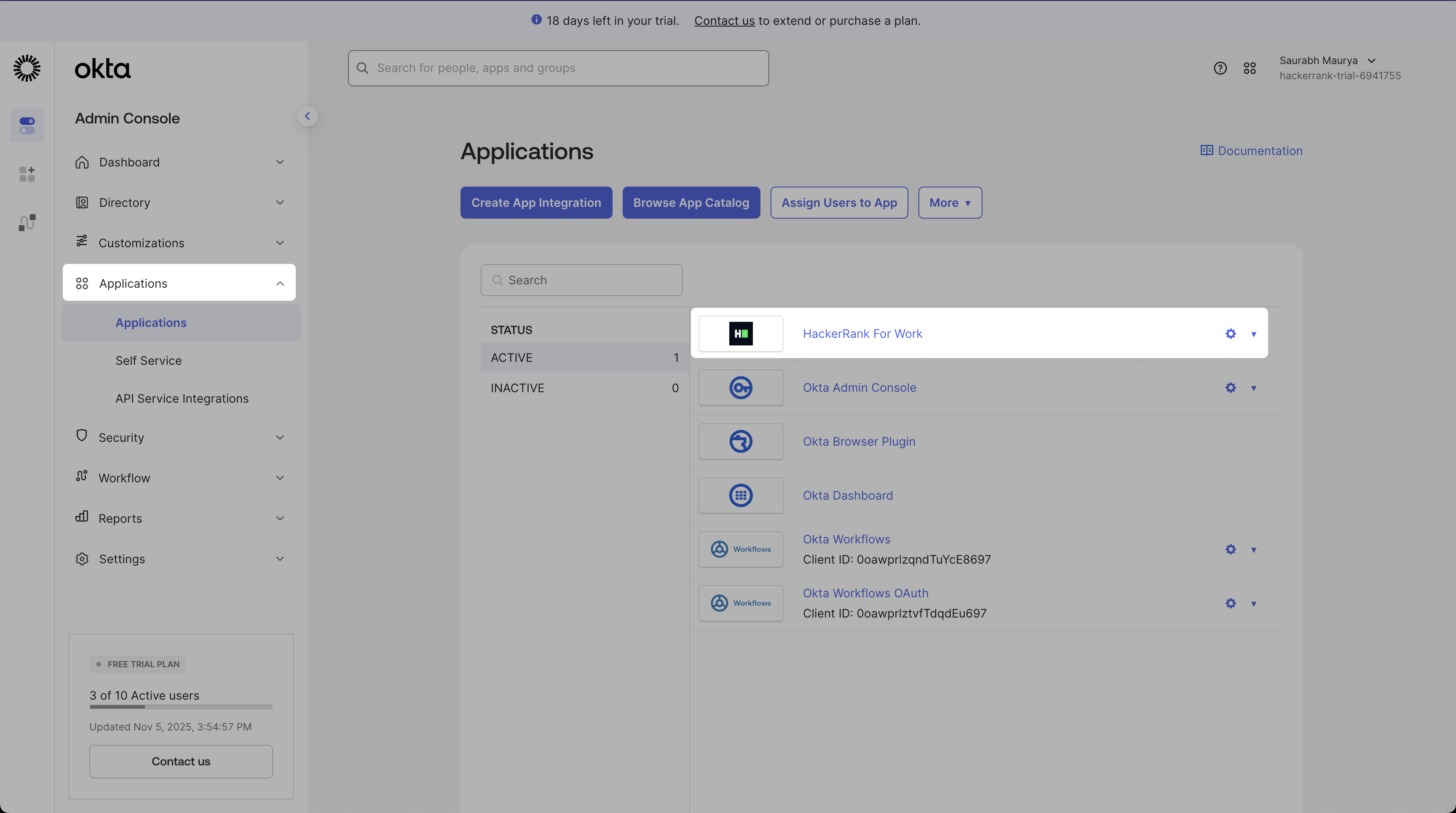
Sélectionnez le Provisioning onglet.
Mettez à jour les correspondances pour inclure les attributs spécifiques à SkillUp.
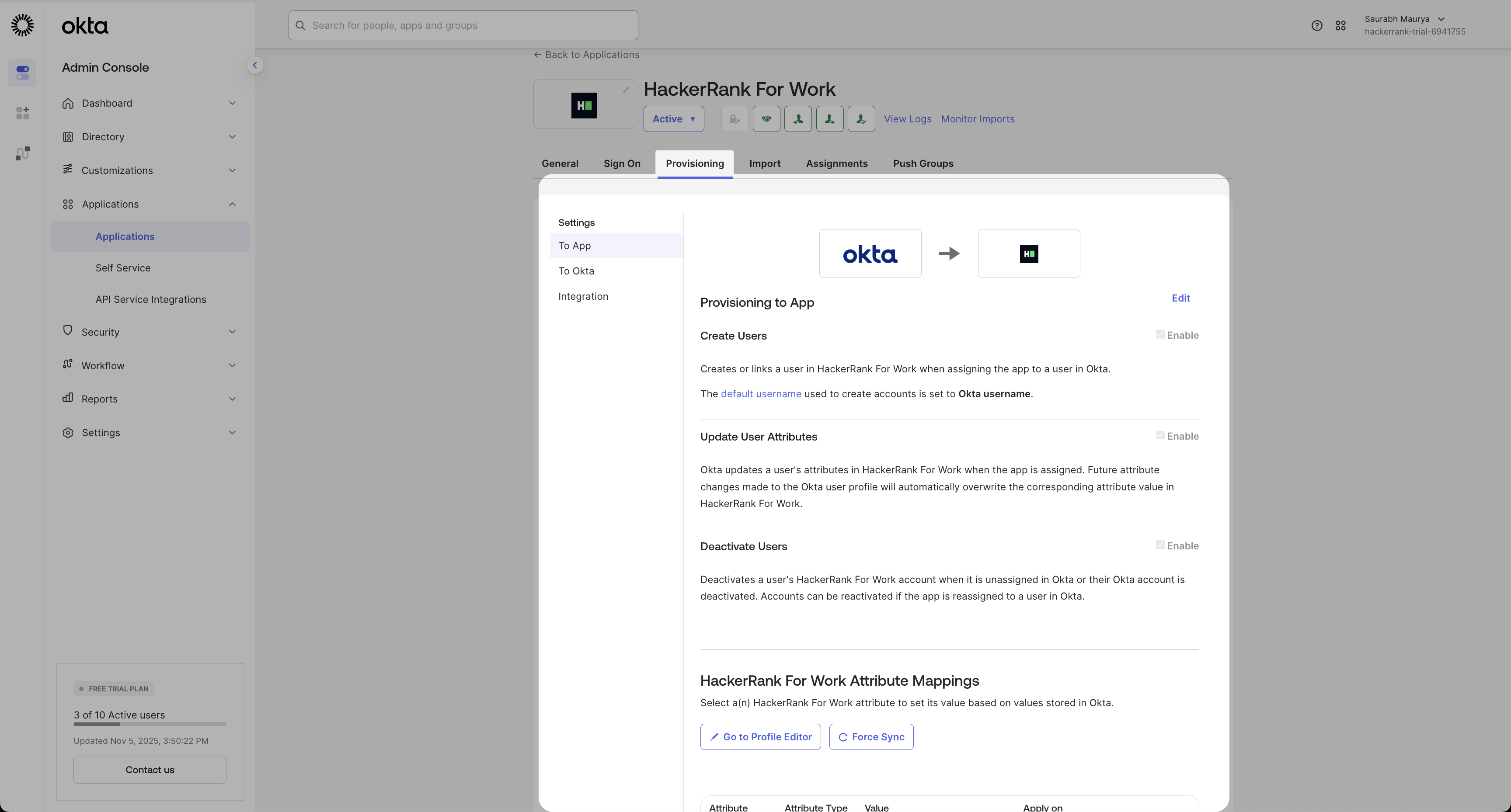
Modifier les attributs existants : Marquez les attributs suivants comme Non requis:
RoleCompany AdminTeam Admin
Ajouter des attributs SkillUp : Utilisez le tableau suivant pour ajouter de nouveaux attributs SkillUp.
Nom d'affichage
Nom de variable
Type de données
Obligatoire
Type d'attribut
Description
Titre du poste
job_titlestring
Oui
Personnel
Correspond au titre de poste de l'utilisateur dans Okta
Email du manager
manager_emailstring
Conditionnel
Personnel
Correspond à l'email du manager dans Okta
Rôle SkillUp
skillup_rolestring (enum)
Oui
Groupe
Définit le niveau d'accès de l'utilisateur dans SkillUp
Utilisez l'espace de noms urn:ietf:params:scim:schemas:core:2.0:User pour tous les nouveaux attributs.
Valeurs autorisées pour le rôle SkillUp
Nom d'affichage | Valeur |
Individu |
|
Gestionnaire |
|
Administrateur |
|
Remarque :
job_titleetskillUp_rolesont obligatoires pour tous les utilisateurs de SkillUp.manager_emailest obligatoire pour les utilisateurs ayant leIndividualrôle.Pour exclure un utilisateur du provisionnement SkillUp, laissez tous les attributs spécifiques à SkillUp (
manager_email,job_title,skillup_role) vide.
Comment fonctionne le provisionnement SCIM
Après avoir mis à jour les correspondances d'attributs, Okta provisionne automatiquement les utilisateurs SkillUp en utilisant la même configuration SCIM que HackerRank for Work.
Lorsque vous affectez un utilisateur à l'application HackerRank for Work dans Okta, SkillUp crée ou met à jour automatiquement son profil en fonction du rôle SkillUp assigné.
Les mises à jour d'attributs, telles que le titre du poste, l'e-mail du manager ou le rôle SkillUp, se synchronisent en temps réel.
Lorsque vous désactivez un utilisateur dans Okta, SkillUp désactive automatiquement son compte.
Pour plus d'informations sur les actions de provisionnement prises en charge telles que l'ajout de nouveaux utilisateurs, la mise à jour de profils et l'importation d'utilisateurs, voir 📄 Configuration du provisionnement SCIM avec Okta.
Remarque :
Utilisez Okta comme système d'enregistrement pour les données utilisateur et les rôles.
Vérifiez que les attributs requis (
email,givenName,familyName) sont correctement mappés.Si le provisionnement échoue :
Confirmez que la clé API est valide.
Vérifiez que les noms d'attributs et les espaces de noms correspondent exactement.
Assurez-vous que l'intégration HRW SCIM est active.