שאלות למהנדסי פרונט-end, באק-end, פול-סטאק, מובייל, ובדיקות איכות
Last updated: March 30, 2026
שאלות פרויקט HackerRank עוזרות לך להעריך מועמדים בסביבות פיתוח מבוססות פרויקטים ומציאותיות. המועמדים עובדים עם קוד רב-קבצי המדמה פיתוח תוכנה בעולם האמיתי, מה שמקל על הערכת הכישורים המעשיים שלהם.
כל שאלה בפרויקט מספקת סביבה משולבת של פיתוח (IDE) שבה המועמדים יכולים לכתוב, להריץ ולבדוק את הקוד שלהם באינטרנט או במקומו.
סוגי שאלות פרויקט נתמכות
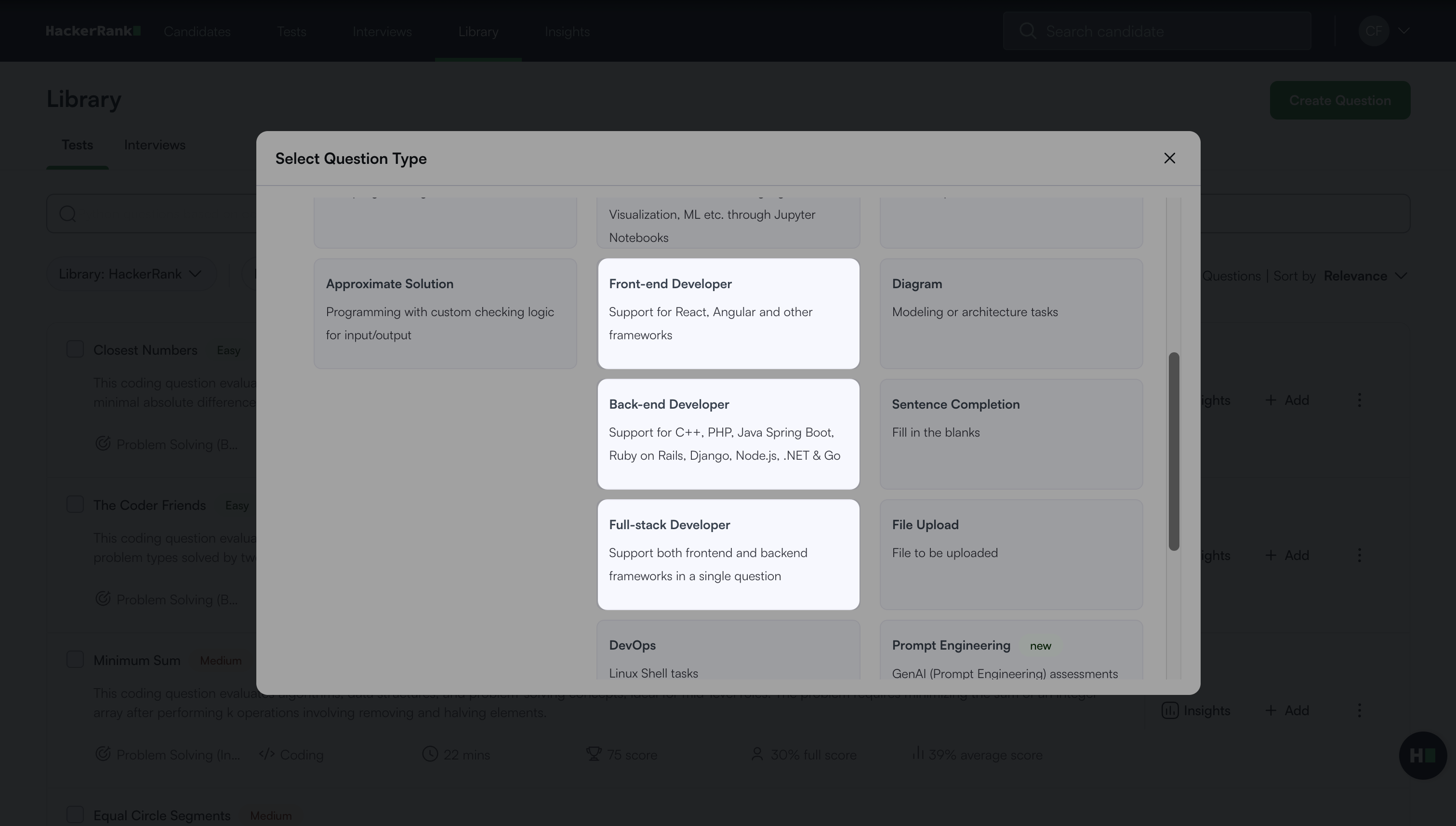
HackerRank תומך בסוגי שאלות הפרויקט הבאים:
פיתוח Front-end: תומך במסגרת פיתוח front-end.
פיתוח Back-end: תומך במסגרת פיתוח back-end.
פיתוח Full-stack: תומך בשתי מסגרות הפיתוח front-end ו-back-end בשאלה אחת.
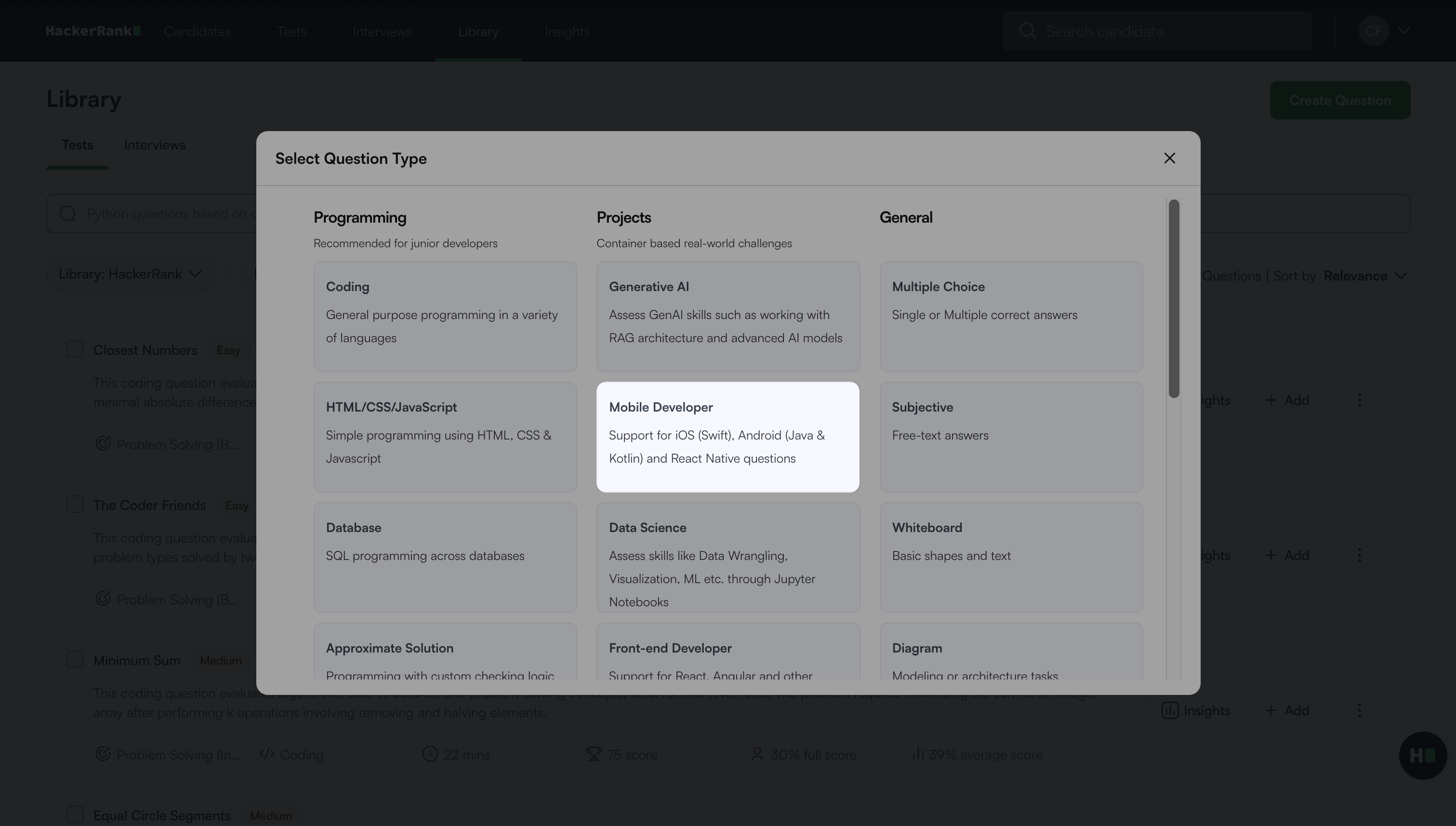
פיתוח מובייל: תומך במסגרת פיתוח מובייל מקומית וחוצה פלטפורמות.
סביבות ו-frameworks נתמכים
שאלות הפרויקט תומכות במספר סביבות ו-frameworks תקניים בתעשייה.

למידע נוסף, ראו 📄 סביבת ביצוע.
היתרונות המרכזיים
שאלות פרויקט HackerRank מציעות את היתרונות הבאים:
דירוג אוטומטי
תומך בדירוג אוטומטי המבוסס על מספר מקרי מבחן יחידה שעברו.
מאפשר לוגיקת דירוג מותאמת שהוגדרה על ידי מורה השאלה.
אתחול פרויקט חלק
רץ על כל ערימה הנתמכת על ידי אובונטו.
מאפשר למורים להעלות ספריות פרויקט מוכנות מראש.
IDE מבוסס רשת מוגדר מראש
מבטל את הצורך בהגדרת סביבה מקומית.
מציע IDE מוגדר באופן מלא עם ניווט קבצים, גישה לטרמינל ותמיכה בהרצה.
אותות מיומנות חזקים יותר
מעריך את יכולת המועמדים להתמודד עם תרחישים מורכבים ולבנות יישומים ניתנים להרחבה.
מודד את ההסתגלות לסביבות מוגדרות מראש.
מעריך את היכולת לכתוב ולהריץ בדיקות.
משקף את היכולת של המועמדים לעבוד בסביבות שיתופיות ורב-טכנולוגיות.
מודד את היכולת להעריך ולשפר את איכות הקוד.
יצירת שאלות Front-end, Back-end, Full-stack, ו-Mobile
ליצירת שאלה מסוג Front-end, Back-end, Full-stack, או Mobile:
היכנס לחשבון HackerRank for Work שלך באמצעות הפרטים שלך.
עבור ללשונית Library.
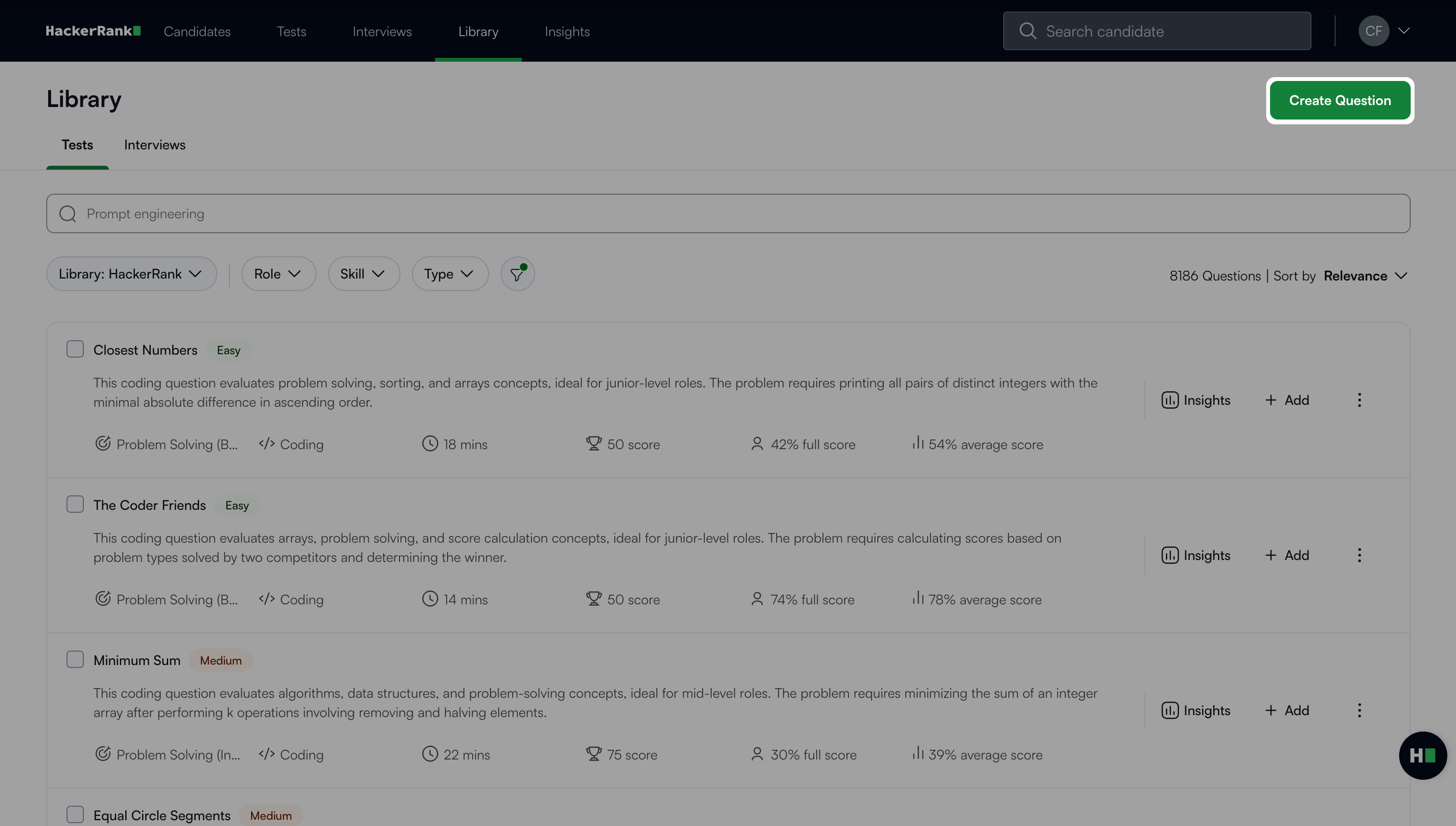
לחץ על Create Question.
בחר את סוג השאלה שברצונך ליצור תחת Projects.
שלב 1: סביבה
בחר את סביבת הפרויקט.
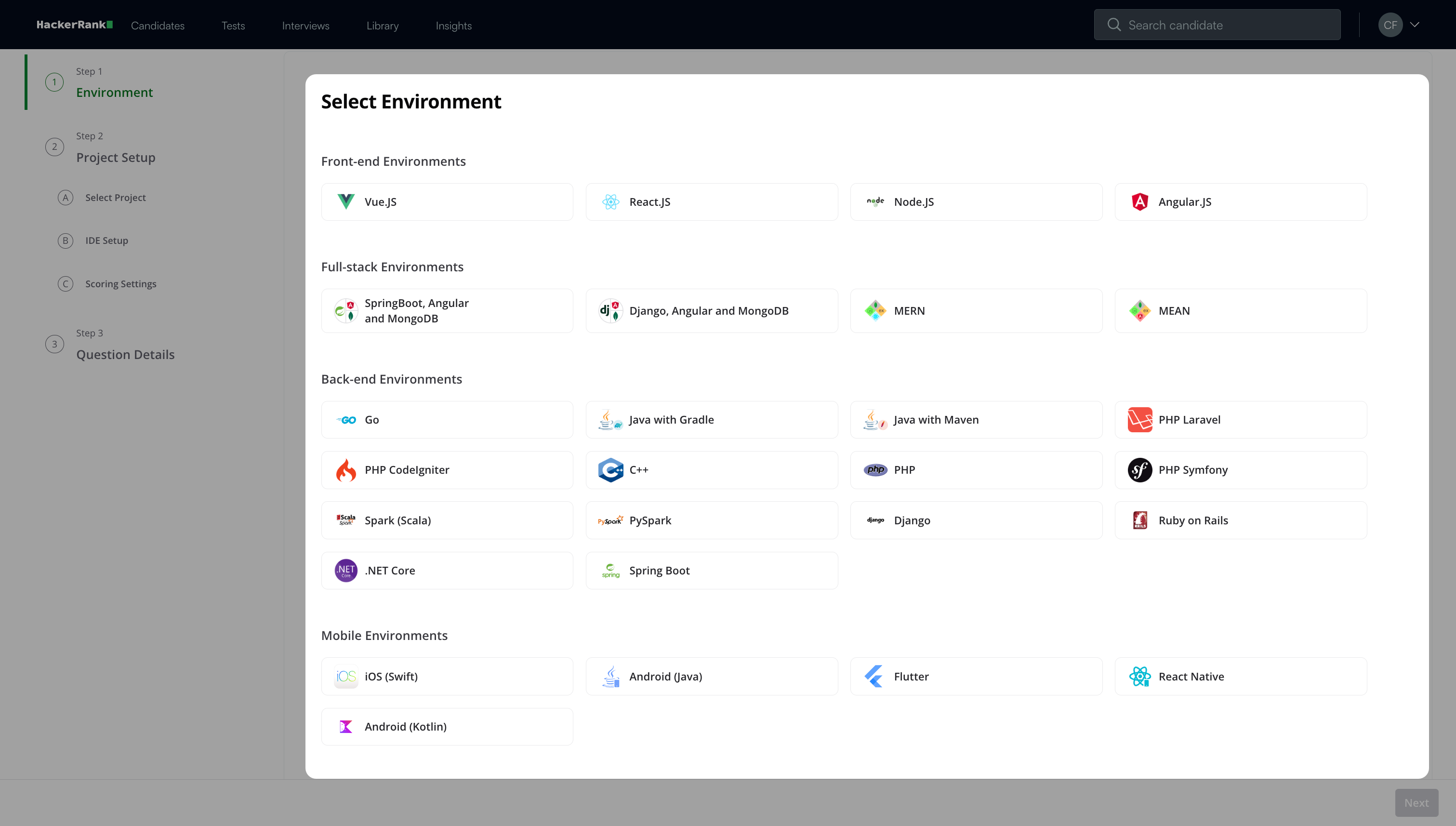
לחץ על Next.
שלב 2: הגדרת הפרויקט
שלב 2A: בחר פרויקט
הגדר את הפרויקט באמצעות אחת מהשיטות הבאות:
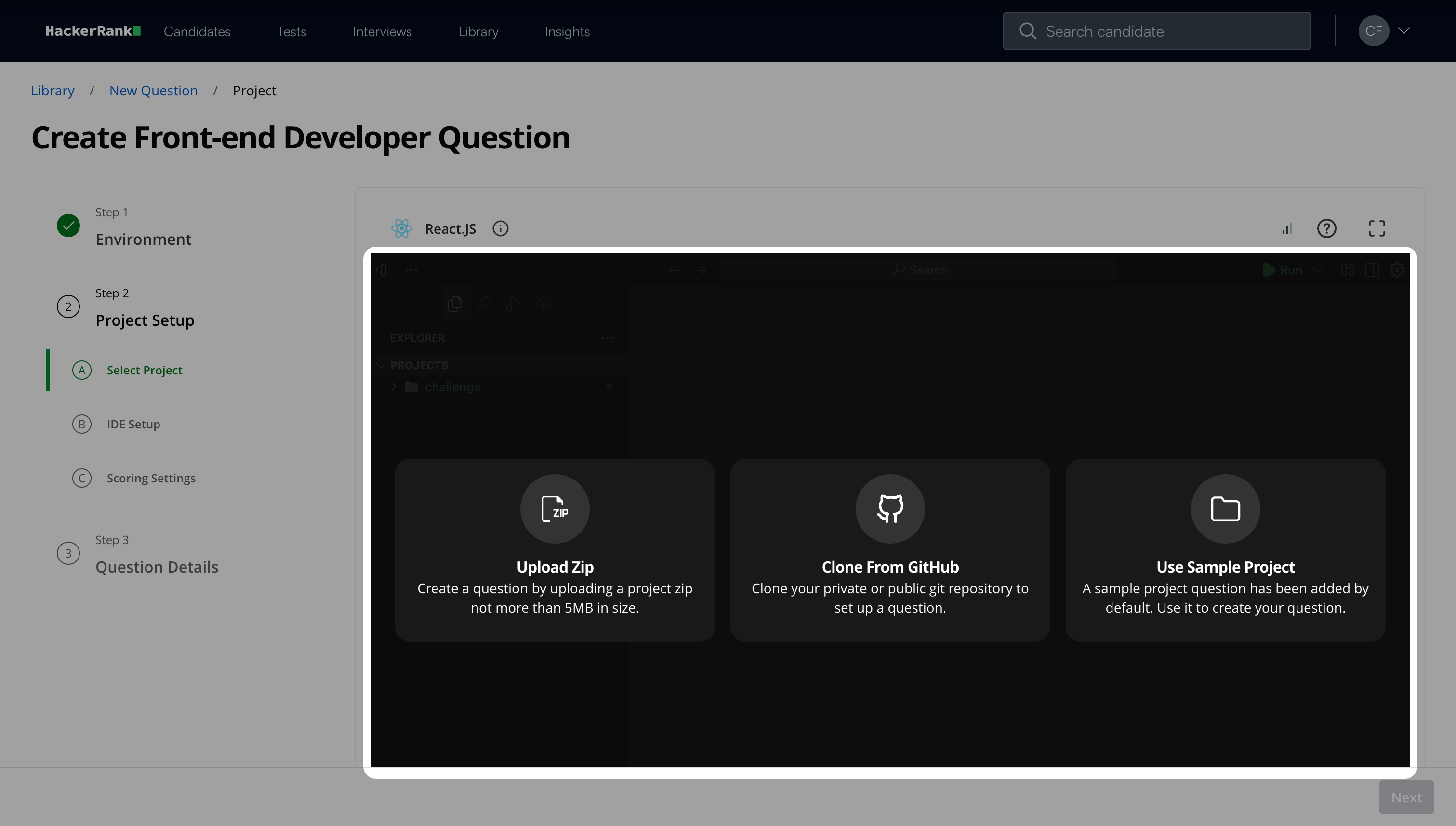
העלה ZIP: העלה את קובץ הפרויקט בפורמט ZIP. גודל הקובץ צריך להיות עד 5MB.
שכפל מ-GitHub: שכפל את הפרויקט ממאגר ה-Git שלך על ידי מתן קישור למאגר. אם המאגר פרטי, ה-IDE יבקש הרשאה להתחבר למאגר ה-Git באמצעות אסימון גישה חד-פעמי.
הערה: HackerRank לא מאחסן את פרטי הכניסה שלך ל-GitHub.
השתמש בפרויקט דוגמה: בחר פרויקט דוגמה לבניית השאלה שלך.
הערה:
אתה יכול להגדיר תמיכה במעגן לאחר בחירת הפרויקט. תיקיית השורש של הפרויקט מאחסנת את כל הקבצים ברמה הראשית, מה שמפשט את ההגדרה. כאשר אתה מפעיל את המנגנון, הוא מופיע אוטומטית בסביבת המועמד, מה שמסיר את הצורך בהגדרה ידנית.
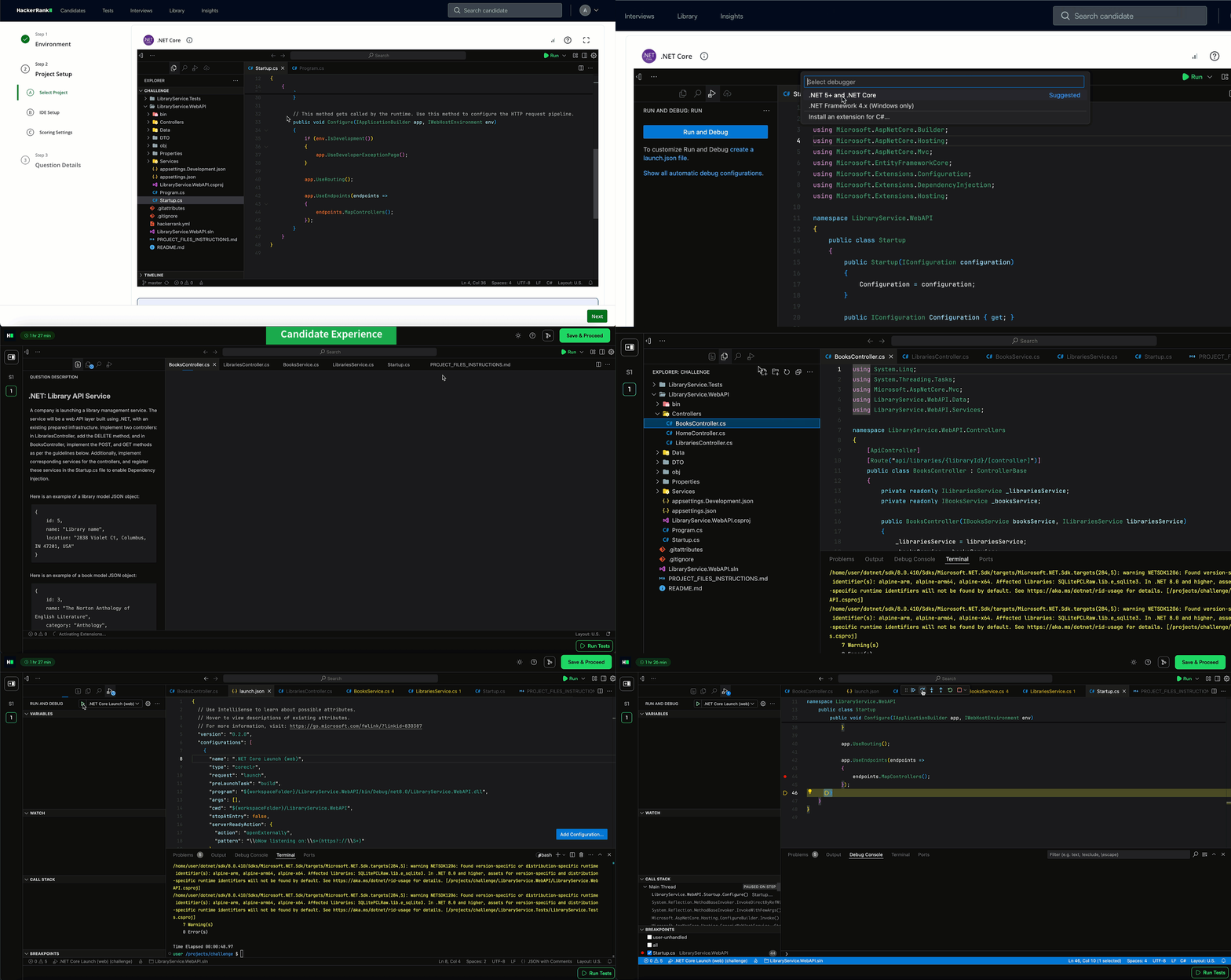
אל תשתמש בפרויקטים לדוגמה במבחנים כי הם אינם מיועדים להערכת כישורי המועמד.
הגדר תמיכה במעגלי מפתחים לשאלות פרויקט ישירות בתוך תהליך יצירת השאלה. תיקיית השורש של הפרויקט מכילה את כל הקבצים ברמת השורש, מה שמפשט את ההגדרה. כאשר אתה מפעיל את המערכת למפתחים, המועמדים רואים זאת אוטומטית בסביבתם, מה שמסיר את הצורך בהגדרה ידנית.
לחץ הבא.
הערה:
נטר את אינדיקטור הרשת ב-IDE כדי להבטיח חיבור יציב בזמן שאתה יוצר שאלה לפרויקט. לחץ על סמל ההרחבה כדי לצפות במצב מסך מלא. לתמיכה, לחץ על סמל העזרה.
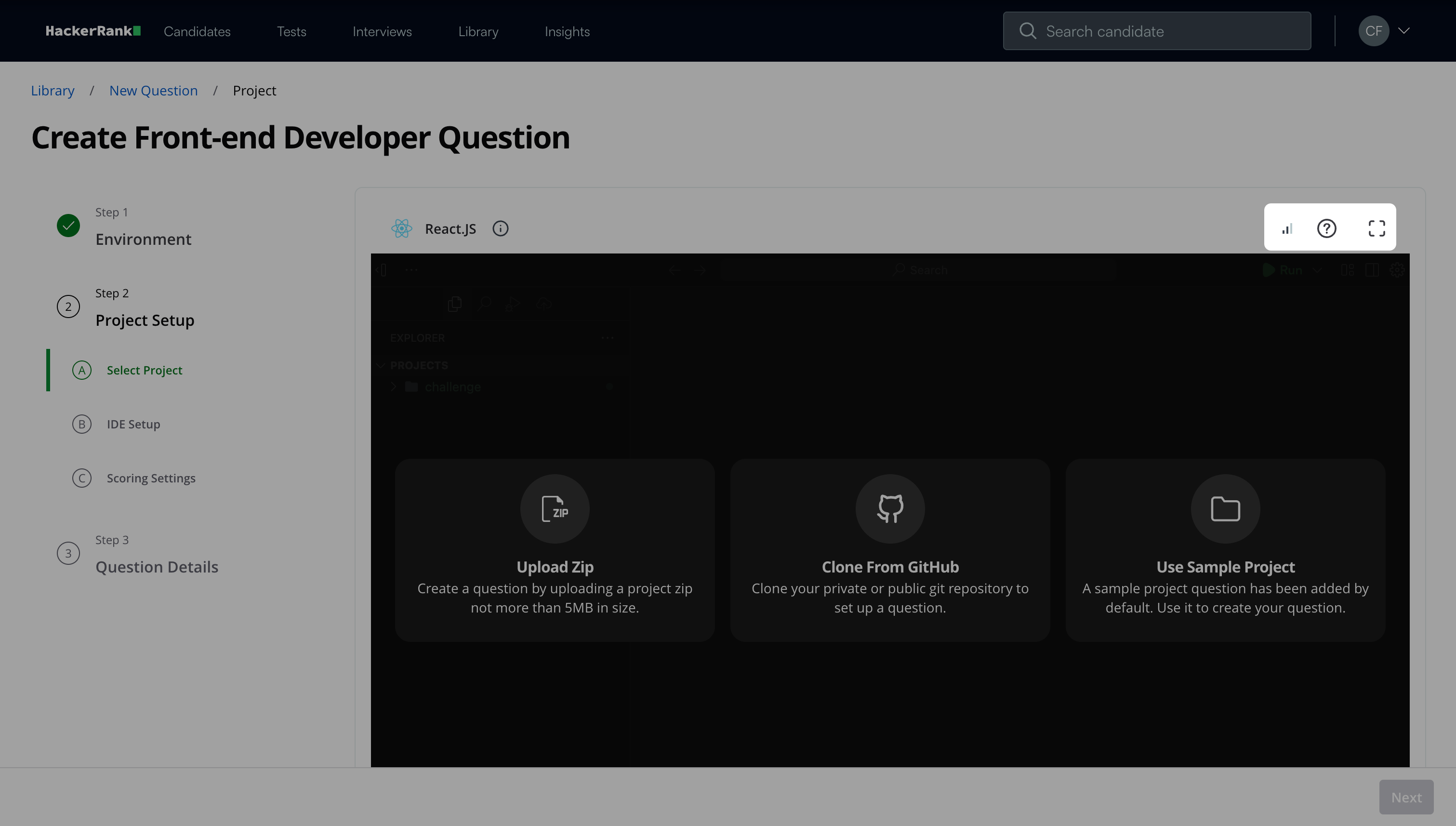
אם הפרויקט שלך כולל דומיינים שחורים, ה-IDE מודיע לך אוטומטית. לחץ על הצג דומיינים חסומים כדי לראות את רשימת כתובות ה-URL החסומות.
שלב 2ב: הגדרת IDE
הגדר את פקודות הפרויקט ב-IDE ל התקנה, הרצה, ו-בדיקה.
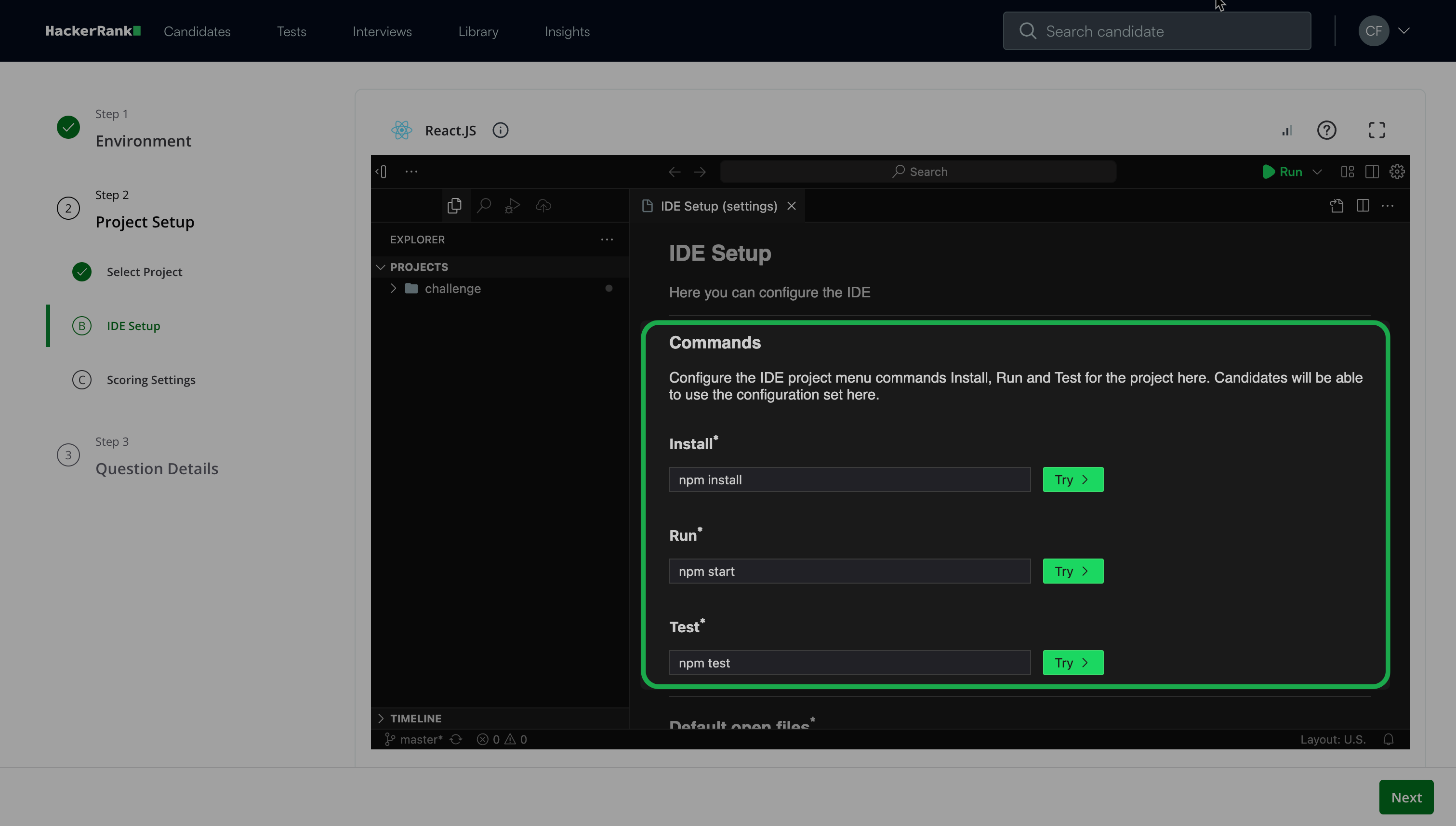
הוסף קבצים ברירת מחדל פתוחים שמופיעים כאשר המועמדים פותחים את ה-IDE.
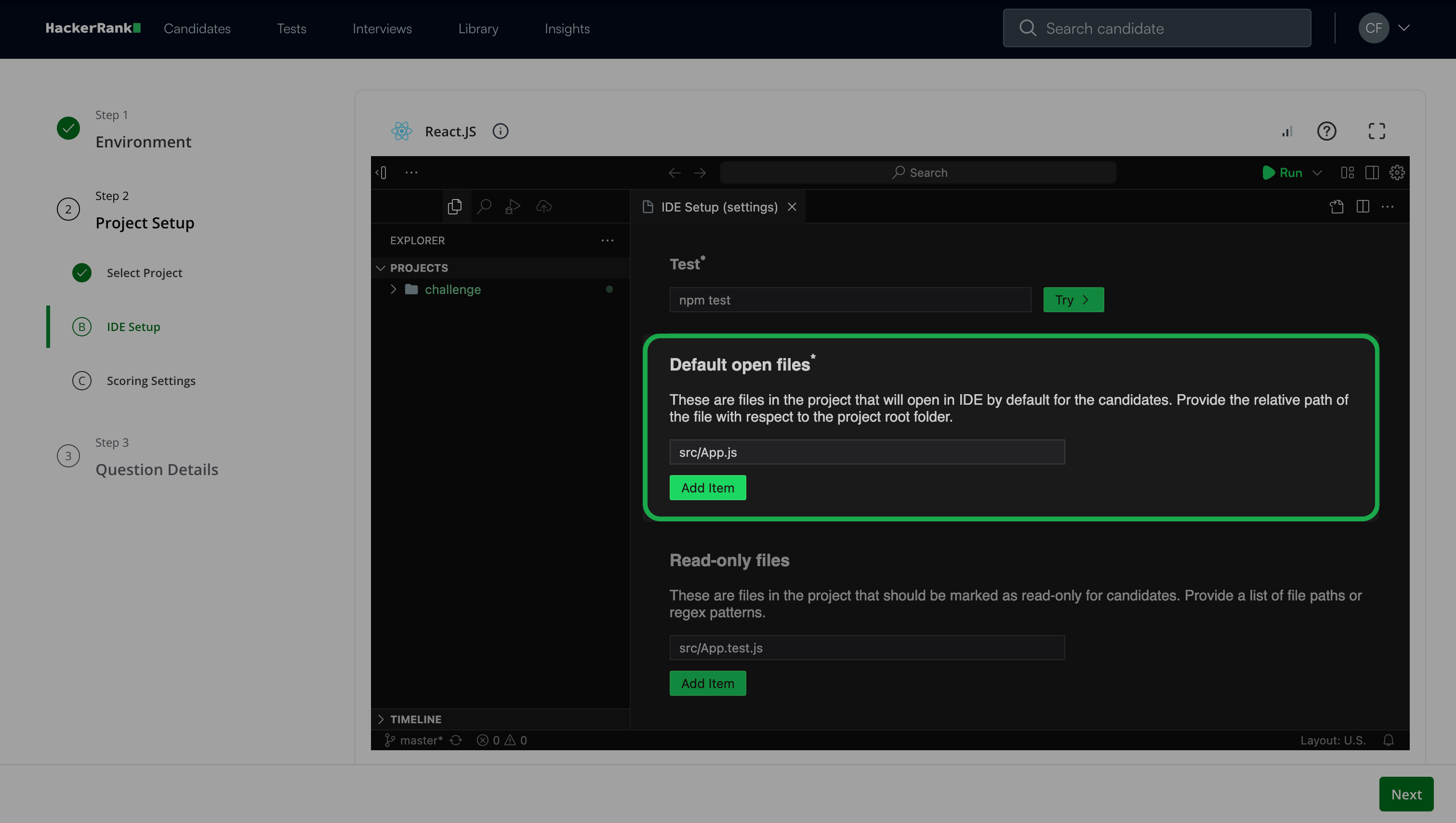
הערה: אתה יכול להוסיף מספר קבצים שנפתחים כברירת מחדל כאשר המועמדים עובדים על הפרויקט. עליך להוסיף לפחות קובץ אחד.
(אופציונלי) הוסף קבצים לקריאה בלבד שהמועמדים לא יוכלו לשנות. לדוגמה, מקרים לבדיקה או קבצי README.
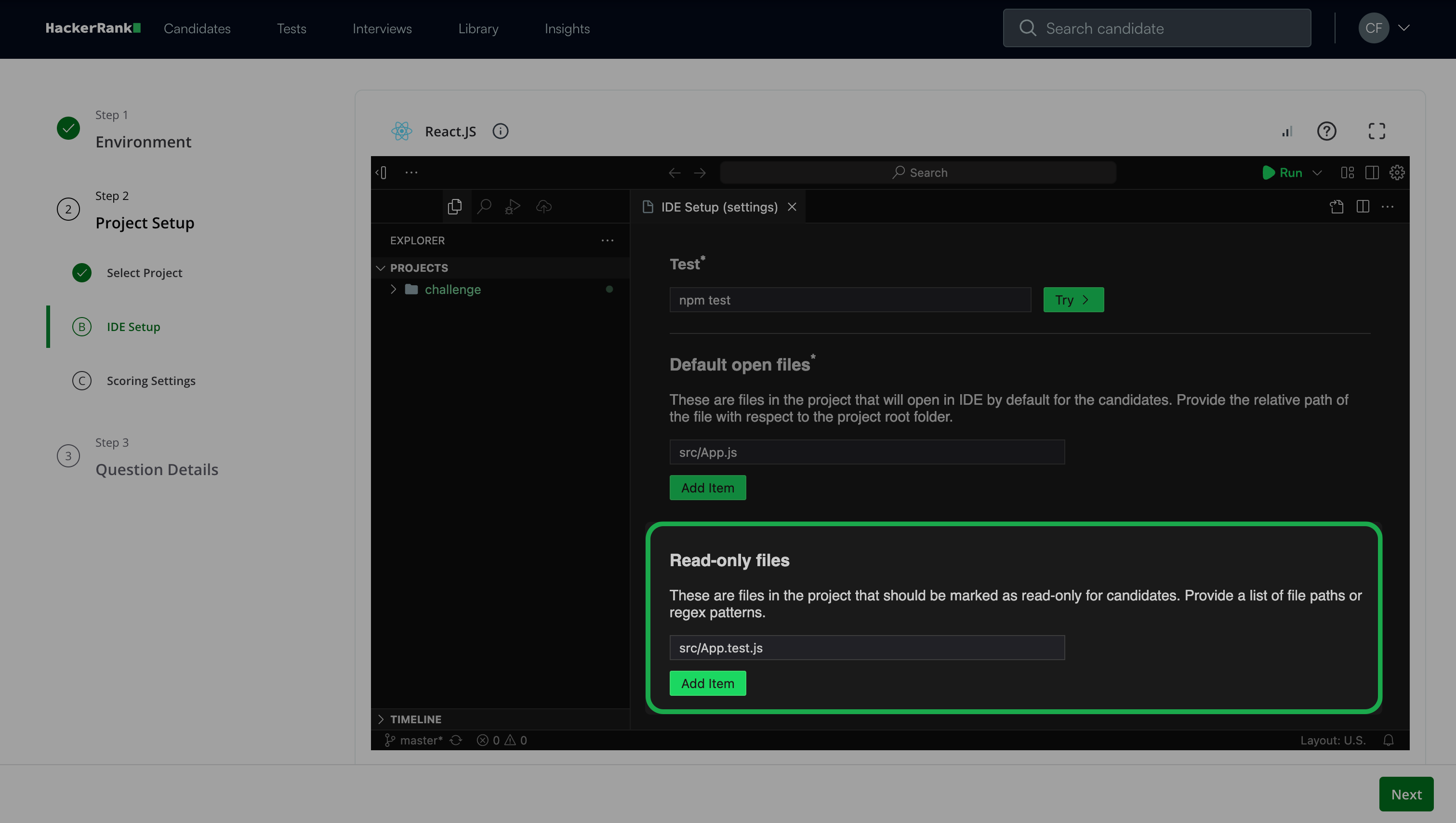
לחץ על הבא.
שלב 2C: הגדרות ניקוד
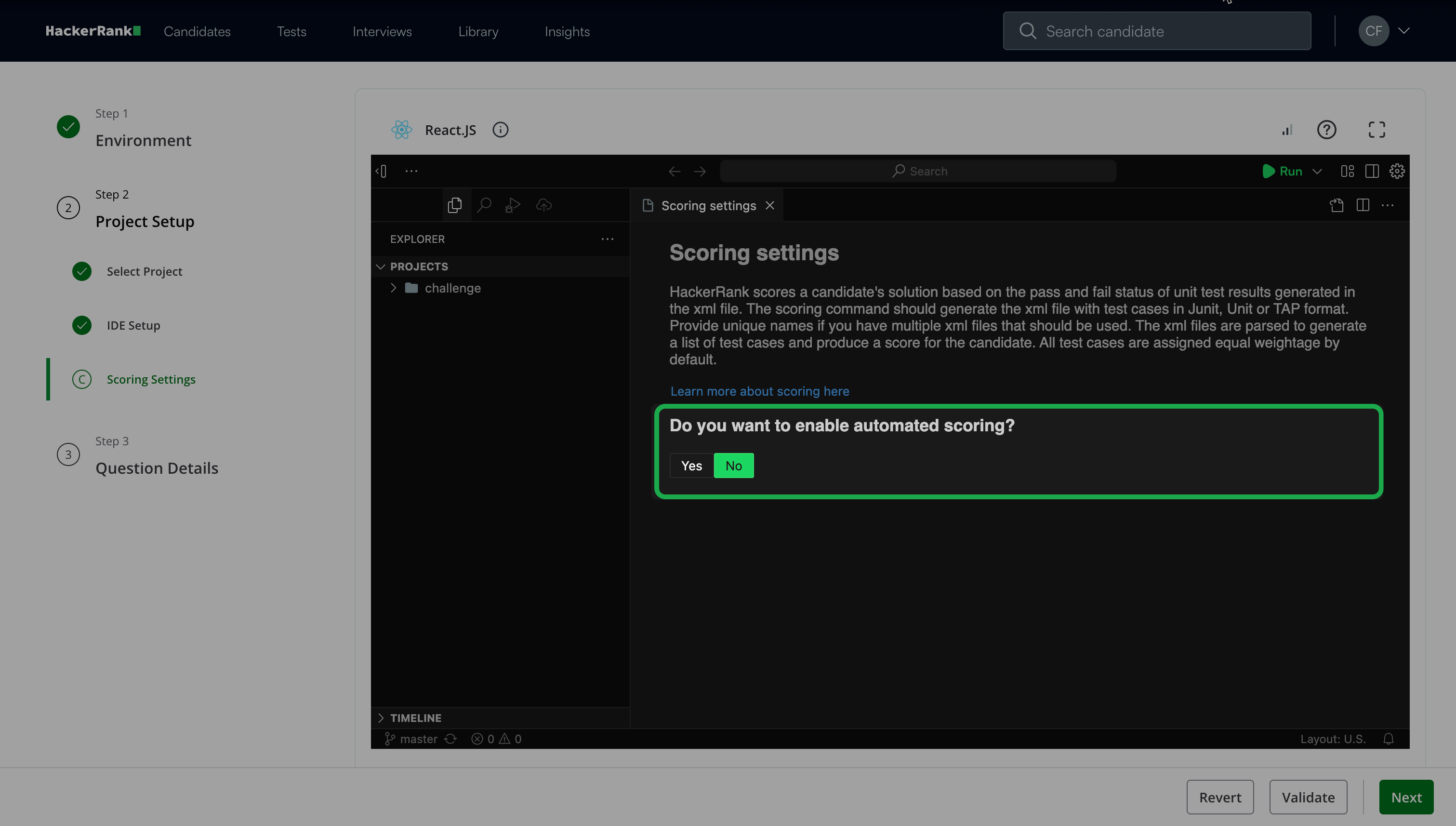
בחר אם להפעיל ניקוד אוטומטי.
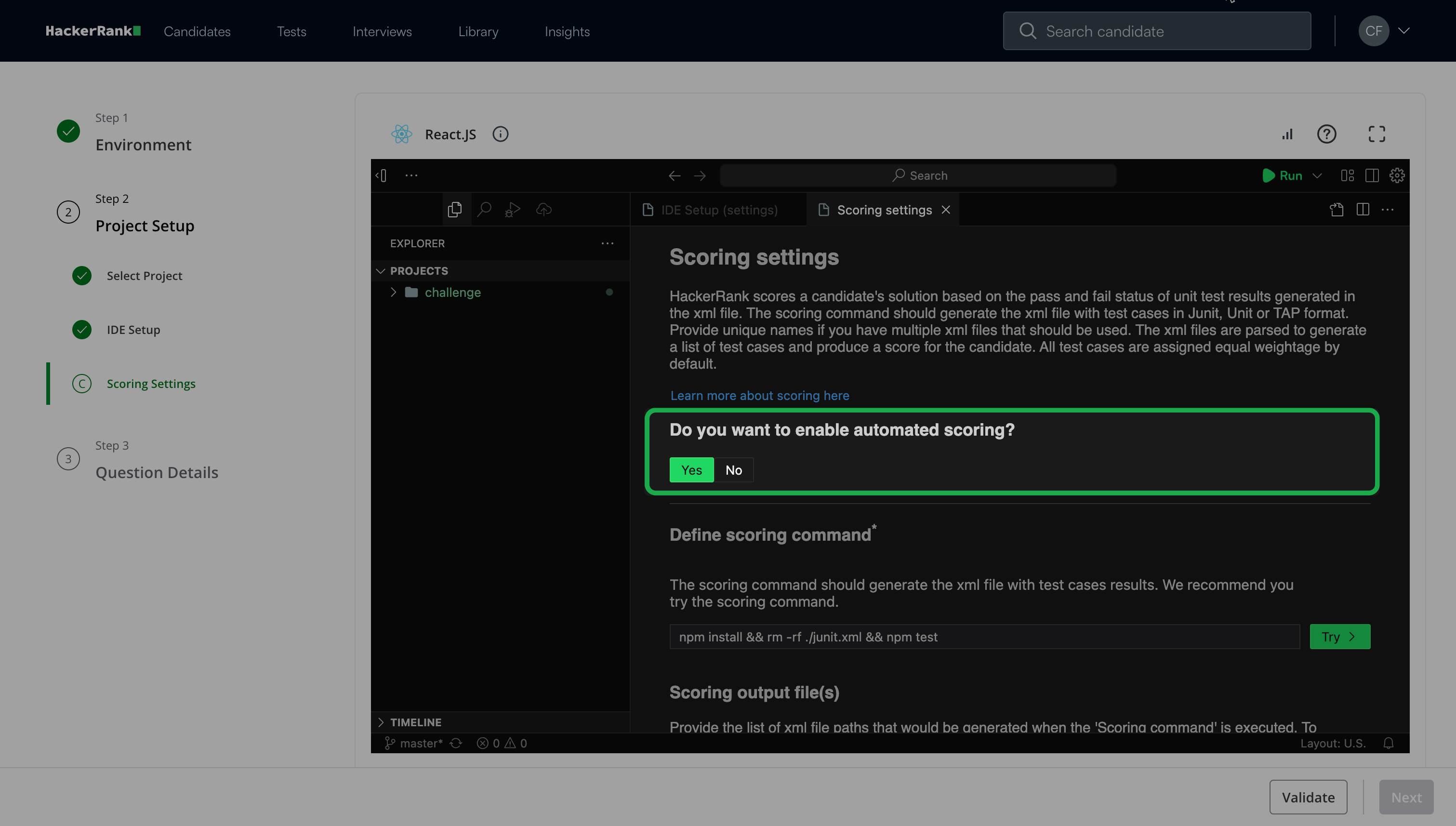
אם תבחר כן:
לחץ על נסה תחת הגדר פקודת ניקוד.
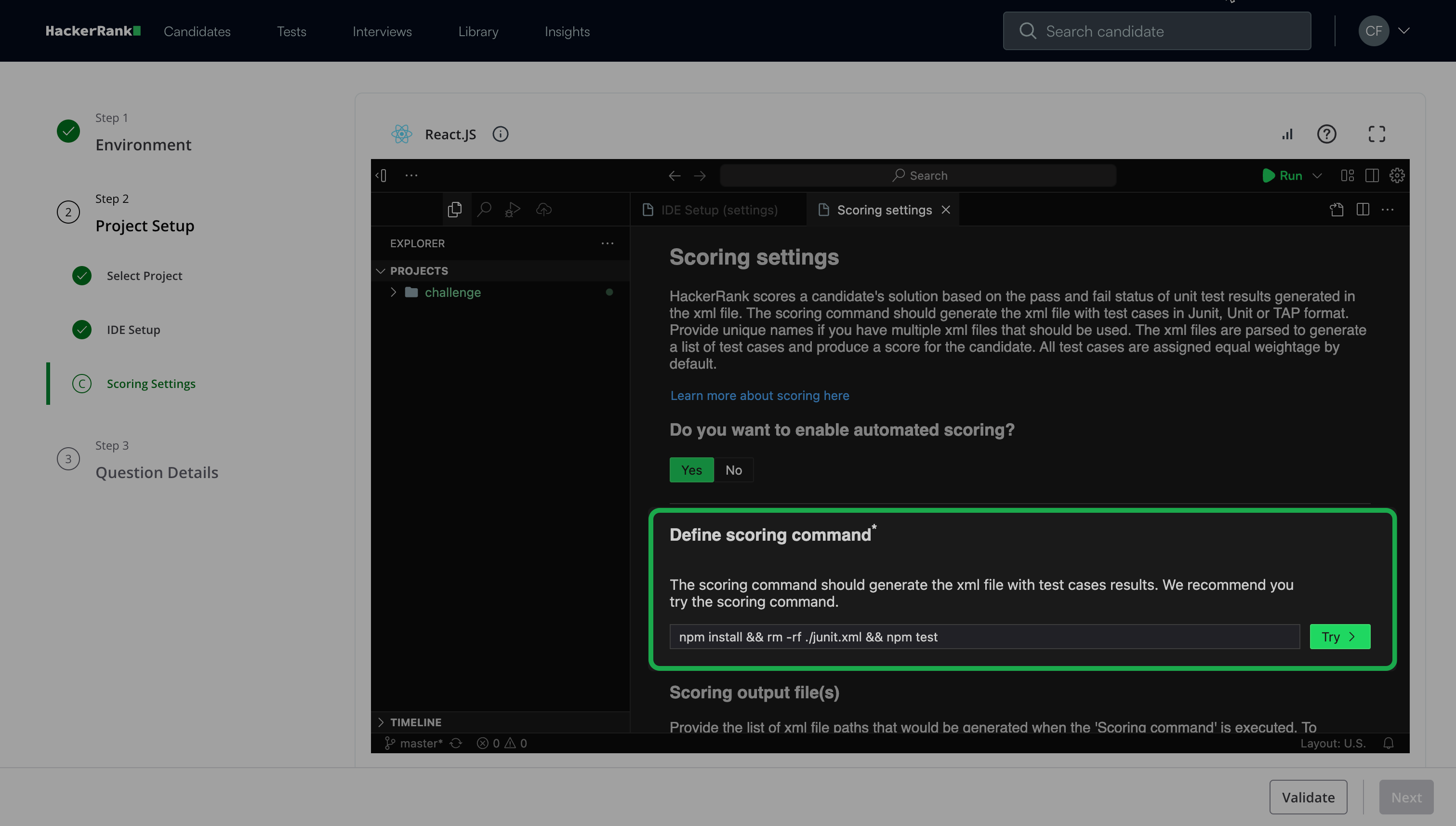
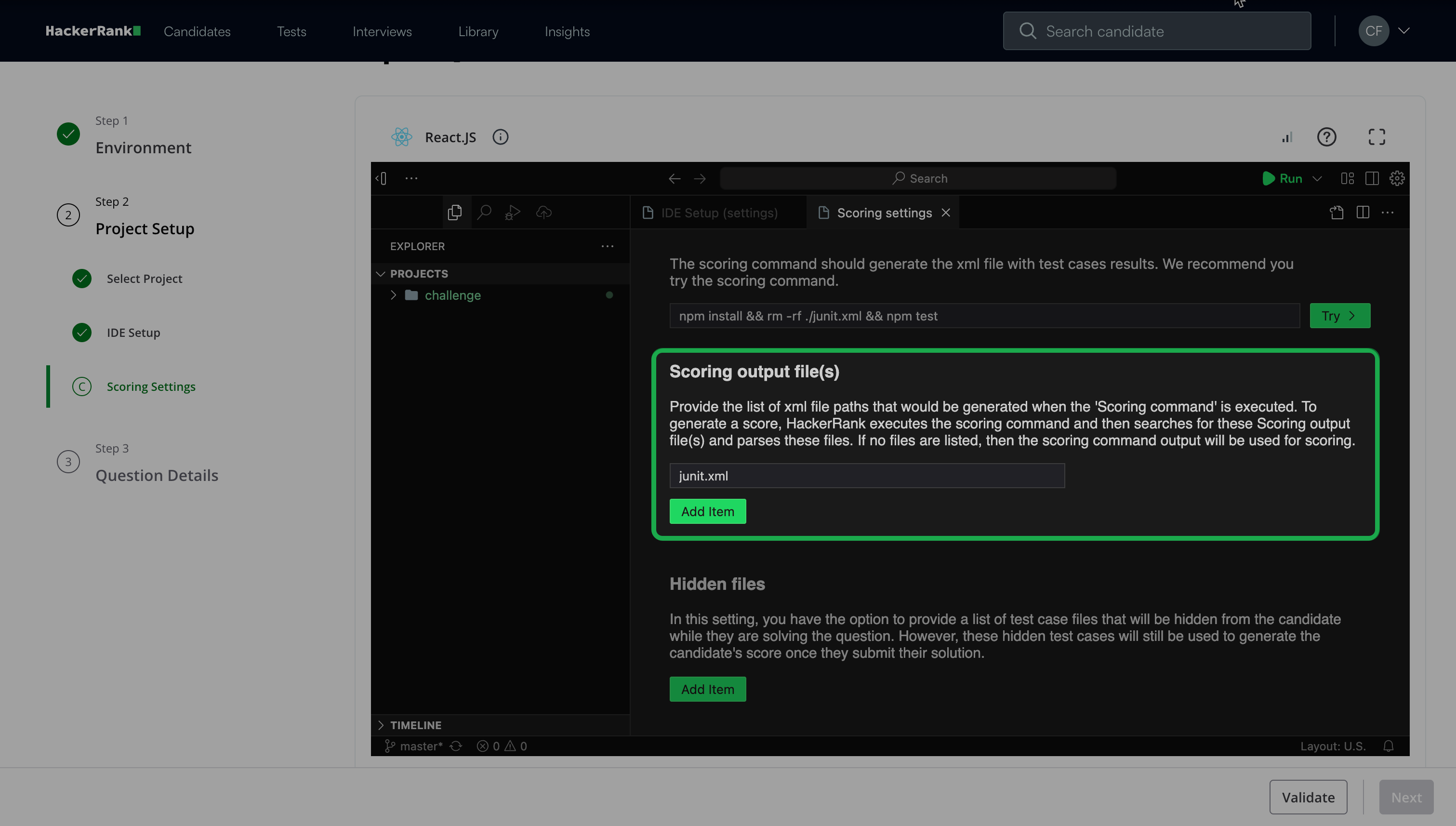
(אופציונלי) לחץ על הוסף פריט תחת קובץ פלט ניקוד כדי לספק רשימת נתיבי קבצי XML שייוצרו כאשר פקודת הניקוד רצה.
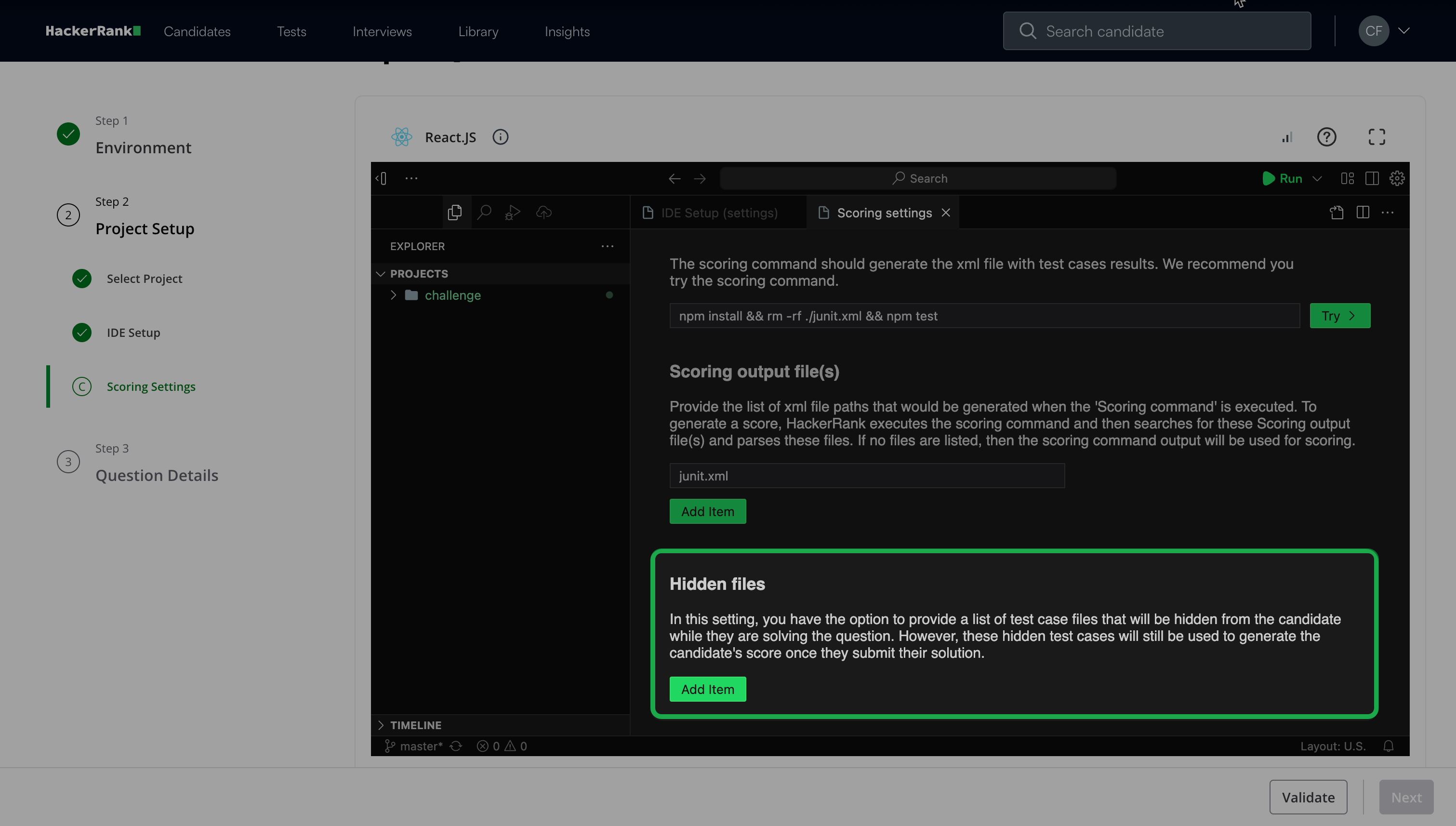
(אופציונלי) לחץ על הוסף פריט תחת קבצים מוסתרים כדי לספק רשימת קבצי מקרה מבחן להסתיר מהמתמודדים במהלך המבחן.
למידע נוסף על ניקוד, ראה 📄 שאלות ניקוד פרונט-אנד, בייק-אנד ו-Full Stack.
אם תבחר לא, תוכל להקצות ניקוד באופן ידני.
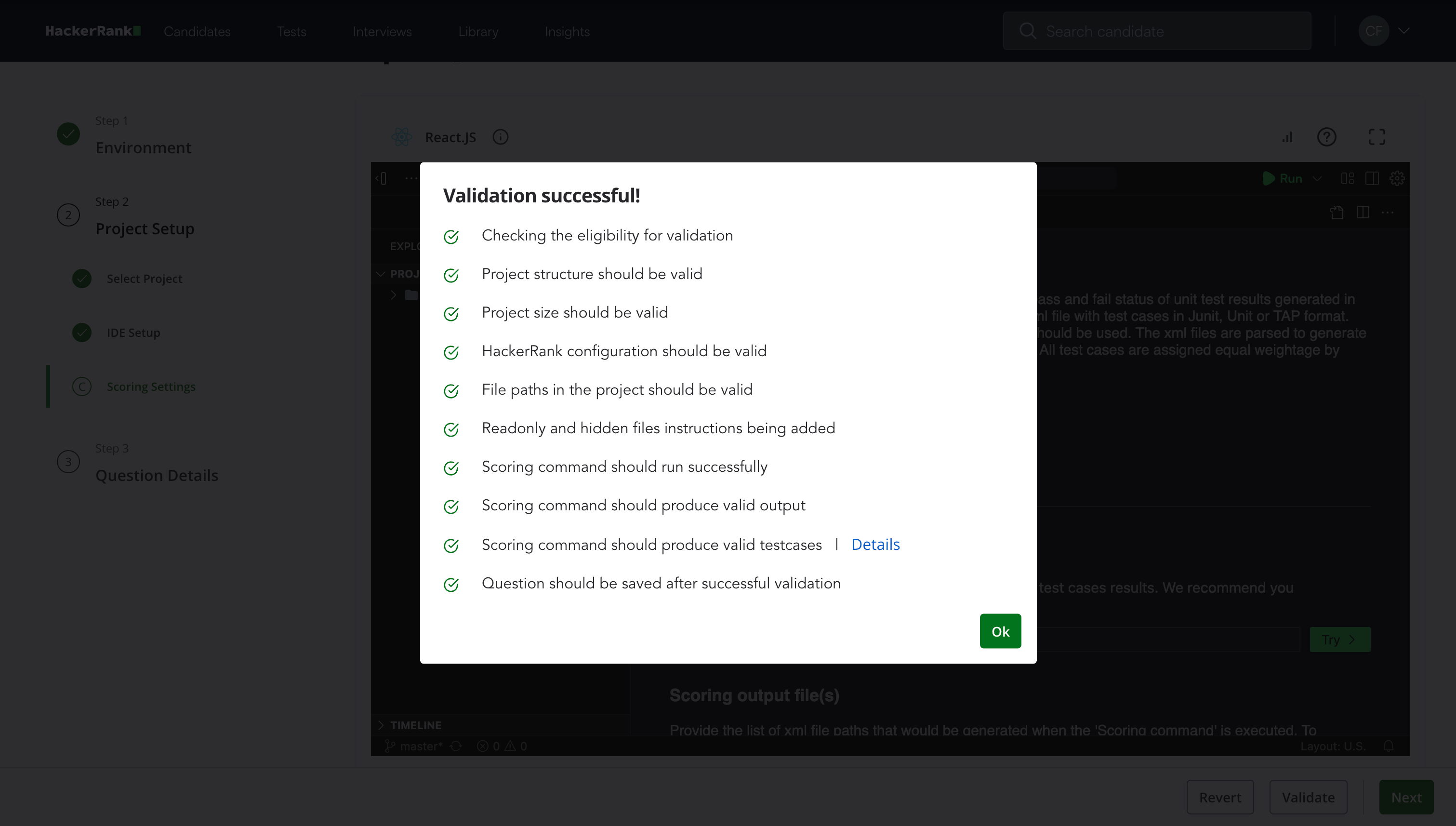
לחץ על אמת ואז לחץ על אישור לאחר שהאימות הושלם.
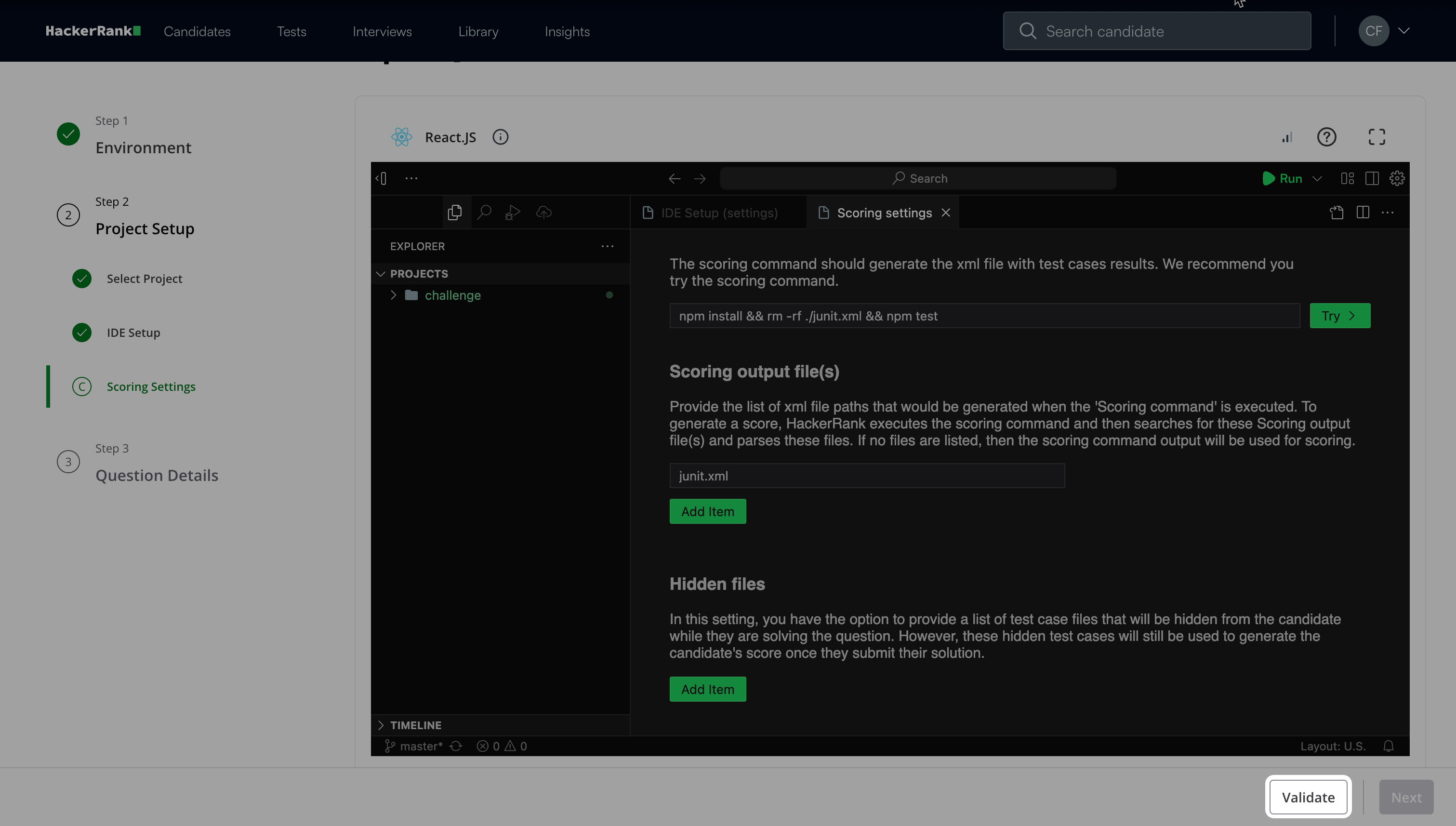
הערה: לחץ על בטל כדי לחזור למצב האימות האחרון.
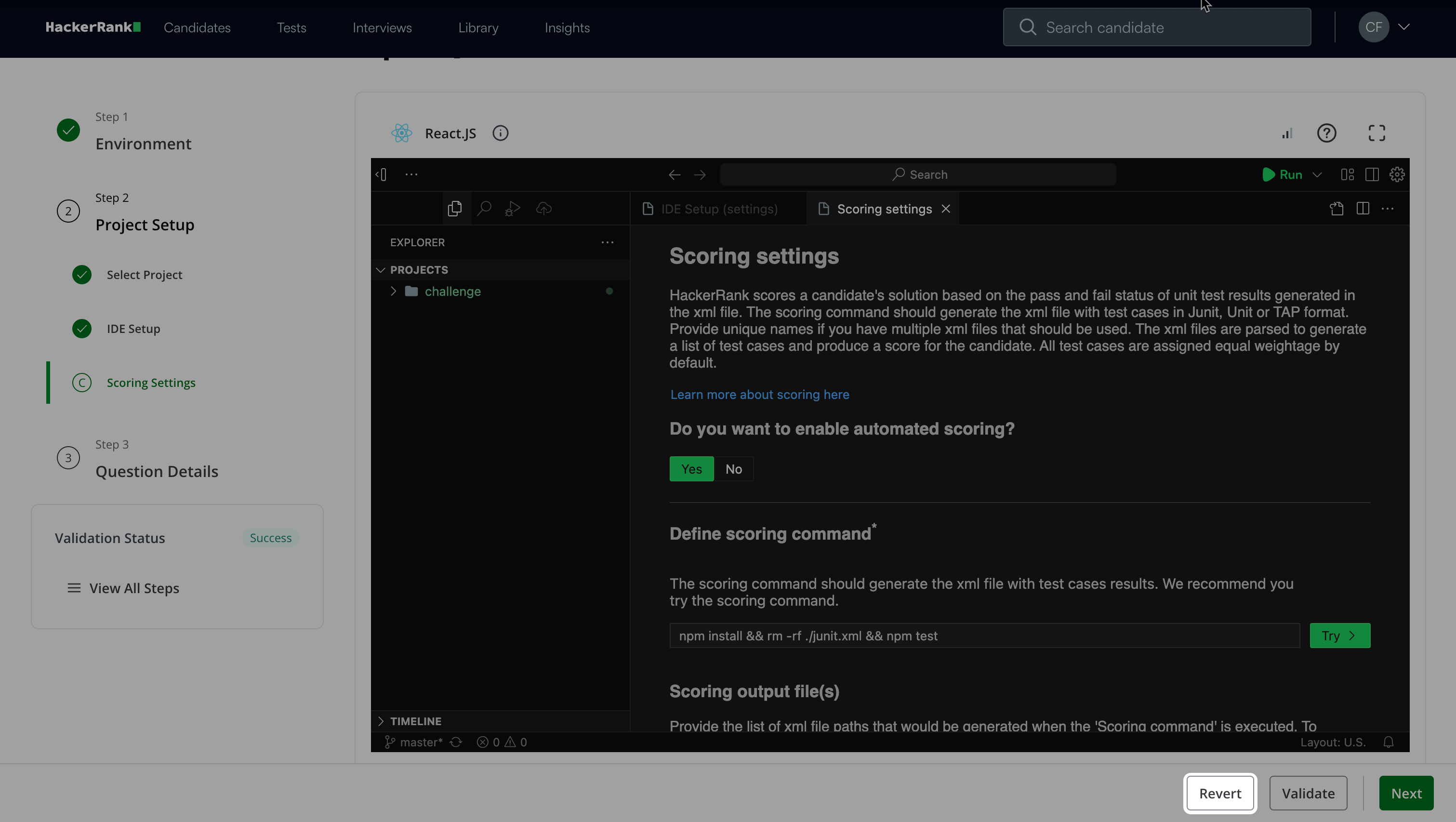
לחץ על הבא.
שלב 3: פרטי השאלה
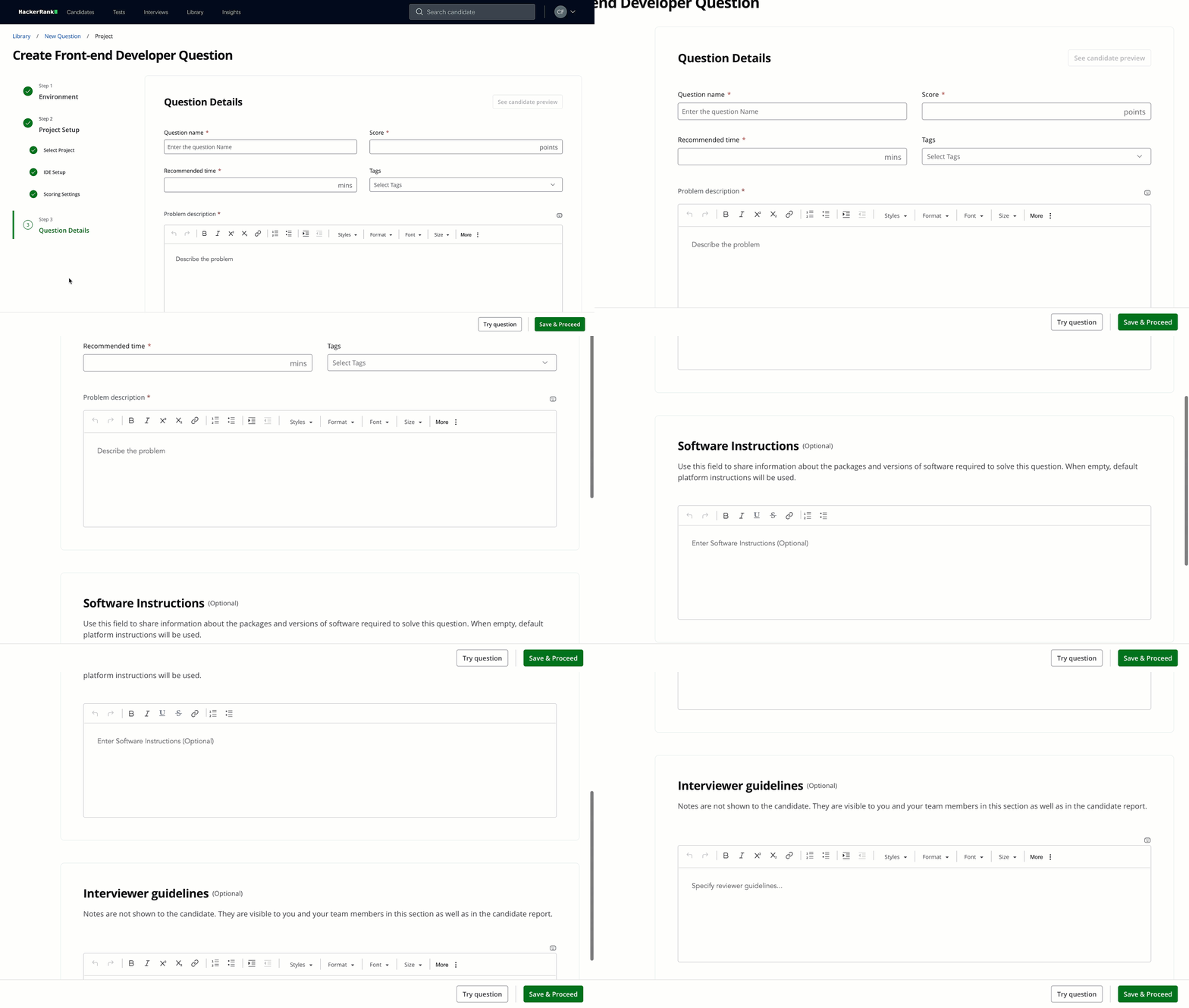
הזן את שם השאלה.
הגדר את ה ניקוד בהתאם לקושי:
הוסף זמן מומלץ בדקות.
(אופציונלי) הוסף תגיות מרשימת הבחירה או צור חדשות.
תאר את הבעיה בשדה תיאור הבעיה.
(אופציונלי) הוסף הוראות תוכנה או קווי הנחיה למראיין לשימוש פנימי.
(אופציונלי) לחץ על נסה שאלה כדי להציג תצוגה מקדימה של ההגדרה.
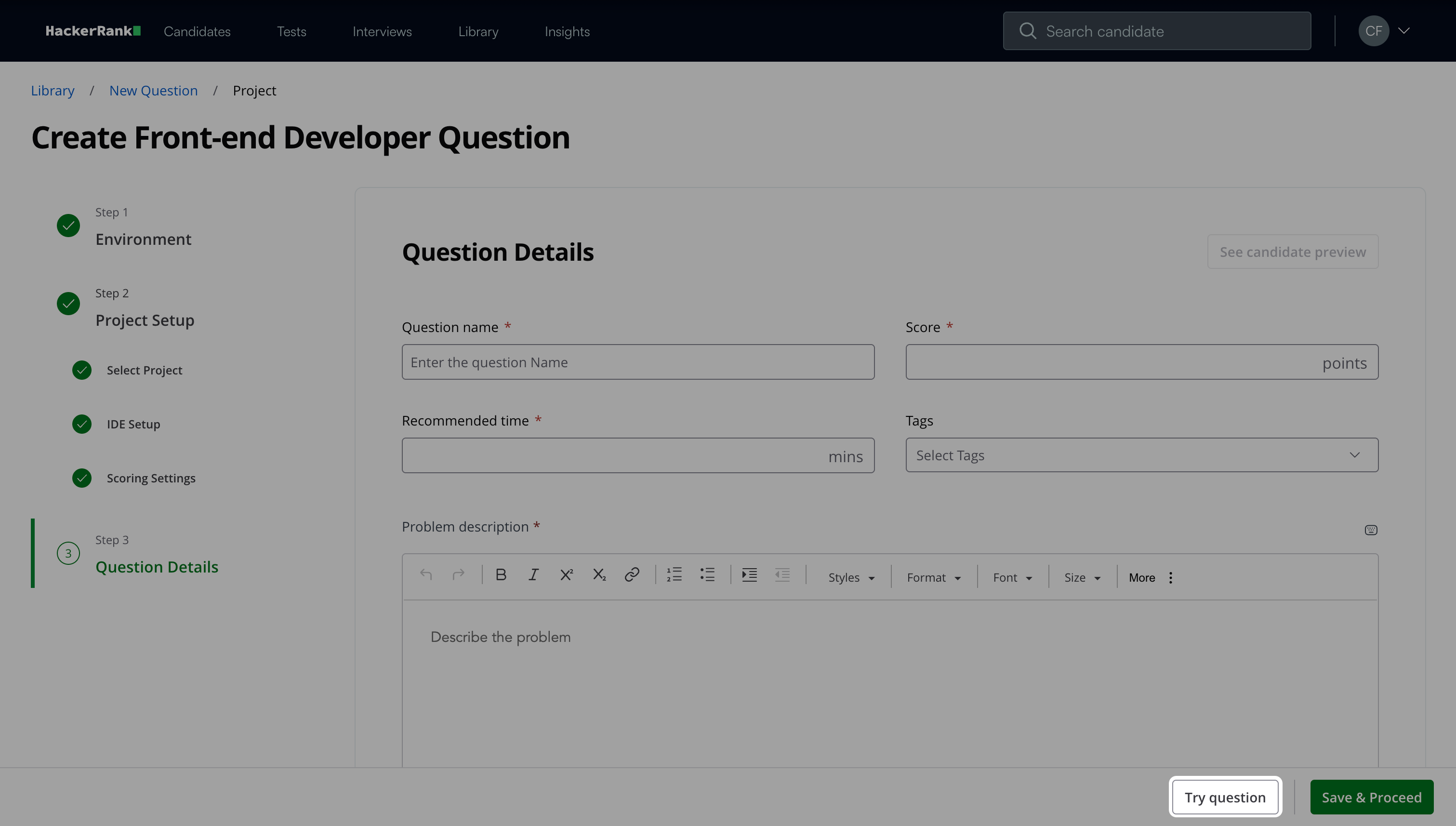
לחץ על שמור והמשך.
השאלה מופיעה תחת שאלות החברה שלי בספריית HackerRank.