פרויקטי מדע הנתונים בראיונות HackerRank
Last updated: June 5, 2025
כעת תוכלו לייבא שאלות מדעי נתונים לראיונות HackerRank. עם תכונה זו, מראיינים יכולים להעריך מועמדים על כישורים במהלך ראיונות חיים, לצפות בקוד שלהם בתוך דוח הראיון, ולהריץ אותו שוב בתוך ה-IDE. מאמר זה ידריך אתכם דרך השלבים לייבוא שאלות פרויקט מדעי נתונים בראיון HackerRank.
הערה: לייבוא Front-end, Back-end ו-Full-Stack בראיון HackerRank, לחצו כאן.
התחלת ראיון למדעי הנתונים
דרישות קדם
עליך לתזמן ראיון HackerRank, באמצעות Quick pad או Scheduled Interview. עיין במאמר, שיטות להגדרת ראיון, כדי לדעת יותר. אתה יכול גם לראות כאן כדי להבין איך לתזמן ראיון.
כדי להתחיל סשן ראיון במדעי הנתונים, לחץ על מדעי הנתונים אריח.

נכון לעכשיו, אתה יכול לבצע ראיונות במדעי הנתונים בשתי שיטות:
התחל מאפס: זה מתחילPythonראיון חדש עם קוד בסיסי.
ייבוא פרויקטי מדעי הנתונים מהספרייה

התחל מאפס
בחר התחל מאפס בעמוד הבא.
זה יפעיל את ה-IDE עם קוד בסיסי. תוכל להמשיך לבנות עליו בהתאם לדרישות שלך.


ייבוא שאלות מהספרייה
לחץ על האפשרות ייבוא שאלות מהספרייה.
זה יפתח רשימה של שאלות מדעי נתונים. בחר את השאלה הרצויה מהרשימה ולחץ על הכפתור השתמש לידה כדי להפעיל אותה במסך הראיון.


לאחר בחירת השאלה, היא מיובאת לפאנל השמאלי של המסך. תראה את ה-IDE לאחר שהוא נטען בחלק האמצעי של המסך.
לאחר שהשאלה מוכנה, תוכל להזמין את המועמד להצטרף לראיון. או לאשר את המועמד שכבר התחבר לראיון. בכל מקרה, תתבקש לאשר את המועמד לראיון לאחר שהוא מתחבר. לחץ על "אשר" כדי לאפשר למועמד להצטרף לראיון.


ייבוא מבדיקות לראיון
אתה יכול גם לייבא שאלות מדעי נתונים ממבחן CodeScreen קודם.
כדי לייבא שאלה ממבחן המועמדים, לחץ על סמל הפלוס (+) בחלק העליון.
בעמוד הנחיתה, העבר את העכבר על החלונית השמאלית.
כאן אתה יכול לראות את האפשרות מבחן המועמד. כאן אתה יכול למצוא את השאלות שנעשה בהן שימוש במבחן המועמד. לחץ על השתמש כדי להפעיל את השאלה הזו.
ברגע שה-IDE נטען, תוכל לשתף פעולה עם המועמד בזמן אמת. אתה יכול לזהות את העבודה של המועמד על ידי מעקב אחר המחוון.
אתה יכול גם להרחיב את לוח הניקוד כדי להעריך את המועמד על בסיס הפתרון שלו.


חוויית המועמד במהלך הראיון
לאחר שהמראיין מייבא שאלת מדעי נתונים במהלך הראיון, המועמד יכול לראות את השאלה ולהתחיל לפתור אותה כאשר סביבת הפיתוח של Jupyter Notebook נטענת בהצלחה.
המועמד יכול גם לראות כל קלט מהמראיין בחוויה השיתופית.
סקירת הגשות בדוח הראיון
פלטפורמת HackerRank מציעה דרכים מרובות לסקור ולאמת את העבודה הסופית של המועמד בעת הערכת ההגשה שלו.
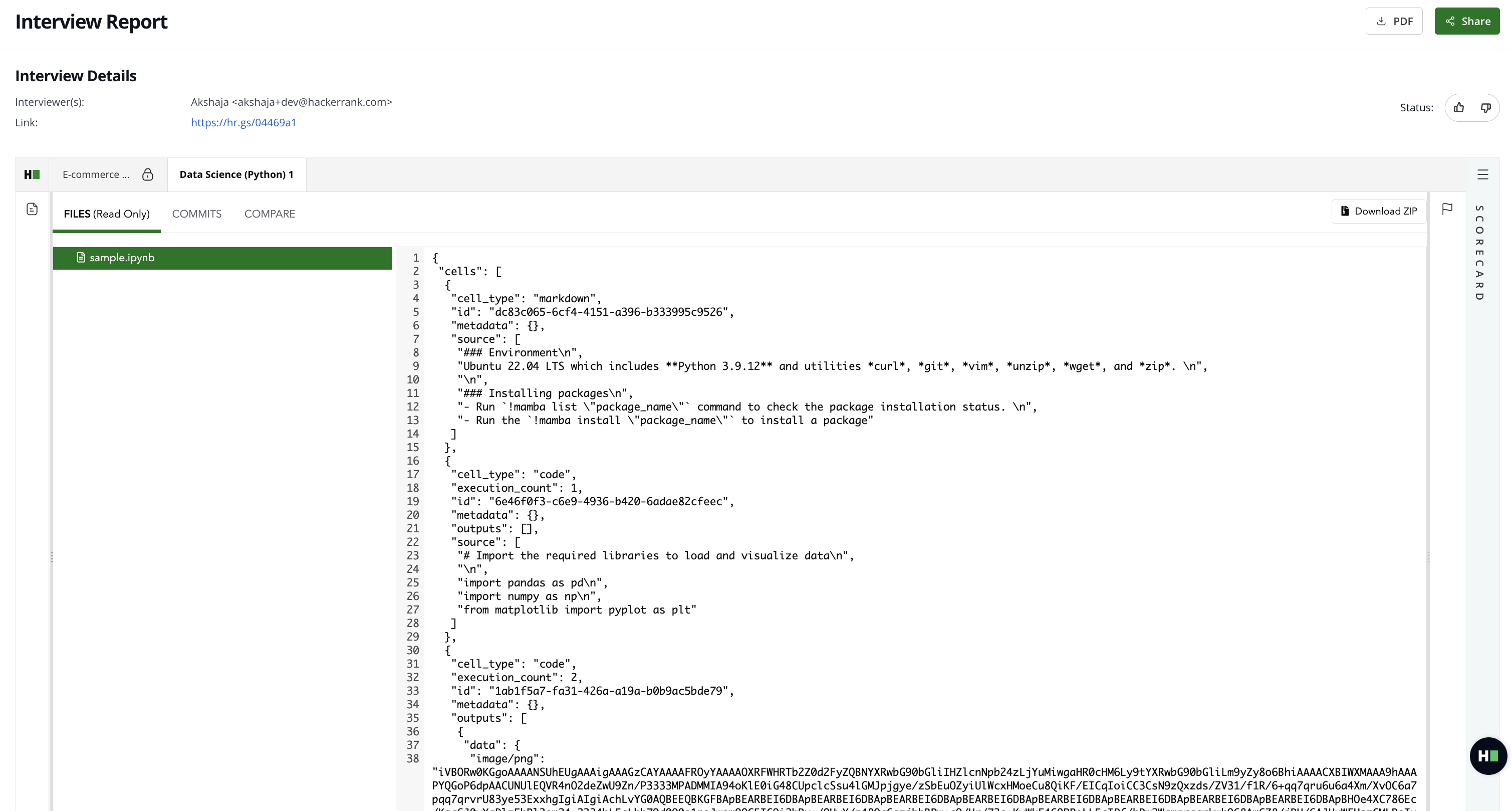
צפייה בשינויי קוד באמצעות תצוגת Git: כברירת מחדל, הקוד של המועמד מופיע בתצוגה בסגנון מאגר. עבור לכרטיסייה השוואה כדי לצפות בשינויים שנעשו במהלך הראיון או המבחן. זה מציג השוואה זה לצד זה של הגרסאות המקוריות והסופיות של הקוד.
פתיחה מחדש של הראיון במצב Jupyter IDE: כדי לצפות בהגשה ב-JupyterLab IDE, פתח מחדש את הראיון ונווט לשאלה הרלוונטית. זה מאפשר לך לצפות במחברת הסופית באותו פורמט אינטראקטיבי שבו השתמש המועמד.
הורדת ההגשה של המועמד: כדי לבדוק את ההגשה במצב לא מקוון או בסביבה המקומית שלך, לחץ על הורד ZIP. זה מוריד עותק של הקוד הסופי של המועמד, כולל כל קבצים או מחברות קשורים.
אפשרויות אלה מספקות נראות מלאה לתהליך הקידוד של המועמד ולפלט הסופי, גם כאשר השינויים גדולים מדי להצגה בתצוגת ברירת המחדל.