Greenhouse - HackerRank統合ガイド
Last updated: November 16, 2026
HackerRank は Greenhouse と連携し、採用担当者による候補者のスクリーニングプロセスを効率化します。
この連携により、Greenhouse から直接次の操作を実行できます:
候補者に HackerRank のテスト招待を送信する。
候補者評価のために HackerRank のテストレポートを閲覧する。
HackerRank プラットフォーム上で面接をスケジュールする。
前提条件
開始する前に、次の要件を満たしていることを確認してください。
HackerRank と Greenhouse のアカウントに管理者アクセス権があること。
組織で HackerRank の有効な Pro または Enterprise プランを利用していること。
HackerRank のログイン用メールアドレスが Greenhouse のログイン用メールアドレスと一致していること。
Greenhouse と HackerRank を統合する
Greenhouse を HackerRank と統合するには:
手順 1: HackerRank で統合用 API トークンを生成する
認証情報を使用して HackerRank アカウントにログインします。
次へ移動: 設定 > 統合 > Greenhouse > 接続, または、Greenhouse 統合 ページを直接開きます.
「構成」タブで、「API トークンを生成」。
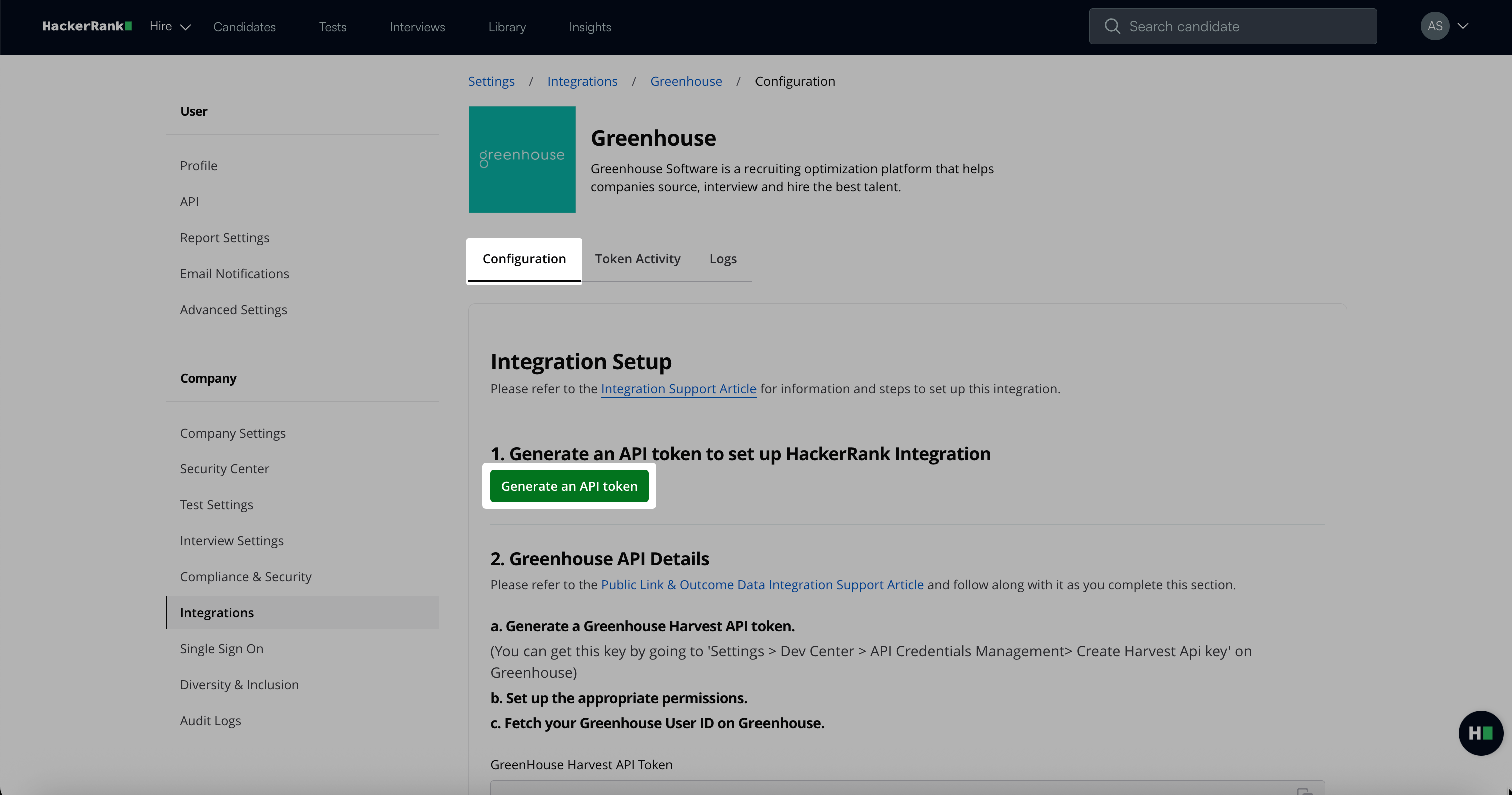
「コピーして閉じる」をクリックして、トークンをコピーします。
注意: このトークンは次で必要になります ステップ 2: Greenhouse に統合 API トークンを追加する と ステップ 6: Greenhouse サポートに連絡する。
手順 2: Greenhouse に HackerRank の API トークンを追加する
資格情報を使用して Greenhouse アカウントにログインします。
「統合 > HackerRank」に移動するか、HackerRank 統合 ページを直接開きます。
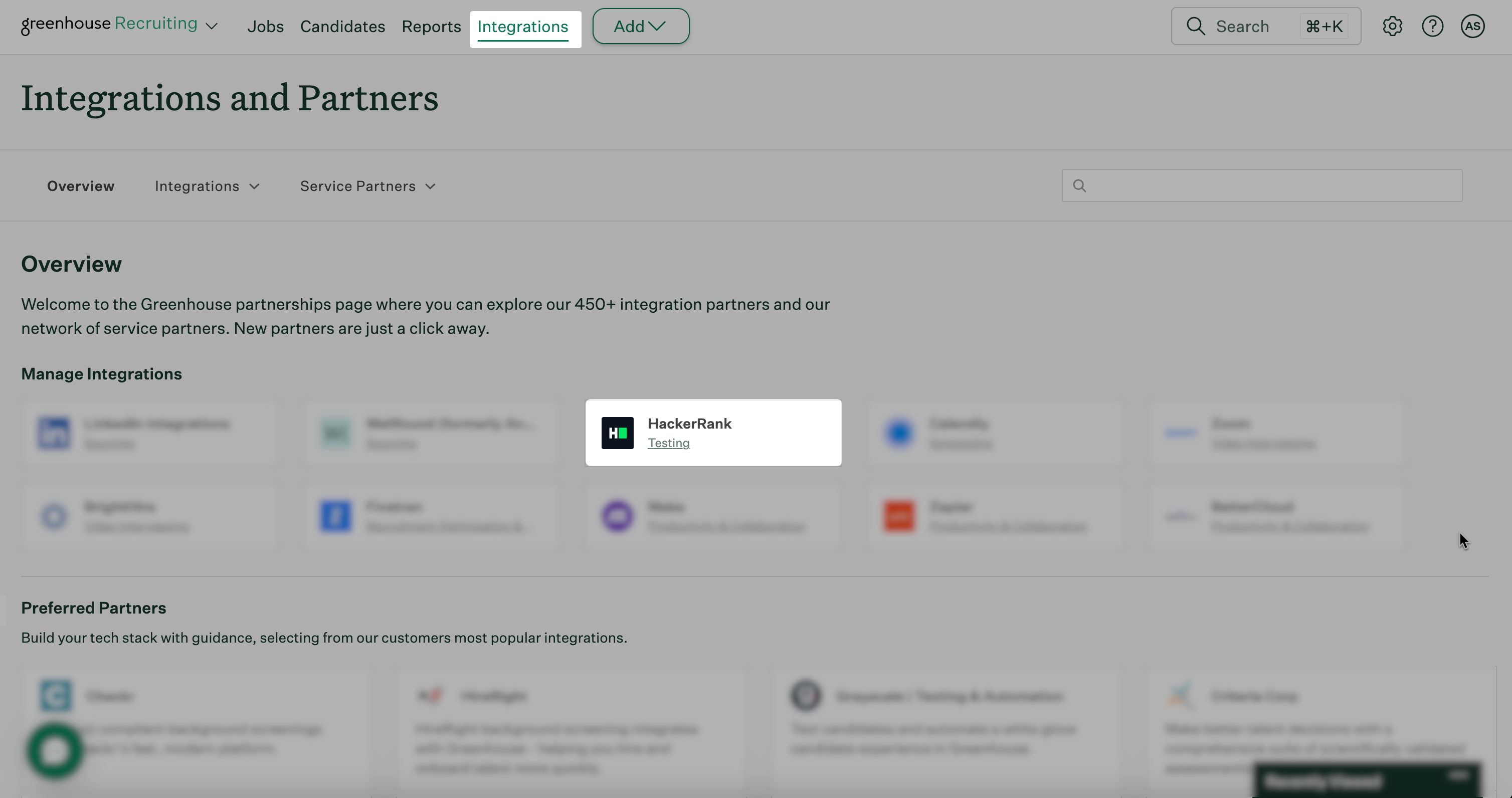
「接続」をクリックします。
「API キー」フィールドに、手順 1で生成された API トークンを貼り付けます。
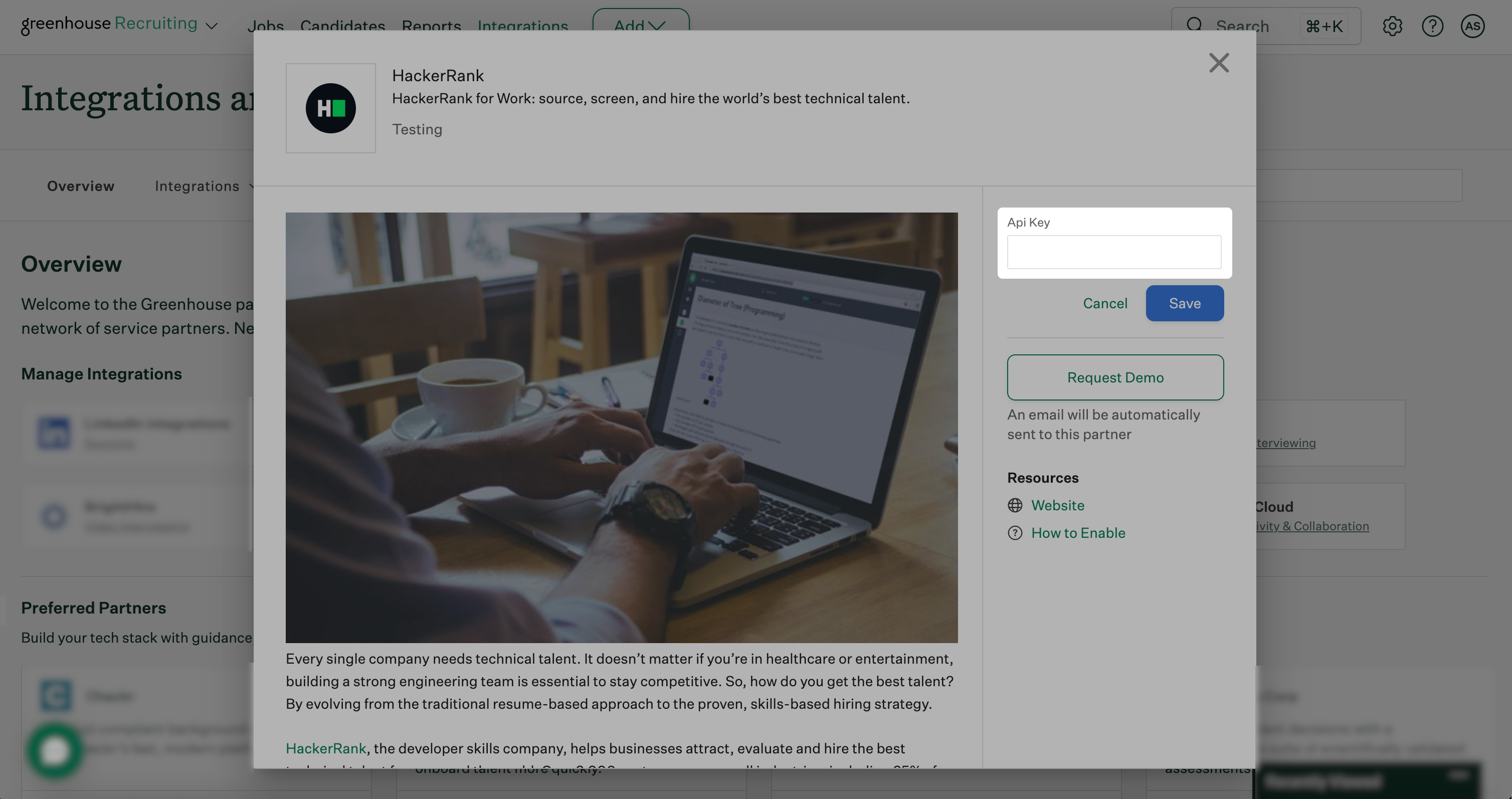
「保存」をクリックします。
手順 3: Greenhouse で Harvest API を作成する
次に移動します: Configure > Dev Center > API Credential Management、または API Credential Management ページを直接開きます。
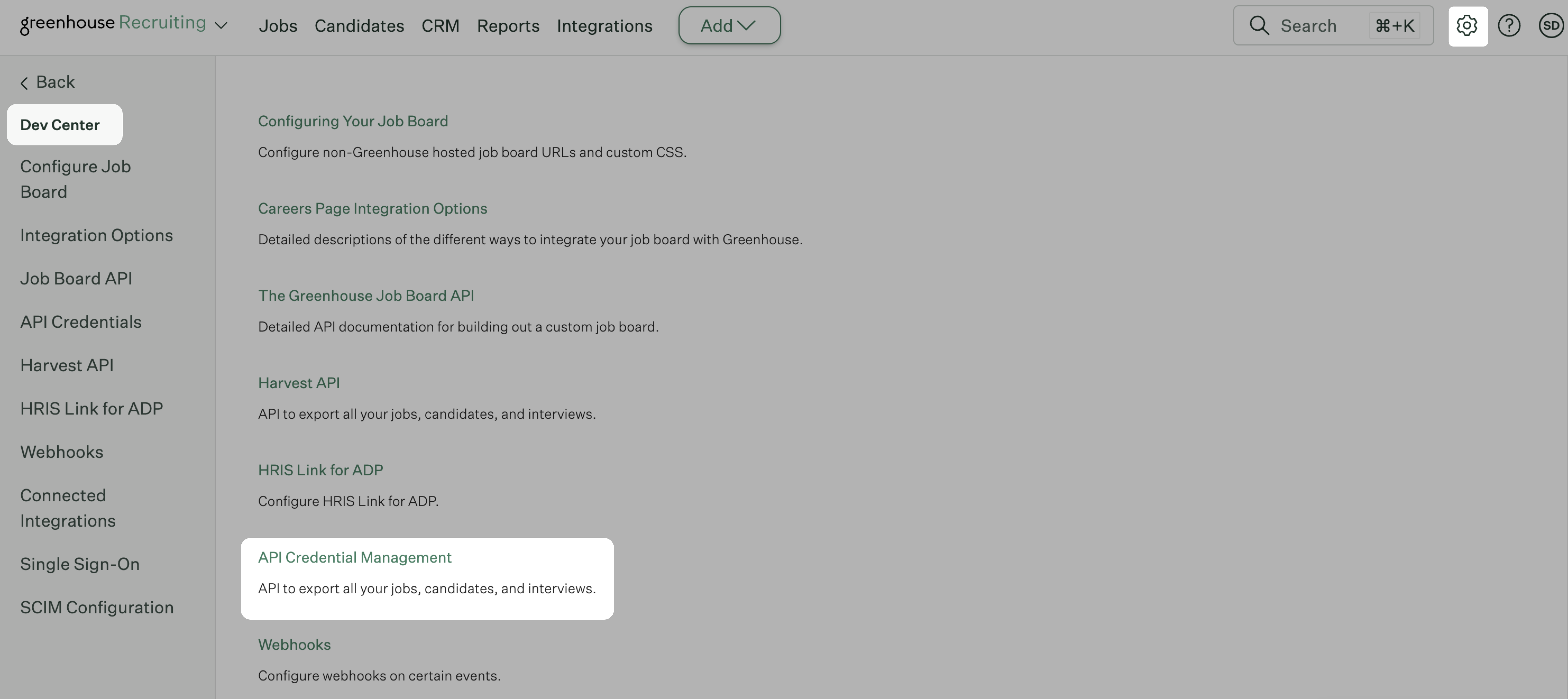
クリックします: Create new API credentials。
「Create new credential 」ダイアログボックスで、次のオプションを設定します。
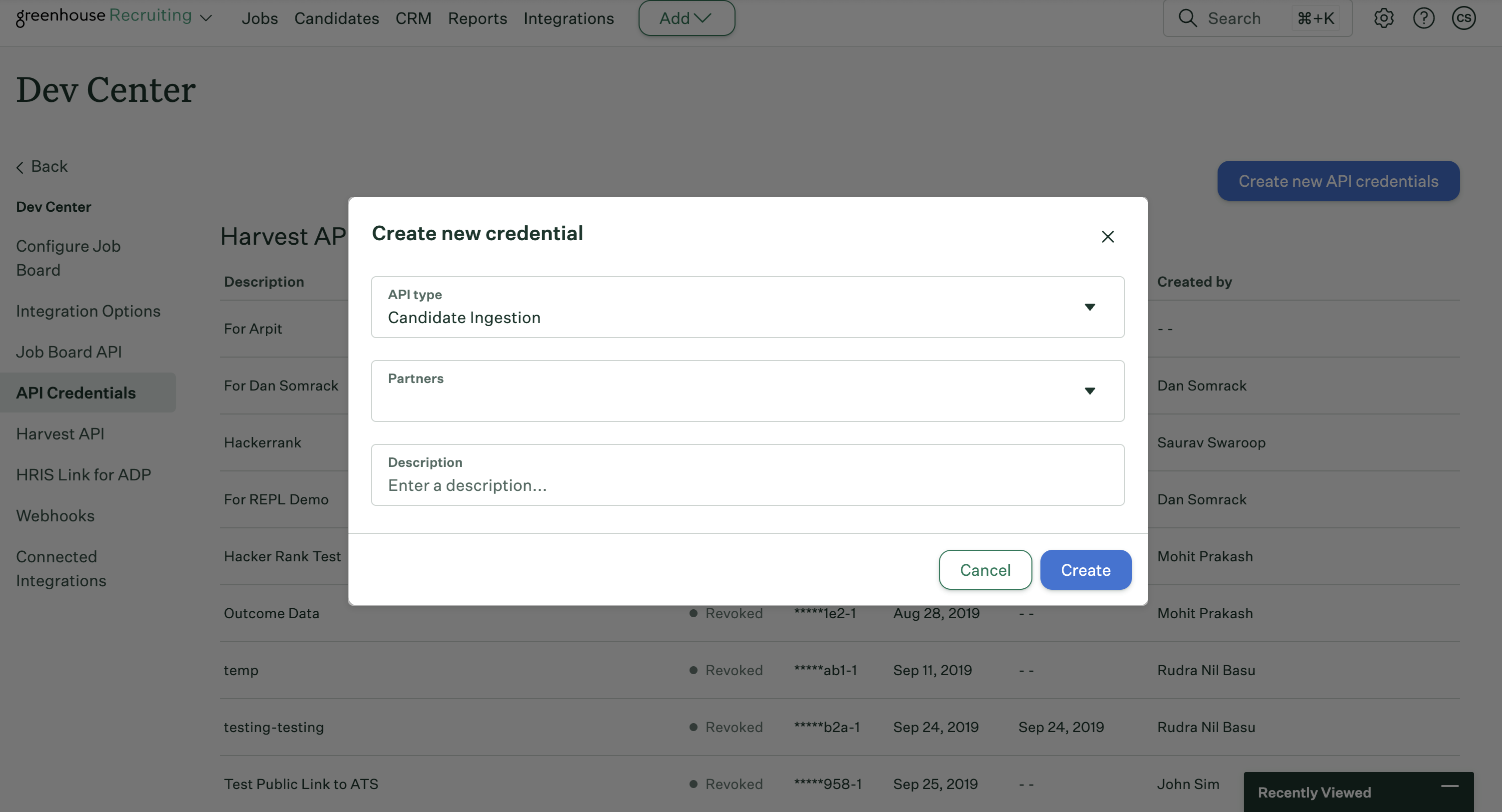
次を選択します: Harvest をAPI Typeとして指定します。
次を選択します: HackerRank をPartnerとして指定します。
説明を入力します。
クリックします: Create。
クリックします: Copy をクリックして、APIキーをクリップボードにコピーします。
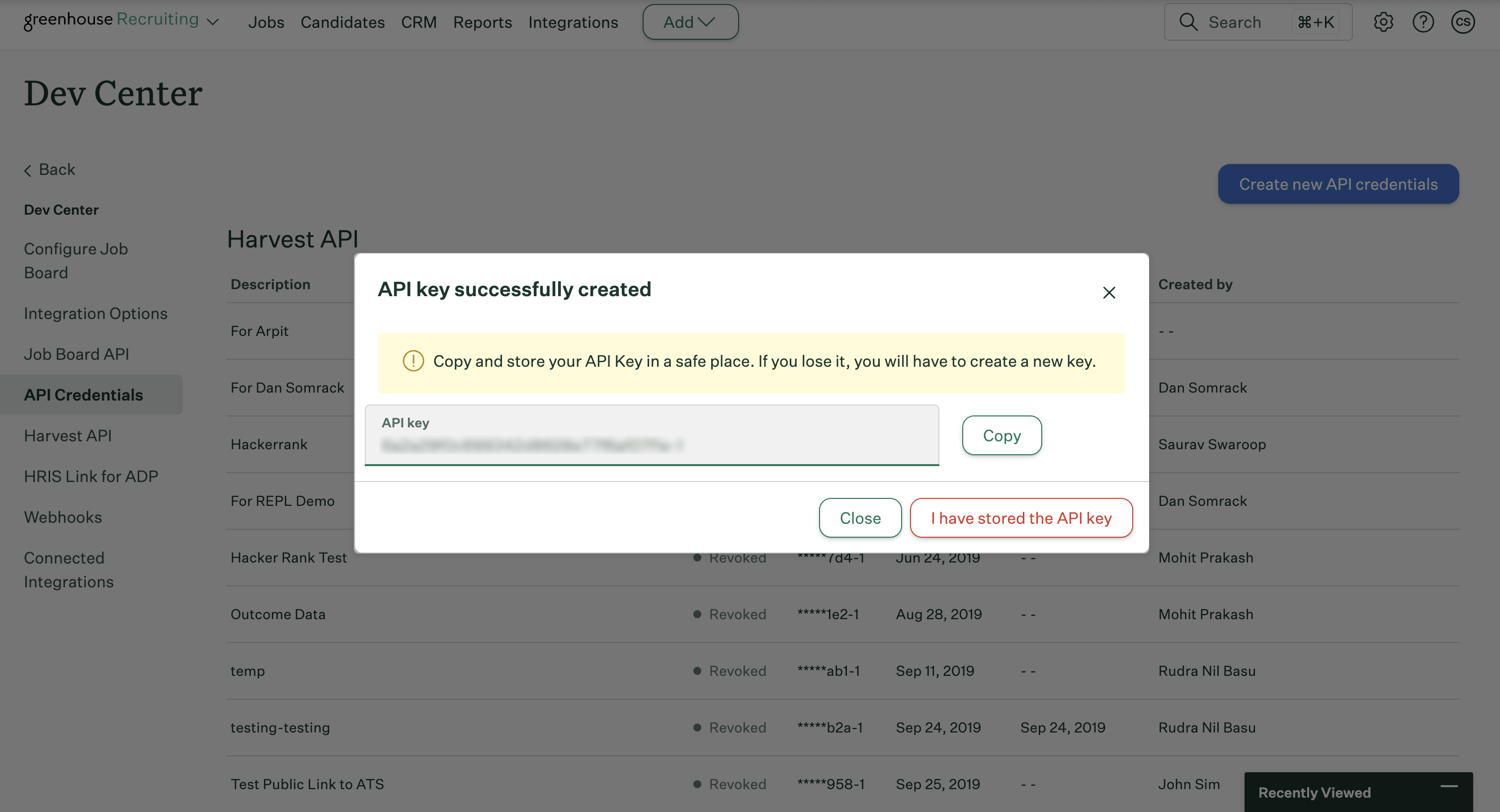
注: このトークンは次の手順で必要です: 手順5: HackerRank に Harvest API キーを追加します。
クリックします: I have stored the API key をクリックして、安全に保存したことを確認します。
「Manage permissions」セクションで、HackerRank 統合に必要な権限を選択します。
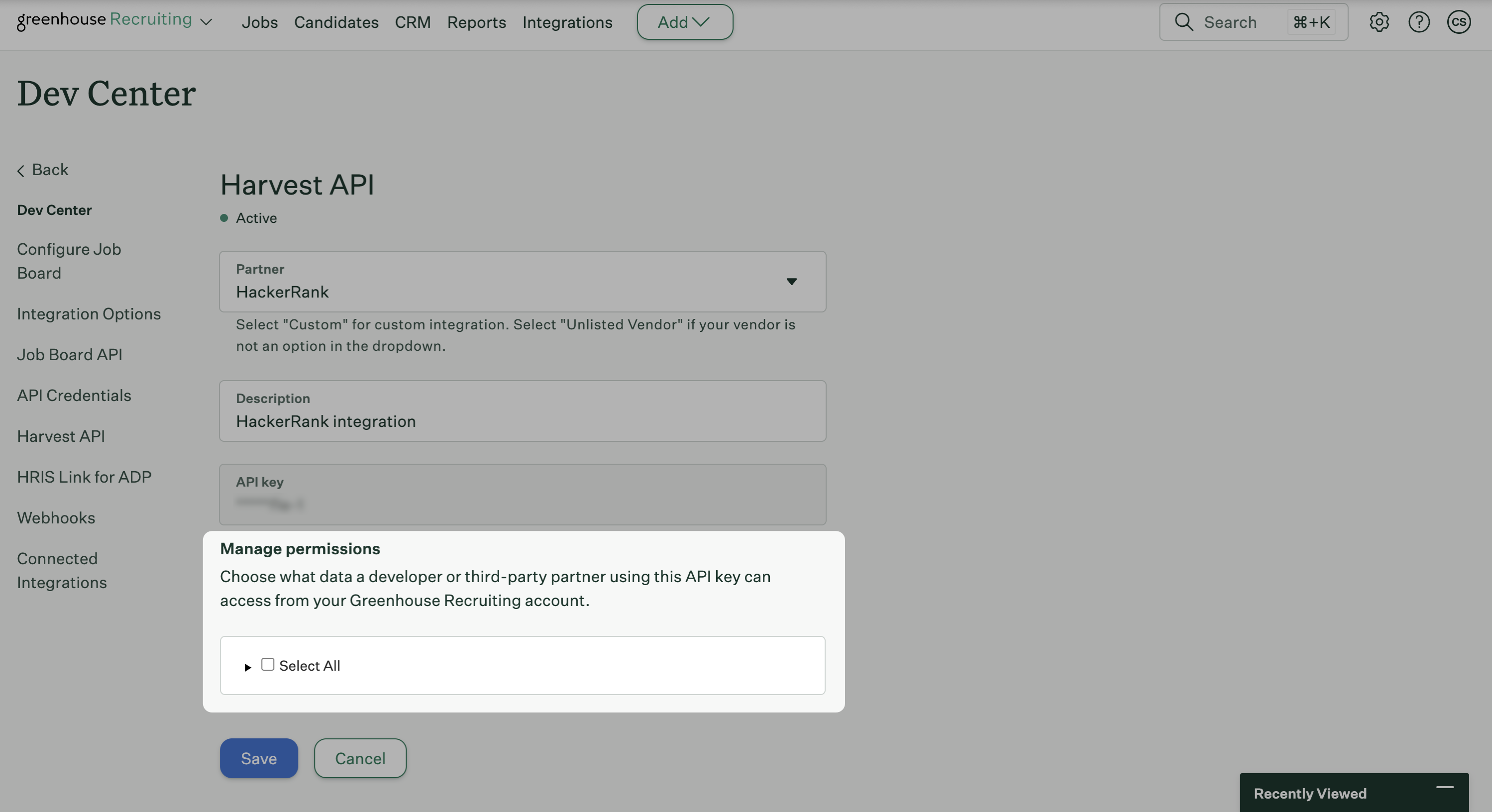
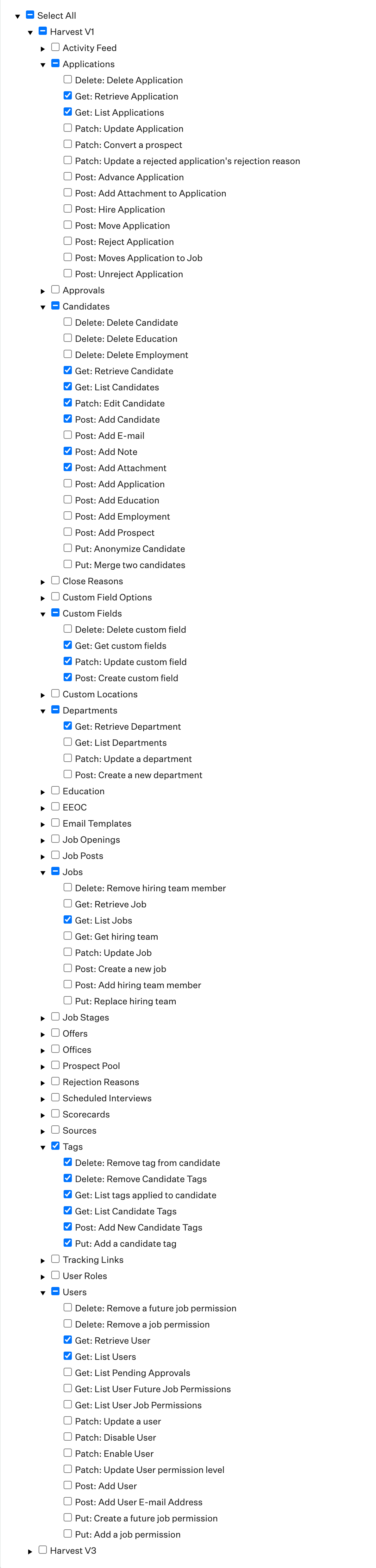
クリックします: Save
手順 4: Greenhouse で管理者ユーザーIDを取得する
に移動します 設定 > ユーザー, または、 ユーザー ページを直接開きます。
クリックします Excel にエクスポート。
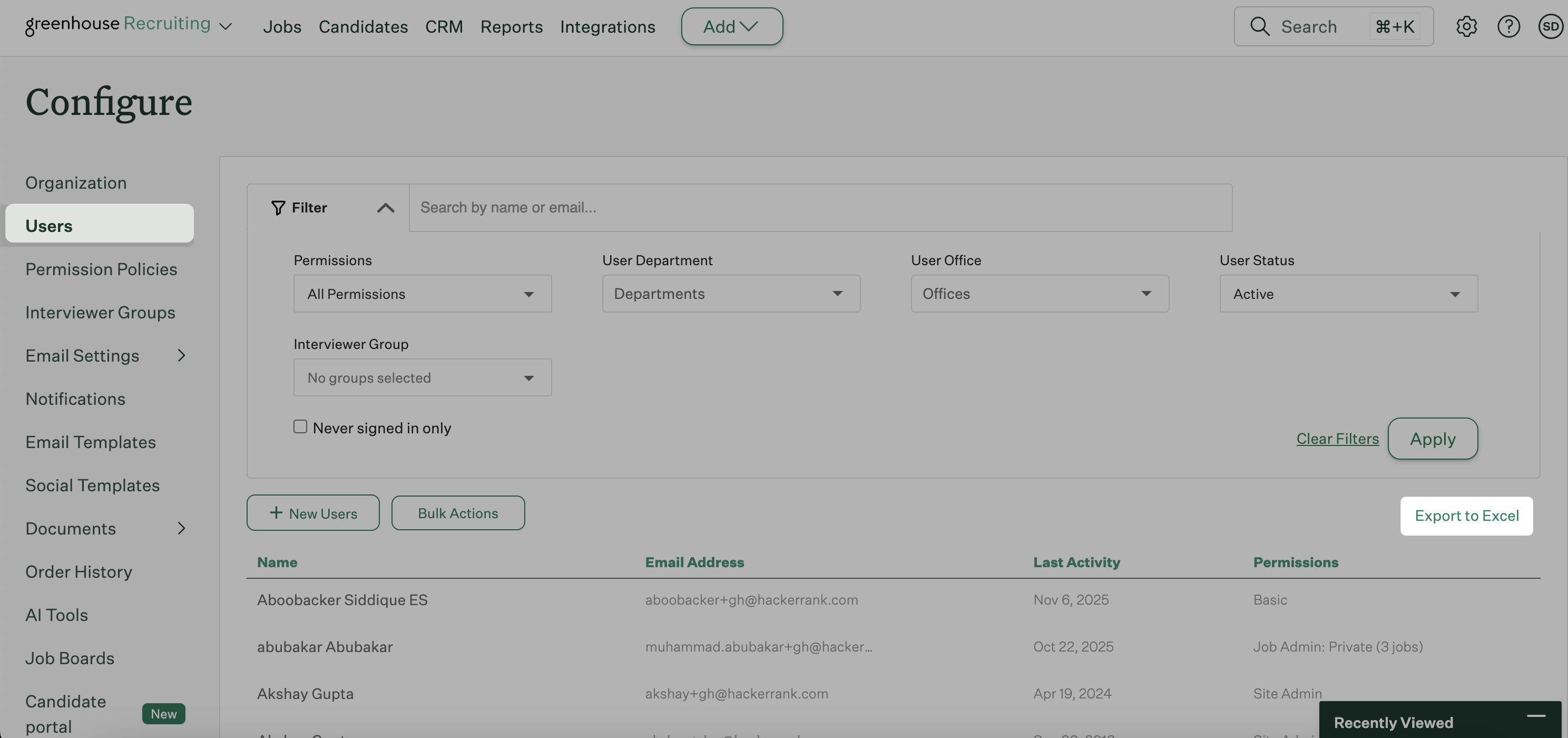
ダウンロードしたファイルを開き、自分のユーザーIDを次の ユーザーID 列で確認します。
手順 5: HackerRank で Harvest API キーと管理者ユーザーIDを追加する
HackerRank アカウントで、次へ移動します: 設定 > 連携 > Greenhouse > 接続、または Greenhouse 連携 ページを直接開きます。
「設定」タブ:
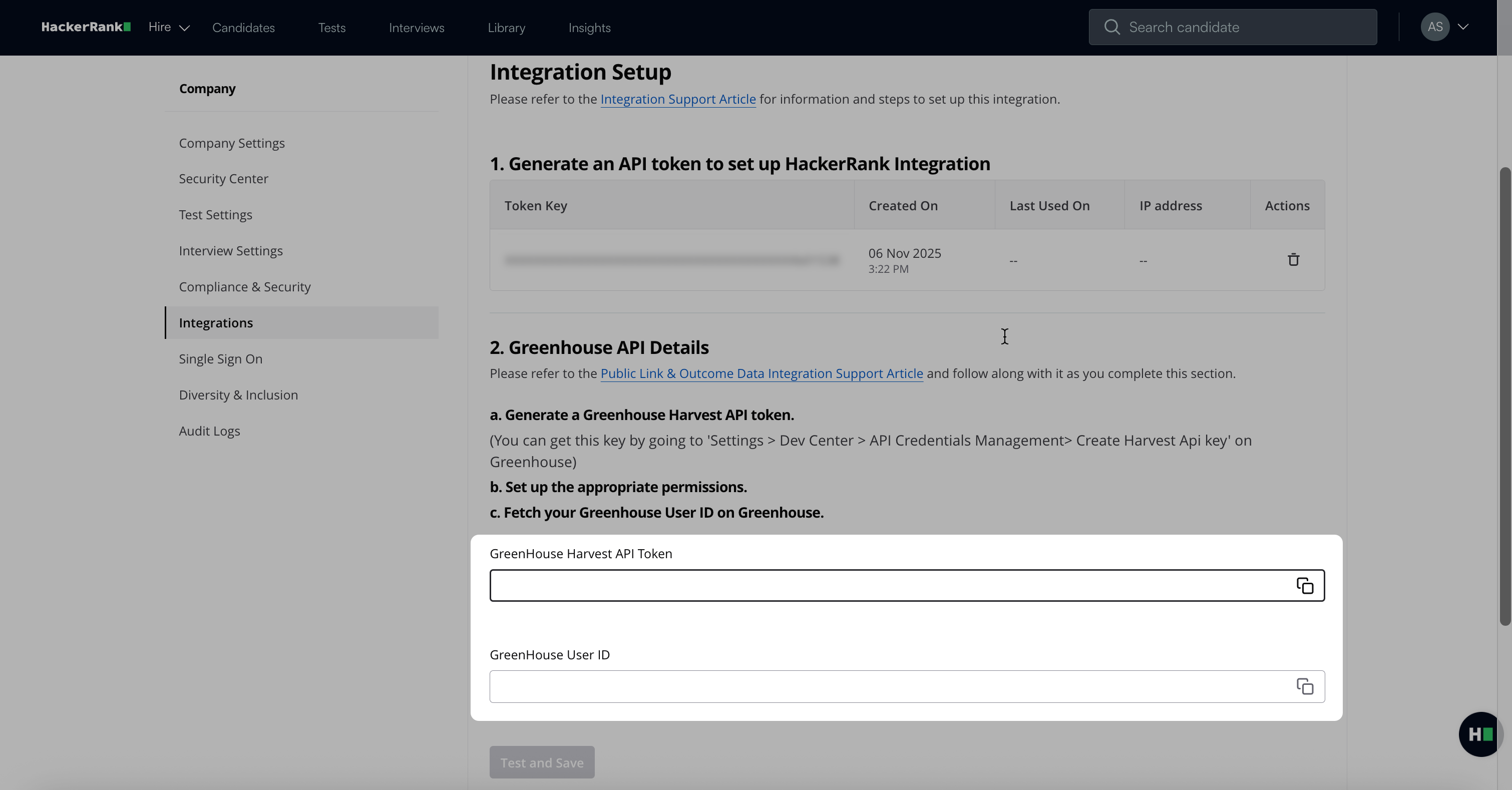
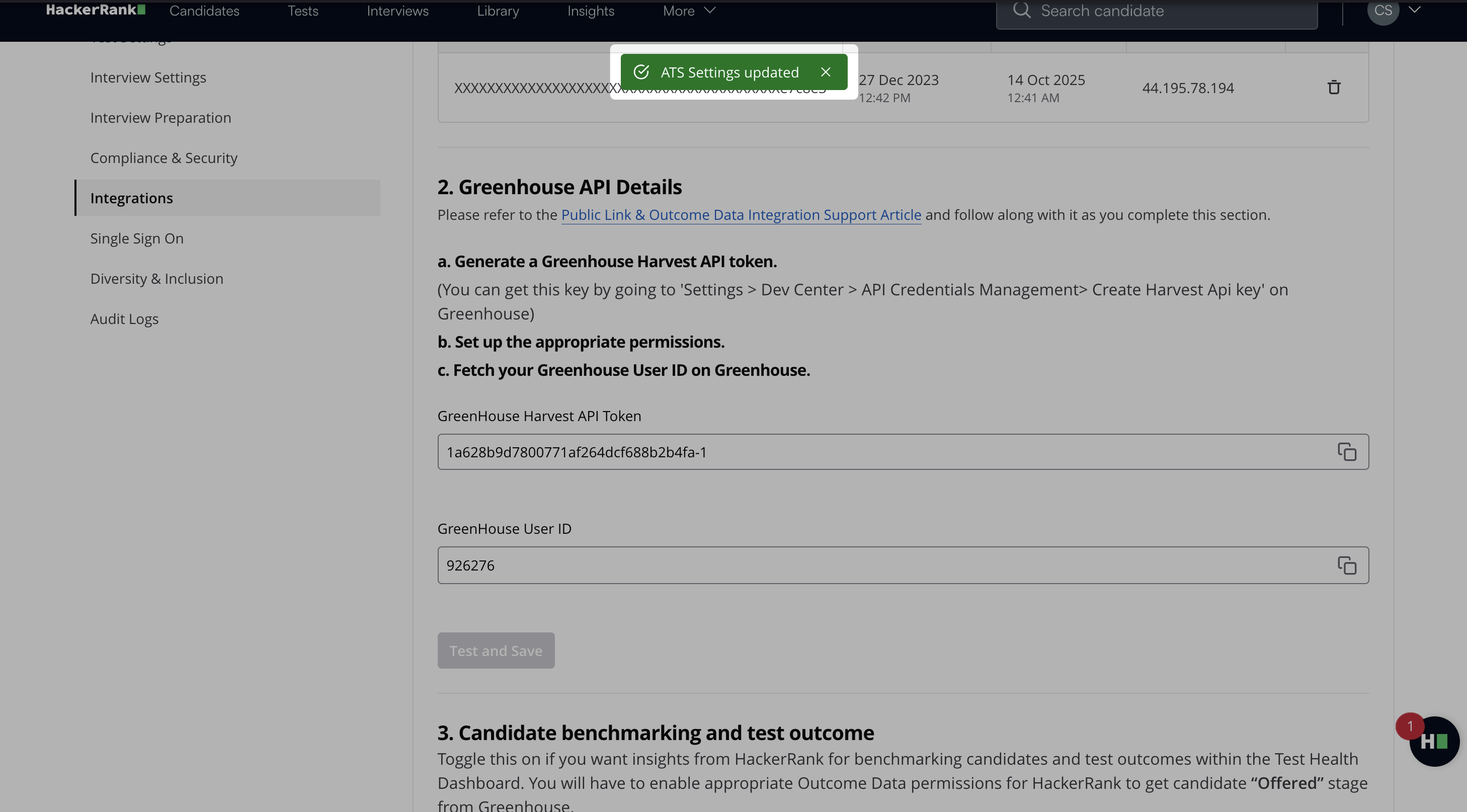
「テストして保存」をクリックします。
設定が正常に保存されると、システムは次のメッセージを表示します ATS Settings が更新されました。
手順 6: Greenhouse サポートに連絡する
次の統合 API トークン は ステップ 1 で生成されたものを Greenhouse サポート に送信して、セットアップを完了してください。
重要な注意事項: 設定が Greenhouse サポートによって確認されるまで、統合は完了しません。
Greenhouse - HackerRank 統合にユーザーを追加する
Greenhouse-HackerRank の統合を完了した後、同じ API キーを使用して他のユーザーが Greenhouse と HackerRank を統合できるようにできます。
ユーザーを追加するには:
資格情報を使用して Greenhouse アカウントにログインします。
に移動します Integrations > HackerRank、または HackerRank 連携 ページを直接開きます。
「Edit」をクリックし、既存の API キーをコピーします。
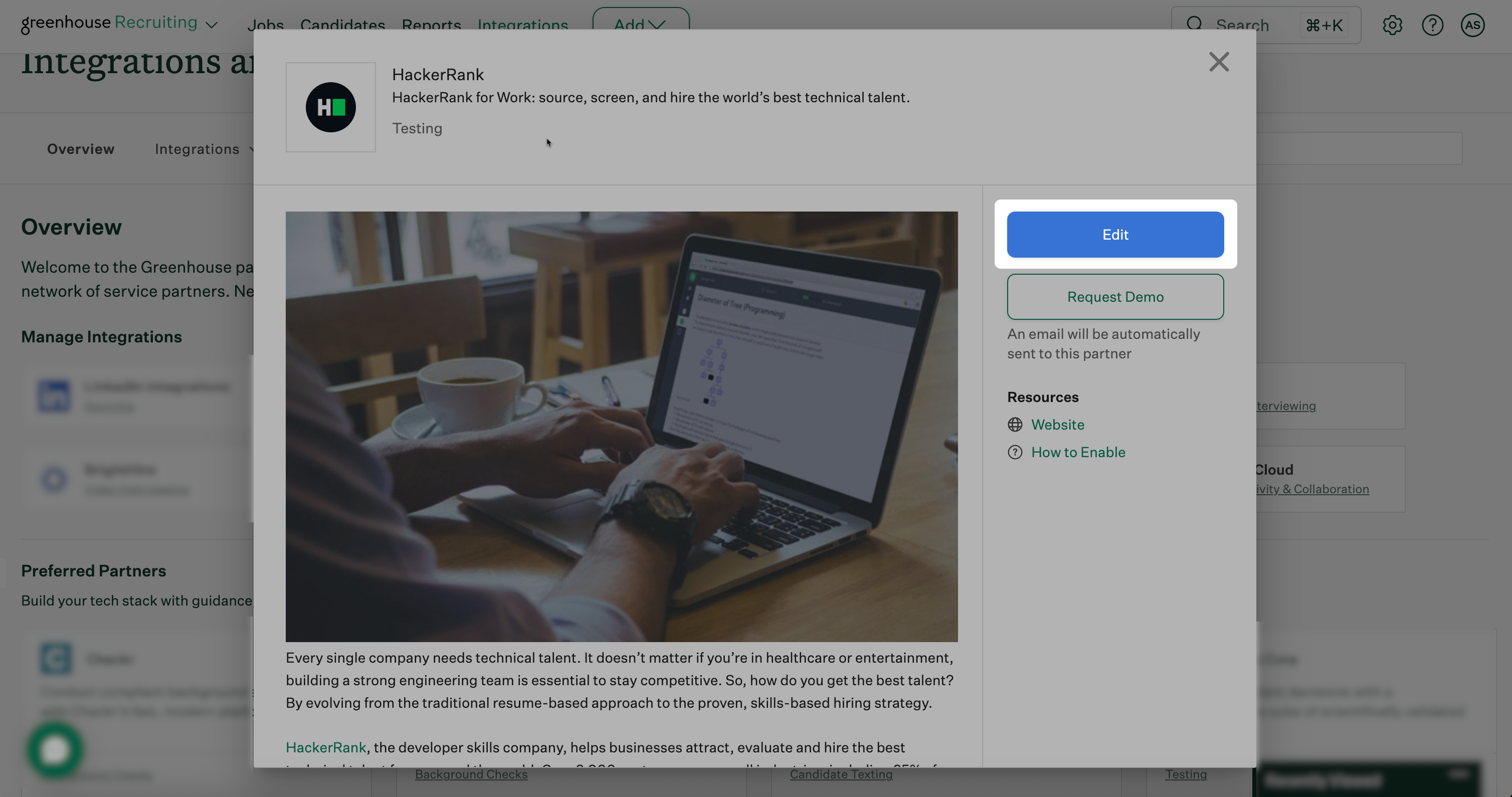
コピーした API キーを追加したいユーザーと共有します。
ユーザーに従うよう依頼します 手順 2: Greenhouse で HackerRank の API トークンを追加する そのユーザーの Greenhouse アカウントに API キーを追加するために。
よくある質問 (FAQ)
なぜ私のHackerRankアカウントにGreenhouse統合ページが表示されないのですか?
あなたのHackerRankアカウントには管理者アクセス権がありません。統合設定ページにアクセスできるのは管理者のみです。
「Test and Save」をクリックしても、ATS設定が更新されたというメッセージが表示されないのはなぜですか?
HackerRankで正しいGreenhouseのユーザーIDとHarvest APIトークンを入力したか確認してください。
なぜGreenhouse経由でテストを送信できないのが私だけなのですか?
次を確認してください:
HackerRankとGreenhouseのログイン用メールアドレスが一致していること。
HackerRankでRecruiterまたはCompany Adminのアクセス権を持っていること。
HackerRankで Send Test の権限があること。
送信しようとしているテストがアクティブ(期限切れや削除ではない)であること。