フロントエンド、バックエンド、フルスタック、モバイル、QAエンジニアの質問
Last updated: March 30, 2026
HackerRankプロジェクトの質問は、現実的なプロジェクトベースの開発環境で候補者を評価するのに役立ちます。候補者は、実際のソフトウェア開発を模倣した複数のファイルからなるコードベースで作業し、実践的なスキルを評価しやすくします。
各プロジェクトの質問は、候補者がオンラインまたはオフラインでコードを書き、実行し、テストできる完全な統合開発環境(IDE)を提供します。
対応しているプロジェクトの質問タイプ
HackerRankは以下のプロジェクトの質問タイプをサポートしています:
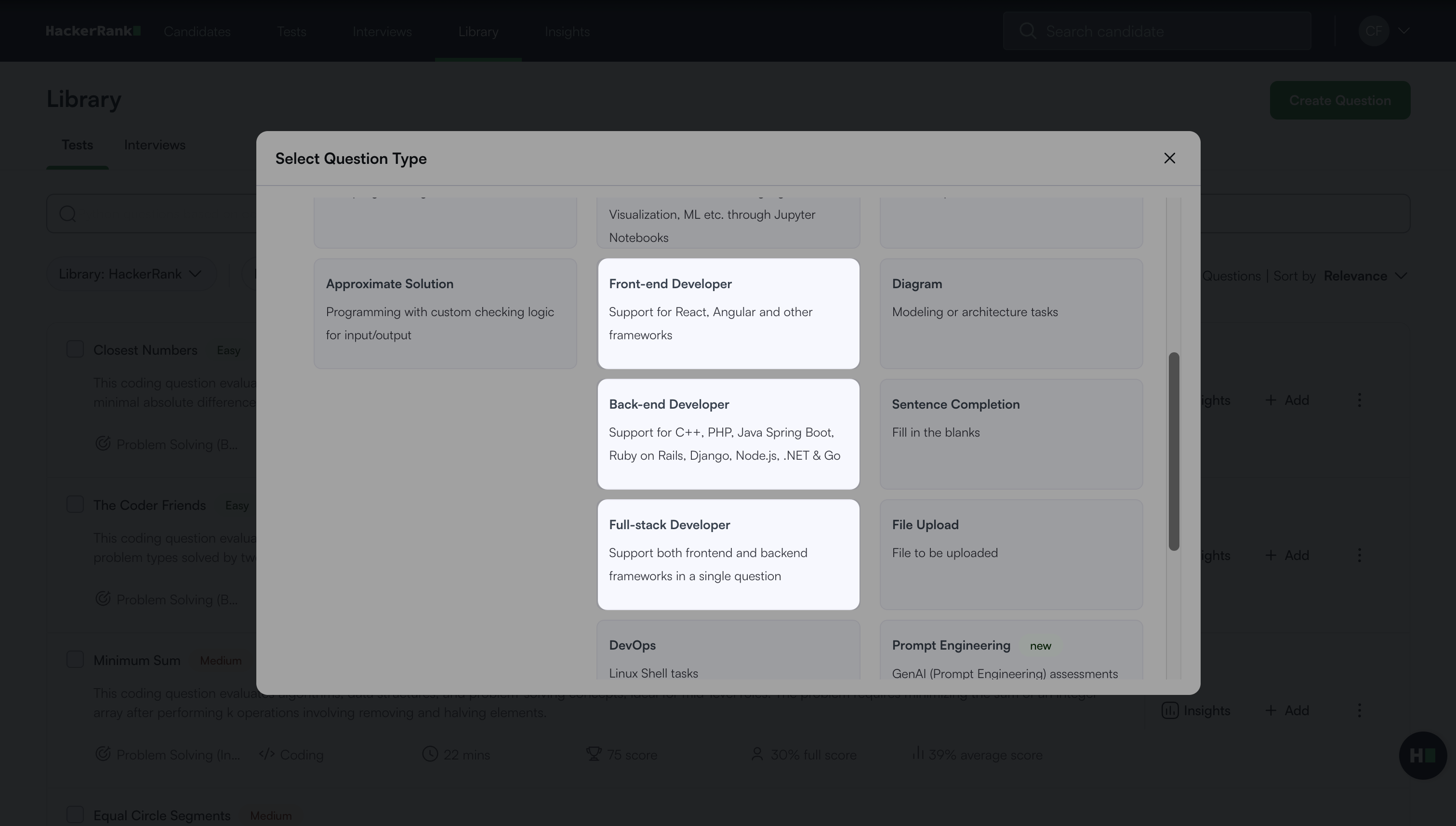
フロントエンド開発:フロントエンド開発フレームワークをサポートします。
バックエンド開発:バックエンド開発フレームワークをサポートします。
フルスタック開発:単一の質問でフロントエンドとバックエンドの両方の開発フレームワークをサポートします。
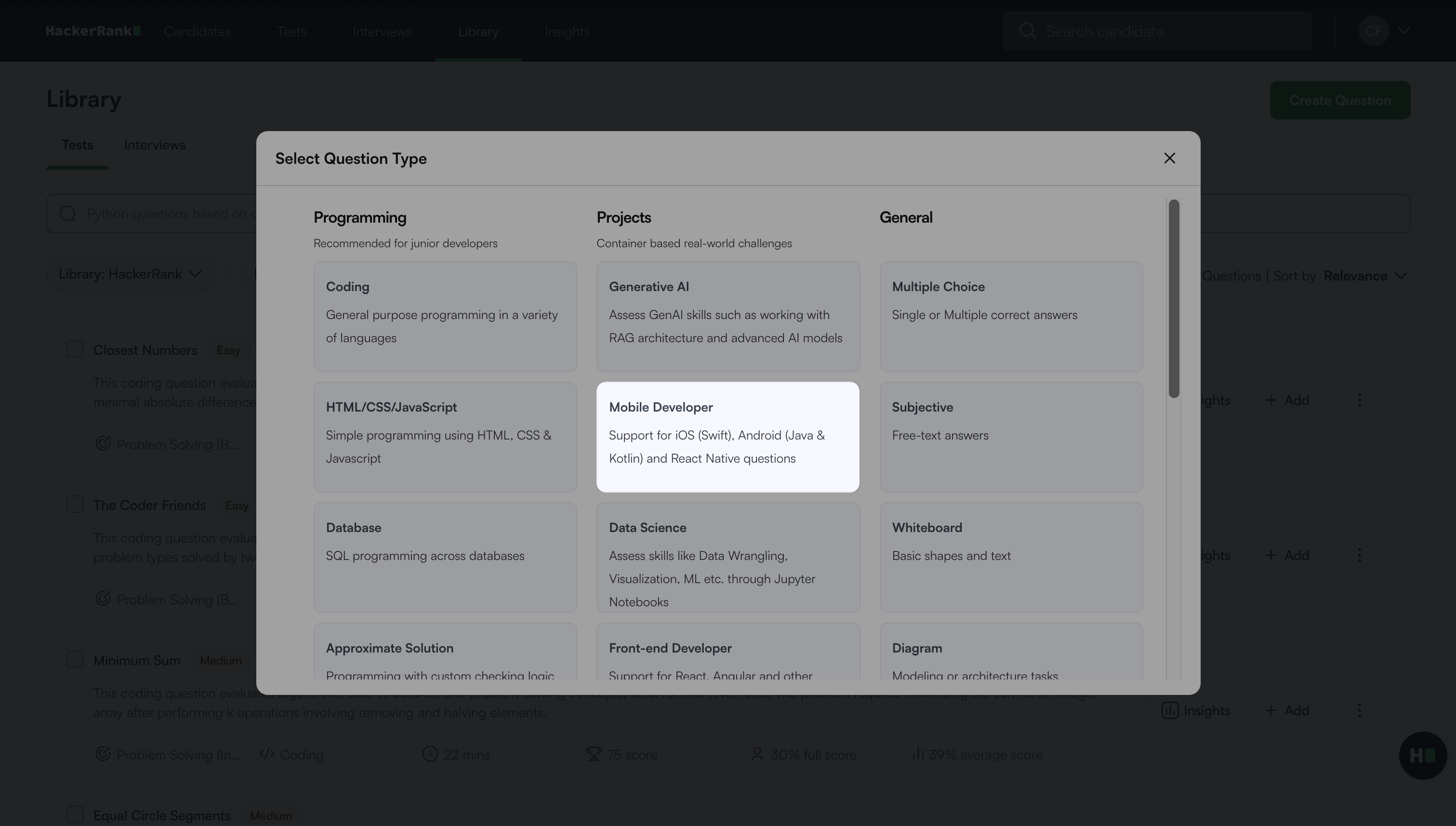
モバイル開発:ネイティブおよびクロスプラットフォームのモバイルフレームワークをサポートします。
対応している環境とフレームワーク
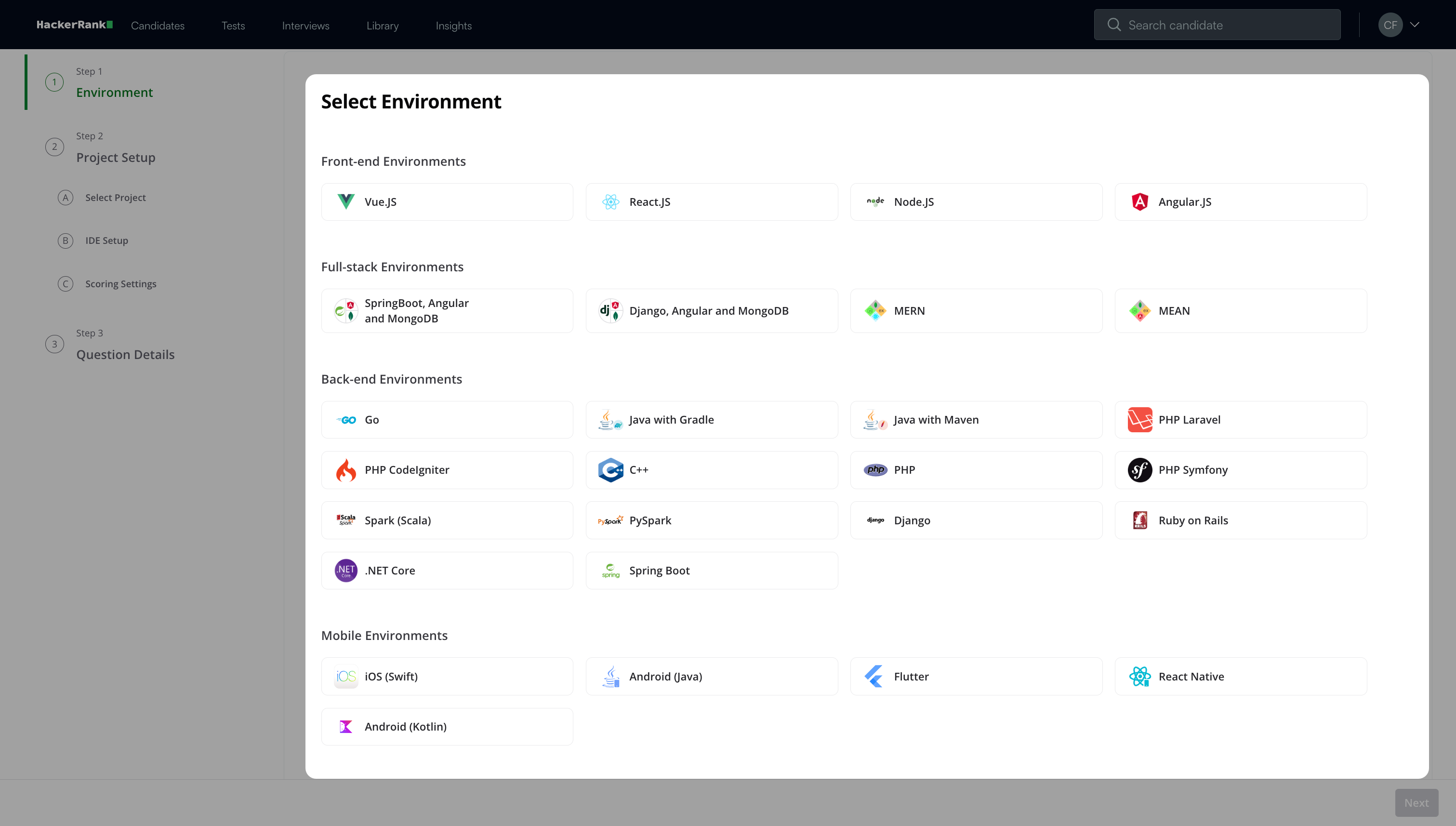
プロジェクトの質問は、複数の業界標準の環境とフレームワークをサポートしています。

詳細については 📄 実行環境 を参照してください。
主な利点
HackerRank プロジェクトの質問は次のような利点があります:
自動採点
合格したユニットテストケースの数に基づいて自動採点をサポートします。
質問設定者が定義したカスタム採点ロジックを可能にします。
シームレスなプロジェクト初期化
Ubuntuがサポートする任意のスタックで動作します。
質問設定者が事前に初期化されたプロジェクトディレクトリをアップロードできるようにします。
事前設定されたWebベースのIDE
ローカル環境の設定の必要をなくします。
ファイルナビゲーション、ターミナルアクセス、実行サポートを備えた完全に設定されたIDEを提供します。
より強力なスキルシグナル
候補者の複雑なシナリオの処理能力とスケーラブルなアプリケーションの構築能力を評価します。
事前定義された環境への適応性を測定します。
テストの作成と実行能力を評価します。
協力的なマルチテクノロジー環境で働く候補者の能力を反映します。
コードの品質を評価し改善する能力を測定します。
フロントエンド、バックエンド、フルスタック、モバイルの質問作成
フロントエンド、バックエンド、フルスタック、またはモバイルの質問を作成するには:
あなたの HackerRank for Work アカウントに資格情報を使用してログインします。
ライブラリタブに移動します。
質問を作成をクリックします。
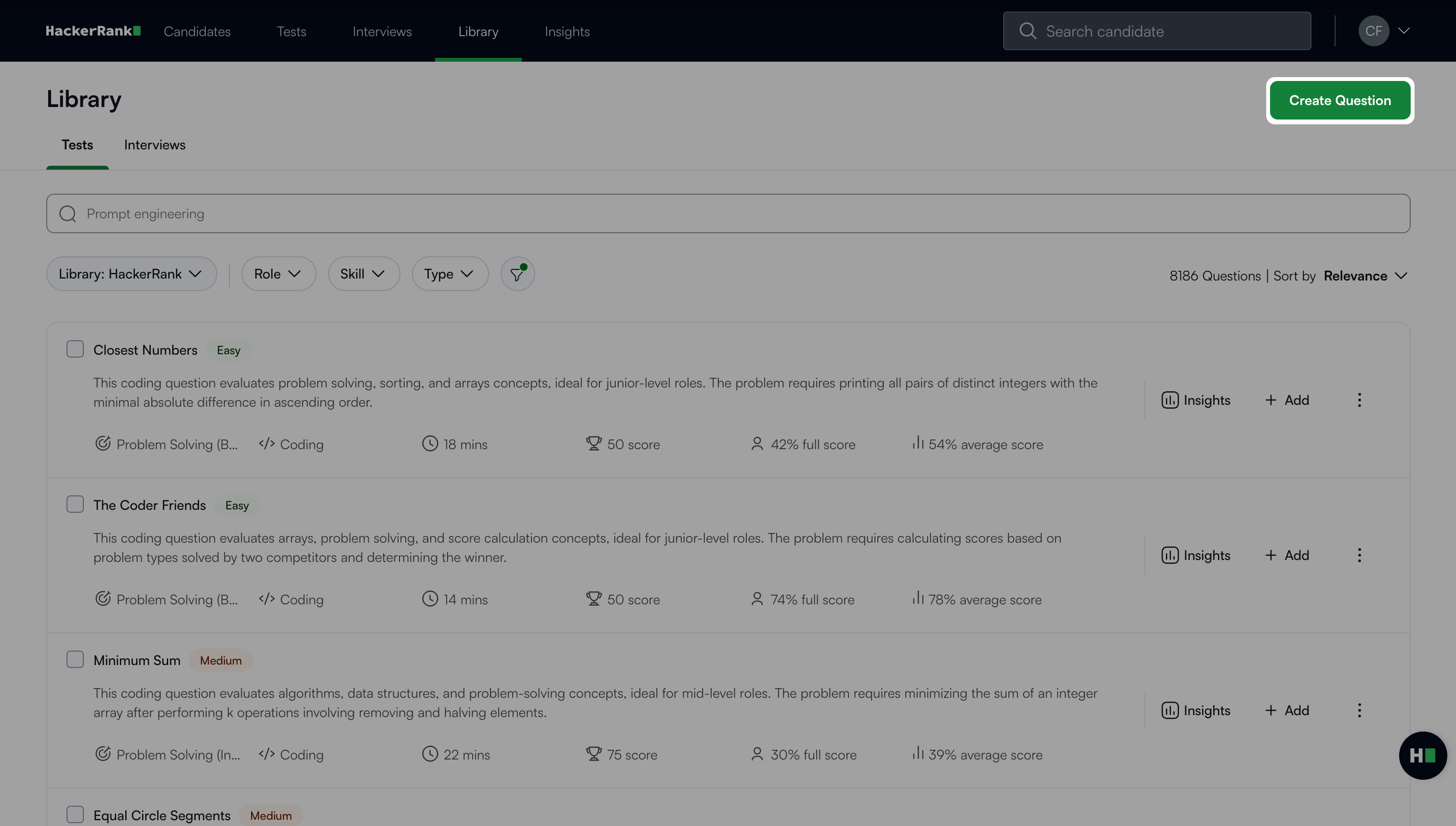
プロジェクトの下で作成したい質問タイプを選択します。
ステップ1:環境
プロジェクトの環境を選択します。
次へをクリックします。
ステップ2:プロジェクト設定
ステップ 2A: プロジェクトを選択
次の方法のいずれかを使用してプロジェクトを設定します:
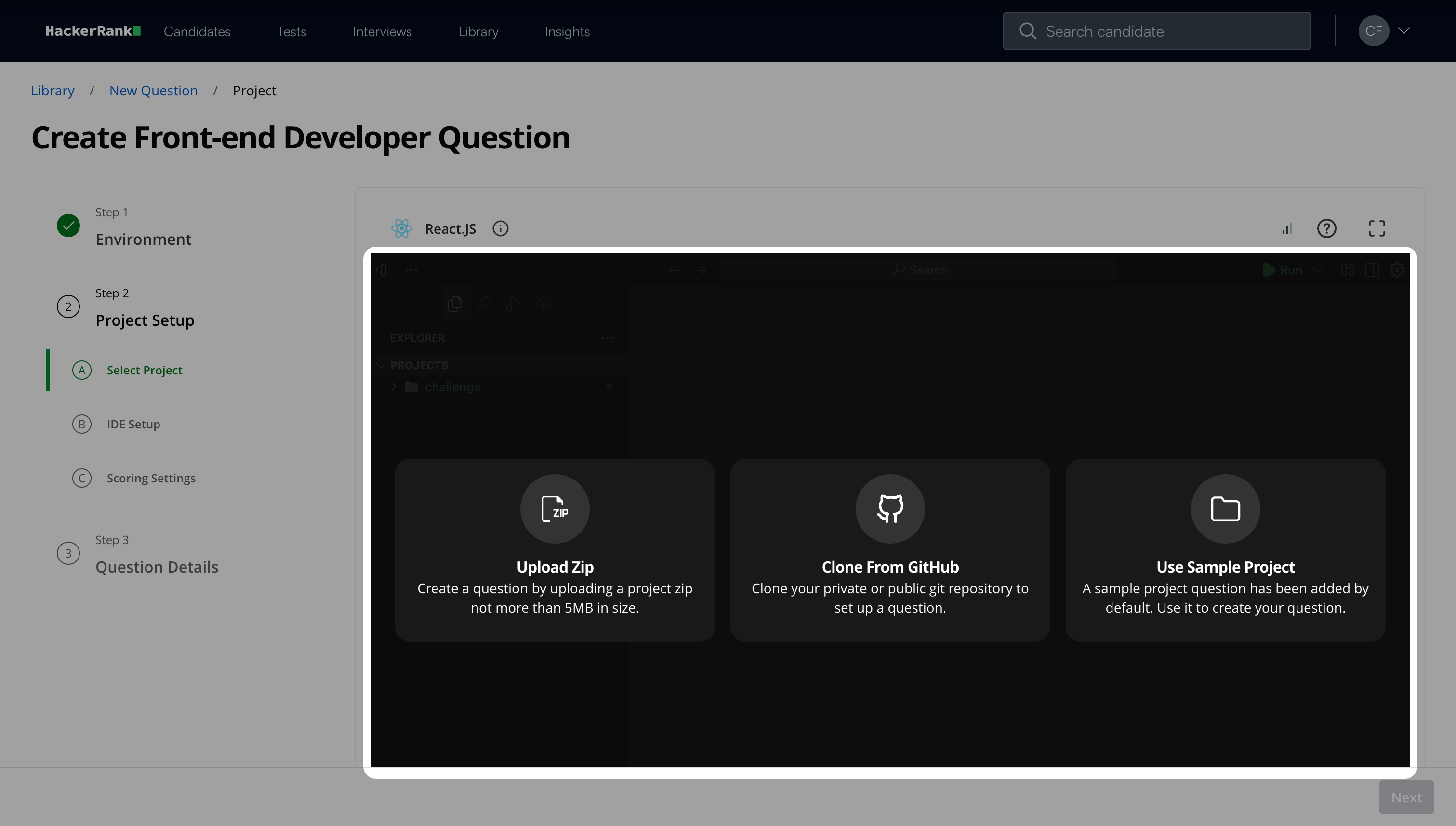
Zipをアップロード:ZIP形式のプロジェクトファイルをアップロードします。ファイルサイズは5MB以内である必要があります。
GitHubからクローン:リポジトリのリンクを提供して、Gitリポジトリからプロジェクトをクローンします。リポジトリがプライベートの場合、IDEは一時的なアクセス・トークンを使用してGitHubリポジトリに接続する許可を求めます。
注意: HackerRankはあなたのGitHubの資格情報を保存しません。
サンプルプロジェクトを使用:質問を構築するためにサンプルプロジェクトを選択します。
注意:
プロジェクトを選択した後にデバッガーサポートを構成できます。プロジェクトのルートフォルダはすべてのファイルをルートレベルに保存し、設定を簡素化します。デバッガーを有効にすると、自動的に候補者の環境に表示され、手動設定の必要がなくなります。
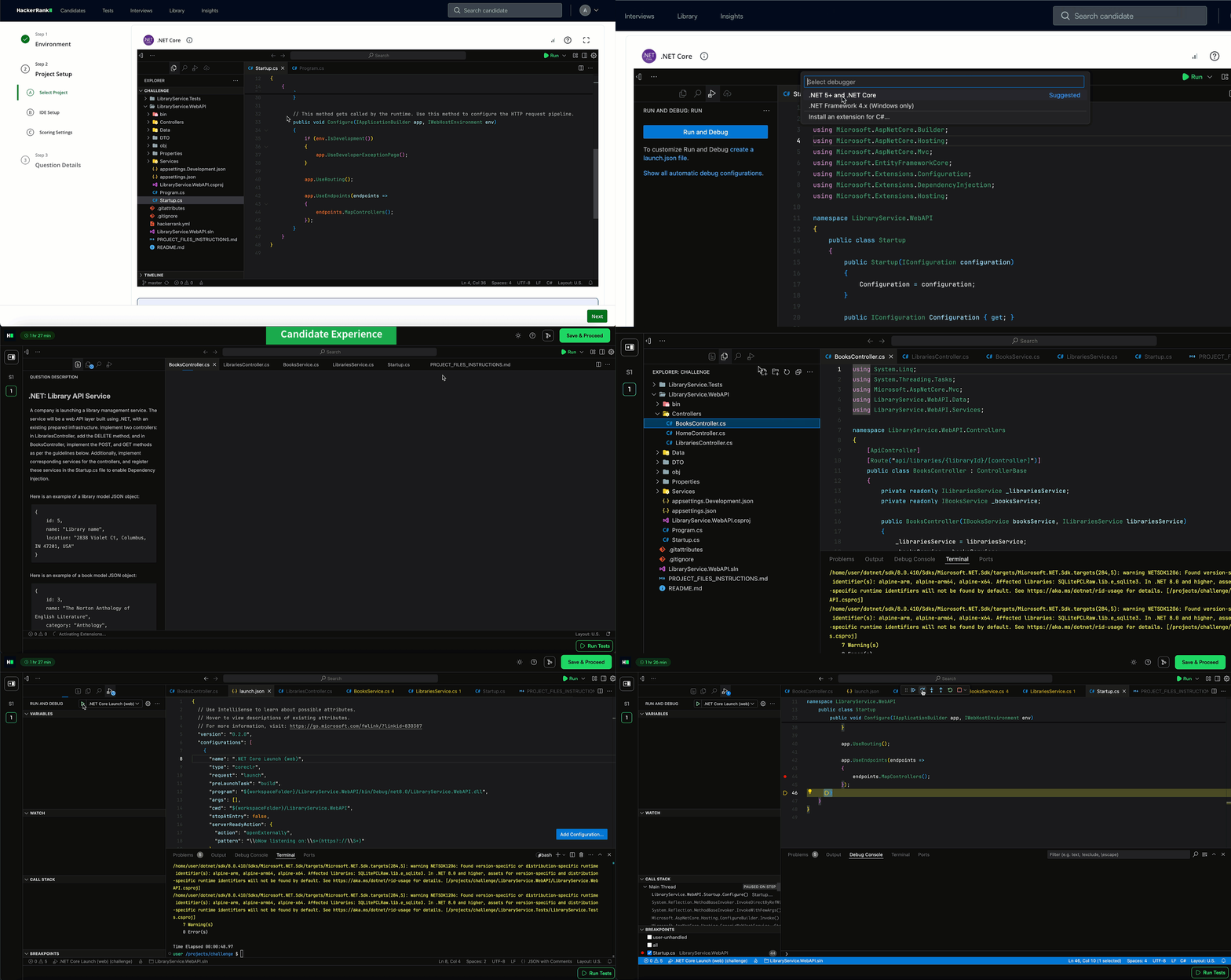
サンプルプロジェクトは候補者のスキルを評価するために設計されていないため、テストで使用しないでください。
質問作成のフロー内で直接プロジェクトの質問に対するデバッガーサポートを設定します。プロジェクトのルートフォルダにはすべてのファイルがルートレベルにあり、設定が簡素化されます。デバッガーを有効にすると、候補者は自動的に環境内でそれを見ることができ、手動設定の必要がなくなります。
クリック 次へ。
注意:
IDEのネットワークインジケーターを監視して、プロジェクトの質問を作成している間に安定した接続を確保します。全画面表示で表示するには展開アイコンをクリックしてください。サポートが必要な場合は、ヘルプアイコンをクリックしてください。
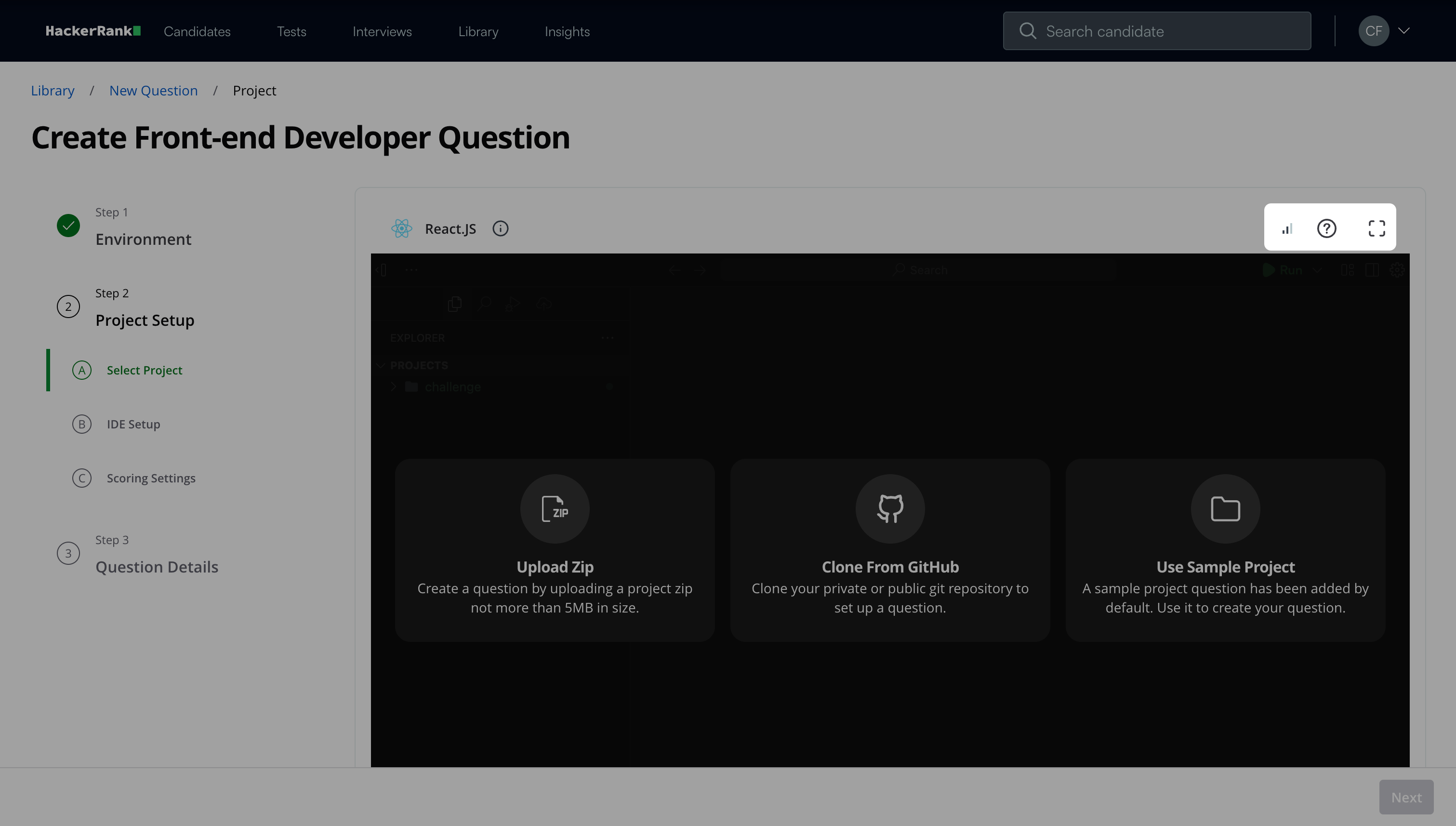
プロジェクトにブラックリストに登録されたドメインが含まれている場合、IDEは自動的に通知します。ブロックされたドメインを見るをクリックして、ブロックされたドメインのリストを確認してください。
ステップ 2B: IDEの設定
IDEプロジェクトコマンドをインストール、実行、およびテストに設定します。
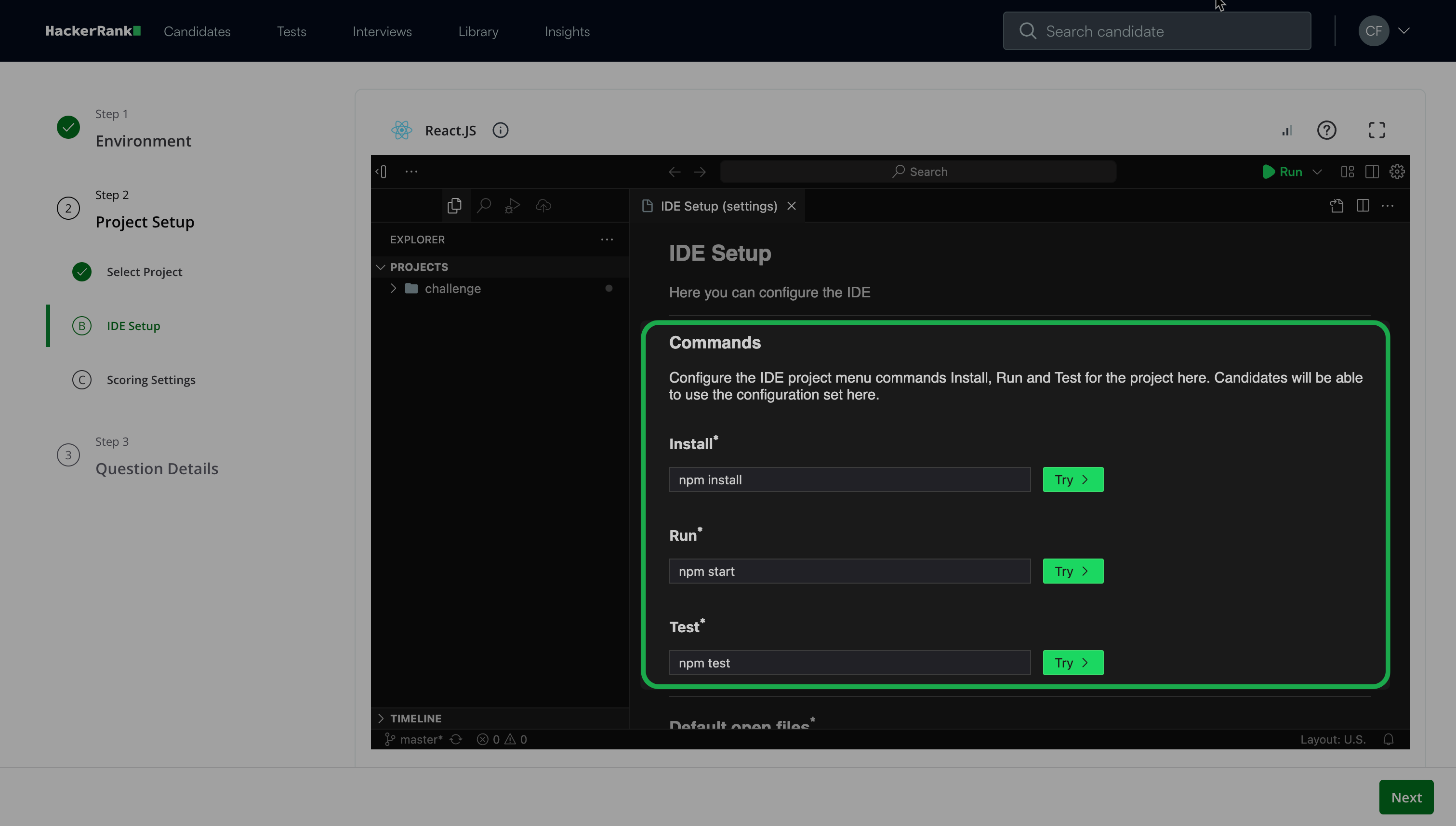
候補者がIDEを開くときに表示されるデフォルトの開くファイルを追加します。
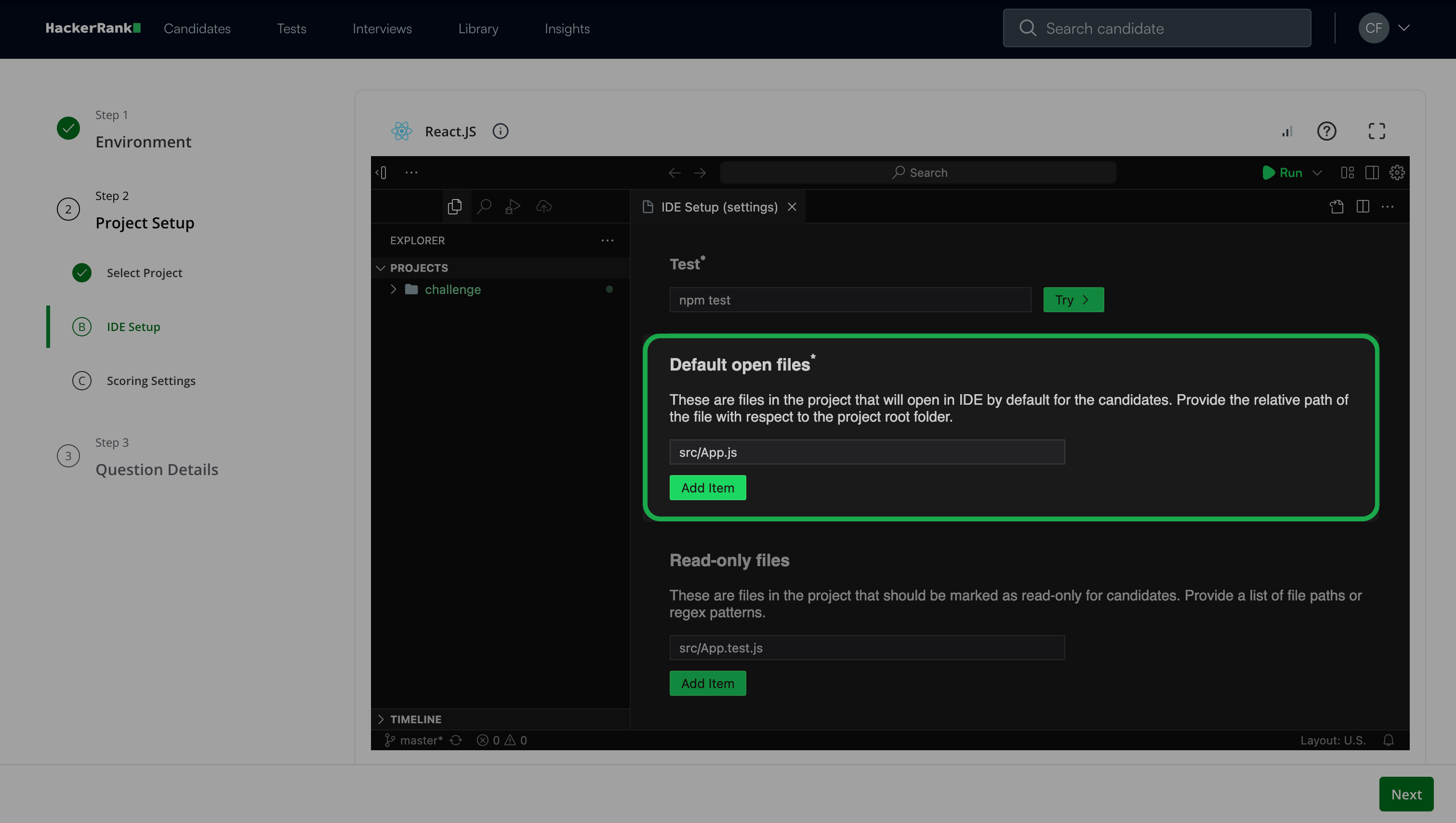
注意:候補者がプロジェクトに取り組むときにデフォルトで開く複数のファイルを追加できます。少なくとも1つのファイルを追加する必要があります。
(オプション)候補者が変更できない読み取り専用ファイルを追加します。例えば、テストケースやREADMEファイルなど。
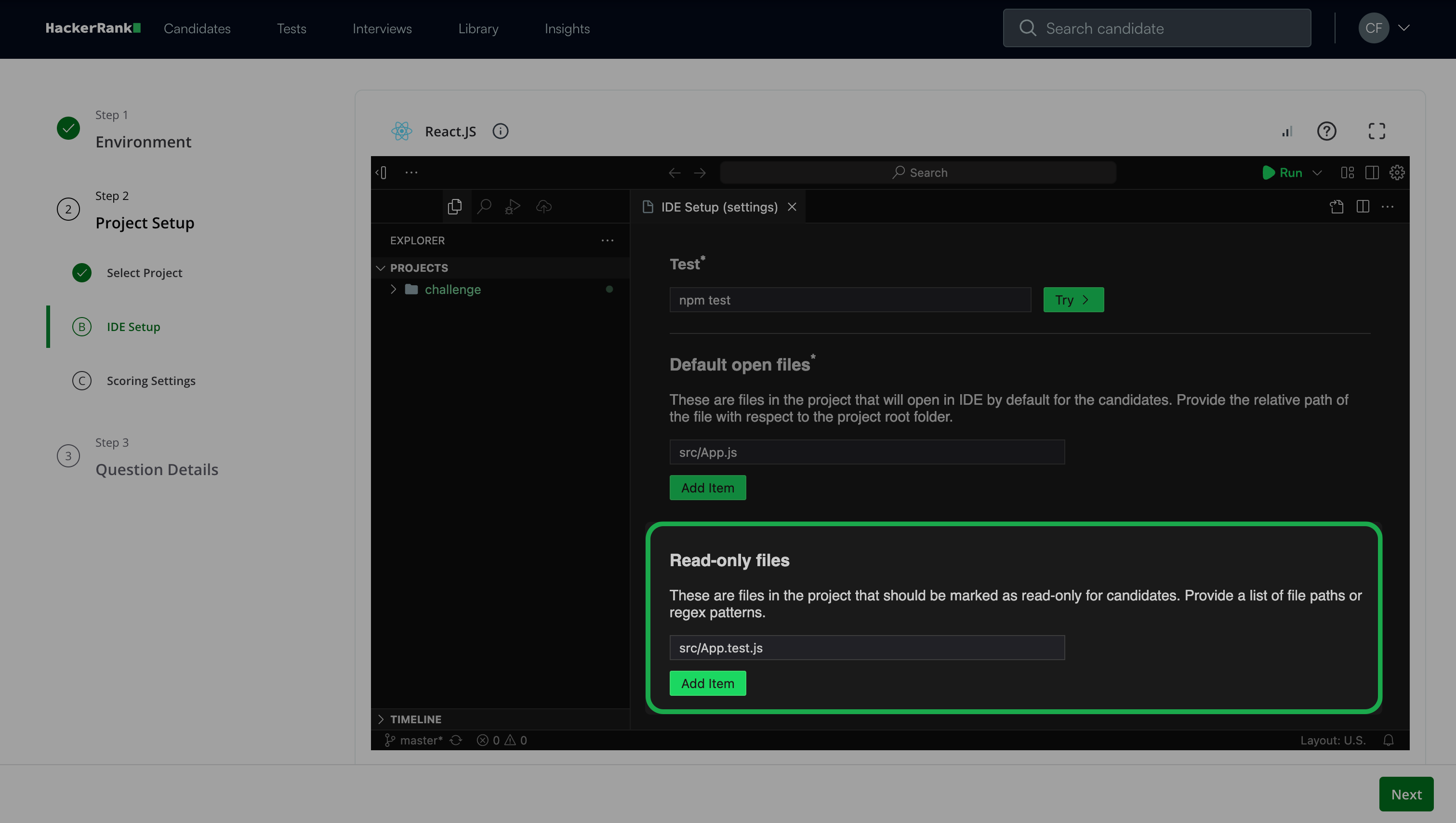
次へ次へをクリックします。
ステップ2C:スコア設定
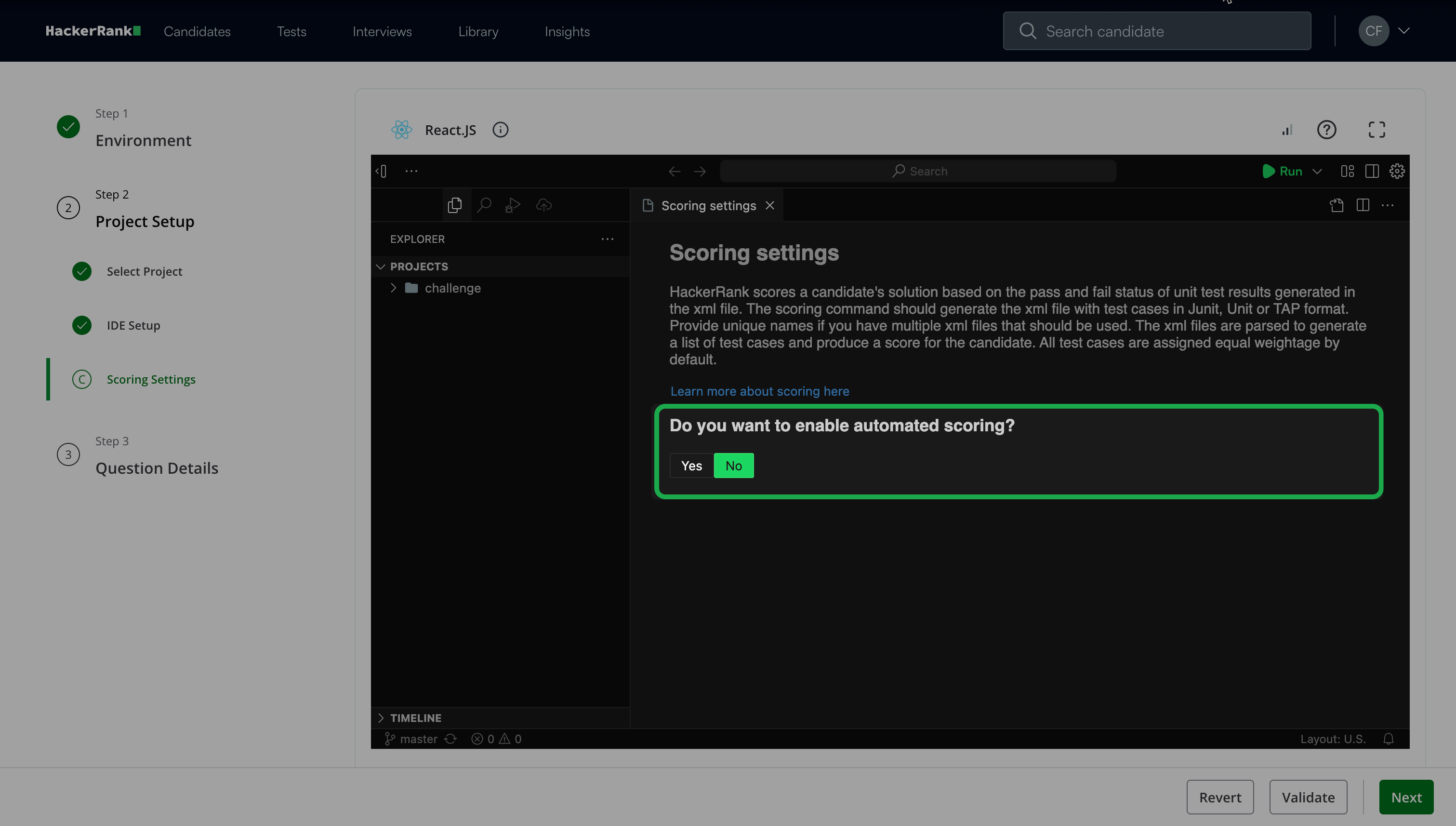
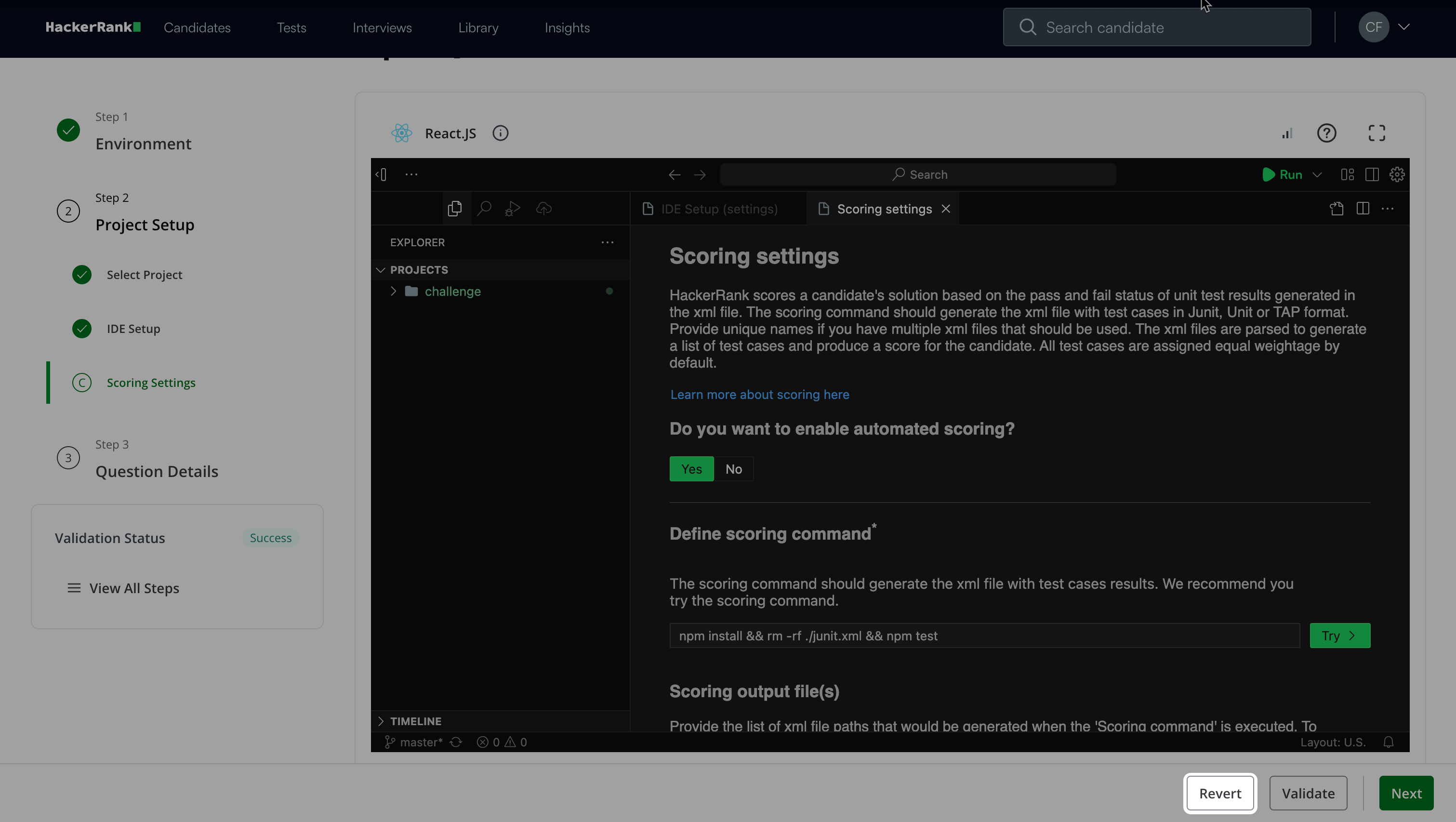
自動採点を有効にするかどうかを選択してください。
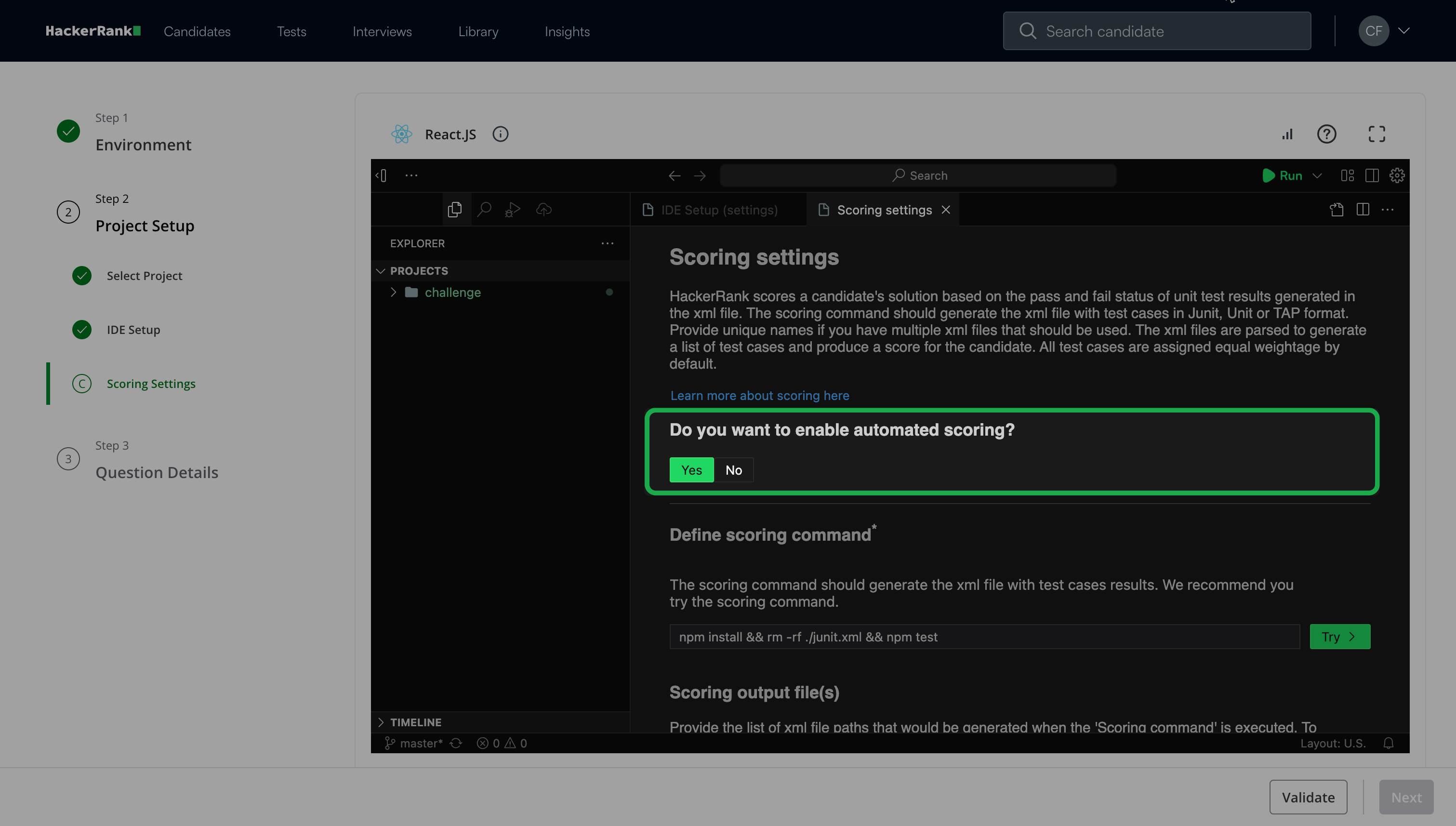
はいを選択した場合:
Define scoring commandの下のTryをクリックします。
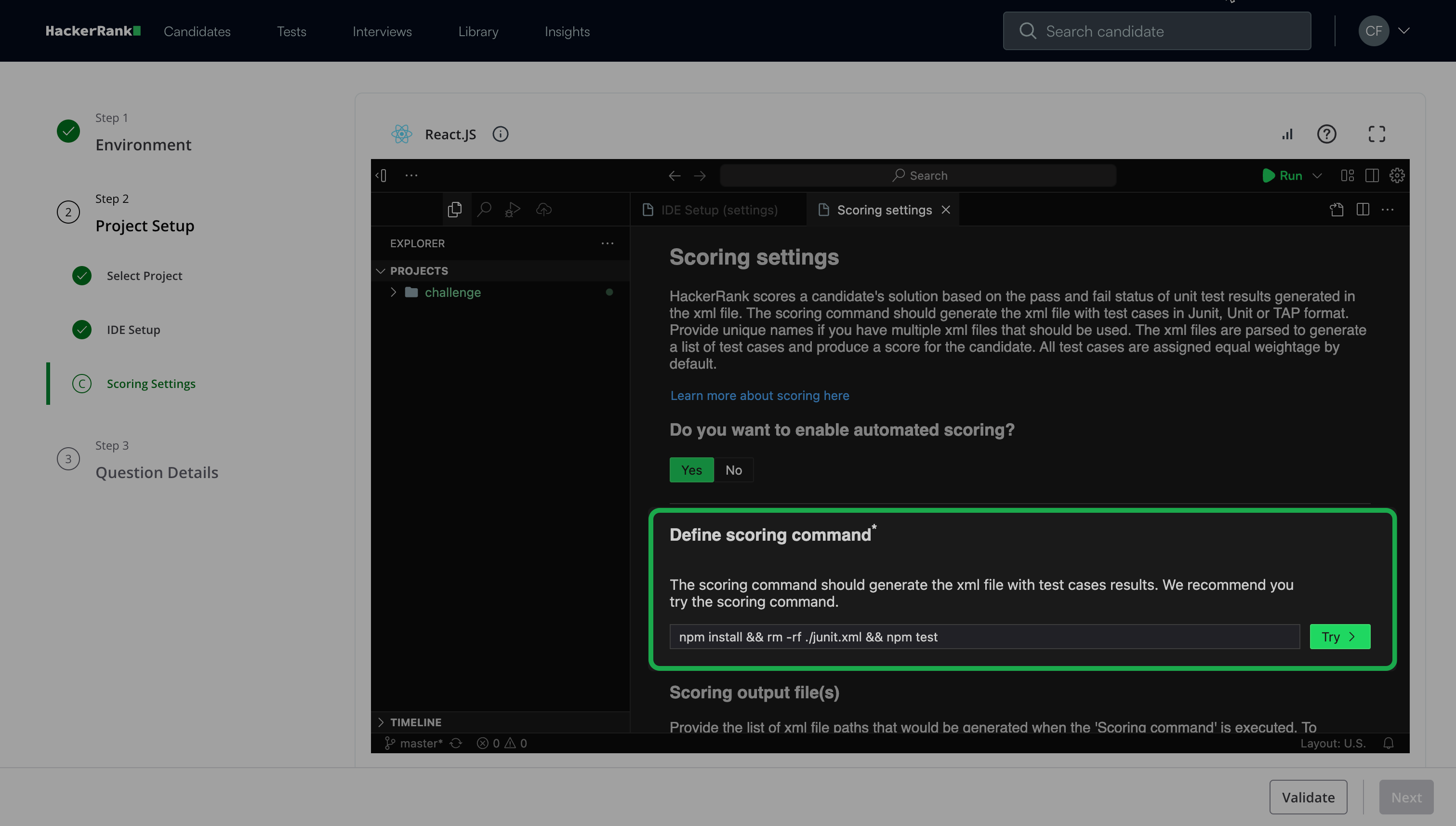
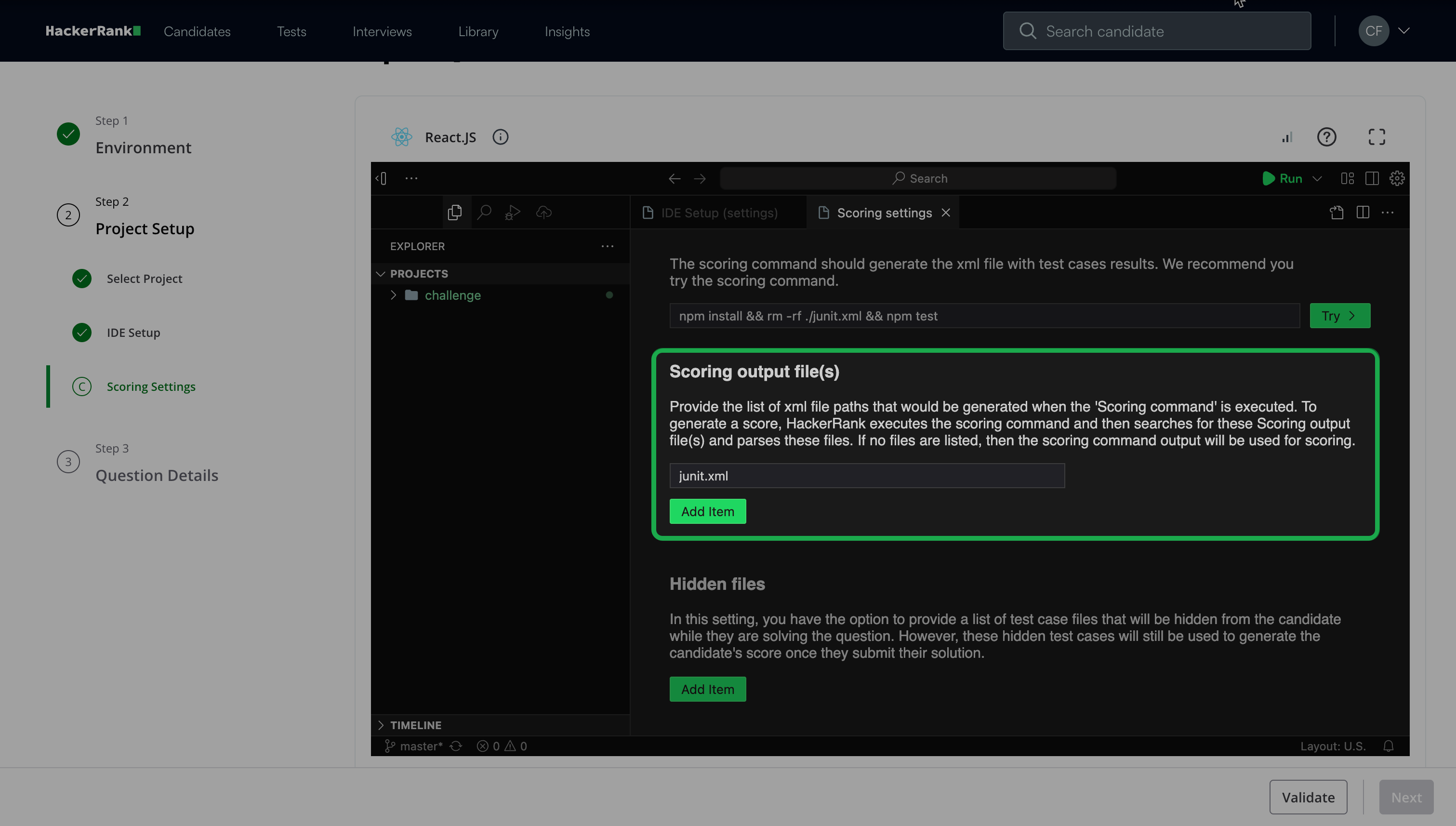
(オプション) Scoring output file(s)の下のAdd itemをクリックして、スコアリングコマンドが実行されるときに生成するXMLファイルのパスのリストを提供します。
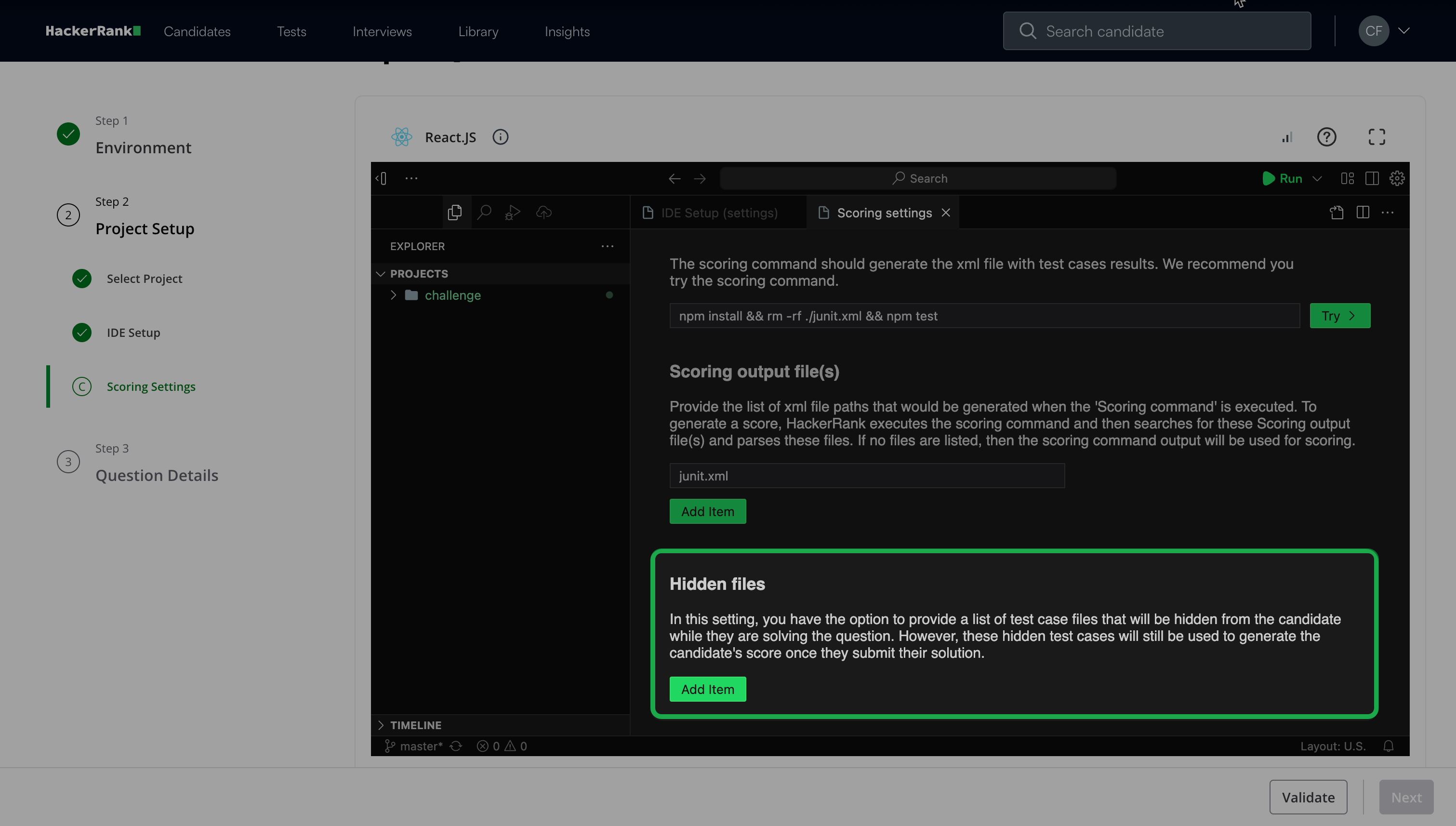
(オプション) Add itemをクリックして、Hidden filesの下にテストケースファイルのリストを提供し、テスト中に候補者から隠します。
詳細なスコアリングについては、📄 フロントエンド、バックエンド、フルスタックの質問のスコアリングを参照してください。
いいえを選択した場合:手動でスコアを割り当てることができます。
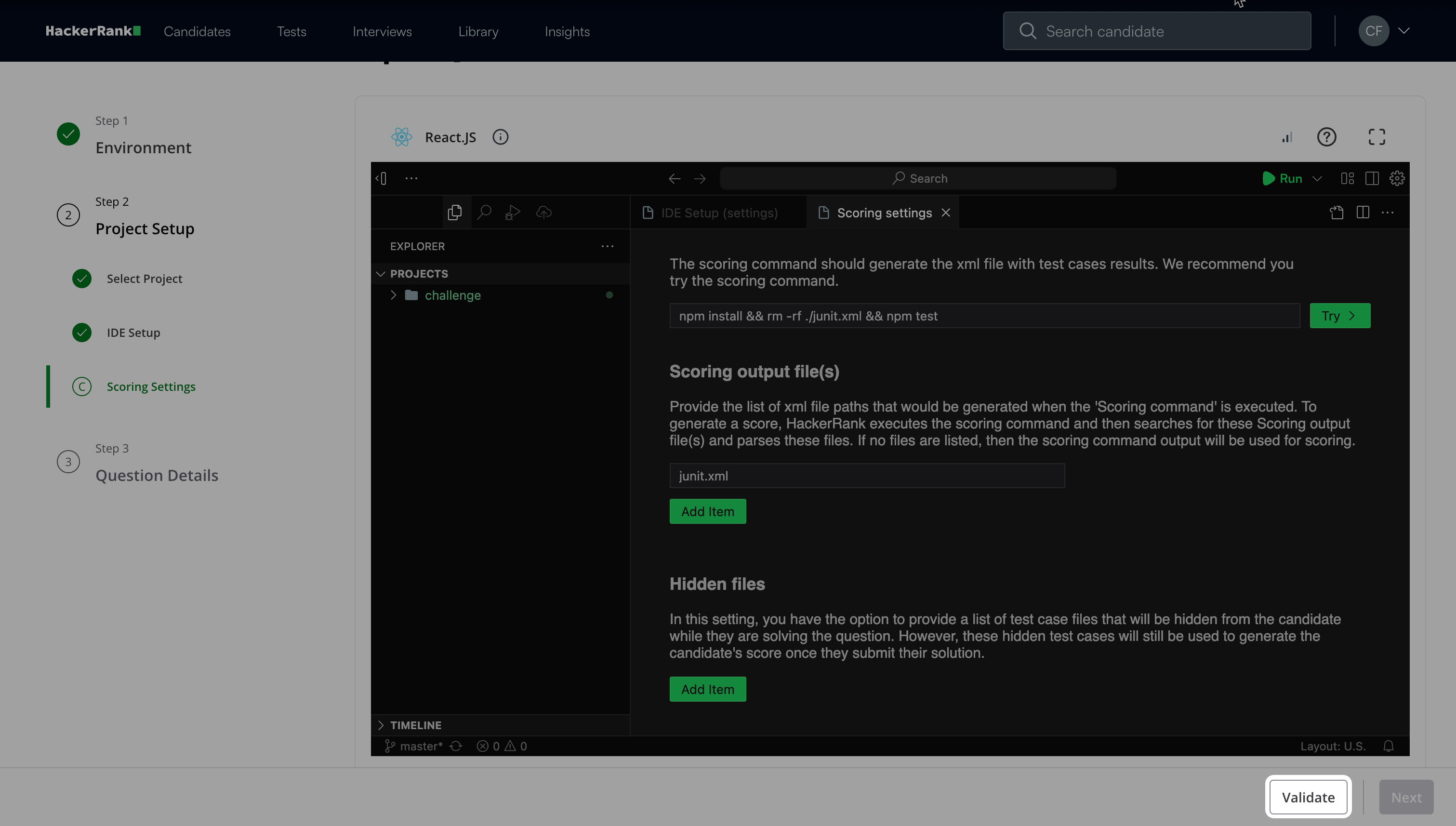
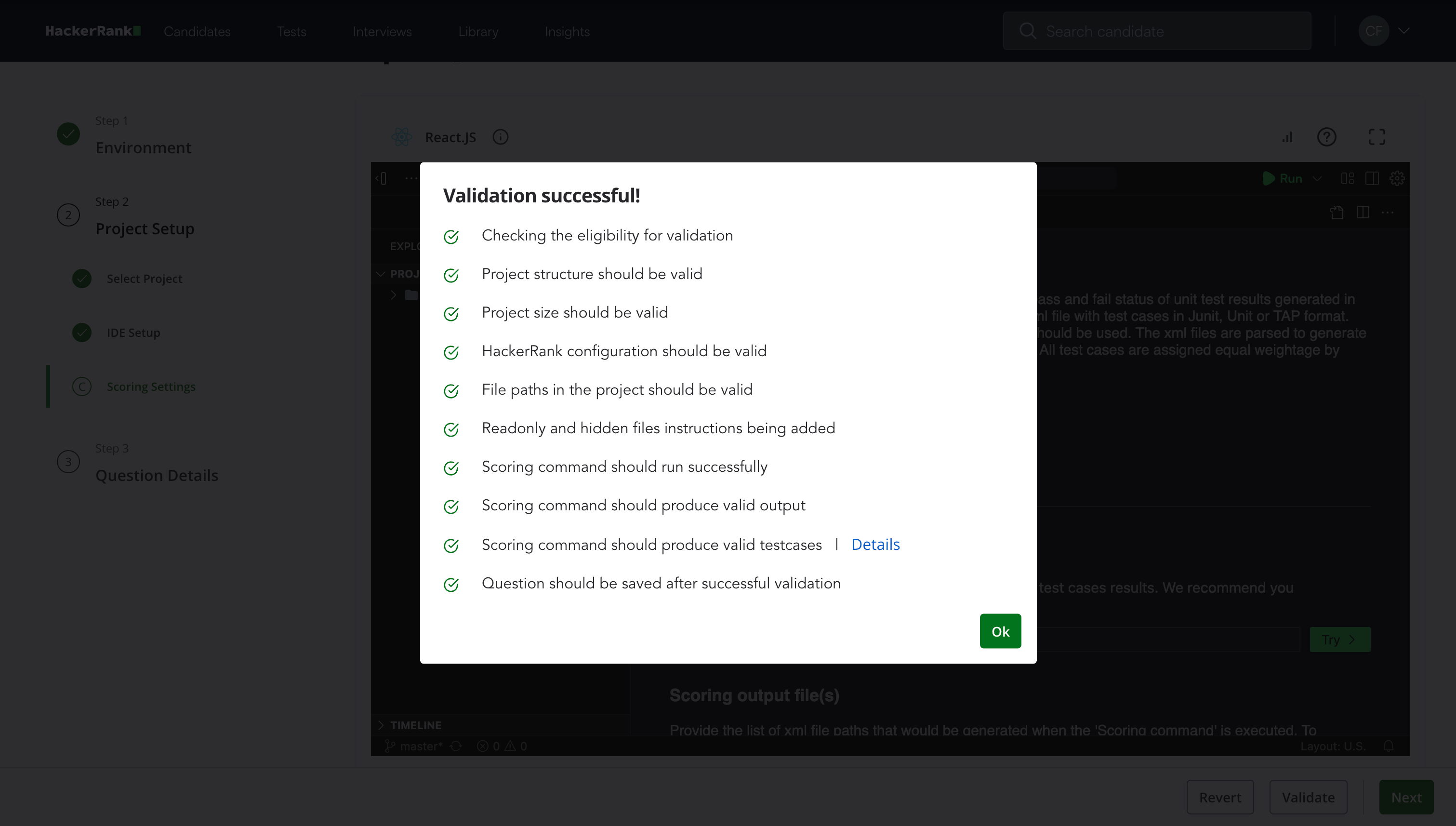
Validateをクリックし、検証が完了したらOkをクリックします。
注意: Revertをクリックして、最後の検証状態に戻します。
次へをクリックします。
ステップ 3: 質問の詳細
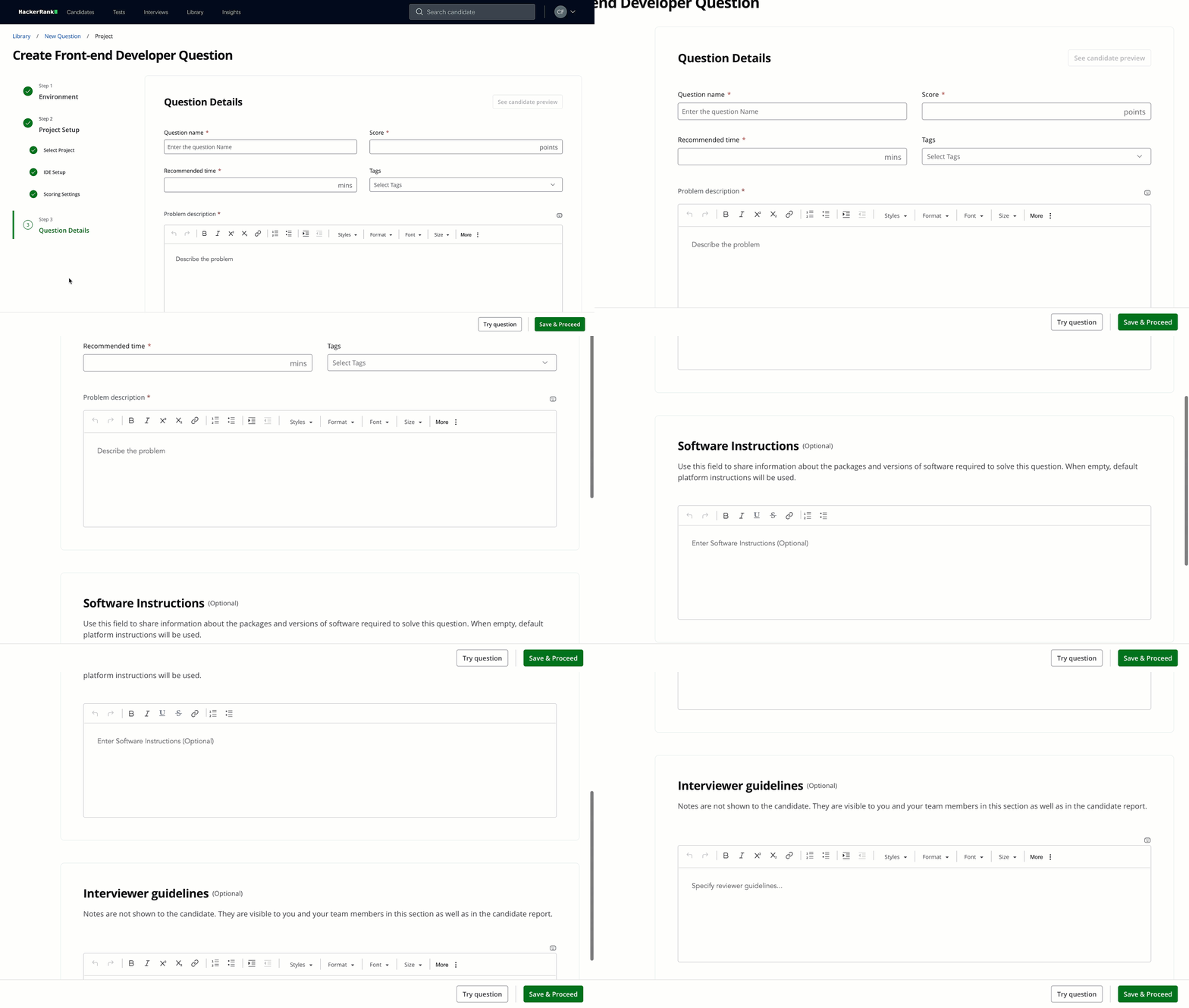
質問名を入力してください。
難易度に基づいてスコアを設定します:
推奨時間を分単位で追加します。
(任意)ドロップダウンリストからタグを追加するか、新しいタグを作成します。
問題の説明欄に問題を記述します。
(任意)内部用にソフトウェアの指示または面接官のガイドラインを追加します。
(任意)問題を試すをクリックして設定をプレビューします。
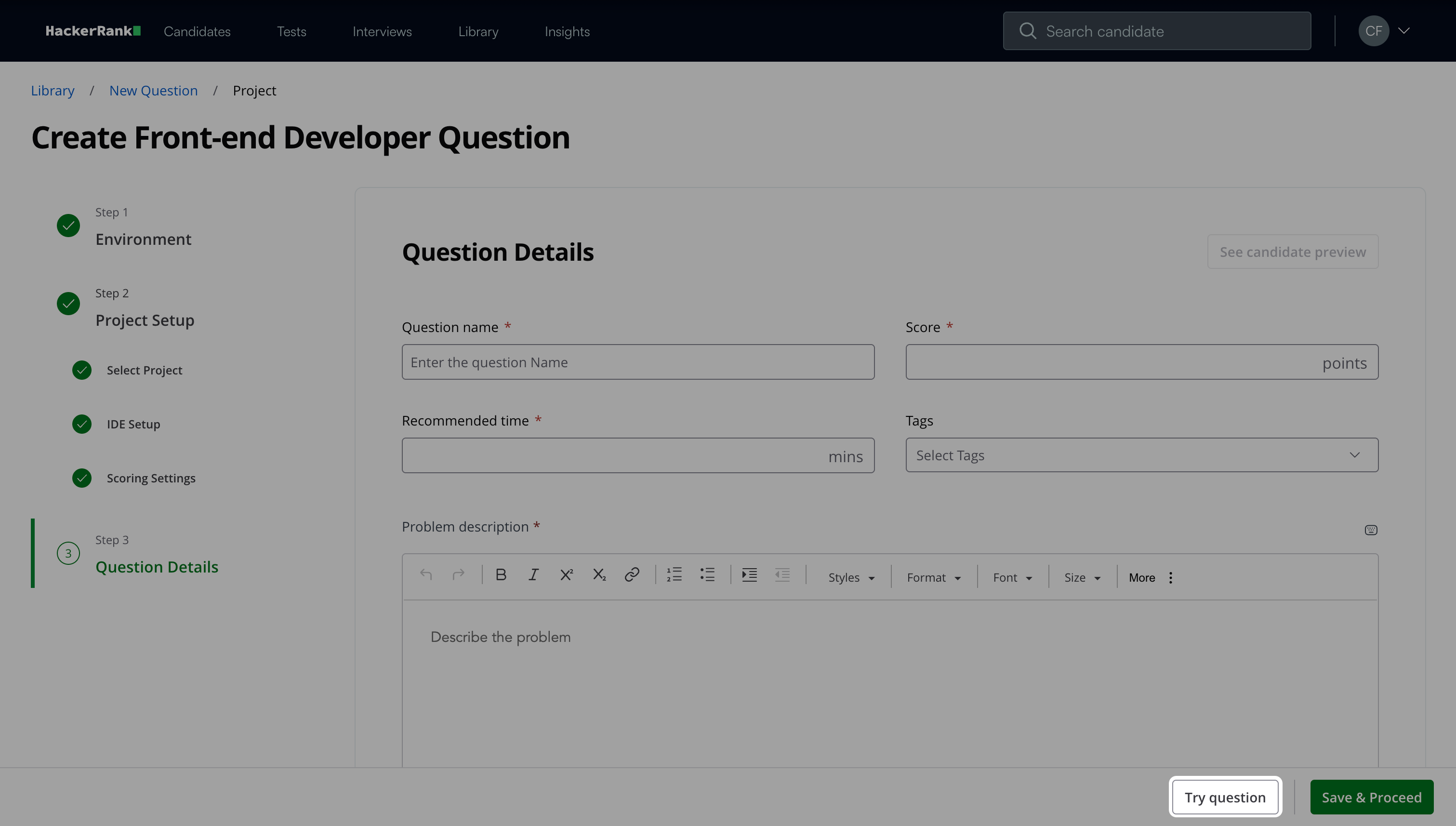
保存して次へをクリックします。
質問は