ハッカーハンクインタビューにおけるデータサイエンスプロジェクト
Last updated: June 5, 2025
HackerRankインタビューにデータサイエンスの質問をインポートできるようになりました。この機能により、面接官はライブインタビュー中に候補者のスキルを評価し、インタビューレポート内でコードを確認し、IDE内で同じものを再実行することができます。この記事では、HackerRankインタビューでデータサイエンスプロジェクトの質問をインポートする手順を説明します。
注意:HackerRankインタビューでフロントエンド、バックエンド、フルスタックをインポートする場合は、こちらをクリックしてください。
データサイエンス面接の開始
前提条件
Quick padまたはScheduled Interviewのいずれかで、HackerRankインタビューをスケジュールしている必要があります。詳細については、記事インタビューを設定する方法を参照してください。また、こちらでインタビューをスケジュールする方法を理解することもできます。
データサイエンス面接セッションを開始するには、データサイエンスタイルをクリックしてください。

現在、データサイエンス面接は2つの方法で実施できます:
ゼロから始める:これは新しいPython面接をボイラープレートコードで開始します。
ライブラリからデータサイエンスプロジェクトをインポートする

ゼロから始める
次のページで「Start from Scratch」を選択してください。
これにより、基本的なコードでIDEが起動します。要件に応じてさらに構築することができます。


ライブラリから質問をインポート
「ライブラリから質問をインポート」オプションをクリックします。
これによりデータサイエンスの質問リストが開きます。リストから希望する質問を選択し、その横にある「使用」ボタンをクリックして、面接画面に起動します。


質問が選択されると、画面の左側のパネルにインポートされます。画面の中央部分に読み込まれると、IDEが表示されます。
質問の準備ができたら、候補者を面接に招待することができます。または、すでに面接にログインしている候補者を入室させることもできます。いずれの場合も、候補者がログインすると、面接への入室を許可するよう求められます。「入室許可」をクリックして、候補者の面接参加を許可してください。


テストから面接へのインポート
以前のCodeScreenテストからデータサイエンスの問題をインポートすることもできます。
候補者のテストから問題をインポートするには、上部のプラス(+)アイコンをクリックします。
ランディングページで、左側のパネルにマウスをホバーします。
ここで候補者のテストオプションが表示されます。ここで候補者のテストで使用された問題を見つけることができます。使用をクリックしてその問題を起動します。
IDEが読み込まれると、候補者とリアルタイムで協力することができます。インジケーターに従って候補者の作業を識別できます。
スコアカードパネルを展開して、候補者のソリューションに基づいて評価することもできます。


面接中の候補者体験
面接官が面接中にデータサイエンスの質問をインポートすると、Jupyter Notebook IDEが正常に読み込まれた時点で、候補者は質問を確認し、解答を開始することができます。
候補者は、協働体験において面接官からの入力も確認することができます。
面接レポートでの提出物の確認
HackerRankプラットフォームは、候補者の提出物を評価する際に、その最終的な作業を確認・検証するための複数の方法を提供しています。
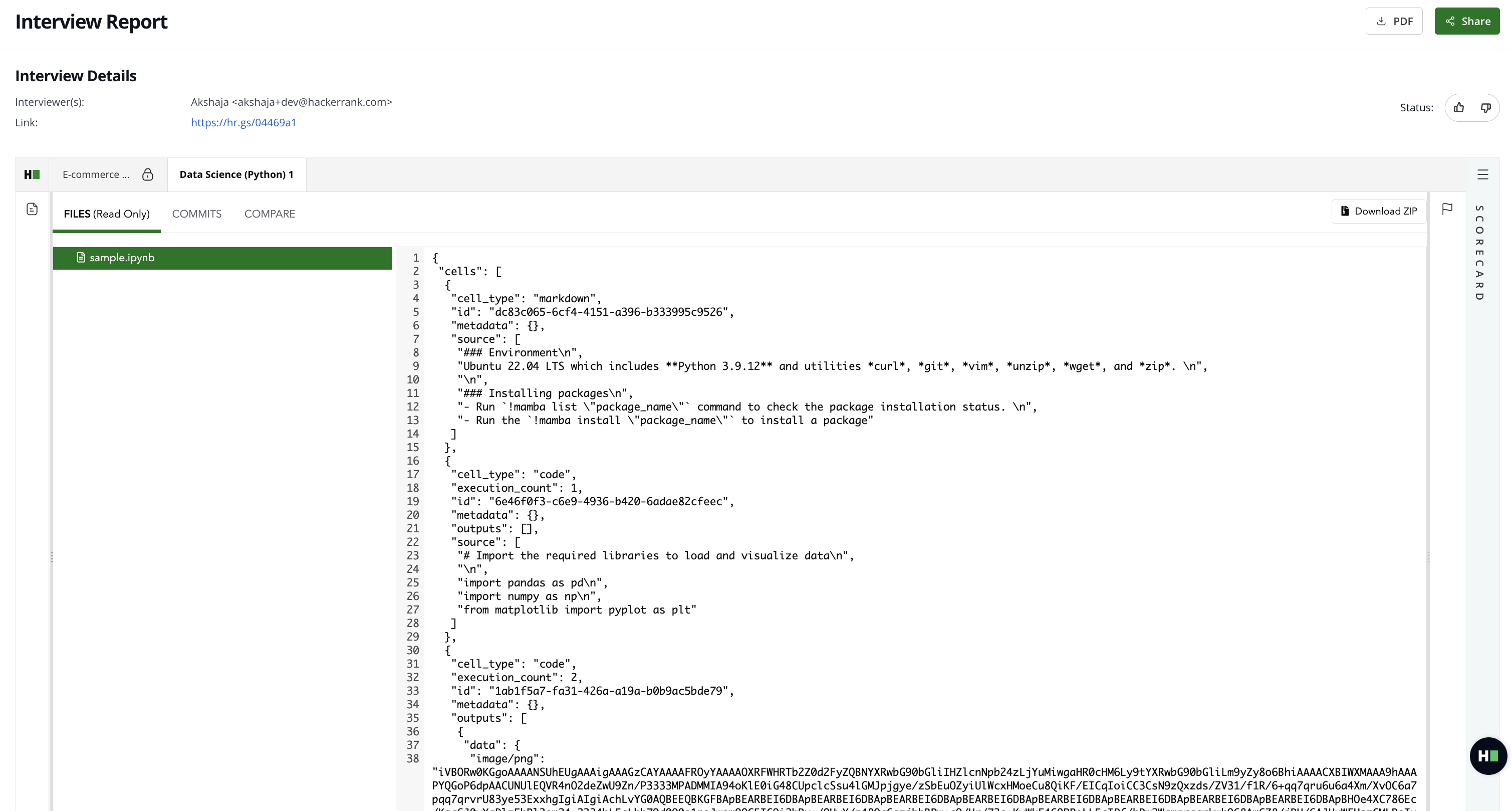
Gitビューを使用してコードの変更を表示: デフォルトでは、候補者のコードはリポジトリスタイルのビューで表示されます。比較タブに移動して、面接またはテスト中に行われた変更を表示します。これにより、コードの元のバージョンと最終バージョンの並列比較が表示されます。
Jupyter IDEモードで面接を再開: JupyterLab IDEで提出物を表示するには、面接を再開して関連する質問に移動します。これにより、候補者が使用したのと同じインタラクティブ形式で最終的なノートブックを表示できます。
候補者の提出物をダウンロード: オフラインまたはローカル環境で提出物を確認するには、ZIPをダウンロードをクリックします。これにより、関連するファイルやノートブックを含む候補者の最終コードのコピーがダウンロードされます。
これらのオプションは、変更が大きすぎてデフォルトビューで表示できない場合でも、候補者のコーディングプロセスと最終的な出力を完全に可視化します。