Vragen voor Front-end, Back-end, Full-stack, Mobile en QA Engineer
Last updated: March 30, 2026
HackerRank Project-vragen helpen je bij het beoordelen van kandidaten in realistische, projectgebaseerde ontwikkelomgevingen. Kandidaten werken met multi-file codebases die de ontwikkeling van echte software simuleren, waardoor het gemakkelijker wordt om hun praktische vaardigheden te evalueren.
Elke Project-vraag biedt een volledige geïntegreerde ontwikkelomgeving (IDE) waarin kandidaten hun code online of offline kunnen schrijven, uitvoeren en testen.
Ondersteunde Project-vraagtypen
HackerRank ondersteunt de volgende Project-vraagtypen:
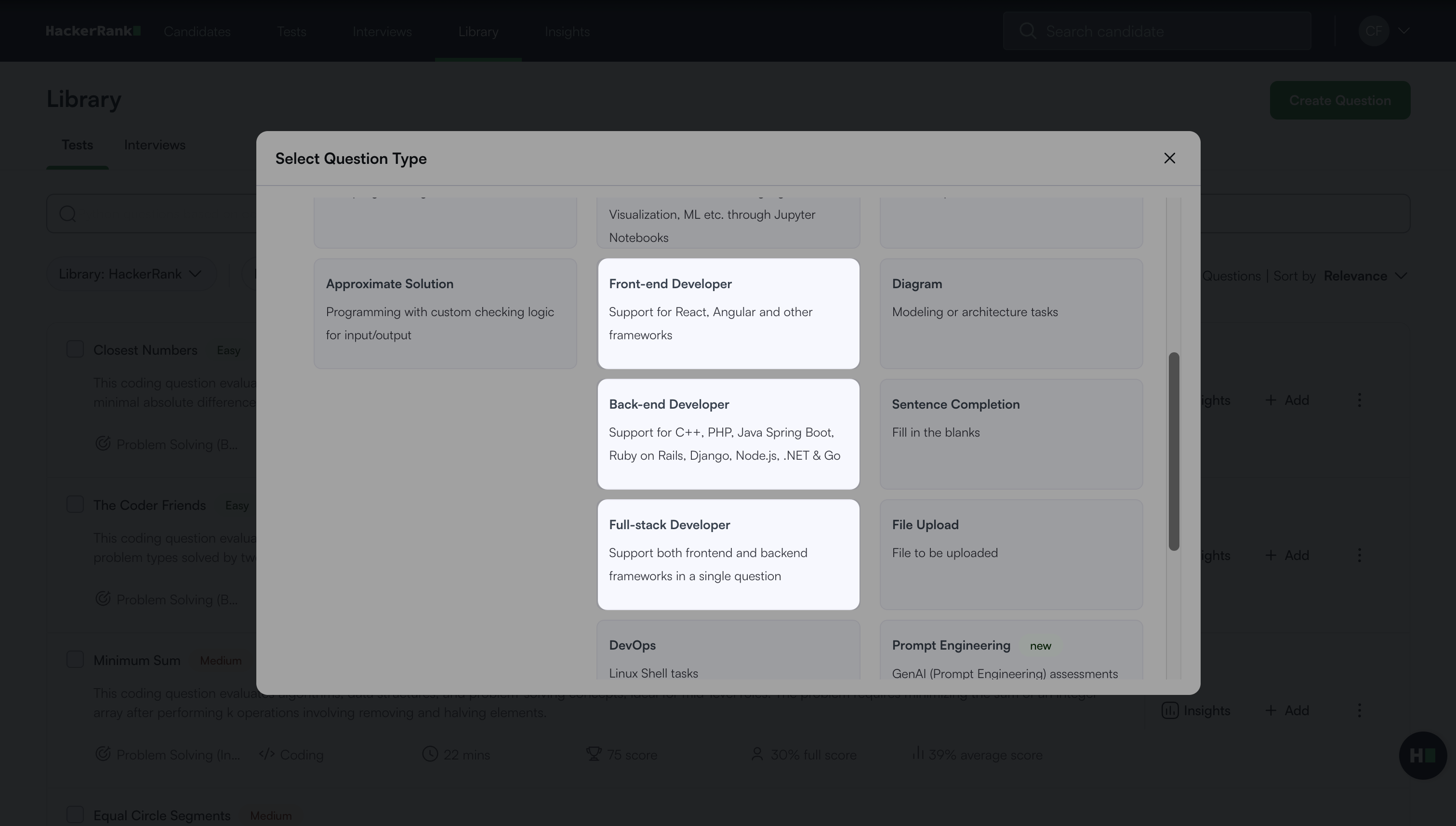
Front-end Ontwikkeling: Ondersteunt front-end ontwikkelingsframeworks.
Back-end Ontwikkeling: Ondersteunt back-end ontwikkelingsframeworks.
Full-stack Ontwikkeling: Ondersteunt zowel front-end als back-end ontwikkelingsframeworks in één vraag.
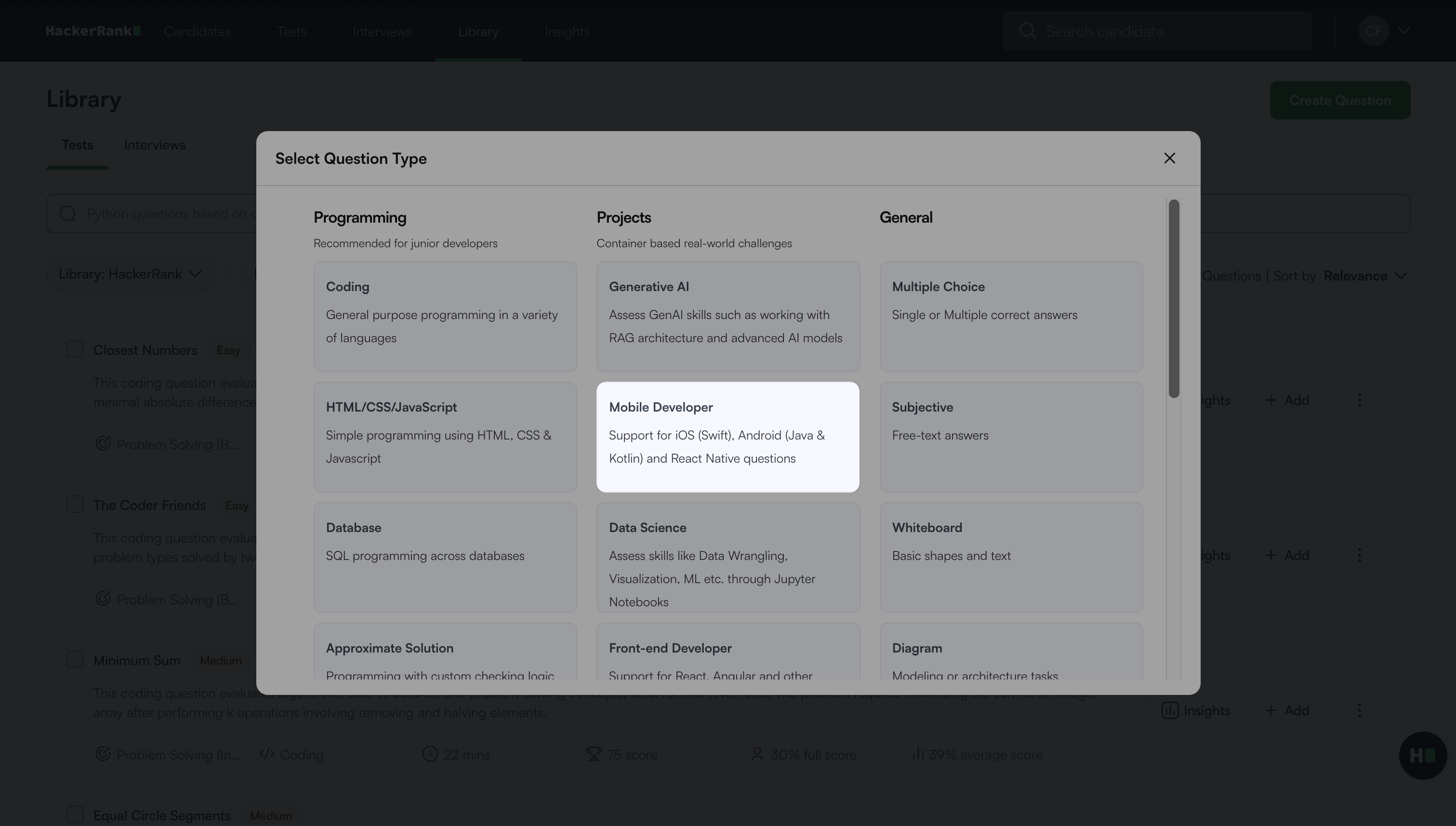
Mobiele Ontwikkeling: Ondersteunt native en cross-platform mobiele frameworks.
Ondersteunde omgevingen en frameworks
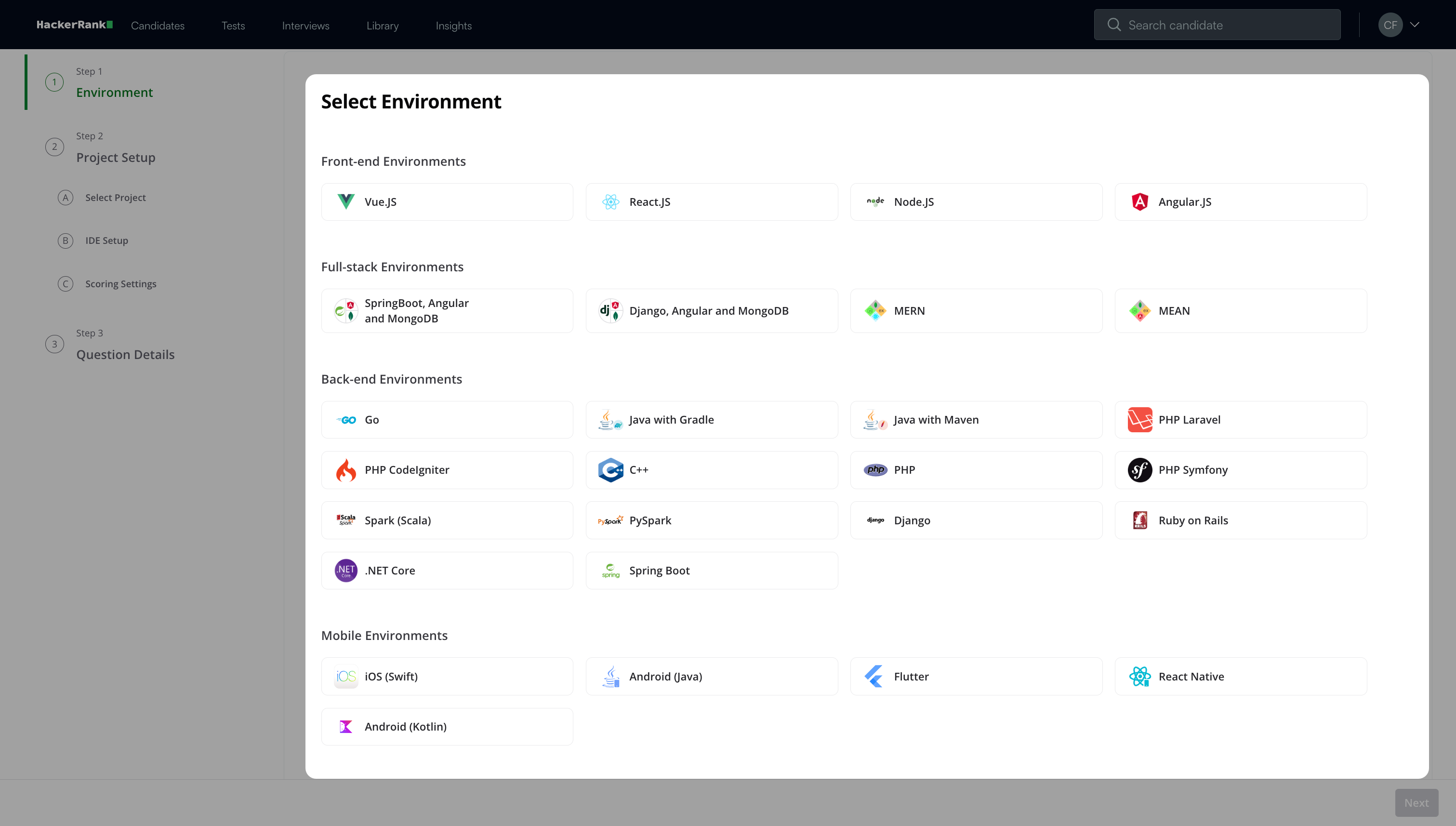
Project-vragen ondersteunen meerdere industrie-standaard omgevingen en frameworks.

Voor meer informatie, zie 📄 Uitvoeringsomgeving.
Belangrijkste voordelen
HackerRank Project vragen bieden de volgende voordelen:
Automatische beoordeling
Ondersteunt automatische beoordeling op basis van het aantal geslaagde unittests.
Maakt aangepaste beoordelingslogica mogelijk die door de vraagsteller is gedefinieerd.
Naadloze projectinitialisatie
Werkt op elke stack die door Ubuntu wordt ondersteund.
Maakt het voor vraagstellers mogelijk om vooraf geïnitieerde projectmappen te uploaden.
Vooraf geconfigureerde webgebaseerde IDE
Verwijdert de noodzaak voor lokale omgeving setup.
Biedt een volledig geconfigureerde IDE met bestandsnavigatie, terminaltoegang en uitvoeringsondersteuning.
Sterkere vaardighedensignalen
Evalueert de capaciteit van kandidaten om complexe scenario's aan te pakken en schaalbare toepassingen te bouwen.
Meet de aanpasbaarheid aan vooraf gedefinieerde omgevingen.
Evalueert het vermogen om tests te schrijven en uit te voeren.
Reflecteert de capaciteit van kandidaten om samen te werken in collaboratieve, multi-tech omgevingen.
Meet het vermogen om codekwaliteit te beoordelen en te verbeteren.
Het maken van vragen voor Front-end, Back-end, Full-stack en Mobile
Om een vraag voor Front-end, Back-end, Full-stack of Mobile te maken:
Log in op je HackerRank for Work account met je inloggegevens.
Ga naar het Bibliotheek tabblad.
Klik op Vraag maken.
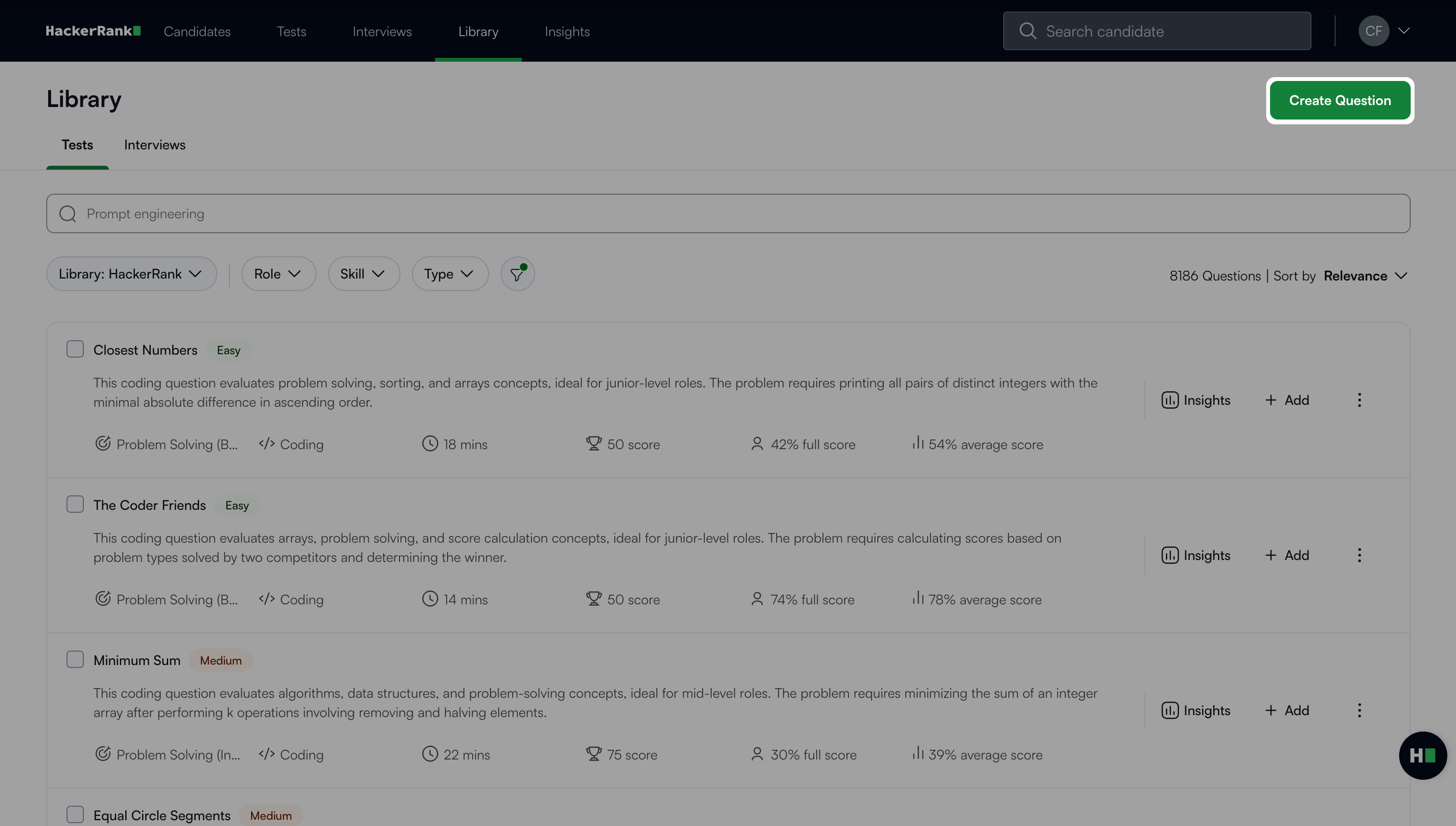
Selecteer het vraagtype dat je wilt maken onder Projecten.
Stap 1: Omgeving
Selecteer de projectomgeving.
Klik op Volgende.
Stap 2: Projectopzet
Stap 2A: Selecteer Project
Stel het project in met een van de volgende methoden:
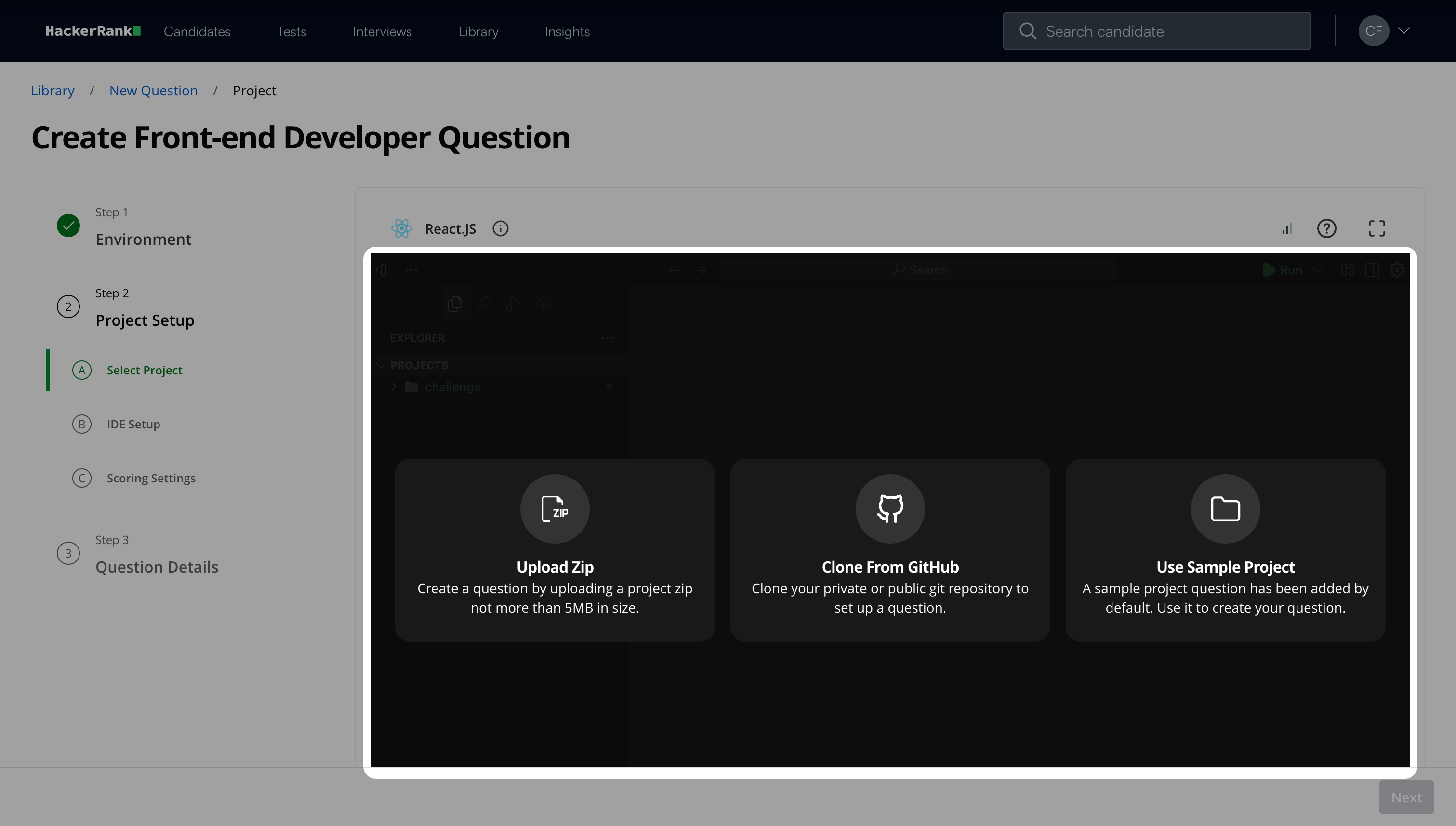
Upload ZIP: Upload het projectbestand in ZIP-formaat. De bestandsgrootte moet binnen 5MB zijn.
Clone vanaf GitHub: Clone het project vanaf je Git-repository door de repository-link te verstrekken. Als de repository privé is, vraagt de IDE toestemming om verbinding te maken met de GitHub-repository met behulp van een eenmalige toegangstoken.
Opmerking: HackerRank slaat je GitHub-inloggegevens niet op.
Gebruik een voorbeeldproject: Selecteer een voorbeeldproject om je vraag te bouwen.
Opmerking:
Je kunt ondersteuning voor debugger configureren nadat je een project hebt geselecteerd. De hoofdmap van het project bevat alle bestanden op het hoofdniveau, wat de setup vereenvoudigt. Wanneer je de debugger inschakelt, verschijnt deze automatisch in de omgeving van de kandidaat, waardoor handmatige configuratie niet nodig is.
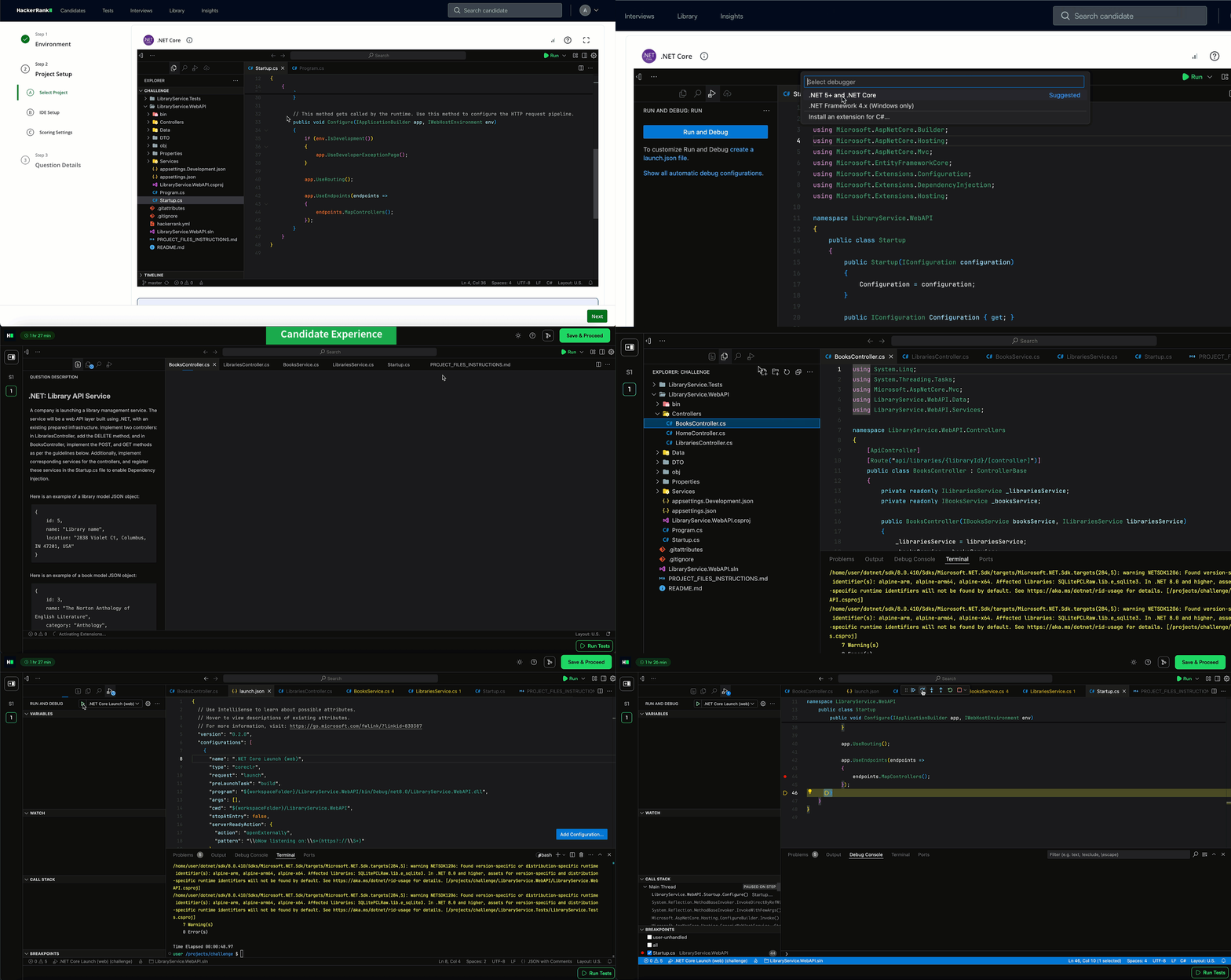
Gebruik geen voorbeeldprojecten in tests, omdat ze niet zijn ontworpen om de vaardigheden van de kandidaat te beoordelen.
Configureer debugger-ondersteuning voor Projectvragen direct binnen de vraagcreatie-flow. De hoofdmap van het project bevat alle bestanden op het hoofdniveau, wat de setup vereenvoudigt. Wanneer je de debugger inschakelt, zien kandidaten deze automatisch in hun omgeving, waardoor handmatige configuratie niet nodig is.
Klik Volgende.
Opmerking:
Houd de Netwerkindicator in de IDE in de gaten om een stabiele verbinding te garanderen terwijl je een projectvraag maakt. Klik op het uitklappictogram om in volledig scherm te bekijken. Voor ondersteuning, klik op het help-icoon.
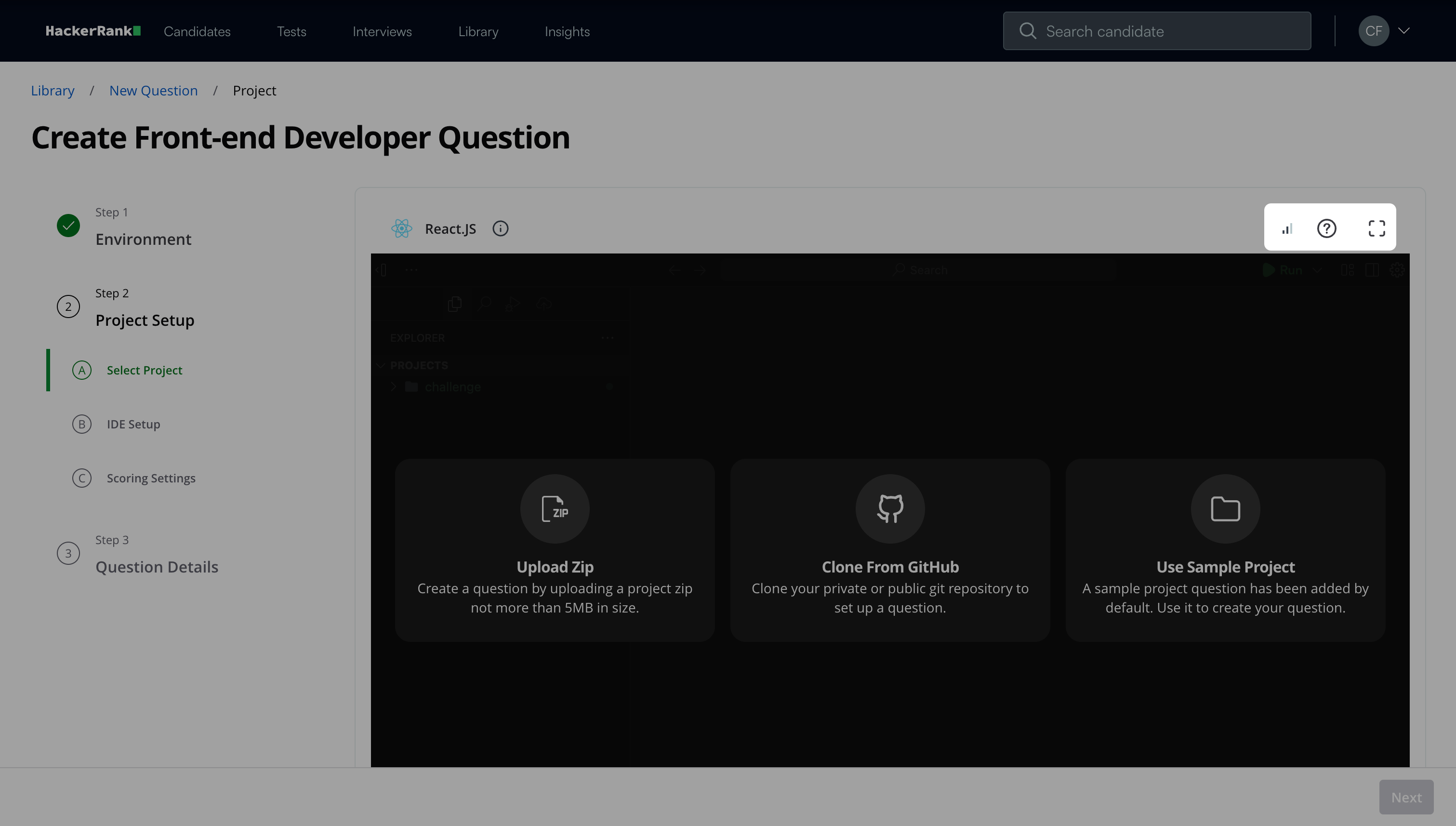
Als je project enkele geblokkeerde domeinen bevat, wordt je dit automatisch door de IDE gemeld. Klik op Geblokkeerde domeinen bekijken om de lijst met geblokkeerde domein-URL's te zien.
Stap 2B: IDE-instelling
Configureer de IDE-projectcommando's voor Installeren, Uitvoeren, en Testen.
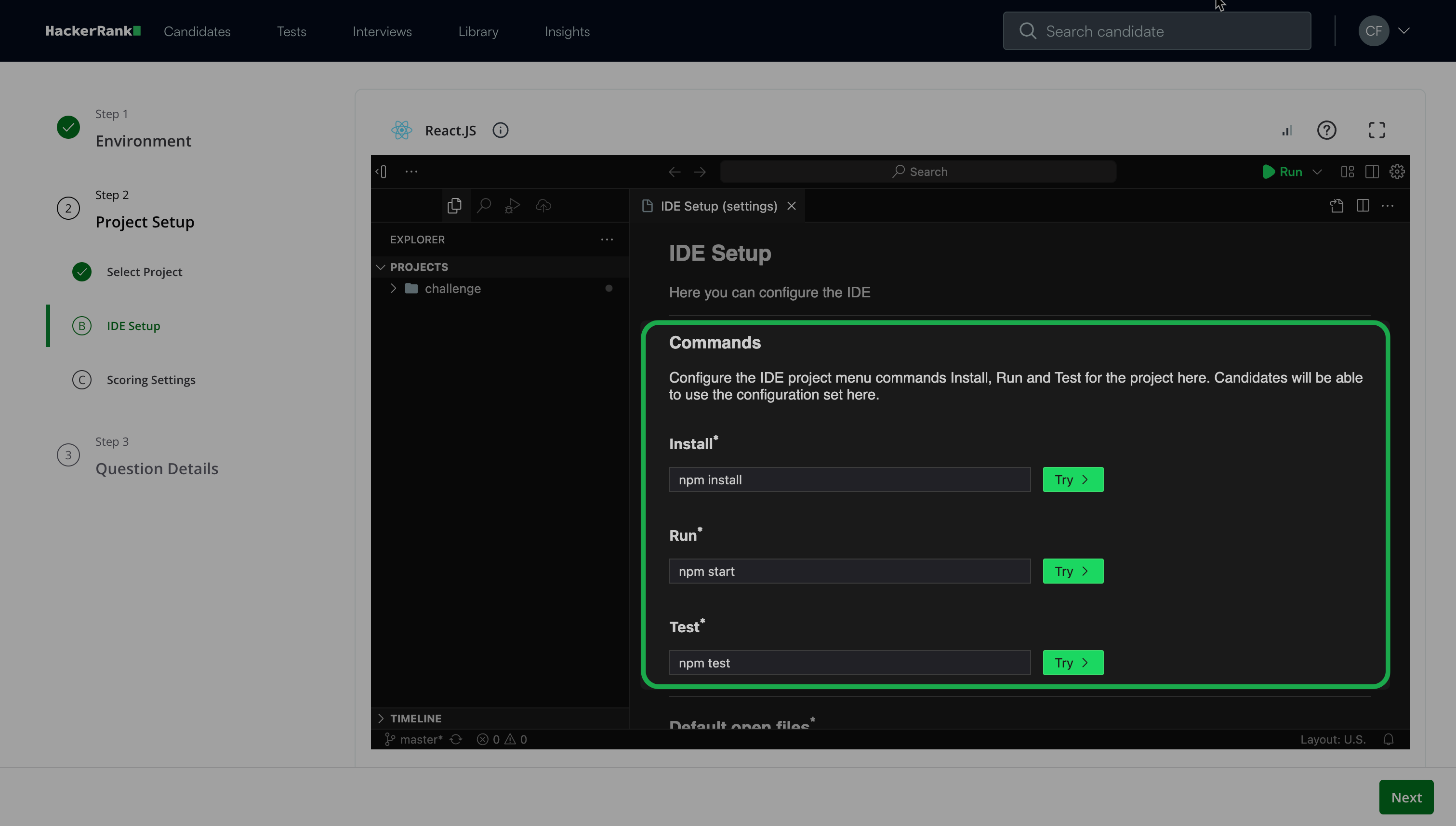
Voeg Standaard geopende bestanden toe die verschijnen wanneer kandidaten de IDE openen.
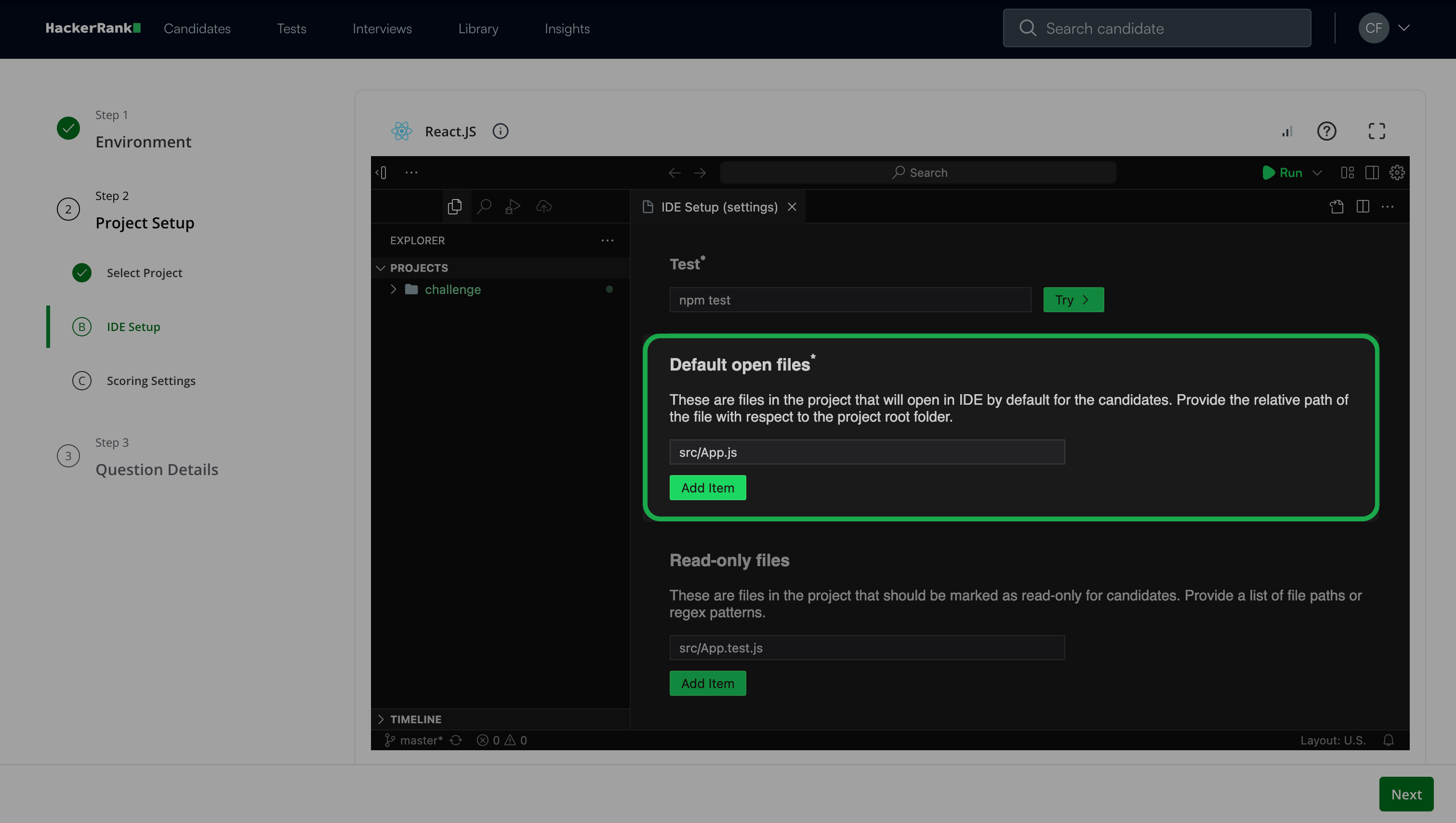
Opmerking: Je kunt meerdere bestanden toevoegen die standaard worden geopend wanneer kandidaten aan het project werken. Je moet ten minste één bestand toevoegen.
(Optioneel) Voeg Alleen-lezen bestanden toe die kandidaten niet kunnen wijzigen. Bijvoorbeeld testgevallen of README-bestanden.
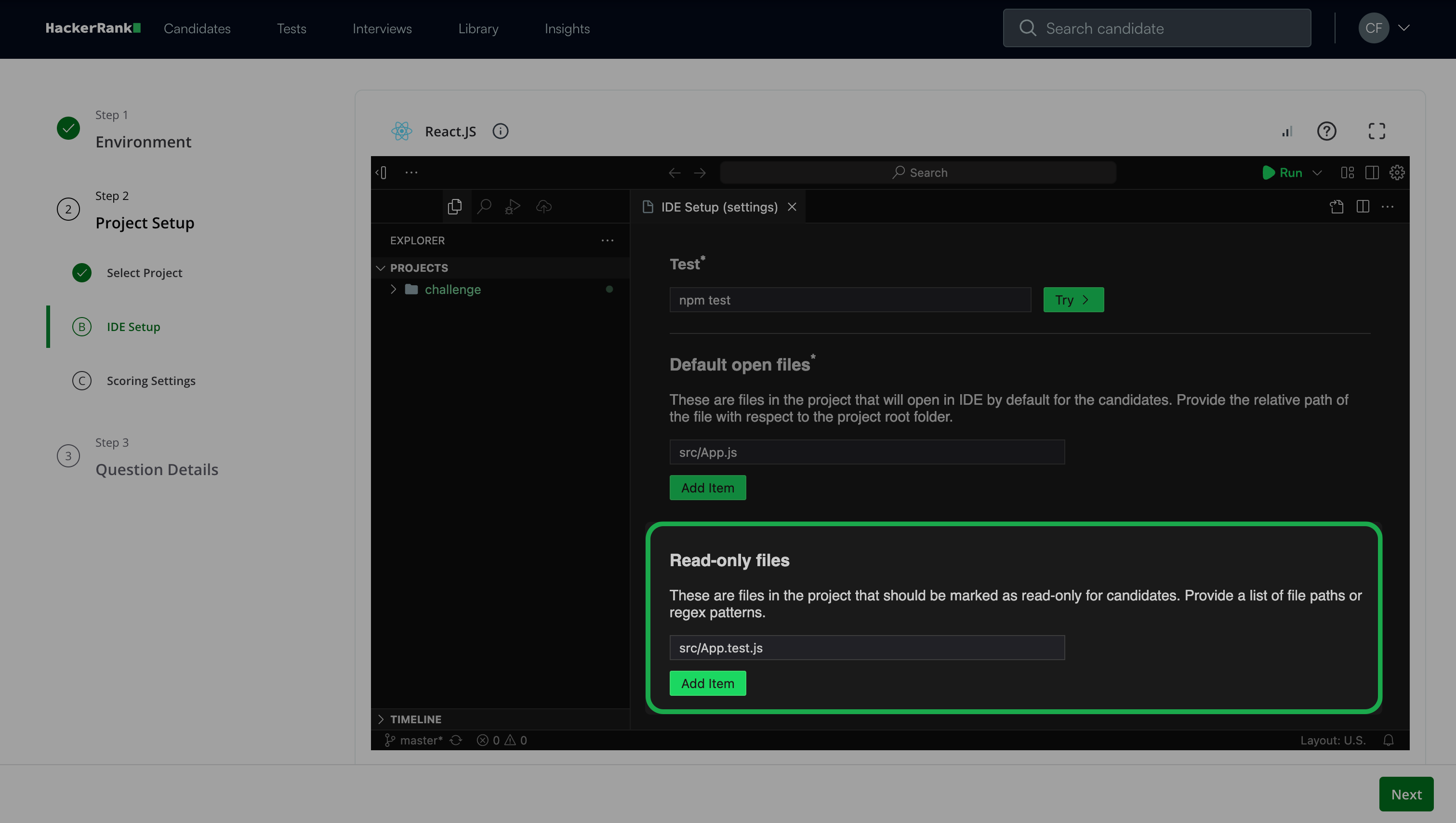
Klik op Volgende.
Stap 2C: Score-instellingen
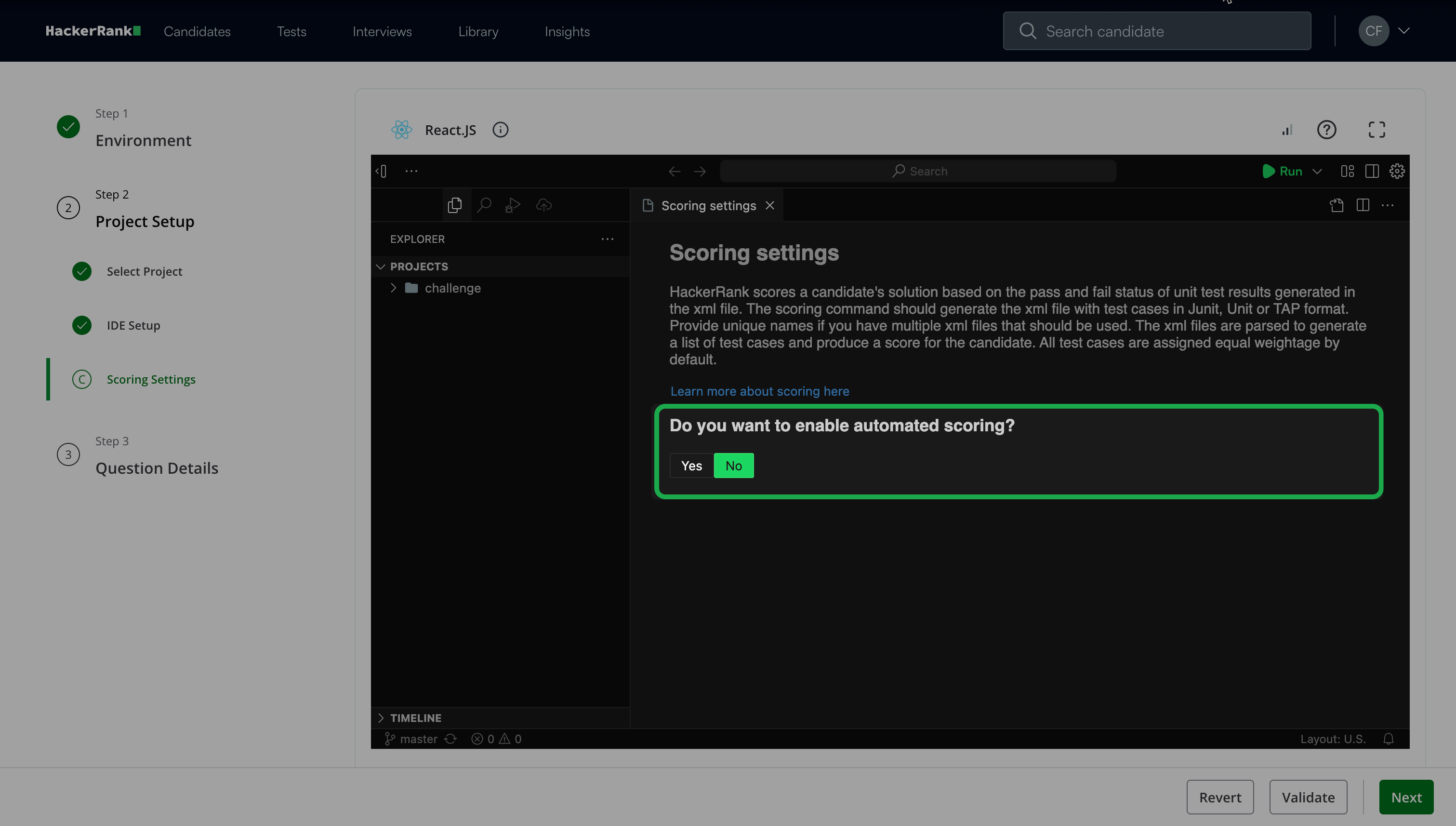
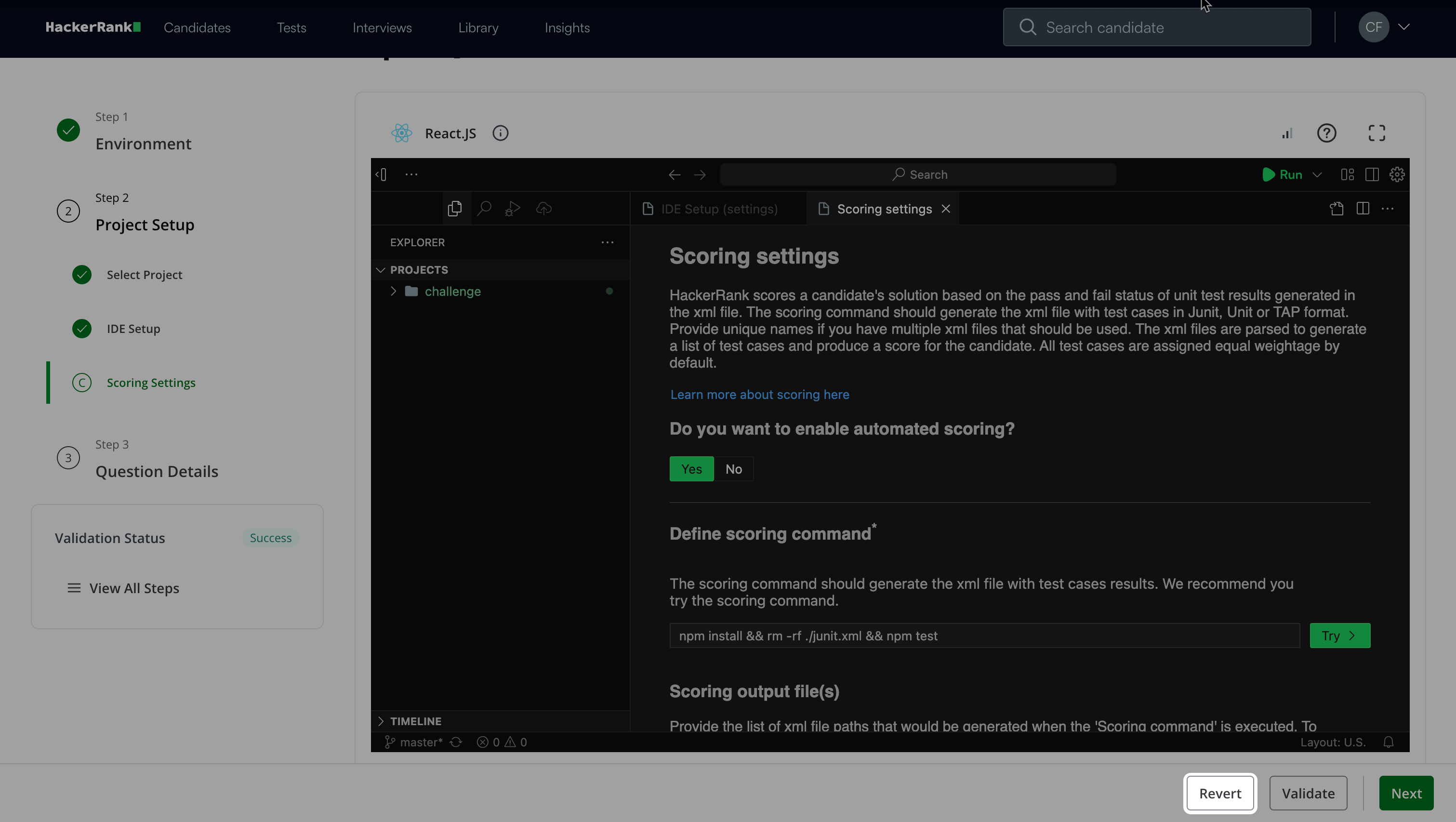
Kies of automatische beoordeling ingeschakeld moet worden.
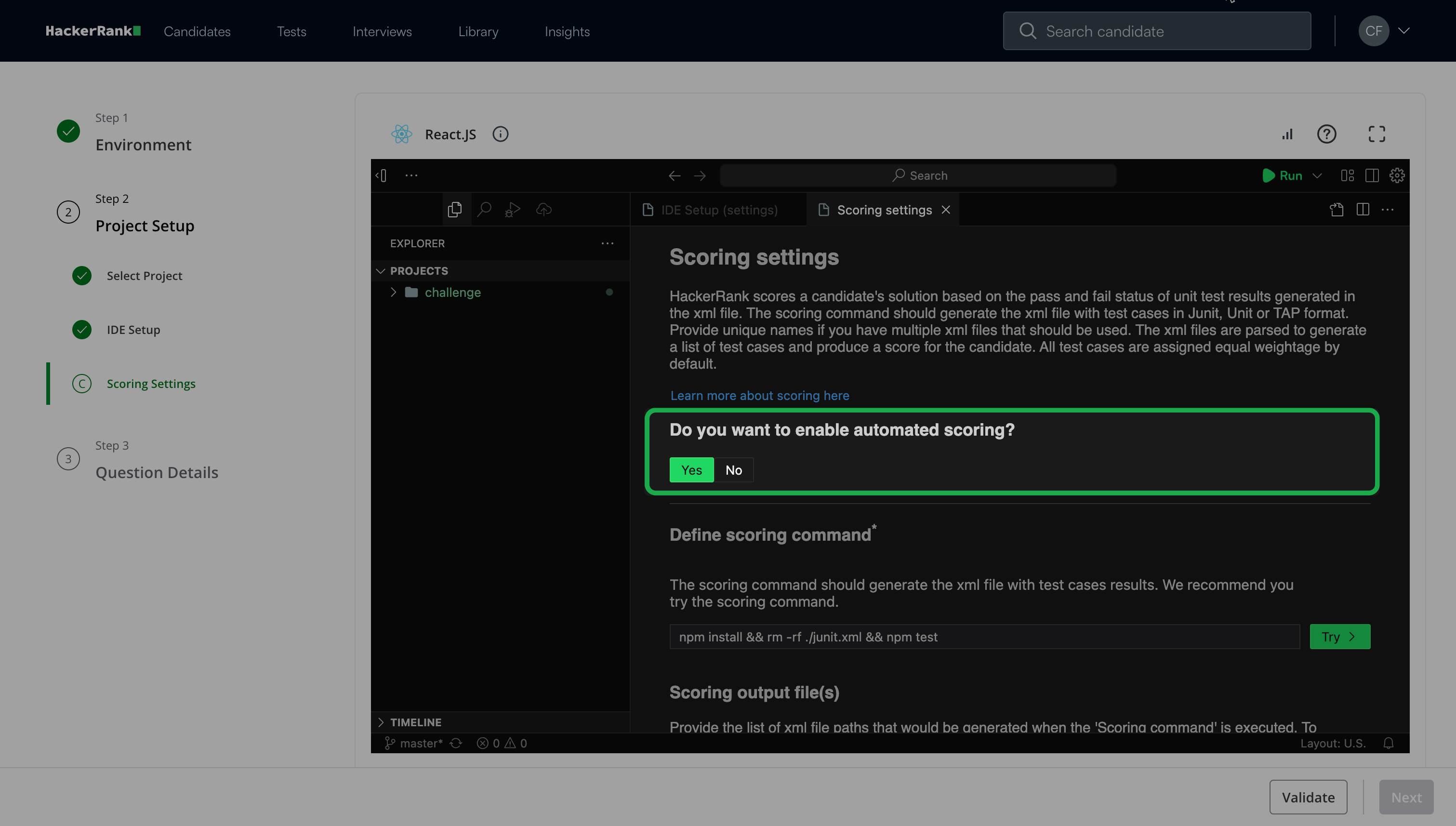
Als u Ja selecteert:
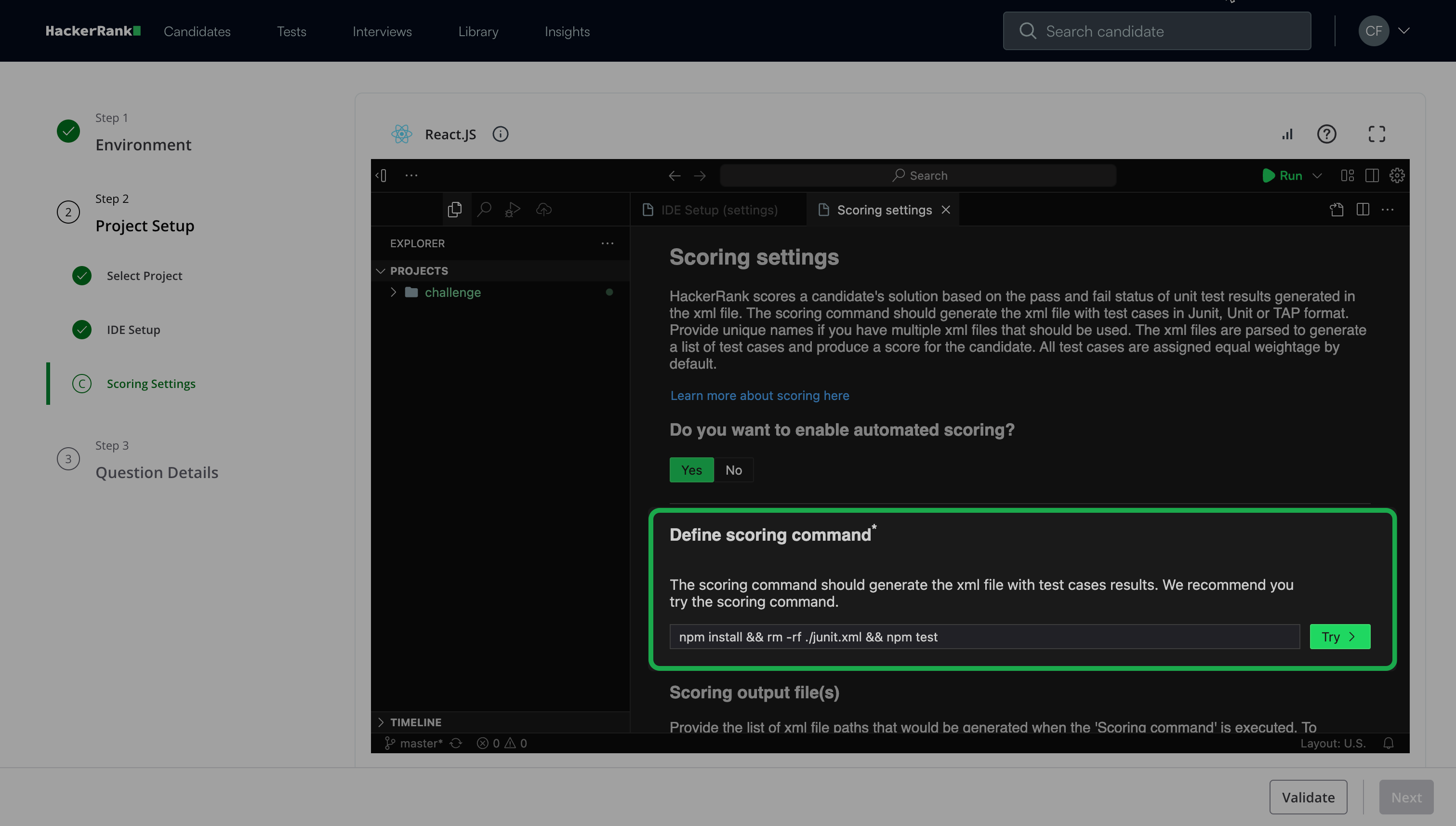
Klik op Probeer onder Definieer beoordelingsopdracht.
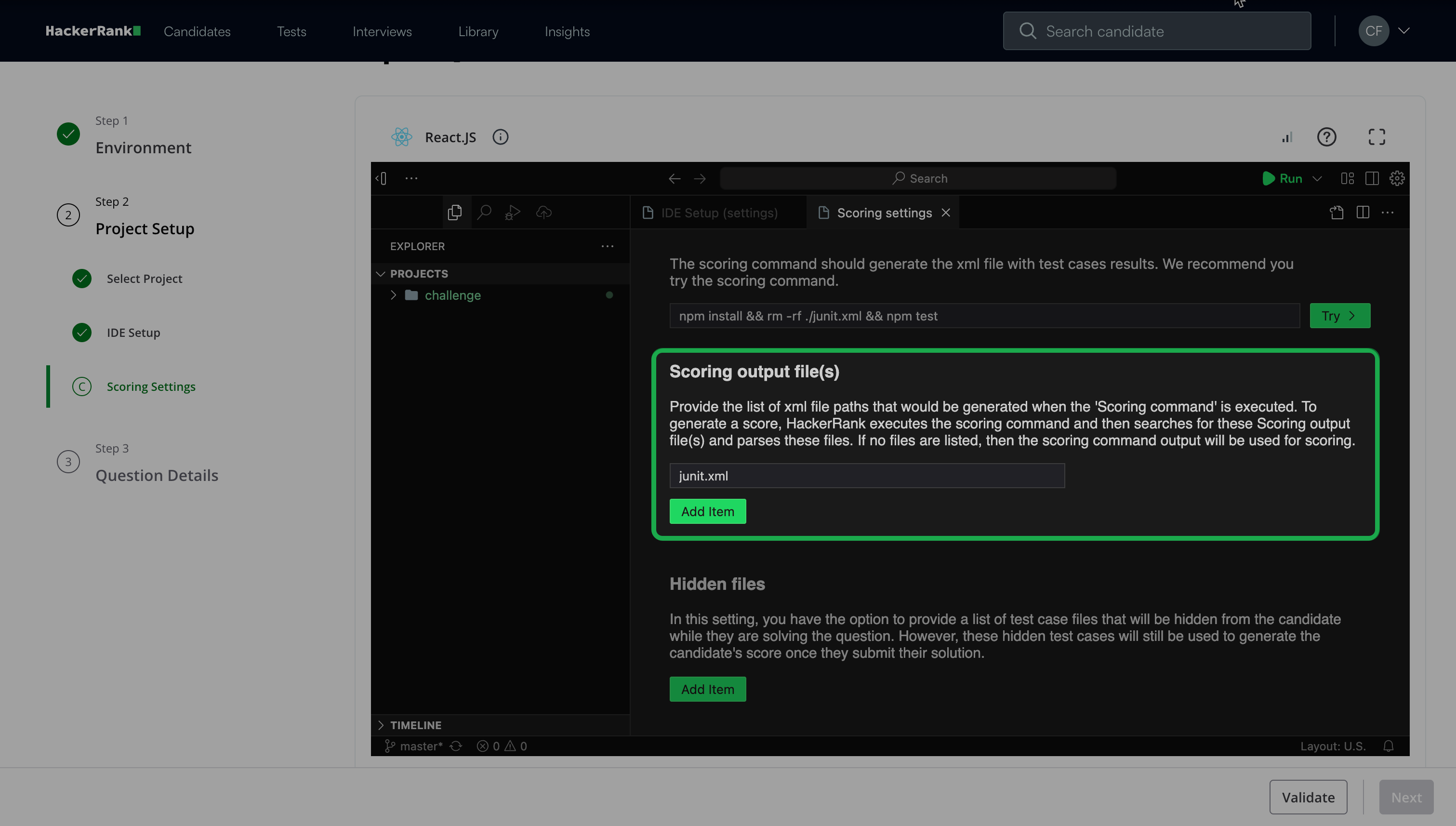
(Optioneel) Klik op Item toevoegen onder Beoordelingsoutputbestand(en) om een lijst met XML-bestandspaden te geven die gegenereerd moeten worden wanneer de beoordelingsopdracht wordt uitgevoerd.
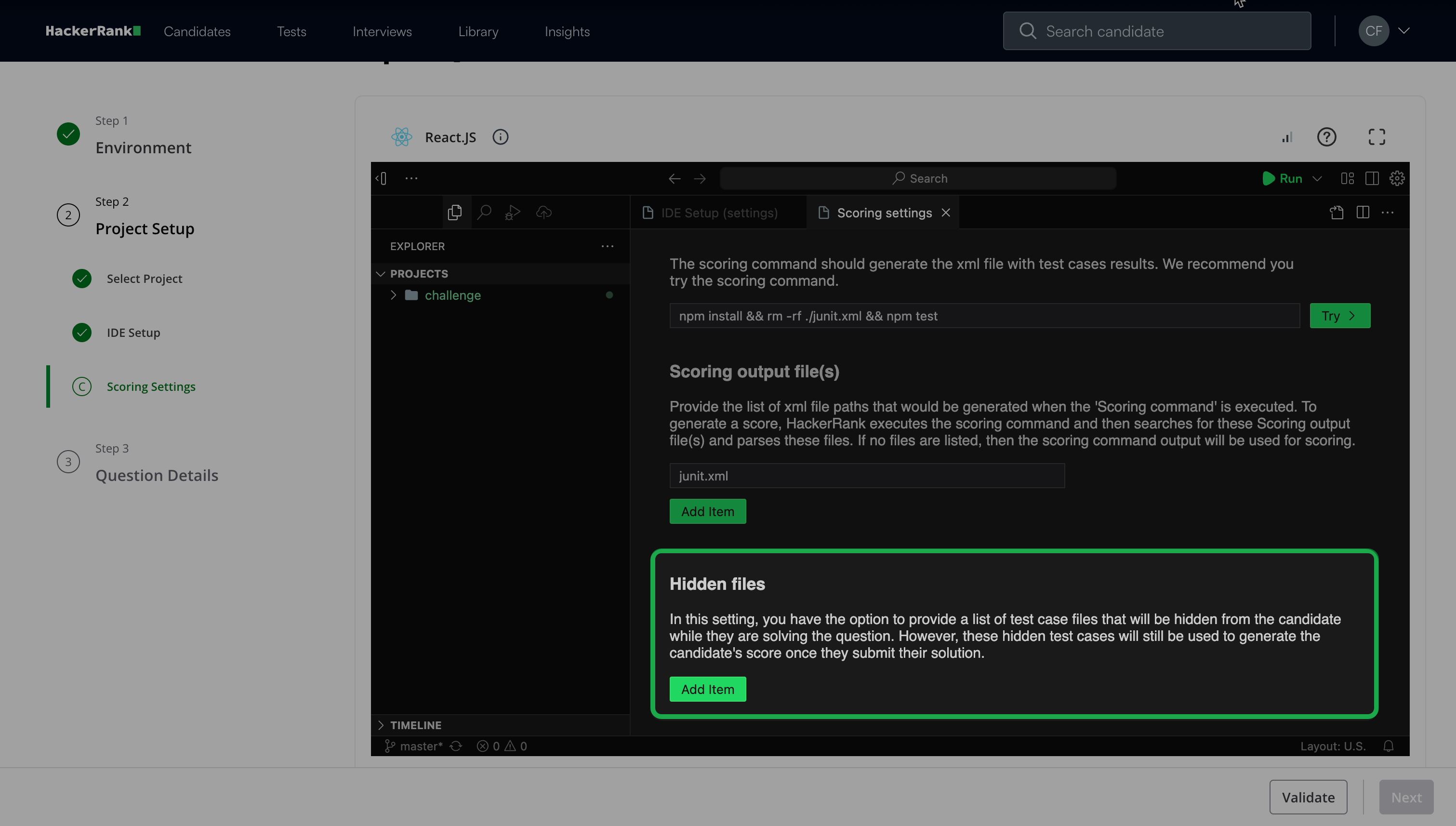
(Optioneel) Klik op Item toevoegen onder Verborgen bestanden om een lijst met testgevalbestanden te geven die tijdens de test verborgen moeten worden voor kandidaten.
Voor meer informatie over beoordeling, zie 📄 Scoring Front-end, Back-end en Full Stack Vragen.
Als u Nee selecteert, kunt u scores handmatig toewijzen.
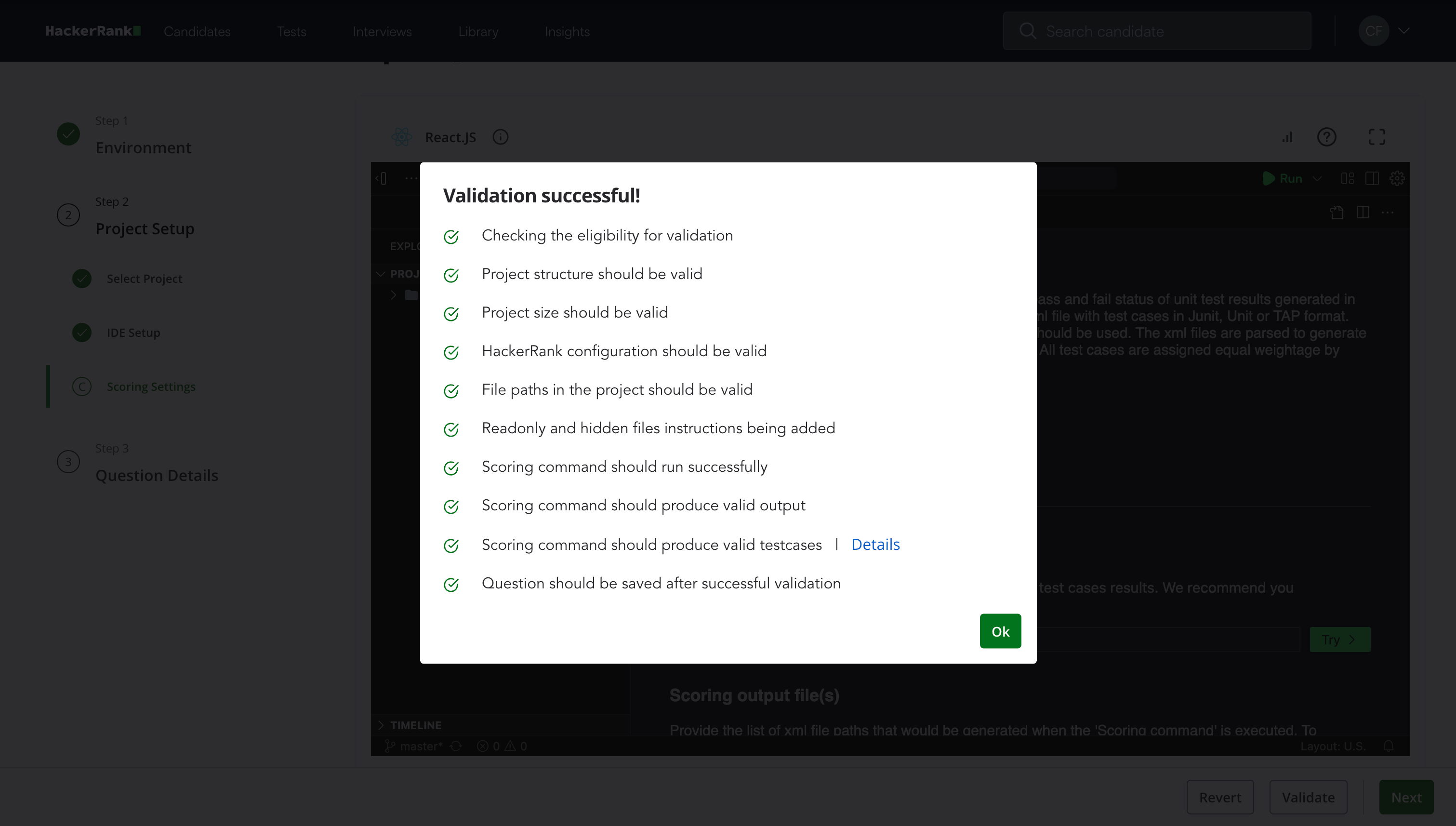
Klik op Valideren en klik vervolgens op Ok zodra de validatie is voltooid.
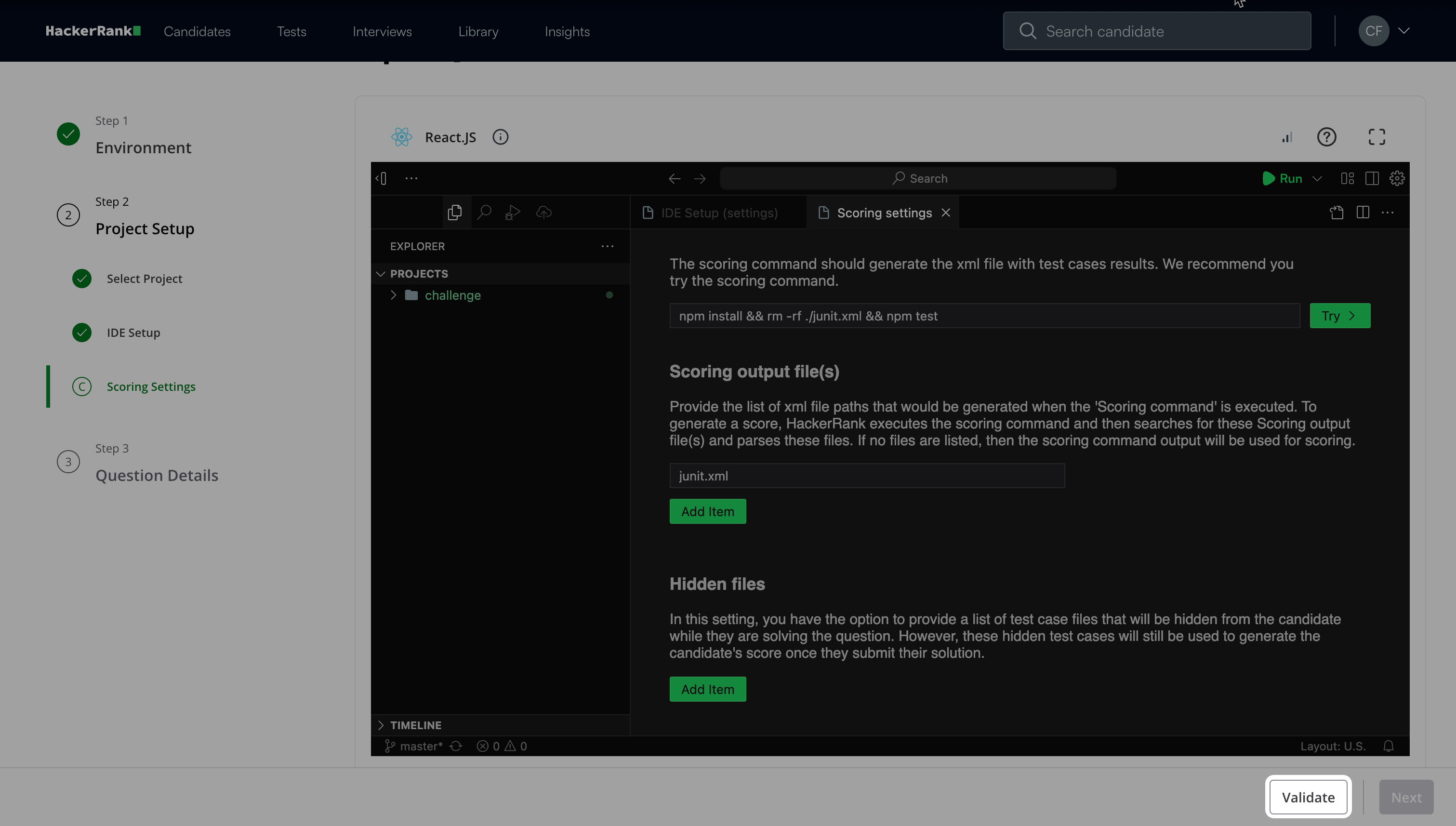
Opmerking: Klik op Terugzetten om terug te keren naar de laatste validatiestatus.
Klik op Volgende.
Stap 3: Vraaggegevens
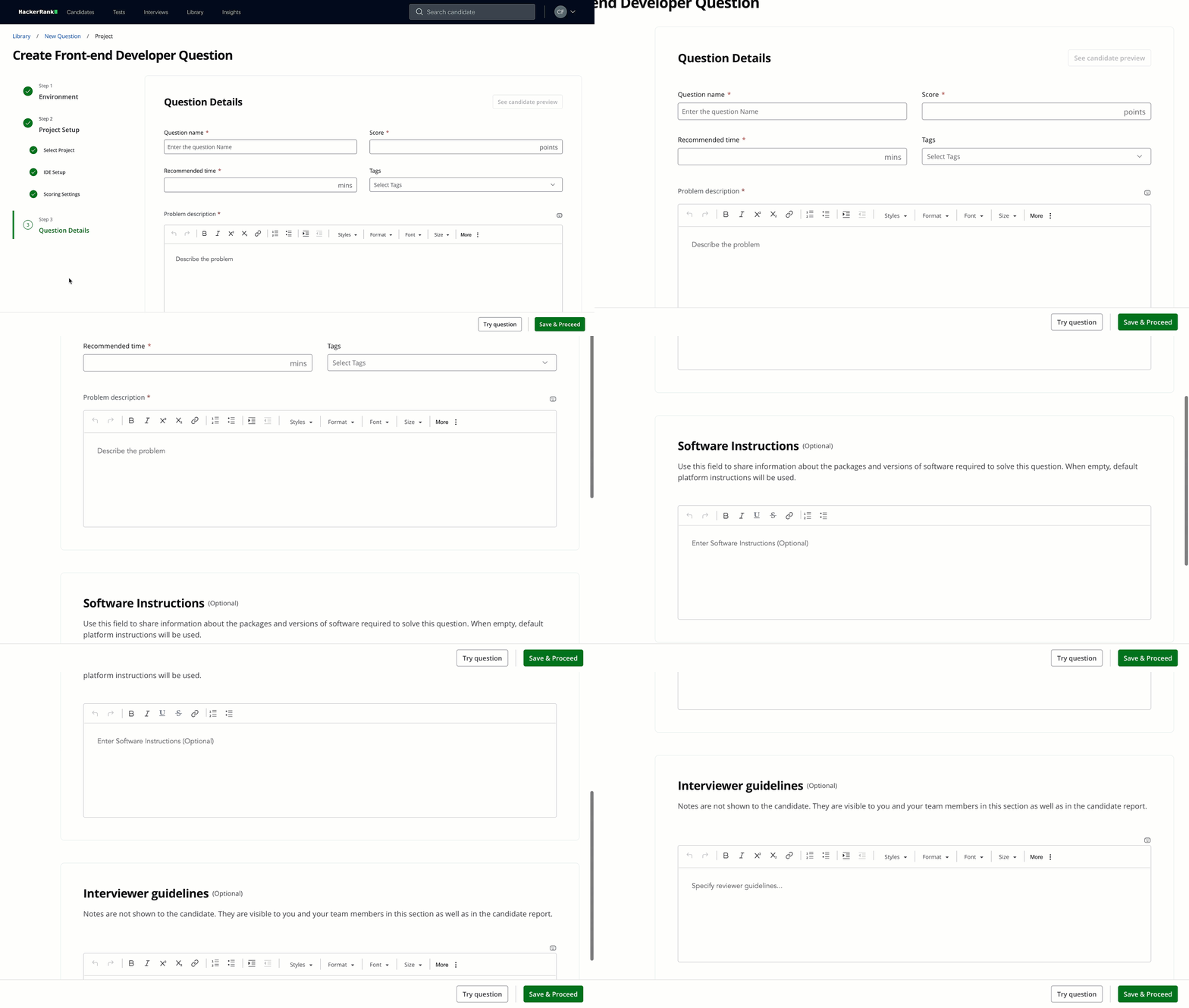
Voer de Vraagnaam in.
Stel de Puntenscore in op basis van moeilijkheid:
Voeg Aanbevolen tijd in minuten toe.
(Optioneel) Voeg Tags toe uit de dropdown-lijst of maak nieuwe aan.
Beschrijf het probleem in het Probleembeschrijving-veld.
(Optioneel) Voeg Software-instructies of Interviewrichtlijnen toe voor intern gebruik.
(Optioneel) Klik op Probeer vraag om de setup te bekijken.
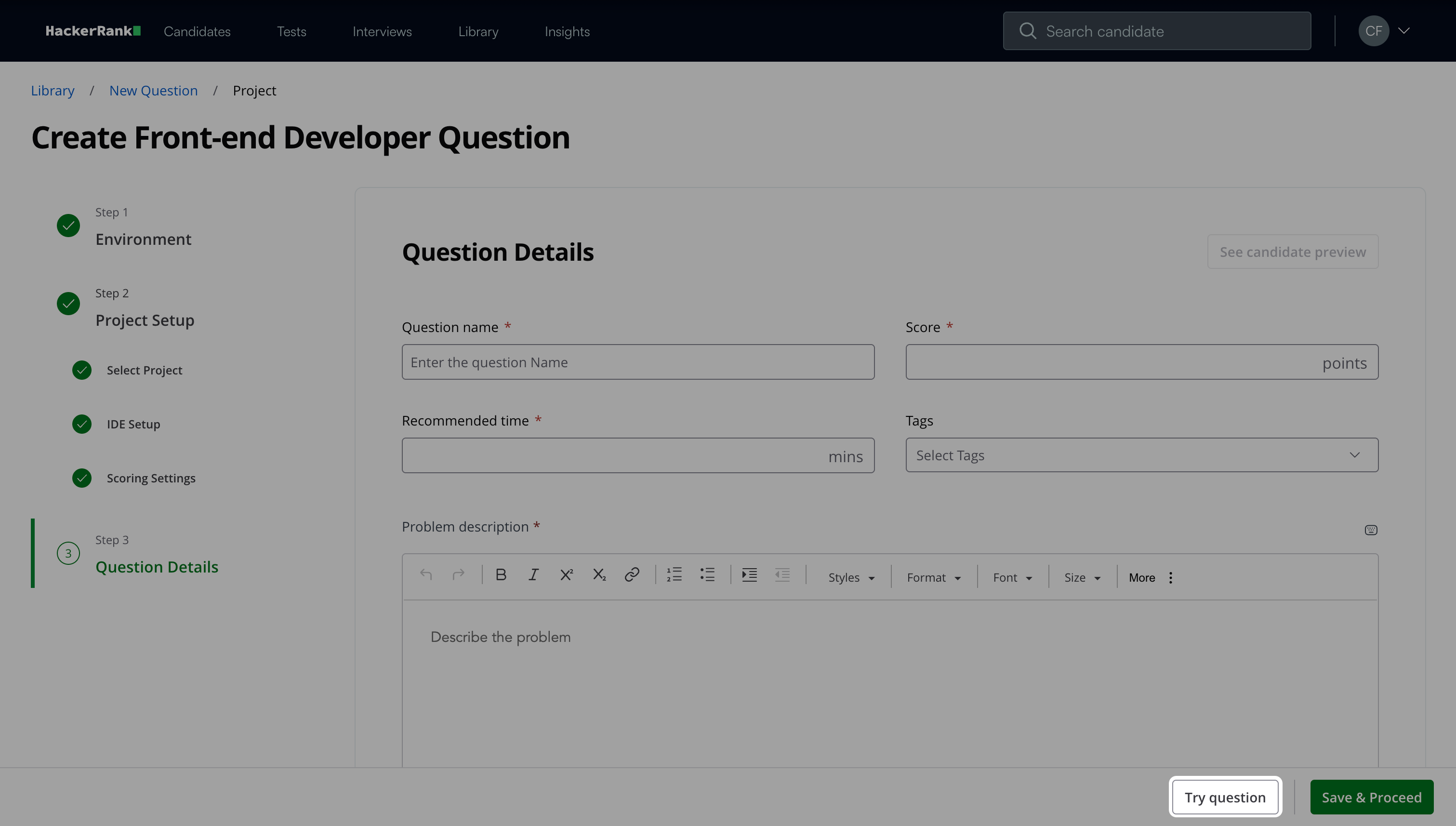
Klik op Opslaan & Verder.
De vraag verschijnt onder Mijn Bedrijf vragen in de HackerRank Bibliotheek.