Vragen over Data Science
Last updated: September 11, 2026
Gegevens Science vragen helpen u kandidaten te evalueren op real‑world gegevenswetenschapvaardigheden met hands‑on, praktische uitdagingen.
Deze vragen beoordelen het vermogen van een kandidaat om:
Voer data-wrangling en preprocessing uit
Bouw statistische en voorspellende modellen
Maak betekenisvolle data-visualisaties
Implementeer machine learning-algoritmen
Het platform bevat challengespecifieke beoordelingsrubrieken om consistente en efficiënte evaluaties te waarborgen.
Een Data Science-vraag maken
Om een Data Science-vraag te maken:
Log in op uw HackerRank for Work account met uw inloggegevens.
Ga naar de Bibliotheek tabblad.
Klik op Vraag aanmaken.
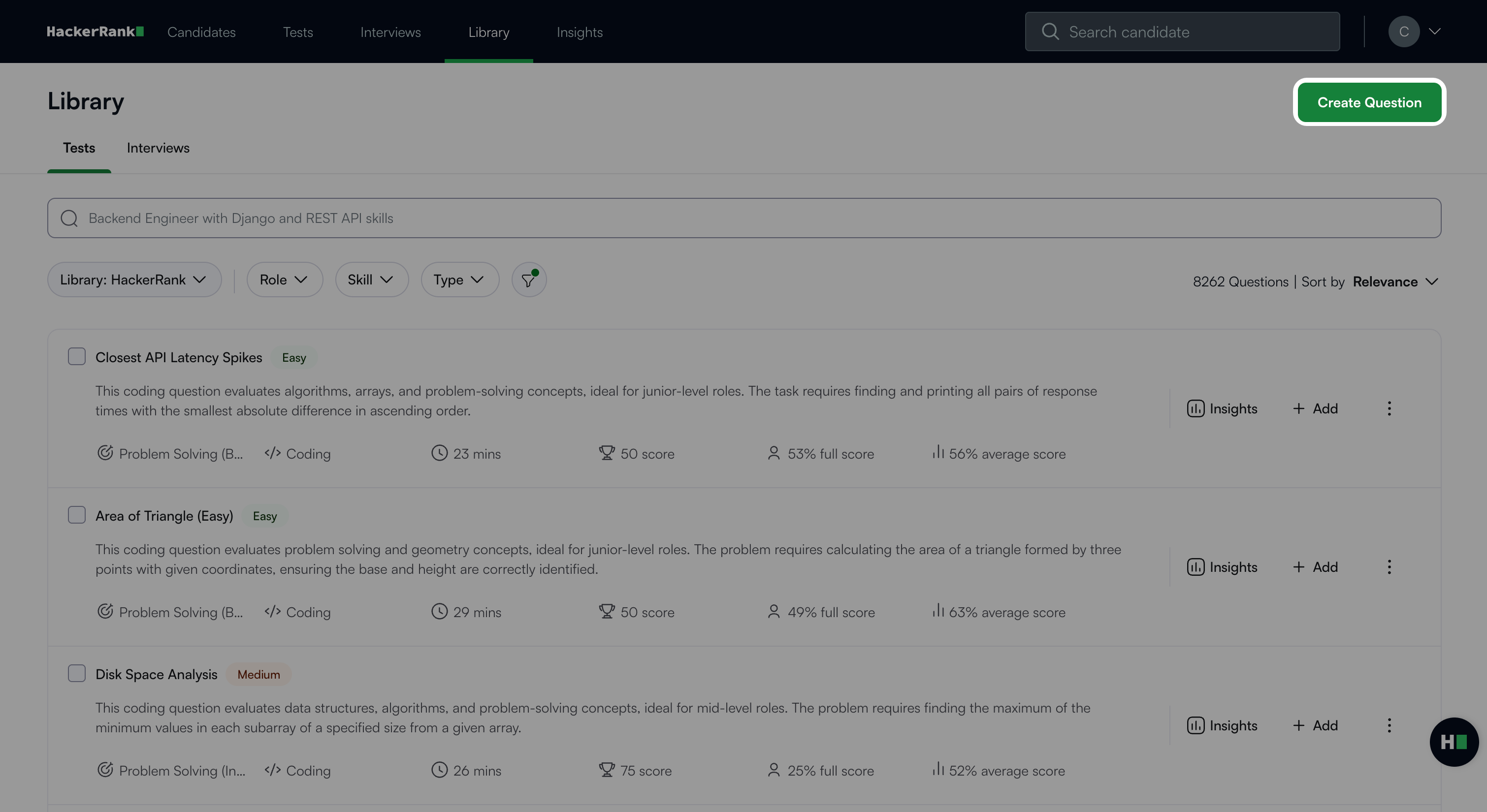
Selecteer Gegevens Science onder Projecten.
De Gegevens Science vraag creatie workflow begint met de volgende drie stappen.
Stap 1: Omgeving
In de Omgevingsinstellingen sectie, kies een van de volgende kernels:
Python
R
Julia
Opmerking:
De standaardomgeving is VS Code. Je kunt deze instelling niet wijzigen.
Klik Pakketinfo om de lijst met ondersteunde pakketten te bekijken. Voor meer details, zie 📄 Package Information for Gegevens Science Questions.
Klik Volgende.
Stap 2: Projectinstelling
Stel het project in met een van de volgende methoden:
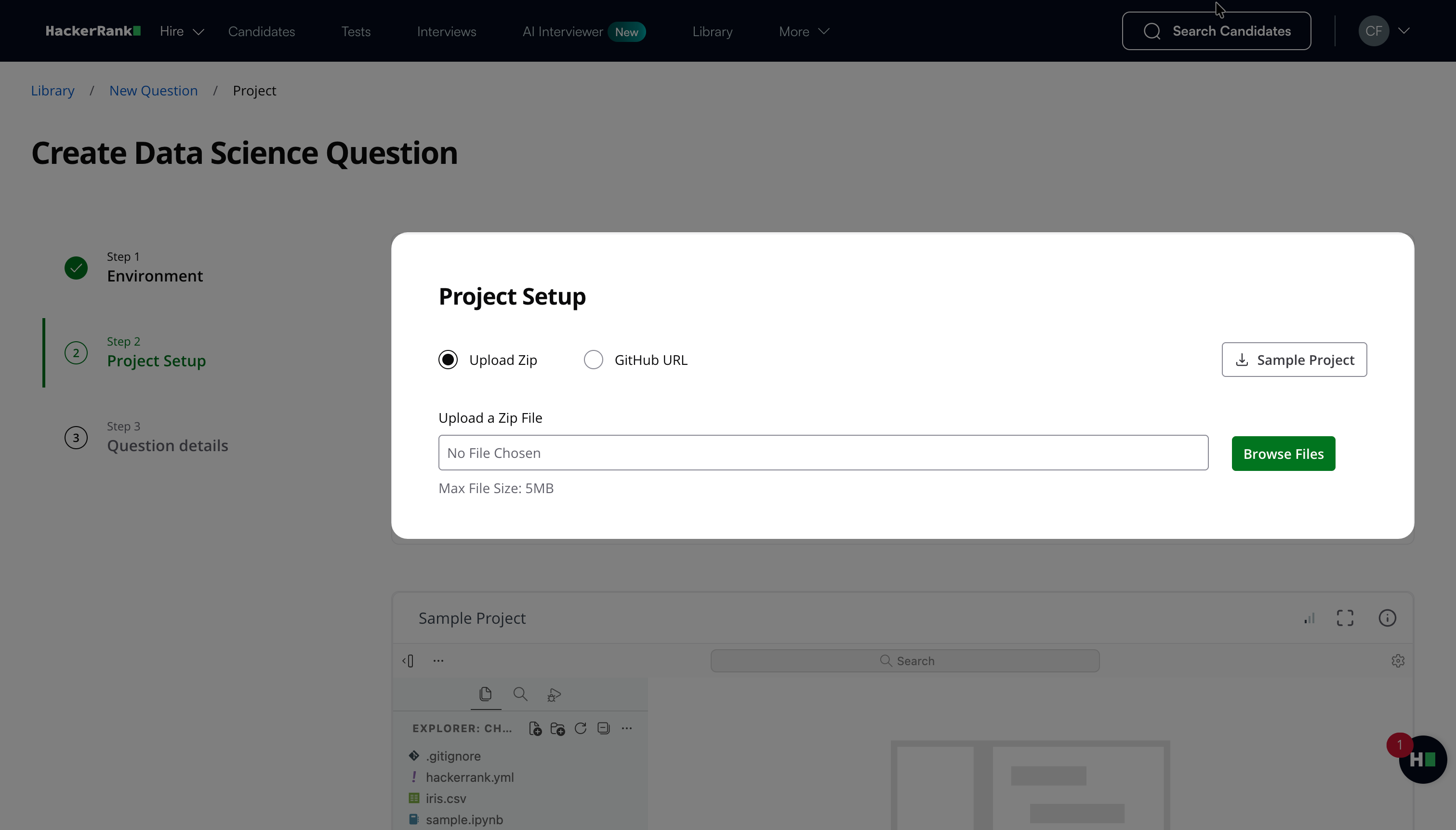
Upload Zip: Upload het projectbestand in ZIP-formaat. De bestandsgrootte mag niet groter zijn dan 5 MB.
GitHub-URL: Voer de repository-URL in en klik op Project klonen. Als de repository privé is, vraagt de IDE toestemming om verbinding te maken met een eenmalig toegangstoken.
Opmerking: HackerRank slaat uw GitHub-referenties niet op.
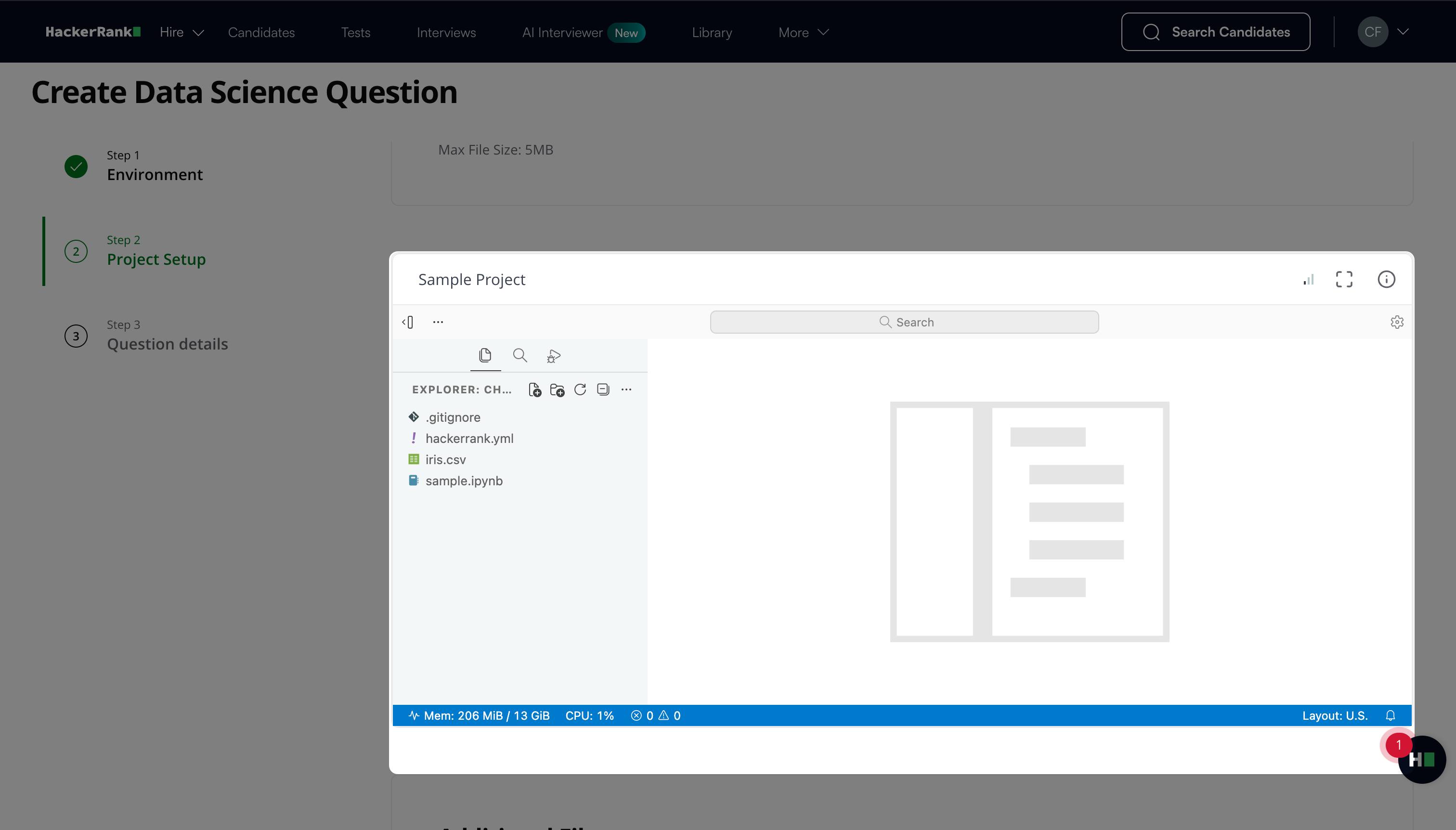
De Project Setup sectie bevat ook een vooraf geconfigureerd voorbeeldproject voor het VS Code-framework.
Opmerking: Om te specificeren welke bestanden standaard worden geopend wanneer het project laadt, configureer het
default_open_pathsveld in dehackerrank.ymlbestand in het volgende formaat:configuration: default_open_paths: - <file_name>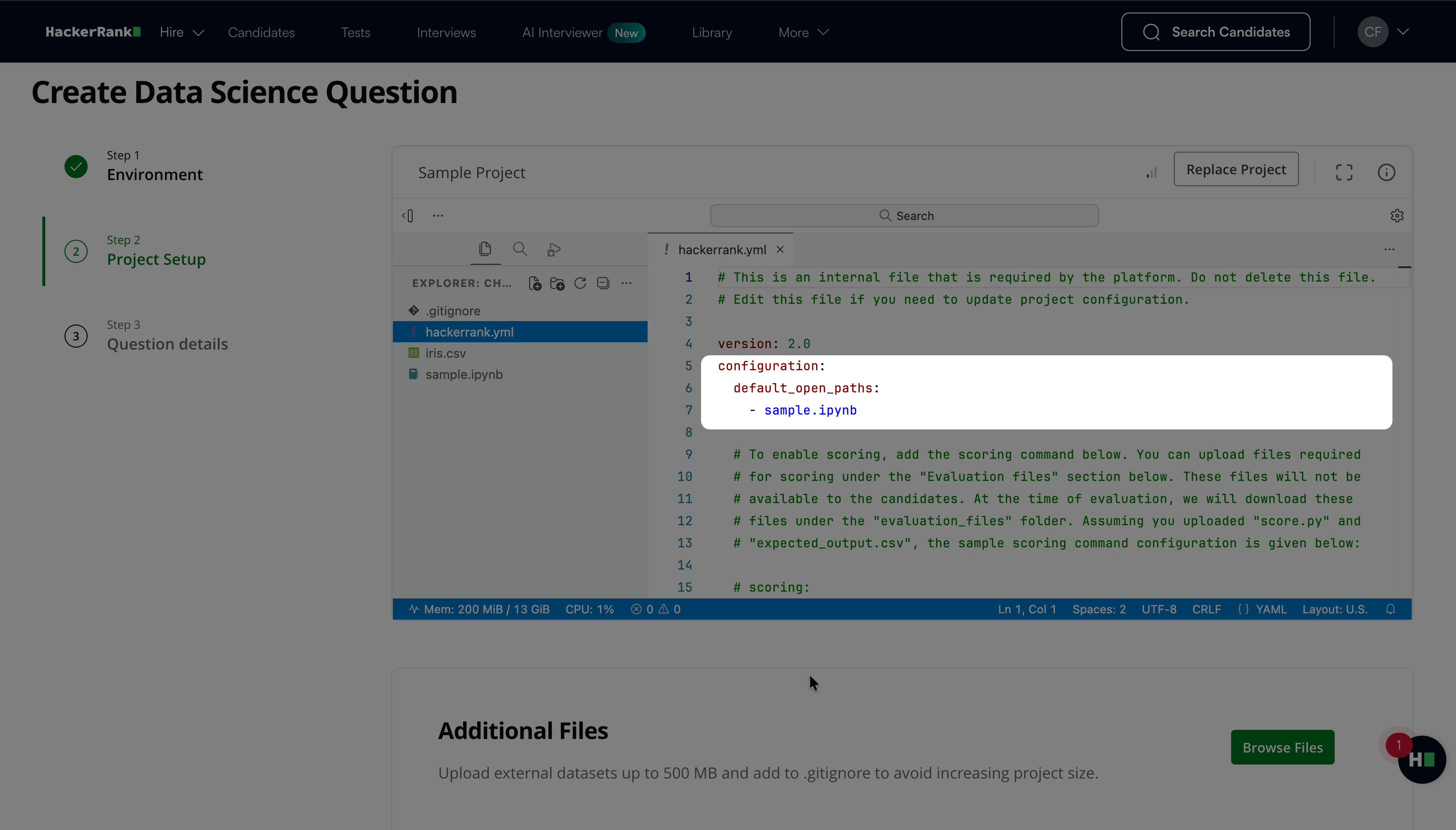
(Optioneel) Klik op Blader bestanden onder Aanvullende bestanden om ondersteunende bronnen te uploaden, zoals datasets, scoring-scripts of andere vereiste bestanden.
Opmerking: Als u automatische evaluatie met een aangepaste metric inschakelt, upload dan het scoreringsscript en het verwachte uitvoerbestand in deze sectie.
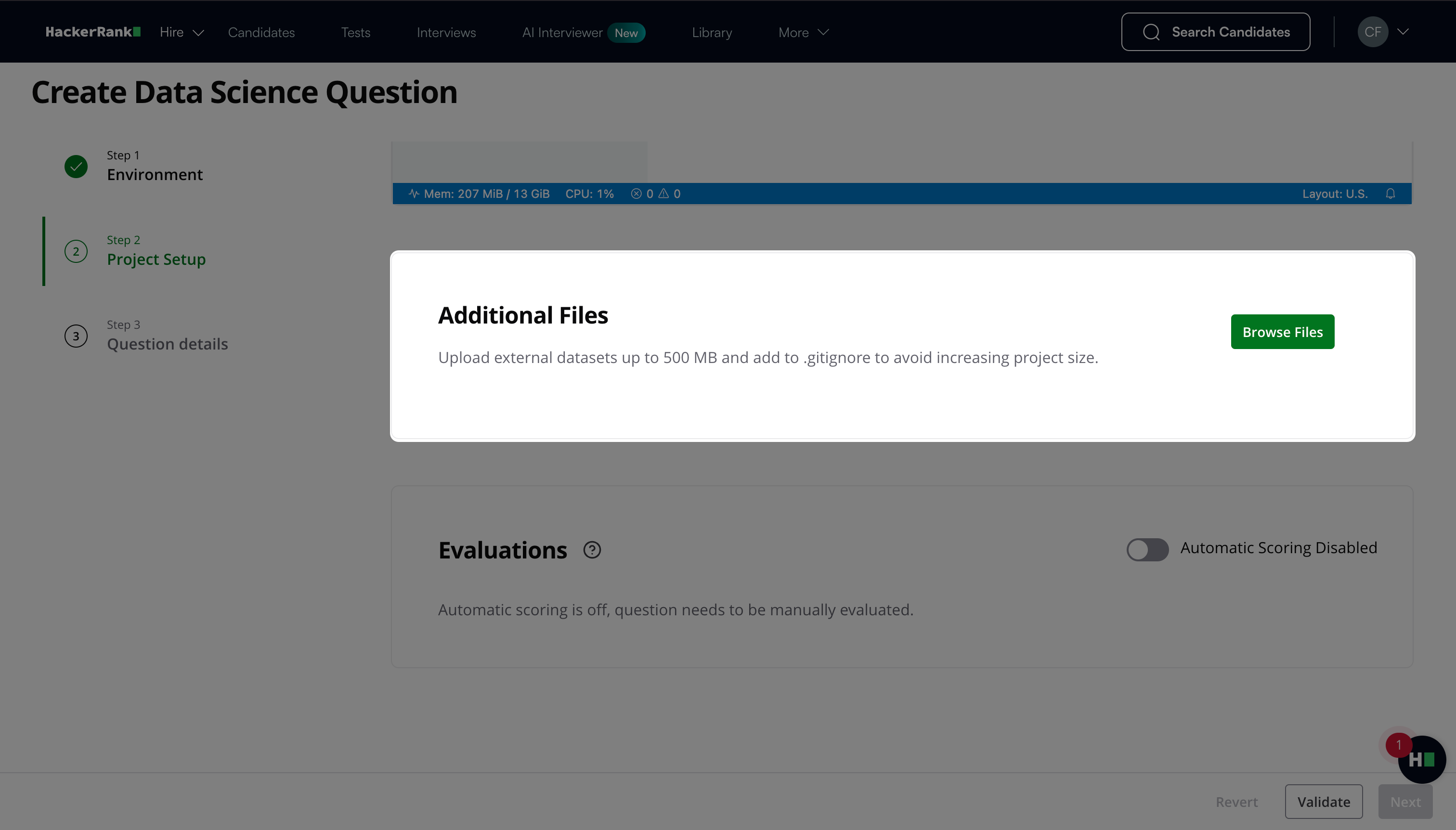
De totale grootte van geüploade bestanden mag niet groter zijn dan 500 MB.
Elk individueel bestand mag niet groter zijn dan 100 MB.
Voeg grote bestanden toe aan
.gitignoreom te voorkomen dat de projectgrootte toeneemt.HackerRank ondersteunt extern gehoste datasets met een maximale totale grootte van 5 GB. Wanneer u externe datasets gebruikt, zorg ervoor dat uw oplossing draait binnen de machinespecificaties van het platform:
CPU: 2 vCPUs
Geheugen: 16 GB RAM
Opslag: 20 GB disk
Schakel Automatische Score om de evaluatiemodus te kiezen.
Handmatige evaluatie: SchakelAutomatische Score uit om handmatige evaluatie te vereisen.
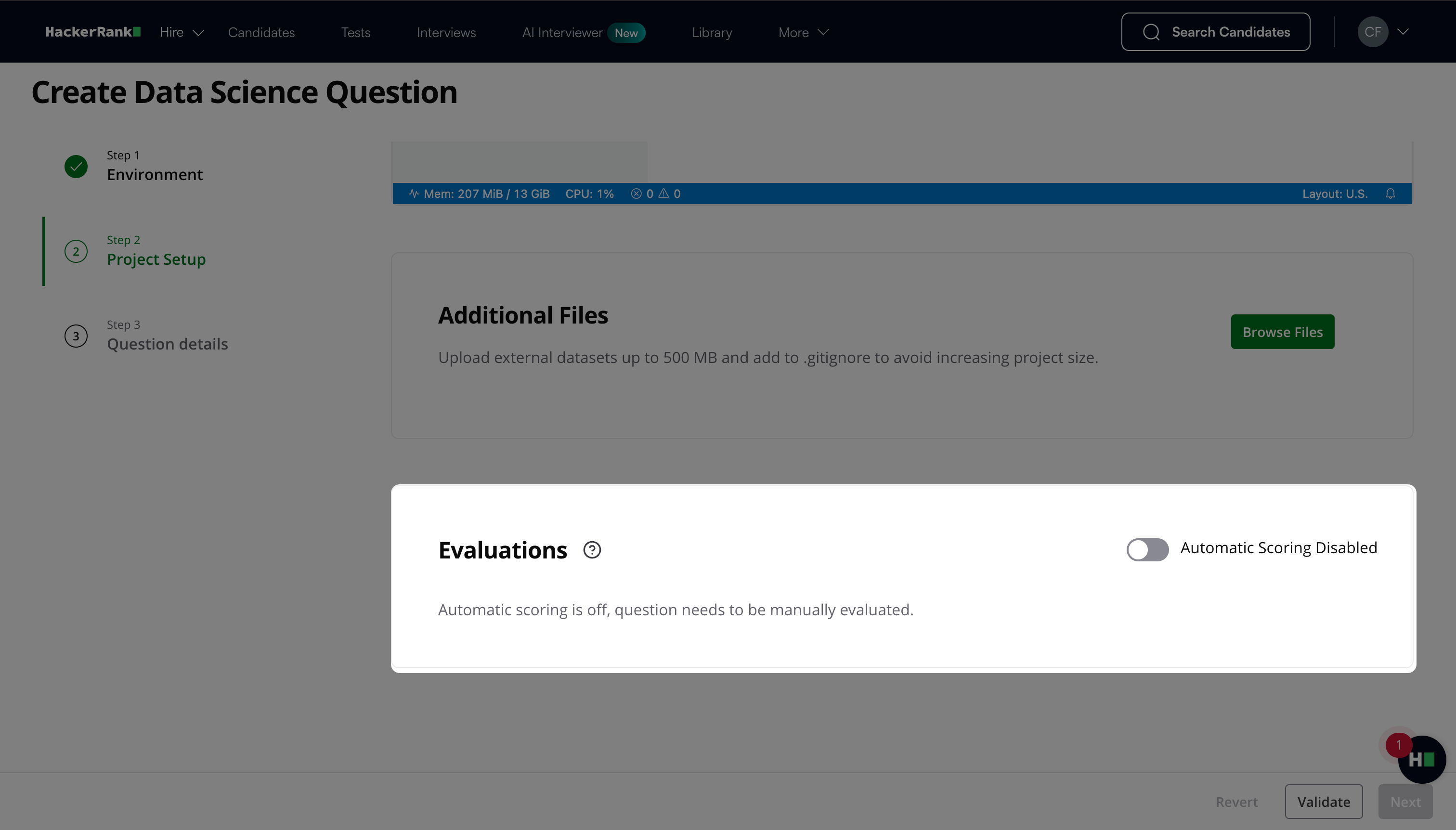
Voeg evaluatiematerialen toe in Step 3: Question Details onder Sollicitatiegesprek Richtlijnen, zoals beoordelingsrubriek, oplossingsnotitieboek, feitelijke output, evaluatiescript en evaluatiecriteria.
Beoordelaars kunnen deze materialen gebruiken om handmatig scores toe te wijzen. Voor meer informatie over handmatig scoren, zie Handmatig scoren.Automatische evaluatie: SchakelAutomatische Score in om het platform toe te staan inzendingen automatisch te evalueren.
Wanneer u Automatische Score inschakelt:
Selecteer een Scoringsmetric. Kies een standaard metric uit de dropdown, of selecteer Aangepast om uw eigen evaluatielogica te definiëren.
Als u een standaard metric (Bijvoorbeeld Categorisatie-nauwkeurigheid, Gemiddelde F-Score, Logverlies, AUC-ROC Curve, Root Mean Squared Logarithmic Error, Gemiddelde Precisie):
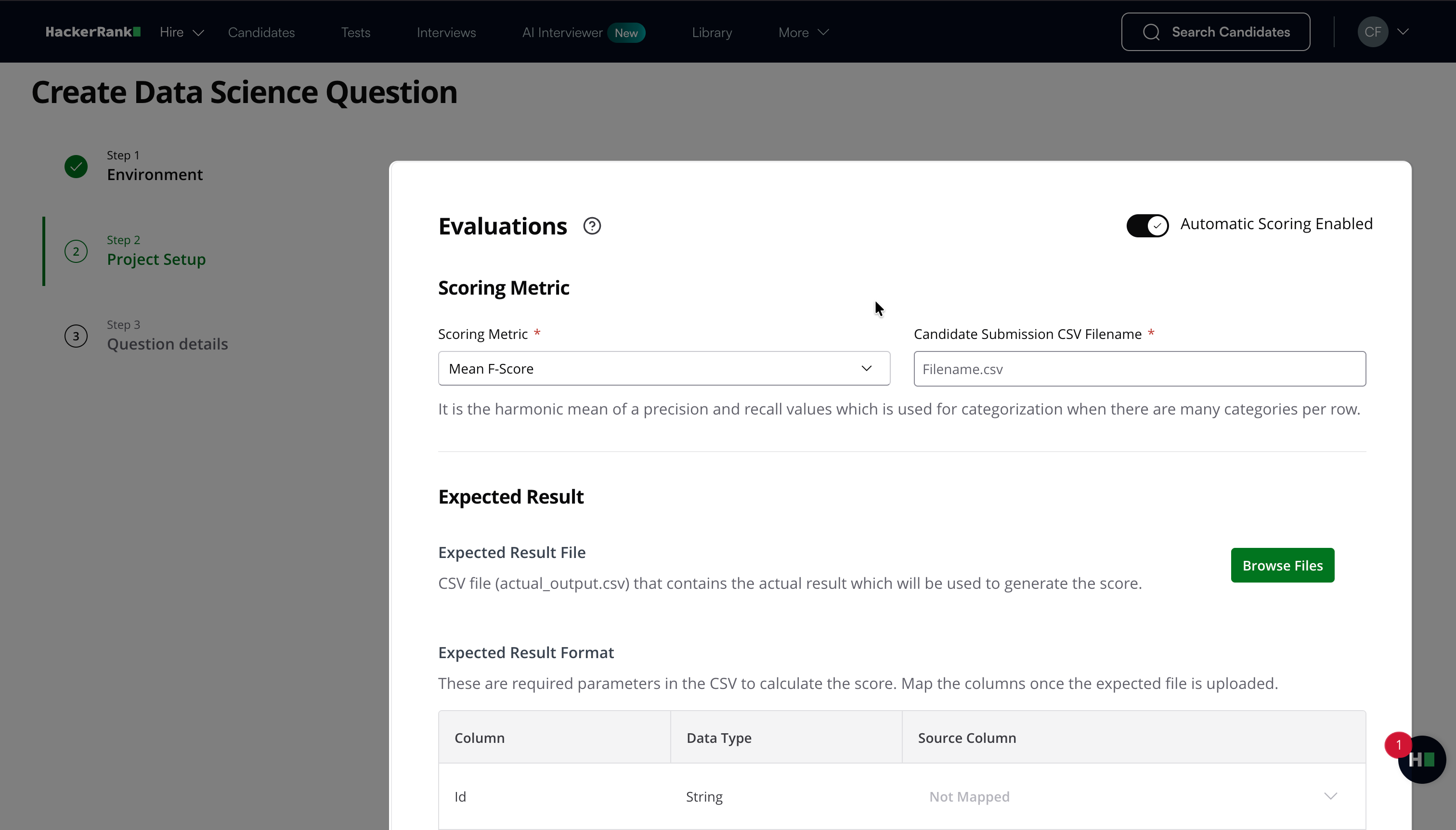
Voer de bestandsnaam in die kandidaten moeten gebruiken voor hun uiteindelijke inzending in het Kandidaat Inzending CSV Bestandsnaam veld.
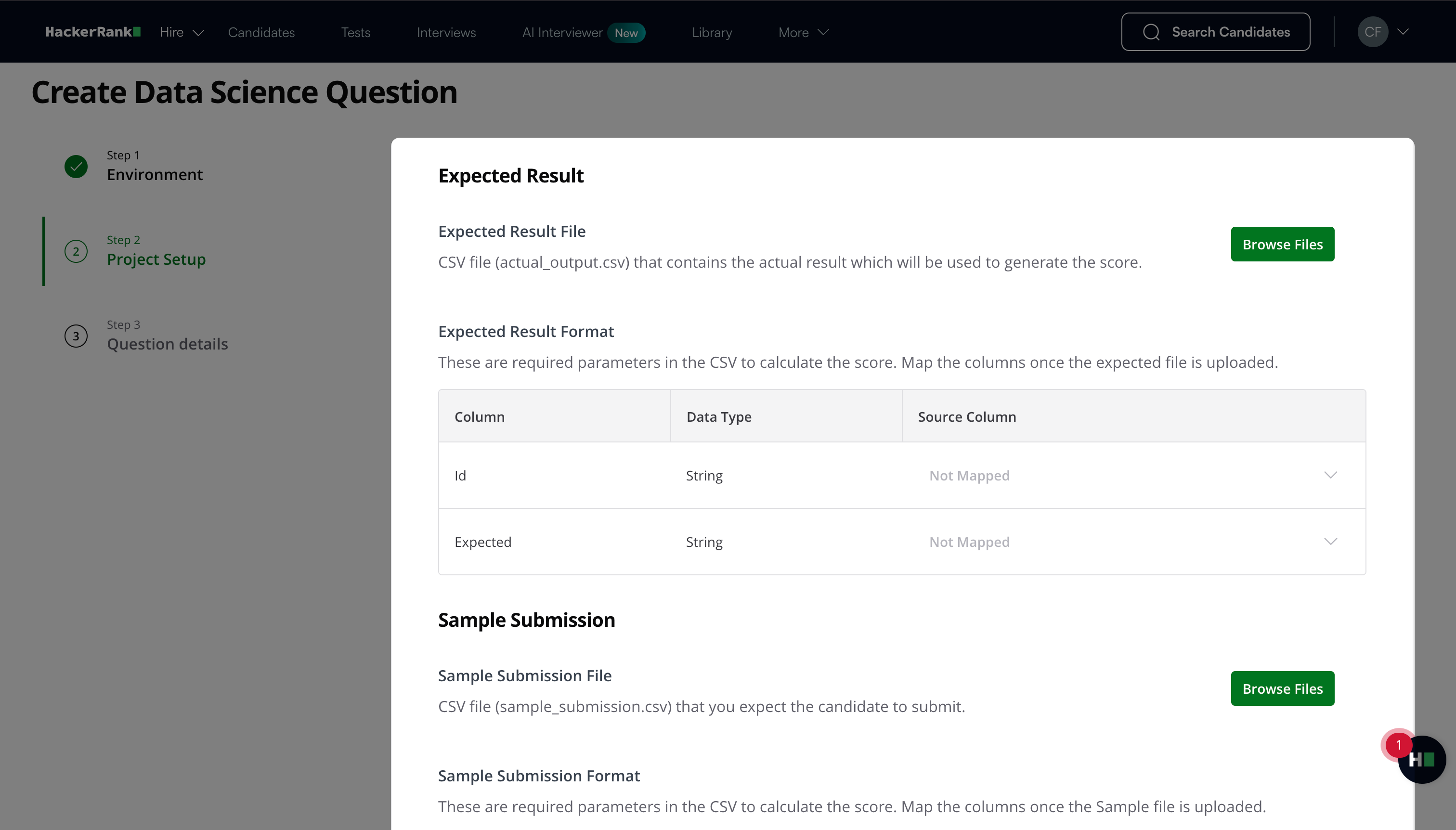
Klik op Blader bestanden onder Verwachte Resultaat om het CSV-bestand (bijvoorbeeld actual_output.csv) te uploaden dat de werkelijke resultaten bevat die gebruikt worden om de score te genereren. Na het uploaden van het bestand, map de vereiste kolommen onder Verwachte Resultaat Formaat.
Klik op Blader bestanden onder Sample Submission om het CSV-bestand (bijvoorbeeld sample_submission.csv) te uploaden dat u verwacht dat kandidaten indienen. Na het uploaden van het bestand, map de vereiste kolommen onder Sample Submission Format.
Als u selecteert Aangepast:
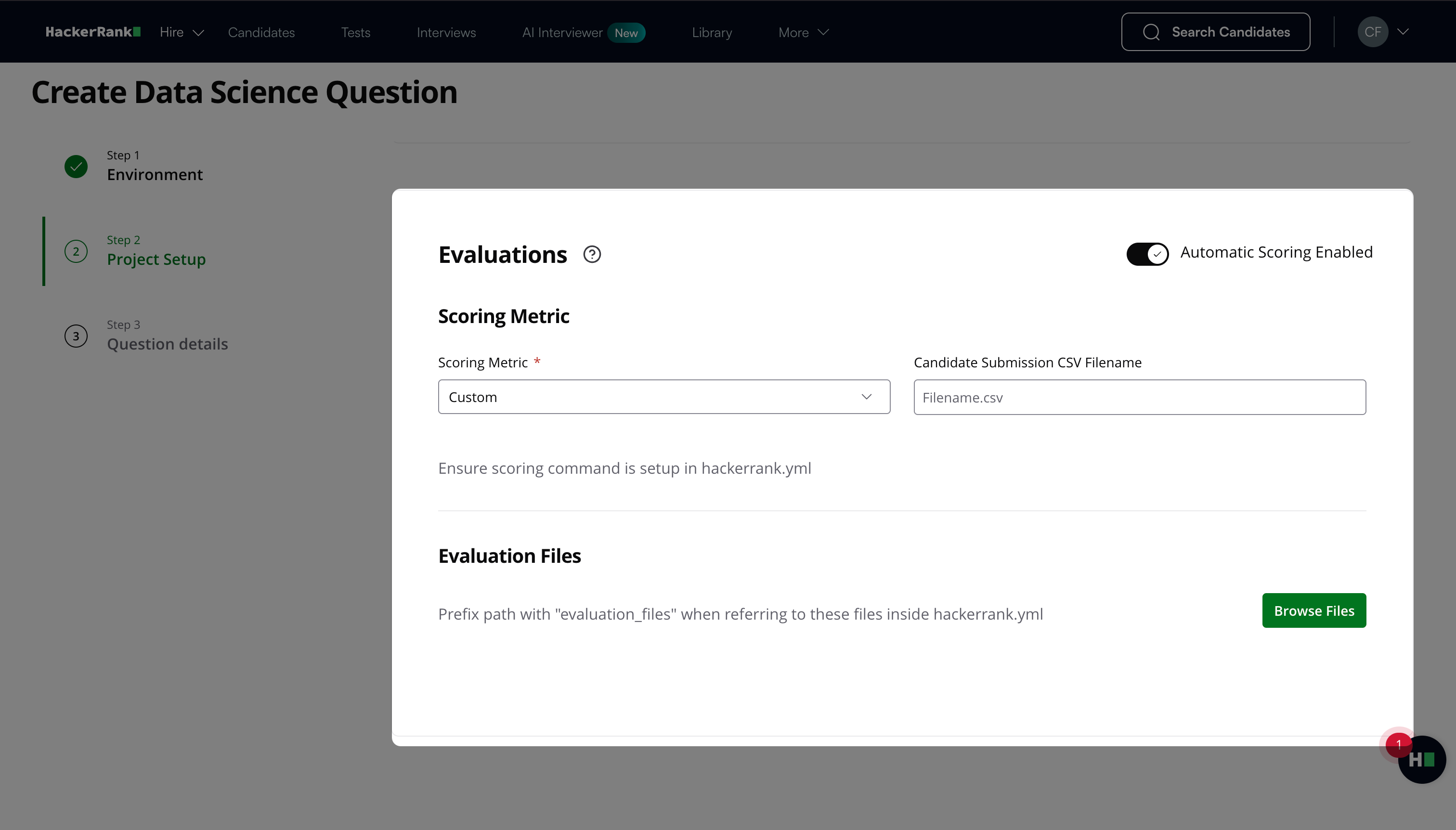
Maak een scoringsscript dat:
Evalueert de inzending van de kandidaat (bijvoorbeeld
submission.csv)Vergelijkt het met het verwachte uitvoerbestand (bijvoorbeeld
actual_output.csv)Berechnet relevante metrics zoals nauwkeurigheid, precisie, recall en F-score
Het scoringsscript moet de uiteindelijke score retourneren in het volgende formaat:
#!/usr/bin/env python
# coding: utf-8 import pandas as pd
from sklearn.metrics import accuracy_score
import sys def score(actual_data, sub_data):
if actual_data.shape != sub_data.shape:
print('Shape Mismatch')
return 0
if actual_data.columns.tolist() != sub_data.columns.tolist():
print('Columns Mismatch')
return 0

actuals = actual_data['popularity'].tolist()
preds = sub_data['popularity'].tolist() try:
return accuracy_score(actuals, preds)
except:
print('Error in Evaluation')
return 0 def read_data(actual_file, submission_file):
try:
actual_data = pd.read_csv(actual_file)
sub_data = pd.read_csv(submission_file)

return actual_data, sub_data
except:
print('File Not Found')
print("FS_SCORE:0 %")

try:
actual_data, submission_data = read_data(sys.argv[1], sys.argv[2])
score = score(actual_data, submission_data)
print("FS_SCORE:" + str(score * 100) + " %")
except Exception as e:
print(e)
print('Score could not be calculated')
print("FS_SCORE:0 %")
Zorg ervoor dat het script randgevallen afhandelt, altijd een score retourneert en zonder fouten draait.
Als het script faalt of geen geldige score retourneert, kent het platform geen score toe en is handmatige beoordeling vereist.
Upload de volgende bestanden onder Additional Files:
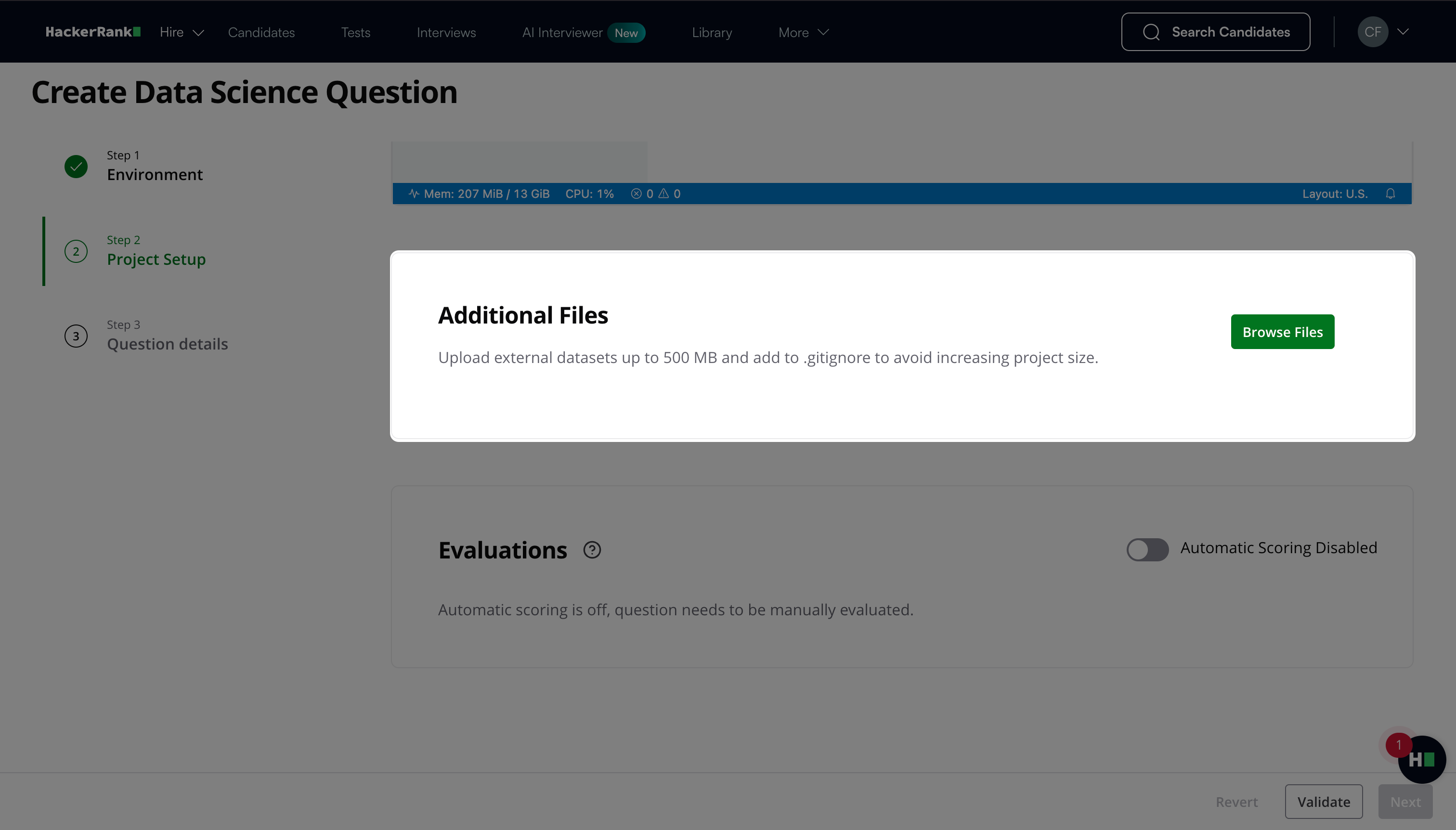
Scoringsscript (bijvoorbeeld
score.pyorscore.sh)Verwacht uitvoerbestand (bijvoorbeeld
actual_output.csv)
Voer de verwachte inzendingsbestandsnaam in het Kandidaat Inzending CSV Bestandsnaam veld.
Upload het verwachte resultaatbestand onder Expected Result, indien vereist.
Definieer het scoringscommando binnen
hackerrank.yml.
Voorbeeld:scoring: command: python evaluation_files/score.py evaluation_files/actual_output.csv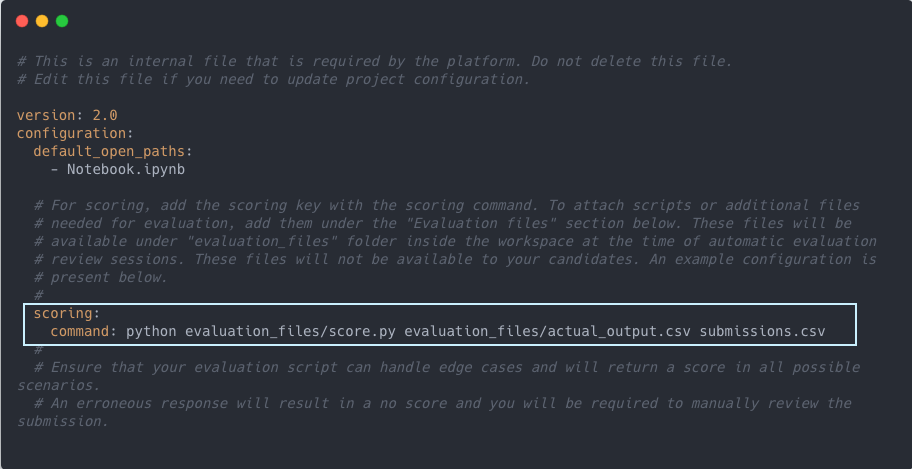
Het scoringscommando moet succesvol uitgevoerd worden, geldige output produceren en een geldige score retourneren.
Klik op Validate.
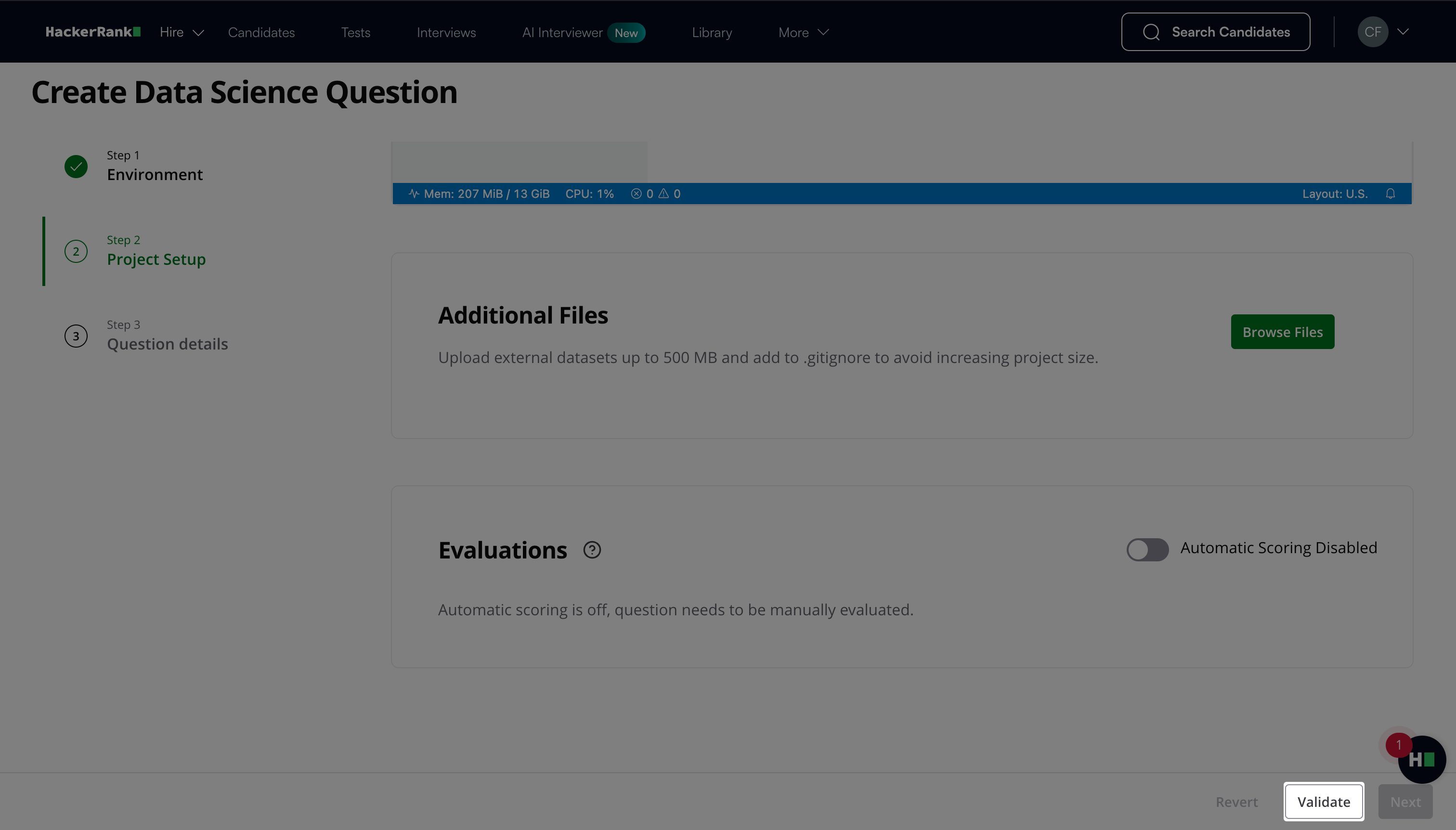
Opmerking: Klik Revert om het project te herstellen naar de laatst succesvolle validatiestatus.
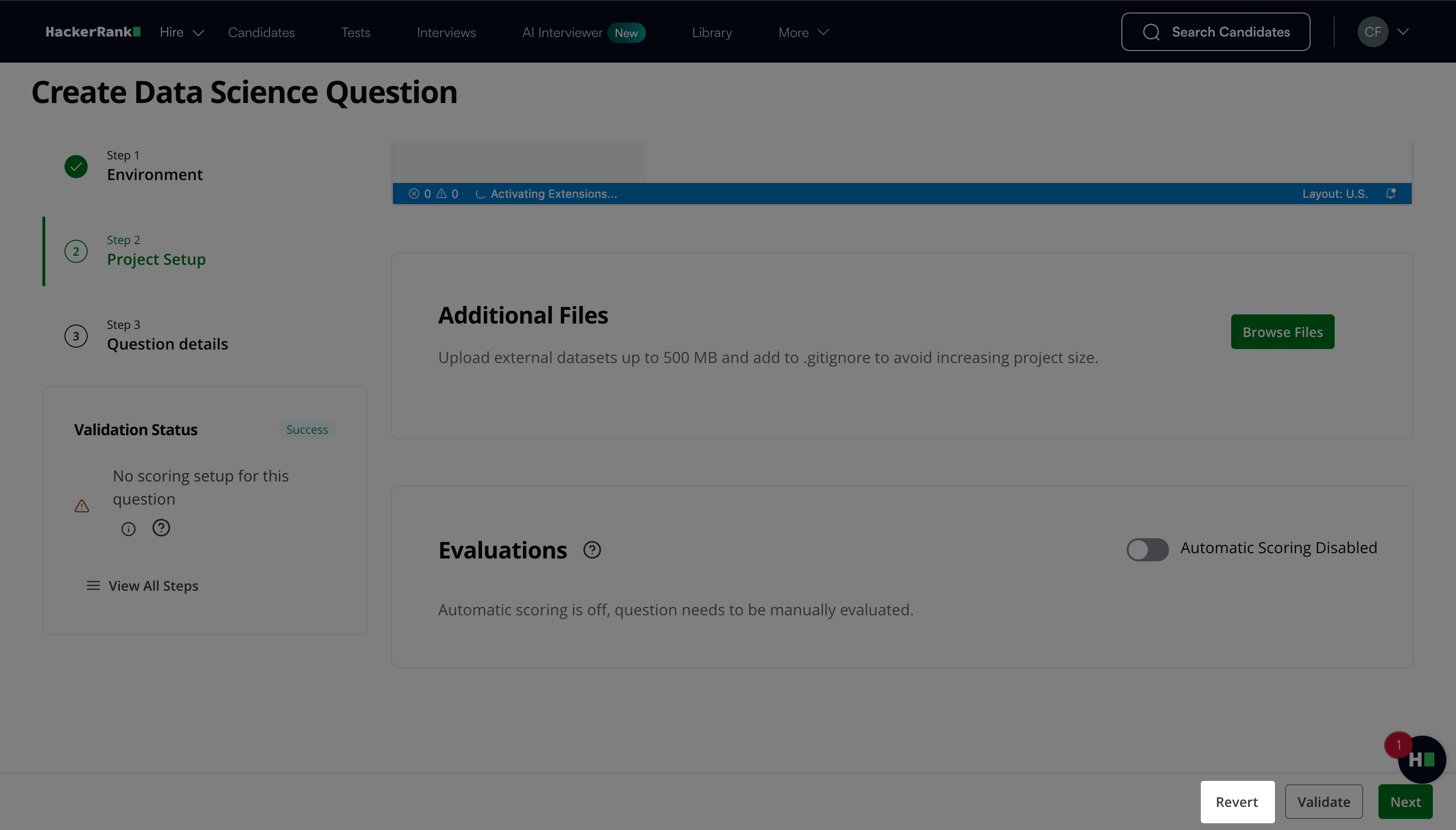
Klik op Next.
Stap 3: Vraagdetails
In de Vraagdetails sectie:

Voer de Vraagnaam.
Voer de Score op basis van moeilijkheid.
Voeg Aanbevolen tijd in minuten.
Voeg Tags uit de vervolgkeuzelijst of maak nieuwe aan.
Beschrijf het probleem in de Probleembeschrijving veld. Je kunt het opmaakmenu gebruiken om de tekst te formatteren of om elementen zoals tabellen of afbeeldingen op te nemen.
Voeg Interviewrichtlijnen voor intern gebruik, zoals beoordelingscriteria, hints of referentieoplossingen.

Opmerking: Als je handmatige evaluatie selecteerde, voeg de evaluatiecriteria toe in Interviewrichtlijnen.
(Optioneel) Voeg Software-instructies om vereiste pakketten of softwareversies op te geven. Als je dit veld leeg laat, gebruikt het platform de standaardinstructies.

Opmerking: Klik Probeer vraag om te zien hoe de vraag bij kandidaten verschijnt.

Klik Opslaan.
De vraag verschijnt onder Mijn Bedrijf vragen in de HackerRank-bibliotheek.
Kandidaatervaring
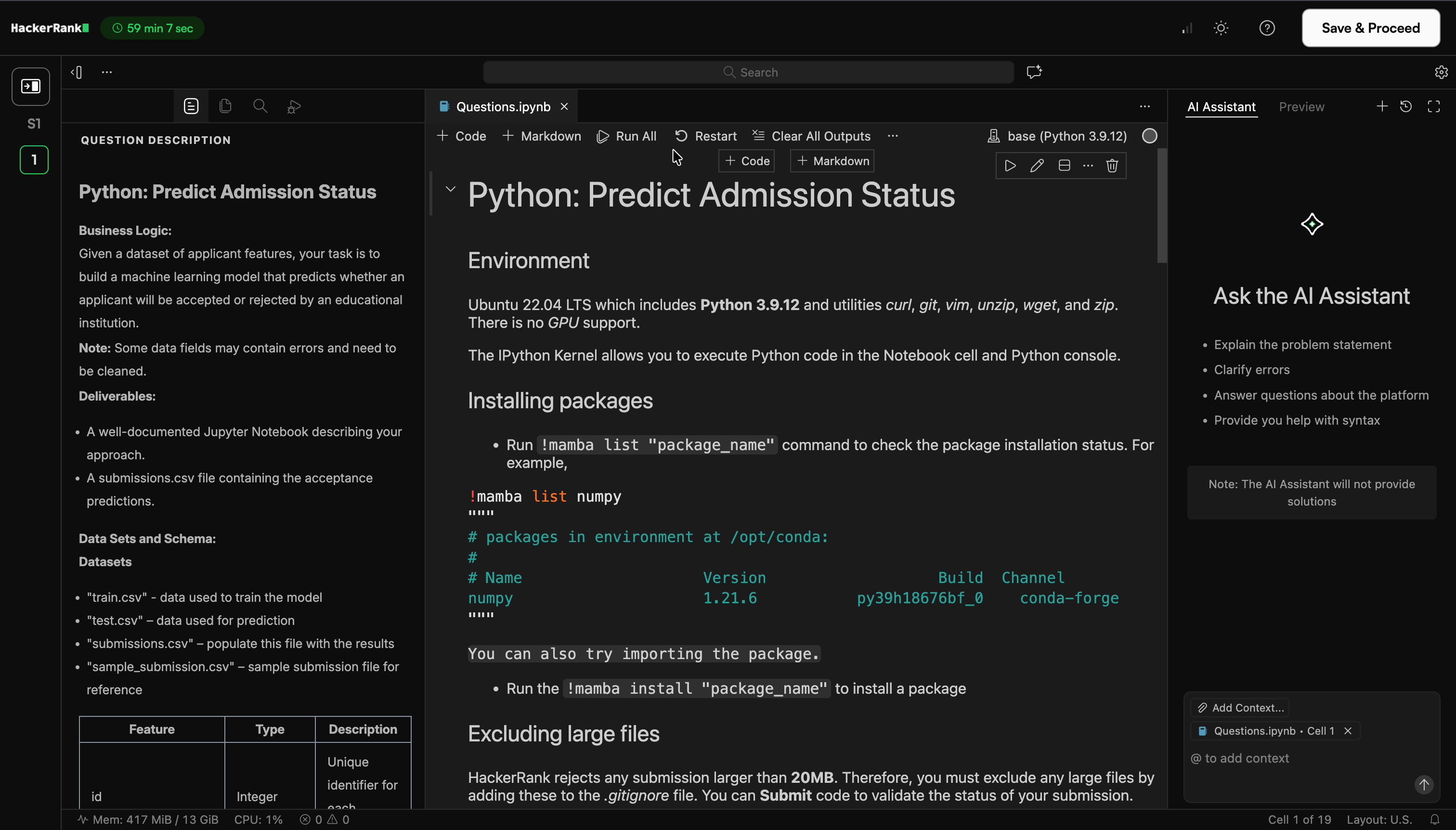
Kandidaten lossen deze uitdagingen op in een ingebedde VS Code IDE binnen HackerRank Projecten.
Beoordeling van een Gegevens Science vraag in tests
U kunt een Data Science-vraag evalueren met Automatisch of Handmatig score.
Automatische scoring
Wanneer u Automatische scoring, evalueert het Platform de vraag op basis van de geselecteerde scoringsmetriek en configuratie.
Het systeem genereert de score automatisch en toont deze in het kandidaatrapport.
Handmatig scoren
U kunt handmatig scoren wanneer Automatisch scoren is uitgeschakeld of wanneer een inzending handmatige beoordeling vereist.
Om een vraag handmatig te scoren:
Open het Gedetailleerde Testverslag. Voor meer informatie, zie 📄 Bekijken van het gedetailleerde testverslag van de kandidaat.
Vouw Probleemstelling.
Scroll naar Richtlijnen voor het Sollicitatiegesprek. Deze sectie kan het oplossingnotitieboek en de beoordelingscriteria bevatten.
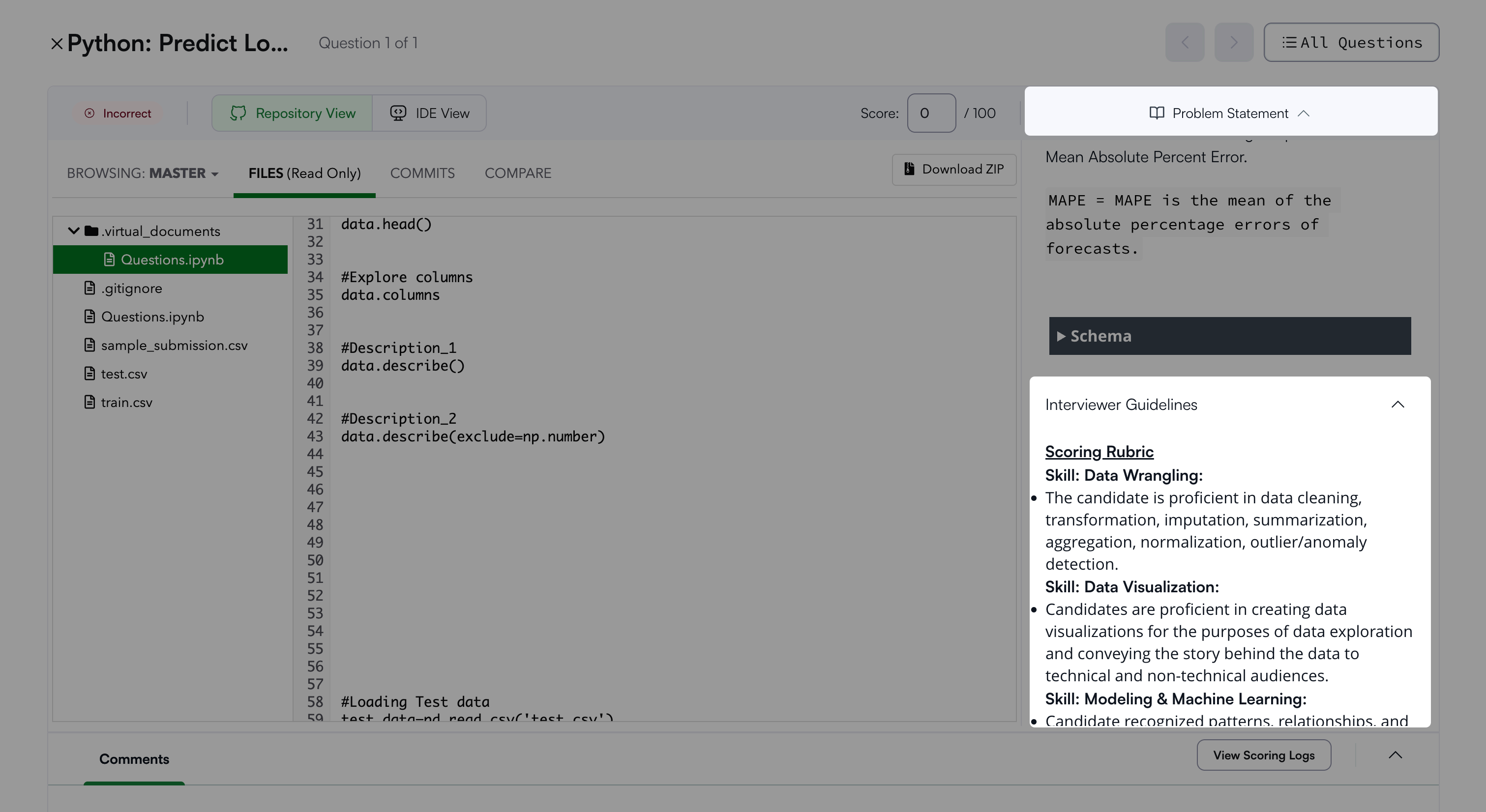
Beoordeling van de ingediende oplossing van de kandidaat met een van de volgende opties:
Download de inzending als een ZIP-bestand.
Start een tijdelijke VS Code-sessie.
Het starten van een VS Code-sessie stelt u in staat om:
Beoordeling van alle ingediende bestanden
Voer gegevenscellen en scripts uit
Verken de inzendingomgeving
Voer de score in de Score veld nadat je je beoordeling hebt voltooid.
