Vragen over DevOps
Last updated: June 8, 2026
DevOps vragen stellen je in staat om de bekwaamheid van een kandidaat met Linux te beoordelen via hands-on taken. Elke vraag biedt een geïsoleerde Linux virtuele machine (VM) waarin kandidaten real-world scenario's uitvoeren, zoals:
Softwarepakketten installeren
Bestanden maken met specifieke Inhoud
Het uitvoeren van commandoregel tools zoals
grep
Belangrijkste voordelen
HackerRank biedt de volgende voordelen voor DevOps vraagtypes:
Toegewijde Sandbox-VM:
Voorzie elke kandidaat van een geïsoleerde Linux-VM.
Kandidaten werken via een in-browser terminal met de VM om alle vereiste taken te voltooien.
Prestatie-evaluatie: Testbeheerders kunnen de prestaties van kandidaten beoordelen met behulp van:
Geautomatiseerde score-scripts: Scripts valideren of de kandidaat de toegewezen taken correct voltooit.
Sessie-afspelen: Afspelen stelt beheerders in staat te verifiëren:
Of de kandidaat de handleiding (manpage-commando) gebruikt.
Of de kandidaat taken uit het geheugen uitvoert.
De algemene commandoregelworkflow tijdens de sessie.
Geautomatiseerde omgeving configuratie:
Biedt een volledig geconfigureerde omgeving.
Testmakers hoeven geen handmatige configuratie uit te voeren.
Een DevOps‑vraag maken
Om een DevOps‑vraag te maken:
Log in op uw HackerRank for Work account met uw inloggegevens.
Ga naar de Bibliotheek tab.
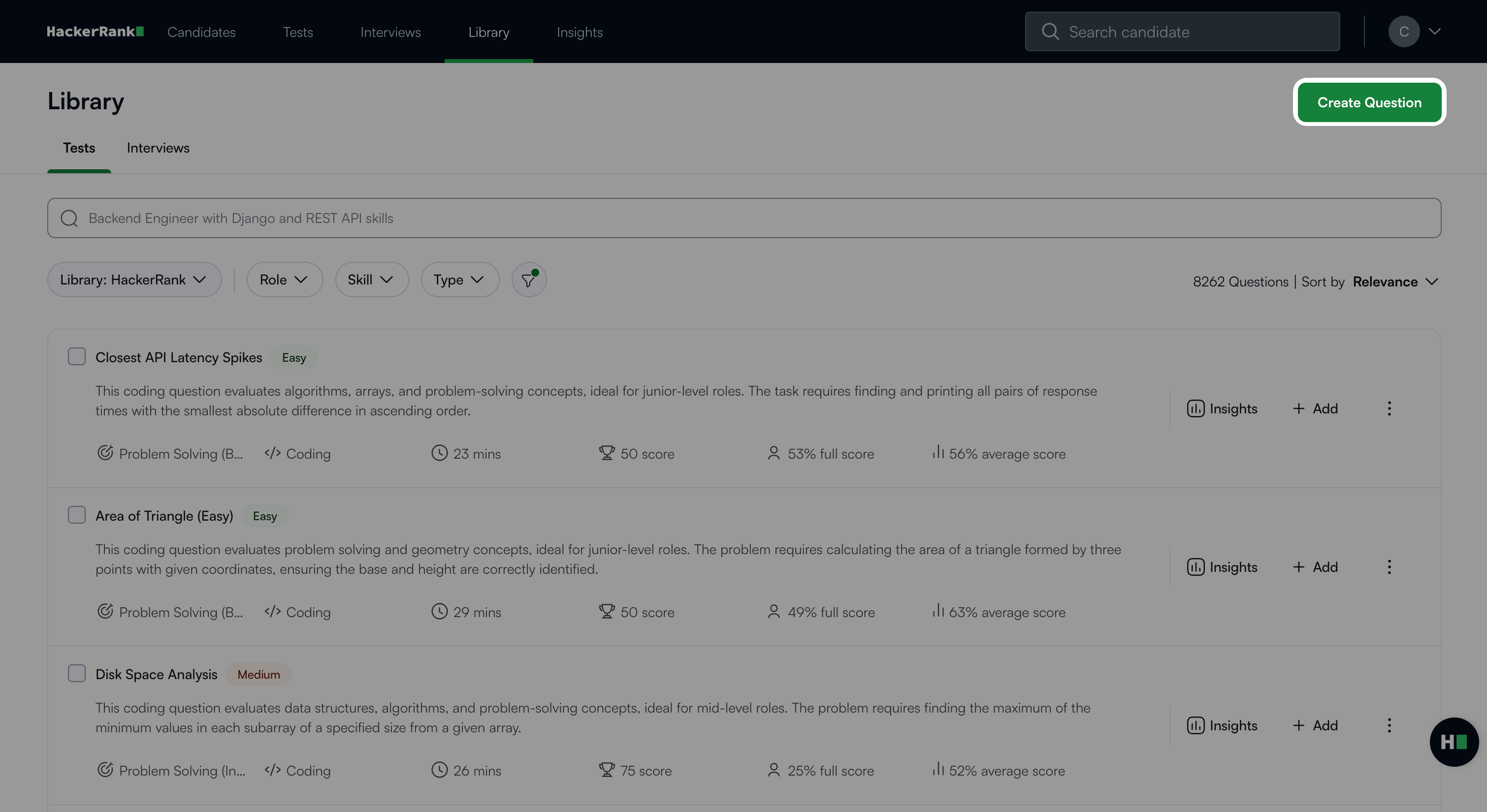
Klik op Vraag maken.
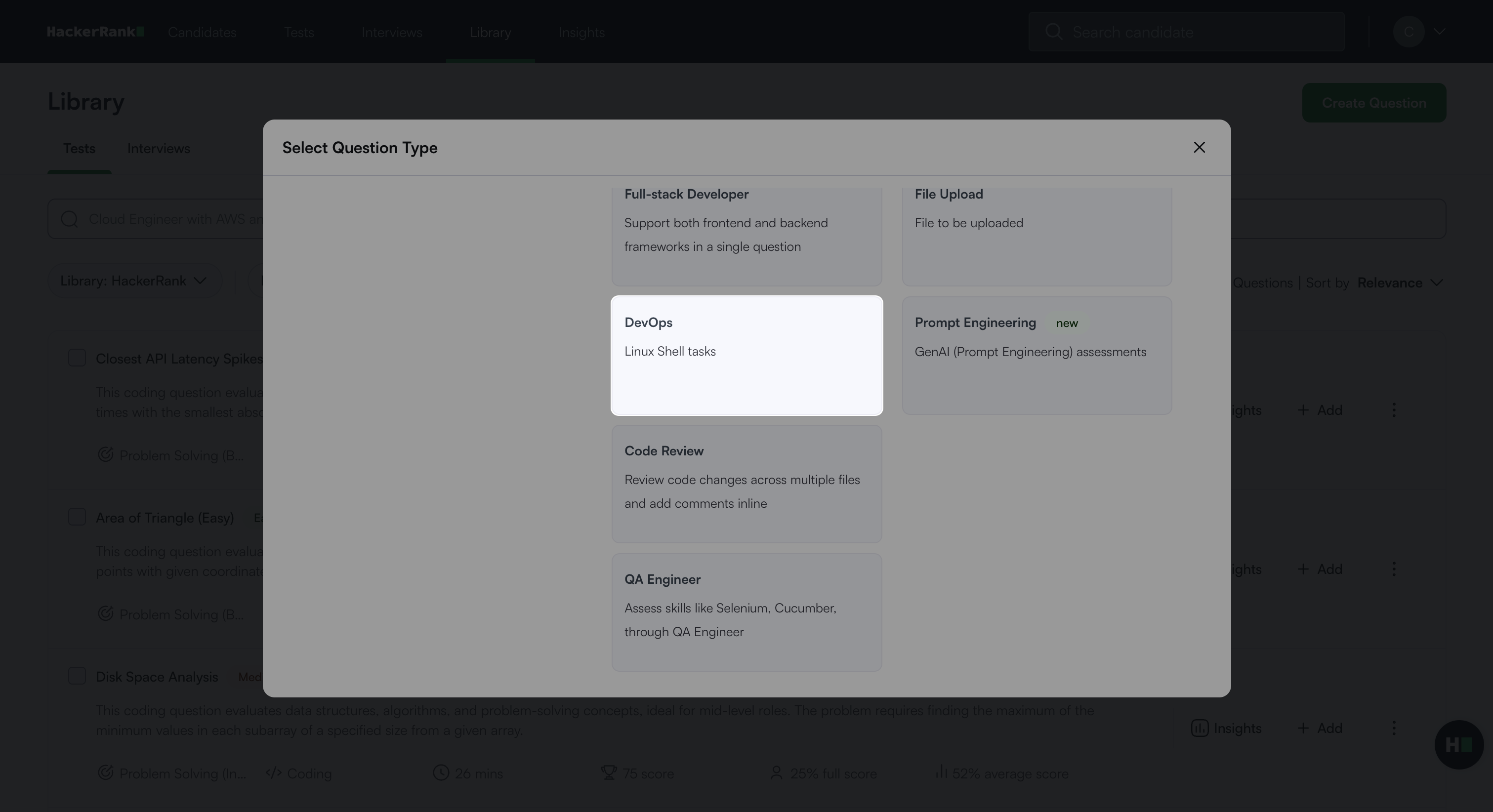
Selecteer DevOps onder Projecten.
De DevOps vraagcreatie workflow opent met de volgende twee stappen.
Stap 1: Instellingen
Deze stap configureert de omgeving en scripts die nodig zijn voor de vraag.
In de Omgevingsinstellingen sectie:
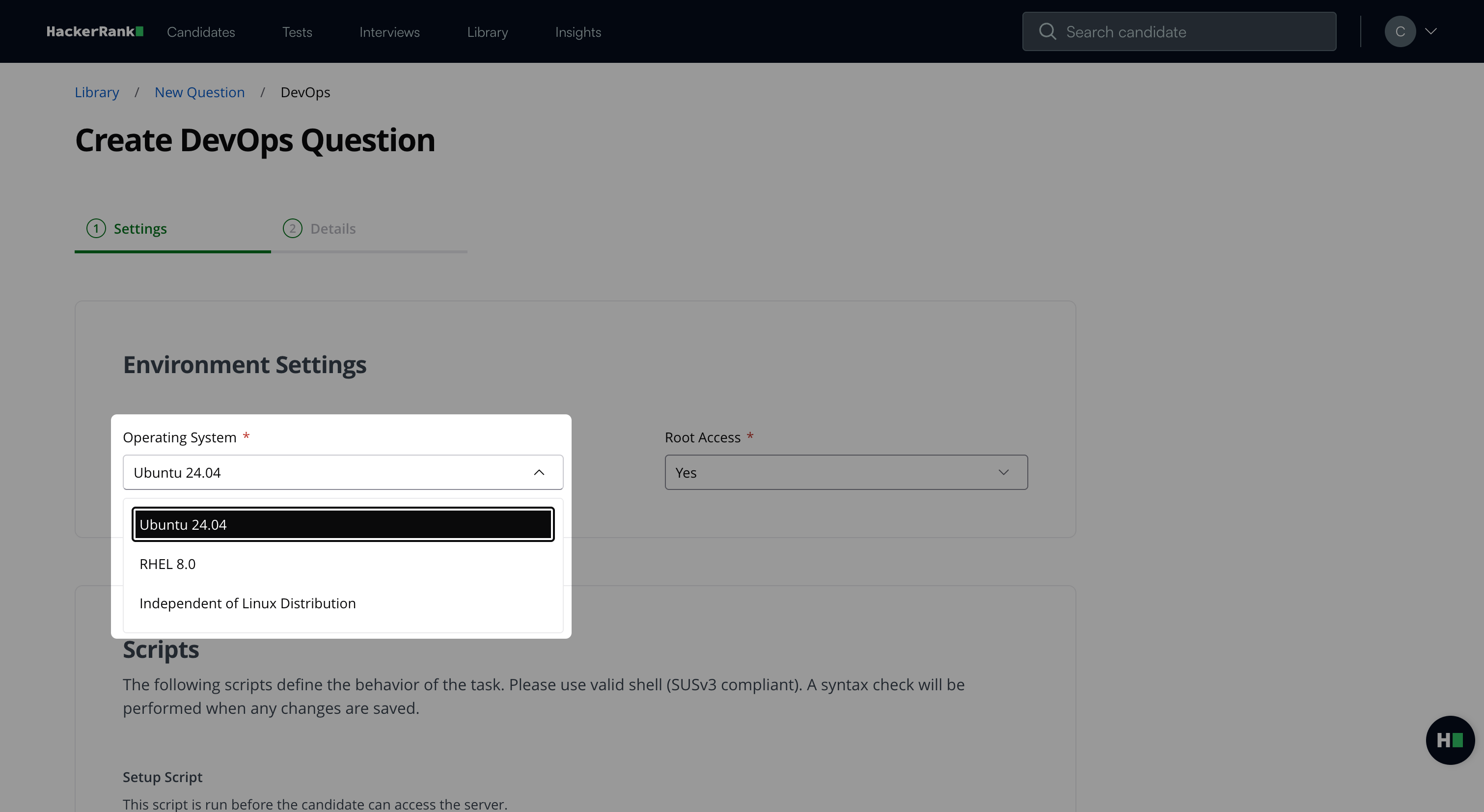
Selecteer een besturingssysteem uit de Besturingssysteem vervolgkeuzelijst.
Selecteer Ja of Nee uit de Roottoegang vervolgkeuzelijst.
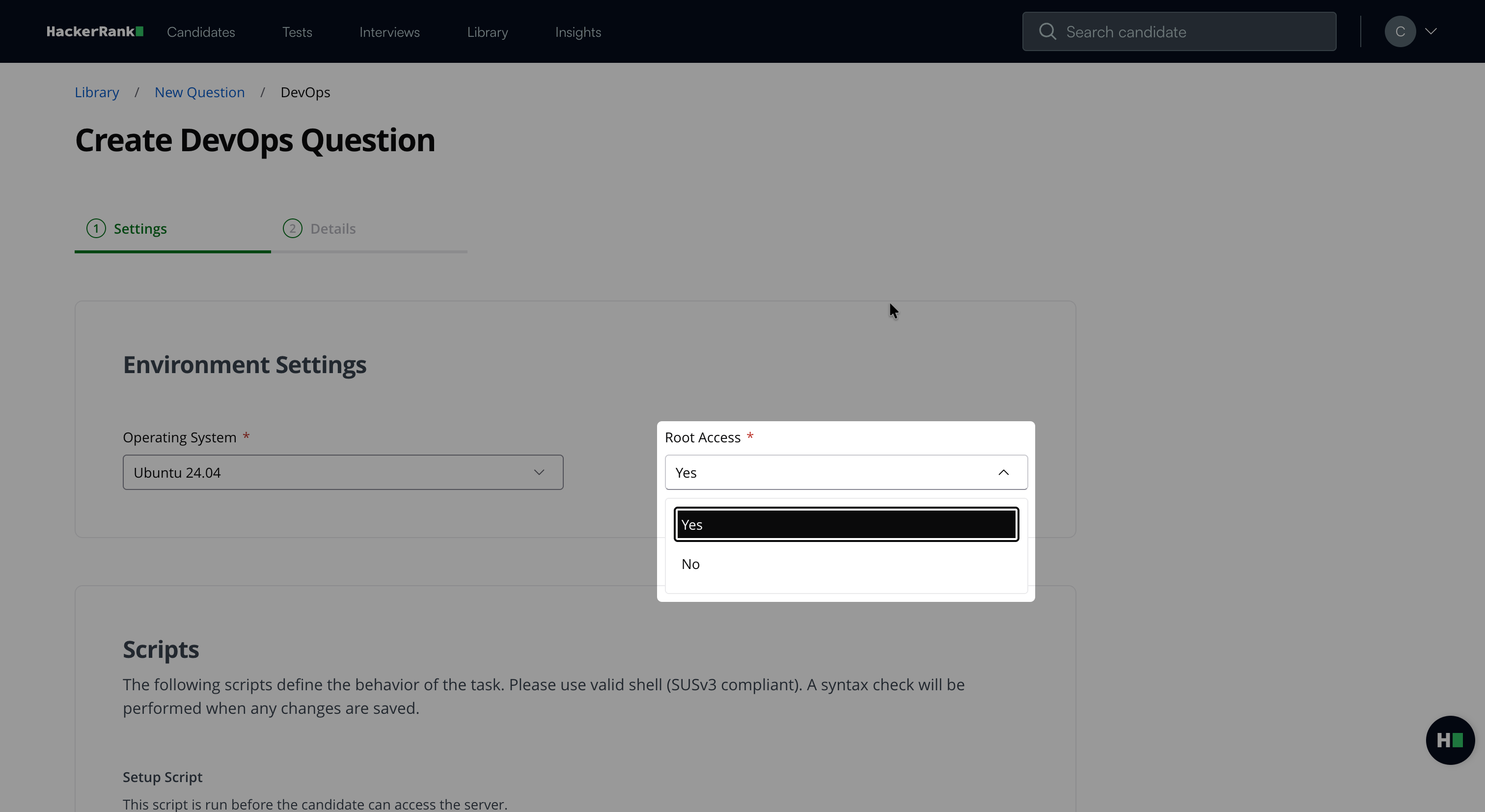
Opmerking: Kandidaten krijgen roottoegang via het
sudocommando. Als een vraag in de test verhoogde privileges vereist, verleent het platform automatisch de kandidaat roottoegang voor de hele sessie.
In de Scripts sectie:
Configureer het Setup Script om de omgeving te initialiseren voordat de kandidaat inlogt. Het platform voert dit script uit bij het opstarten van de server. Je kunt dit script gebruiken om pakketten te installeren of voorbeeldbestanden te maken. De Setup Script time-outlimiet is vijf minuten.
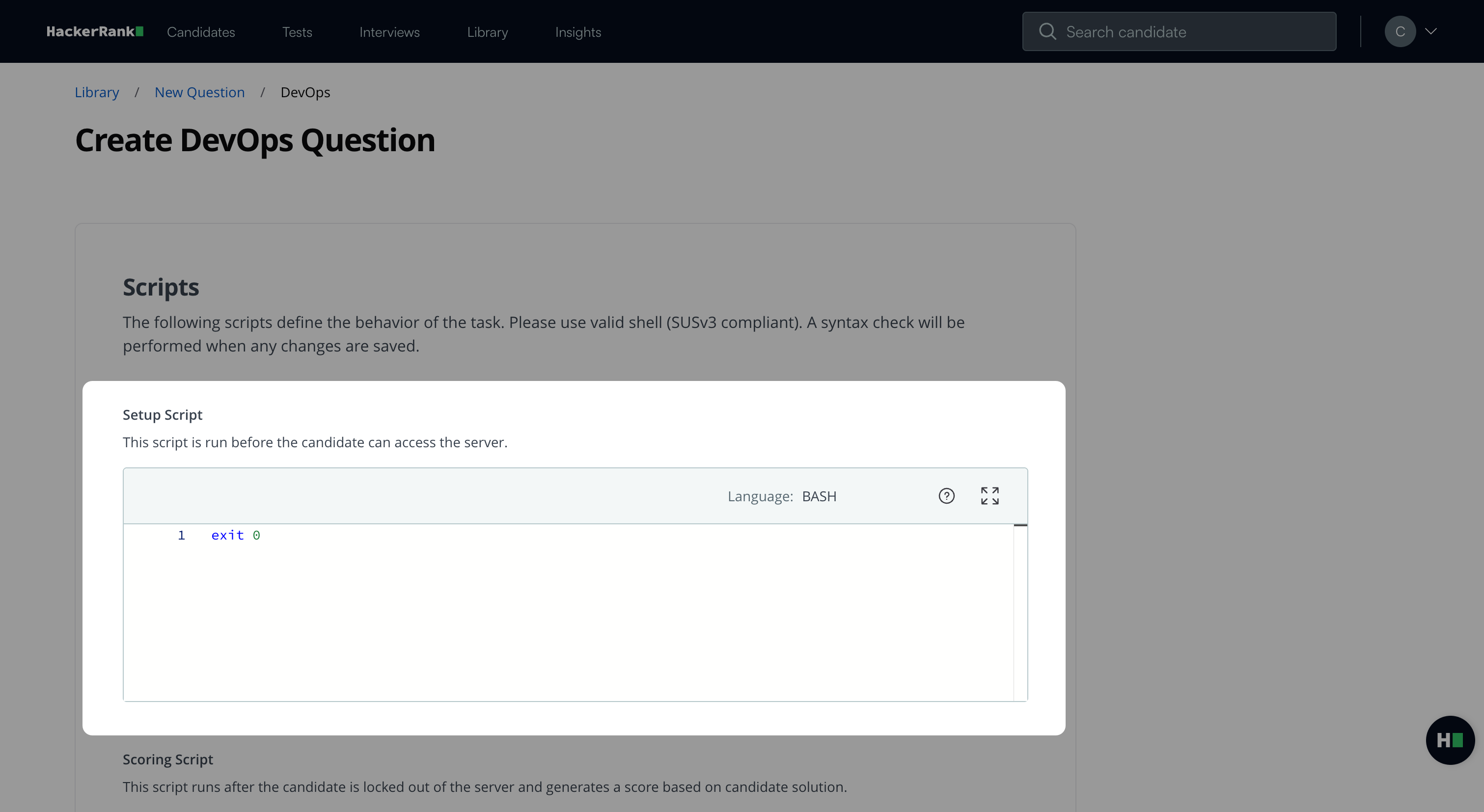
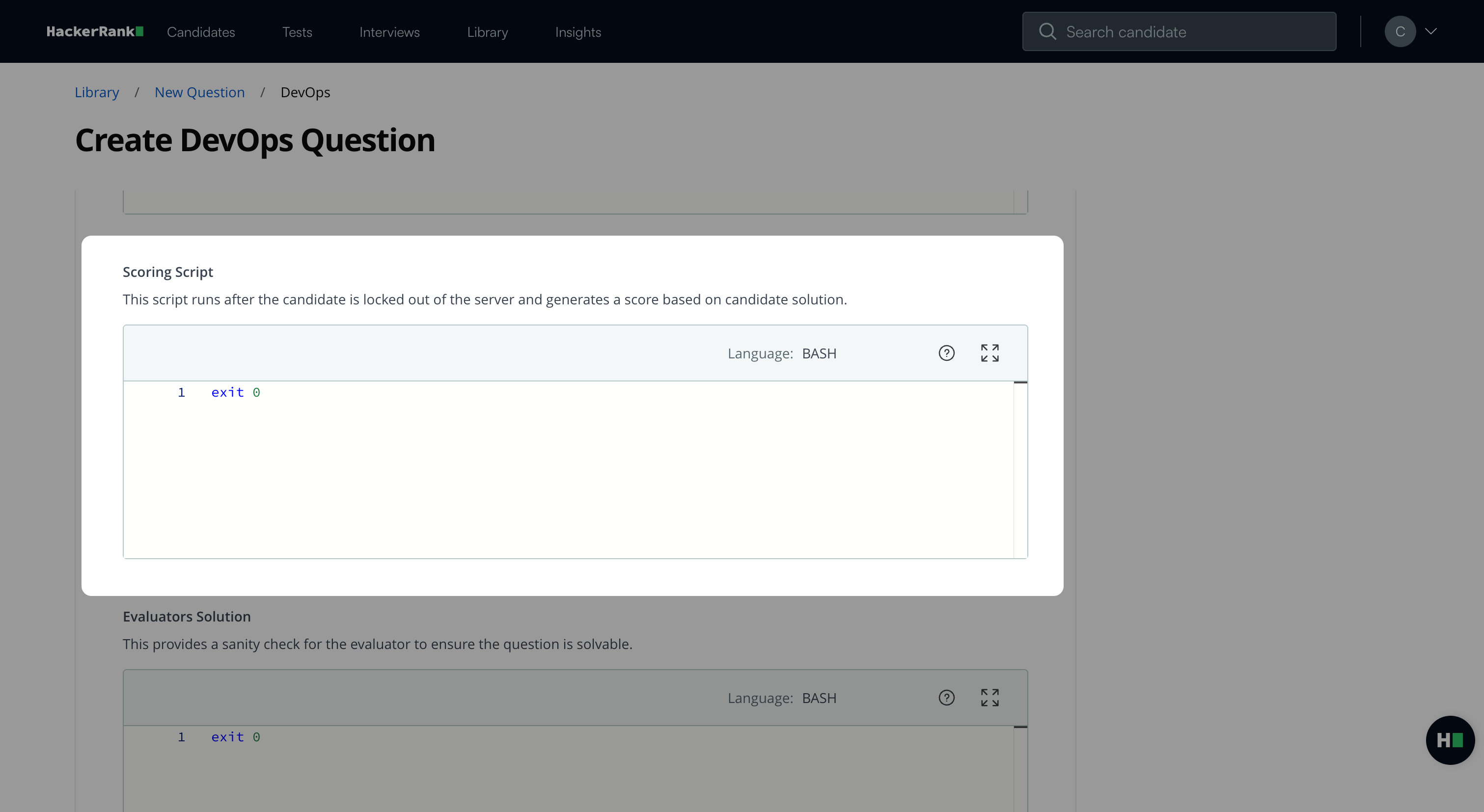
Configureer het Scoring Script om de prestaties van de kandidaat te evalueren nadat ze hun oplossing hebben ingediend. Je kunt dit script gebruiken om aangepaste scorelogica te definiëren en gedeeltelijke krediet toe te kennen indien nodig. De Scoring Script time-outlimiet is twintig minuten. Voor meer informatie, zie Score een DevOps Vraag in tests.
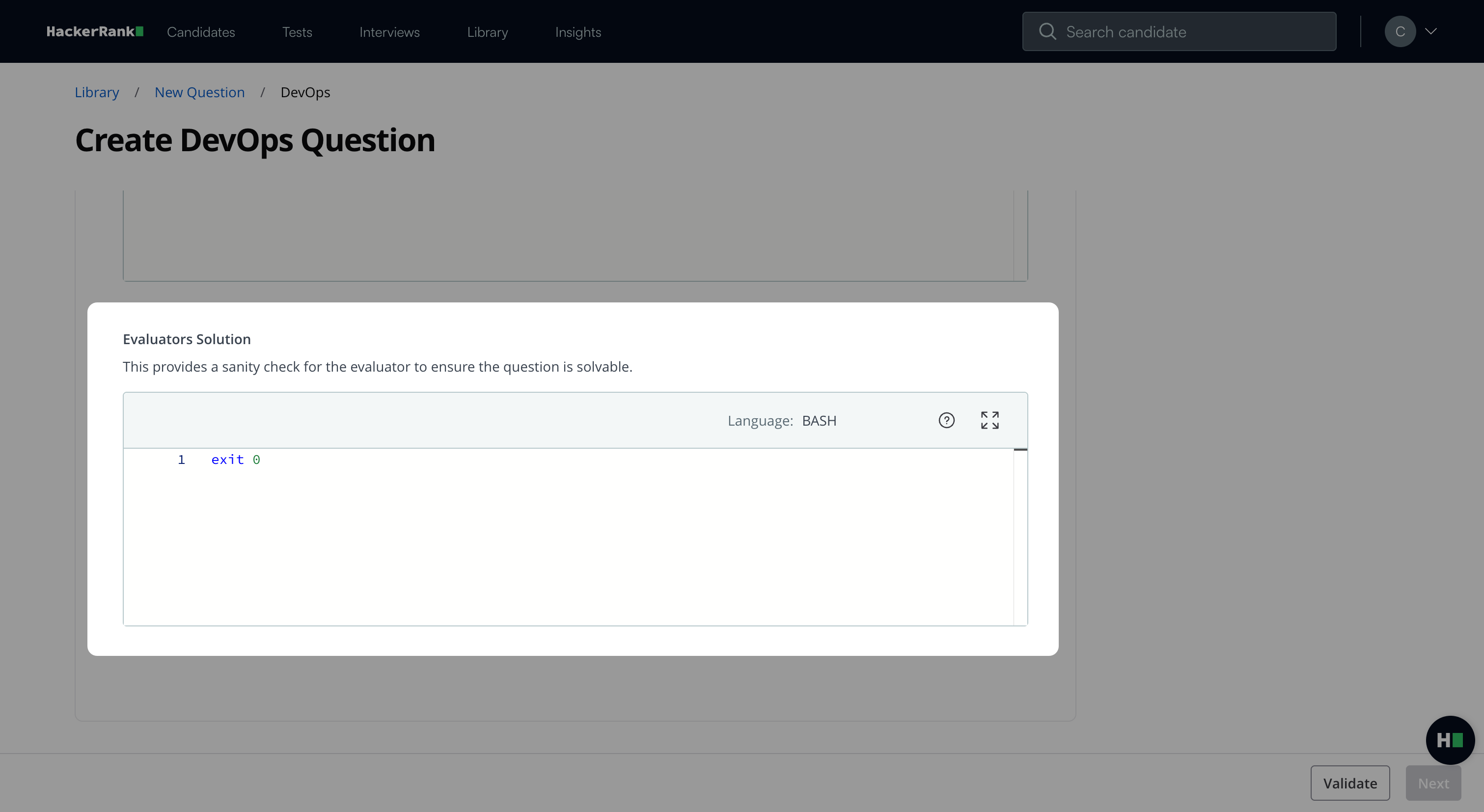
(Optioneel) Configureer de Evaluator Solution om het juiste antwoord op het probleem op te slaan ter referentie. Je kunt dit script gebruiken om de vraag op te lossen tijdens debuggen of testen wanneer je de test als recruiter of beheerder probeert. Het platform voert dit script niet uit. Dit script wordt geplaatst in de /tmp map.
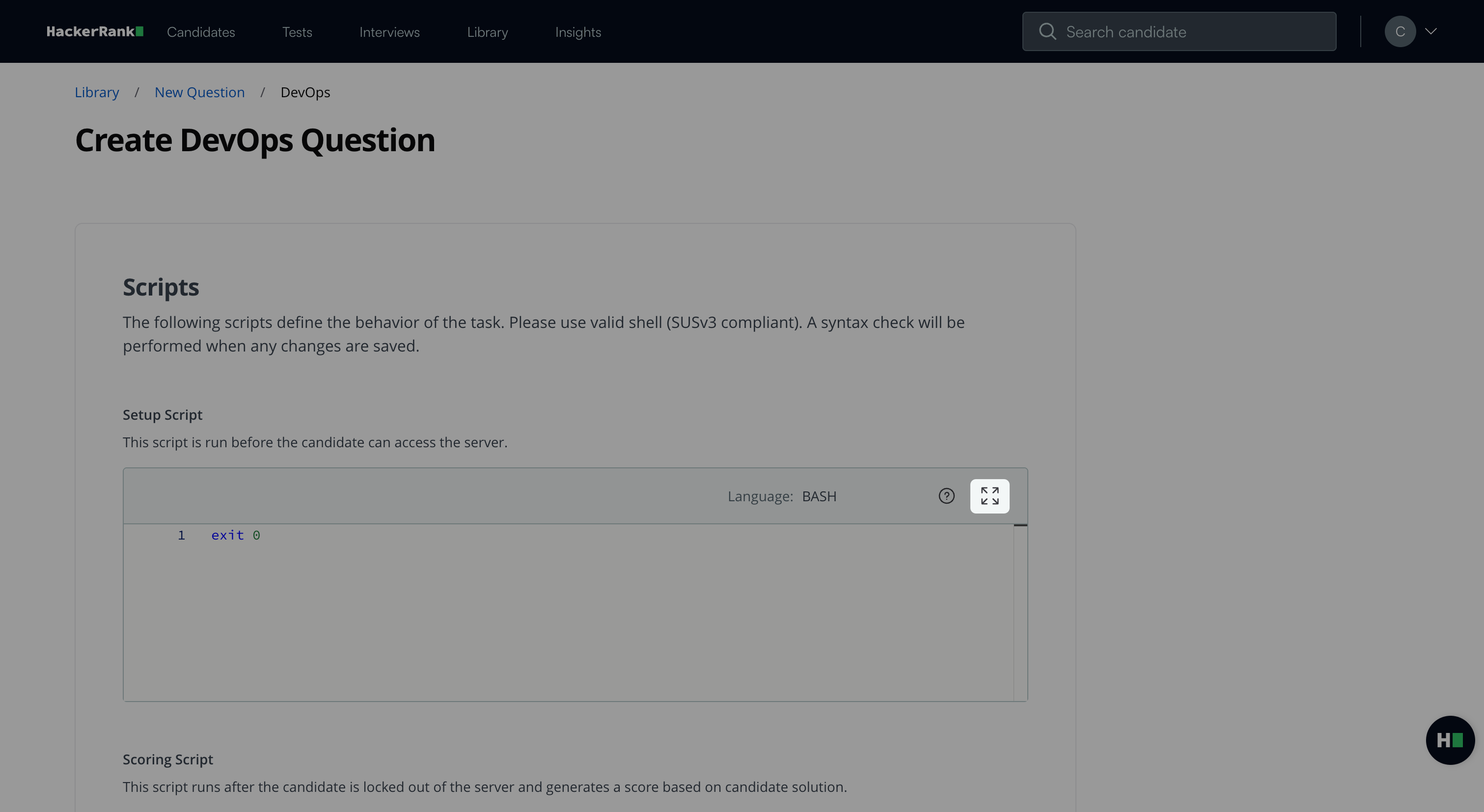
Opmerking: Klik op het uitklapicoon om de scripteditor op volledig scherm te bekijken.
Klik Valideren.
Er verschijnt een succesbericht wanneer de validatie voltooid is.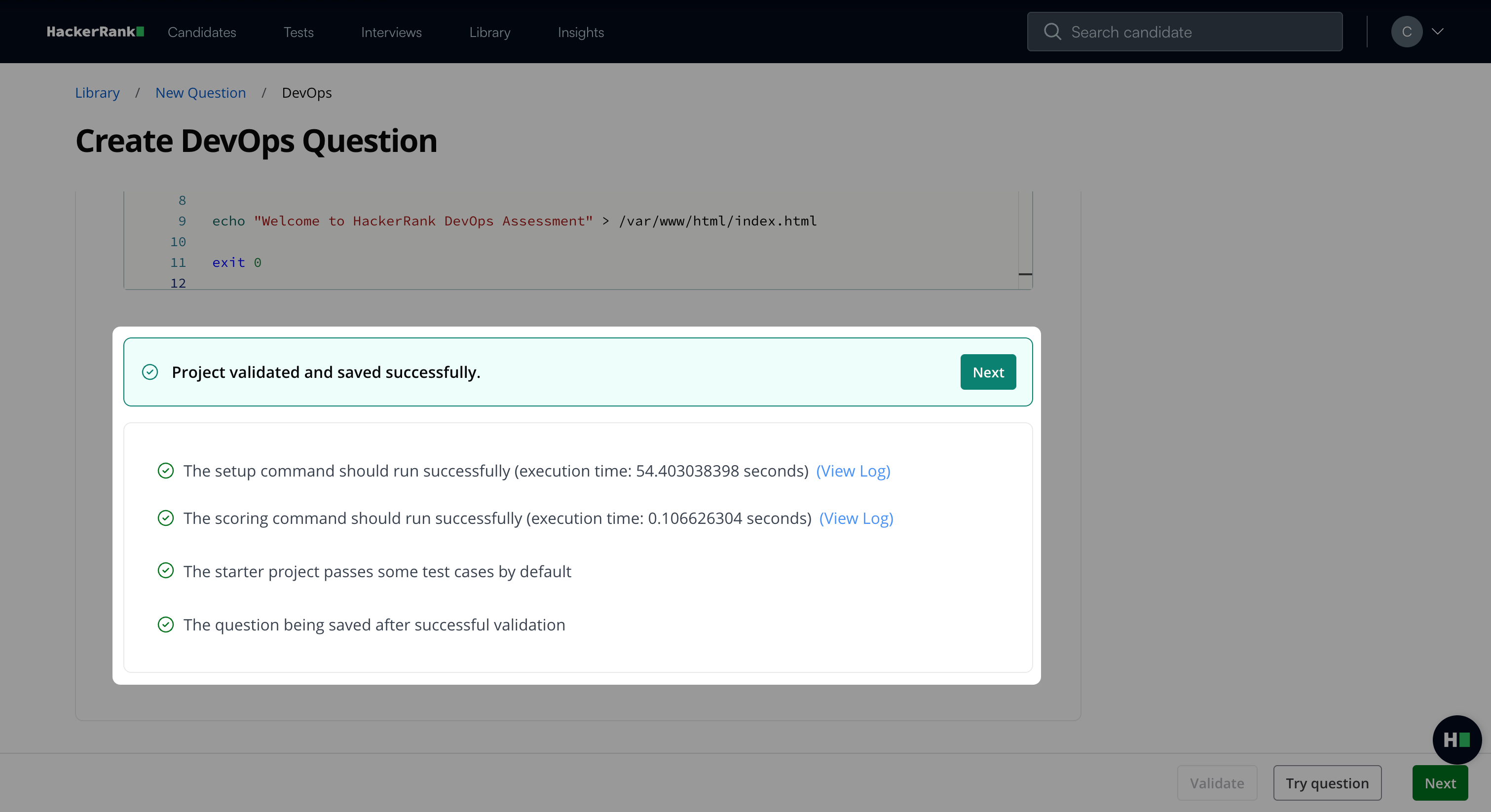
Klik Volgende.
Opmerking:
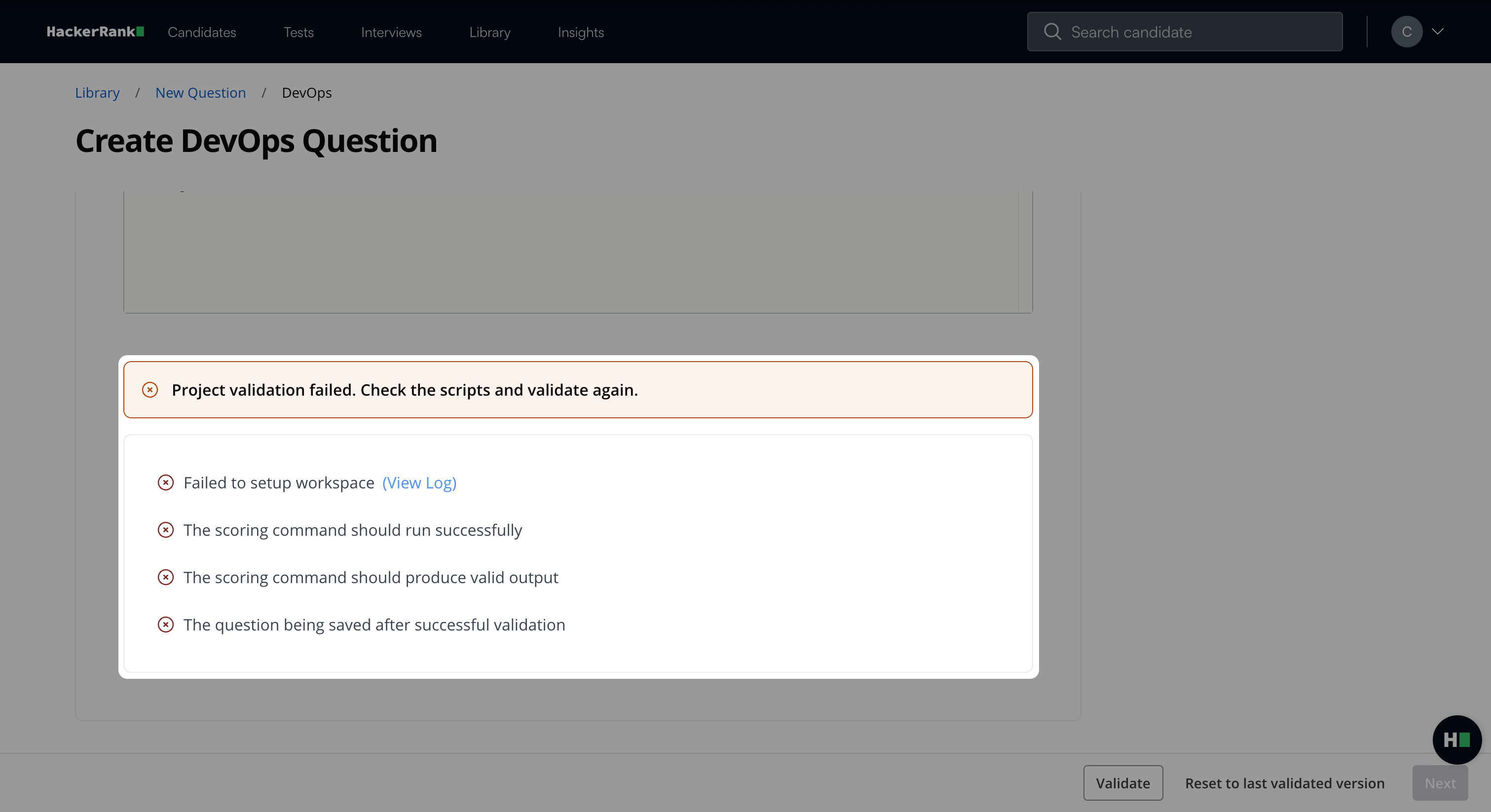
Validatie faalt als de Setup Script of Scoring Script wordt niet succesvol uitgevoerd. Om het probleem op te lossen, klik op View Log.
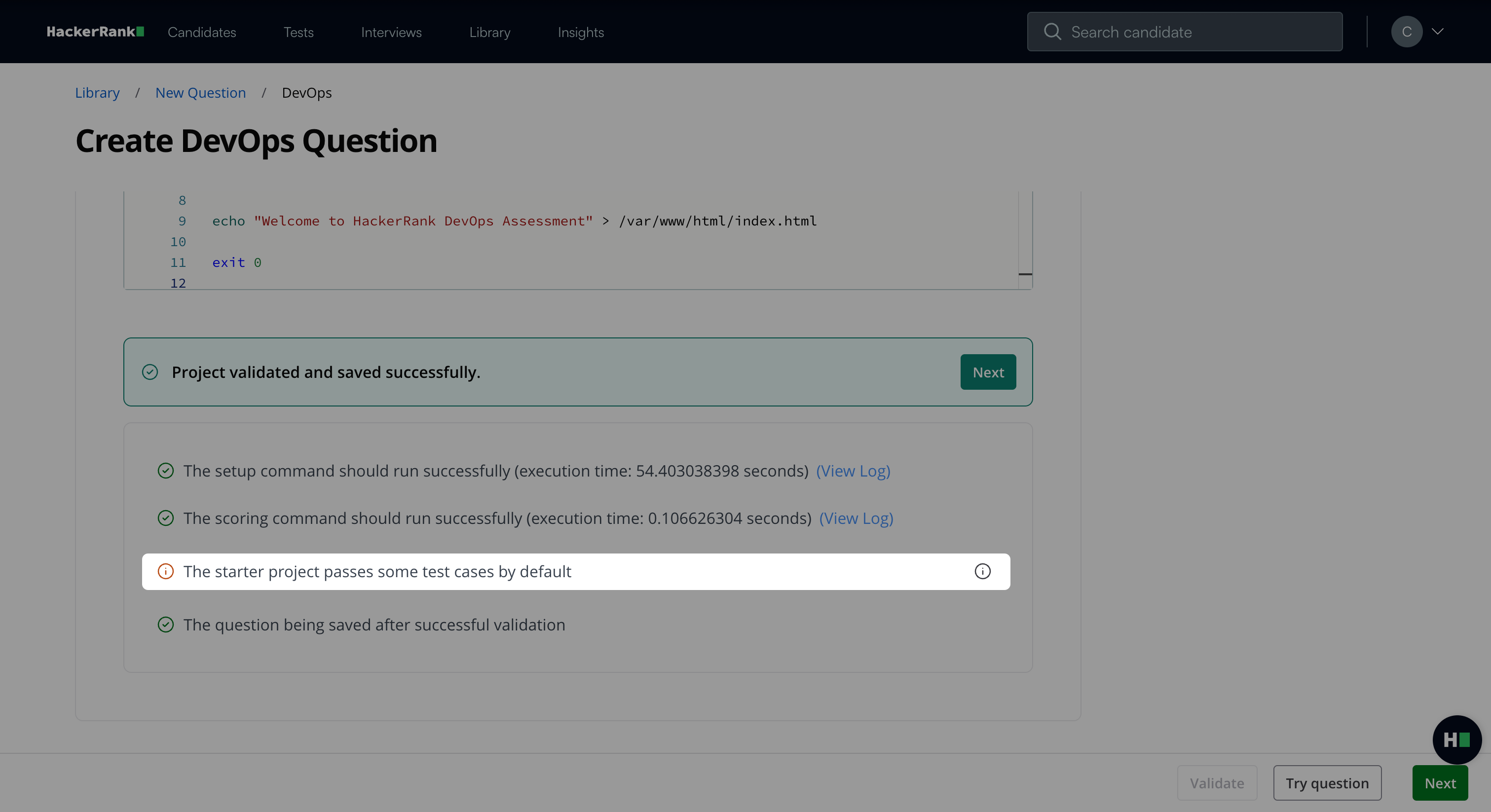
Als sommige testgevallen standaard slagen, toont het systeem een waarschuwing tijdens validatie. Beweeg de muis over het informatie‑icoon om details te bekijken.
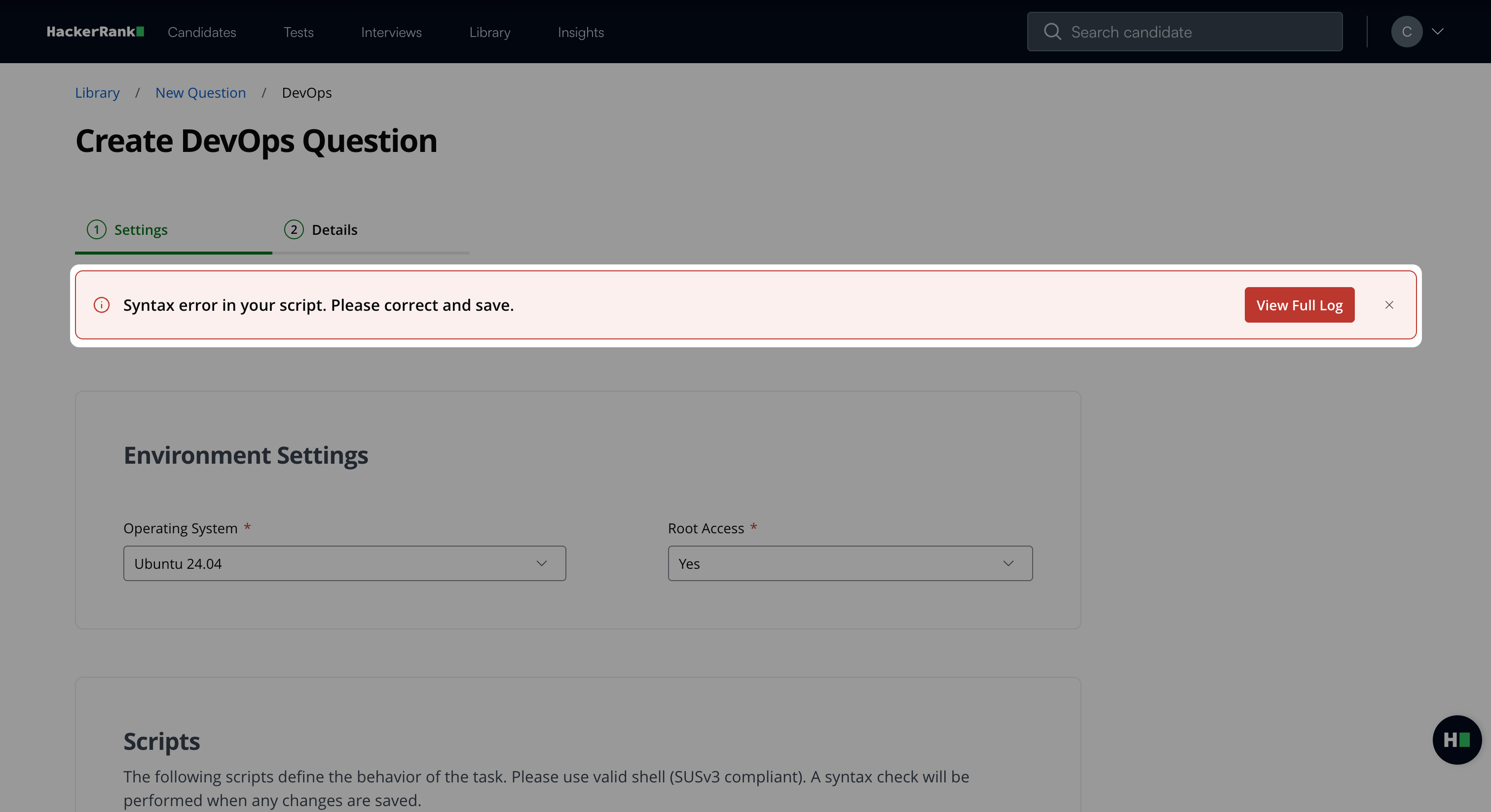
Als de scripts syntaxisfouten bevatten, toont het systeem een dialoogvenster. Klik op View full log om de fouten te bekijken.
Stap 2: Details
In de Probleemdetails sectie:
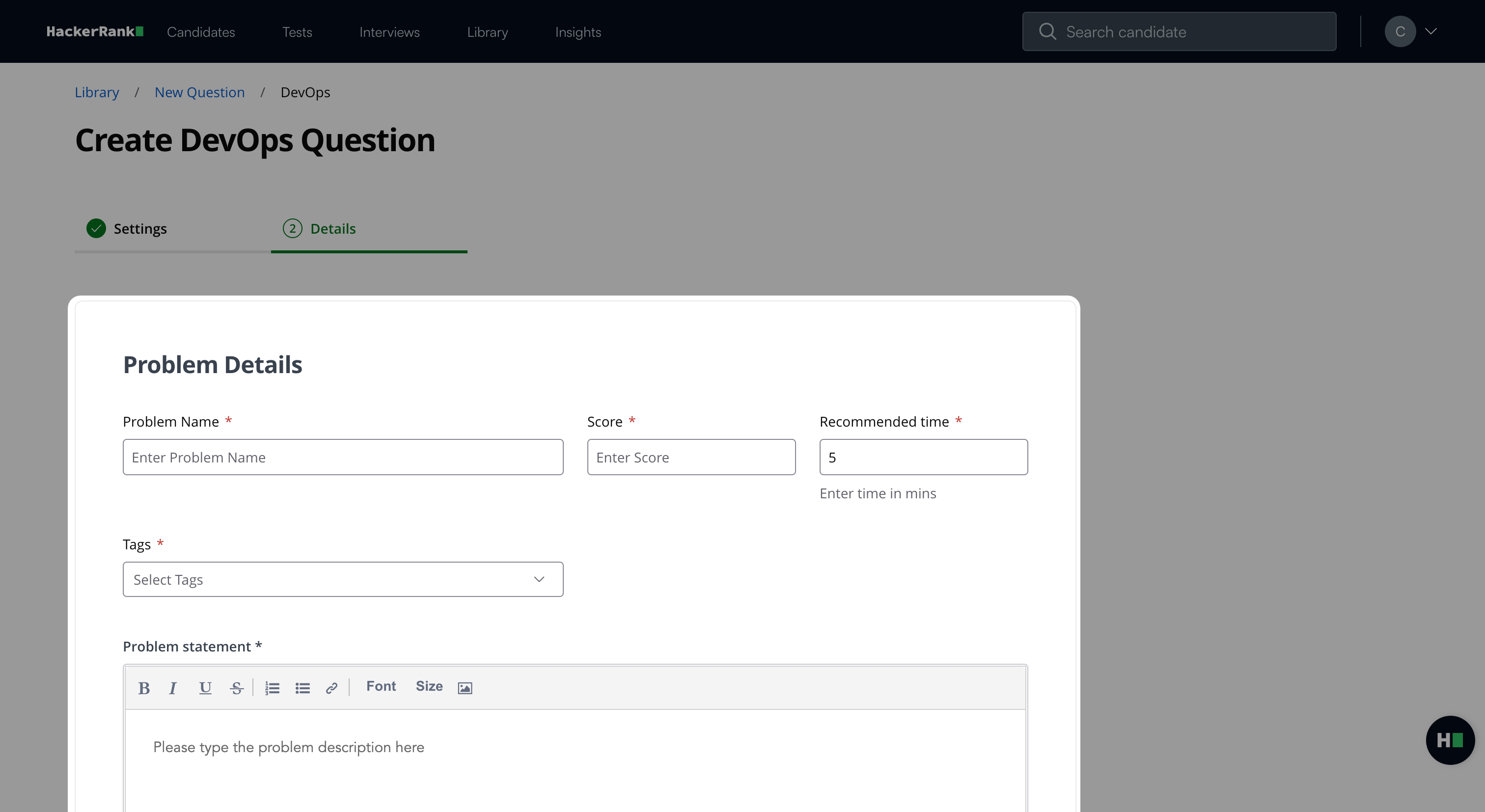
Voer de Vraagnaam.
Voer de Score en Aanbevolen tijd gebaseerd op de moeilijkheidsgraad van de vraag.
Moeilijkheid
Score
Aanbevolen Tijd
Makkelijk
50 Punten
15 Minuten
Gemiddeld
75 Punten
30 Minuten
Moeilijk
100 Punten
45-60 Minuten
Voeg Tags uit de vervolgkeuzelijst of maak nieuwe aan.
Beschrijf het probleem in de Probleembeschrijving veld. Je kunt het opmaakmenu gebruiken om de tekst te formatteren of om elementen zoals tabellen of afbeeldingen toe te voegen.
(Optioneel) Voeg Interviewrichtlijnen voor intern gebruik, zoals evaluatienotities, hints of referentieoplossingen.
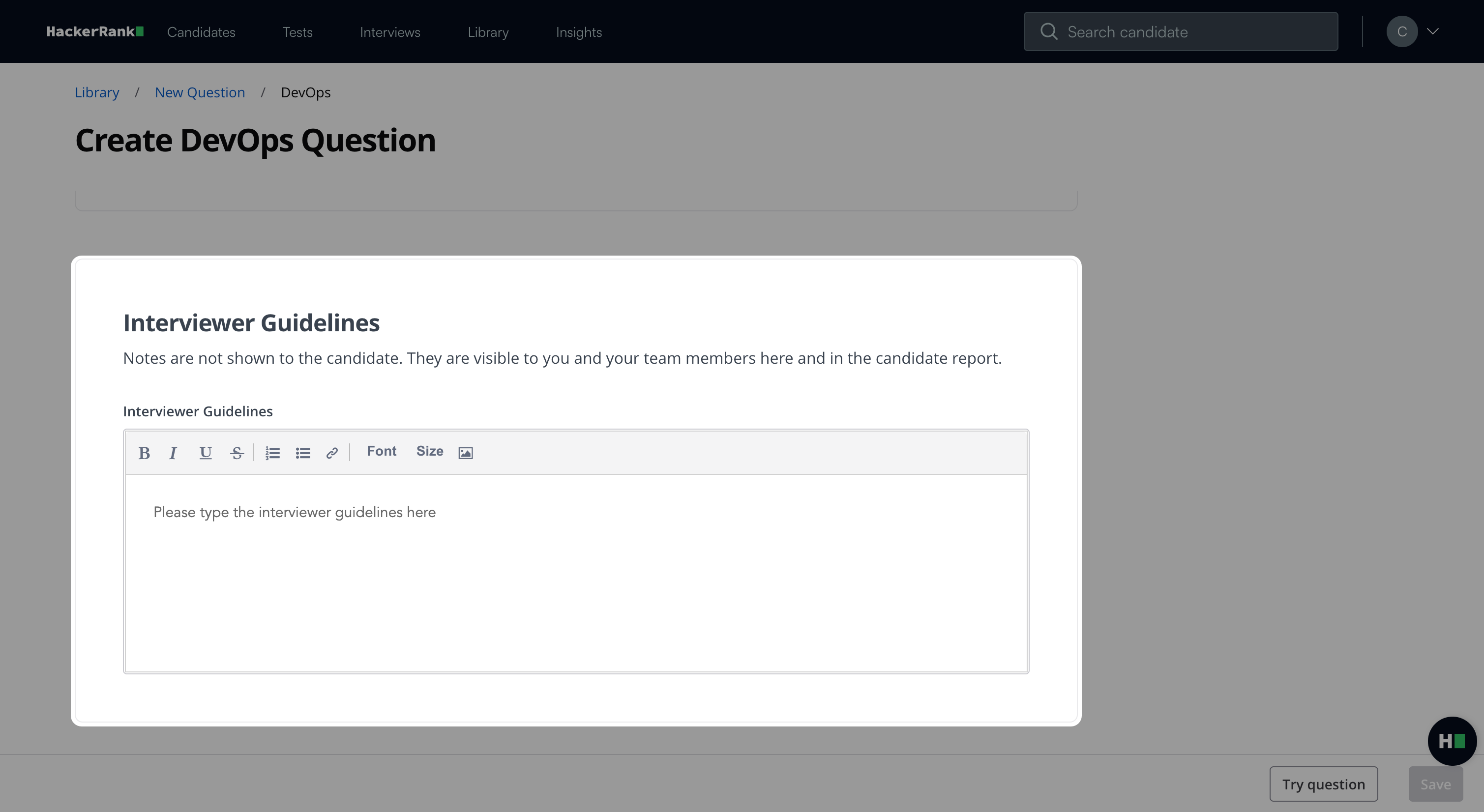
Opmerking: Klik Probeer vraag om te bekijken hoe de vraag aan kandidaten wordt getoond.
Klik Opslaan.
De vraag verschijnt onder My Company vragen in de HackerRank-bibliotheek.
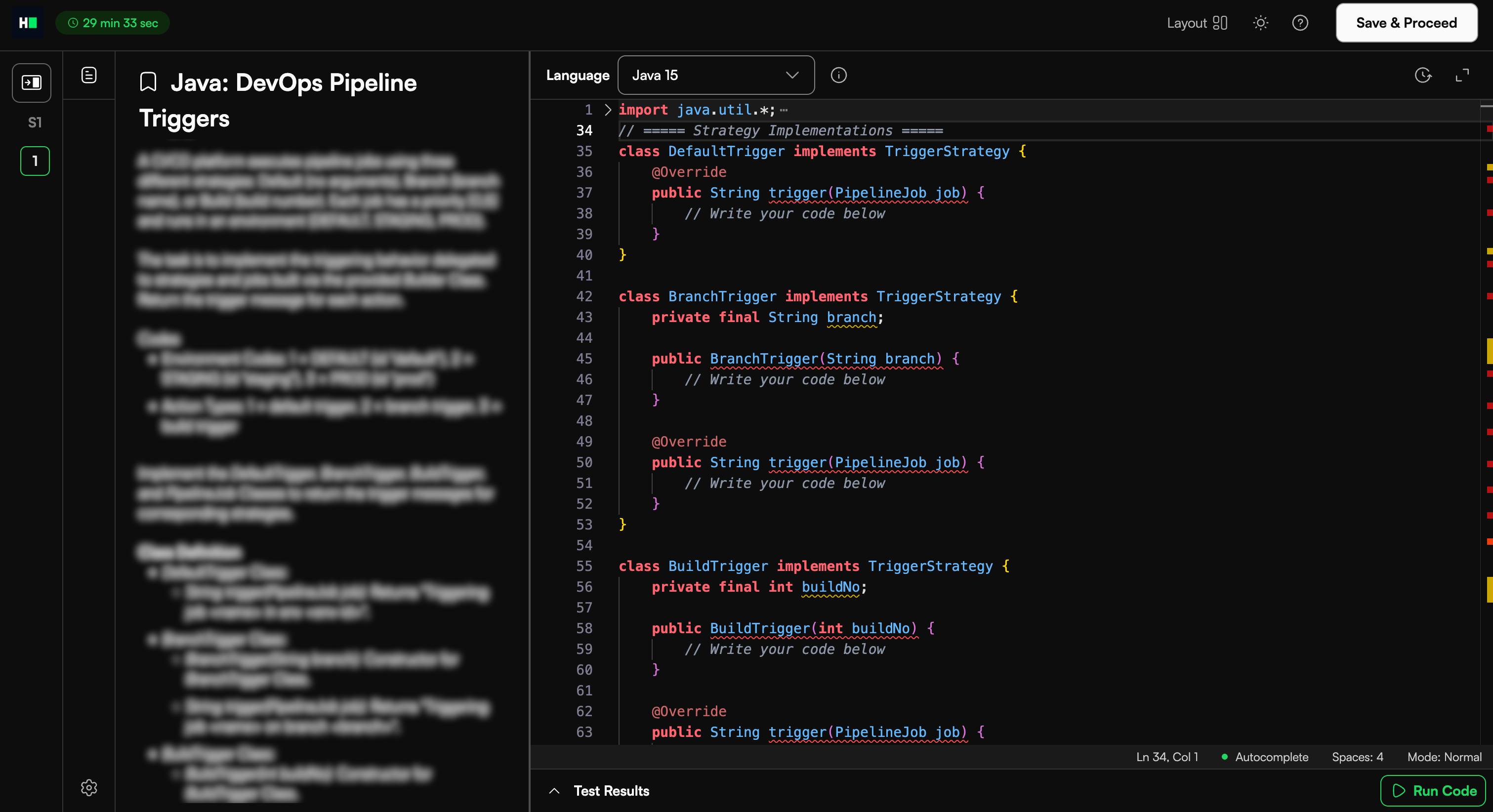
Kandidaatervaring
Kandidaten kunnen de terminal gebruiken om de taken uit te voeren die in de vraag worden beschreven.
Scoren van een DevOps-vraag in tests
DevOps-vragen gebruiken automatische evaluatie. Het platform draait een Bash-score-script om taken te valideren en scores toe te wijzen.
Het scoreer-script bepaalt of de kandidaat volledige krediet, gedeeltelijke krediet of geen krediet ontvangt, op basis van de output en exit-status.
Logica voor gedeeltelijke krediet
Als het scoreer-script één of meer regels afdrukt in het volgende formaat:
Gedeeltelijke krediet: <value>%Het systeem berekent de score als volgt:
Het systeem telt alle afgedrukte procentwaarden op om een totale procentscore (x%) te berekenen.
De kandidaat ontvangt x% van de maximale score die aan de vraag is toegekend.
Als het percentageteken (
%) ontbreekt, behandelt het systeem de waarde als een percentage.Voorbeeld:
Partial Credit: 50is equivalent toPartial Credit: 50%.
Als een afgedrukte waarde kleiner is dan 0%, negeert het systeem deze.
Als een afgedrukte waarde groter is dan 100%, behandelt het systeem deze als 100%.
Scoring op basis van script exitstatus
Als het scoringsscript geen regels print in de Partial Credit: <value>% formaat, kent het systeem de score toe op basis van de exitcode van het script:
Exitcode 0: De kandidaat ontvangt 100% van de maximale score.
Niet-nul exitcode: De kandidaat ontvangt 0 punten.